Erforderliches Zubehör:
Formlabs:
- RFID-Karte der Harzkartusche
- 2-mm-Innensechskantschlüssel (im Form-4L-Werkzeugkasten enthalten)
- 2,5-mm-Innensechskantschlüssel (im Form-4L-Werkzeugkasten enthalten)
Drittanbieter:
- Nitrilhandschuhe


Bei Druckern der Generation Form 4L lesen die RFID-Platinen der Harzkartuschen die Informationen über den Harztyp und das Volumen aus der Harzkartusche. Eine fehlerhafte Harzkartuschen-RFID-Platine kann dazu führen, dass der Drucker nicht mehr richtig druckt.
Verwenden Sie diesen Leitfaden, um eine oder beide RFID-Platinen der Harzkartuschen des Form 4L zu ersetzen.
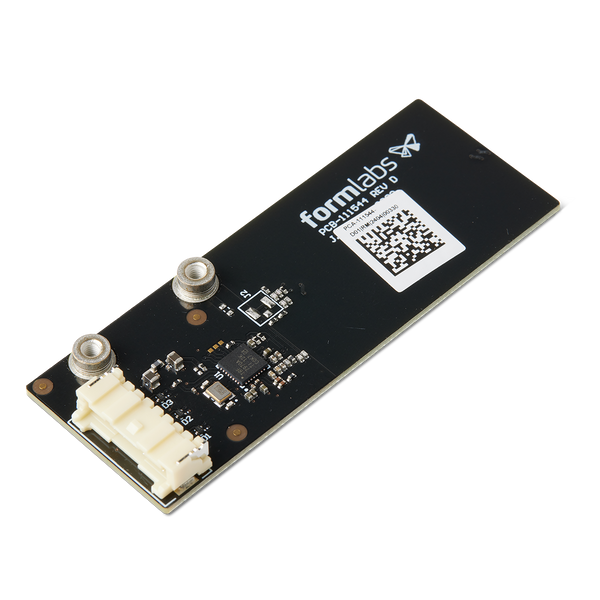
Erforderliches Zubehör:
Formlabs:
Drittanbieter:
Geschätzte Zeit: 30 Minuten
Vorbereitung des Arbeitsbereichs
Überblick: Bereiten Sie den Form 4L und einen staubfreien Arbeitsbereich für den Austausch der RFID-Platinen der Harzkartuschen des Form 4L vor.
Schritt 1: Konstruktionsplattform entfernen
Entfernen Sie zuerst die Konstruktionsplattform, um zu vermeiden, dass Harz auf die optischen Oberflächen tropft.
Schritt 2: Die Harzkartuschen entfernen
Entfernen Sie die Harzkartuschen und schließen Sie die Entlüftungskappen, damit kein Harz von den Beißventilen in den Drucker tropft.
Schritt 3: Harztank und Mischer entfernen und aufbewahren
Entriegeln Sie den Mischer und den Harztank. Nehmen Sie den Harztank heraus und verschließen Sie ihn mit seinem Deckel. Stellen Sie den Tank auf einer sauberen, ebenen Fläche ab.
Hinweis:
Tragen Sie Handschuhe, und halten Sie den Harztank an den Tankgriffen auf beiden Seiten, um Verunreinigungen oder Schäden an der Unterseite des Tanks zu vermeiden.
Schritt 4: Arbeitsbereich vorbereiten
Schaffen Sie eine freie Arbeitsfläche um Ihren Drucker. Vergewissern Sie sich, dass der Arbeitsbereich gut belüftet und frei von Staub ist. Da Sie bei der Wartung auf die rechte Seite des Druckers zugreifen müssen, sollten Sie den Drucker drehen oder einen zusätzlichen Abstand von mindestens 61 cm auf der rechten Seite des Geräts vorsehen.

Schritt 5: Druckerhohlraum reinigen
Warnung:
Kunstharz kann Hautreizung oder allergische Hautreaktionen hervorrufen. Tragen Sie bei der Handhabung von flüssigem Kunstharz oder kunstharzbeschichteten Oberflächen stets Handschuhe. Waschen Sie Ihre Haut mit ausreichend Wasser und Seife.
Öffnen Sie die Druckerabdeckung und säubern Sie die LPU mit Küchenpapier von Harzansammlungen. Feuchten Sie das Küchenpapier bei Bedarf mit Isopropylalkohol an, um das Harz vollständig zu entfernen.
Gefahr:
IPA ist entzündlich und stellt eine Brandgefahr dar. Bewahren Sie Behälter geschlossen und außerhalb der Reichweite von Kindern auf.
Schritt 6: Drucker vom Stromnetz trennen
Trennen Sie das Netzkabel vom Drucker, bevor Sie mit der Wartung fortfahren. Führen Sie niemals Wartungsmaßnahmen am Drucker durch, solange er mit der Stromversorgung verbunden ist. Warten Sie weitere fünf Minuten, nachdem Sie den Drucker von der Stromversorgung getrennt haben.
Entfernen der Seitenpaneele
Überblick: Entfernen Sie die rechte Seitenwand, um Zugang zum Kartuschenboden zu erhalten.
Hinweis:
Formlabs-Drucker enthalten empfindliche elektronische Komponenten. Erden Sie sich mit einem Erdungsband oder durch Berühren eines geerdeten Metallteils, bevor Sie die Elektronik im Drucker berühren.
Schritt 1: Den Maschenfilter entfernen

Entfernen Sie den Maschenfilter von der rechten Seite des Druckers. Legen Sie den Filter beiseite.
Schritt 2: Die untere rechte Platte entfernen
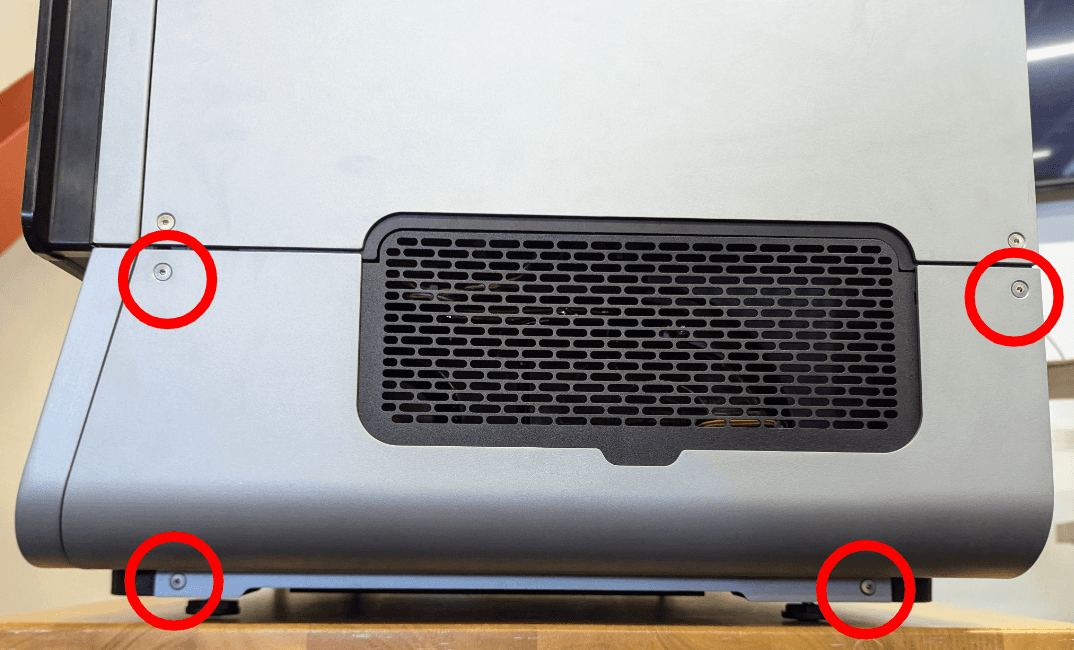
Entfernen Sie die vier Schrauben, mit denen das untere rechte Paneel am Drucker befestigt ist, mit einem 2,5-mm-Innensechskantschlüssel. Entfernen Sie die Schrauben und das Paneel und legen Sie sie beiseite.
Schritt 3: Den LPU-Lüfterfilter entfernen

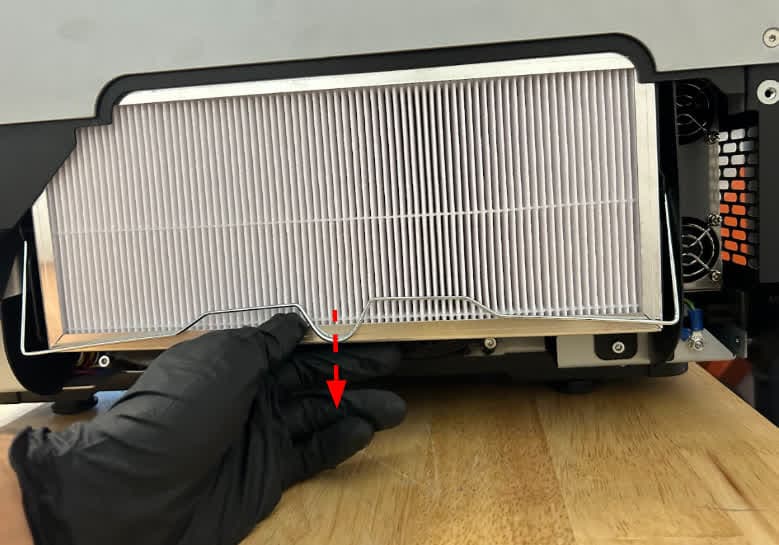
Lösen Sie die Lüfterhalterung, indem Sie sie nach unten ziehen und den Drahtarm zu sich hin schwenken. Entfernen Sie den LPU-Lüfterfilter, indem Sie gerade nach unten an dem Filterkörper ziehen. Legen Sie den Filter beiseite.
Der Kabelbaum für die Abgabe wird mit biegsamen Kabelbindern gehalten. Biegen Sie den rechten Kabelbinder, um den Kabelbaum auszuhaken und mehr Spielraum für den Austausch zu schaffen.
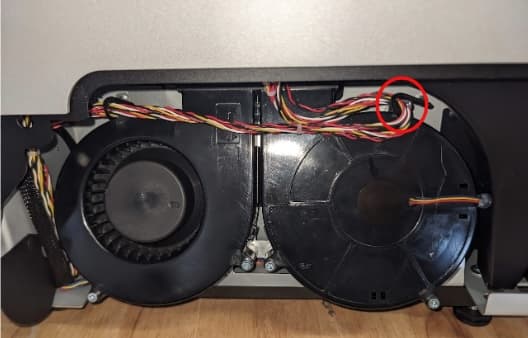
Schritt 5: Die Schrauben des oberen rechten Paneels entfernen

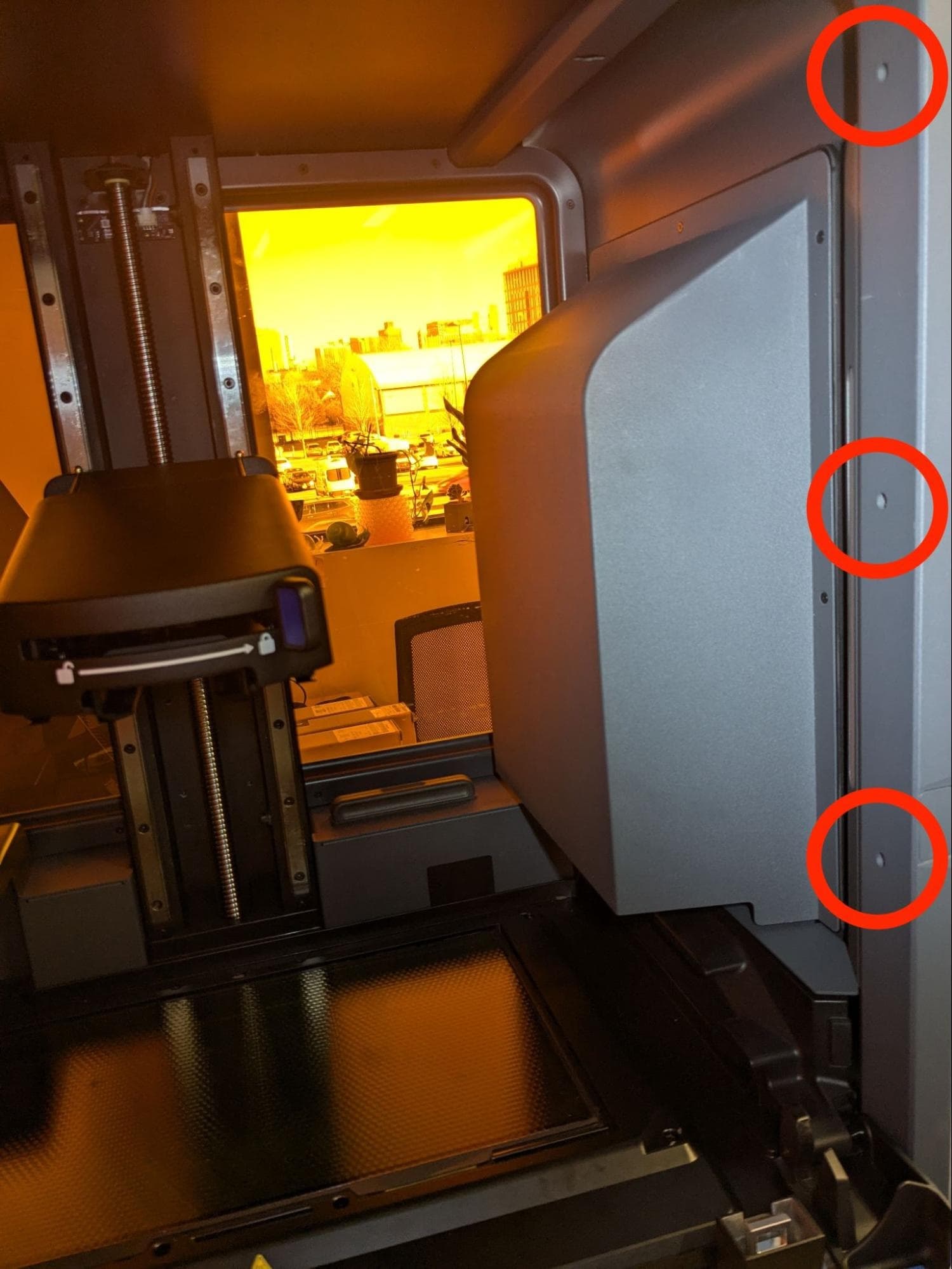
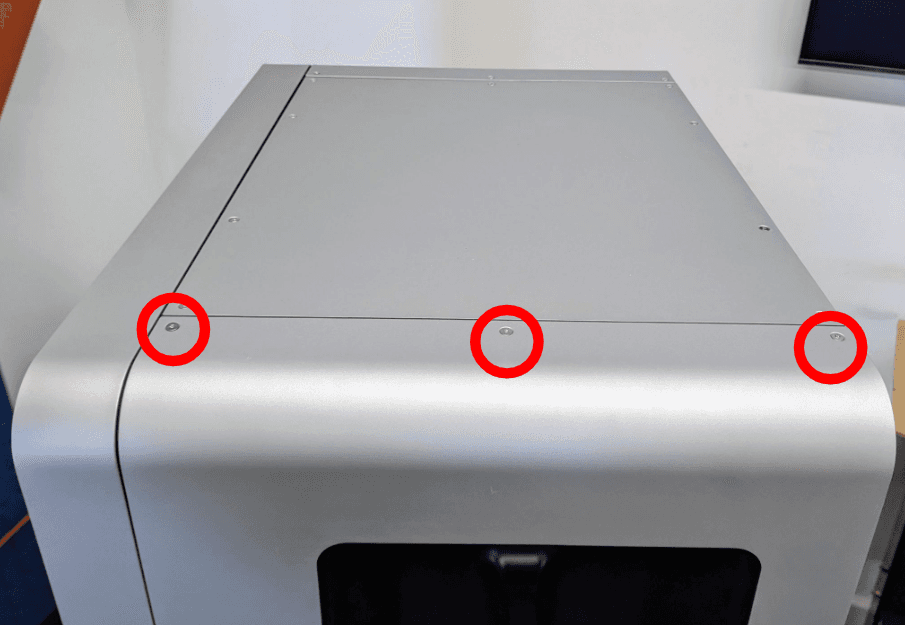
Entfernen Sie mit einem 2,5-mm-Innensechskantschlüssel die acht Schrauben, mit denen das obere rechte Paneel am Drucker befestigt ist: drei Schrauben an der Oberseite des Paneels, zwei Schrauben an der Unterseite des Paneels und drei an der Vorderkante des Paneels im Inneren des Druckers.
Schritt 6: Das obere rechte Paneel vom Drucker trennen


Drücken Sie mithilfe einer zweiten Person das obere rechte Paneel gerade nach oben, um die Keile auf dem Paneel aus den Nuten im Druckerrahmen zu lösen. Drehen Sie die Oberseite des Paneels vorsichtig nach unten und vom Drucker weg.
Hinweis:
Die Platte ist zu diesem Zeitpunkt noch über die Kabel des Kartuschenbodens mit dem Drucker verbunden. Stützen Sie die Platte daher ab, um eine Belastung oder Beschädigung der Kabel zu vermeiden.
Schritt 7: Die Kabel des Kartuschenbodens abziehen


Halten Sie das obere rechte Paneel weiterhin fest und ziehen Sie alle Anschlüsse ab, um das obere rechte Paneel vollständig vom Drucker zu trennen. Legen Sie das Paneel dann flach ab. Drücken Sie die Kunststofflaschen leicht zusammen, um die Kabel zu lösen. Ziehen Sie nicht an den einzelnen Drähten. Zur Orientierung: Beide Kartuschenböden verfügen über ein Kabel für den Abgabemotor (mit zwei Drähten) und die Wägezelle (mit drei Drähten). Außerdem gibt es zwei Kabel für die RFID-Platinen für die Kartuschen. Zur Orientierung ist das Paneel für die vordere und hintere Kartuschennut mit F und R beschriftet. Similarly, the front cartridge floor wires are labeled 0 and the rear cartridge floor wires are labeled 1.
Entfernen der RFID-Platine der Harzkartusche
Überblick: Entfernen Sie die RFID-Platinen der Harzkartuschen.
Schritt 1: Die Schrauben der Kartuschenhohlraum-Baugruppe entfernen

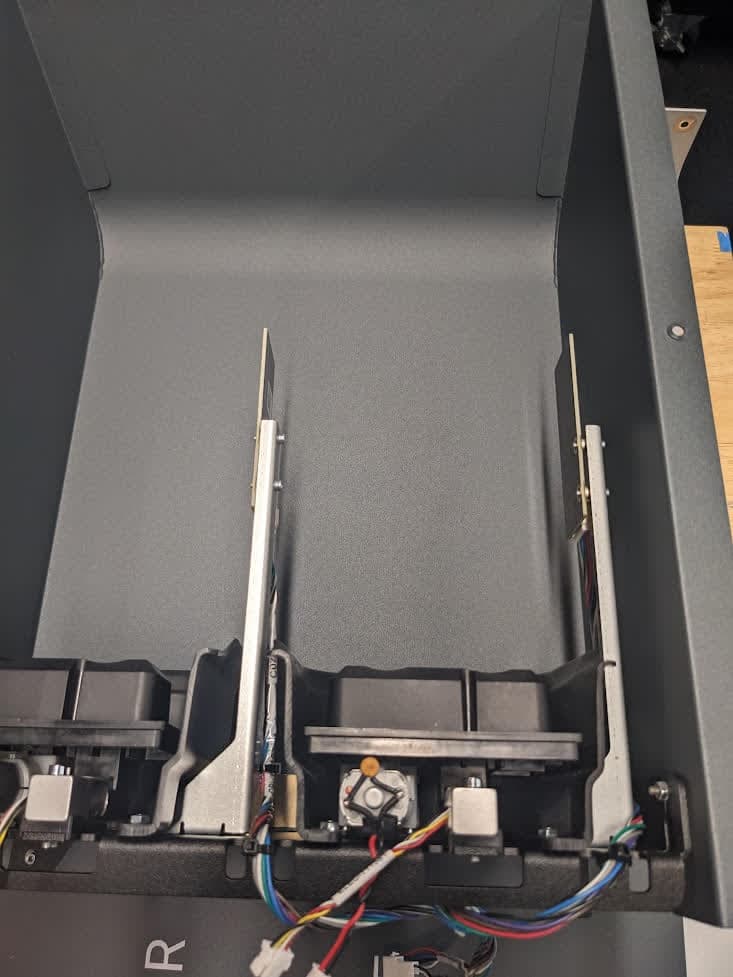
Verwenden Sie einen 2-mm-Innensechskantschlüssel, um die sieben Schrauben zu lösen und zu entfernen, mit denen die Kartuschenkavität am Drucker befestigt ist. Legen Sie die Schrauben beiseite. Entfernen Sie die Kartuschenhohlraum-Baugruppe und drehen Sie sie um, um an die RFID-Platinen zu gelangen. Beachten Sie, dass sich unter der Aussparung eine schwarze Abdeckung befindet – diese darf nicht mit der Baugruppe umgedreht werden.
Schritt 2: Entfernen der Befestigungsschrauben der RFID-Halterung (nur rechte RFID-Platine)
Jede RFID-Platine der Harzkartusche ist an einer RFID-Halterung befestigt, die an der unteren Halterung der Kartuschenkavität befestigt ist. Wenn Sie die rechte RFID-Platine austauschen, verwenden Sie einen 2-mm-Innensechskantschlüssel, um die beiden Befestigungsschrauben zu entfernen. Legen Sie die Schrauben beiseite.

Schritt 3: Die Befestigungsschrauben der RFID-Platine der Harzkartusche entfernen

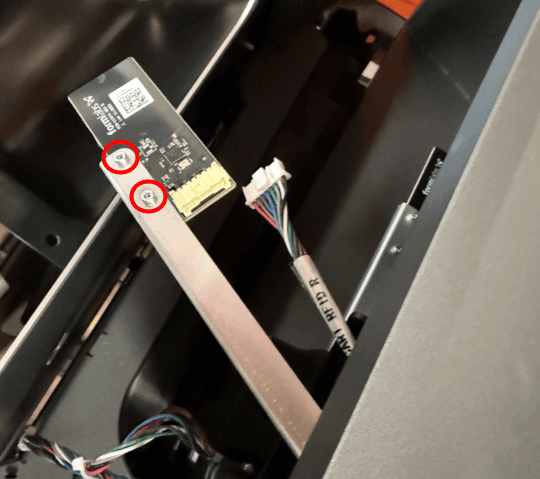
Verwenden Sie einen 2-mm-Innensechskantschlüssel, um die beiden Befestigungsschrauben zu entfernen, mit denen die auszutauschende RFID-Platine der Harzkartusche an der RFID-Halterung befestigt ist. Wenn Sie die rechte RFID-Platine austauschen, kippen Sie die Halterung wie abgebildet nach oben, um an die Schrauben zu gelangen. Legen Sie die Schrauben beiseite.
Schritt 4: RFID-Kabel der Harzkartusche abziehen
Drücken Sie die Kunststoff-Halteklammer zusammen und ziehen Sie das RFID-Kabel der Harzkartusche von der Platine ab. Ziehen Sie nicht an den Kabeln.
Schritt 5: RFID-Platine der Harzkartusche entfernen
Sobald das Kabel abgezogen ist, ist die RFID-Platine der Harzkartusche vom Drucker getrennt. Legen Sie die RFID-Platine zur Entsorgung als Elektronikschrott beiseite.
Schritt 6: Die zweite RFID-Platine der Harzkartusche entfernen
Wenn Sie beide Platinen austauschen, wiederholen Sie die Schritte 3–5 für die zweite RFID-Platine der Harzkartusche.
Einbau der Ersatz-RFID-Platine für die Harzkartusche
Überblick: Montieren und befestigen Sie die Ersatz-RFID-Platinen der Harzkartusche.
Schritt 1: RFID-Kabel der Harzkartusche anschließen
Schließen Sie das RFID-Kabel der Harzkartusche an die Ersatz-RFID-Platine an. Der Steckverbinder klickt hörbar und fühlbar, sobald er einrastet.
Schritt 2: Die RFID-Platine der Ersatzharzkartusche montieren und befestigen

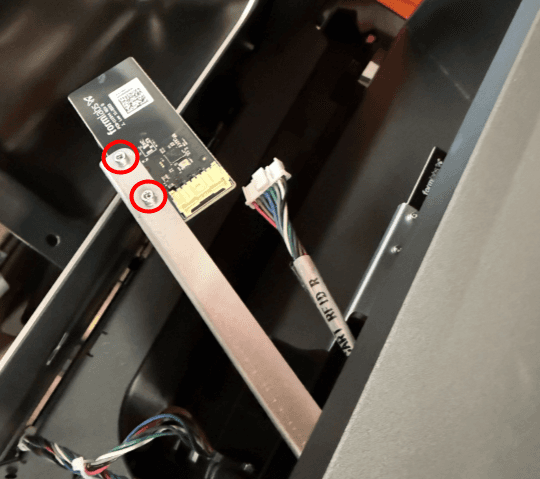
Richten Sie die RFID-Platine der Ersatzharzkartusche an den Schraubenlöchern in der RFID-Halterung aus. Achten Sie darauf, dass die Platine hinter der Halterungslasche sitzt. Drücken Sie mit einem Finger auf die gegenüberliegende Seite der RFID-Platine, um die Gewindeseite der Platine gegen die Schraubenlöcher zu schwenken.
Schrauben Sie die Befestigungsschrauben für die RFID-Platine der Harzkartusche in die Schraubenlöcher. Ziehen Sie die beiden Schrauben mit einem 2-mm-Innensechskantschlüssel handfest an.
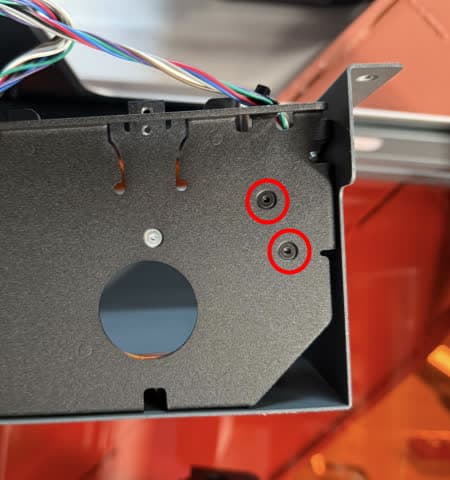
Wenn Sie die rechte RFID-Platine austauschen, verwenden Sie einen 2-mm-Innensechskantschlüssel, um die beiden Befestigungsschrauben der RFID-Halterung zu sichern.
Schritt 4: Die zweite Ersatz-RFID-Platine der Harzkartusche befestigen
Wenn Sie beide Platinen austauschen, wiederholen Sie die Schritte 1–3 für die zweite Ersatz-RFID-Platine der Harzkartusche.
Schritt 5: Positionieren der Kartuschenhohlraum-Baugruppe
Drehen Sie die Kartuschenkavität wieder in ihre ursprüngliche Position und richten Sie die Schraubenlöcher an den entsprechenden Schraubenlöchern des Druckers aus. Beachten Sie die schwarze Abdeckung, die zwischen der Baugruppe und dem Paneel angebracht ist.
Schritt 6: Die Kartuschenhohlraum-Baugruppe befestigen
Schrauben Sie in jedes der sieben Schraubenlöcher im Druckerrahmen eine Schraube für die Kartuschenhohlraum-Baugruppe. Ziehen Sie die Schraube mit einem 2-mm-Innensechskantschlüssel an, bis sie fest sitzt.

Wiedereinbau der Seitenpaneele
Überblick: Die rechten Seitenpaneele wieder anbringen und befestigen.
Schritt 1: Die Kabel des Kartuschenbodens anschließen


Positionieren Sie mithilfe einer zweiten Person das obere rechte Paneel neben der rechten Seite des Druckers. Halten Sie das Paneel in Position und verbinden Sie die Kabel. Achten Sie darauf, die Kabel entsprechend den Aufklebern korrekt zu verbinden. Wie oben erwähnt, verfügen beide Kartuschenböden über ein Kabel für den Abgabemotor (mit zwei Drähten) und die Wägezelle (mit drei Drähten). Außerdem gibt es zwei Kabel für die RFID-Platinen für die Kartuschen. Zur Orientierung ist das Paneel für die vordere und hintere Kartuschennut mit F und R beschriftet. Ebenso sind die vorderen Kartuschenbodendrähte mit 0 und die hinteren Kartuschenbodendrähte mit 1 gekennzeichnet.
Schritt 2: Das obere rechte Paneel montieren

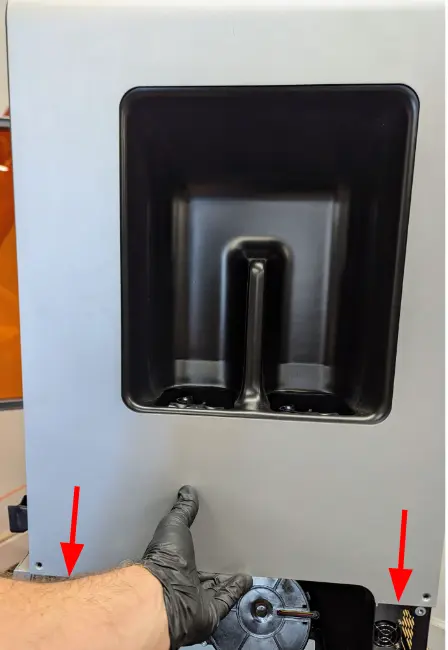
Sobald alle Kabel verbunden sind, drehen Sie das Paneel nach oben, bis es an der Seite des Druckers anliegt. Vergewissern Sie sich, dass die Keile am Paneel auf die Nuten im Druckerrahmen ausgerichtet sind, und schieben Sie das Paneel dann gerade nach unten. Achten Sie darauf, dass die acht Schraubenlöcher am Paneel mit den entsprechenden Aussparungen im Drucker fluchten.
Schritt 3: Das obere rechte Paneel befestigen


Drehen Sie in die acht Schraubenlöchern des rechten oberen Paneels je eine Befestigungsschraube. Ziehen Sie sie mit einem 2,5-mm-Innensechskantschlüssel an, bis sie fest sitzen.
Biegen Sie den rechten Kabelbinder, um den Abgabekabelbaum zu befestigen.

Schritt 5: Den LPU-Lüfterfilter installieren


Schieben Sie den Lüfterfilter unter die Drahtfilterhalterung und drücken Sie ihn nach oben, bis er vollständig sitzt. Ziehen Sie die Filterhalterung nach unten und schwenken Sie sie unter den Filter, um den Filter zu fixieren.
Schritt 6: Untere rechte Platte montieren und befestigen

Richten Sie die Schraubenlöcher in dem unteren rechten Paneel auf die Schraubenlöcher im Druckerrahmen aus. Drehen Sie in jedes der vier Schraubenlöcher je eine Befestigungsschraube. Ziehen Sie sie mit einem 2,5-mm-Innensechskantschlüssel an, bis sie fest sitzen.
Schritt 7: Den Maschenfilter wieder einbauen

Platzieren Sie den Maschenfilter auf das Gitter auf der rechten Seite des Druckers.
Abschließen der Reparatur
Überblick: Nach dem Einbau der neuen RFID-Platinen für die Harzkartuschen schalten Sie den Drucker ein und führen Sie die letzten Prüfungen durch.
Schritt 1: Drucker einschalten
Schließen Sie das Netzkabel an den Drucker und die Stromversorgung an. Der Drucker wird initialisiert.
Schritt 2: RFID-Platinen der Harzkartusche testen
Setzen Sie eine Harzkartusche ein und prüfen Sie, ob der Drucker sie richtig erkennt. Setzen Sie eine zweite Harzkartusche in den zweiten Steckplatz ein und prüfen Sie, ob der Drucker sie richtig erkannt hat. Kontaktieren Sie den Formlabs-Kundenservice oder Ihren autorisierten Vertriebspartner und teilen Sie die Ergebnisse des Verfahrens mit.