WHITEPAPER
Formlabs Logo

Auswechseln des Lufterhitzers des Fuse 1+ 30W

Auswechseln des Lufterhitzers des Fuse 1+ 30W

Der Fuse 1+ 30W verwendet mehrere Heizelemente, um das Pulver auf die richtige Temperatur für das Sintern zu bringen. Ein defektes oder fehlerhaftes Heizelement verhindert, dass der Drucker ordnungsgemäß funktioniert.

Verwenden Sie diesen Leitfaden, um das Luftheizelement eines Fuse-1+-30W-Druckers zu ersetzen. To replace this component on a Fuse 1 printer, see Replacing the Fuse 1 air heater.

Lufterhitzer des Fuse 1+ 30W

Erforderliches Zubehör:

Formlabs:

  • Ersatz-Lufterhitzer
    • 120 V: RP-FS1P-120-HR-01
    • 230 V: RP-FS1P-230-HR-01

Drittanbieter:

  • 2-mm-Innensechskantschlüssel (mit Flachkopf)
  • 2,5-mm-Innensechskantschlüssel (mit Flachkopf)
  • 3-mm-Innensechskantschlüssel (mit Flachkopf)
  • 6,5-mm-Schlitzschraubendreher
  • T20-Torx-Schraubendreher
  • Teleskop-Magnetstab
  • Universalmesser
  • Seitenschneider
  • Abisolierzange
  • Blasebalg
  • Schutzbrille
  • Pinzette (optional)
  • Reaktionsresistente Nitrilhandschuhe
  • Atemschutzmaske N95 oder besser
  • 100 mm (4 in) Folienband
  • Spaten-Crimpzange (Beispiel: DigiKey PN: 1742-3005CR-ND)
Geschätzte Zeit: 45–60 Minuten

Gefahr:

Lesen und befolgen Sie alle Sicherheitsanweisungen und Warnungen im Benutzerhandbuch. Ein Ersatz unter Verwendung inkorrekter Teile führt zu Verbrennungen, Stromschlägen, Feuer oder Explosionen. Entsorgen Sie alle Teile gemäß den örtlichen Vorschriften.

Warnung:

Führen Sie diesen Vorgang nicht durch, wenn der Drucker vor weniger als sechs Stunden gedruckt hat. Andernfalls kann es zu schweren Verbrennungen kommen. Lassen Sie das Druckgehäuse auf Raumtemperatur abkühlen, bevor Sie Komponenten des Fuse 1+ 30W berühren oder überprüfen.

Vorbereitung des Arbeitsbereichs

Überblick: Vorbereiten des Drucker und einen staubfreien Arbeitsbereich für den Austausch der Lufterhitzer.

Hinweis:

Drucker der Generation Fuse 1 enthalten empfindliche elektronische Bauteile. Erden Sie sich mit einem Erdungsband oder durch Berühren eines geerdeten Metallteils, bevor Sie die Elektronik im Drucker berühren.

Schritt 1: Arbeitsbereich vorbereiten

Schaffen Sie eine freie Arbeitsfläche um Ihren Drucker. Vergewissern Sie sich, dass der Arbeitsbereich gut belüftet und frei von Staub ist.

Schritt 2: Den Drucker vom Stromnetz trennen

Trennen Sie das Netzkabel, bevor Sie mit der Wartung fortfahren. Führen Sie niemals Wartungsmaßnahmen am Drucker durch, solange er mit der Stromversorgung verbunden ist. Warten Sie weitere fünf Minuten, nachdem Sie den Drucker von der Stromversorgung getrennt haben.

Gefahr:

Die Durchführung von Wartungsarbeiten am Drucker, während er angeschlossen ist, erhöht das Risiko eines Stromschlags. Entfernen Sie niemals das Rückgehäuse des Druckers, solange der Drucker noch mit der Stromversorgung verbunden ist. Schließen Sie den Drucker niemals an eine Stromquelle an, solange das Rückseitenpaneel demontiert ist.

Schritt 3: Stickstoffquelle trennen

Trennen Sie den Stickstoffschlauch von der Schnellkupplung, falls angeschlossen.

Schritt 4: Die WLAN-Antenne entfernen

Lösen und entfernen Sie die WLAN-Antenne, falls sie verbunden ist.

Entfernen des hinten Paneele

Überblick: Entfernen Sie die hinten Platten, um das Innere des Druckers zugänglich zu machen.

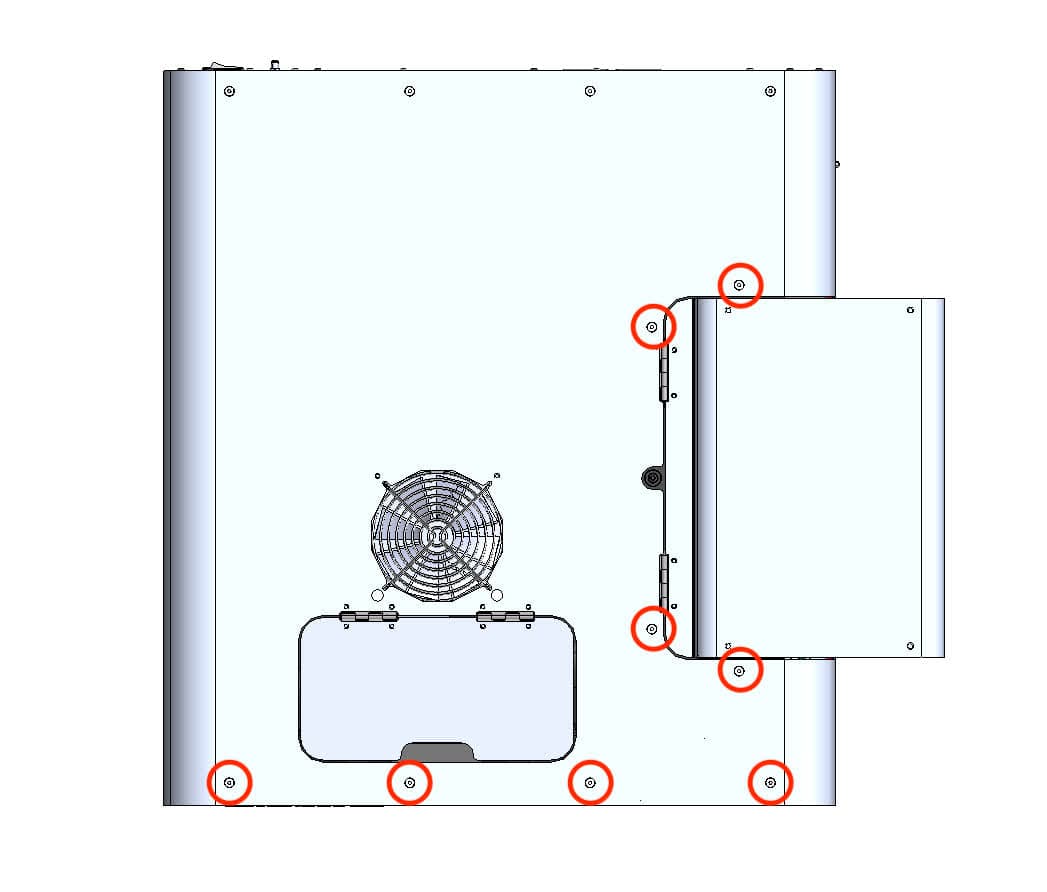
Schritt 1: Die unteren Schrauben des hinteren Paneels entfernen

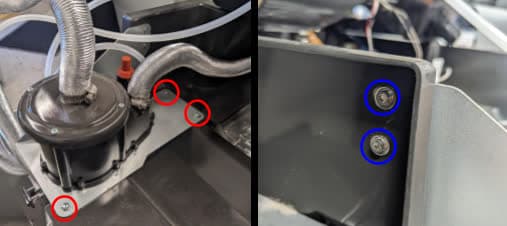
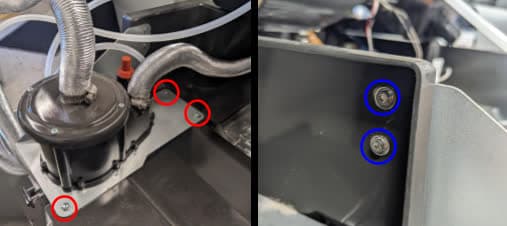
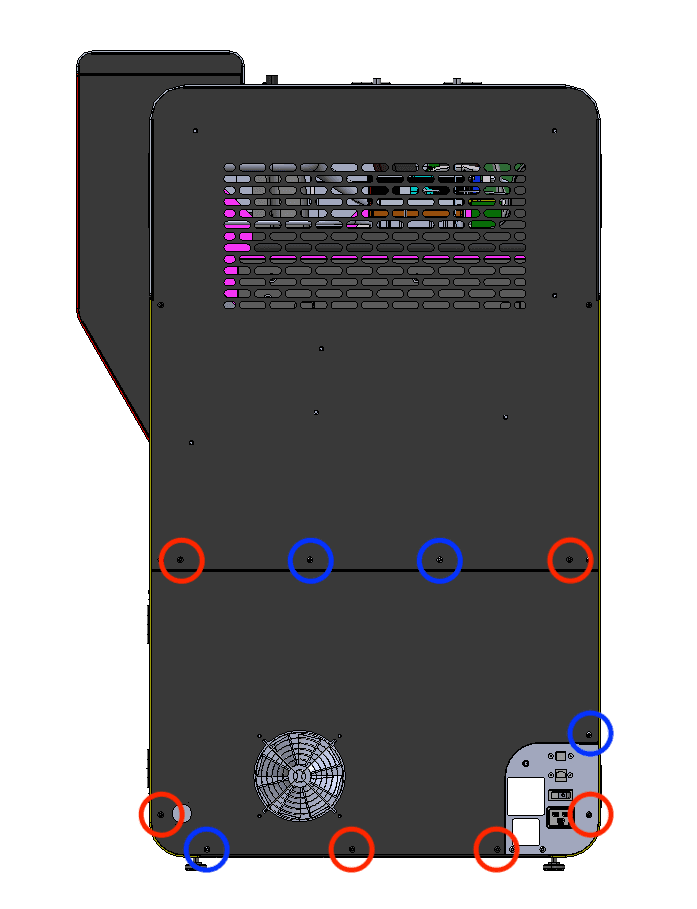
Die sechs unteren schwarzen Schrauben der Rückwand sind rot eingekreist. Die vier verchromten unteren Erdungsschrauben der Rückwand sind blau eingekreist.

Entfernen Sie mit einem 2,5-mm-Innensechskantschlüssel die sechs schwarzen Schrauben und die vier verchromten Erdungsschrauben, mit denen die untere Rückwand am Drucker befestigt ist. Legen Sie die Schrauben beiseite und achten Sie darauf, die schwarzen und verchromten Schrauben für den späteren Wiedereinbau zu trennen.

Schritt 2: Die untere Rückwand vom Drucker entfernen

Ziehen Sie die untere Rückwand gerade nach hinten und vom Drucker weg. Legen Sie sie auf eine ebene, saubere Fläche.

Schritt 1: Die unteren Schrauben der Rückwand entfernen

Schritt 3: Auslasskanal und Ringklemme lokalisieren

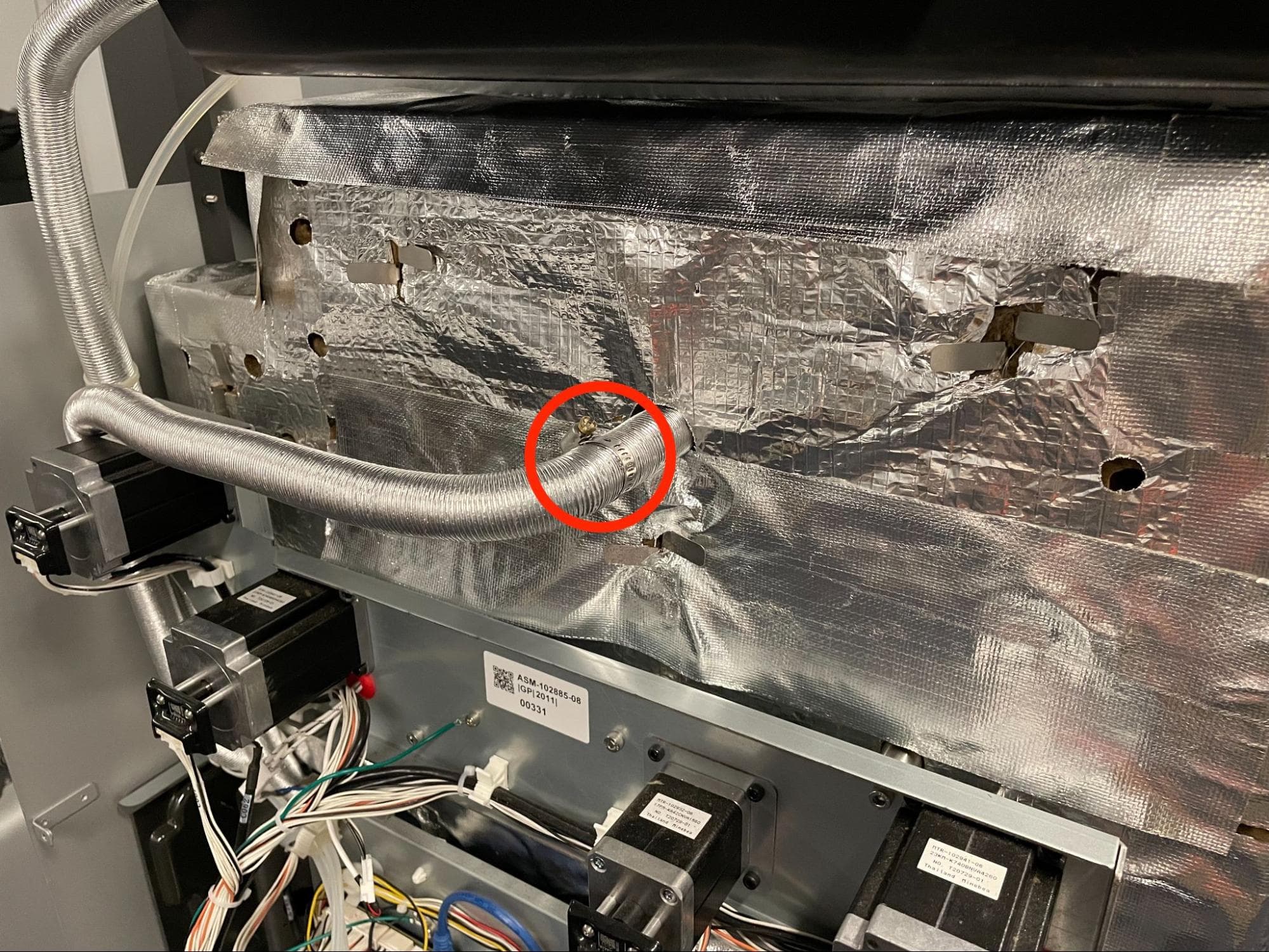
Suchen Sie die Ringklemme, die an der Auslassleitung in der Mitte des Druckers befestigt ist.

Schritt 4: Die Schraube der Ringklemme lösen

Lösen Sie die Schraube der Ringklemme mit einem Schlitzschraubendreher (6,5 mm). Die Schraube darf nicht entfernt werden. Ziehen Sie die Auslassleitung vom Auslassrohr ab.

Schritt 3: Auslasskanal und Ringklemme lokalisieren

Schritt 5: Einlass der Abluft finden

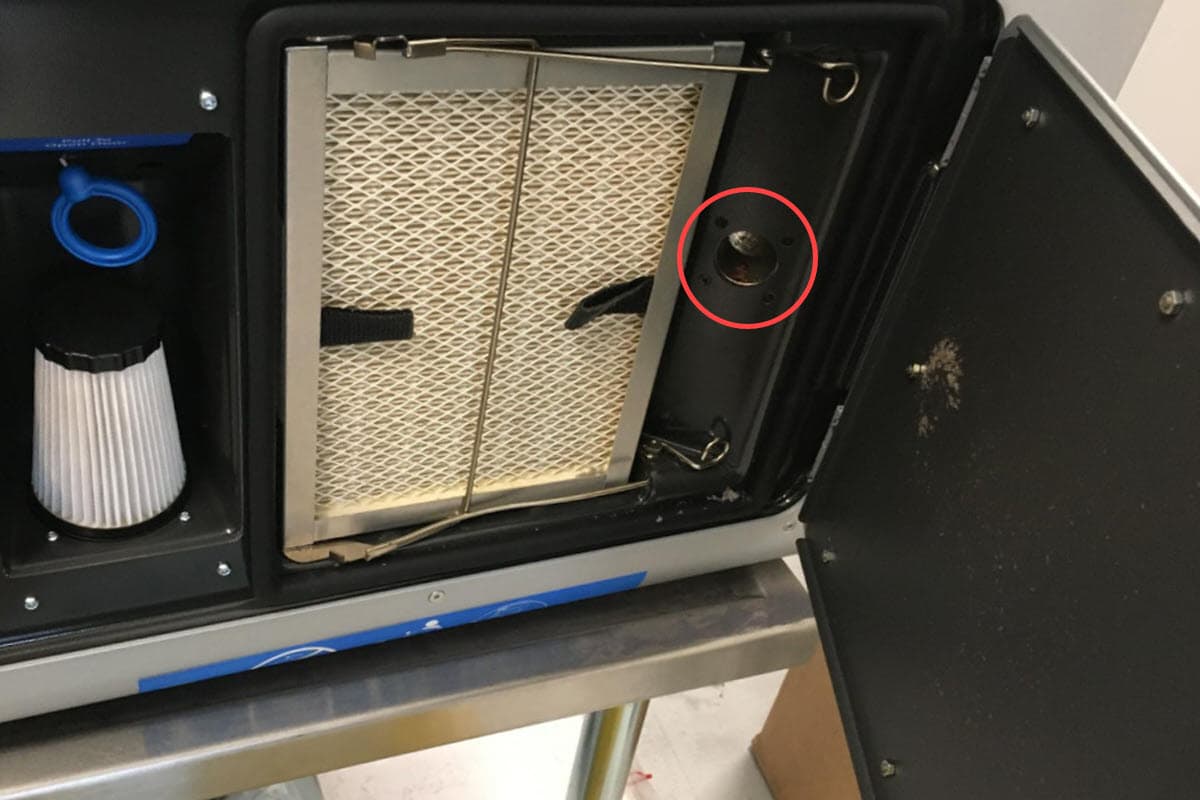
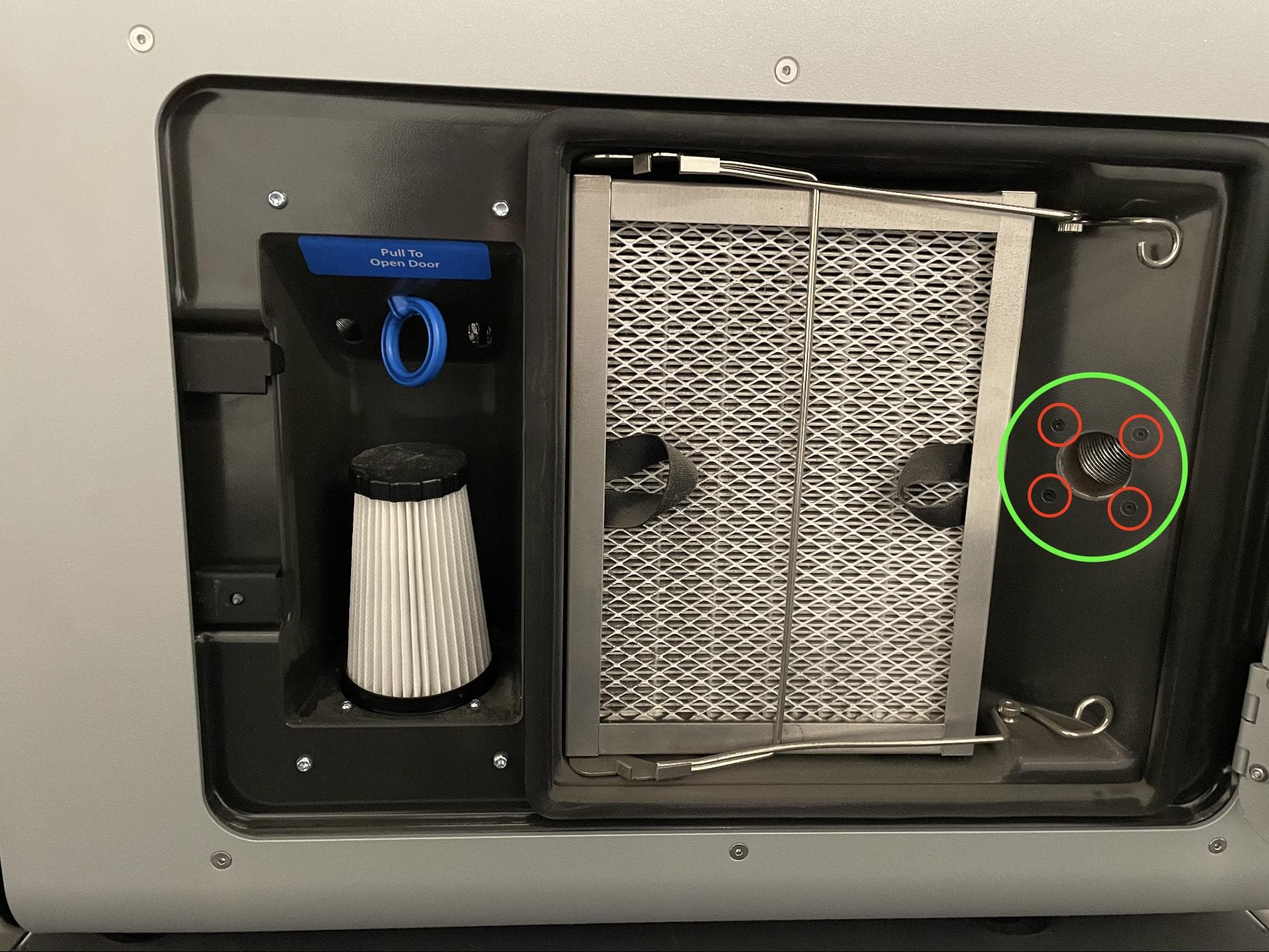
Öffnen Sie die Filterklappe am Drucker. Der Auslassanschluss befindet sich auf der rechten Seite des Fachs.

Schritt 5: Den Einlass des Abluftschlauchs finden

Schritt 6: Die Schrauben des Ablufteinlasses entfernen

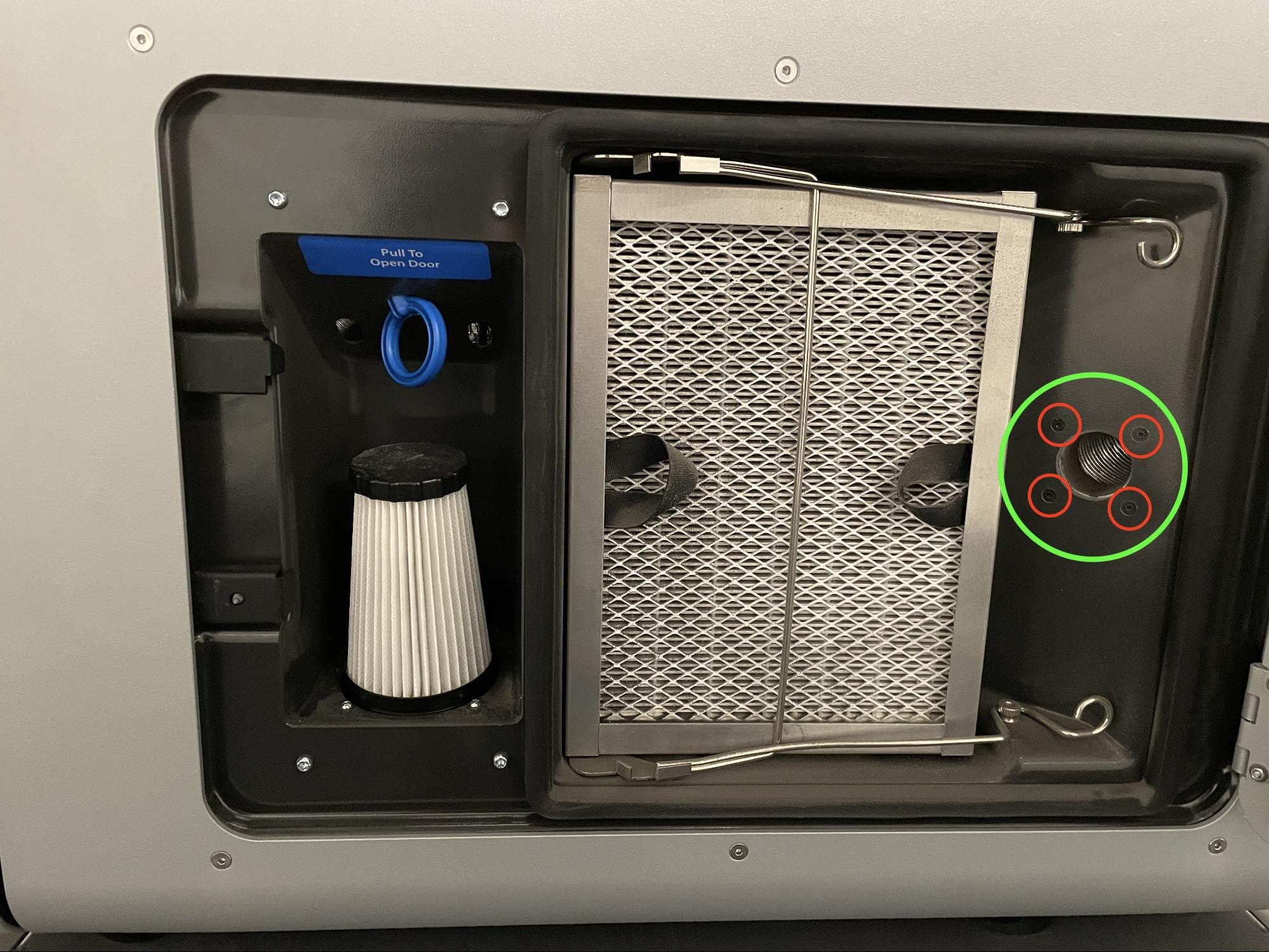
Entfernen Sie mit einem 2,0-mm-Innensechskantschlüssel die vier Schrauben, mit denen der Auslassanschluss am Filterfach befestigt ist. Legen Sie die Schrauben beiseite.

Schritt 6: Die Schrauben des Ablufteinlasses entfernen

Schritt 7: Die Schrauben des oberen Rückseitenpaneels entfernen

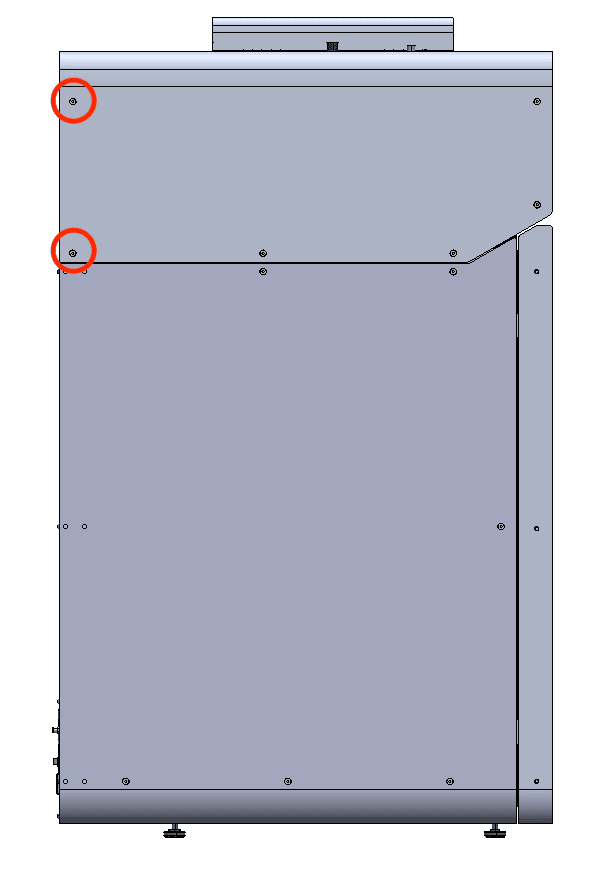
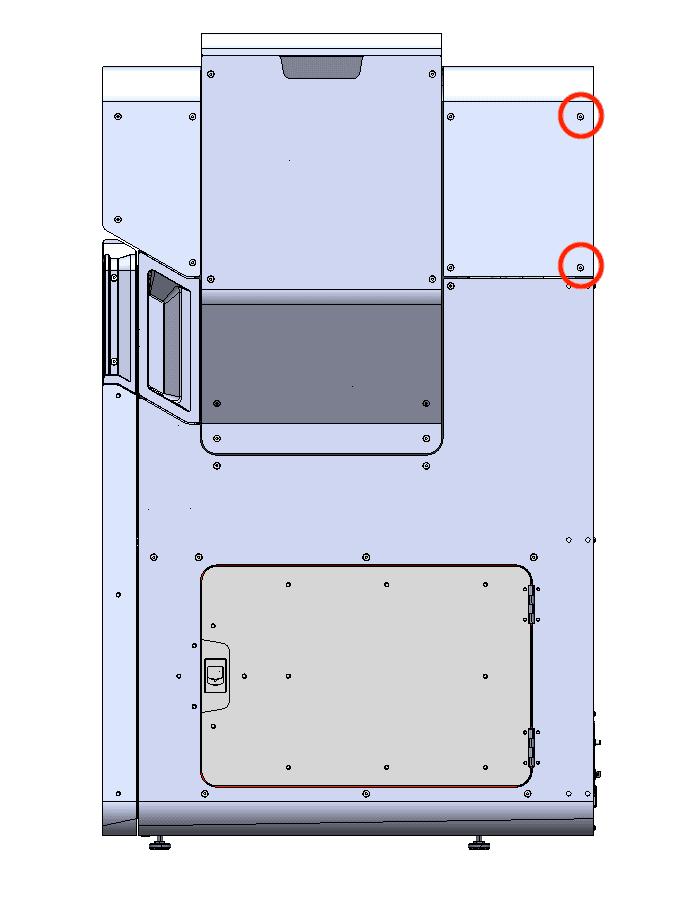
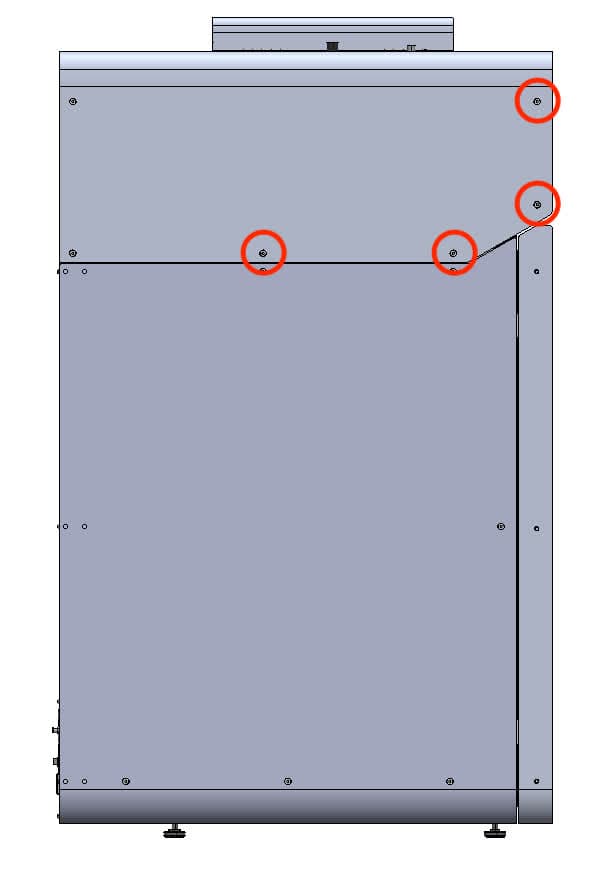
Die beiden oberen schwarzen Schrauben der hinteren Rückwand sind rot eingekreist. Die beiden verchromten oberen Erdungsschrauben der Rückwand sind blau eingekreist.

Entfernen Sie mit einem 2,5-mm-Innensechskantschlüssel die beiden schwarzen Schrauben und die beiden verchromten Erdungsschrauben, mit denen die obere Rückwand am Drucker befestigt ist. Legen Sie die Schrauben beiseite und achten Sie darauf, die schwarzen und verchromten Schrauben für den späteren Wiedereinbau zu trennen.

Schritt 7: Die Schrauben des oberen Rückseitenpaneels entfernen

Schritt 8: Die Schrauben des oberen Rückseitenpaneels entfernen

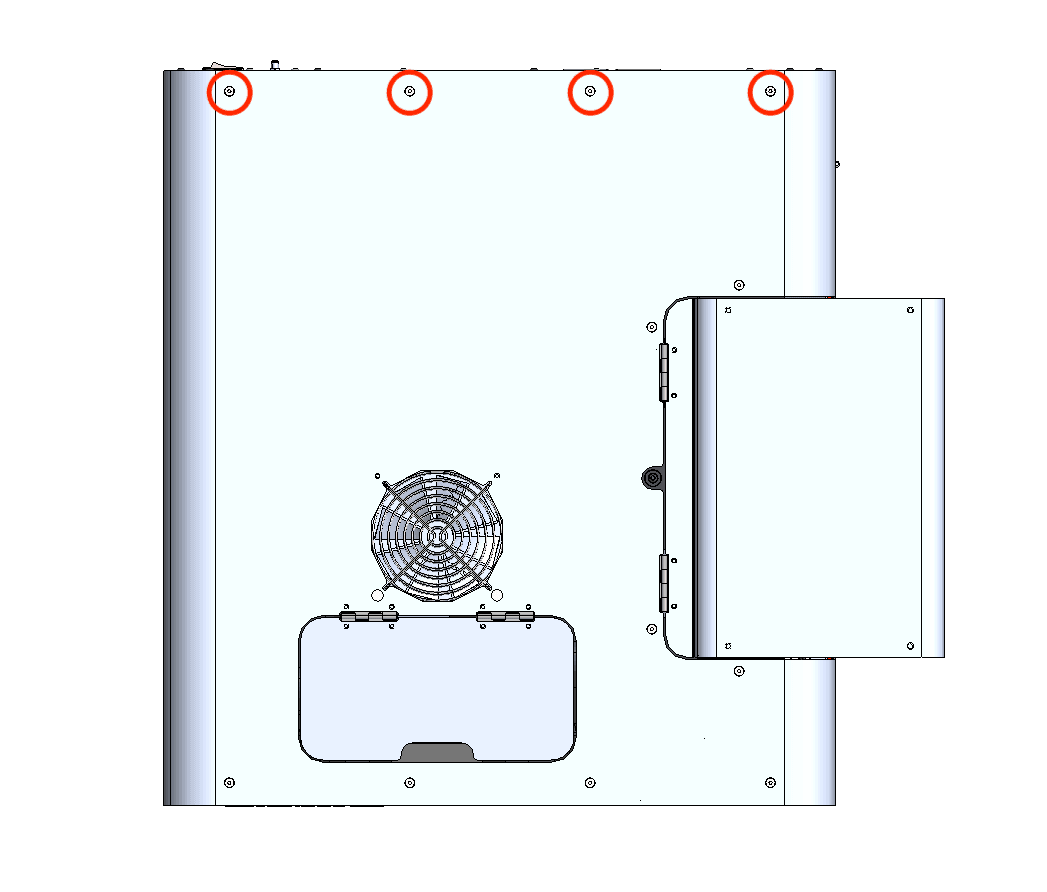
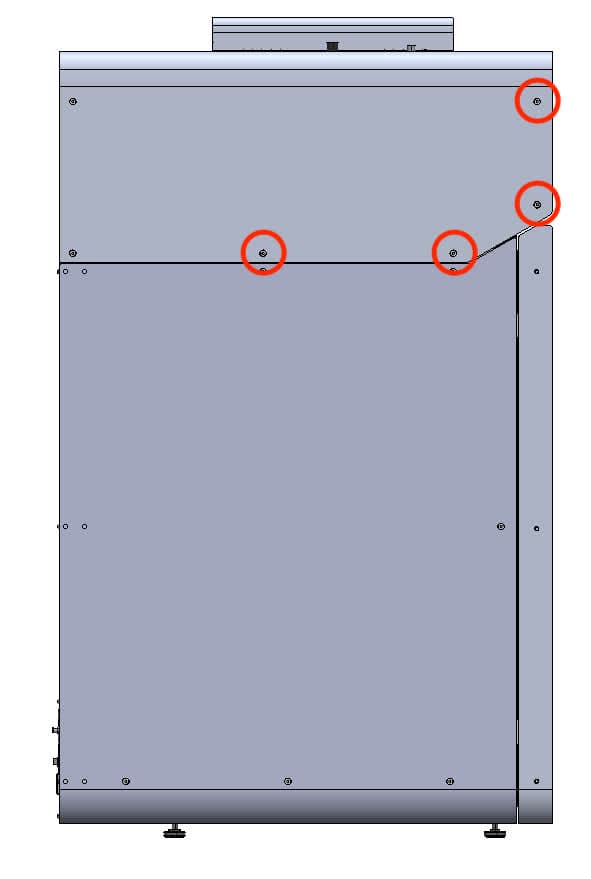
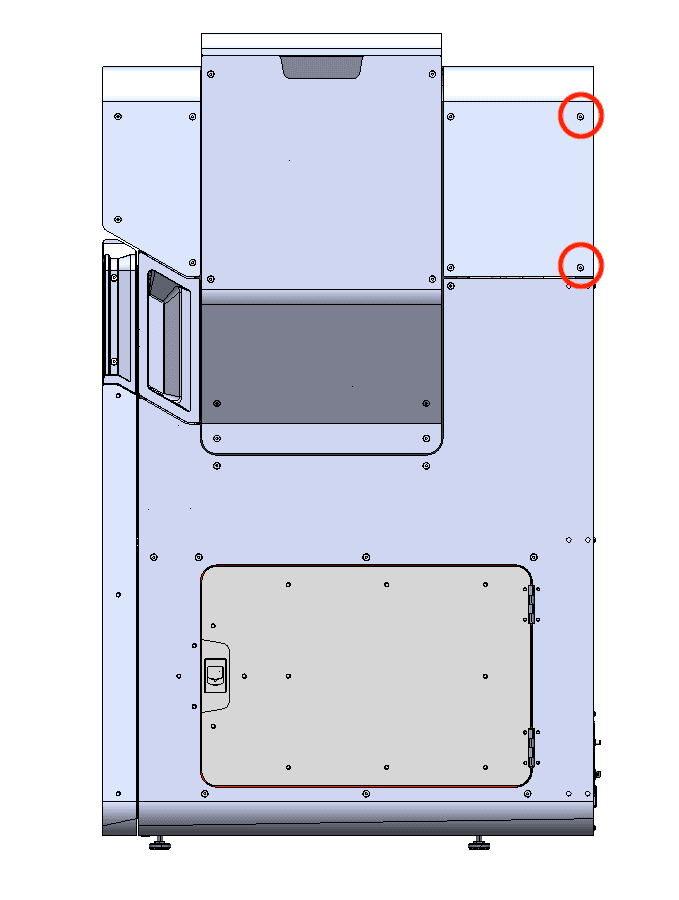
Entfernen Sie die acht Schrauben, mit denen die obere Rückwand am Drucker befestigt ist, mit einem 2,5-mm-Innensechskantschlüssel:

Schritt 8: Die Schrauben des oberen Rückseitenpaneels entfernen
  • zwei 6-mm-Schrauben an der Pufferseite des Druckers;
  • vier 6-mm-Schrauben an der Oberseite des Druckers;
  • zwei 6-mm-Schrauben an der Seite des Einfülltrichters des Druckers.

Legen Sie die Schrauben beiseite.

Schritt 9: Entfernen des oberen Rückseitenpaneels

Ziehen Sie die obere Rückwand gerade nach hinten und vom Drucker weg. Legen Sie sie auf eine ebene, saubere Fläche.

Abnehmen des oberen Paneels

Überblick: Entfernen Sie die oberen Paneels, um das Innere des Druckers zugänglich zu machen.

Schritt 1: Die Schrauben des oberen Paneels entfernen

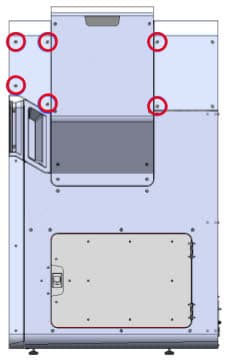
Entfernen Sie mit einem 2,5-mm-Innensechskantschlüssel die 18 6-mm-Schrauben M4-Senkschrauben, mit denen das obere Paneel am Drucker befestigt ist:

Oberes Gehäusepaneel entfernen
  • Vier 6 mm Schrauben an der Vorderseite der Pufferseite
  • Acht 6 mm Schrauben an der Oberseite des Druckers
  • Sechs 6 mm Schrauben auf der Trichterseite.

Legen Sie die Schrauben beiseite.

Schritt 2: Oberes Paneel entfernen

Heben Sie das obere Paneel vom Drucker ab, indem Sie die IR-Sensorklappe und die hinterste Kante fassen. Legen Sie das obere Paneel beiseite.

Entfernen des pufferseitigen Paneels

Überblick: Entfernen Sie die Puffer-Seitenpaneel, um das Innere des Druckers zugänglich zu machen.

Schritt 1: Die Schrauben des pufferseitigen Paneels entfernen

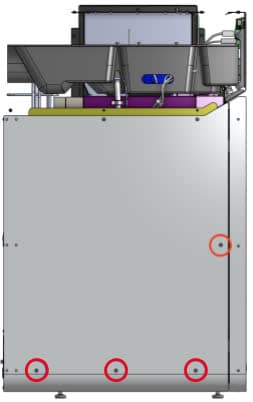
Entfernen Sie mit einem 2,5-mm-Innensechskantschlüssel die vier 6-mm-M4-Senkschrauben, mit denen das pufferseitige Paneel am Drucker befestigt ist.

Schritt 2: Die Puffer-Seitenwand entfernen

Lösen Sie das pufferseitige Paneel vom Drucker und legen Sie es beiseite.

Pufferseitiges Gehäusepaneel entfernen

Entfernen der Isolierung und der inneren Rückwand

Überblick: Entfernen Sie die interne Isolierung, die die Heißluftheizung abdeckt.

Schritt 1: Die Ringklemme des Luftkanals lösen

Falls noch nicht geschehen, legen Sie eine N95- oder bessere Atemschutzmaske, eine Schutzbrille und ein Paar nicht reaktive Nitrilhandschuhe an. Lösen Sie mit einem 6,5-mm-Schlitzschraubendreher die Ringschellenschraube, mit der der Kanal am Lufteinlass befestigt ist, ohne sie zu entfernen.

Schritt 2: Den Luftkanal vom Lufteinlass des Heizelements trennen

Schieben Sie den Kanal vom Einlass ab. Ziehen Sie ihn vorsichtig vom hinteren Isolierpaneel weg.

Entfernen der Isolierung und der inneren Rückwand

Hinweis:

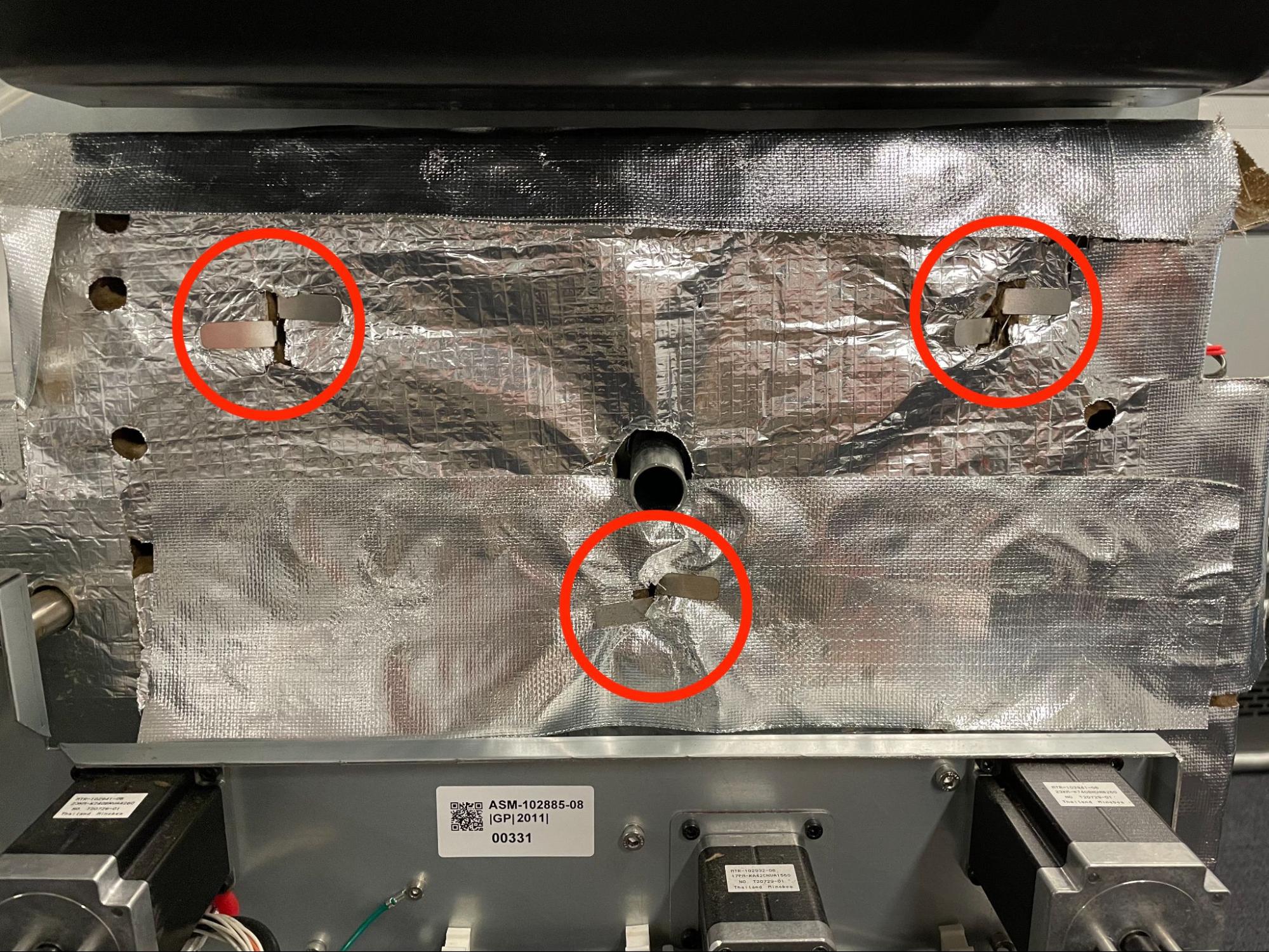
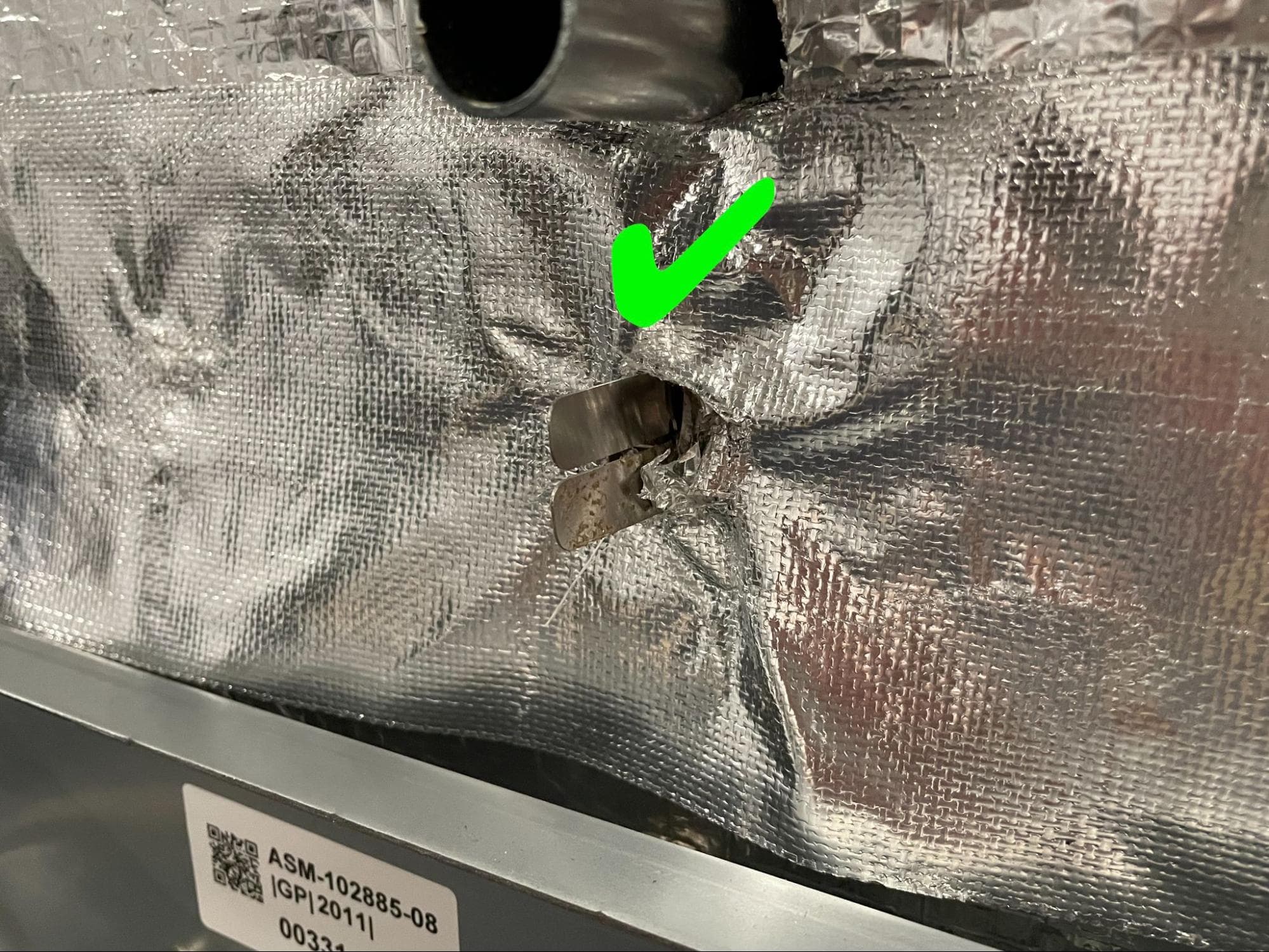
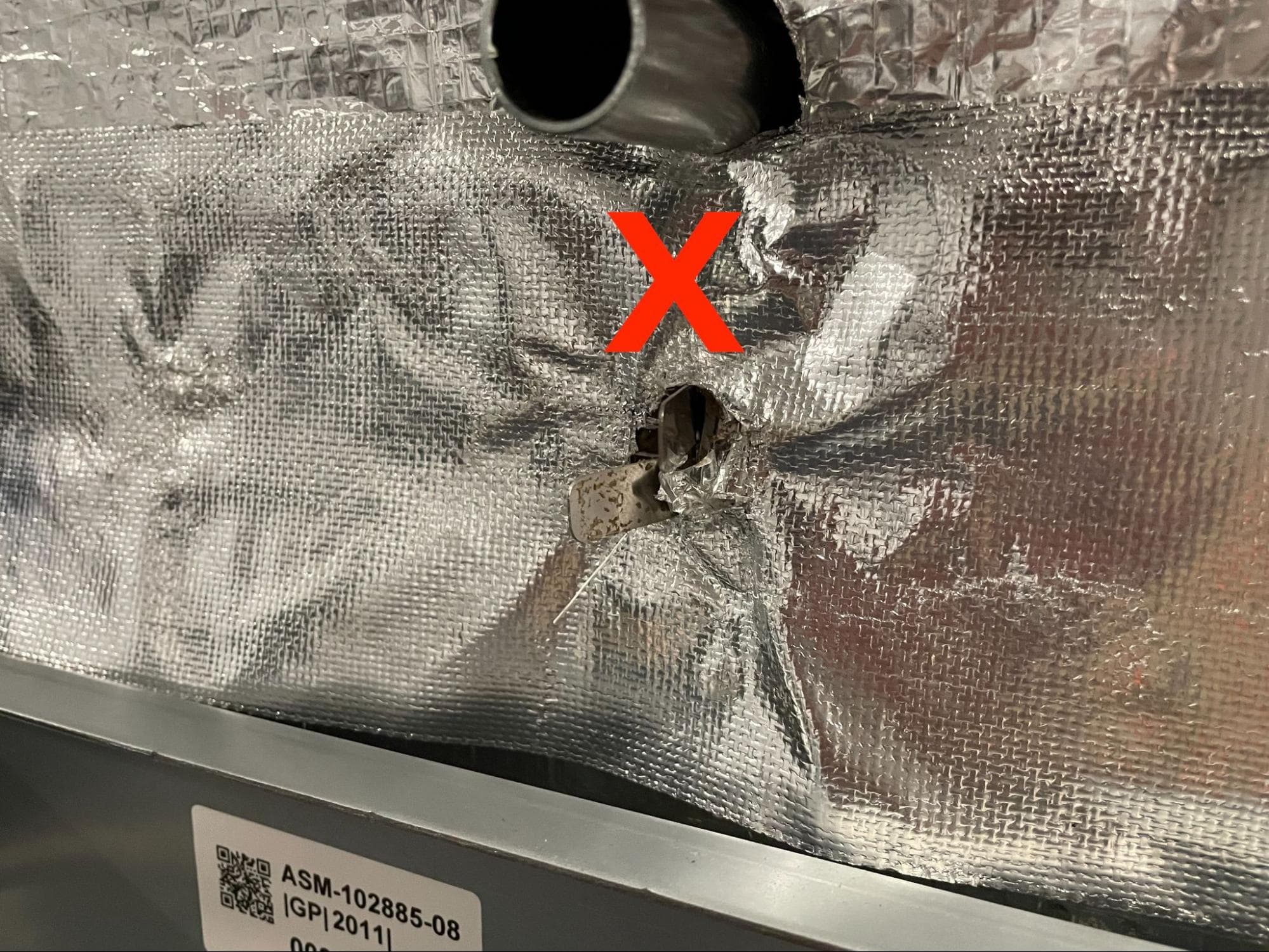
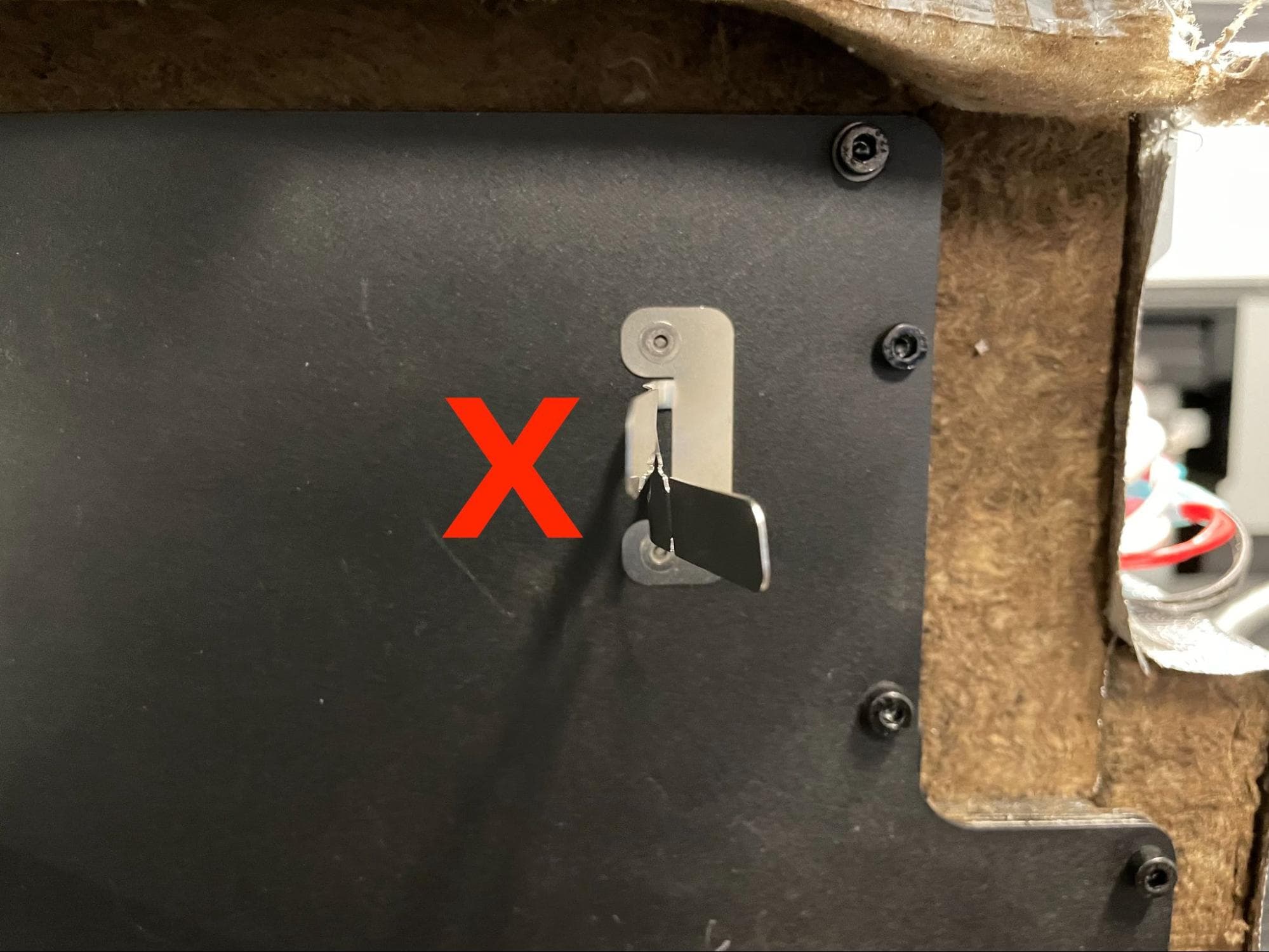
Achten Sie darauf, dass beide Hälften jeder Lasche parallel zueinander stehen. Andernfalls zerreißen sie die Isolierung, wenn das Paneel entfernt wird.

Schritt 3: Die Isolierhalteklammern öffnen

Richten Sie die drei Metalllaschen gerade, mit denen das hintere obere Isolierpaneel befestigt ist.

Entfernen der Isolierung und der inneren Rückwand

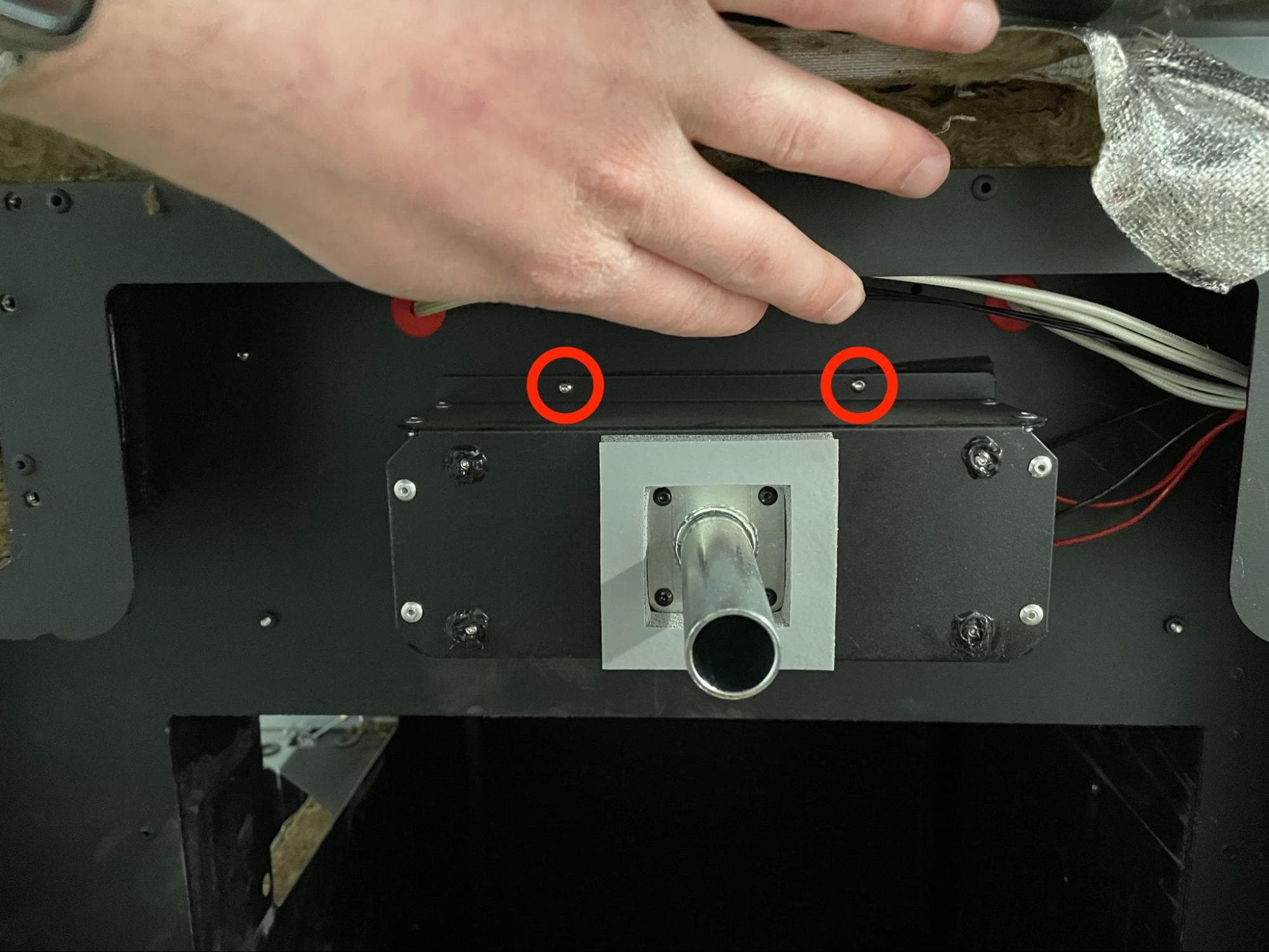
Schritt 4: Stickstoff-Plenum verschieben

Entfernen Sie mit einem T20-Torx-Schraubendreher und einem 2,5-mm-Innensechskantschlüssel die drei T20-Schrauben und zwei M3-Innensechskantschrauben, mit denen die Stickstoffkammer am Drucker befestigt ist. Sie müssen die Plenumsbaugruppe nicht entfernen; sie muss nur gelockert werden, damit die Isolierung und die Zugangsklappe entfernt werden können.

Verschieben der Stickstoffkammer

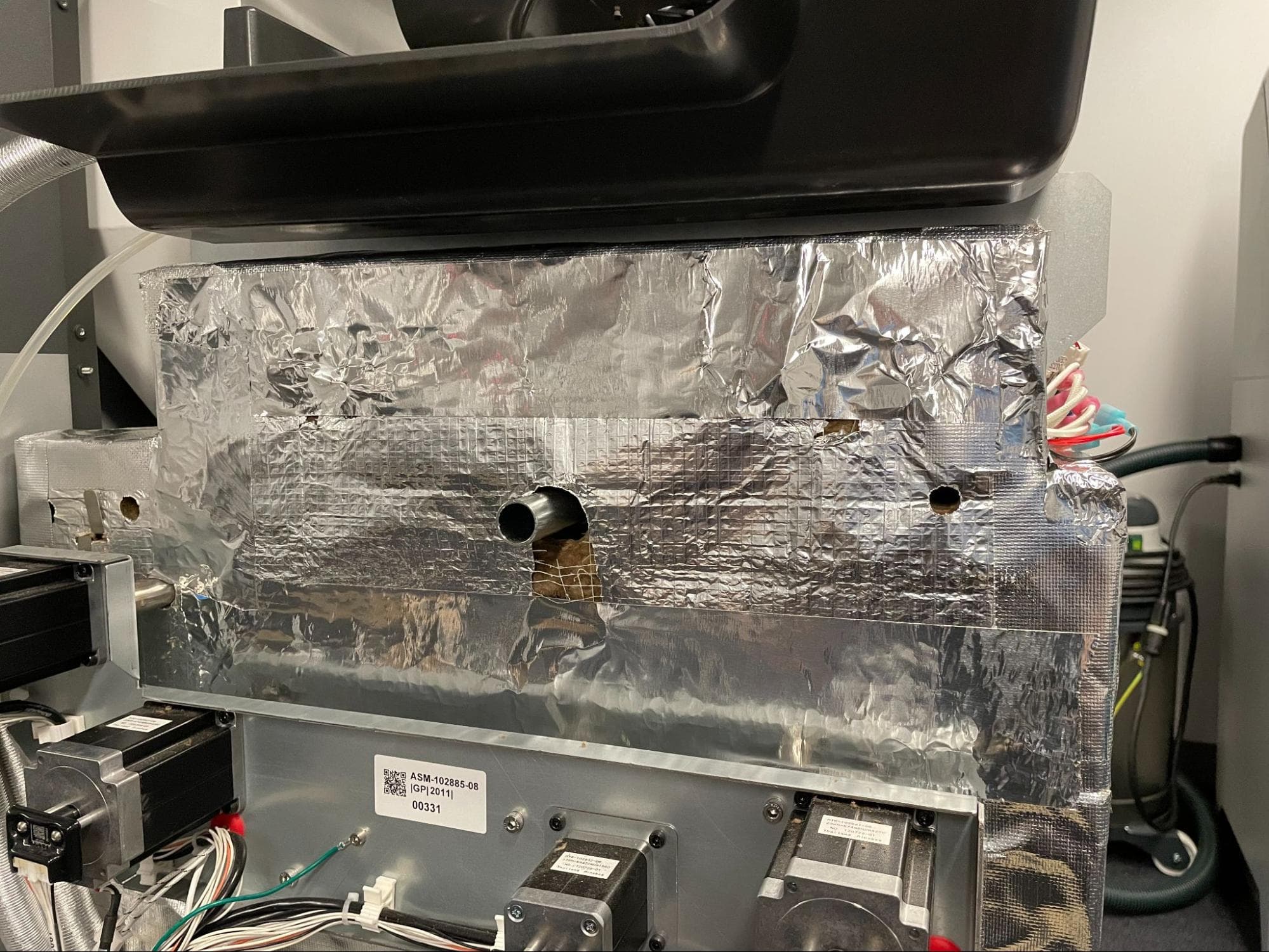
Schritt 5: Das Isolierfolienband abschneiden

Entfernen der Isolierung und der inneren Rückwand

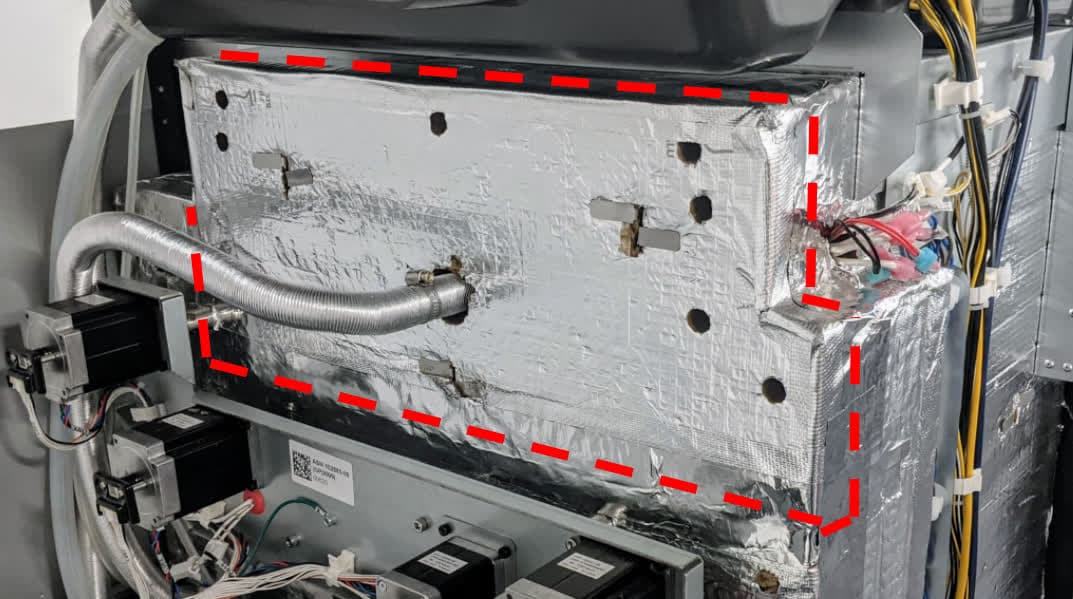
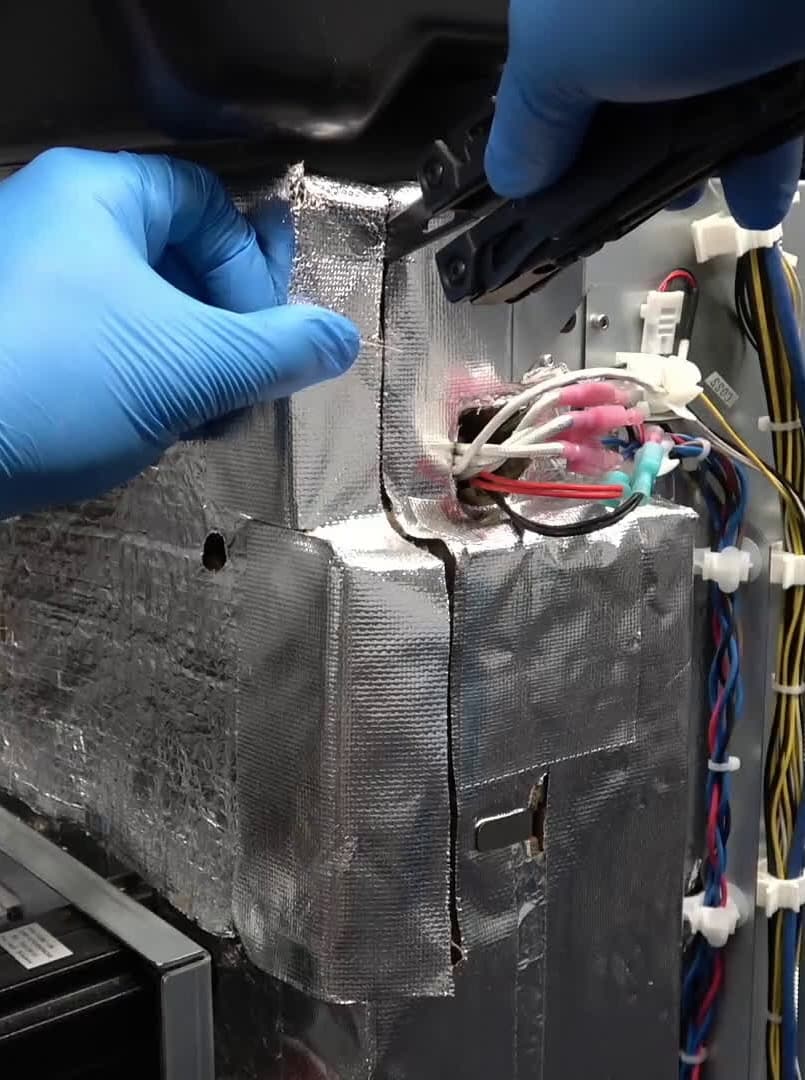
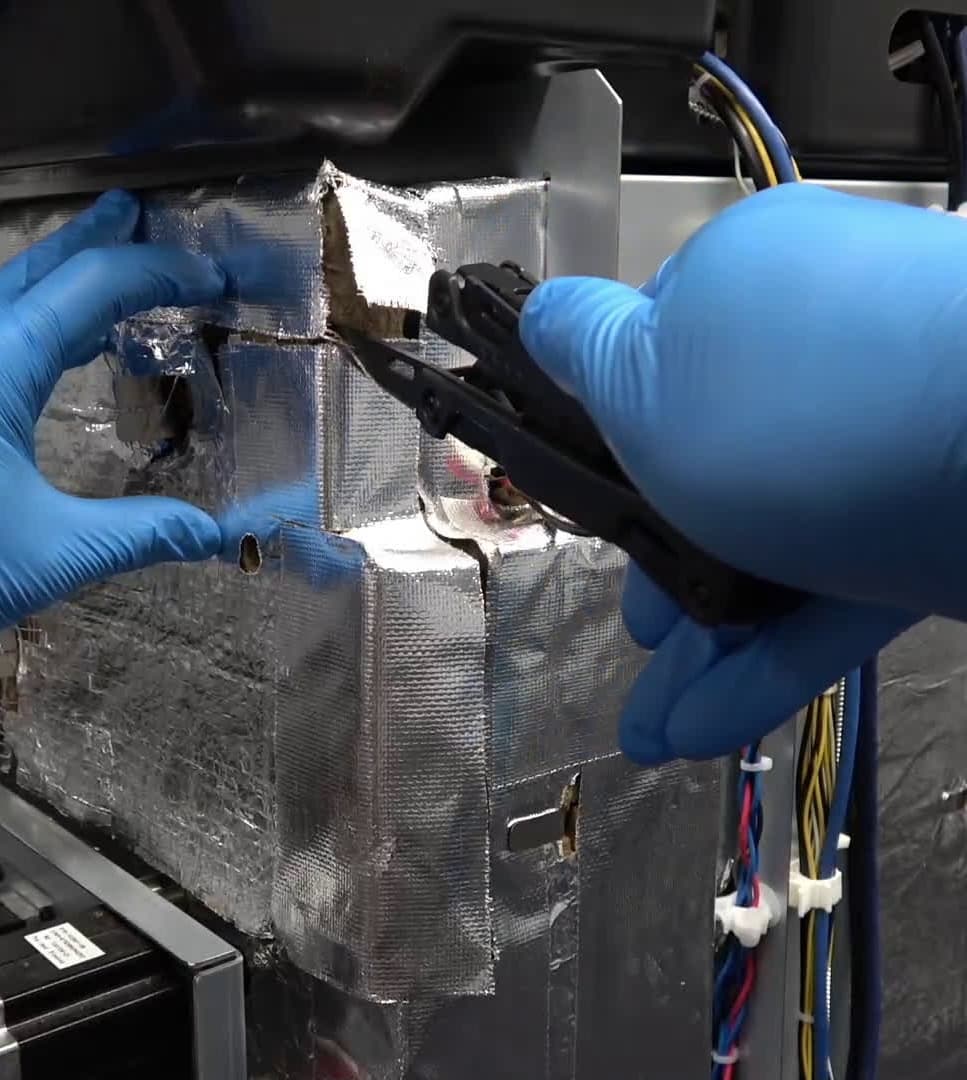
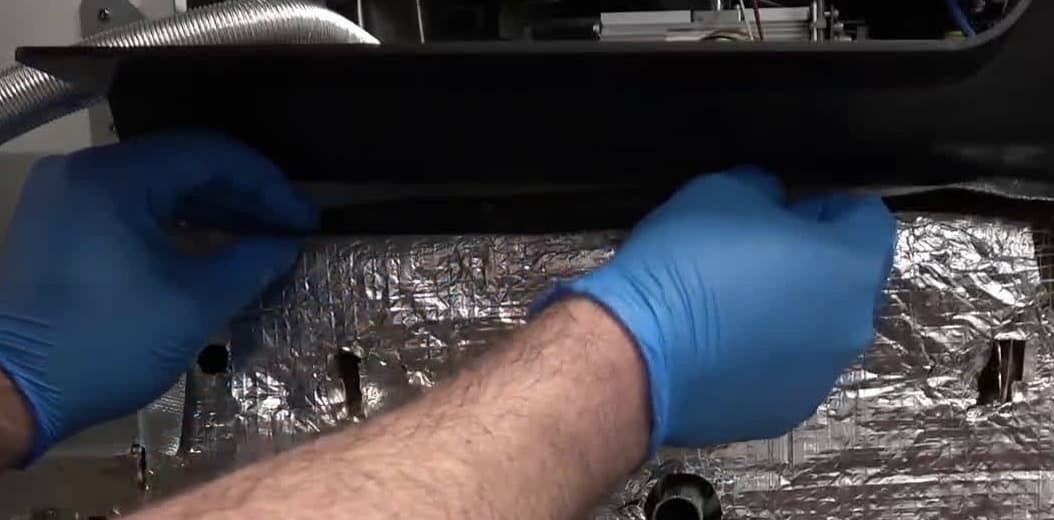
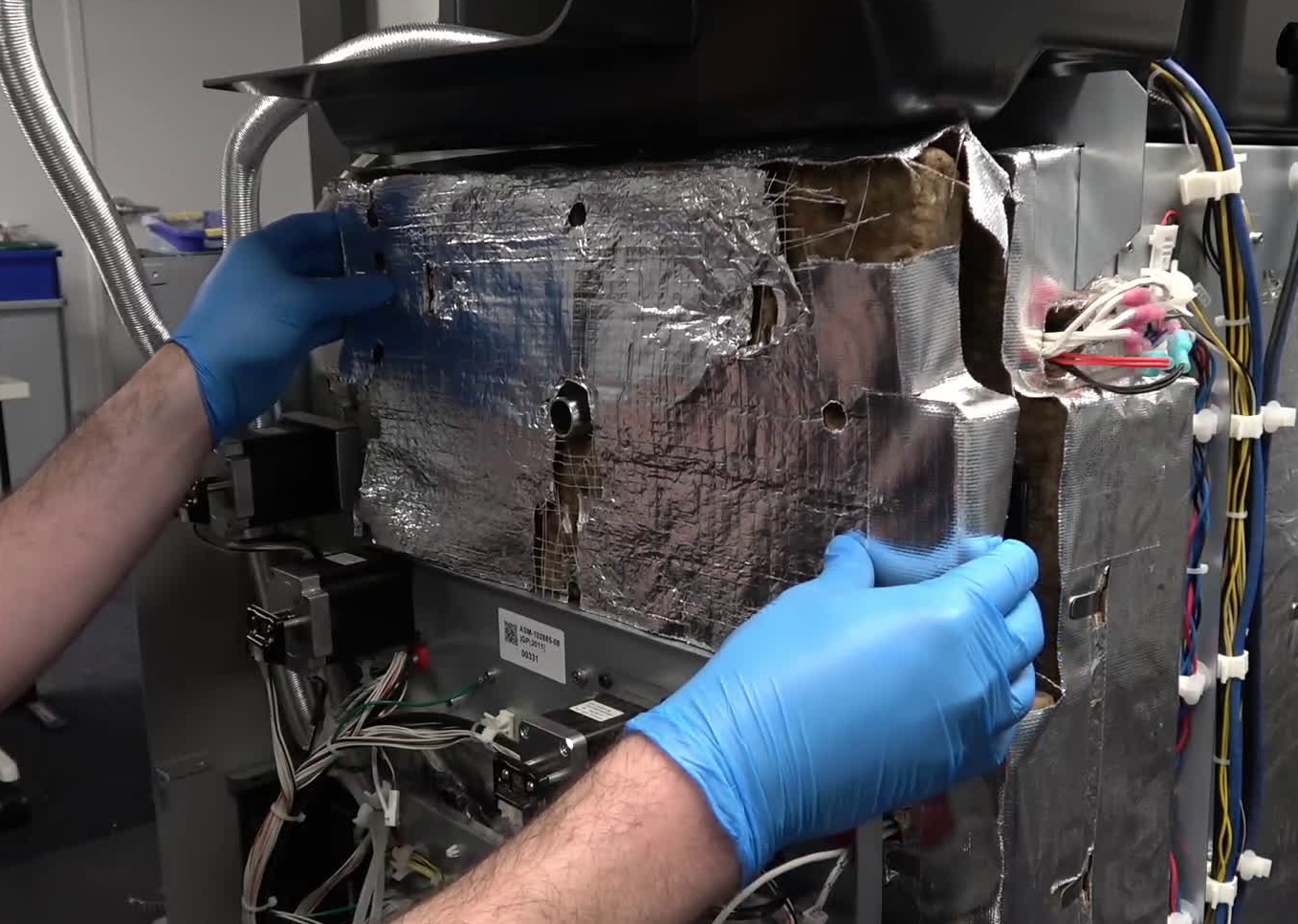
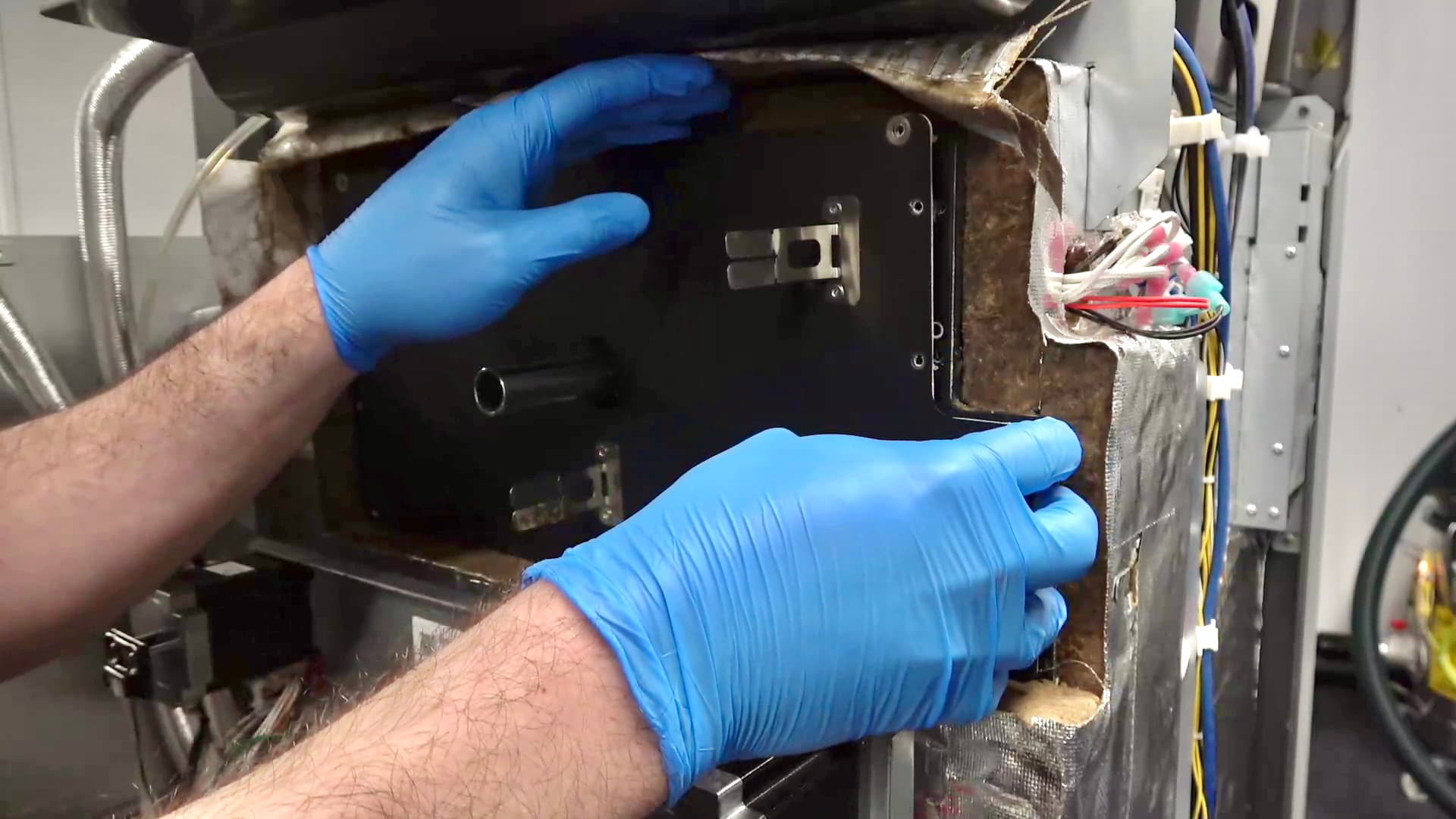
Tasten Sie die Isolierung nach den Nähten ab, die in der obigen Abbildung zu sehen sind. Schneiden Sie mit einem Cuttermesser entlang dieser Nähte und lösen Sie das Isolierpaneel.

Anmerkung:

Sie müssen nur das Klebeband durchschneiden, mit dem das Isolierpaneel befestigt ist; die Isolierung selbst ist bereits zugeschnitten.

Alternativ können Sie eine Kante des vorhandenen Folienbands suchen und es vom Isolierpaneel abziehen. Es ist jedoch weiterhin erforderlich, die oberen Ecken des Folienbands abzuschneiden, um das Paneel vom Drucker zu trennen.

Entfernen der Isolierung und der inneren Rückwand

Schritt 6: Die Isolierplatte entfernen

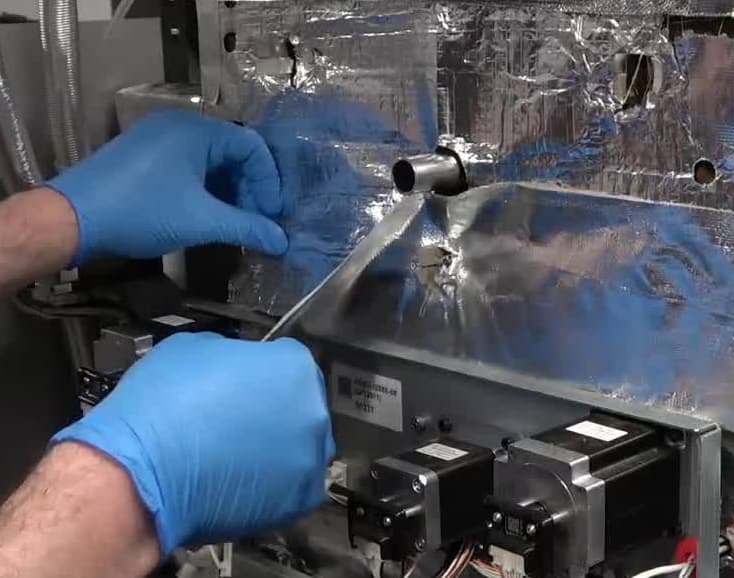
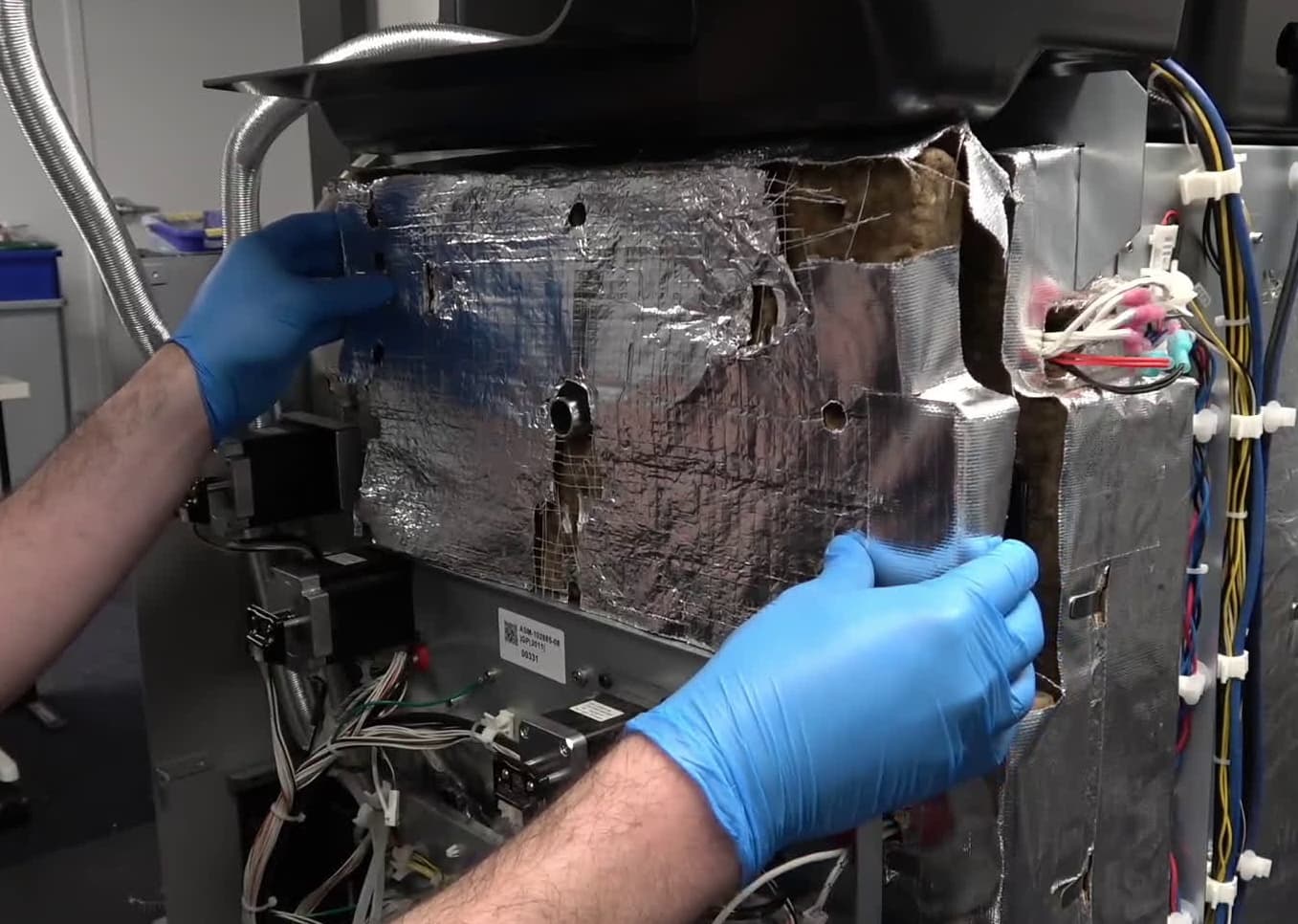
Ziehen Sie die Isolierplatte vorsichtig vom Drucker ab.

Entfernen der Isolierung und der inneren Rückwand

Hinweis:

Ziehen Sie das Isolierpaneel nicht ruckartig ab, da es sonst abblättern kann.

Schritt 7: Die Schrauben der inneren Rückwand entfernen

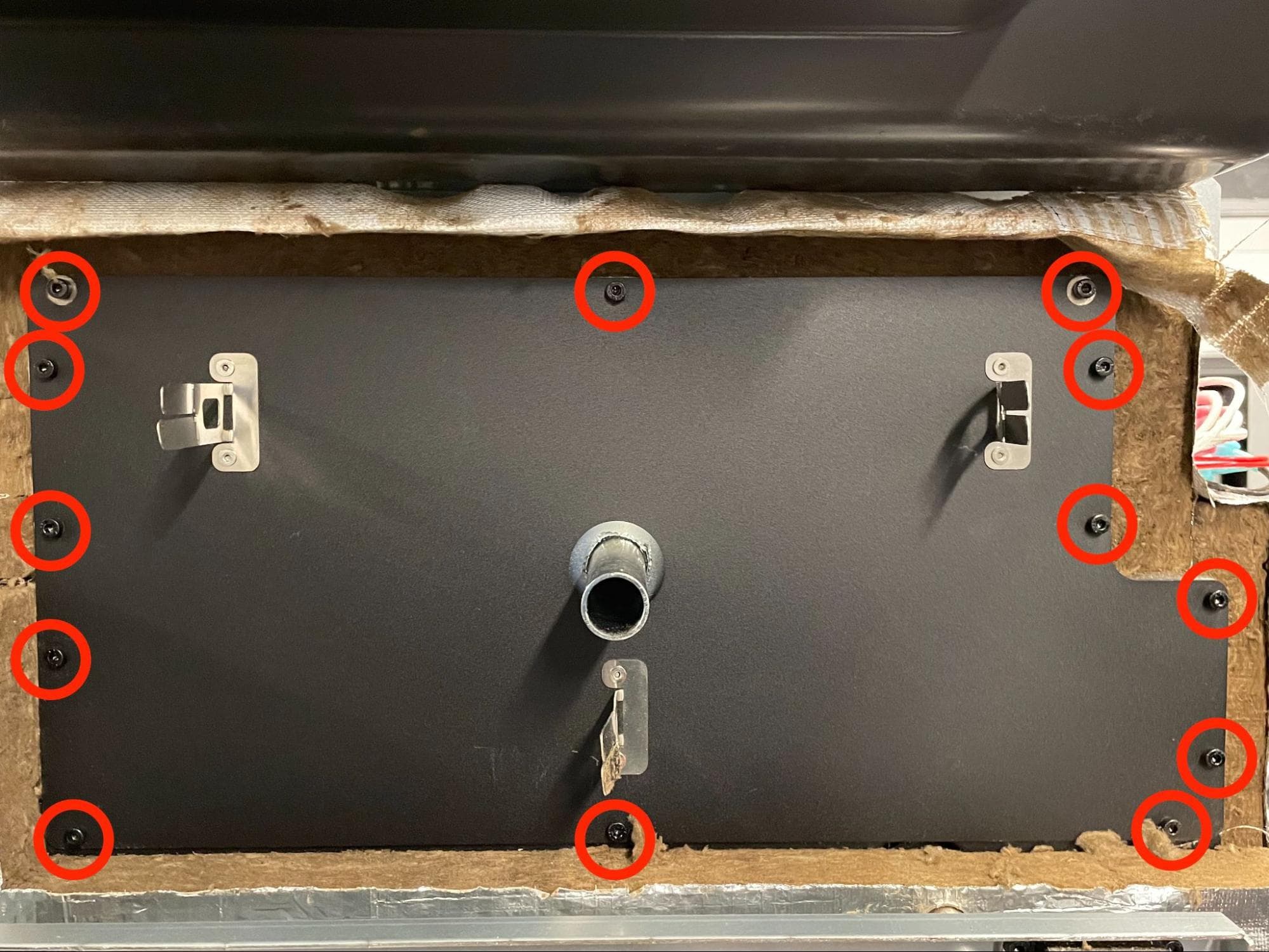
Verwenden Sie einen 3-mm-Innensechskantschlüssel, um die 13 8,0-mm-M4-Zylinderschrauben zu entfernen, mit denen das innere Rückseitenpaneel am Drucker befestigt ist.

Entfernen der Isolierung und der inneren Rückwand

Schritt 8: Die innere Rückwand vom Drucker trennen

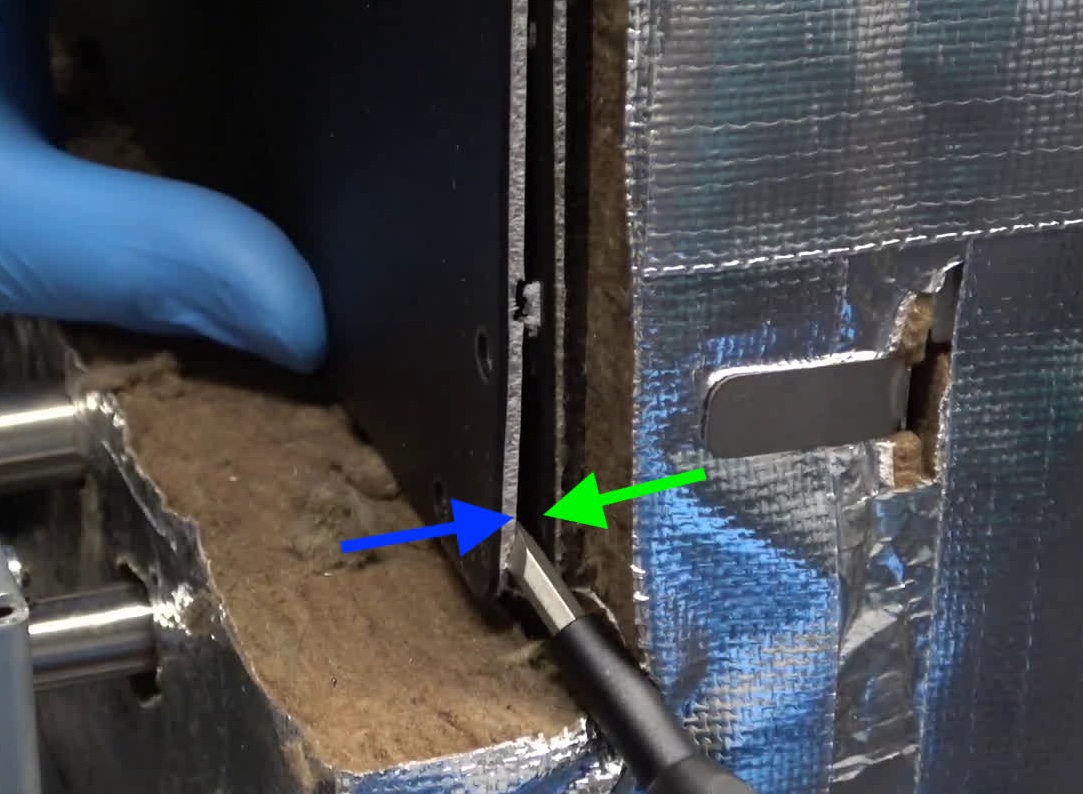
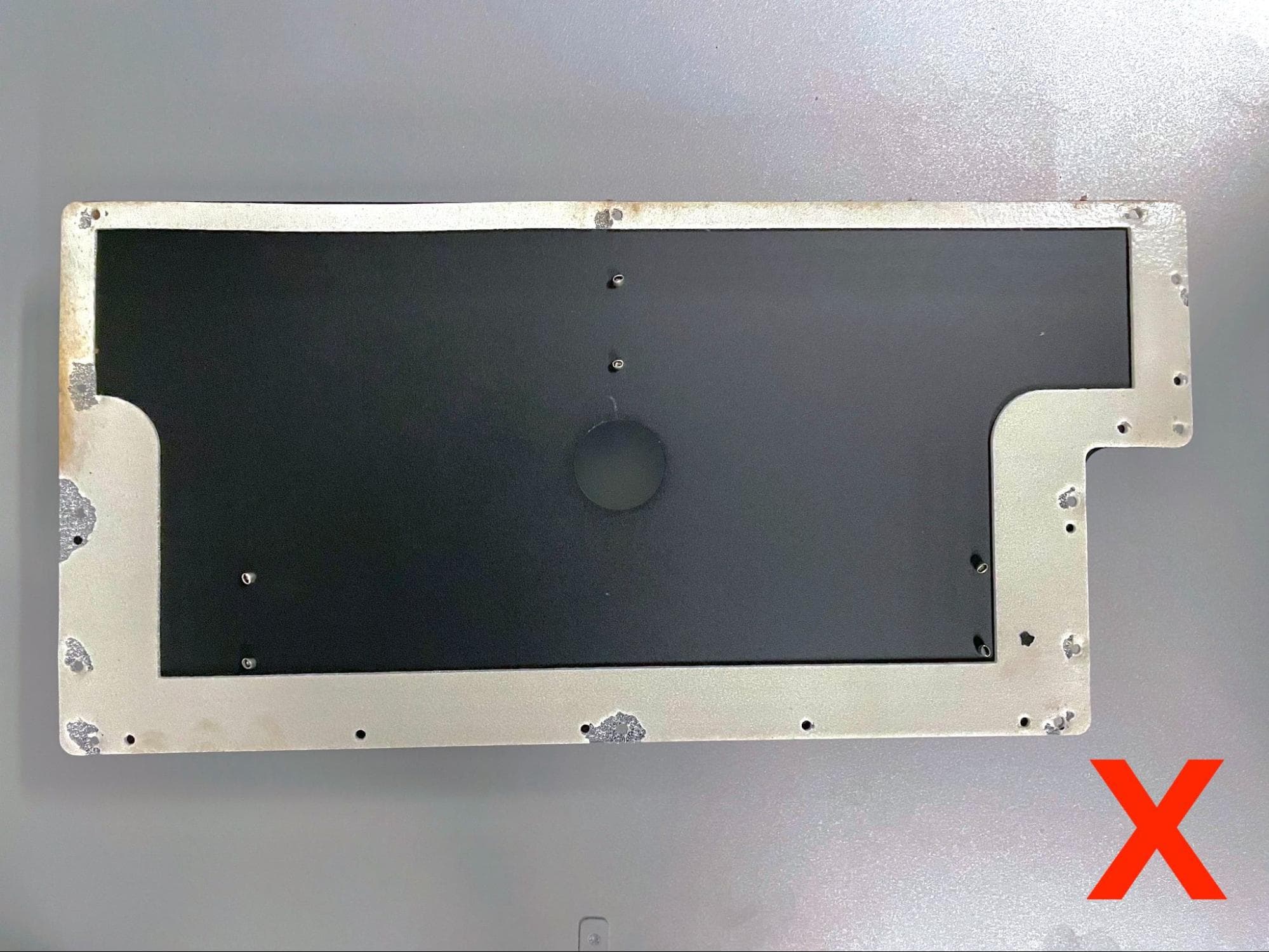
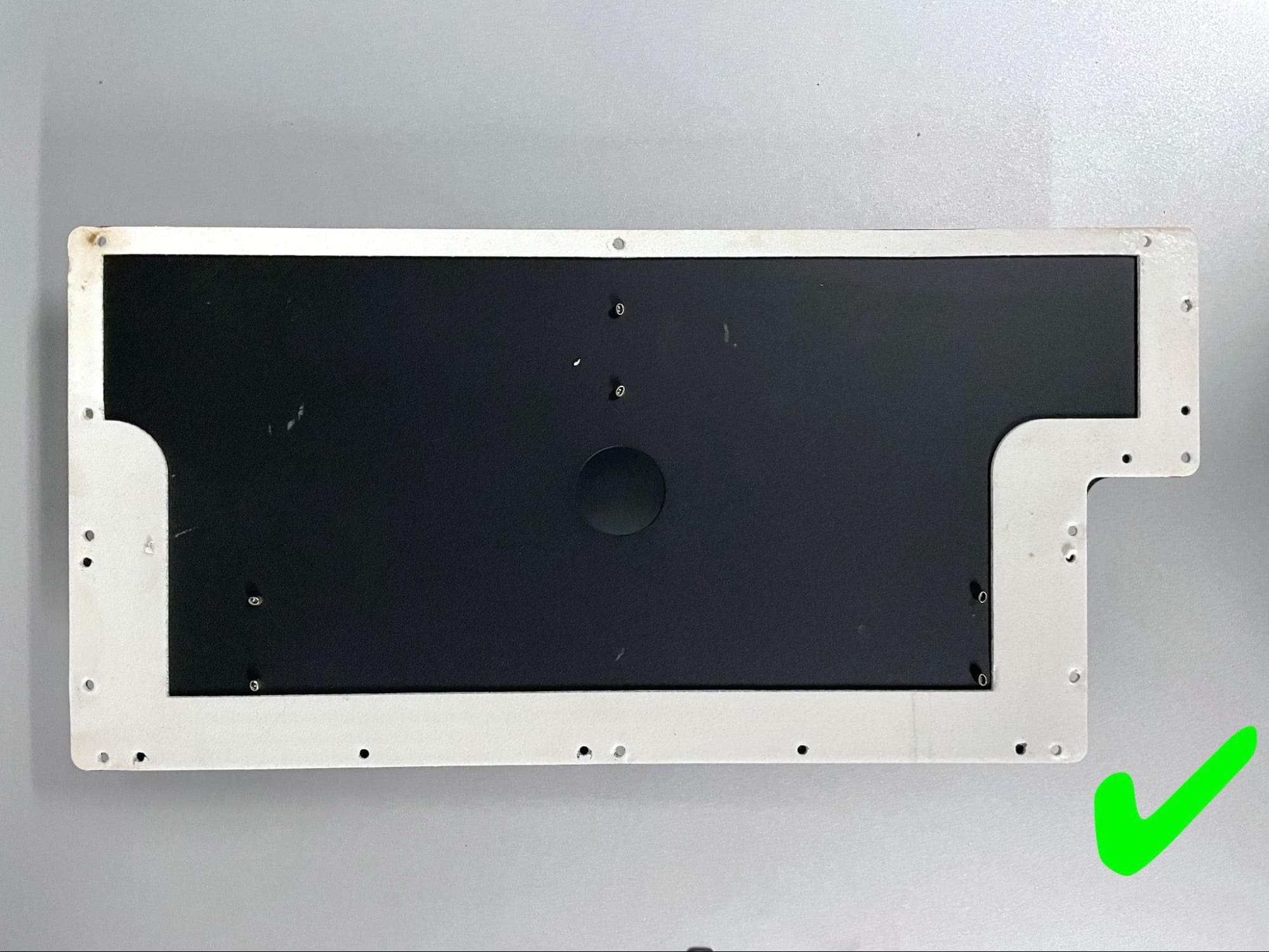
Verwenden Sie einen 6,5-mm-Schlitzschraubendreher, um eine Ecke des inneren Rückseitenpaneels von der inneren Rückwand zu trennen. Achten Sie darauf, dass der Schraubendreher zwischen der Dichtung und der zweiten schwarzen Stahlplatte eingeführt wird.

Entfernen der Isolierung und der inneren Rückwand

Hinweis:

Vermeiden und die Dichtung so wenig wie möglich zu beschädigen. Wenn sie beschädigt ist, muss sie ersetzt werden.

Schritt 9: Die innere Rückwand entfernen

Trennen Sie die innere Rückwand weiter von der inneren Rückwandplatte, ohne den Schlitzschraubendreher zu verwenden. Legen Sie das innere Rückwandpaneel mit der Dichtung nach oben auf eine ebene, saubere Fläche.

Entfernen der Isolierung und der inneren Rückwand

Hinweis:

Achten Sie darauf, dass sich keine Ablagerungen von den Isolierplatten in der Dichtung festsetzen, da dies dazu führen kann, dass sie nach dem Austausch nicht mehr richtig abdichtet. Je nachdem, wann der Drucker gebaut wurde, kann die Dichtung aus einem weißen oder schwarzen Schaumstoff bestehen.

Entfernen der Isolierung und der inneren Rückwand

Ausbau der Luftheizelementbaugruppe

Überblick: Entfernen Sie das ursprüngliche Luftheizelement aus dem Drucker.

Schritt 1: Die Kabel des Lufterhitzers abklemmen

Suchen Sie das Bündel der Anschlüsse auf der Pufferseite des Druckers. Suchen Sie das Kabelpaar mit der Bezeichnung C003 AIR. Trennen Sie die Stecker, indem Sie kräftig an beiden Seiten ziehen. Halten Sie beim Ziehen die Stecker und nicht die Kabel. Verwenden Sie eine Zange oder wackeln Sie an den Steckern, wenn sie sich nur schwer trennen lassen.

Die Anschlüsse können je nach Baujahr des Druckers und seiner Reparaturhistorie unterschiedliche Farben haben. Die Anschlüsse sind nicht farblich gekennzeichnet.

Entfernen der ursprünglichen Luftheizelementbaugruppe

Schritt 2: Die Kabel des Lufterhitzers durchtrennen, um die Flachstecker zu entfernen

Schneiden Sie die Anschlüsse der beiden braunen Litzen mit einem Seitenschneider oder einer Abisolierzange ab.

Entfernen der ursprünglichen Luftheizelementbaugruppe

Schritt 3: Die Kabel des Lufterhitzers durch den Druckerrahmen führen

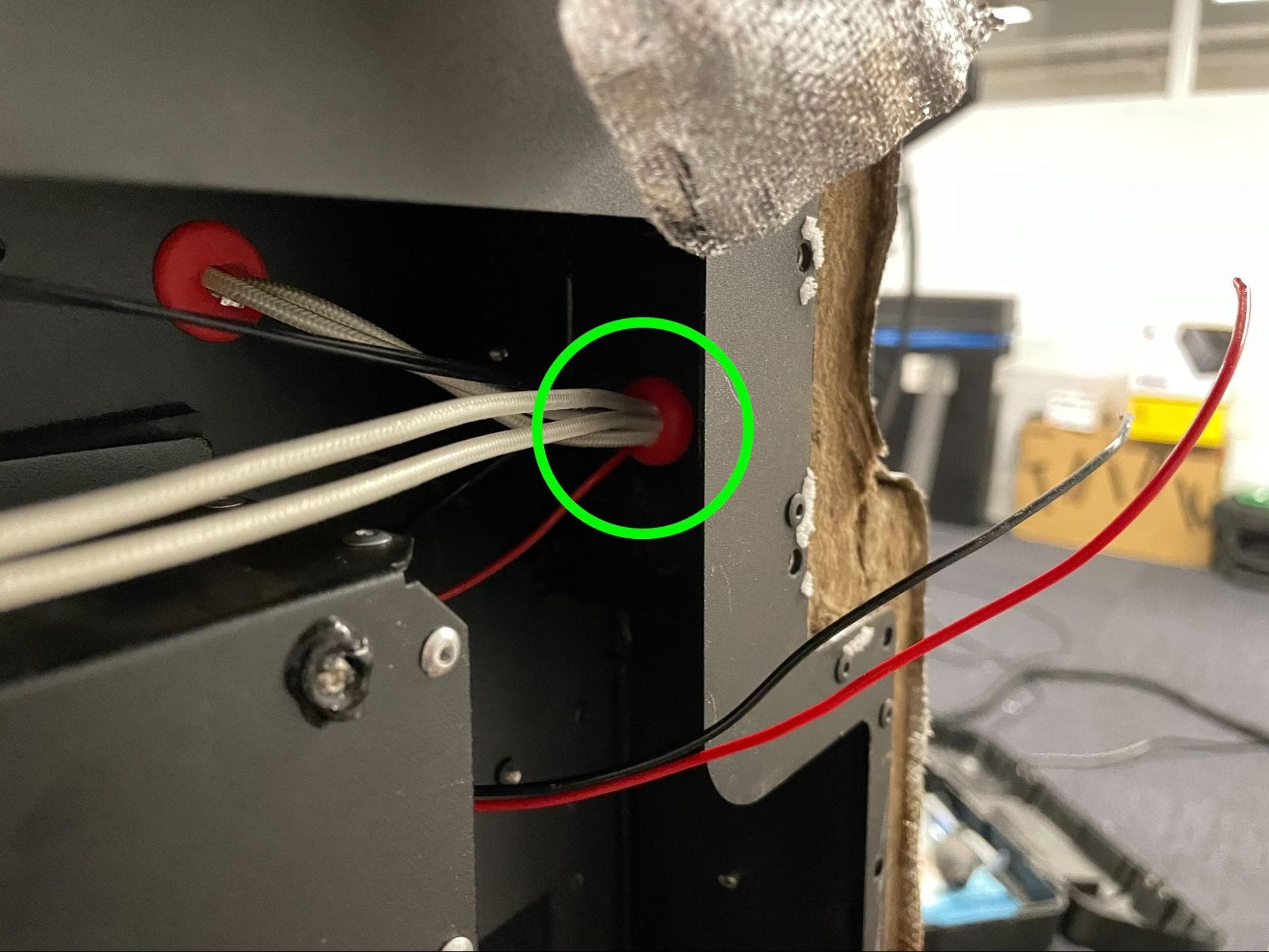
Ziehen Sie die Kabel der Lufterhitzung durch die Silikondurchführung zurück, um sie vom Druckerrahmen zu lösen.

Entfernen der ursprünglichen Luftheizelementbaugruppe

Schritt 4: Die Schrauben des Lufterhitzers entfernen

Entfernen der ursprünglichen Luftheizelementbaugruppe

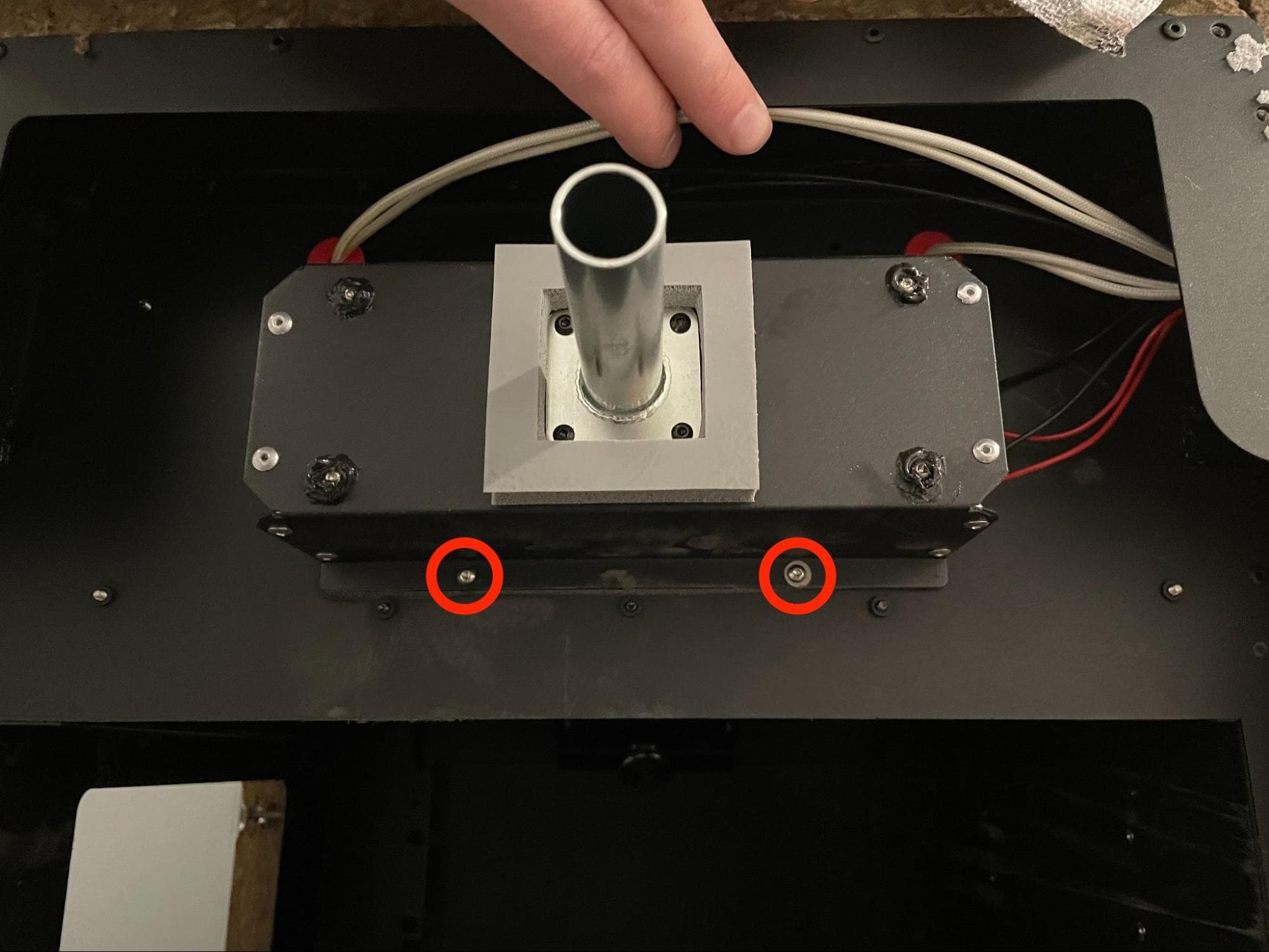
Verwenden Sie einen 2-mm-Innensechskantschlüssel, um die vier 6-mm-M3-Linsenkopfschrauben zu entfernen, mit denen die Luftheizungseinheit am Druckerrahmen befestigt ist. Verwenden Sie keinen Kugelkopf-Innensechskantschlüssel, da dieser die Schrauben beschädigt. Verwenden Sie nur einen Sechskantschlüssel mit flachem Ende.

Einbau der Ersatz-Lufterhitzerbaugruppe

Überblick: Nachdem Sie die Luftheizelementbaugruppe aus dem Drucker entfernt haben, bauen Sie die Ersatz-Luftheizelementbaugruppe ein.

Schritt 1: Dichtung des Lufterhitzers prüfen

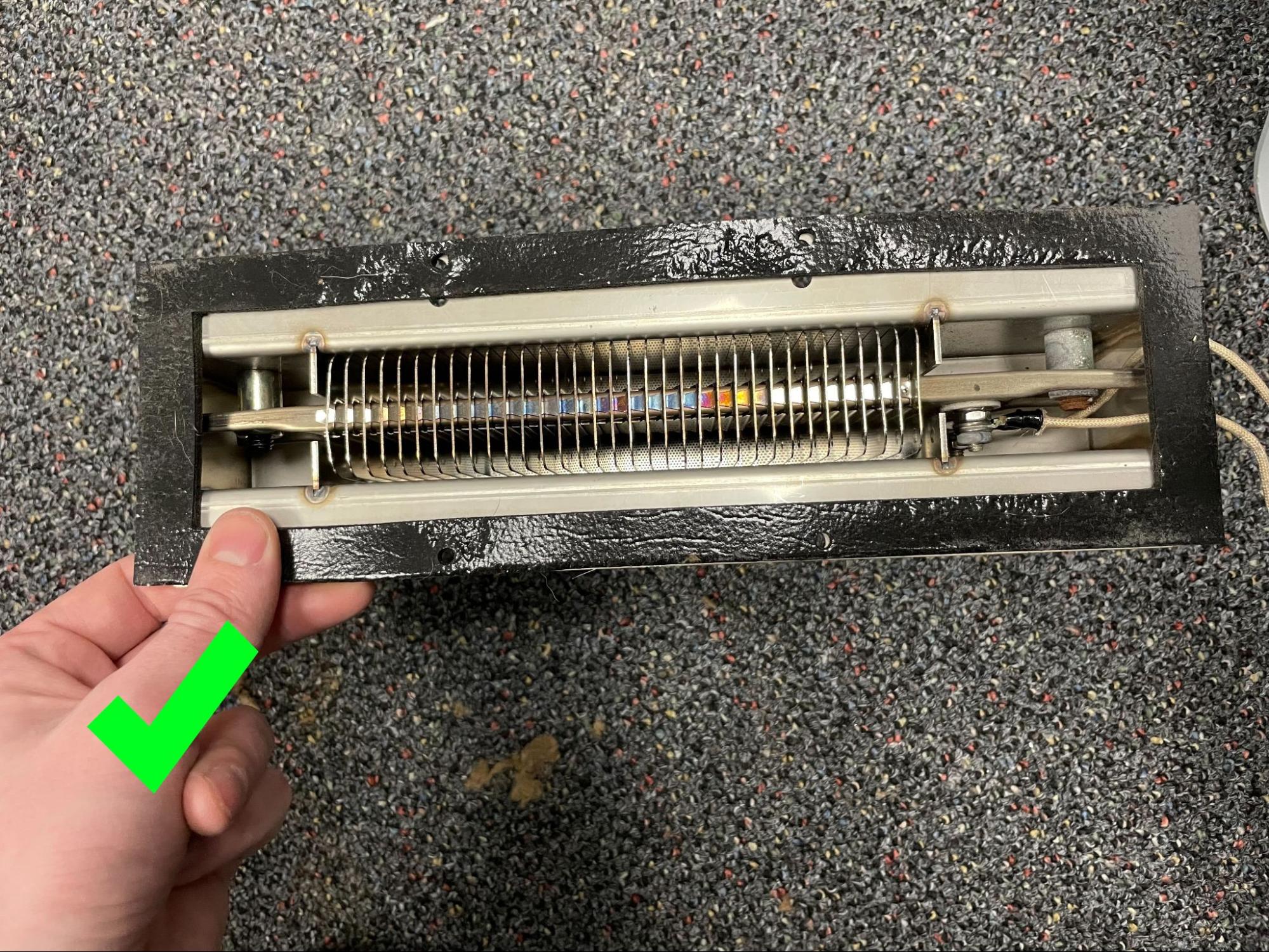
Ziehen Sie ein Paar saubere Nitrilhandschuhe an. Vergewissern Sie sich, dass sowohl die Dichtung um die Heizelementbaugruppe als auch die Rippen des Heizelements sauber sind.

Verwenden Sie einen Blasebalg, um die Isolierung oder Verunreinigungen von der Luftheizungseinheit abzustauben. Berühren Sie die Rippen des Heizelements oder die Isolierung nicht mit bloßer Haut. Falls eine Isolierung zwischen die Rippen gedrückt wurde, entfernen Sie sie mit einer Pinzette.

Schritt 2: Den Lufterhitzer ausrichten

Richten Sie die neue Luftheizungseinheit an den entsprechenden Schraubenlöchern auf der Rückseite des Druckers aus. Richten Sie das Luftheizelement so aus, dass die Drähte zur Pufferseite des Druckers zeigen.

Schritt 3: Den Lufterhitzer befestigen

Neue Luftheizung montieren

Drehen Sie in jedes der vier Schraubenlöcher des Lufterhitzers eine 6-mm-M3-Linsenkopfschraube. Ziehen Sie die Schrauben mit einem 2-mm-Innensechskantschlüssel mit flachem Ende fest. Verwenden Sie keinen Kugelsechskantschlüssel, da dieser die Schrauben beschädigt.

Schritt 4: Die Kabel des Lufterhitzers durch den Druckerrahmen führen

Führen Sie die neuen Drähte der Luftheizung durch die rote Silikondurchführung zurück auf die Pufferseite des Druckers. Ziehen Sie den verbleibenden Draht heraus.

Neue Luftheizung montieren

Schritt 5: Abisolieren und Vorbereiten der Luftheizungsdrähte

Wenn die Enden der Drähte nicht abisoliert sind, verwenden Sie einen Abisolierer, um etwa 1,0 cm der Isolierung zu entfernen. Verdrillen Sie die Litzen jedes Drahtes.

Schritt 6: Neue Verbinder an die Drähte des Lufterhitzers crimpen

Stecken Sie jedes verdrillte Kabelpaar in einen neuen Flachstecker. Achten Sie darauf, dass die Leiter nicht freiliegen und die Kabel so eingeführt sind, dass die Isolierung an der inneren Basis des Steckers anliegt.

Laden Sie den vorbereiteten Stecker in das Crimpwerkzeug. Überprüfen Sie vor dem Vercrimpen noch einmal die Position der Drähte im Stecker. Verpressen Sie den Stecker, bis sich das Werkzeug wieder öffnet, und wiederholen Sie den Vorgang ein zweites Mal.

Wiederholen Sie den Vorgang für den zweiten Satz Drähte und den zweiten Gabelschuh.

Schritt 7: Die Drähte des Lufterhitzers wieder anschließen

Verbinden Sie die Anschlüsse des Lufterhitzers mit denen des Kabelbaums mit der Bezeichnung C003 AIR. Die Polarität spielt keine Rolle, d. h. es ist egal, welches Kabel an welchen Anschluss angeschlossen wird.

Anbringen neuer Verbinder an die Drähte des Lufterhitzers

Schritt 8: Die Drähte des Lufterhitzers befestigen

Die Drähte des Lufterhitzers wieder in der Kabelklemme befestigen.

Wiedereinbau der inneren Rückwand und der Isolierplatten

Überblick: Nach dem Austausch des Lufterhitzers die innere Rückwand und die Isolierung wieder anbringen.

Schritt 1: Die innere Rückwand montieren

Ziehen Sie ein Paar saubere Nitrilhandschuhe an. Richten Sie das innere Rückwandpaneel so aus, dass die Metalllaschen zu Ihnen zeigen. Schieben Sie das Paneel über den Einlass des Lufterhitzers. Achten Sie darauf, dass die Schraubenlöcher im Paneel mit denen im Drucker übereinstimmen.

Ersetzen der inneren Rückwand und der Isolierplatten

Schritt 2: Die innere Rückwand befestigen

Drehen Sie in jedes der 13 Schraubenlöcher in der inneren Rückwand eine M4-Innensechskantschraube. Ziehen Sie die Schrauben mit einem 3-mm-Innensechskantschlüssel fest.

Schritt 3: Die Halteklammern vorbereiten

Ersetzen der inneren Rückwand und der Isolierplatten

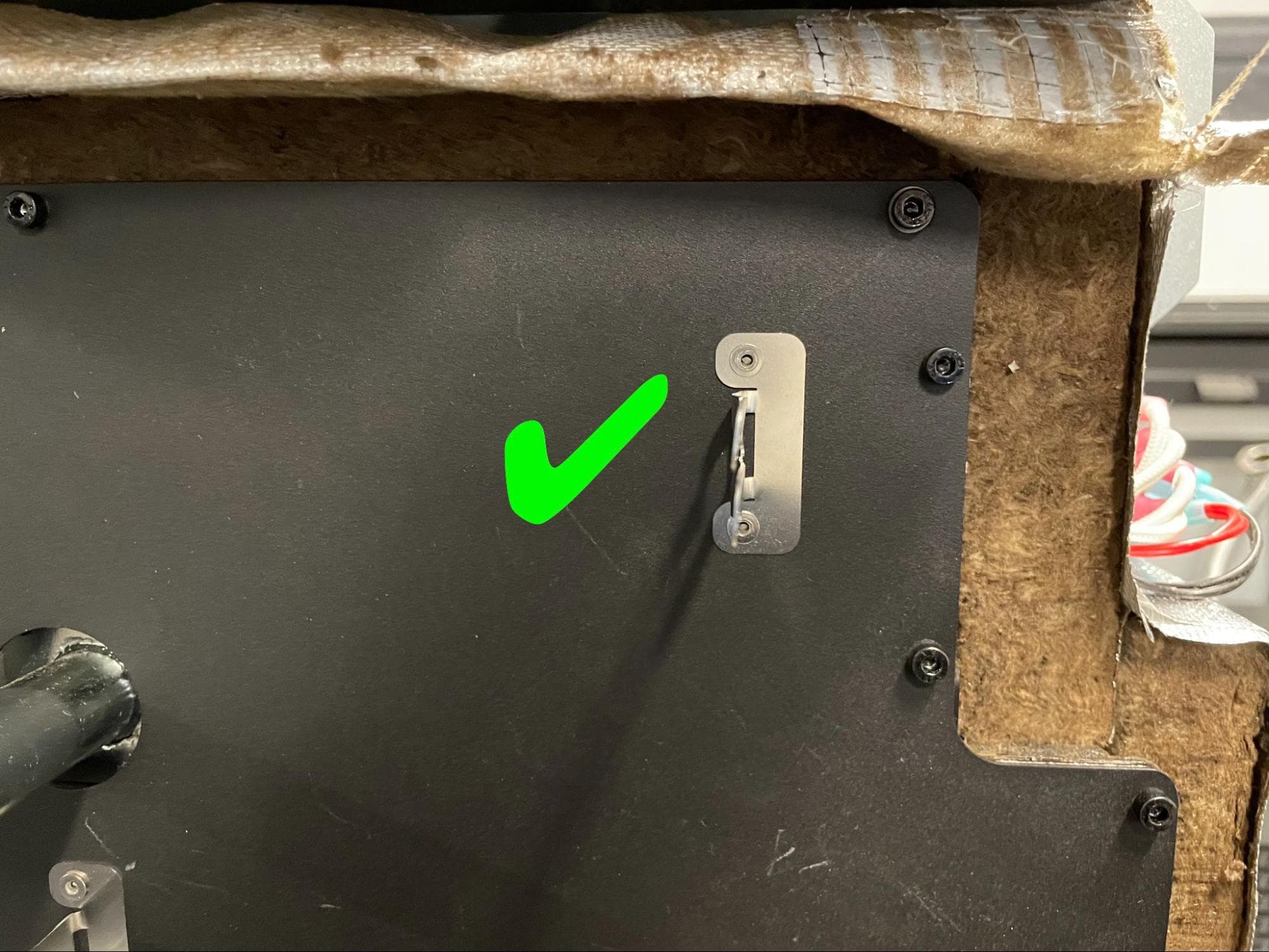
Richten Sie die drei Metalllaschen gerade, mit denen das hintere obere Isolierpaneel an der Rückseite des Druckers befestigt ist. Achten Sie darauf, dass beide Hälften jeder Lasche parallel zueinander stehen. Andernfalls zerreißen sie die Isolierung, wenn das Paneel entfernt wird.

Schritt 4: Isolierplatte montieren

Schieben Sie das obere hintere Isolierpaneel an seinen Platz und klappen Sie die Laschen um, um es zu befestigen.

Ersetzen der inneren Rückwand und der Isolierplatten

Schritt 5: Die Isolierplatte an ihrem Platz abdichten

Verwenden Sie 100 mm (4 in) breite Folie, um alle Fugen rund um das hintere Isolierpaneel abzudecken. Wenn das vorherige Band abgezogen und nicht abgeschnitten wurde, ersetzen Sie das gesamte Stück.
Ersetzen der inneren Rückwand und der Isolierplatten

Schritt 6: Luftkanal des Lufterhitzers montieren und befestigen

Schieben Sie den Luftkanal der Heizung wieder auf das Einlassrohr und ziehen Sie die Ringklemme fest, um den Kanal zu sichern.

Ersetzen der inneren Rückwand und der Isolierplatten

Schritt 7: Stickstoff-Plenum sichern

Befestigen Sie das Stickstoff-Plenum wieder am Drucker, indem Sie die drei T20-Schrauben und die zwei M3-Innensechskantschrauben mit einem T20-Torx-Schraubendreher und einem 2,5-mm-Innensechskantschlüssel wieder anbringen.

Stickstoff-Plenum sichern

Wiedereinbau des pufferseitigen Paneels

Überblick: Nach dem Einbau des Ersatz-Lufterhitzers das pufferseitige Paneel wieder anbringen und befestigen.

Schritt 1: Das pufferseitige Paneel am Drucker ausrichten

Heben Sie das pufferseitige Paneel an und richten Sie die Schraubenlöcher an denen des Druckerrahmens aus, wie abgebildet.

Schritt 2: Die pufferseitige Platte befestigen

Drehen Sie in jedes der vier markierten Schraubenlöcher in der pufferseitigen Platte eine 6-mm-M4-Senkkopfschraube ein. Ziehen Sie die Schrauben mit einem 2,5-mm-Innensechskantschlüssel fest.

Pufferseitiges Gehäusepaneel entfernen

Wiedereinbau des oberen Paneels

Überblick: Nach der Wiedermontage des pufferseitigen Paneels das obere Paneel wieder montieren und befestigen.

Schritt 1: Das obere Paneel ausrichten

Heben Sie das obere Paneel an und legen Sie es auf den Drucker. Richten Sie die Schraubenlöcher in der oberen Abdeckung auf die entsprechenden Löcher im Druckerrahmen aus.

Schritt 2: Die Schrauben des oberen Paneels befestigen

Drehen Sie in jedes der 18 markierten Schraubenlöcher in der oberen Platte eine 6-mm-M4-Senkschraube ein:

Entfernen des oberen Gehäusepaneels – Ansicht 1
Oberes Gehäusepaneel entfernen – Ansicht 3
Entfernen des oberen Gehäusepaneels – Ansicht 2
  • Vier 6-mm-Schrauben an der Vorderseite der Pufferseite
  • Acht 6-mm-Schrauben auf der Oberseite des Druckers
  • Sechs 6-mm-Schrauben auf der Einfülltrichterseite

Ziehen Sie die Schrauben mit einem 2,5-mm-Innensechskantschlüssel fest.

Wiedereinbau der Rückwände

Überblick: Nach dem Einbau des Ersatz-Lufterhitzers die Rückwand wieder anbringen und befestigen.

Schritt 1: Das obere Rückseitenpaneel am Drucker ausrichten

Heben Sie die obere Rückwand an und richten Sie sie an den vier Schraubenlöchern an der Oberseite des Druckers aus.

Schritt 2: Die oberen Schrauben des oberen Rückseitenpaneels befestigen

Schrauben Sie die vier 6,0-mm-Schrauben in jedes der Schraubenlöcher an der Oberseite des Druckers. Ziehen Sie die Schrauben mit einem 2,5-mm-Innensechskantschlüssel handfest an. Möglicherweise müssen Sie die Auslassleitung anpassen, um die obere Rückwand korrekt zu positionieren.

Schritt 1: Das obere Rückseitenpaneel am Drucker ausrichten

Schritt 3: Die Schrauben des Puffer-Seitenpaneels befestigen

Schrauben Sie die beiden 6-mm-Schrauben in die Schraubenlöcher auf der Pufferseite und die beiden 6-mm-Schrauben in die Schraubenlöcher auf der Seite des Einfülltrichters. Ziehen Sie die Schrauben mit einem 2,5-mm-Innensechskantschlüssel fest.

Schritt 3: Die Schrauben des Puffer-Seitenpaneels befestigen

Schritt 4: Die Schrauben des Einfülltrichter-Seitenpaneels befestigen

Schrauben Sie die beiden 6-mm-Schrauben in die Löcher auf der Seite des Einfülltrichters. Ziehen Sie die Schrauben mit einem 2,5-mm-Innensechskantschlüssel fest.

Schritt 4: Die Schrauben des Einfülltrichter-Seitenpaneels befestigen

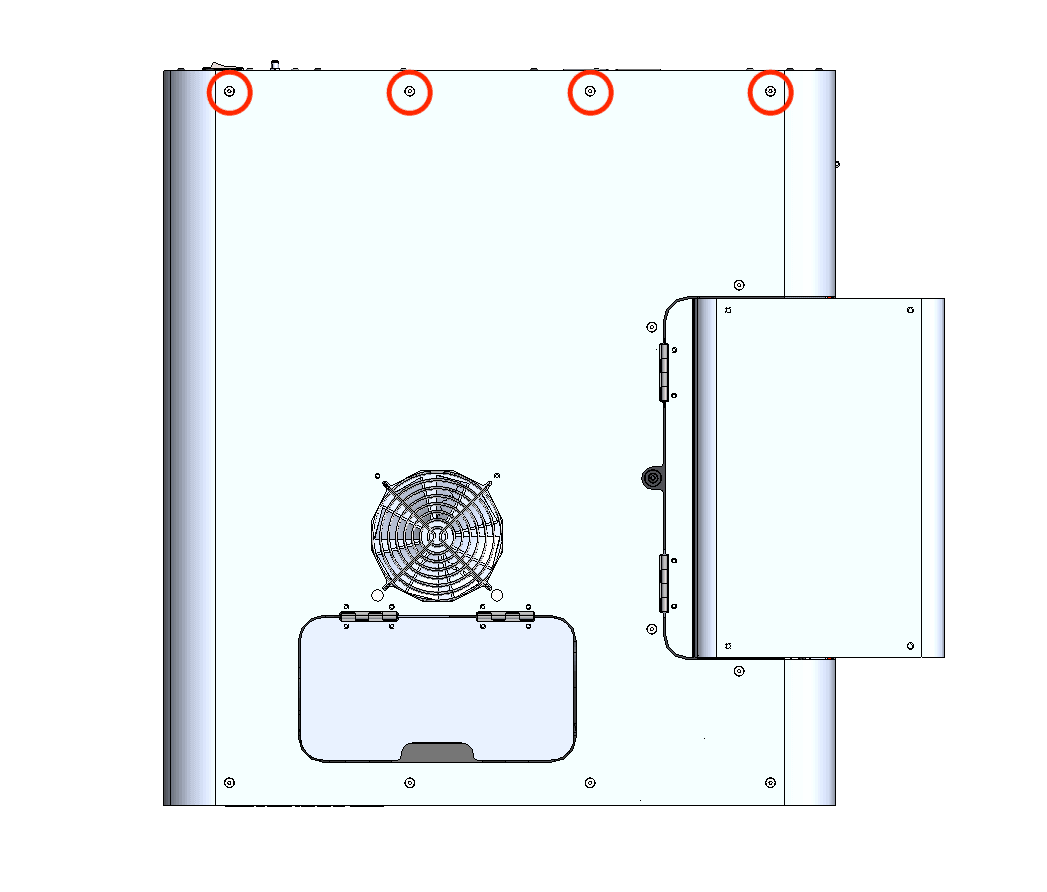
Schritt 5: Die Erdungsschrauben der oberen Rückwand befestigen

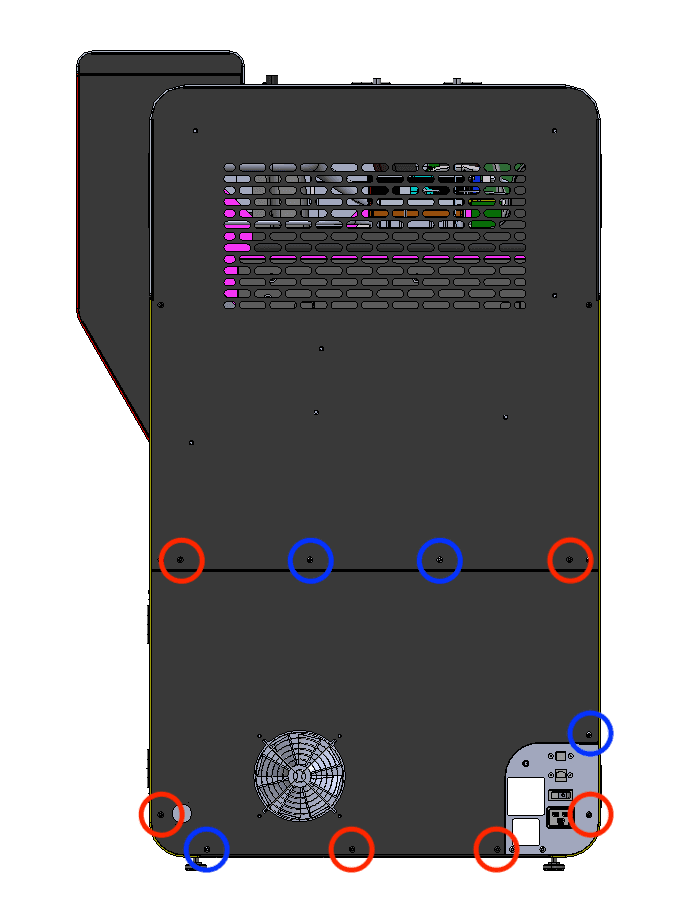
Die beiden oberen schwarzen Schrauben der hinteren Rückwand sind rot eingekreist. Die beiden verchromten oberen Erdungsschrauben der Rückwand sind blau eingekreist.

Schrauben Sie die Paneelschrauben in die angegebenen Schraubenlöcher an der oberen Rückwand. Die korrekte Position der schwarzen und verchromten Schrauben entnehmen Sie bitte der Abbildung. Schrauben Sie mit einem 2,5-mm-Innensechskantschlüssel die beiden schwarzen Schrauben und die beiden verchromten Erdungsschrauben ein, mit denen die obere Rückwand am Drucker befestigt ist.

Schritt 5: Die Erdungsschrauben der oberen Rückwand befestigen

Hinweis:

Die Platzierung der verchromten Schrauben ist entscheidend für die elektrische Erdung des Druckers. Eine falsche Platzierung kann zu einer Beschädigung des Druckers führen.

Schritt 6: Den Abluftkanal in Position schieben

Schritt 6: Den Abluftkanal in Position schieben - Ansicht 1
Schritt 6: Den Abluftkanal in Position schieben - Ansicht 2

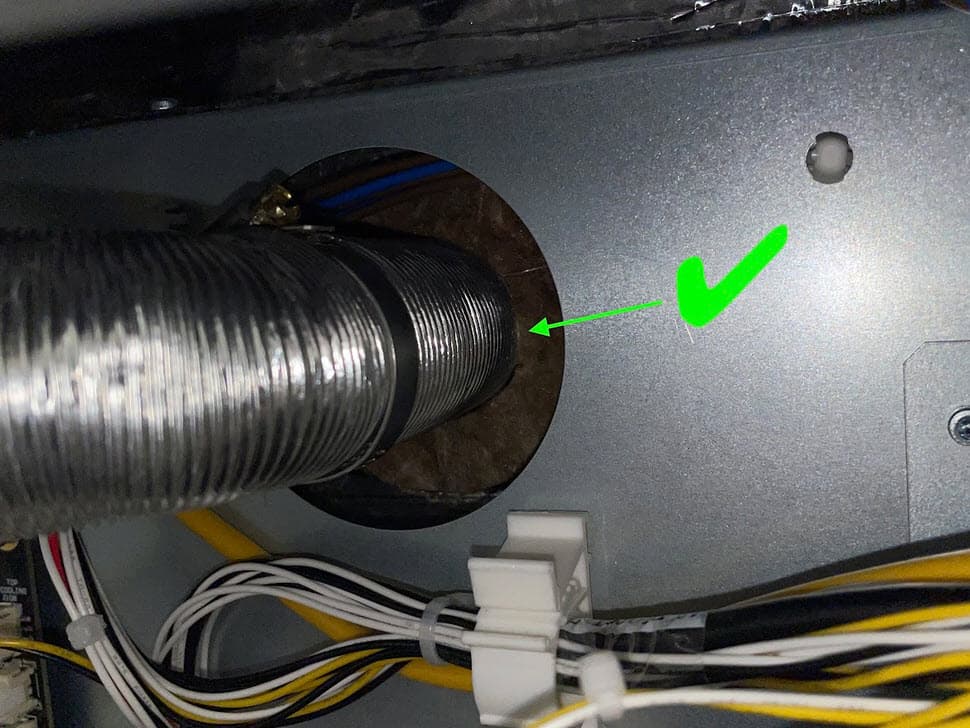
Schieben Sie das Ende der Auslassleitung mit der Ringschelle wieder auf das Auslassrohr. Stellen Sie sicher, dass der Auslass gegen das Dämmpaneel gedrückt wird.

Schritt 7: Die Ringklemme des Abluftkanals festziehen

Ziehen Sie die Schelle mit einem 6,5-mm-Schlitzschraubendreher handfest an.

Schritt 8: Die Schrauben des Einlasses für den Abluftkanal befestigen

Öffnen Sie die Filterklappe am Drucker. Schrauben Sie die vier 8,0-mm-Schrauben in die Schraubenlöcher. Schrauben Sie die vier Schrauben des Auslasses mit einem 2,0-mm-Innensechskantschlüssel handfest ein.

Schritt 9: Die Abluftkanaldichtung überprüfen

Um sicherzustellen, dass kein Spalt zwischen der Befestigungsplatte der Auslassleitung und dem Gehäuse des Filterfachs vorhanden ist, leuchten Sie den Auslass im Filterfach mit einer Taschenlampe oder einer anderen Lichtquelle rundum aus. Wenn hinter dem Filterfach Licht durchscheint, ist die Leitung nicht richtig abgedichtet. Ziehen Sie die Schrauben des Auslasses bei Bedarf mit einem 2-mm-Innensechskantschlüssel fest. Schließen Sie die Filterklappe, wenn Sie fertig sind.

Schritt 8: Die Schrauben des Einlasses für den Abluftschlauch befestigen

Schritt 10: Die Erdungsschrauben der unteren Rückwand befestigen

Die sechs unteren schwarzen Schrauben der Rückwand sind rot eingekreist. Die vier verchromten unteren Erdungsschrauben der Rückwand sind blau eingekreist.

Schrauben Sie die Paneelschrauben in die angegebenen Schraubenlöcher an der unteren Rückwand. Die korrekte Position der schwarzen und verchromten Schrauben entnehmen Sie bitte der Abbildung. Schrauben Sie mit einem 2,5-mm-Innensechskantschlüssel die sechs schwarzen Schrauben und vier verchromten Erdungsschrauben ein, mit denen das untere Rückseitenpaneel am Drucker befestigt ist.

Schritt 1: Die unteren Schrauben der Rückwand entfernen

Hinweis:

Die Platzierung der verchromten Schrauben ist entscheidend für die elektrische Erdung des Druckers. Eine falsche Platzierung kann zu einer Beschädigung des Druckers führen.

Schritt 11: Die WLAN-Antenne wieder einbauen (optional)

Schrauben Sie die WLAN-Antenne an die Buchse auf der Rückseite der Einheit.

Schritt 12: Stickstoffzufuhr wieder anschließen (optional)

Schließen Sie den Stickstoffschlauch wieder an die Schnellkupplung an, falls er zuvor installiert war.

Abschließen der Reparatur

Überblick: Nach dem Einbau des Ersatz-Lufterhitzers schalten Sie den Drucker ein und führen Sie letzte Prüfungen durch.

Schritt 1: Drucker einschalten

Schließen Sie das Netzkabel am Drucker und am Netzteil an. Der Drucker wird initialisiert.

Schritt 2: Reparatur testen

Starten Sie einen Druck. Überwachen Sie den Drucker, um sicherzustellen, dass der Druck normal abläuft. Wenden Sie sich an den Formlabs-Kundenservice oder Ihren zertifizierten Dienstleister und teilen Sie die Ergebnisse des Verfahrens mit.