WHITEPAPER
Formlabs Logo

Auswechseln der Dosierbaugruppe des Fuse 1+ 30W

Auswechseln der Dosierbaugruppe des Fuse 1+ 30W

In Druckern der Generation Fuse 1 steuert der Dosierer den Fluss des Pulvers aus dem Trichter in die Trichterwanne, bevor es vom Nachbeschichter verteilt wird. Ein defekter oder nicht funktionierender Dosierer verhindert, dass der Drucker normal druckt.

Verwenden Sie diesen Leitfaden, um die Dosierbaugruppe eines Fuse-1+-30W-Druckers zu ersetzen. Anweisungen zum Austausch dieser Komponente bei einem Fuse-1-Drucker finden Sie unter Ersetzen der Dosierbaugruppe des Fuse 1+ 30W.

Dosierbaugruppe des Fuse 1

Erforderliches Zubehör:

Formlabs:

Drittanbieter:

Geschätzte Zeit: 45–60 Minuten, zuzüglich der Zeit zum Entleeren des Pulvertrichters und zum Drucken des Staubsaugeraufsatzes für den Trichter, falls erforderlich

Gefahr:

Lesen und befolgen Sie alle Sicherheitsanweisungen und Warnungen im Benutzerhandbuch. Ein Ersatz unter Verwendung inkorrekter Teile führt zu Verbrennungen, Stromschlägen, Feuer oder Explosionen. Entsorgen Sie alle Teile gemäß den örtlichen Vorschriften.

Warnung:

Führen Sie diesen Vorgang nicht durch, wenn der Drucker vor weniger als sechs Stunden gedruckt hat. Andernfalls kann es zu schweren Verbrennungen kommen. Lassen Sie das Druckgehäuse auf Raumtemperatur abkühlen, bevor Sie die Komponenten des Fuse 1 berühren oder untersuchen.

Vorbereitung des Arbeitsbereichs

Überblick: Vorbereiten des Drucker und einen staubfreien Arbeitsbereich für den Austausch der Dosierbaugruppe.

Hinweis:

Drucker der Generation Fuse 1 enthalten empfindliche elektronische Bauteile. Erden Sie sich mit einem Erdungsband oder durch Berühren eines geerdeten Metallteils, bevor Sie die Elektronik im Drucker berühren.

Schritt 1: Druck des Einfülltrichter-Saugeraufsatzes

Wenn Sie Zugang zu einem anderen 3D-Drucker haben oder Ihr Drucker der Generation Fuse 1 einen Druck vor der Wartung abschließen kann, drucken und bearbeiten Sie den Trichter-Saugeraufsatz. Die STL-Datei ist hier verfügbar.

Schritt 2: Arbeitsbereich vorbereiten

Schaffen Sie eine freie Arbeitsfläche um Ihren Drucker. Vergewissern Sie sich, dass der Arbeitsbereich gut belüftet und frei von Staub ist.

Schritt 3: Einfülltrichter entleeren

Setzen Sie eine leere Konstruktionskammer ein. Tippen Sie auf dem Touchscreen des Druckers auf Settings (Einstellungen) > Calibration (Kalibrierung) > Empty Hopper (Trichter leeren). Folgen Sie den Anweisungen auf dem Bildschirm Empty Hopper (Einfülltrichter entleeren), um das Pulver aus dem Einfülltrichter in die Konstruktionskammer zu befördern. Dieser Vorgang kann bis zu einer Stunde dauern.

Schritt 4: Trichter und Pulverwannen reinigen

Befolgen Sie die Anweisungen zum Reinigen des Einfülltrichters und zum Reinigen der Pulverwannen im Supportartikel Reinigen eines Druckers der Generation Fuse 1 von Pulver. Sie müssen die anderen Komponenten des Druckers nicht reinigen, um die Dosierbaugruppe zu ersetzen.

Schritt 5: Den Drucker vom Stromnetz trennen

Trennen Sie das Netzkabel, bevor Sie mit der Wartung fortfahren. Führen Sie niemals Wartungsmaßnahmen am Drucker durch, solange er mit der Stromversorgung verbunden ist. Warten Sie weitere fünf Minuten, nachdem Sie den Drucker von der Stromversorgung getrennt haben.


Gefahr:

Die Durchführung von Wartungsarbeiten am Drucker, während er angeschlossen ist, erhöht das Risiko eines Stromschlags. Entfernen Sie niemals das Rückgehäuse des Druckers, solange der Drucker noch mit der Stromversorgung verbunden ist. Schließen Sie den Drucker niemals an eine Stromquelle an, solange das Rückseitenpaneel demontiert ist.

Abnehmen des oberen Paneels

Überblick: Entfernen Sie die oberen Paneels, um das Innere des Druckers zugänglich zu machen.

Schritt 1: Die Schrauben des oberen Paneels entfernen

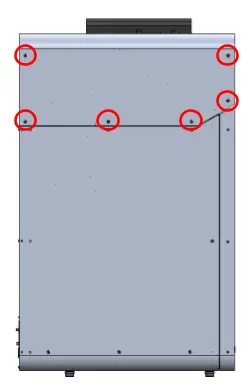
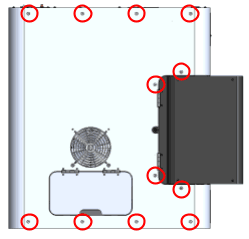
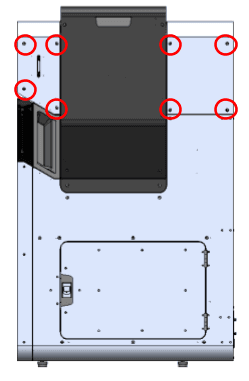
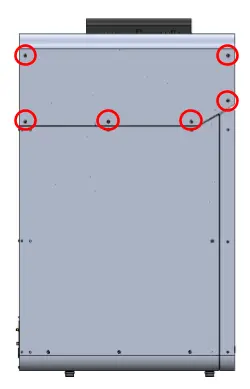
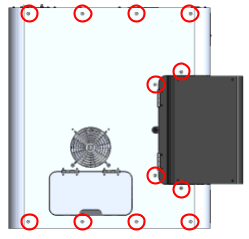
Entfernen Sie mit einem 2,5-mm-Innensechskantschlüssel die 26 6-mm-Schrauben M4-Senkschrauben, mit denen das obere Paneel am Drucker befestigt ist:

Oberes Gehäusepaneel entfernen
  • Sechs 6 mm Schrauben an der Vorderseite der pufferseitigen
  • 12 6 mm Schrauben an der Oberseite des Druckers
  • Acht 6-mm-Schrauben Schrauben auf der Trichterseite.

Legen Sie die Schrauben beiseite.

Schritt 2: Oberes Paneel entfernen

Heben Sie das obere Paneel vom Drucker ab, indem Sie die IR-Sensorklappe und die hinterste Kante fassen. Legen Sie das obere Paneel beiseite.

Entfernen des trichterseitigen Paneels und des Trichtergehäuses

Überblick: Entfernen Sie die Verkleidung auf der Trichterseite des Druckers, um an die Dosierbaugruppe zu gelangen.

Schritt 1: Beginnen Sie mit dem Entfernen der Schrauben des trichterseitigen Paneels

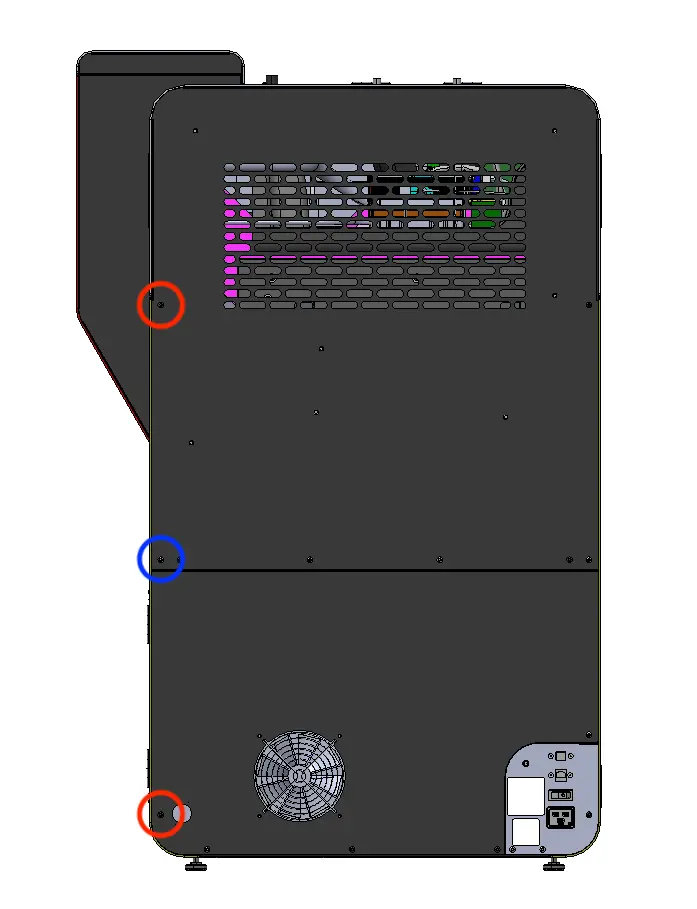
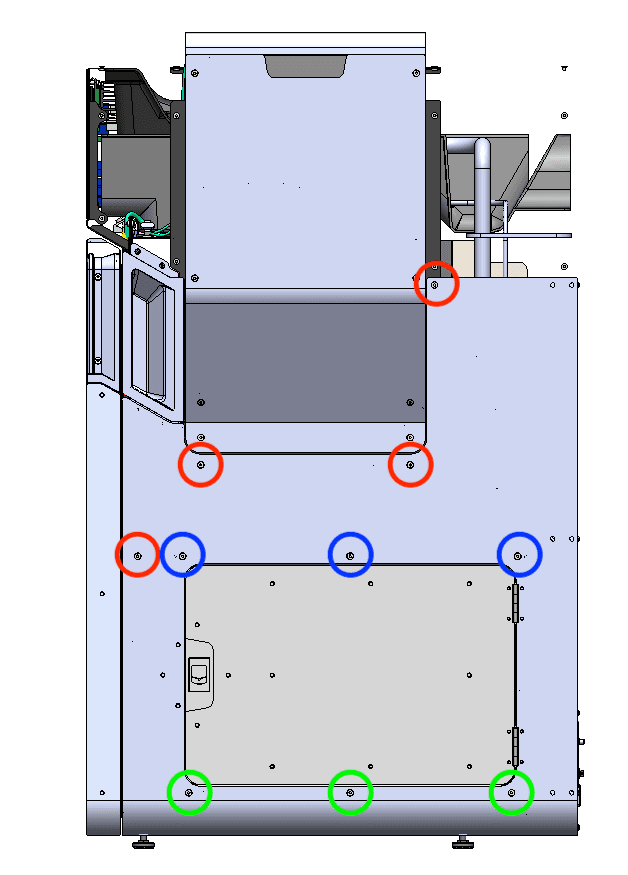
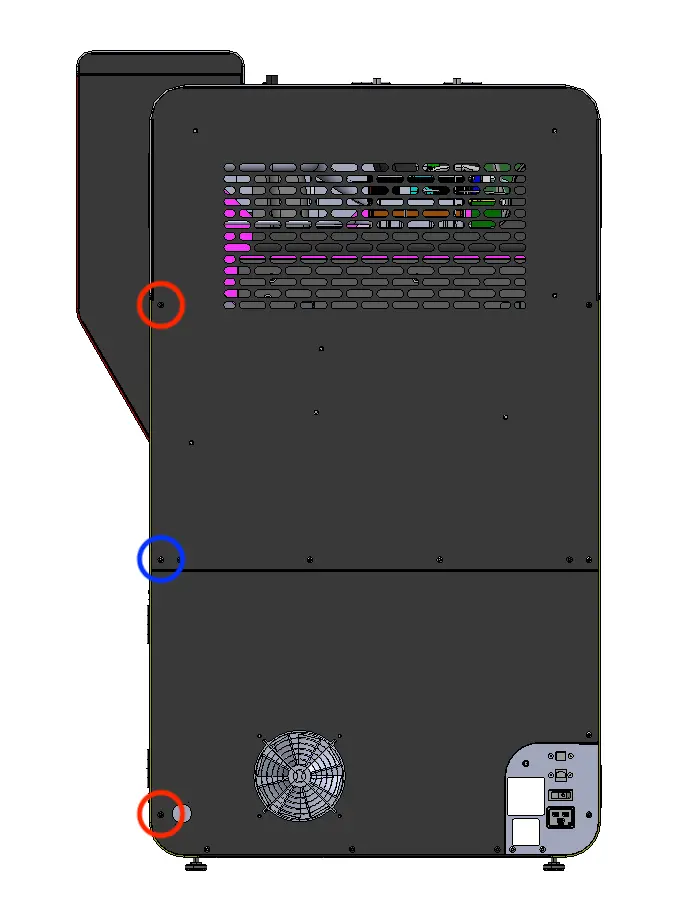
Lösen und entfernen Sie mit einem 2,5-mm-Innensechskantschlüssel die beiden schwarzen (rot umkreist) und die eine verchromte (blau umkreist) 8,0-mm-M4-Halbrundkopfschraube von der Rückseite des Druckers. Merken Sie sich die Positionen dieser Schrauben, da die Platzierung der verchromten Schrauben für die elektrische Erdung des Druckers entscheidend ist. Legen Sie die Schrauben beiseite.

Entfernen der oberen und der trichterseitigen Paneele

Schritt 2: Schrauben der trichterseitigen Paneele weiter entfernen

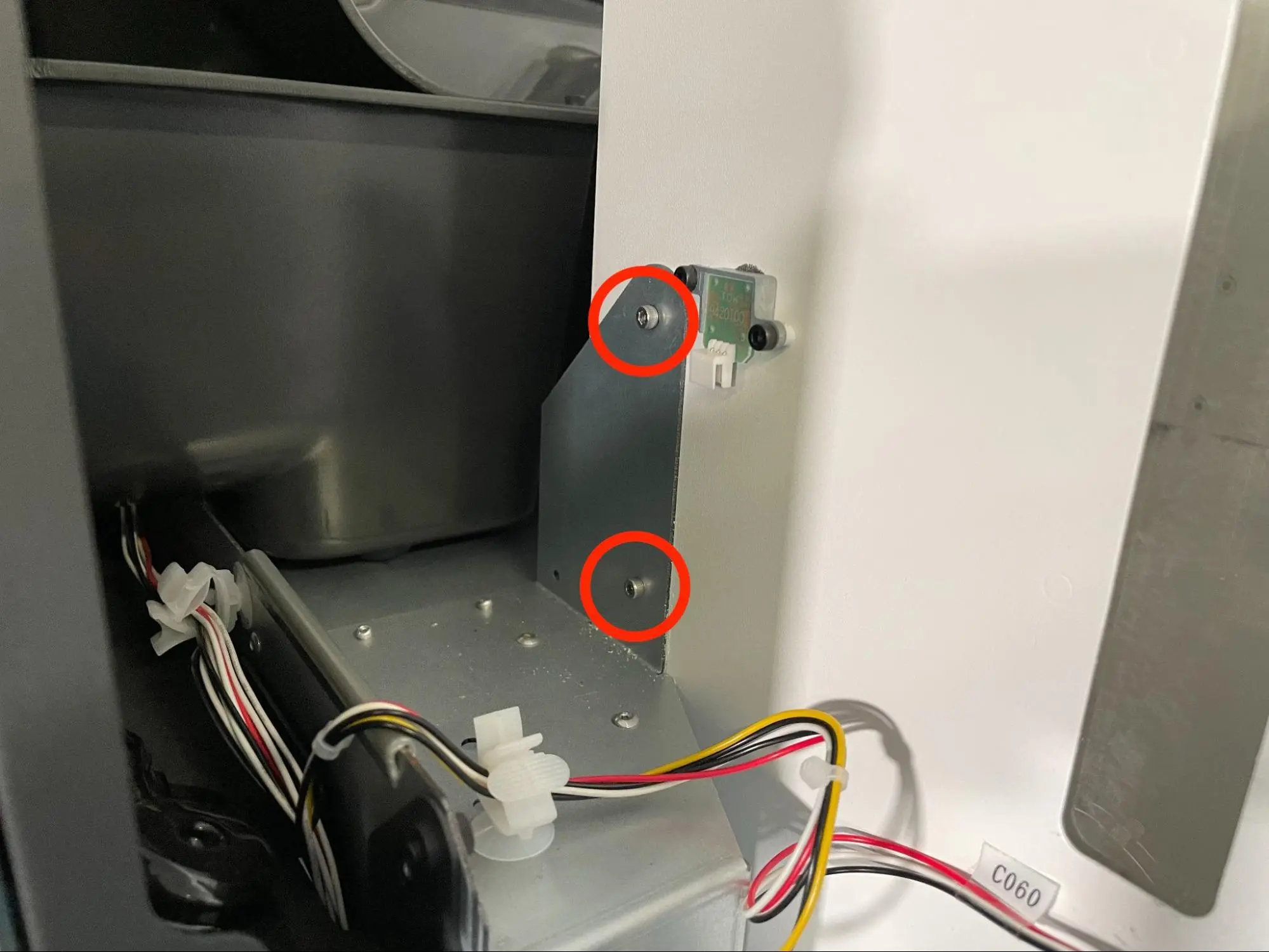
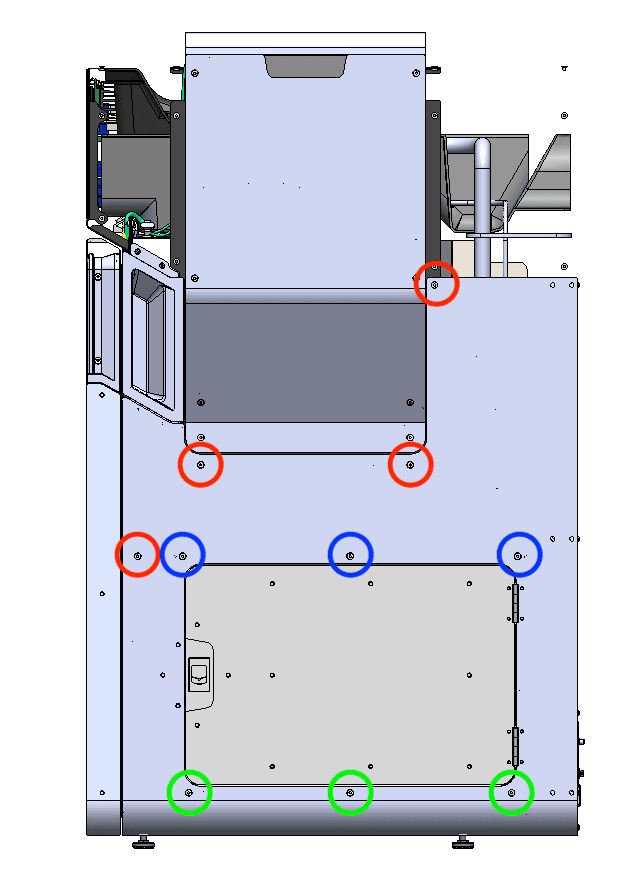
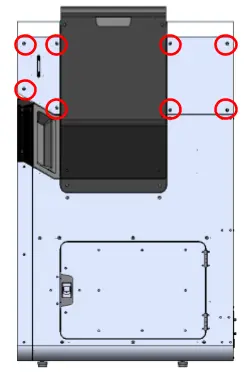
Begeben Sie sich zur Einfülltrichterseite des Druckers. Lösen und entfernen Sie mit einem 2,5-mm-Innensechskantschlüssel die 10 M4-Senkschrauben, mit denen das trichterseitige Paneel am Drucker befestigt ist. Entfernen Sie zuletzt die obersten 6,0-mm-Senkschrauben, um das Entfernen des Paneels zu erleichtern. Legen Sie die Schrauben beiseite.

  • Drei 16,0-mm-Schrauben, grün umkreist
  • Drei 12,0-mm-Schrauben, blau umkreist
  • Vier 6,0-mm-Schrauben, rot umkreist
Entfernen der oberen und der trichterseitigen Paneele

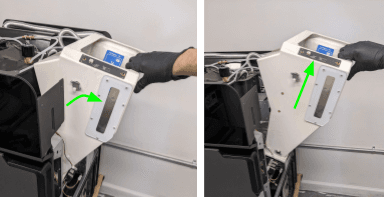
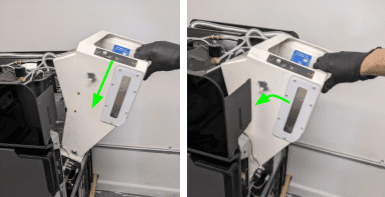
Schritt 3: Die trichterseitige Platte kippen

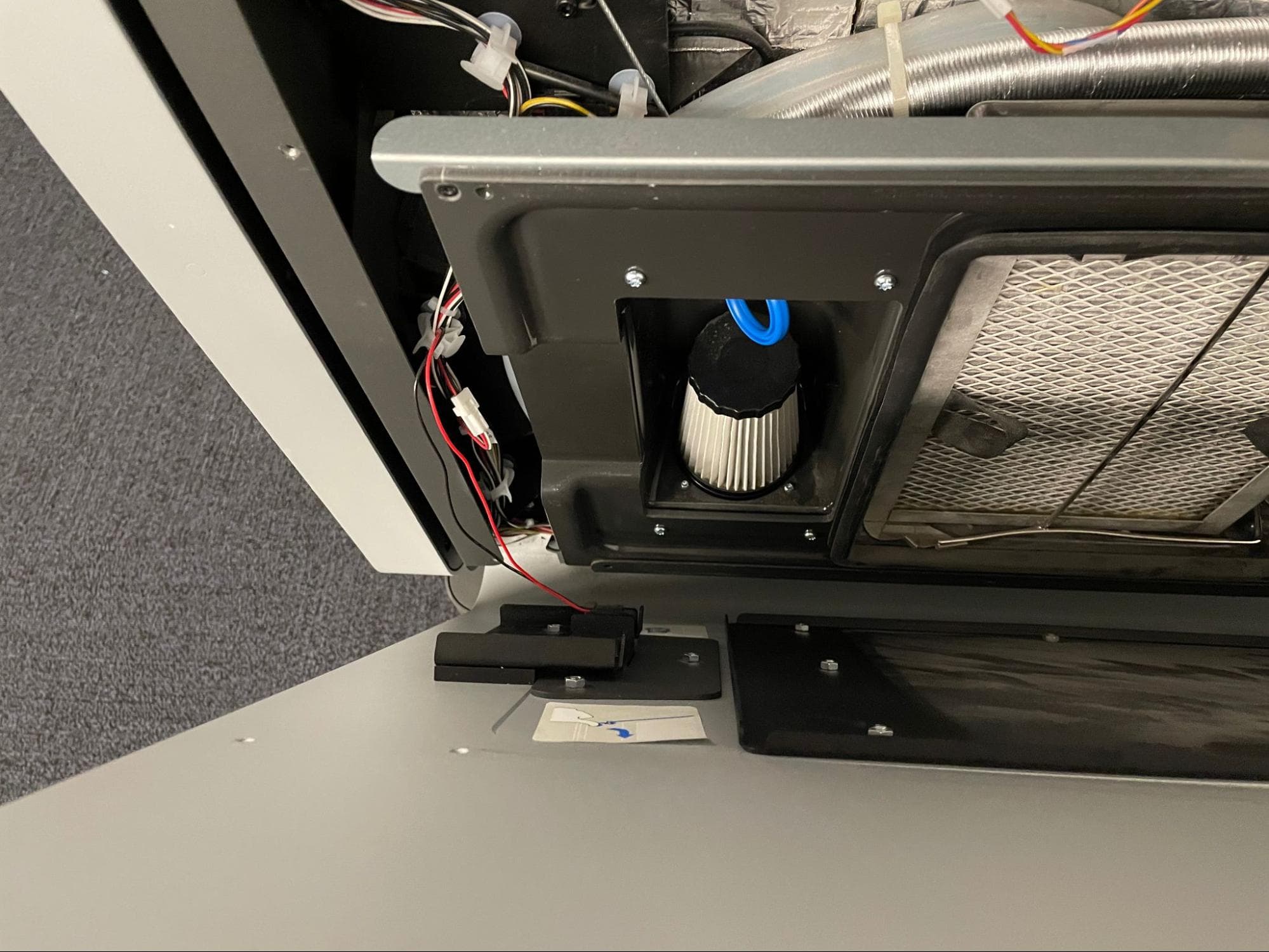
Lassen Sie das Paneel vom Drucker wegkippen, um Zugang zu den Kabeln des Verriegelungsschalters zu erhalten. Entfernen Sie das Paneel zu diesem Zeitpunkt nicht.

Entfernen der oberen und der trichterseitigen Paneele

Schritt 4: Trennen des Verriegelungsschalters und Entfernen des trichterseitigen Paneels

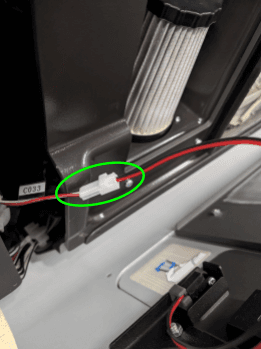
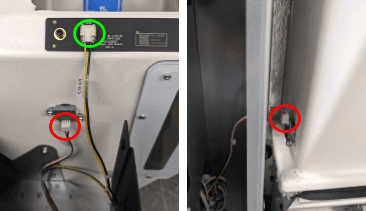
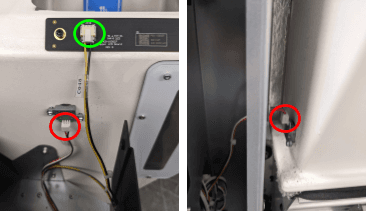
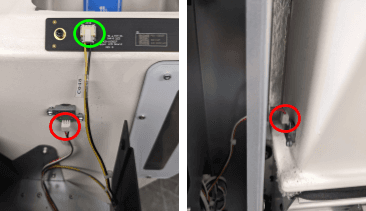
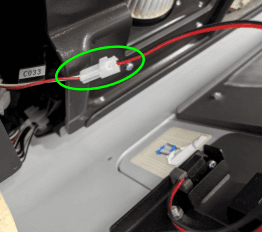
Suchen Sie die schwarzen und roten Kabel, die zum Verriegelungsschalter auf der inneren linken Seite des Paneels führen. Trennen Sie das Kabel mit der Bezeichnung C033.

Trennen Sie das trichterseitige Paneel vom Drucker und achten Sie darauf, dass sich keine Kabel verfangen oder verheddern. Legen Sie das Paneel auf eine ebene, saubere Fläche.

Entfernen der oberen und der trichterseitigen Paneele

Schritt 5: Den inneren Türgriff entfernen

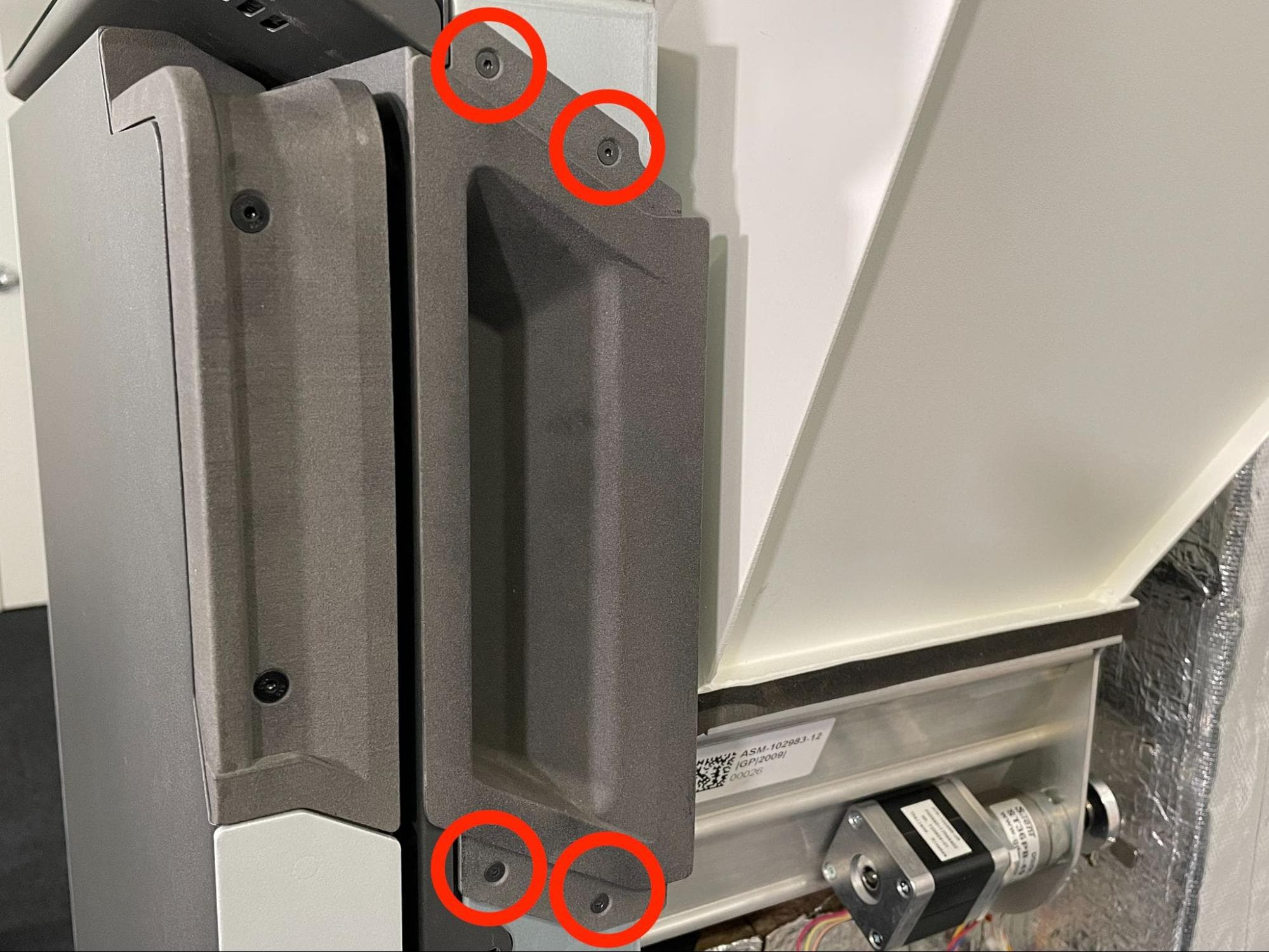
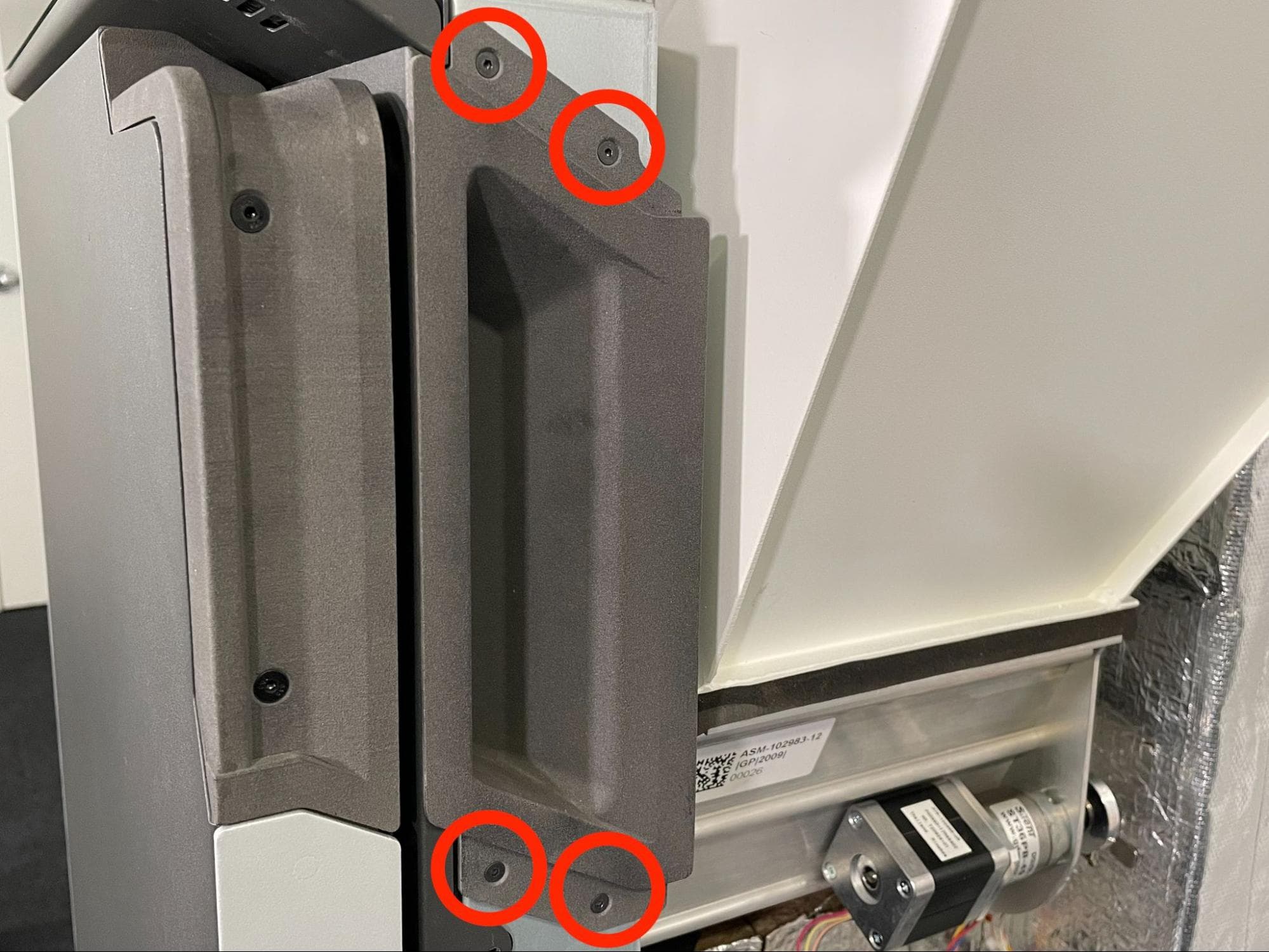
Lösen und entfernen Sie mit einem 2,0-mm-Innensechskantschlüssel die vier 10,0-mm-M3-Senkschrauben, mit denen der innere Türgriff am Drucker befestigt ist. Entfernen Sie den Türgriff und legen Sie ihn und die Schrauben beiseite.

Entfernen der oberen und der trichterseitigen Paneele

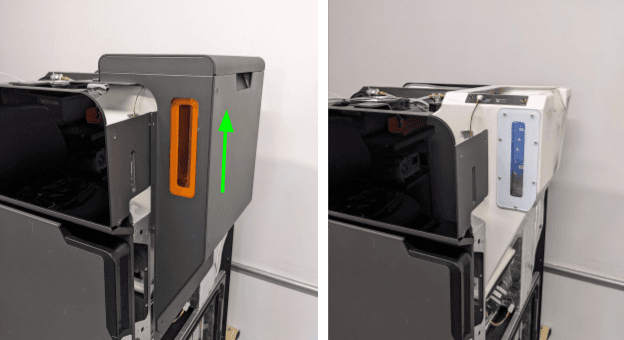
Schritt 6: Das Trichtergehäuse entfernen

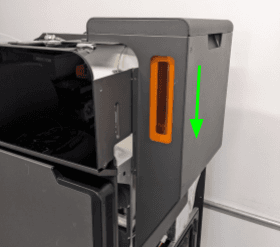
Heben Sie das Gehäuse des Einfülltrichters nach oben und ziehen Sie es dann vom Drucker weg. Stellen Sie das Gehäuse und den Deckel des Einfülltrichters beiseite

Entfernen der oberen und der trichterseitigen Paneele

Entfernen des Einfülltrichters

Überblick: Entfernen Sie den Einfülltrichter, um an die darunter liegende Dosierbaugruppe zu gelangen.

Schritt 1: Die Kabel vom Einfülltrichter trennen

Suchen Sie die Anschlüsse für die Trichter-LEDs und die beiden Pulversensoren und trennen Sie sie.

Trichter entfernen

Schritt 2: Die Befestigungsschrauben des Einfülltrichters entfernen

Trichter entfernen
Trichter entfernen

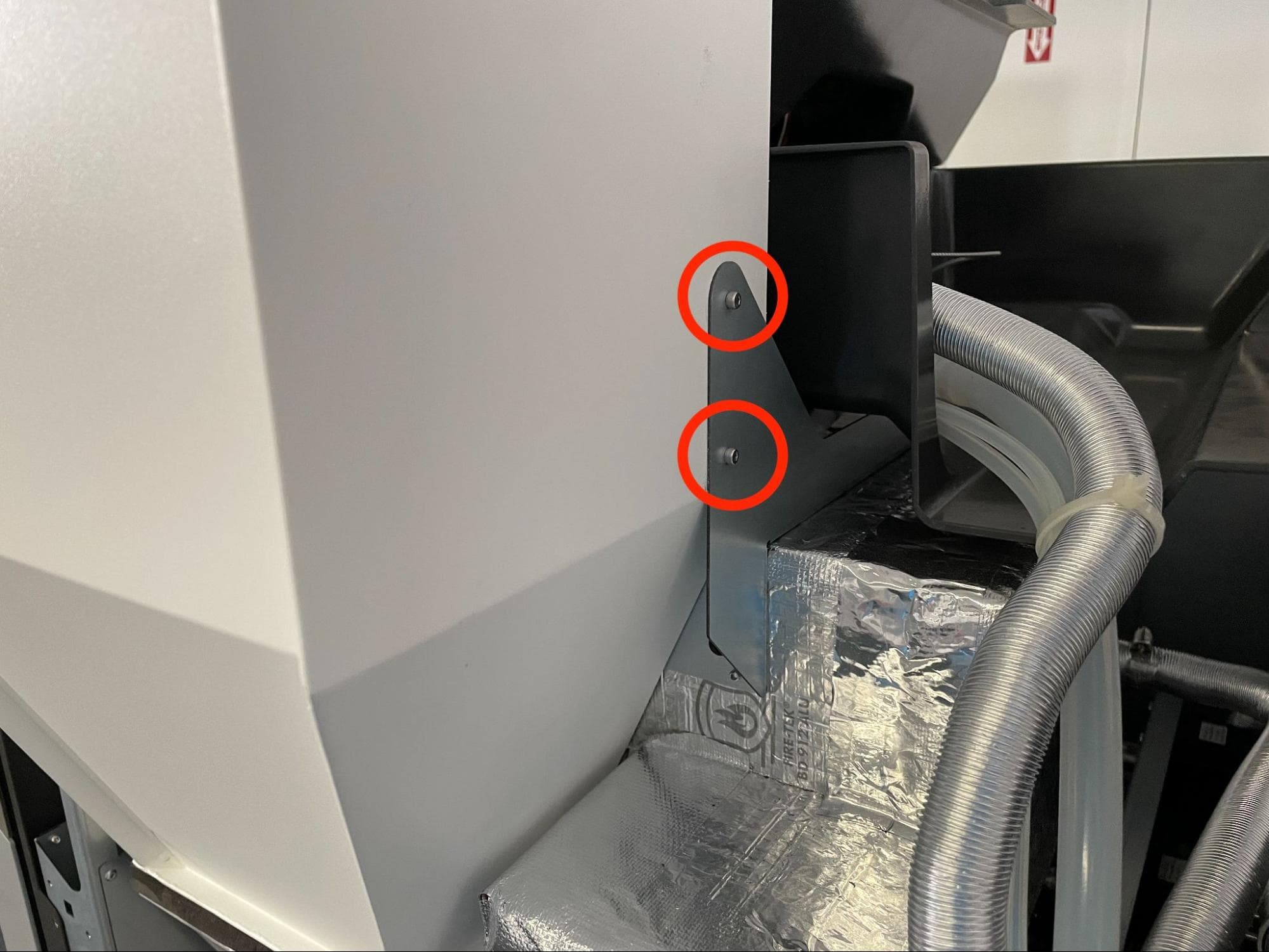
Der Einfülltrichter ist mit vier 4-mm-M3-Innensechskantschrauben aus Chrom am Drucker befestigt: zwei auf jeder Seite in Richtung der Unterseite des Einfülltrichters. Lösen und entfernen Sie die vier Schrauben mit einem 2,5-mm-Innensechskantschlüssel. Legen Sie die Schrauben beiseite.

Schritt 3: Den Einfülltrichter entfernen

Kippen Sie den Trichter vom Drucker weg und heben Sie ihn vom Dosierer ab.

Stellen Sie den Trichter auf der dem Fenster gegenüberliegenden Seite auf eine ebene, saubere Fläche. Stellen Sie den Trichter nicht auf eines der abgedichteten Enden oder auf die Seite mit den Fenstern und den Pulversensoren, da diese Komponenten beschädigt werden können.

Trichter entfernen

Entfernen der ursprünglichen Dosierbaugruppe

Überblick: Trennen Sie die ursprüngliche Dosierbaugruppe und entfernen Sie sie.

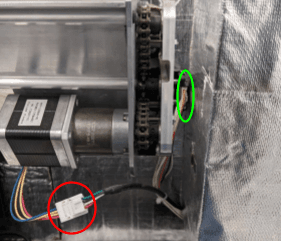
Schritt 1: Dosiererkabel abziehen

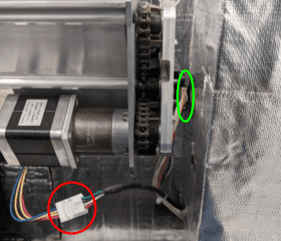
Trennen Sie die Kabel des Dosiermotors und des Encoders von der Dosierbaugruppe.

Kabel der Dosierbaugruppe abziehen

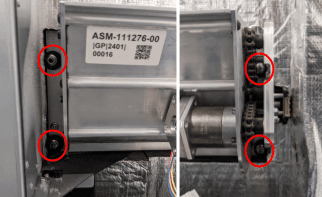
Schritt 2: Die Befestigungsschrauben der Dosierbaugruppe entfernen

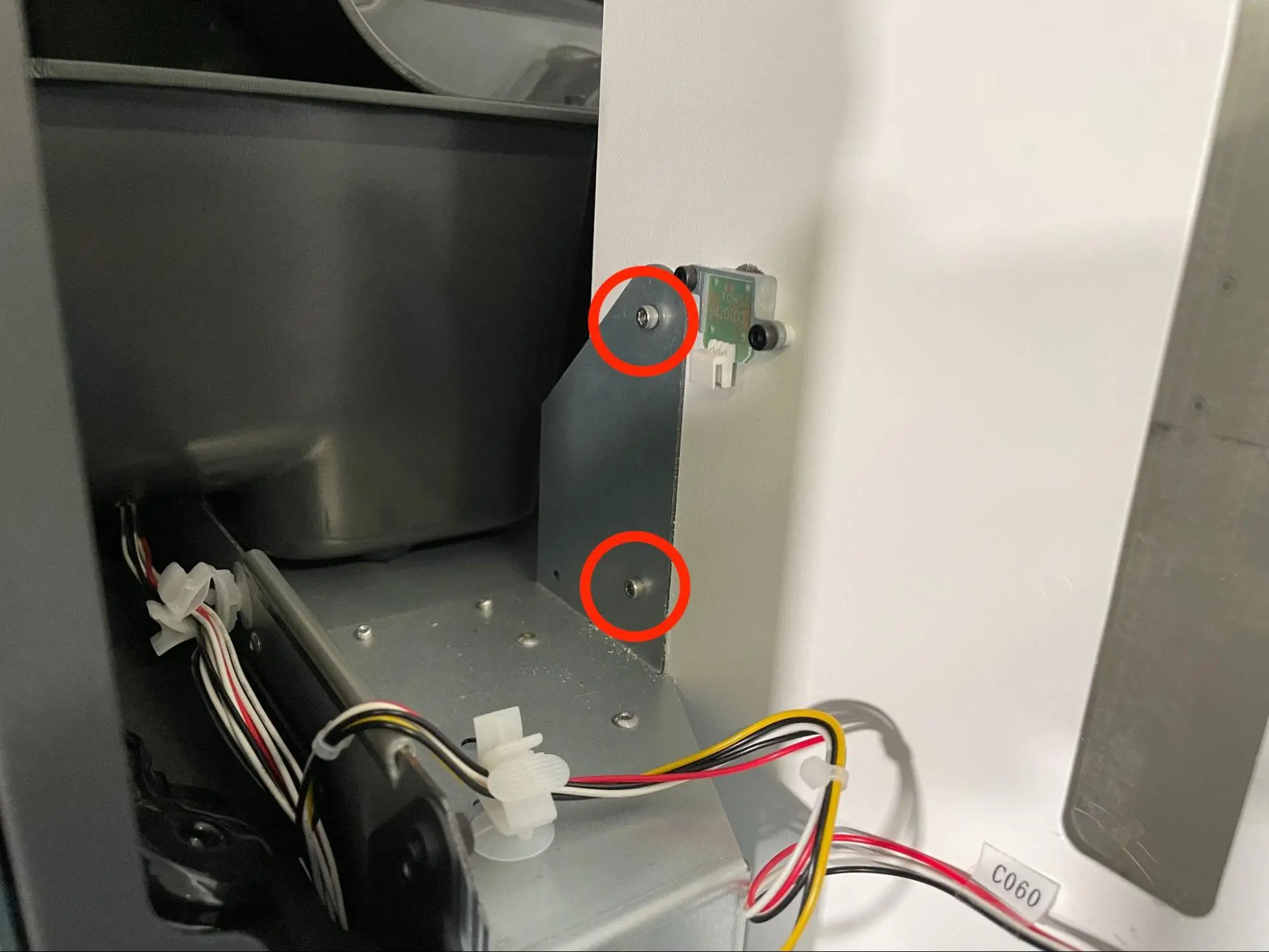
Die Dosierbaugruppe ist mit vier 8-mm-Abstandsmuttern am Druckerrahmen befestigt. Zwischen jeder Abstandsmutter und der Dosierbaugruppe befindet sich eine Unterlegscheibe. Lösen und entfernen Sie die Abstandsmuttern mit einem 8-mm-Mutternschlüssel. Es kann hilfreich sein, einen Teleskopmagneten zu verwenden, um die Unterlegscheiben aufzufangen und herauszuziehen. Wenn sie in den Drucker fallen, sind sie möglicherweise schwer oder gar nicht mehr herauszuholen. Legen Sie die Abstandsmuttern und Unterlegscheiben beiseite.

Wenn Sie mit Ihrem Mutternschlüssel nicht an die Mutter in der oberen rechten Ecke des Dosierers herankommen, versuchen Sie es stattdessen mit einem 8-mm-Ringschlüssel.

Entfernen der ursprünglichen Dosierbaugruppe

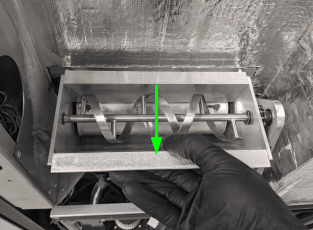
Schritt 3: Dosierbaugruppe entfernen

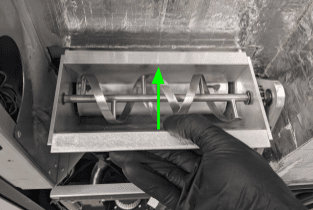
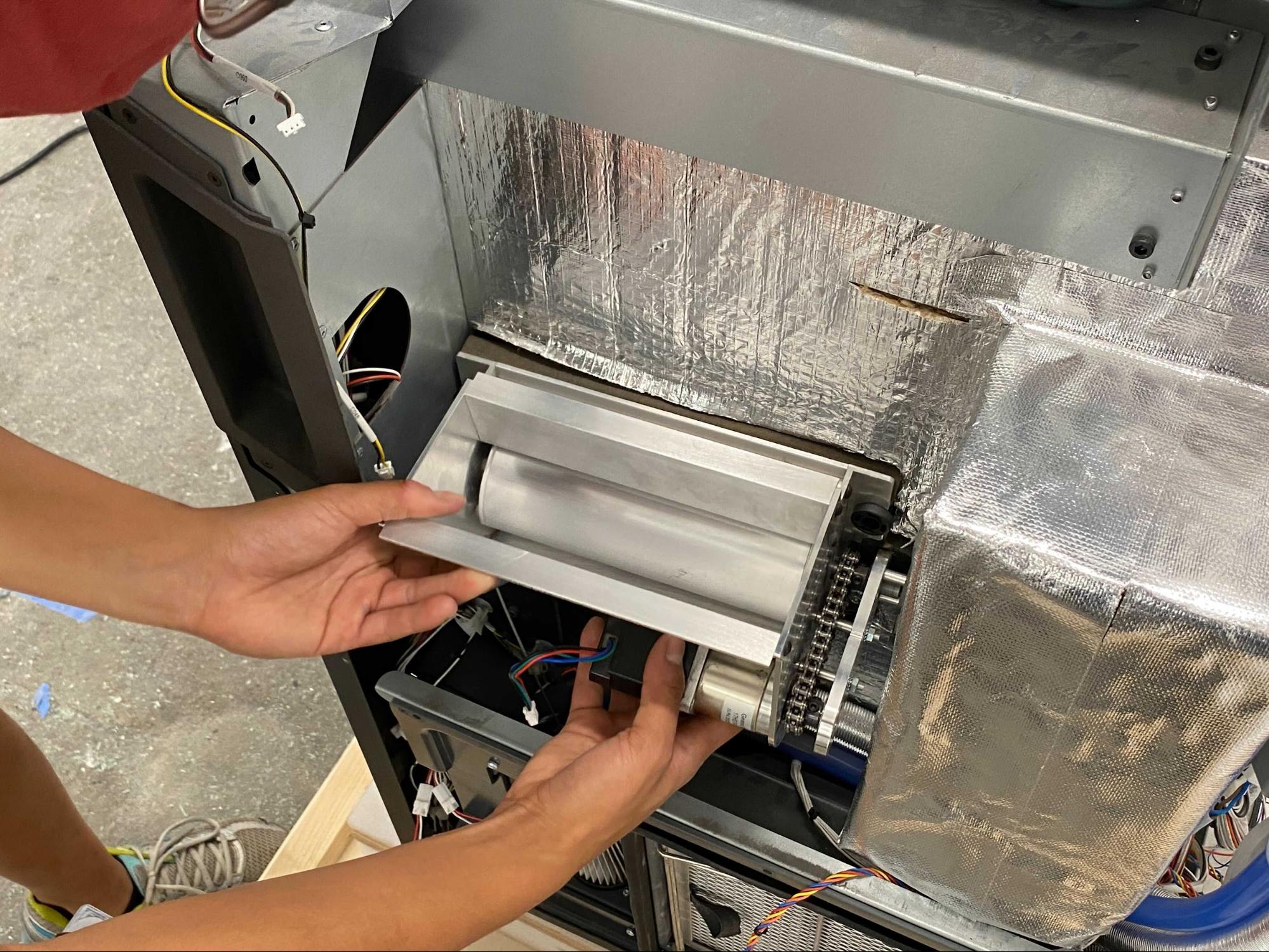
Fassen Sie die Dosierbaugruppe an und ziehen Sie sie gerade aus dem Drucker heraus. Legen Sie ihn zur Entsorgung beiseite.

Entfernen der ursprünglichen Dosierbaugruppe

Schritt 4: Dosiererschnittstelle reinigen

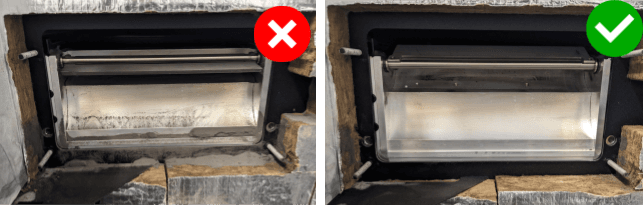
Saugen Sie das Pulver ab, das in der Schnittstelle zwischen dem Dosierer und dem Drucker verbleibt.

Verschmutzte Dosierschnittstelle

Einbau des Ersatzdosierers

Überblick: Anschließen, montieren und befestigen Sie die neue Dosierbaugruppe.

Schritt 1: Dosierbaugruppe montieren

Neuen Dosierer installieren

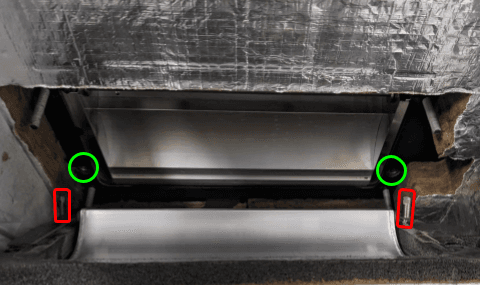
Richten Sie die beiden Führungsstifte auf der Rückseite der Dosierbaugruppe auf die entsprechenden Löcher an der Dosiermontagefläche aus. Schieben Sie die Dosierbaugruppe in Position, bis sie bündig mit dem Druckerrahmen abschließt.

Schritt 2: Dosierbaugruppe befestigen

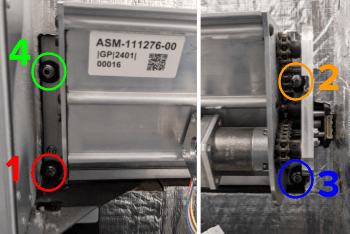
Schrauben Sie die Unterlegscheiben und Abstandsmuttern in die vier Schraubenlöcher der Dosierbaugruppe. Ziehen Sie die Muttern mit einem 8-mm-Steckschlüssel oder einem Drehmomentschlüssel in der hier gezeigten Reihenfolge mit 1,5 N-m an.

Das Anziehen der Muttern in der falschen Reihenfolge kann zu Pulverlecks führen. Ein zu hohes Drehmoment kann den Gewindebolzen beschädigen, der nicht repariert werden kann.

Neuen Dosierer installieren

Schritt 3: Dosiermotor und Geberkabel wieder anschließen

Schließen Sie die Dosiermotor- und Geberkabel an die neue Dosierbaugruppe an.

Neuen Dosierer installieren

Kalibrierung des Ersatzdosierers

Überblick: Kalibrieren Sie nach dem Austausch der Dosierbaugruppe ihre Ausgangsposition.

Schritt 1: Den Drucker einschalten

Stecken Sie das Netzkabel wieder in die Rückwand und schalten Sie den Drucker ein.

Schritt 2: Dosierer kalibrieren

Tippen Sie auf dem Touchscreen auf Einstellungen > Kalibrierung > Dosiererkalibrierung. Folgen auf dem Bildschirm. Der Drucker findet automatisch die richtige Ausgangsposition für den neuen Dosierer. Der Vorgang dauert in der Regel bis zu 30 Minuten.

Sollten während der Kalibrierung Fehler auftreten, befolgen Sie die Anweisungen auf dem Touchscreen und führen Sie die Kalibrierung ggf. erneut durch.

Schritt 3: Den Drucker vom Stromnetz trennen

Trennen Sie das Netzkabel, bevor Sie mit der Wartung fortfahren. Führen Sie keine Wartungsarbeiten am Drucker durch, während er an die Stromversorgung angeschlossen ist. Warten Sie weitere fünf Minuten, nachdem Sie den Drucker von der Stromversorgung getrennt haben.
Wiedereinbau des Einfülltrichters

Überblick: Nachdem Sie die neue Dosierbaugruppe installiert und kalibriert haben, bauen Sie den Trichter wieder ein.

Schritt 1: Dichtung des Einfülltrichters prüfen und reinigen

Vergewissern Sie sich, dass die untere Dichtung des Einfülltrichters frei von Ablagerungen wie Pulver oder Isolierstücken ist. Reinigen Sie die Dichtung bei Bedarf.

Schritt 2: Den Einfülltrichter montieren

Führen Sie den Trichter in einem leichten Winkel auf den Dosierer und drehen Sie ihn dann in Richtung des Druckers. Prüfen Sie, ob die vier Schraubenlöcher im Einfülltrichter mit den entsprechenden Schraubenlöchern im Druckerrahmen übereinstimmen.

Ersetzen des Einfülltrichters

Schritt 3: Den Einfülltrichter sichern

Ersetzen des Einfülltrichters

Drehen Sie in jedes der vier Schraubenlöcher im Einfülltrichter eine 4-mm-M3-Innensechskantschraube aus Chrom. Ziehen Sie die Schrauben mit einem 2,5-mm-Innensechskantschlüssel fest.

Schritt 4: Die Kabel des Einfülltrichters wieder anschließen

Schließen Sie das Kabel der LED-Platine des Einfülltrichters und die beiden Kabel des Pulversensors wieder an.

Ersetzen des Einfülltrichters

Wiedereinbau des Trichtergehäuses und der trichterseitigen Platte

Überblick: Nach dem Wiedereinbau des Einfülltrichters die Verkleidung auf der Einfülltrichterseite des Druckers wieder anbringen.

Schritt 1: Das Trichtergehäuse montieren

Richten Sie das Trichtergehäuse am Trichter aus und schieben Sie es dann nach unten in die richtige Position.

Oberes und trichterseitiges Paneel ersetzen

Schritt 2: Den inneren Türgriff montieren und befestigen

Richten Sie die vier Schraubenlöcher im inneren Türgriff an den entsprechenden Schraubenlöchern an der Vorderkante der Einfülltrichterseite des Druckers aus. Drehen Sie in jedes der vier Schraubenlöcher eine 10,0-mm-M3-Senkschraube (schwarz) ein und ziehen Sie sie mit einem 2,0-mm-Innensechskantschlüssel fest.

Oberes und trichterseitiges Paneel ersetzen

Schritt 3: Das Kabel des Verriegelungsschalters wieder anschließen

Richten Sie die Unterseite des trichterseitigen Paneels an der Unterseite des Druckers aus und lassen Sie es an sich anlehnen. Schließen Sie das Kabel des Verriegelungsschalters mit der Bezeichnung C033 wieder an seine Buchse an. Falls erforderlich, stecken Sie das lose Ende des Verriegelungskabels in die Seite des Druckerrahmens.

Oberes und trichterseitiges Paneel ersetzen

Schritt 4: Beginnen Sie mit der Befestigung des trichterseitigen Paneels

Drehen Sie in jedes der 10 Schraubenlöcher im trichterseitigen Paneel eine M4-Senkschraube ein. Ziehen Sie die Schrauben mit einem 2,5-mm-Innensechskantschlüssel fest. Für den größten Komfort und die einfachste Installation gehen Sie in folgender Reihenfolge vor:

  1. Vier 6,0-mm-Schrauben unterhalb des Einfülltrichters, rot umkreist
  2. Drei 16,0-mm-Schrauben unter der Filtertür, grün umkreist
  3. Drei 12,0-mm-Schrauben über der Filtertür, blau umkreist
Entfernen der oberen und der trichterseitigen Paneele

Schritt 5: Fortfahren mit der Befestigung des trichterseitigen Paneels

Drehen Sie die beiden schwarzen 8,0-mm-M4-Kopfschrauben in die auf dem Bild rot umkreisten Schraubenlöcher. Drehen Sie die verchromte 8,0-mm-M4-Halbrundkopfschraube in den hier blau markierten Schraubenkreis. Ziehen Sie die Schrauben mit einem 2,5-mm-Innensechskantschlüssel fest.

Oberes und trichterseitiges Paneel ersetzen

Wiedereinbau des oberen Paneels

Überblick: Nach der Wiederanbringung der trichterseitigen Verkleidung die obere Verkleidung wieder anbringen und befestigen.

Schritt 1: Das obere Paneel ausrichten

Heben Sie das obere Paneel an und legen Sie es auf den Drucker. Richten Sie die Schraubenlöcher in der oberen Abdeckung auf die entsprechenden Löcher im Druckerrahmen aus.

Schritt 2: Die Schrauben des oberen Paneels befestigen

Schrauben Sie eine 6-mm-Schraube M4-Senkschraube in jedes der 18 markierten Schraubenlöcher in der oberen Platte:

Oberes Gehäusepaneel entfernen
  • Sechs 6 mm Schrauben an der Vorderseite der pufferseitigen
  • 12 6 mm Schrauben auf der Oberseite des Druckers
  • Acht 6 mm Schrauben auf der Trichterseite

Ziehen Sie die Schrauben mit einem 2,5-mm-Innensechskantschlüssel fest.

Abschließen der Reparatur

Überblick: Nach der Installation des Ersatzdosierbaugruppe, schalten Sie den Drucker ein und führen Sie letzte Prüfungen durch.

Schritt 1: Drucker einschalten

Schließen Sie das Netzkabel am Drucker und am Netzteil an. Der Drucker wird initialisiert.

Schritt 2: Reparatur testen

Starten Sie einen Druck. Überwachen Sie den Drucker, um sicherzustellen, dass der Druck normal abläuft. Kontakt Formlabs-Kundenservice oder Ihre zertifizierter Dienstleister um die Ergebnisse des Verfahrens zu teilen.