WHITEPAPER
Formlabs Logo

Auswechseln des Fuse-1+-30W-Stickstoffkugelventils

Auswechseln des Fuse-1+-30W-Stickstoffkugelventils

Bei Druckern des Typs Fuse 1+ 30W steuert das Stickstoff-Kugelventil den Stickstofffluss in das Druckgehäuse, wenn mit einer Inertgasatmosphäre gedruckt wird. Ein defektes oder fehlerhaftes Kugelventil kann dazu führen, dass Sie nicht mit Stickstoff drucken können.

Verwenden Sie diesen Leitfaden, um das Stickstoff-Kugelventil an einem Fuse-1+-30W-Drucker zu ersetzen.

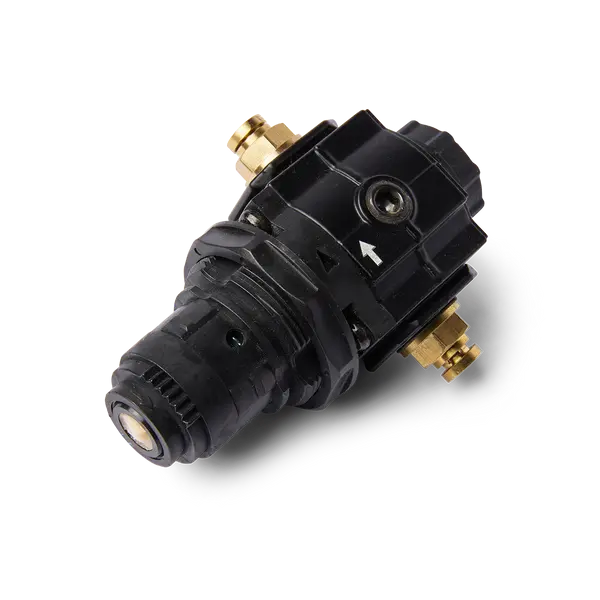
Fuse 1+ 30W Stickstoff-Kugelhahn

Erforderliches Zubehör:

Formlabs:

Drittanbieter:

  • 2-mm-Innensechskantschlüssel (mit Flachkopf)
  • 2,5-mm-Innensechskantschlüssel (mit Flachkopf)
  • Schlitzschraubendreher
  • T20-Torx-Schraubendreher
  • Gewindedichtband
  • Verstellbarer Schraubenschlüssel

Geschätzte Zeit: 45–60 Minuten

Gefahr:

Lesen und befolgen Sie alle Sicherheitsanweisungen und Warnungen im Benutzerhandbuch. Ein Ersatz unter Verwendung inkorrekter Teile führt zu Verbrennungen, Stromschlägen, Feuer oder Explosionen. Entsorgen Sie alle Teile gemäß den örtlichen Vorschriften.

Vorbereitung des Arbeitsbereichs

Überblick: Vorbereiten des Drucker und einen staubfreien Arbeitsbereich für den Austausch der Kugelhahn für Stickstoff.

Hinweis:

Drucker der Generation Fuse 1 enthalten empfindliche elektronische Bauteile. Erden Sie sich mit einem Erdungsband oder durch Berühren eines geerdeten Metallteils, bevor Sie die Elektronik im Drucker berühren.

Schritt 1: Arbeitsbereich vorbereiten

Schaffen Sie eine freie Arbeitsfläche um Ihren Drucker. Vergewissern Sie sich, dass der Arbeitsbereich gut belüftet und frei von Staub ist.

Schritt 2: Den Drucker vom Stromnetz trennen

Trennen Sie das Netzkabel, bevor Sie mit der Wartung fortfahren. Führen Sie niemals Wartungsmaßnahmen am Drucker durch, solange er mit der Stromversorgung verbunden ist. Warten Sie weitere fünf Minuten, nachdem Sie den Drucker von der Stromversorgung getrennt haben.

Gefahr:

Die Durchführung von Wartungsarbeiten am Drucker, während er angeschlossen ist, erhöht das Risiko eines Stromschlags. Entfernen Sie niemals das Rückgehäuse des Druckers, solange der Drucker noch mit der Stromversorgung verbunden ist. Schließen Sie den Drucker niemals an eine Stromquelle an, solange das Rückseitenpaneel demontiert ist.

Schritt 3: Stickstoffquelle trennen

Trennen Sie den Stickstoffschlauch von der Schnellkupplung, falls angeschlossen.

Schritt 4: Die WLAN-Antenne entfernen

Lösen und entfernen Sie die WLAN-Antenne, falls sie verbunden ist.

Entfernen des hinten Paneele

Überblick: Entfernen Sie die hinten Platten, um das Innere des Druckers zugänglich zu machen.

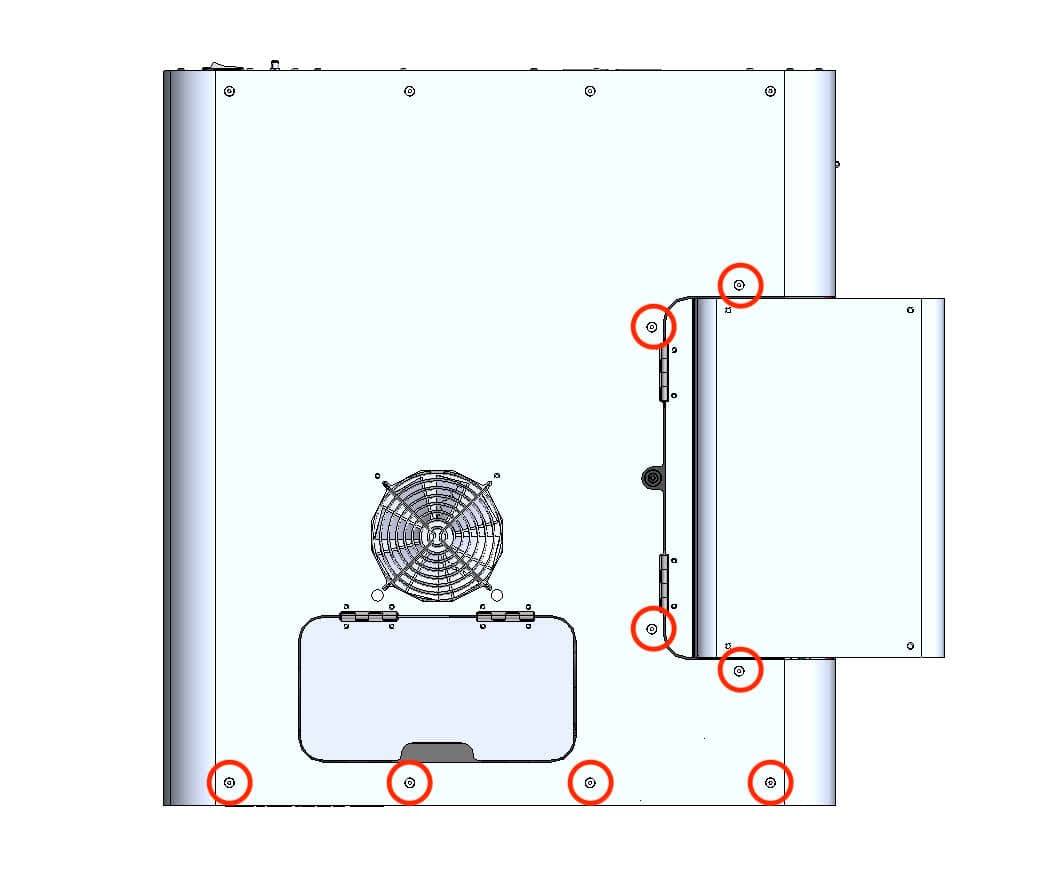
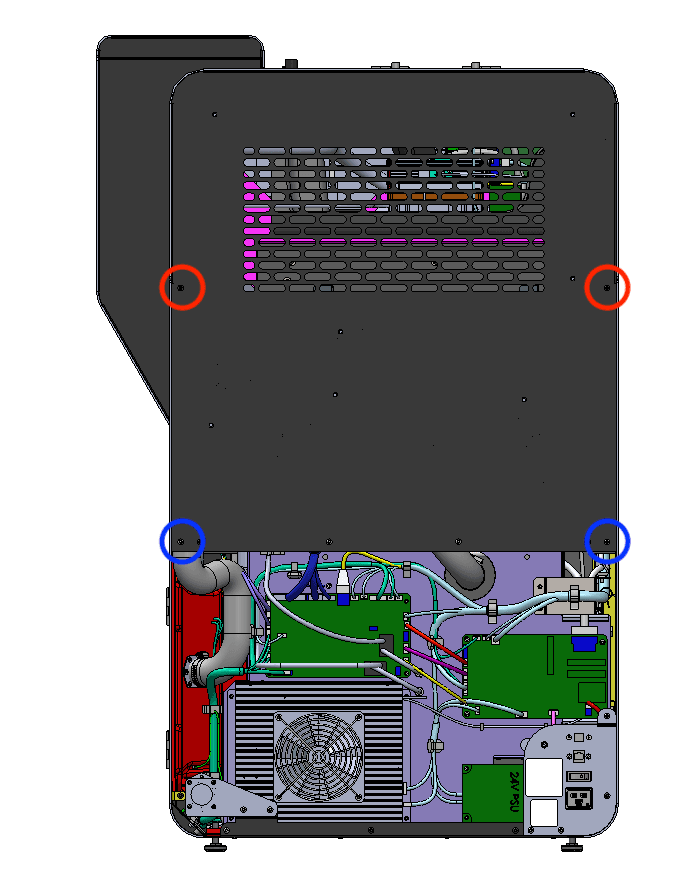
Schritt 1: Die unteren Schrauben des hinteren Paneels entfernen

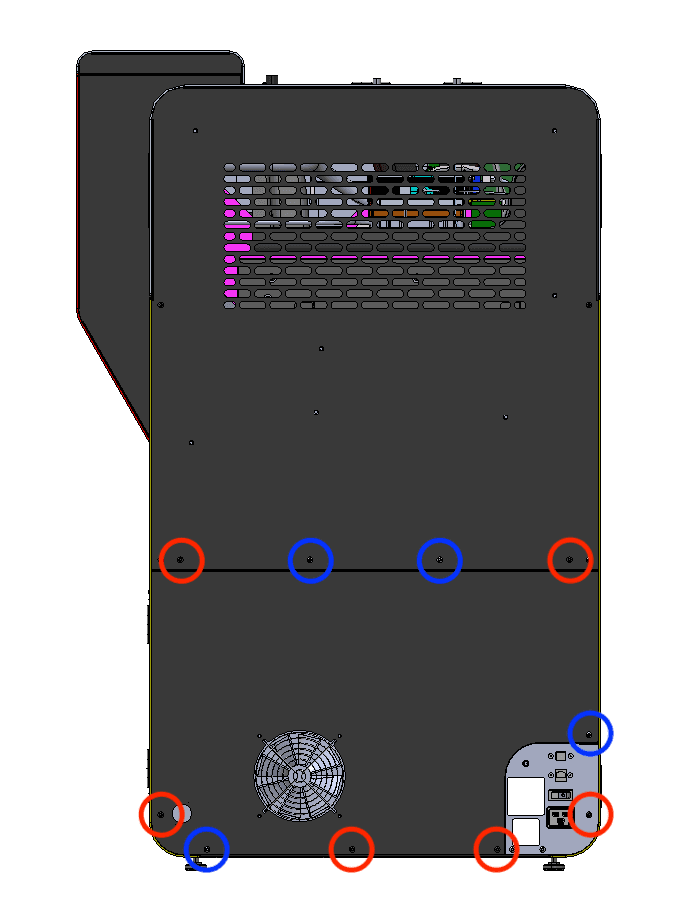
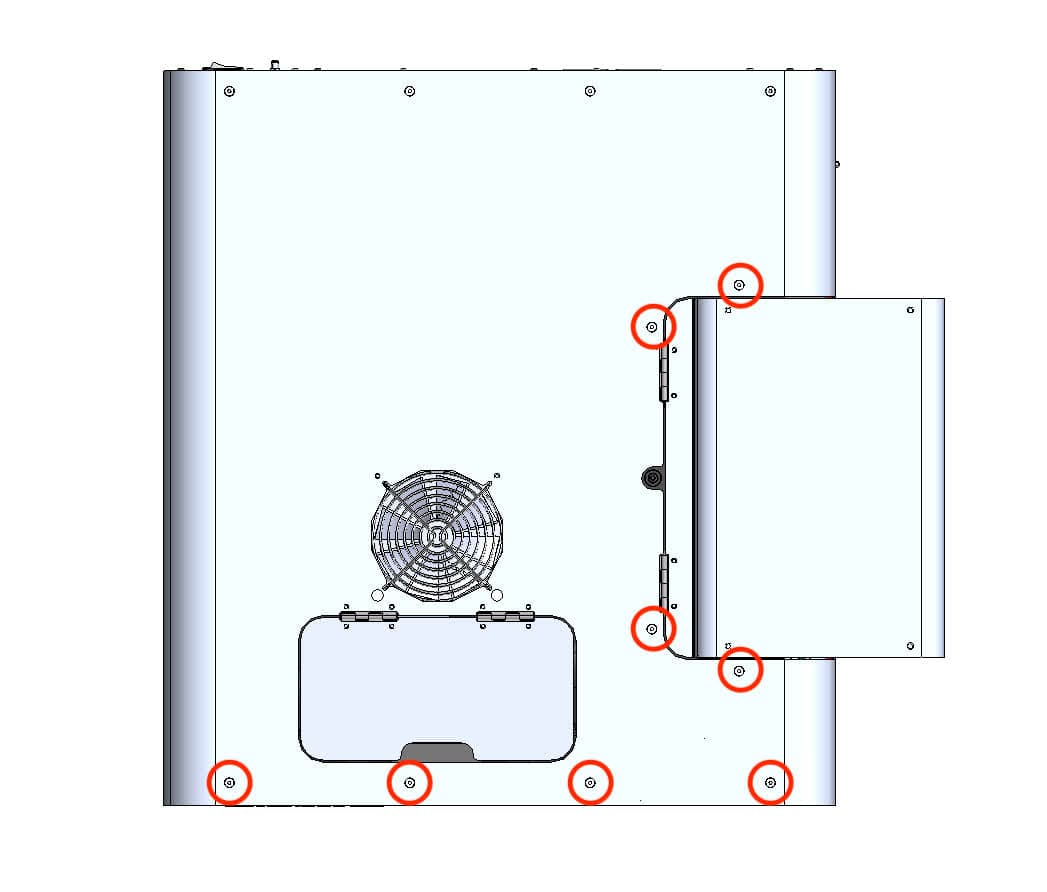
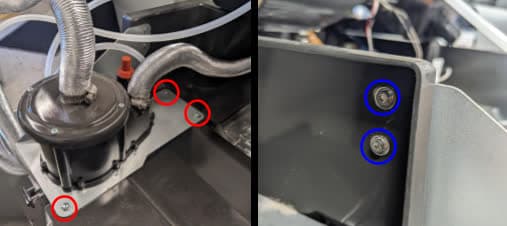
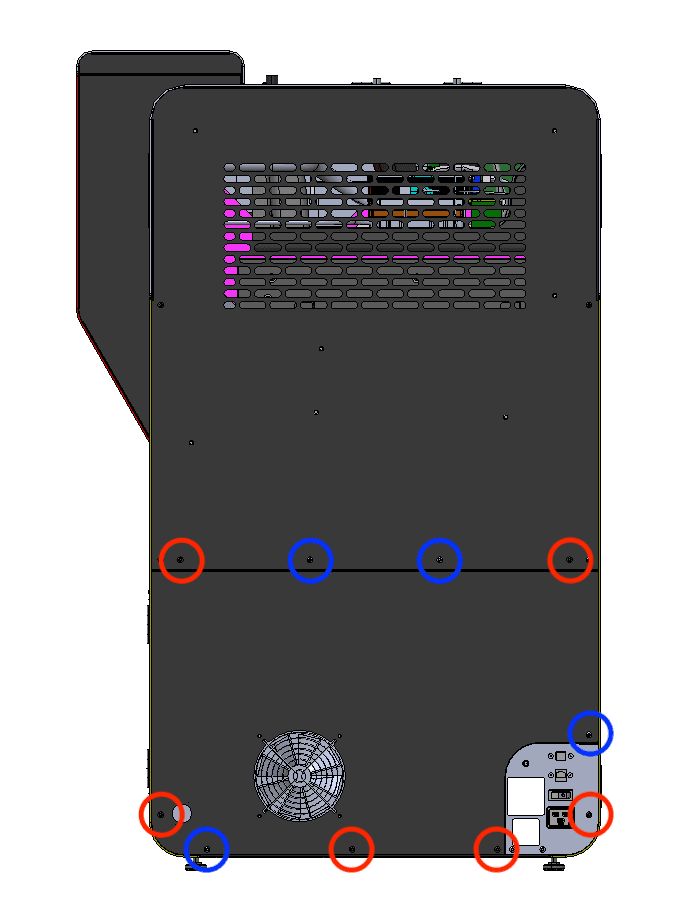
Die sechs unteren schwarzen Schrauben der Rückwand sind rot eingekreist. Die vier verchromten unteren Erdungsschrauben der Rückwand sind blau eingekreist.

Entfernen Sie mit einem 2,5-mm-Innensechskantschlüssel die sechs schwarze Paneelschrauben und die vier verchromten Erdungsschrauben, mit denen das untere hintere Paneel am Drucker befestigt ist. Legen Sie die Schrauben beiseite und achten Sie darauf, BLACK RESIN und Chrom Schrauben für den späteren Wiedereinbau.

Schritt 2: Die untere Rückwand vom Drucker entfernen

Ziehen Sie die untere Rückwand gerade nach hinten und vom Drucker weg. Legen Sie sie auf eine ebene, saubere Fläche.

Schritt 1: Die unteren Schrauben der Rückwand entfernen

Schritt 3: Auslasskanal und Ringklemme lokalisieren

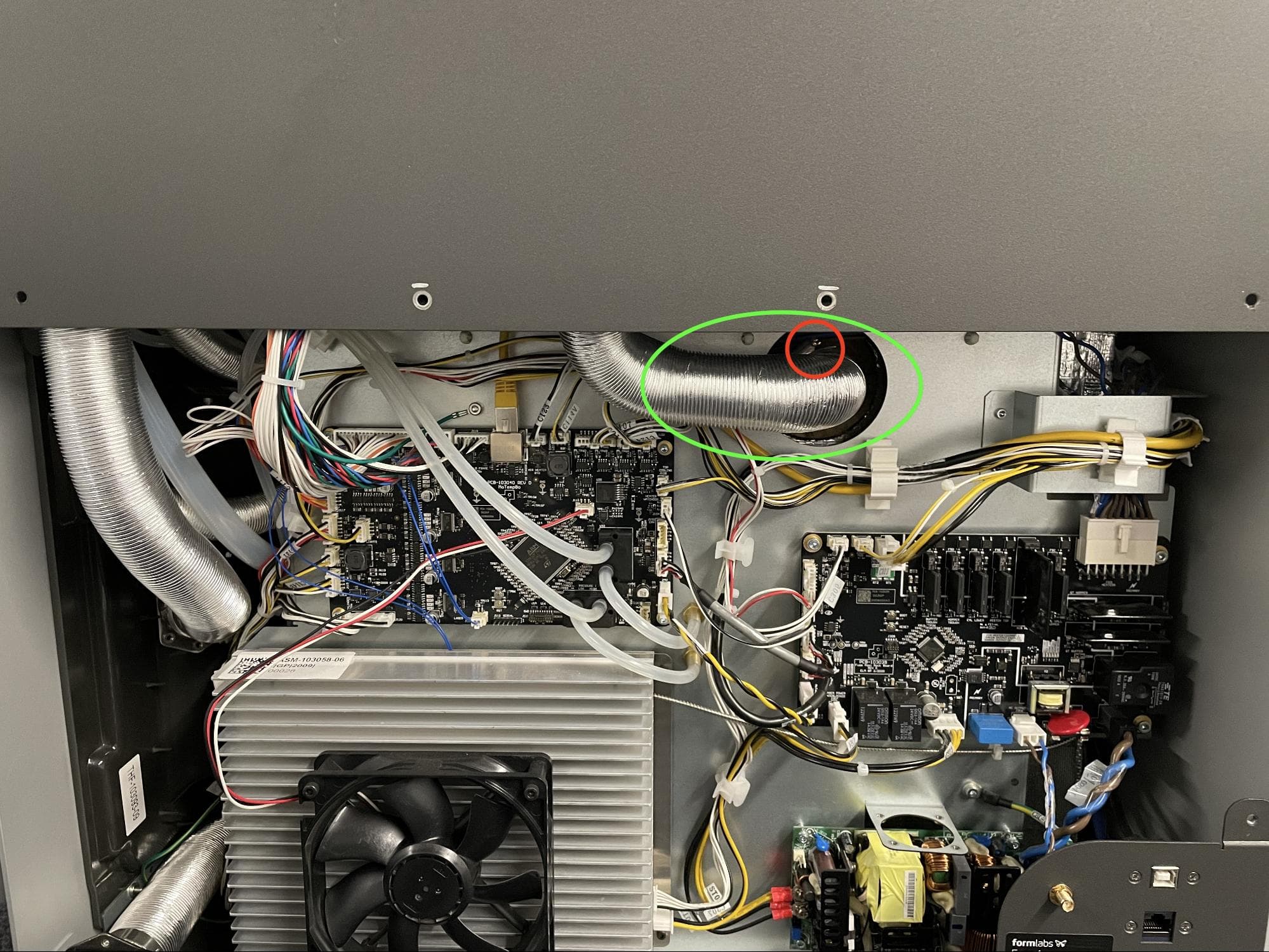
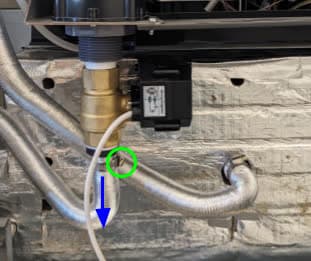
Suchen Sie die Ringklemme, die an der Auslassleitung in der Mitte des Druckers befestigt ist.

Schritt 4: Die Schraube der Ringklemme lösen

Lösen Sie die Schraube der Ringklemme mit einem Schlitzschraubendreher (6,5 mm). Die Schraube darf nicht entfernt werden. Ziehen Sie die Auslassleitung vom Auslassrohr ab.

Schritt 3: Auslasskanal und Ringklemme lokalisieren

Schritt 5: Einlass der Abluft finden

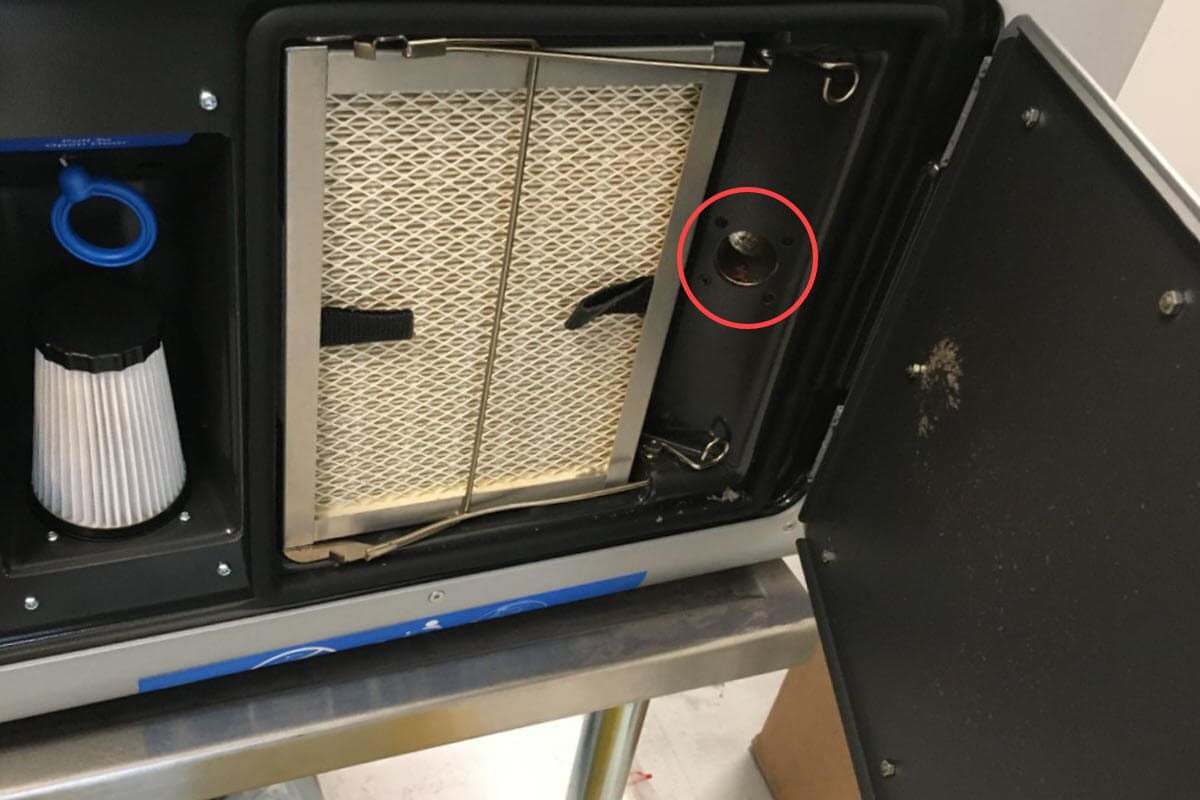
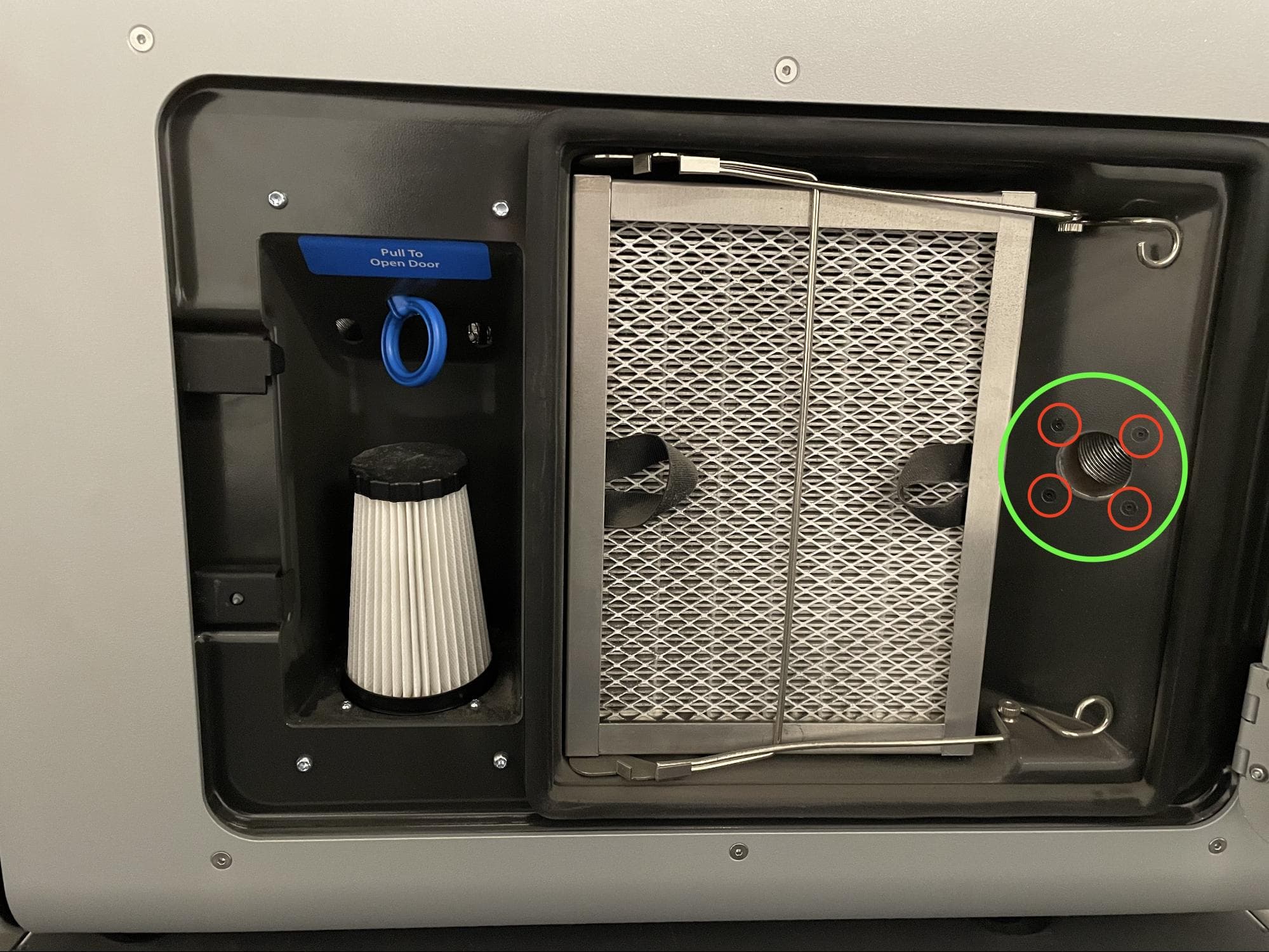
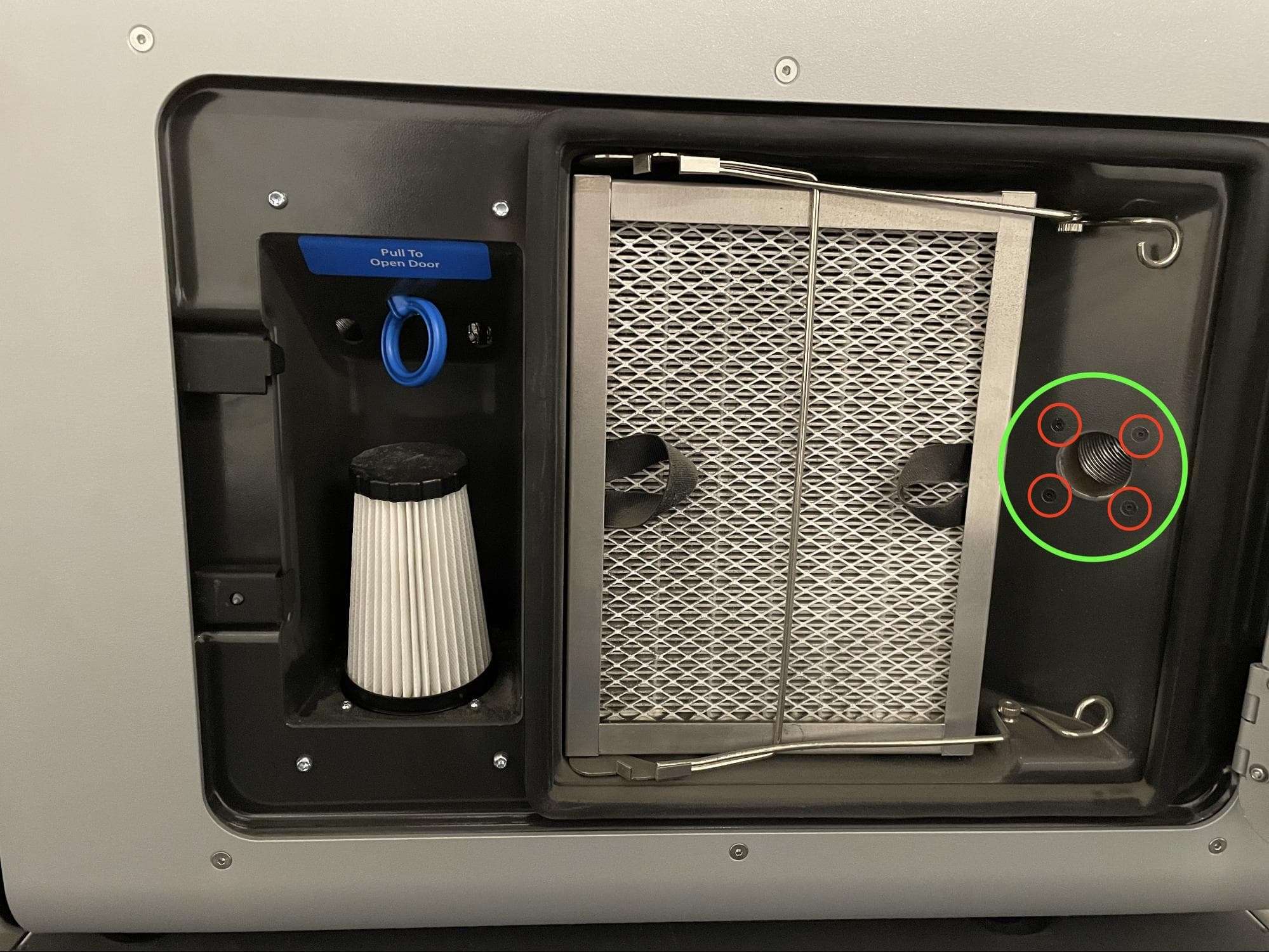
Öffnen Sie die Filterklappe am Drucker. Der Auslassanschluss befindet sich auf der rechten Seite des Fachs.

Schritt 5: Den Einlass des Abluftschlauchs finden

Schritt 6: Die Schrauben des Ablufteinlasses entfernen

Entfernen Sie mit einem 2,0-mm-Innensechskantschlüssel die vier Schrauben, mit denen der Auslassanschluss am Filterfach befestigt ist. Legen Sie die Schrauben beiseite.

Schritt 6: Die Schrauben des Ablufteinlasses entfernen

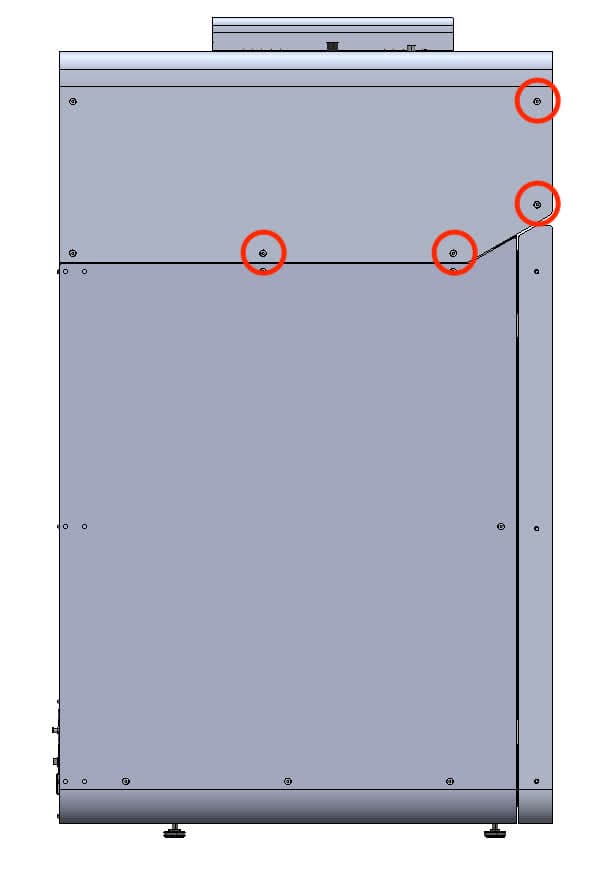
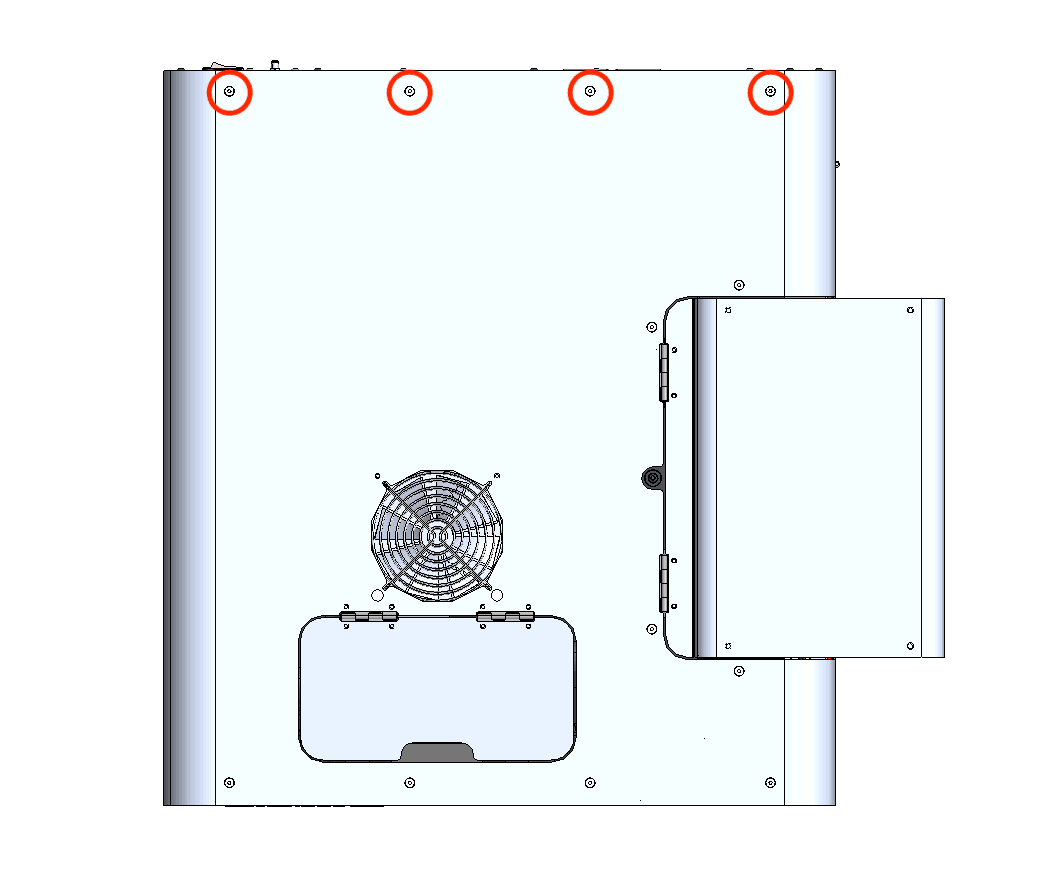
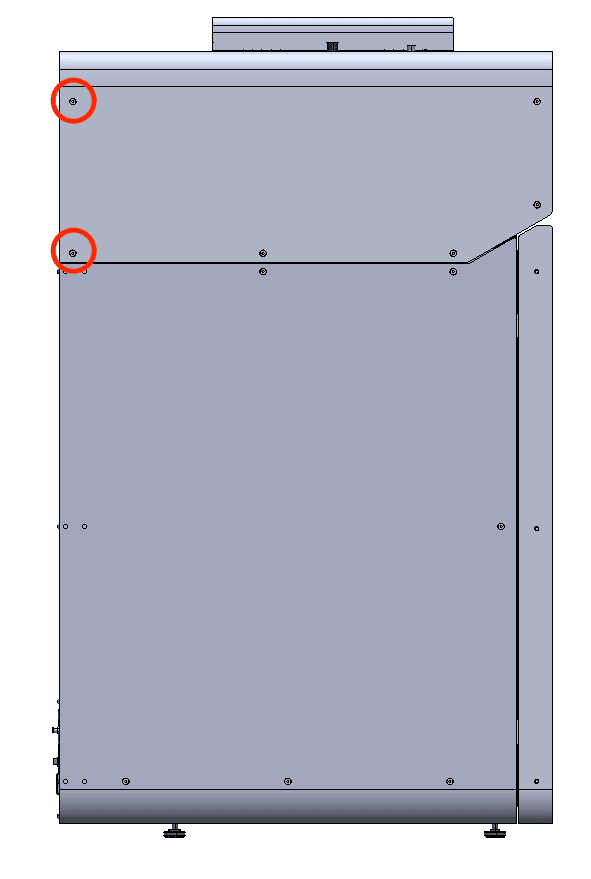
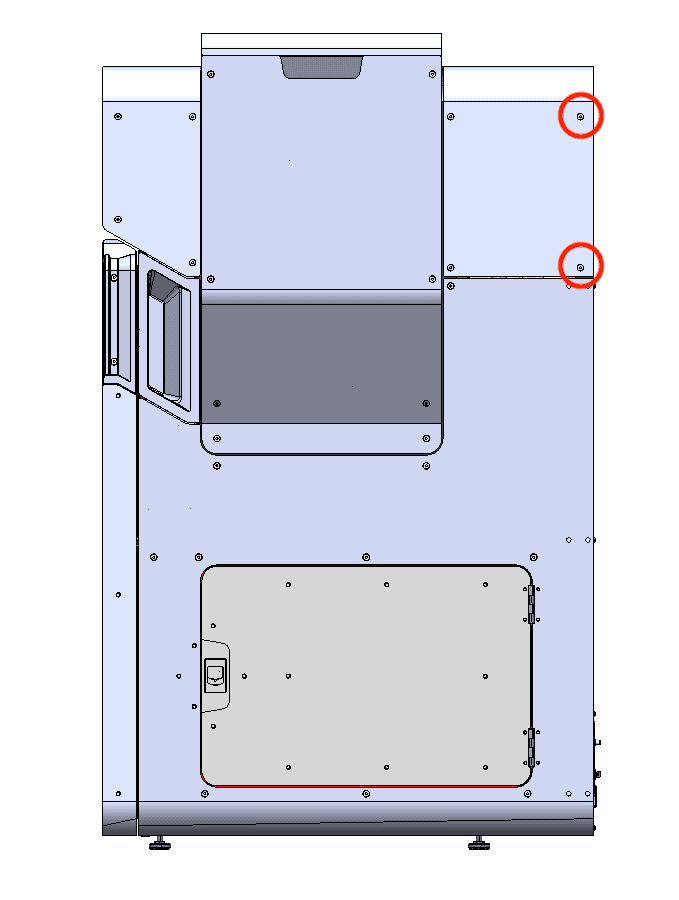
Schritt 7: Die Schrauben des oberen Rückseitenpaneels entfernen

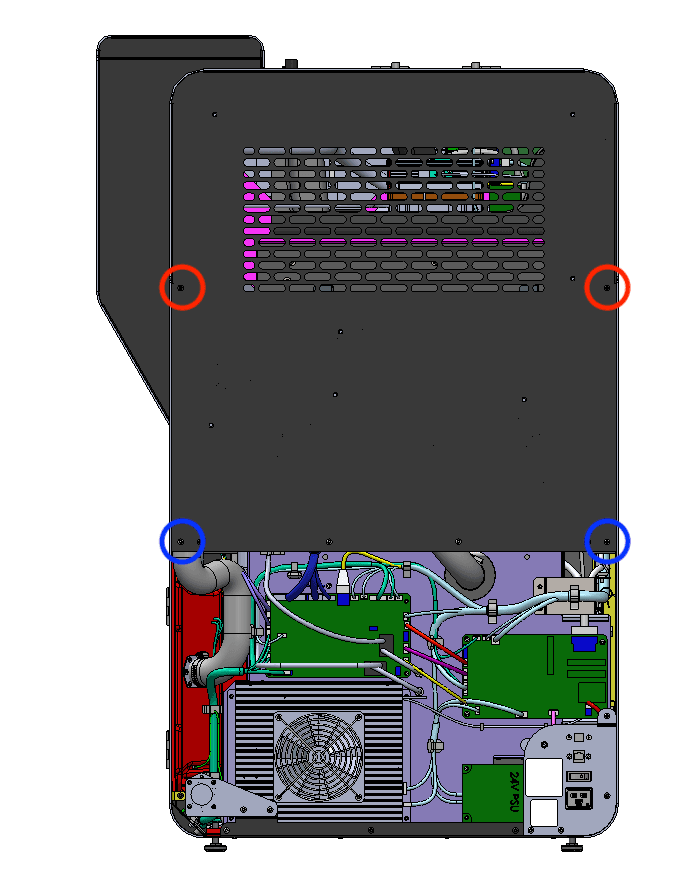
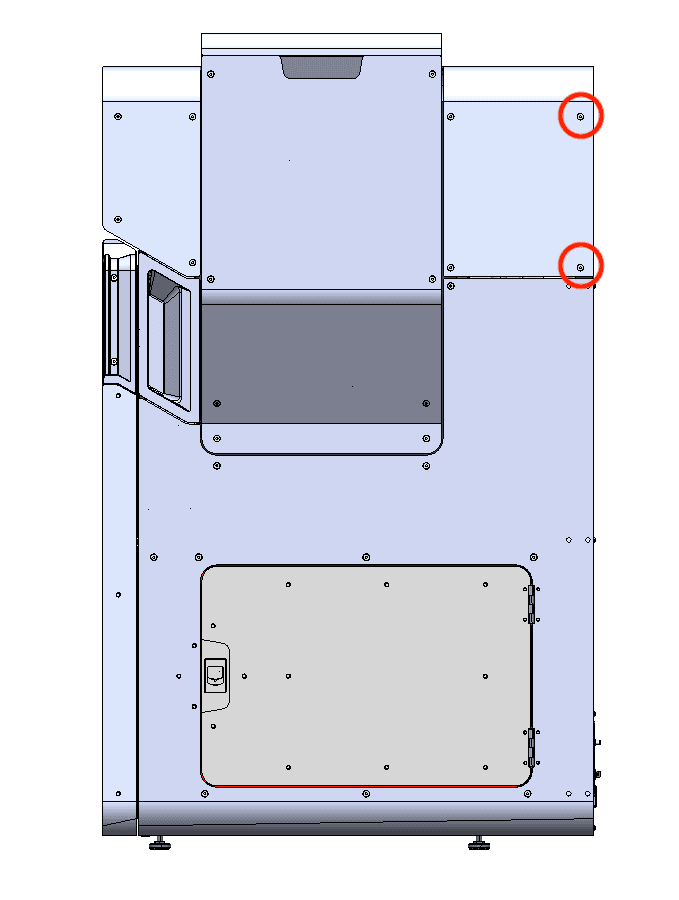
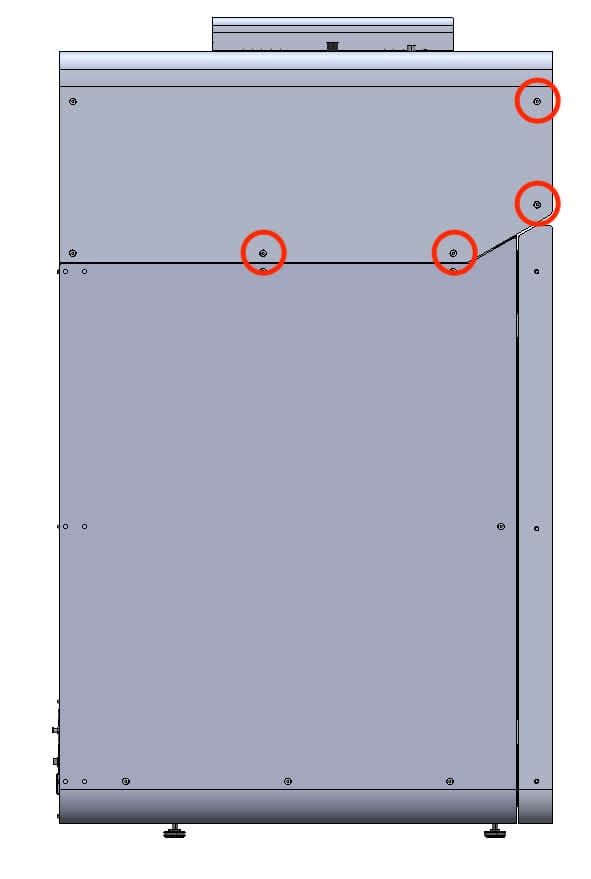
Die beiden oberen schwarzen Schrauben der hinteren Rückwand sind rot eingekreist. Die beiden verchromten oberen Erdungsschrauben der Rückwand sind blau eingekreist.

Entfernen Sie mit einem 2,5-mm-Innensechskantschlüssel die beiden schwarzen Schrauben und die beiden verchromten Erdungsschrauben, mit denen die obere Rückwand am Drucker befestigt ist. Legen Sie die Schrauben beiseite und achten Sie darauf, BLACK RESIN und Chrom Schrauben für den späteren Wiedereinbau.

Schritt 7: Die Schrauben des oberen Rückseitenpaneels entfernen

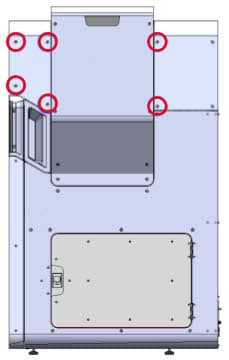
Schritt 8: Die Schrauben des oberen Rückseitenpaneels entfernen

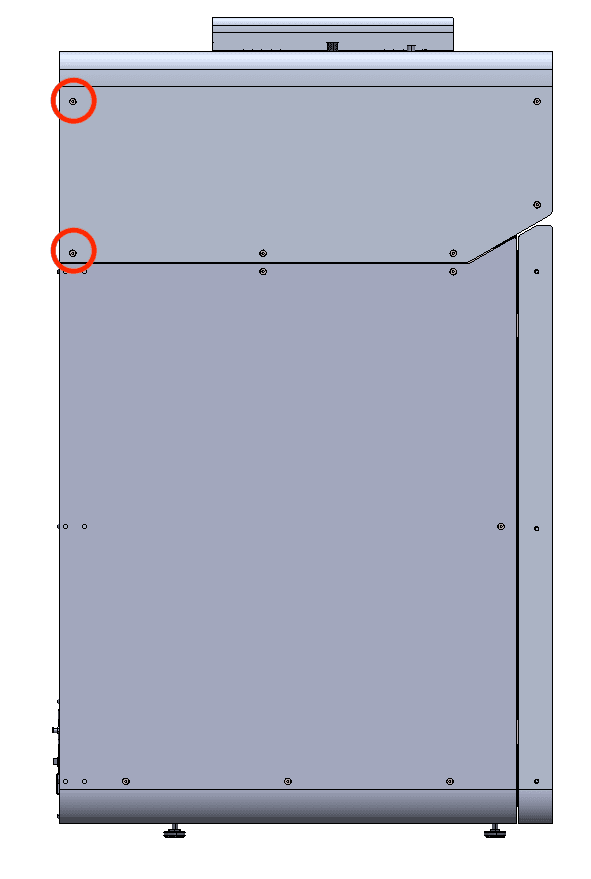
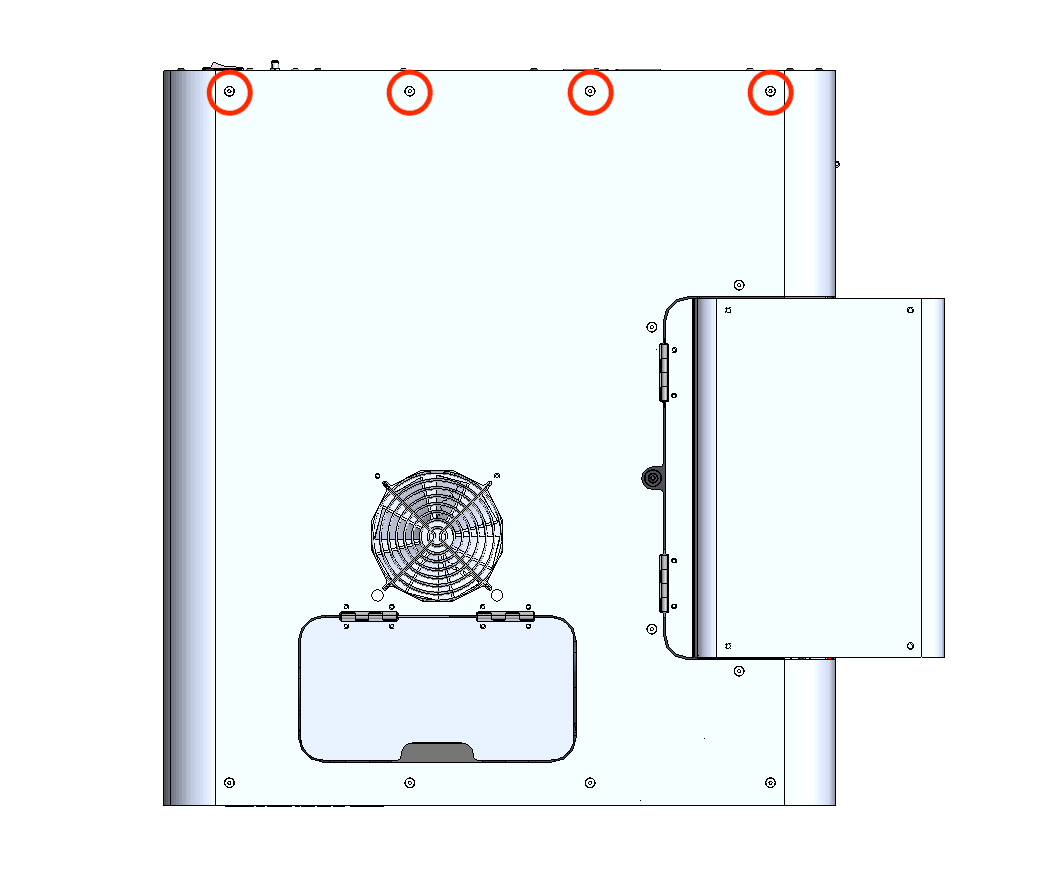
Entfernen Sie die acht Schrauben, mit denen die obere Rückwand am Drucker befestigt ist, mit einem 2,5-mm-Innensechskantschlüssel:

Schritt 8: Die Schrauben des oberen Rückseitenpaneels entfernen
  • zwei 6-mm-Schrauben an der Pufferseite des Druckers;
  • vier 6-mm-Schrauben an der Oberseite des Druckers;
  • zwei 6-mm-Schrauben an der Seite des Einfülltrichters des Druckers.

Legen Sie die Schrauben beiseite.

Schritt 9: Entfernen des oberen Rückseitenpaneels

Ziehen Sie die obere Rückwand gerade nach hinten und vom Drucker weg. Legen Sie sie auf eine ebene, saubere Fläche.

Abnehmen des oberen Paneels

Überblick: Entfernen Sie die oberen Paneels, um das Innere des Druckers zugänglich zu machen.

Schritt 1: Die Schrauben des oberen Paneels entfernen

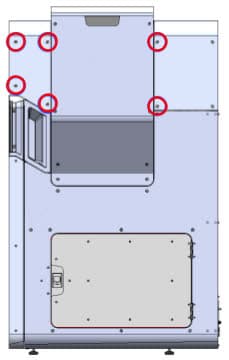
Entfernen Sie mit einem 2,5-mm-Innensechskantschlüssel die 18 6-mm-Schrauben M4-Senkschrauben, mit denen das obere Paneel am Drucker befestigt ist:

Oberes Gehäusepaneel entfernen
  • Vier 6 mm Schrauben an der Vorderseite der Pufferseite
  • Acht 6 mm Schrauben an der Oberseite des Druckers
  • Sechs 6 mm Schrauben auf der Trichterseite.

Legen Sie die Schrauben beiseite.

Schritt 2: Oberes Paneel entfernen

Heben Sie das obere Paneel vom Drucker ab, indem Sie die IR-Sensorklappe und die hinterste Kante fassen. Legen Sie das obere Paneel beiseite.

Kugelhahn für Stickstoff entfernen

Überblick: Trennen und entfernen Sie das ursprüngliche Stickstoff-Kugelventil

Schritt 1: Lufteinlassschlauch abklemmen

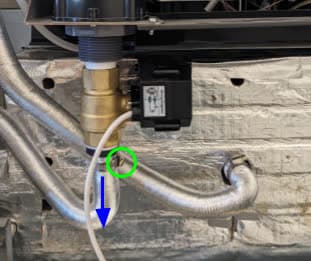
Suchen Sie das Kugelventil, das sich auf der Rückseite des Druckers befindet. Lösen Sie mit einem Schlitzschraubendreher die Ringklemme am Boden des Ventils und trennen Sie Lufteinlassrohr.

Ventil entfernen

Schritt 2: Das Kugelventil von der Stickstoff-Steuerplatine trennen

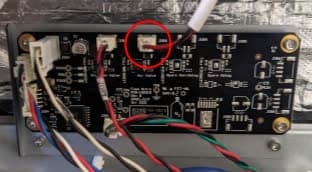
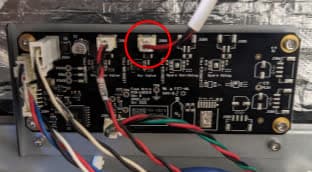
Trennen Sie das Kugelventilkabel vom Stecker mit der Bezeichnung J088 auf der darunter liegenden Stickstoffreglerplatine.

Ventil entfernen

Schritt 3: Stickstoff-Plenum demontieren

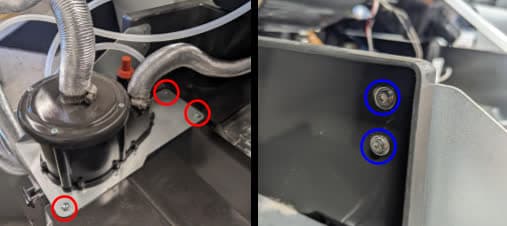
Das Stickstoff-Kugelventil ist an der Unterseite der Stickstoffkammer angebracht. Entfernen Sie mit einem T20-Torx-Schraubendreher und einem 2,5-mm-Innensechskantschlüssel die drei T20 Torx Schrauben (oben) und zwei M3-Innensechskantschrauben und Unterlegscheiben (auf der Einfülltrichterseite), die die Stickstoffkammer am Drucker befestigen. Legen Sie die Schrauben beiseite.

Ventil entfernen

Schritt 4: Die Schläuche von der Stickstoffkammer trennen

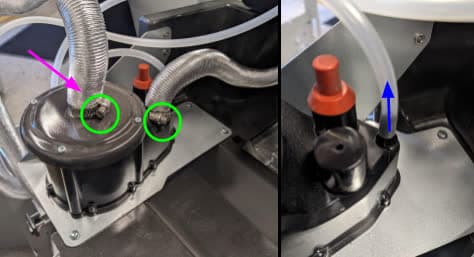
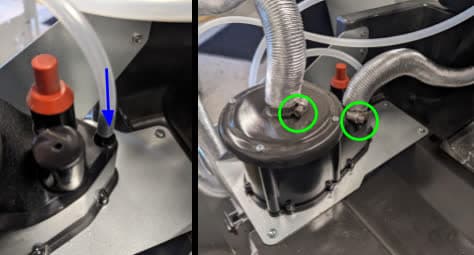
Lösen Sie mit einem Schlitzschraubendreher die zwei Ringklemmen am Stickstoff-Plenum und trennen Sie die Aluminiumrohre. Bei neueren Druckern befindet sich ein weißes Gummidichtung unter dem Rohr an der Oberseite des Plenums. Diese kann an ihrem Platz bleiben. Silikon trennen Druckabgriffrohr.

Ventil entfernen

Schritt 5: Die restlichen Schläuche abziehen

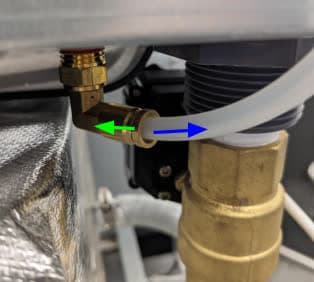
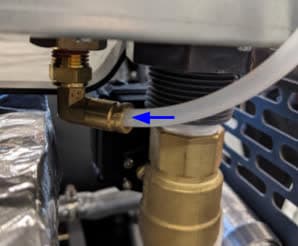
Suchen Sie den Messing-Winkelanschluss auf der Rückseite des Druckers, neben dem Kugelventil. Drücken Sie die Messingring nach unten, während Sie Kunststoffschlauch um es zu trennen.

Ventil entfernen

Schritt 6: Stickstoff-Plenum und Kugelventil demontieren

Nehmen Sie die Plenumsbaugruppe aus dem Drucker und legen Sie sie auf eine ebene Fläche.

Schritt 7: Das Kugelventil vom Stickstoff-Plenum trennen

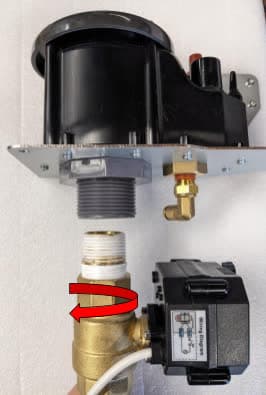
Schrauben Sie das Stickstoff-Kugelhahnventil entweder von Hand oder mit einem verstellbaren Schraubenschlüssel vom Rest der Baugruppe ab, wie abgebildet.

Ventil entfernen

Einbau des Ersatz-Stickstoffkugelhahns

Überblick: Montieren, befestigen und anschließen des Ersatz-Stickstoffkugelhahns.

Schritt 1: Neues Kugelventil vorbereiten

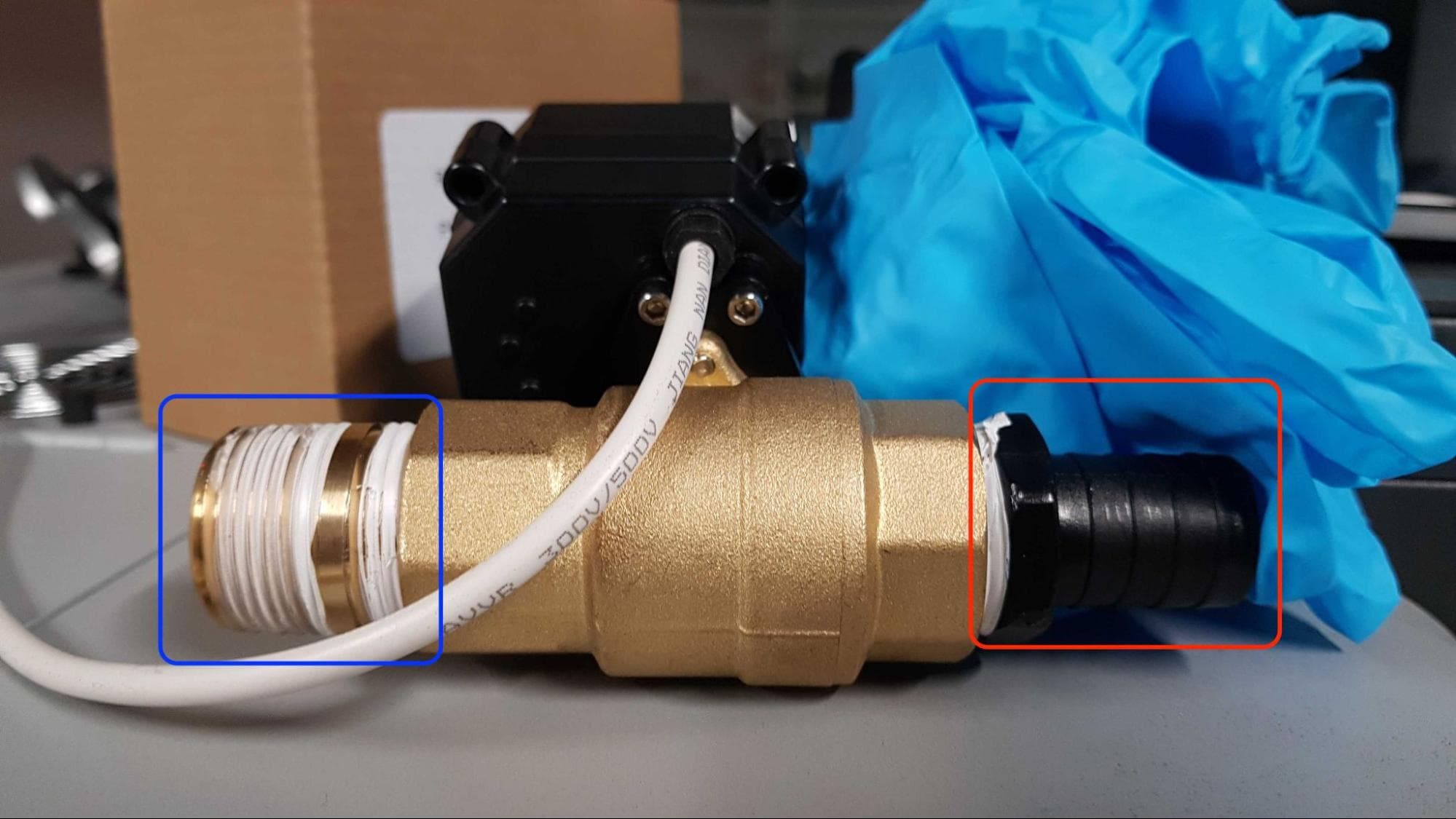
Wenn das Ersatz-Stickstoff-Kugelventil nicht mit dem Kunststoff-Schlauchnippel und dem gerades Messingfitting vorgefertigt, Wickeln Sie ein bis zwei Umdrehungen Gewindedichtband im Uhrzeigersinn um die Gewinde und befestigen Sie die Anschlüsse dann mit einem verstellbaren Schraubenschlüssel an dem Ventil, wie abgebildet.

Wickeln Sie ein oder zwei Lagen Gewindedichtband um das verbleibende Gewinde der Messinggeradeanschluss, falls dieser nicht bereits vormontiert ist.

Ersatzventil einbauen

Schritt 3: Das Kugelventil am Stickstoff-Plenum montieren

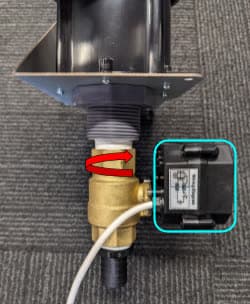
Schrauben Sie das neue Stickstoff-Kugelventil entweder von Hand oder mit einem verstellbaren Schraubenschlüssel in die Plenumsbaugruppe, bis es vollständig eingeschraubt ist und die Getriebe in der gezeigten Ausrichtung.

Ersatzventil einbauen

Schritt 4: Stickstoff-Plenum und Kugelhahn montieren und befestigen

Bauen Sie die Plenumsbaugruppe mit dem neuen Ventil wieder an der oberen Rückseite des Druckers ein. Drehen Sie die Befestigungsschrauben (drei T20-Torx-Schrauben und zwei M3-Innensechskantschrauben mit Unterlegscheiben) in die Schraubenlöcher, wie abgebildet. Ziehen Sie die Schrauben mit einem T20-Torx-Schraubendreher und einem 2,5-mm-Innensechskantschlüssel fest.

Ersatzventil einbauen

Schritt 5: Die Schläuche wieder mit der Stickstoffkammer verbinden

Silizium wieder anbringen Druckabgriffrohr zum Stickstoffplenum. Bringen Sie die Aluminiumrohre wieder an und ziehen Sie die Ringklemmen, bis sie fest sitzen.

Ersatzventil einbauen

Schritt 6: Den verbleibenden Schlauch wieder anschließen

Suchen Sie den Messing-Winkelanschluss auf der Rückseite des Druckers, neben dem Kugelventil. Drücken Sie die Kunststoffschlauch fest in die Armatur. Ziehen Sie nach dem Einsetzen vorsichtig an dem Schlauch, um sicherzustellen, dass er nicht herausrutscht.

Ersatzventil einbauen

Schritt 7: Das Kugelventilkabel wieder an die Stickstoffreglerplatine anschließen

Schließen Sie das Kugelventilkabel wieder an den mit J088 gekennzeichneten Stecker an. auf der Stickstoffreglerplatine.

Ersatzventil einbauen

Schritt 8: Den Lufteinlassschlauch wieder mit dem Stickstoff-Kugelhahn verbinden

Bringen Sie die Lufteinlassrohr an der Unterseite des Kugelventils. Ziehen Sie die Ringklemme, bis sie fest sitzt.

Ersatzventil einbauen

Wiedereinbau des oberen Paneels

Überblick: Nach dem Einbau des Ersatz-Kugelventils die obere Abdeckung wieder anbringen und befestigen.

Schritt 1: Das obere Paneel ausrichten

Heben Sie das obere Paneel an und legen Sie es auf den Drucker. Richten Sie die Schraubenlöcher in der oberen Abdeckung auf die entsprechenden Löcher im Druckerrahmen aus.

Schritt 2: Die Schrauben des oberen Paneels befestigen

Schrauben Sie eine 6-mm-Schraube M4-Senkschraube in jedes der 18 markierten Schraubenlöcher in der oberen Platte:

Oberes Gehäusepaneel entfernen
  • Vier 6 mm Schrauben an der Vorderseite der pufferseitigen
  • Acht 6 mm Schrauben an der Oberseite des Druckers
  • Sechs 6-mm-Schrauben Schrauben auf der Trichterseite

Ziehen Sie die Schrauben mit einem 2,5-mm-Innensechskantschlüssel fest.

Wiedereinbau der Rückwände

Überblick: Nachher der Ersatzkugelhahn installiert ist, setzen Sie die hinten Paneele.

Schritt 1: Das obere Rückseitenpaneel am Drucker ausrichten

Heben Sie die obere Rückwand an und richten Sie sie an den vier Schraubenlöchern an der Oberseite des Druckers aus.

Schritt 2: Die oberen Schrauben des oberen Rückseitenpaneels befestigen

Schrauben Sie die vier 6,0-mm-Schrauben in jedes der Schraubenlöcher an der Oberseite des Druckers. Ziehen Sie die Schrauben mit einem 2,5-mm-Innensechskantschlüssel handfest an. Möglicherweise müssen Sie die Auslassleitung anpassen, um die obere Rückwand korrekt zu positionieren.

Schritt 1: Das obere Rückseitenpaneel am Drucker ausrichten

Schritt 3: Die Schrauben des Puffer-Seitenpaneels befestigen

Schrauben Sie die beiden 6-mm-Schrauben in die Schraubenlöcher auf der Pufferseite und die beiden 6-mm-Schrauben in die Schraubenlöcher auf der Seite des Einfülltrichters. Ziehen Sie die Schrauben mit einem 2,5-mm-Innensechskantschlüssel fest.

Schritt 3: Die Schrauben des Puffer-Seitenpaneels befestigen

Schritt 4: Die Schrauben des Einfülltrichter-Seitenpaneels befestigen

Schrauben Sie die beiden 6-mm-Schrauben in die Löcher auf der Seite des Einfülltrichters. Ziehen Sie die Schrauben mit einem 2,5-mm-Innensechskantschlüssel fest.

Schritt 4: Die Schrauben des Einfülltrichter-Seitenpaneels befestigen

Schritt 5: Die Erdungsschrauben der oberen Rückwand befestigen

Die beiden oberen schwarzen Schrauben der hinteren Rückwand sind rot eingekreist. Die beiden verchromten oberen Erdungsschrauben der Rückwand sind blau eingekreist.

Schrauben Sie die Paneelschrauben in die angegebenen Schraubenlöcher an der oberen Rückwand. Beachten Sie das Bild für die korrekten Positionen der BLACK RESIN und Chrom Schrauben. Schrauben Sie mit einem 2,5-mm-Innensechskantschlüssel die beiden schwarzen Schrauben und die beiden verchromten Erdungsschrauben ein, mit denen die obere Rückwand am Drucker befestigt ist.

Schritt 5: Die Erdungsschrauben der oberen Rückwand befestigen

Hinweis:

Die Platzierung der Chrom Schrauben ist für die elektrische Erdung des Druckers entscheidend. Eine falsche Platzierung kann zu einer Beschädigung des Druckers führen.

Schritt 6: Den Abluftkanal in Position schieben

Schritt 6: Den Abluftkanal in Position schieben

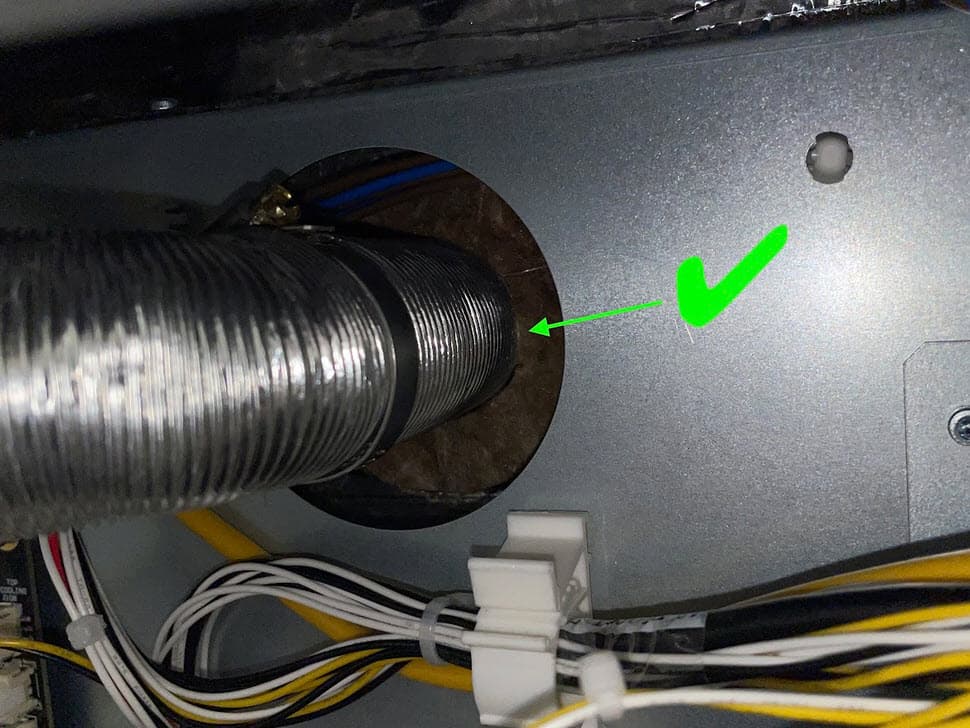
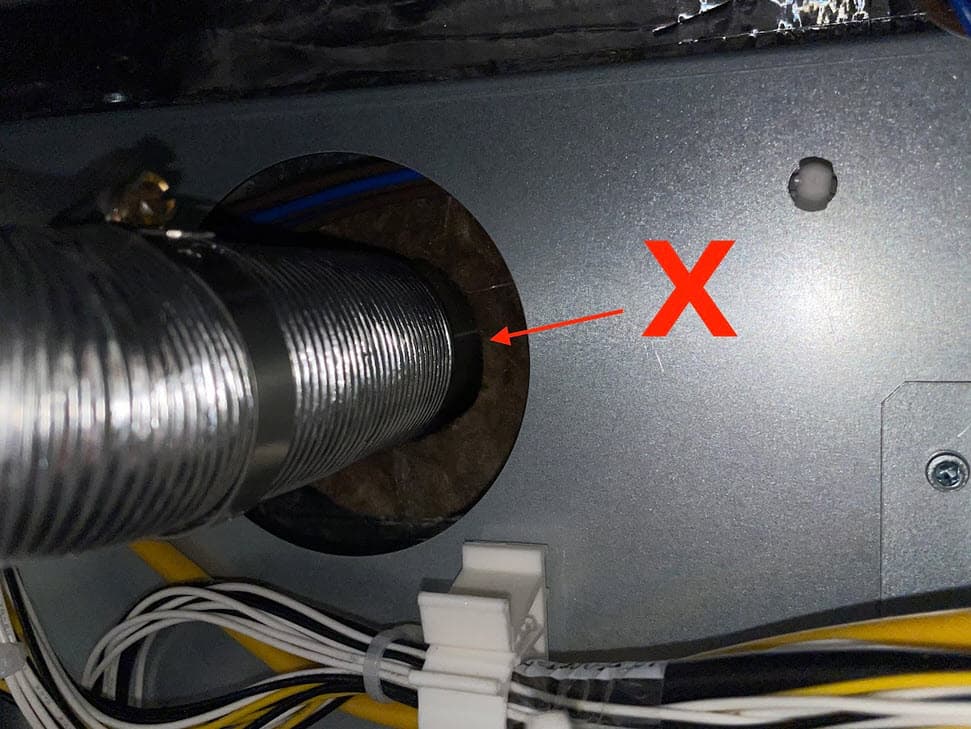
Schieben Sie das Ende der Auslassleitung mit der Ringschelle wieder auf das Auslassrohr. Stellen Sie sicher, dass der Auslass gegen das Dämmpaneel gedrückt wird.

Schritt 7: Die Ringklemme des Abluftkanals festziehen

Ziehen Sie die Schelle mit einem 6,5-mm-Schlitzschraubendreher handfest an.

Schritt 8: Die Schrauben des Auslassstutzens befestigen

Öffnen Sie die Filterklappe am Drucker. Schrauben Sie die vier 8,0-mm-Schrauben in die Schraubenlöcher. Schrauben Sie die vier Schrauben des Auslasses mit einem 2,0-mm-Innensechskantschlüssel handfest ein.

Schritt 9: Die Abluftkanaldichtung überprüfen

Um sicherzustellen, dass kein Spalt zwischen der Befestigungsplatte der Auslassleitung und dem Gehäuse des Filterfachs vorhanden ist, leuchten Sie den Auslass im Filterfach mit einer Taschenlampe oder einer anderen Lichtquelle rundum aus. Wenn hinter dem Filterfach Licht durchscheint, ist die Leitung nicht richtig abgedichtet. Ziehen Sie die Schrauben des Auslasses bei Bedarf mit einem 2-mm-Innensechskantschlüssel fest. Schließen Sie die Filterklappe, wenn Sie fertig sind.

Schritt 8: Die Schrauben des Einlasses für den Abluftschlauch befestigen

Schritt 10: Die Erdungsschrauben der unteren Rückwand befestigen

Die sechs unteren schwarzen Schrauben der Rückwand sind rot eingekreist. Die vier verchromten unteren Erdungsschrauben der Rückwand sind blau eingekreist.

Schrauben Sie die Paneelschrauben in die angegebenen Schraubenlöcher an der unteren Rückwand. Beachten Sie das Bild für die korrekten Positionen der BLACK RESIN und Chrom Schrauben. Schrauben Sie mit einem 2,5-mm-Innensechskantschlüssel die sechs schwarzen Schrauben und vier verchromten Erdungsschrauben ein, mit denen das untere Rückseitenpaneel am Drucker befestigt ist.

Schritt 1: Die unteren Schrauben der Rückwand entfernen

Hinweis:

Die Platzierung der Chrom Schrauben ist für die elektrische Erdung des Druckers entscheidend. Eine falsche Platzierung kann zu einer Beschädigung des Druckers führen.

Schritt 11: Die WLAN-Antenne wieder einbauen (optional)

Schrauben Sie die WLAN-Antenne an die Buchse auf der Rückseite der Einheit.

Schritt 12: Stickstoffzufuhr wieder anschließen

Schließen Sie den Stickstoffschlauch wieder an die Schnellkupplung an.

Abschließen der Reparatur

Überblick: Nach der Installation des Ersatz-Stickstoffkugelhahn, schalten Sie den Drucker ein und führen Sie die letzten Prüfungen durch.

Schritt 1: Drucker einschalten

Schließen Sie das Netzkabel am Drucker und am Netzteil an. Der Drucker wird initialisiert.

Schritt 2: Stickstoffversorgung prüfen

Stellen Sie sicher, dass der Stickstoffversorgungsdruck in der Fuse 1+ 30W im Bereich von 248–862 kPa liegt und die Durchflussrate mindestens 14 L/min beträgt. Falls Sie eine Stickstoffversorgung über Gasflaschen oder Flüssigstickstoff verwenden, stellen Sie sicher, dass für den Druckvorgang genügend Stickstoff vorhanden ist. Beim Drucken unter Inertgasatmosphäre benötigt der Drucker ca. 14 L Stickstoffgas pro Minute.

Schritt 3: Das Stickstoffsystem aktivieren

Tippen Sie auf das Druckersymbol in der linken Seitenleiste, um den Bildschirm Druckerstatus aufzurufen. Stickstoffsystem umschalten an EIN. Vergewissern Sie sich, dass der Touchscreen N2 Mode anzeigt und dass sowohl Einlassdruck und dem Ventildruck sind im Bereich.
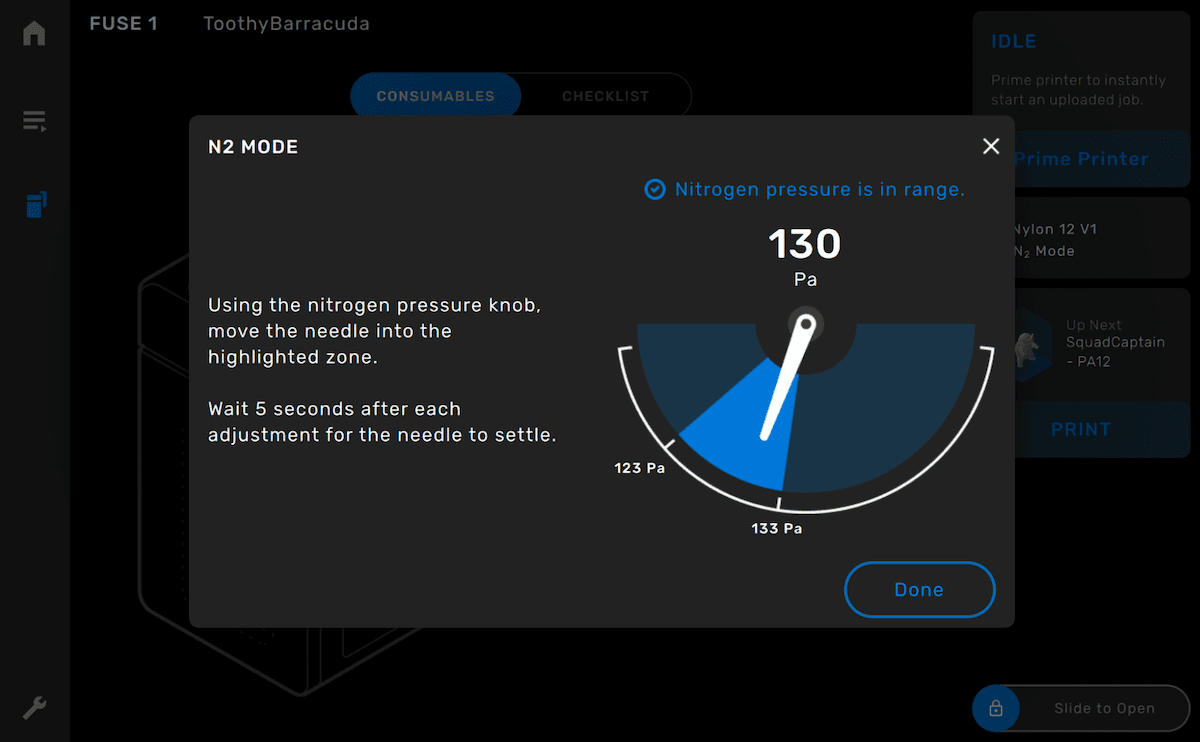
N2-Druck neu einstellen

Schritt 4: Die Reparatur testen

Starten Sie einen Druck mit Stickstoff. Überwachen Sie den Drucker, um sicherzustellen, dass der Druck normal abläuft. Kontakt Formlabs-Kundenservice oder Ihre zertifizierter Dienstleister um die Ergebnisse des Verfahrens zu teilen.