WHITEPAPER
Formlabs Logo

Austausch der Buchse und des Kabelbaums der Konstruktionskammer der Generation Fuse 1

Austausch der Buchse und des Kabelbaums der Konstruktionskammer der Generation Fuse 1

Bei Druckern der Generation Fuse 1 werden die Konstruktionskammern in eine Buchse im Druckgehäuse eingesteckt. Der Drucker verwendet diese Verbindung, um mit der Konstruktionskammer zu kommunizieren und ihre Heizelemente zu steuern. Eine defekte oder fehlerhafte Konstruktionskammerbuchse oder ein defekter Kabelbaum verhindert die Kommunikation des Druckers mit einer eingesetzten Konstruktionskammer.

Verwenden Sie diesen Leitfaden, um die Konstruktionskammerbuchse und den Kabelbaum eines Druckers der Generation Fuse 1 zu ersetzen.

Buchse der Konstruktionskammer der Generation Fuse 1

Erforderliches Zubehör:

Formlabs:

  • Ersatzsteckdose und Kabelbaum für Konstruktionskammer der Generation Fuse 1

Drittanbieter:

  • 2,0-mm-Innensechskantschlüssel (flaches Ende)
  • 2,5-mm-Innensechskantschlüssel (flaches Ende)
  • 3,0-mm-Innensechskantschlüssel (flaches Ende)
  • 6,5-mm-Schlitzschraubendreher
  • Spitzzange
  • Seitenschneider
  • Schutzbrille
  • N95- oder besserer Atemschutz
  • Nichtreaktive Nitrilhandschuhe
Geschätzte Zeit: 60–90 Minuten

Gefahr:

Lesen und befolgen Sie alle Sicherheitsanweisungen und Warnungen im Benutzerhandbuch. Ein Ersatz unter Verwendung inkorrekter Teile führt zu Verbrennungen, Stromschlägen, Feuer oder Explosionen. Entsorgen Sie alle Teile gemäß den örtlichen Vorschriften.

Vorbereitung des Arbeitsbereichs

Überblick: Vorbereiten des Drucker und einen staubfreien Arbeitsbereich für den Austausch der Heizelementsteuerplatine.

Hinweis:

Drucker der Generation Fuse 1 enthalten empfindliche elektronische Bauteile. Erden Sie sich mit einem Erdungsband oder durch Berühren eines geerdeten Metallteils, bevor Sie die Elektronik im Drucker berühren.
Schritt 1: Arbeitsbereich vorbereiten

Schaffen Sie eine freie Arbeitsfläche um Ihren Drucker. Vergewissern Sie sich, dass der Arbeitsbereich gut belüftet und frei von Staub ist.

Schritt 2: Den Drucker vom Stromnetz trennen

Trennen Sie das Netzkabel, bevor Sie mit der Wartung fortfahren. Führen Sie niemals Wartungsmaßnahmen am Drucker durch, solange er mit der Stromversorgung verbunden ist. Warten Sie weitere fünf Minuten, nachdem Sie den Drucker von der Stromversorgung getrennt haben.

Gefahr:

Die Durchführung von Wartungsarbeiten am Drucker, während er angeschlossen ist, erhöht das Risiko eines Stromschlags. Entfernen Sie niemals das Rückgehäuse des Druckers, solange der Drucker noch mit der Stromversorgung verbunden ist. Schließen Sie den Drucker niemals an eine Stromquelle an, solange das Rückseitenpaneel demontiert ist.

Schritt 3: Die WLAN-Antenne entfernen

Lösen und entfernen Sie die WLAN-Antenne, falls sie verbunden ist.

Schritt 4: Stickstoffquelle trennen (nur Fuse 1+ 30W)

Trennen Sie den Stickstoffschlauch von der Schnellkupplung, falls angeschlossen.

Entfernen des hinten Paneele

Überblick: Entfernen Sie die hinten Platten, um das Innere des Druckers zugänglich zu machen.

Schritt 1: Die unteren Schrauben des hinteren Paneels entfernen

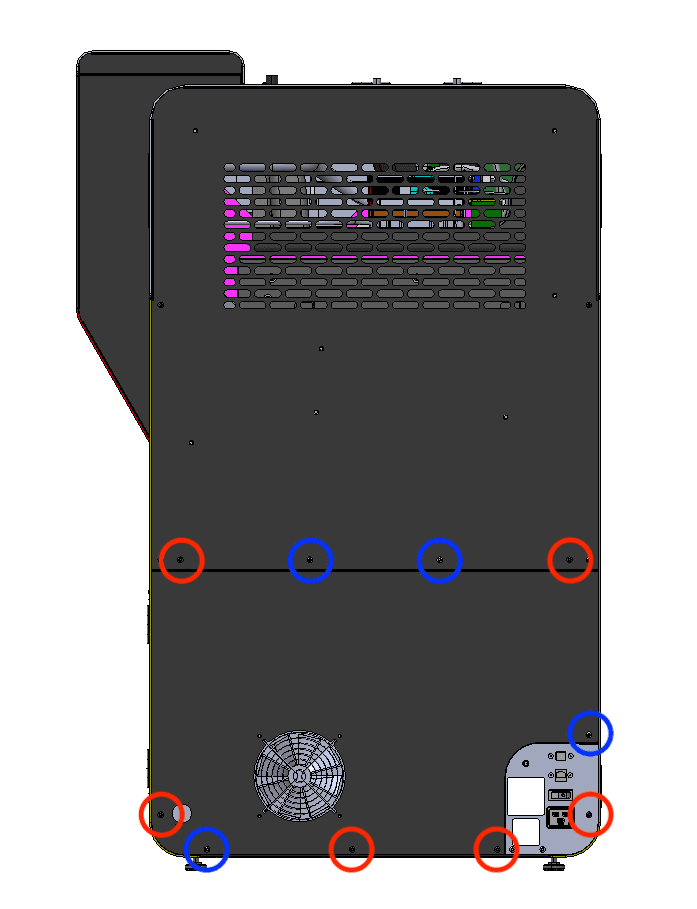
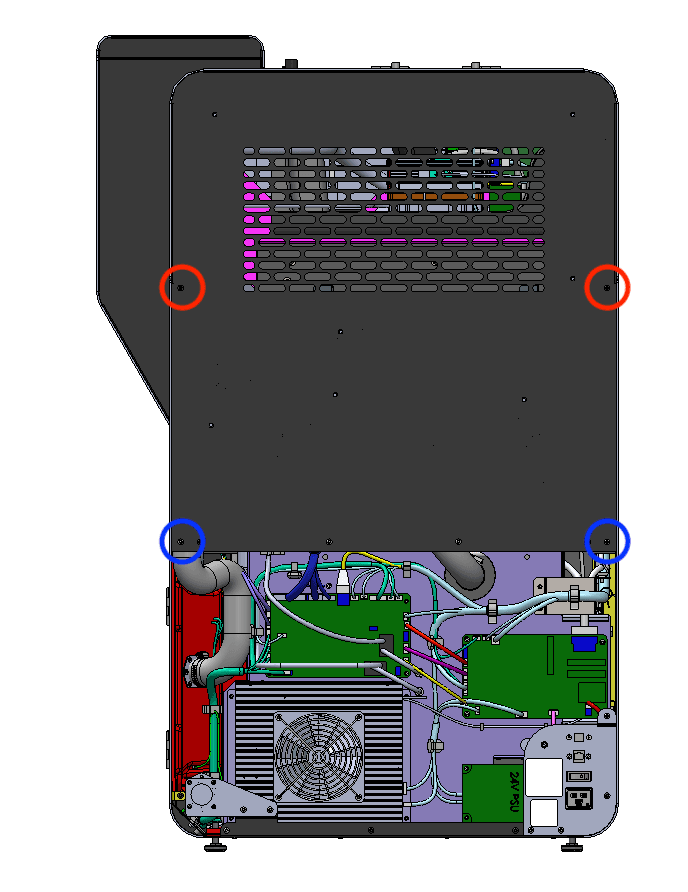
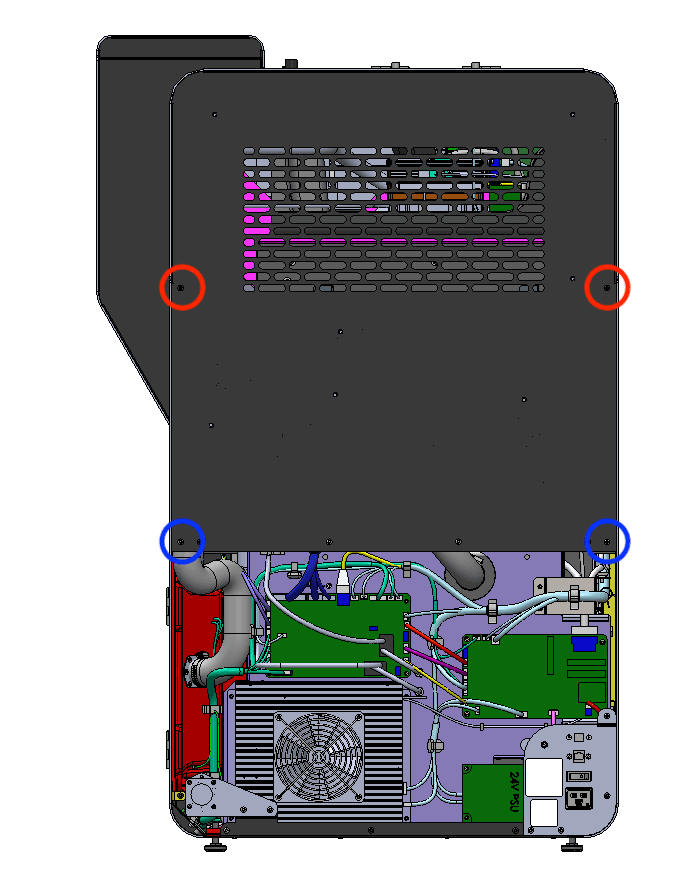
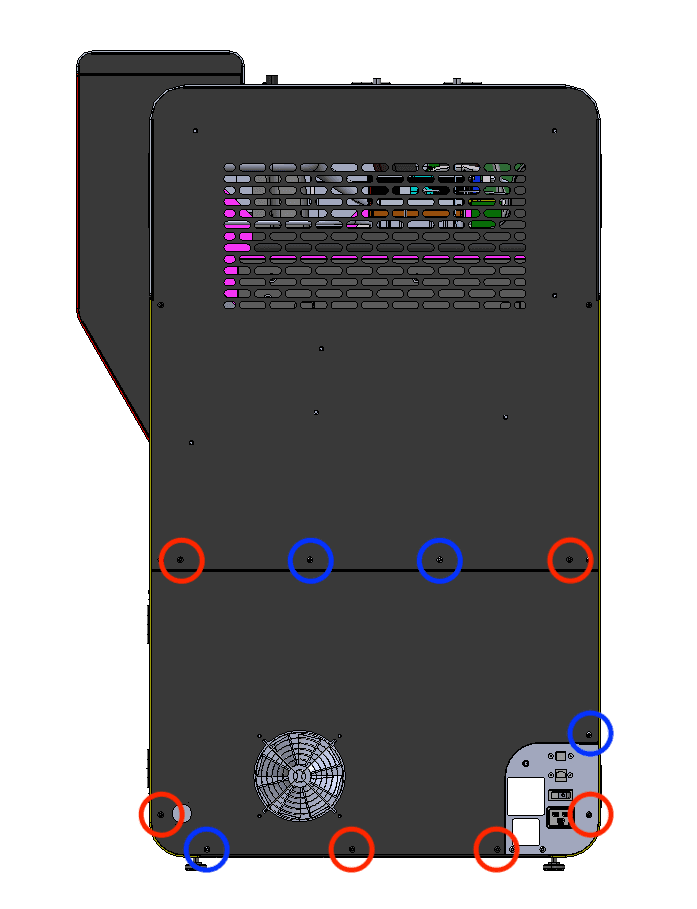
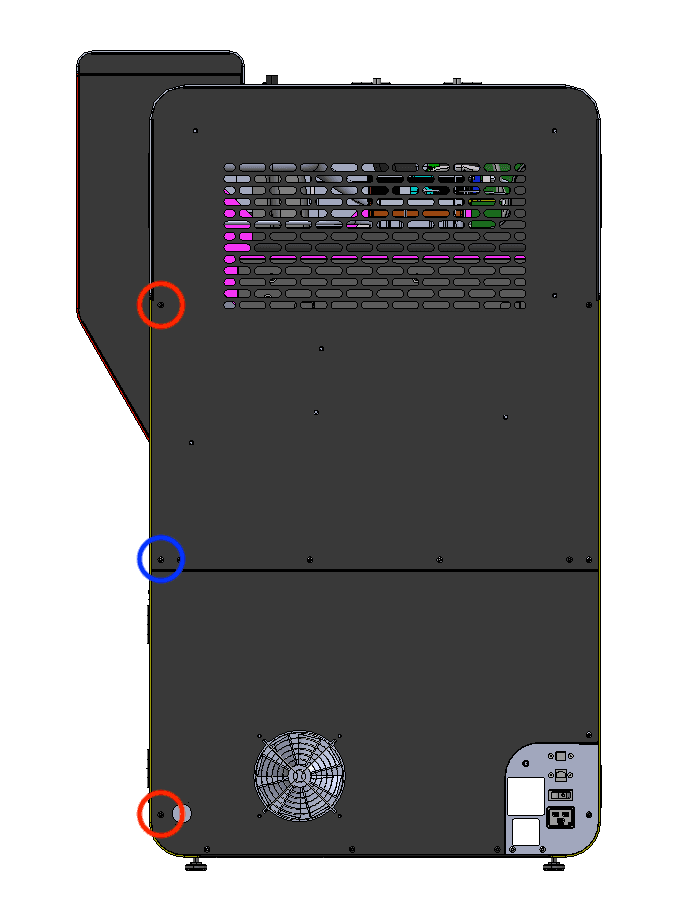
Die sechs unteren schwarzen Schrauben der Rückwand sind rot eingekreist. Die vier verchromten unteren Erdungsschrauben der Rückwand sind blau eingekreist.

Entfernen Sie mit einem 2,5-mm-Innensechskantschlüssel die sechs schwarze Paneelschrauben und die vier verchromten Erdungsschrauben, mit denen das untere hintere Paneel am Drucker befestigt ist. Legen Sie die Schrauben beiseite und achten Sie darauf, BLACK RESIN und Chrom Schrauben für den späteren Wiedereinbau.

Schritt 2: Die untere Rückwand vom Drucker entfernen

Ziehen Sie die untere Rückwand gerade nach hinten und vom Drucker weg. Legen Sie sie auf eine ebene, saubere Fläche.

Schritt 1: Die unteren Schrauben der Rückwand entfernen

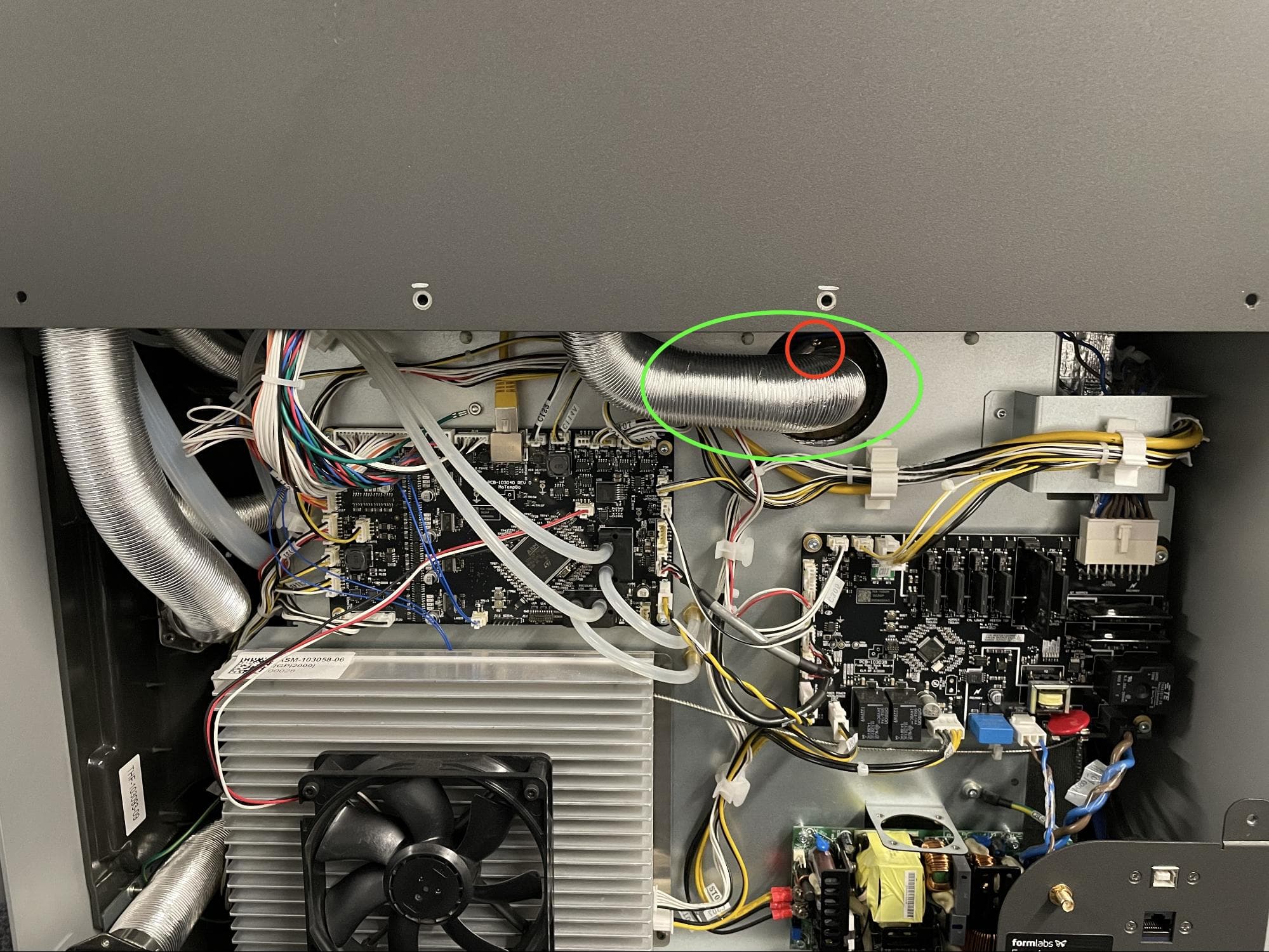
Schritt 3: Auslasskanal und Ringklemme lokalisieren

Suchen Sie die Ringklemme, die an der Auslassleitung in der Mitte des Druckers befestigt ist.

Schritt 4: Die Schraube der Ringklemme lösen

Lösen Sie die Schraube der Ringklemme mit einem Schlitzschraubendreher (6,5 mm). Die Schraube darf nicht entfernt werden. Ziehen Sie die Auslassleitung vom Auslassrohr ab.

Schritt 3: Auslasskanal und Ringklemme lokalisieren

Schritt 5: Einlass der Abluft finden

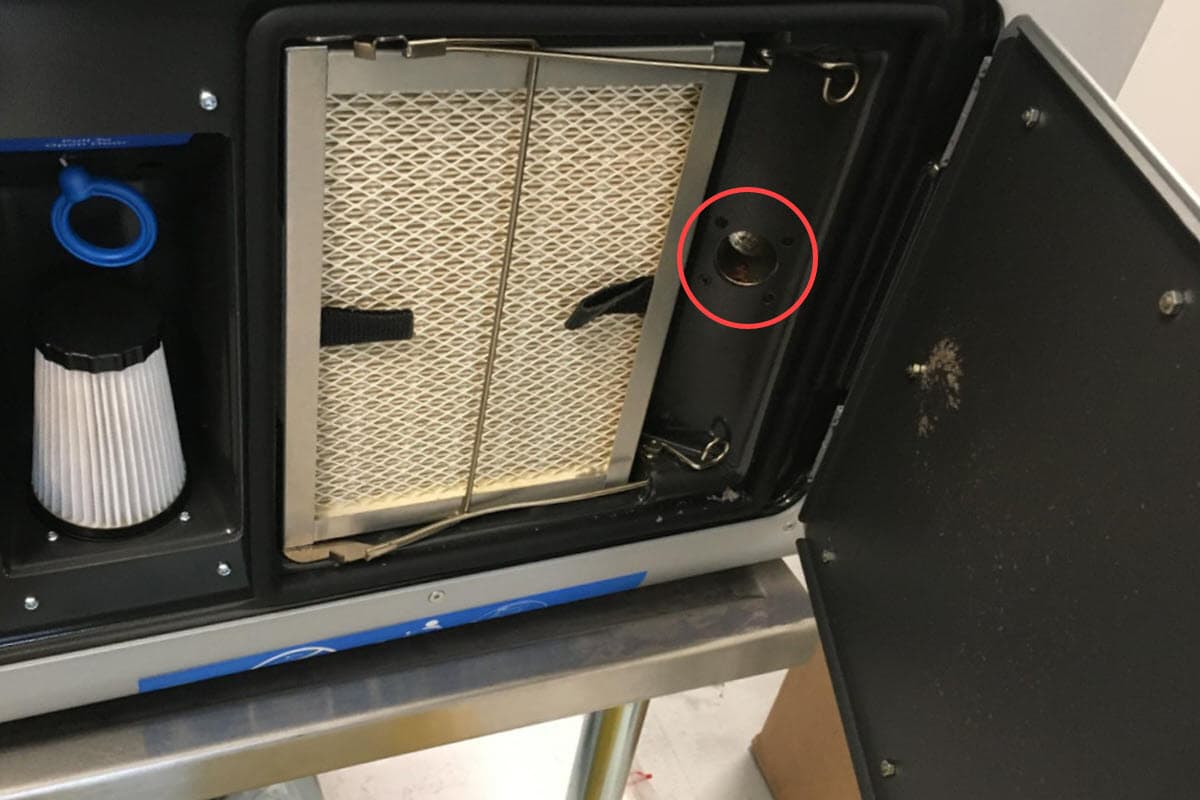
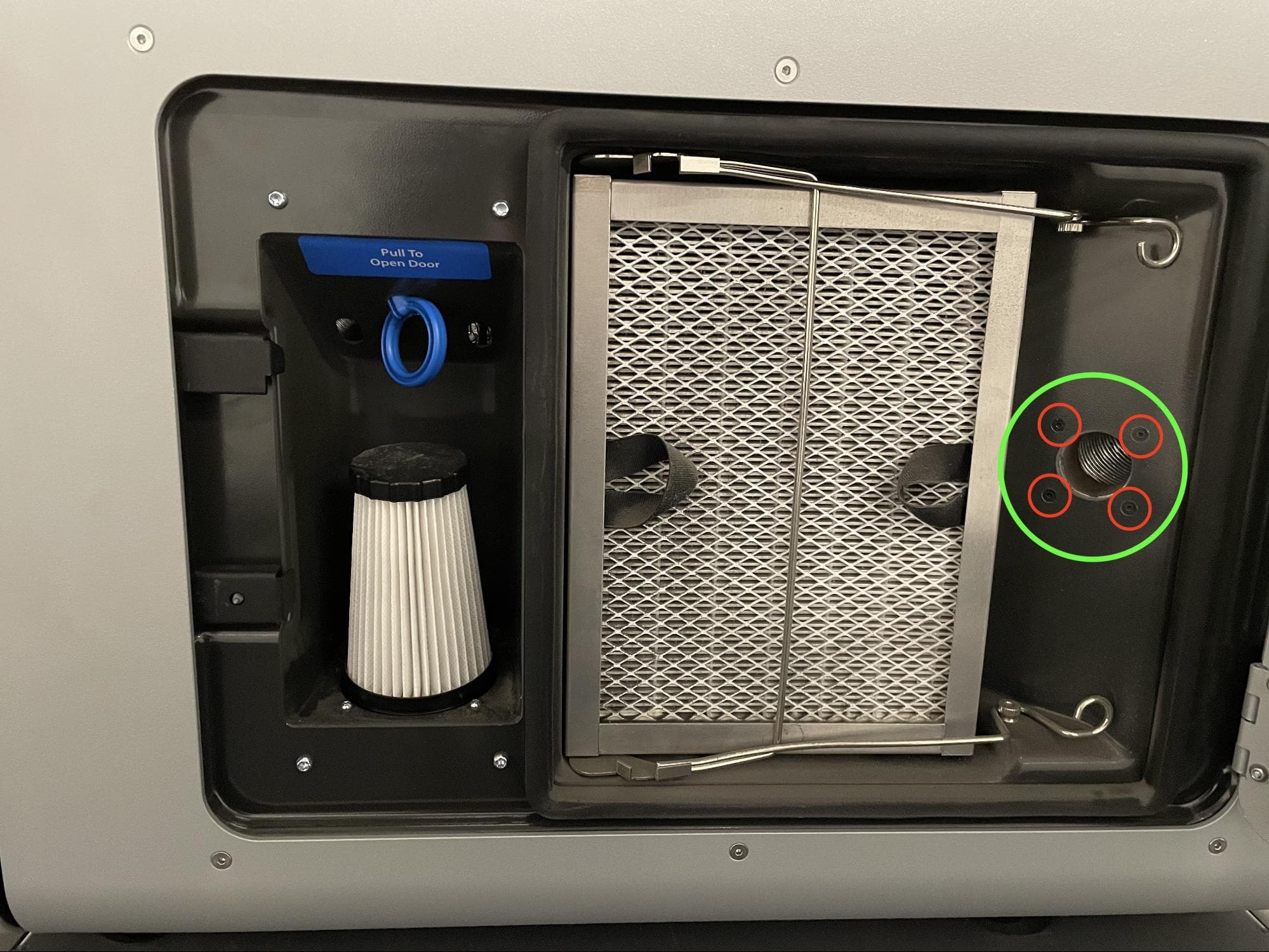
Öffnen Sie die Filterklappe am Drucker. Der Auslassanschluss befindet sich auf der rechten Seite des Fachs.

Schritt 5: Den Einlass des Abluftschlauchs finden

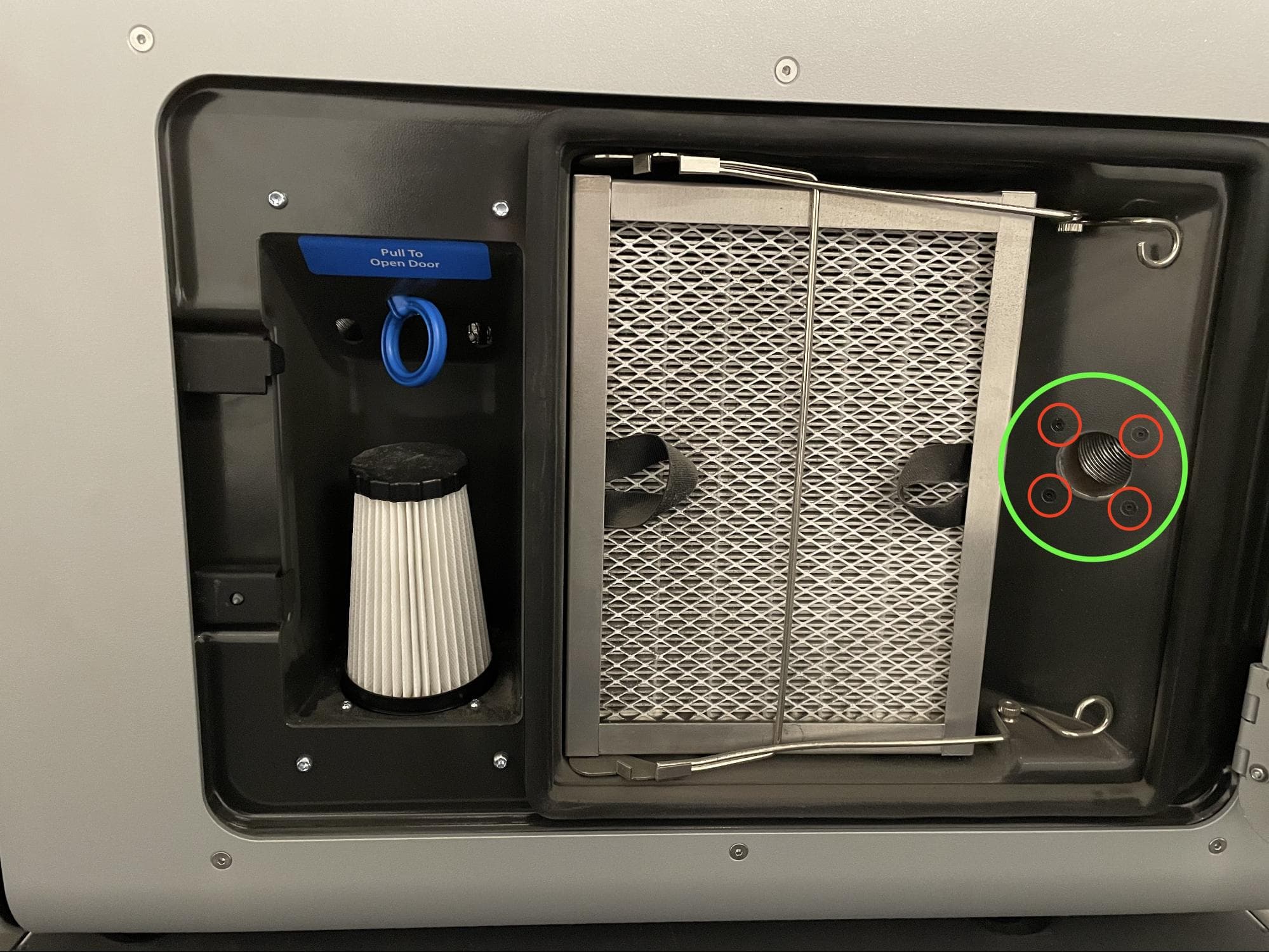
Schritt 6: Die Schrauben des Ablufteinlasses entfernen

Entfernen Sie mit einem 2,0-mm-Innensechskantschlüssel die vier Schrauben, mit denen der Auslassanschluss am Filterfach befestigt ist. Legen Sie die Schrauben beiseite.

Schritt 6: Die Schrauben des Ablufteinlasses entfernen

Schritt 7: Die Schrauben des oberen Rückseitenpaneels entfernen

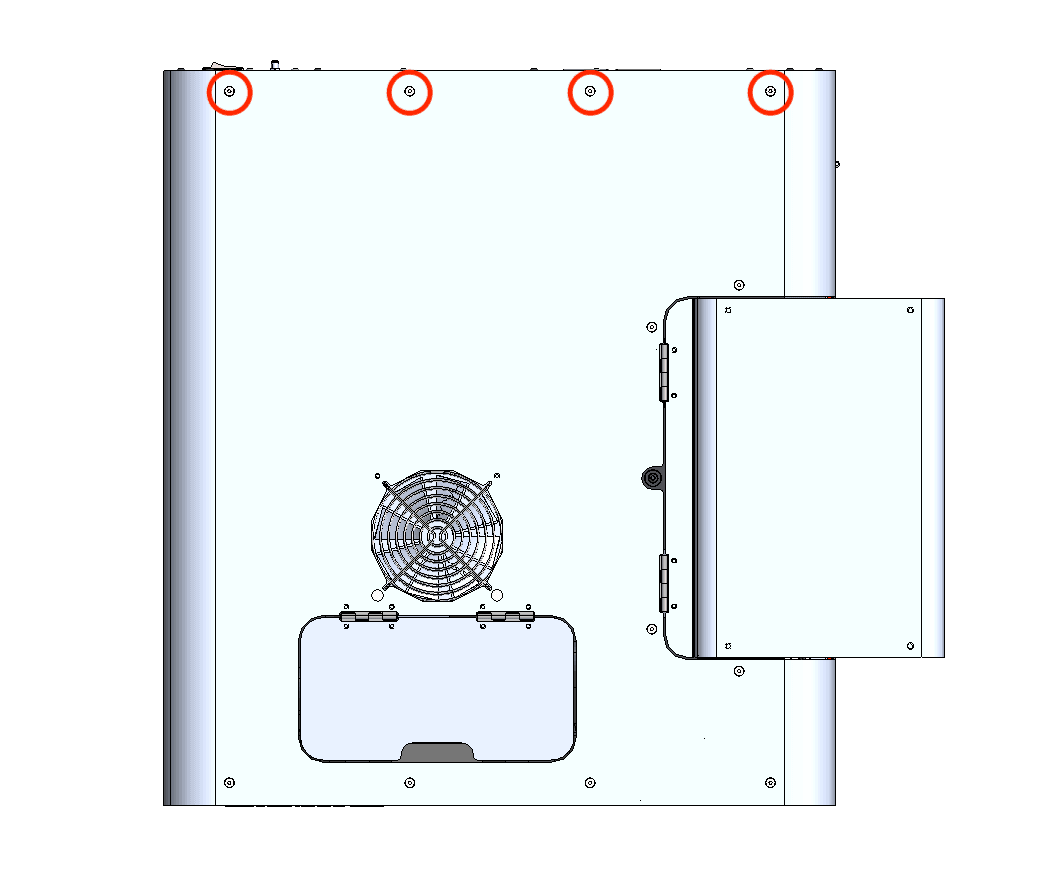
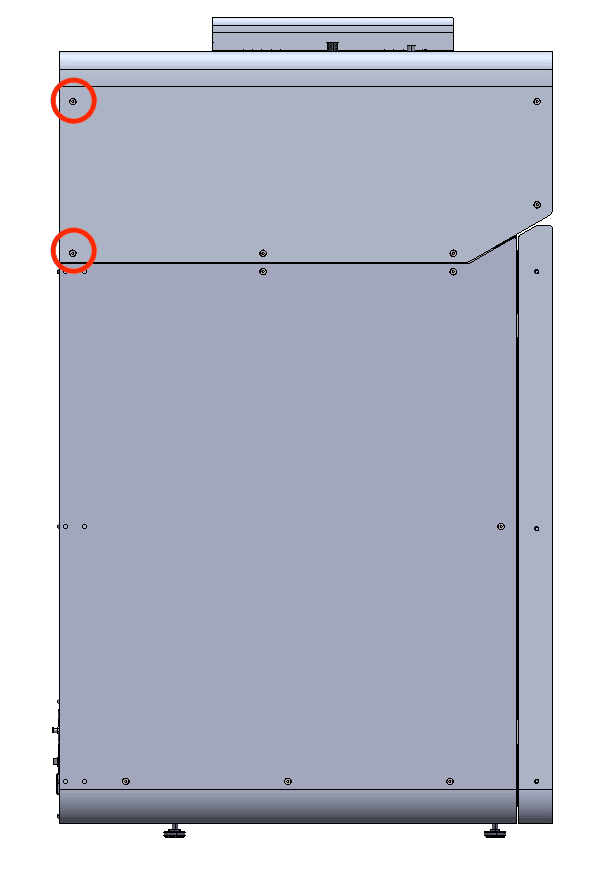
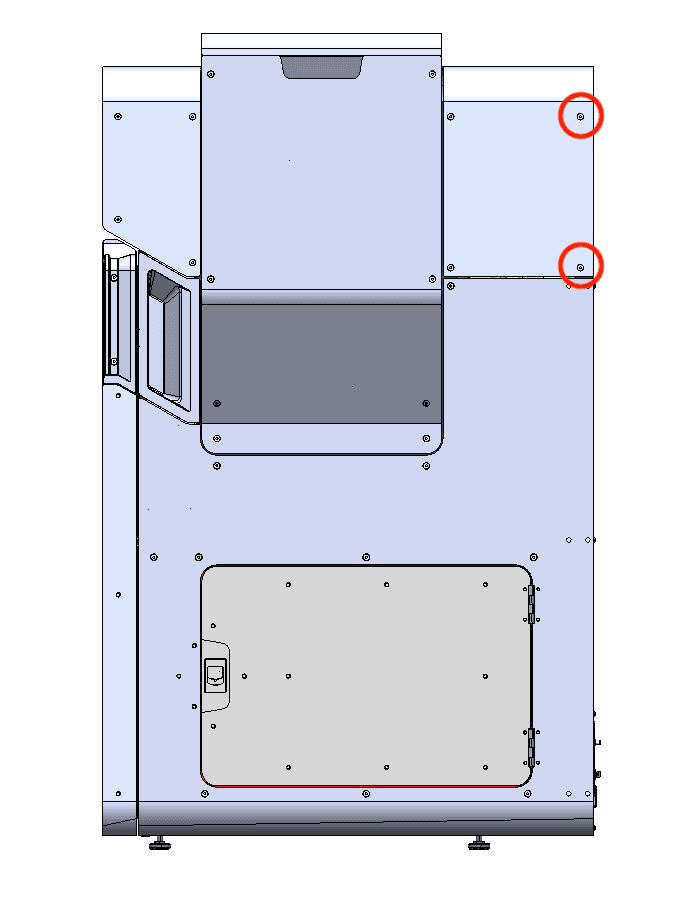
Die beiden oberen schwarzen Schrauben der hinteren Rückwand sind rot eingekreist. Die beiden verchromten oberen Erdungsschrauben der Rückwand sind blau eingekreist.

Entfernen Sie mit einem 2,5-mm-Innensechskantschlüssel die beiden schwarzen Schrauben und die beiden verchromten Erdungsschrauben, mit denen die obere Rückwand am Drucker befestigt ist. Legen Sie die Schrauben beiseite und achten Sie darauf, BLACK RESIN und Chrom Schrauben für den späteren Wiedereinbau.

Schritt 7: Die Schrauben des oberen Rückseitenpaneels entfernen

Schritt 8: Die Schrauben des oberen Rückseitenpaneels entfernen

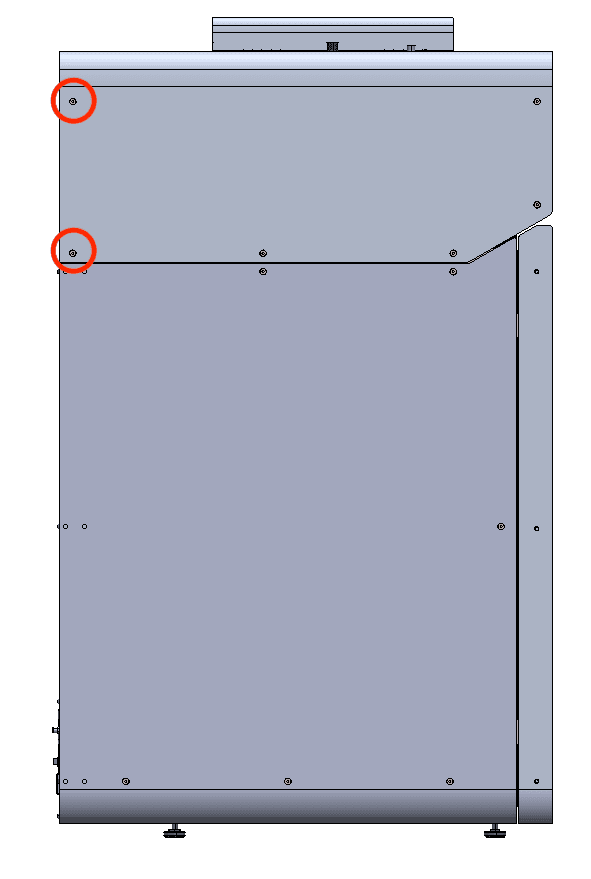
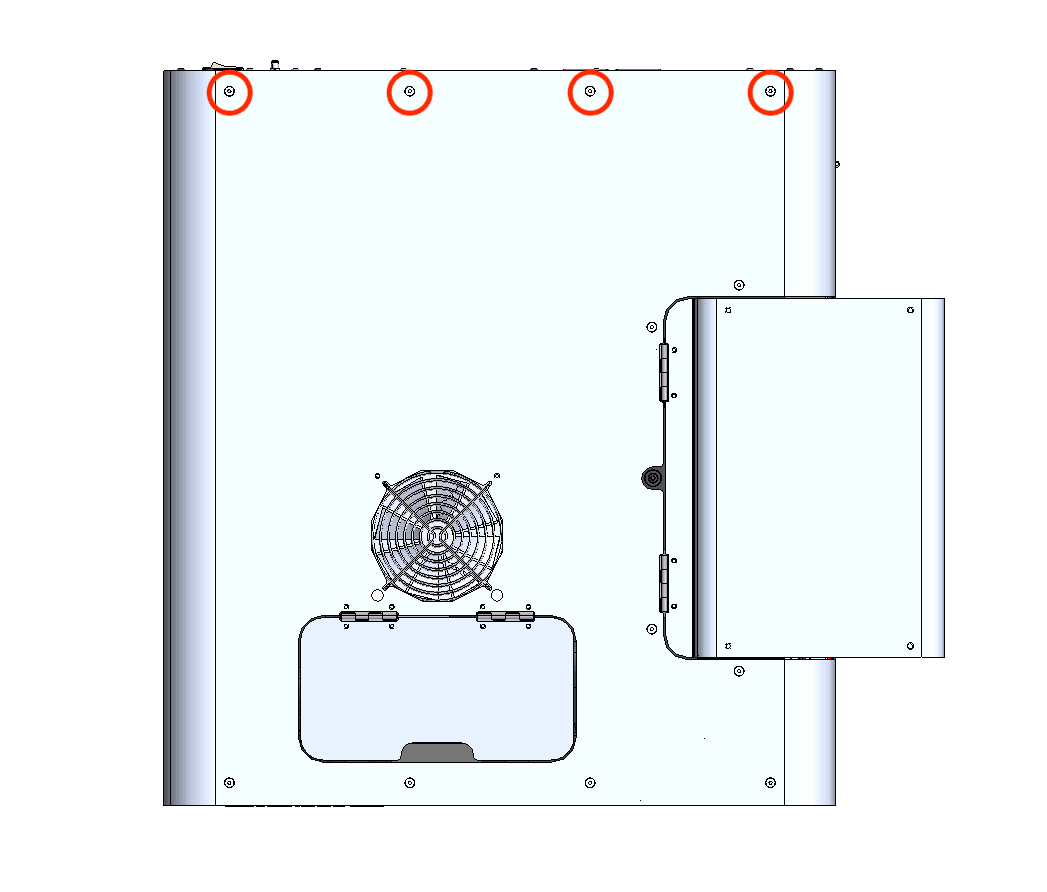
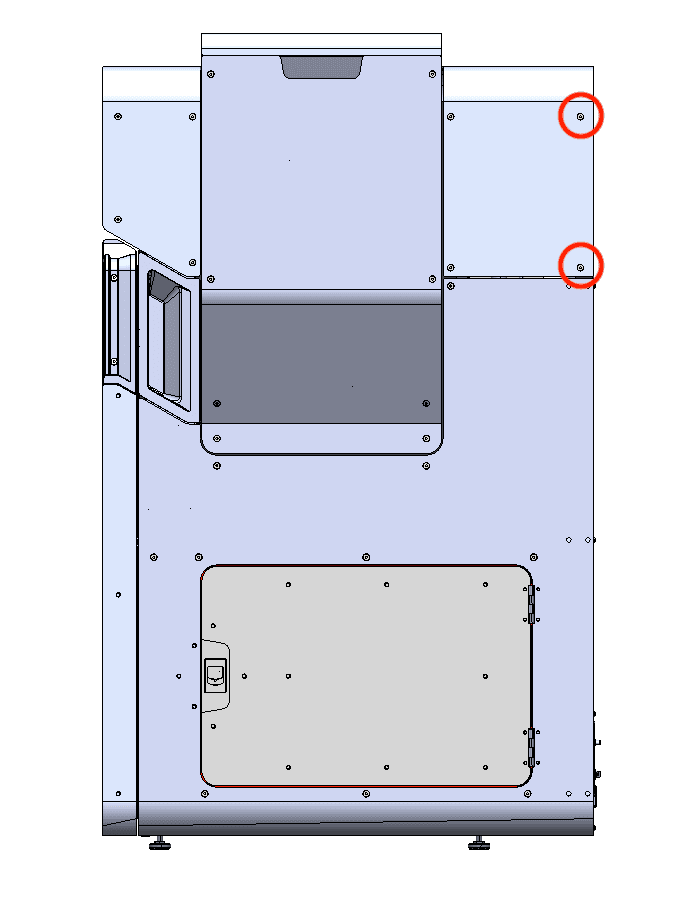
Entfernen Sie die acht Schrauben, mit denen die obere Rückwand am Drucker befestigt ist, mit einem 2,5-mm-Innensechskantschlüssel:

Schritt 8: Die Schrauben des oberen Rückseitenpaneels entfernen
  • zwei 6-mm-Schrauben an der Pufferseite des Druckers;
  • vier 6-mm-Schrauben an der Oberseite des Druckers;
  • zwei 6-mm-Schrauben an der Seite des Einfülltrichters des Druckers.

Legen Sie die Schrauben beiseite.

Schritt 9: Entfernen des oberen Rückseitenpaneels

Ziehen Sie die obere Rückwand gerade nach hinten und vom Drucker weg. Legen Sie sie auf eine ebene, saubere Fläche.

Entfernen des trichterseitigen Paneels

Überblick: Entfernen Sie die Verkleidung auf der Trichterseite des Druckers, um an die LED-Platine zu gelangen.

Schritt 1: Beginnen Sie mit dem Entfernen der Schrauben des trichterseitigen Paneels

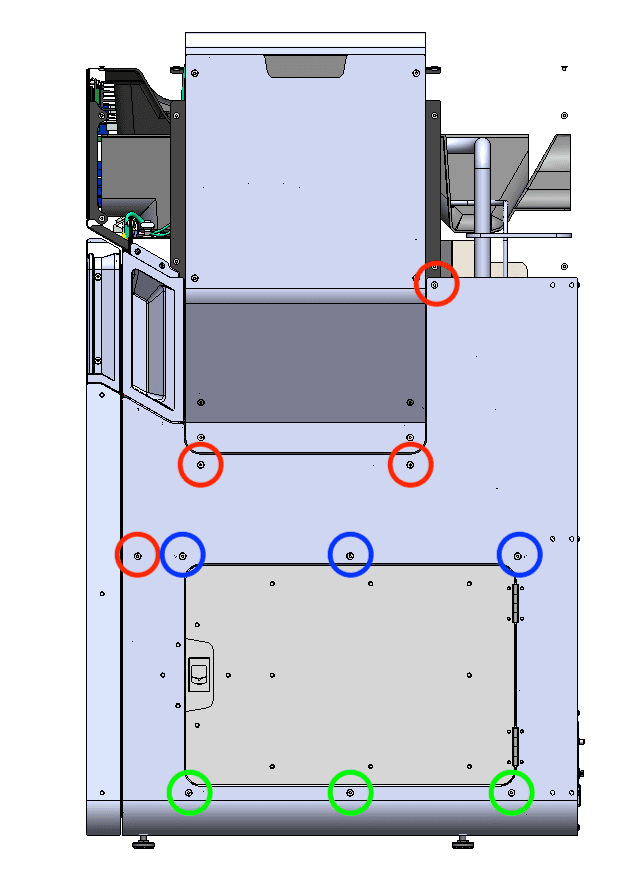
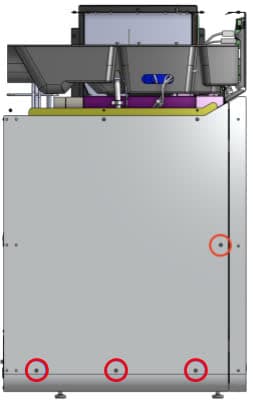
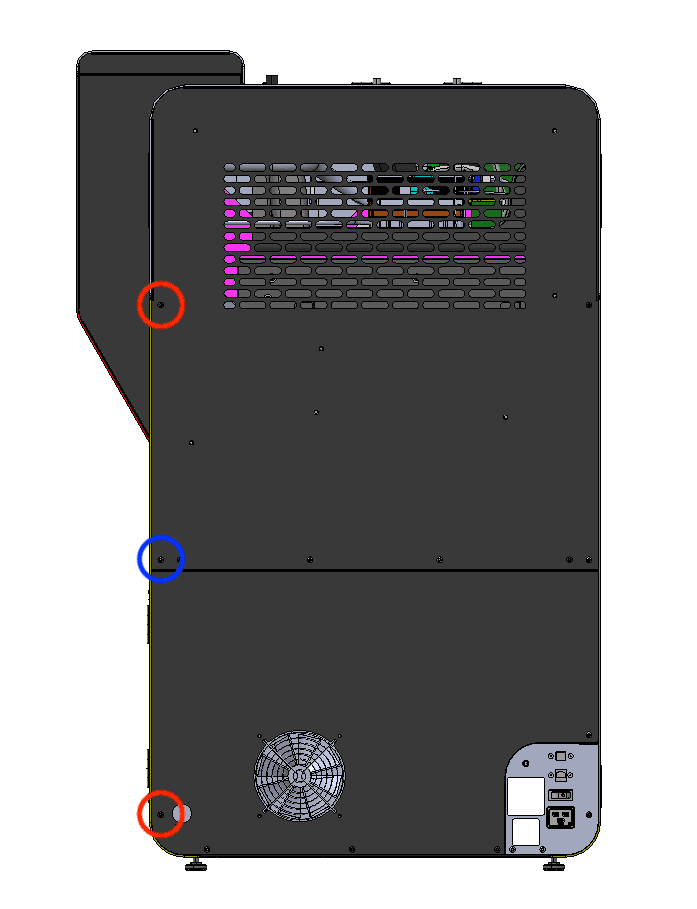
Lösen und entfernen Sie mit einem 2,5-mm-Innensechskantschlüssel die beiden schwarzen (rot umkreist) und die eine verchromte (blau umkreist) 8,0-mm-M4-Halbrundkopfschraube von der Rückseite des Druckers. Merken Sie sich die Positionen dieser Schrauben, da die Platzierung der verchromten Schrauben für die elektrische Erdung des Druckers entscheidend ist. Legen Sie die Schrauben beiseite.

Entfernen der oberen und der trichterseitigen Paneele

Schritt 2: Schrauben der trichterseitigen Paneele weiter entfernen

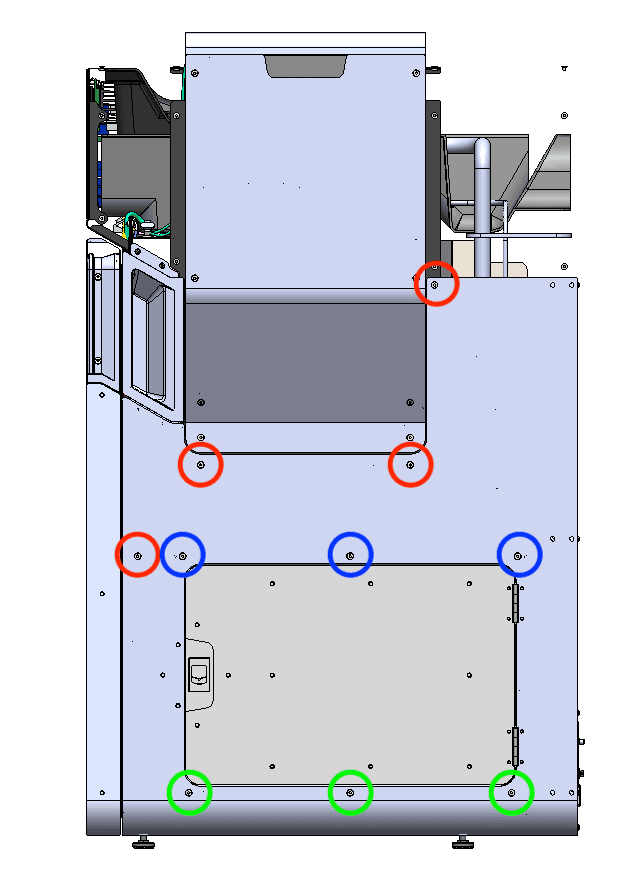
Begeben Sie sich zur Einfülltrichterseite des Druckers. Lösen und entfernen Sie mit einem 2,5-mm-Innensechskantschlüssel die 10 M4-Senkschrauben, mit denen das trichterseitige Paneel am Drucker befestigt ist. Entfernen Sie zuletzt die obersten 6,0-mm-Senkschrauben, um das Entfernen des Paneels zu erleichtern. Legen Sie die Schrauben beiseite.

  • Drei 16,0-mm-Schrauben, grün umkreist
  • Drei 12,0-mm-Schrauben, blau umkreist
  • Vier 6,0-mm-Schrauben, rot umkreist
Entfernen der oberen und der trichterseitigen Paneele

Schritt 3: Die trichterseitige Platte kippen

Lassen Sie das Paneel vom Drucker wegkippen, um Zugang zu den Kabeln des Verriegelungsschalters zu erhalten. Entfernen Sie das Paneel zu diesem Zeitpunkt nicht.

Entfernen der oberen und der trichterseitigen Paneele

Schritt 4: Trennen des Verriegelungsschalters und Entfernen des trichterseitigen Paneels

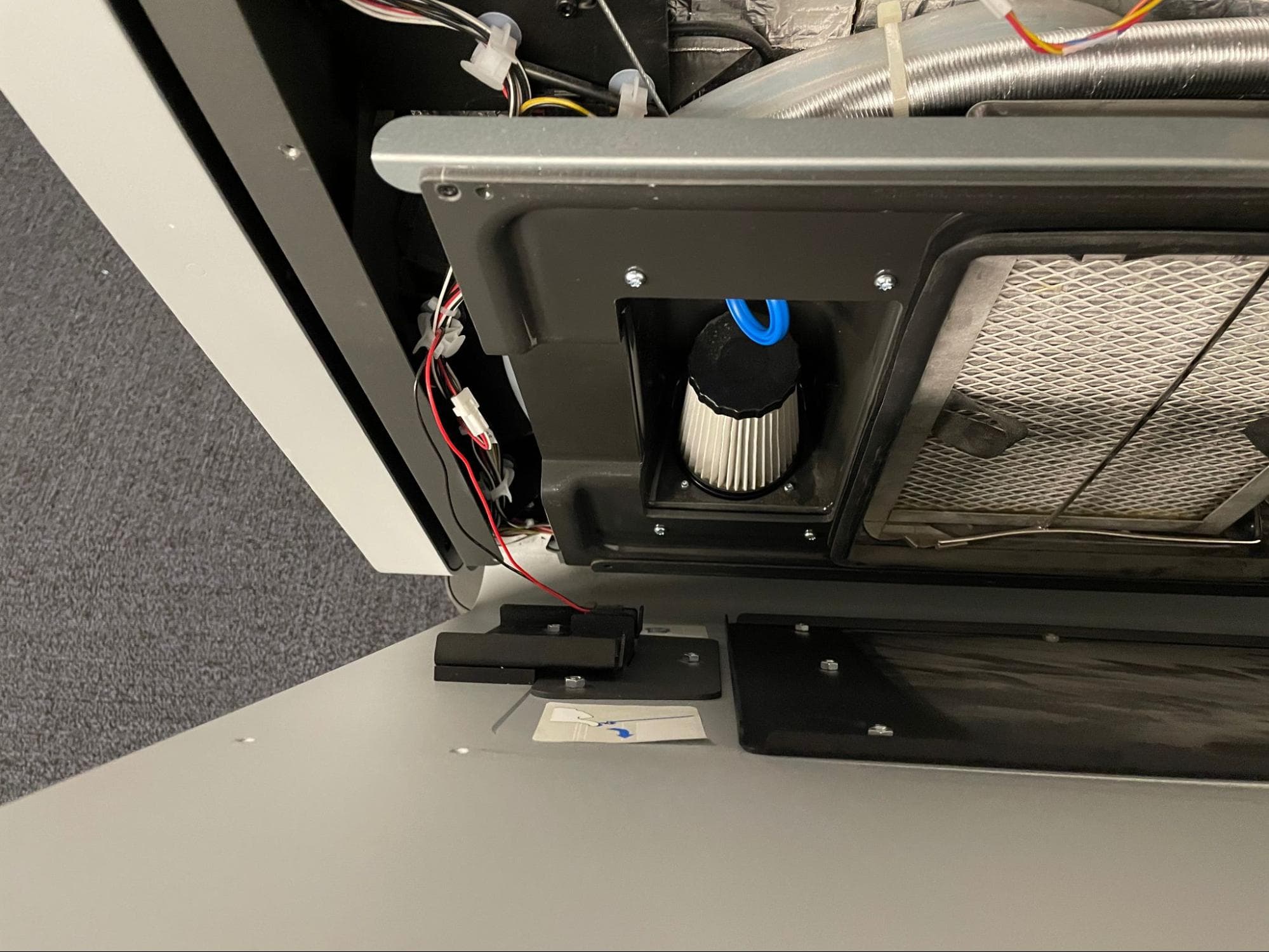
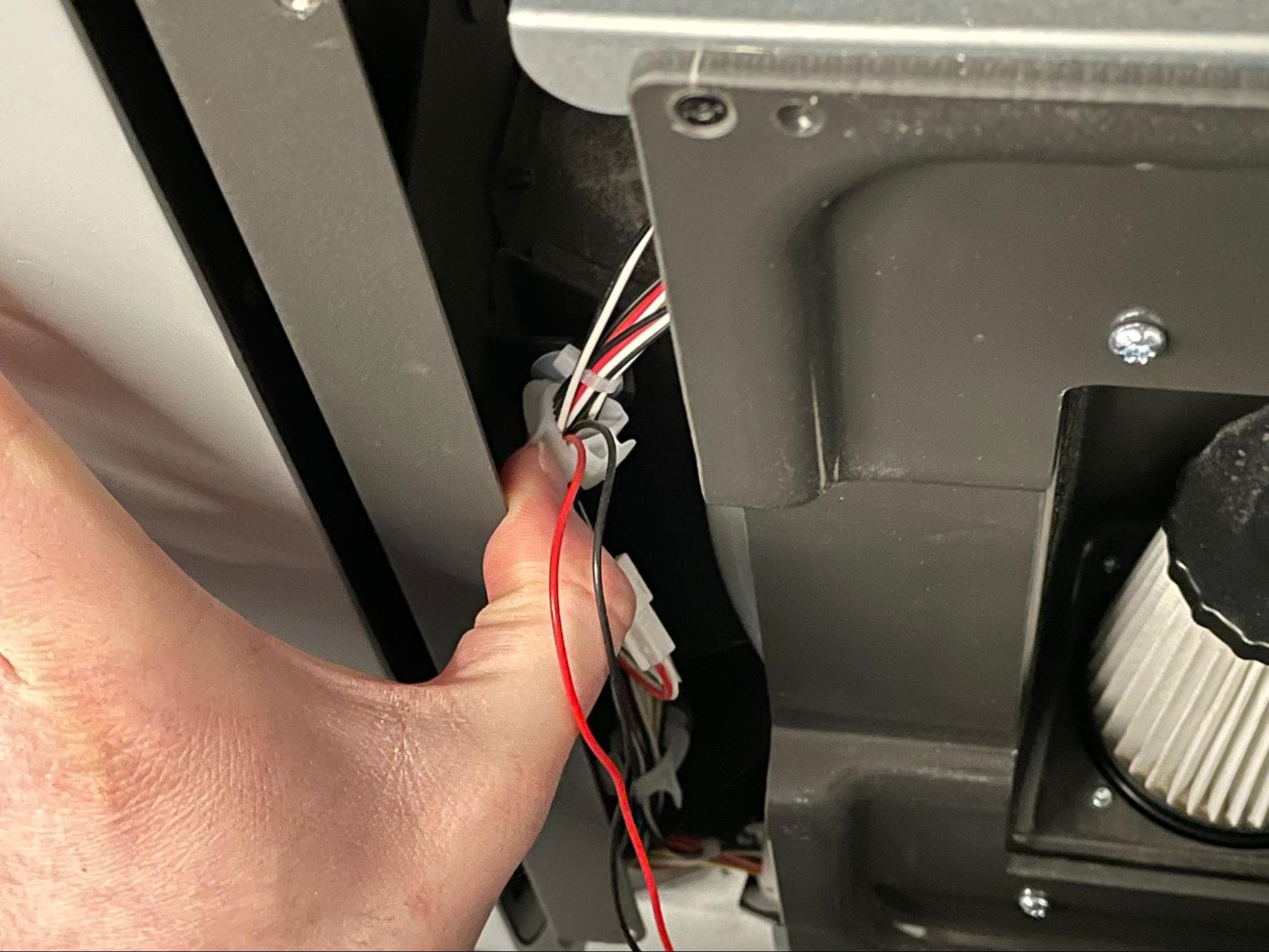
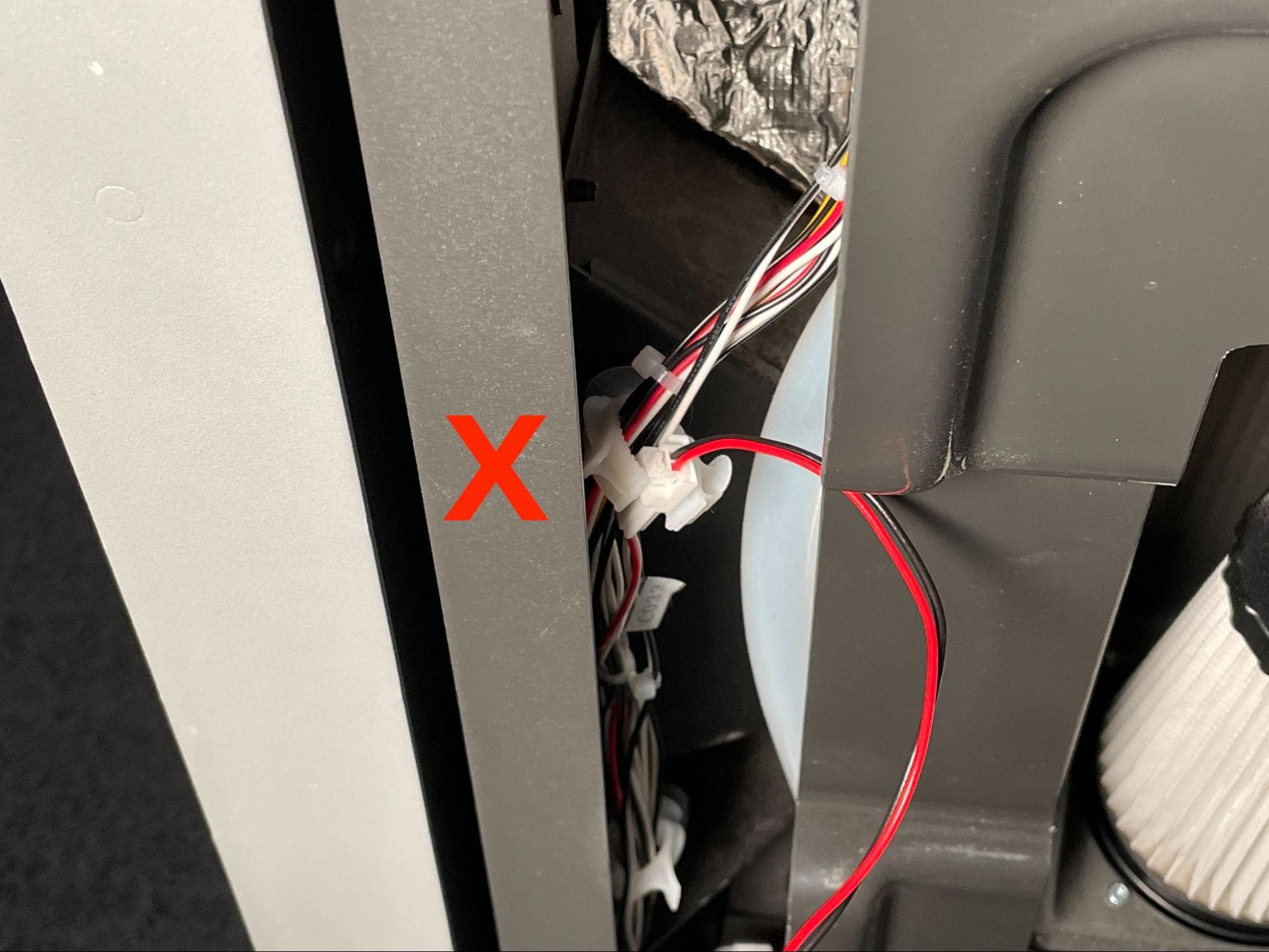
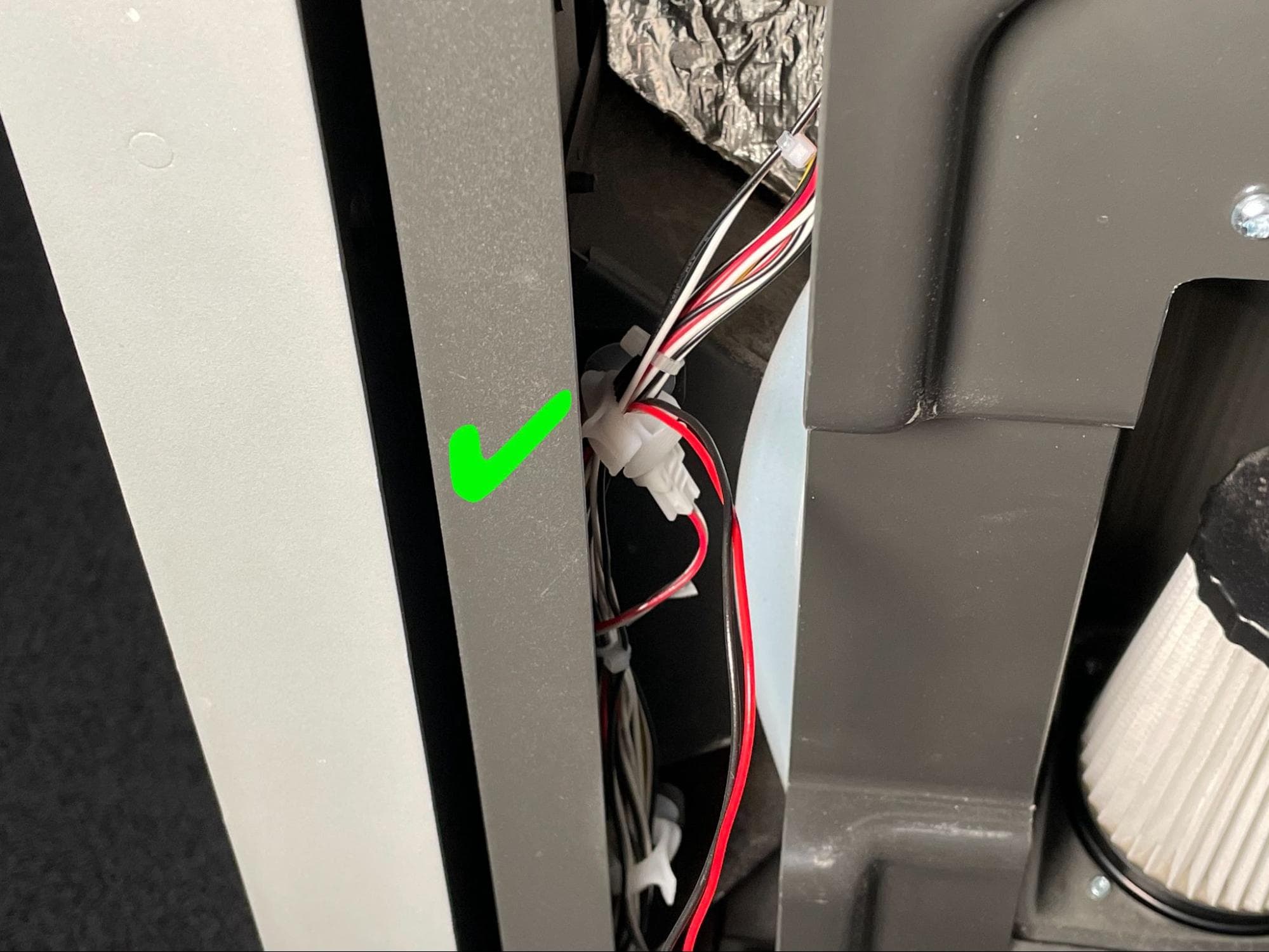
Suchen Sie die schwarzen und roten Kabel, die zum Verriegelungsschalter auf der inneren linken Seite des Paneels führen. Die Kabel werden von einer Kabelklemme gehalten. Entriegeln Sie die Kabelklemme und trennen Sie das Kabel mit der Bezeichnung C033.

Trennen Sie das trichterseitige Paneel vom Drucker und achten Sie darauf, dass sich keine Kabel verfangen oder verheddern. Legen Sie das Paneel auf eine ebene, saubere Fläche.

Entfernen der oberen und der trichterseitigen Paneele

Entfernen des pufferseitigen Paneels

Überblick: Entfernen Sie die Puffer-Seitenpaneel, um das Innere des Druckers zugänglich zu machen.

Schritt 1: Die Schrauben des pufferseitigen Paneels entfernen

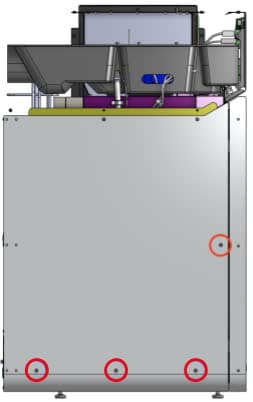
Entfernen Sie mit einem 2,5-mm-Innensechskantschlüssel die vier 6 mm M4-Senkschrauben, mit denen das pufferseitige Paneel am Drucker befestigt ist.

Schritt 2: Die Puffer-Seitenwand entfernen

Lösen Sie das pufferseitige Paneel vom Drucker und legen Sie es beiseite.

Pufferseitiges Gehäusepaneel entfernen

Entfernen des Steckdose und Kabelbaum der Konstruktionskammer

Überblick: Trennen Sie die Konstruktionskammerbuchse vom Drucker, ziehen Sie den Stecker des Kabelbaums ab und entfernen Sie die Baugruppe.

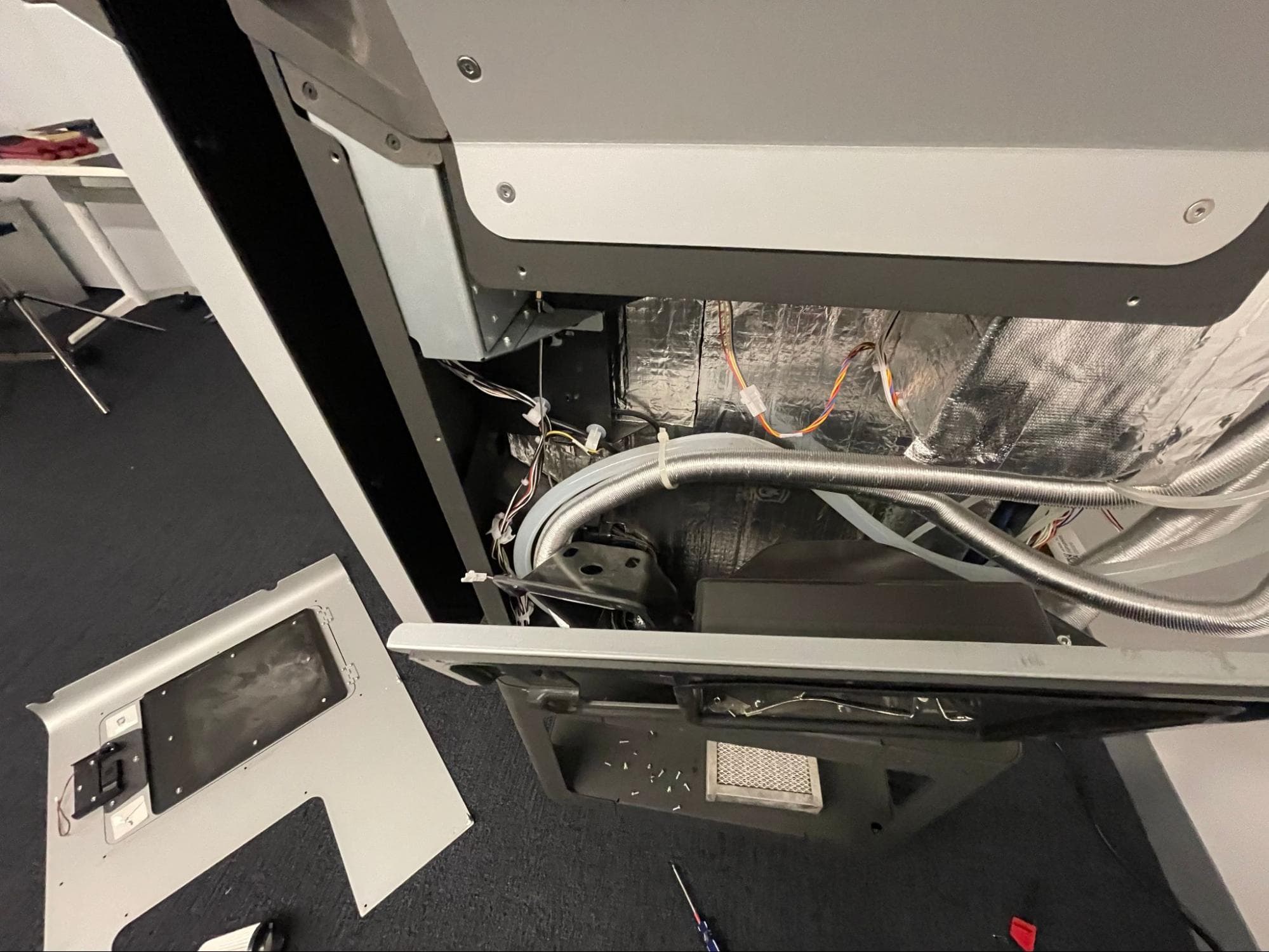
Schritt 1: Tür des Druckgehäuses öffnen

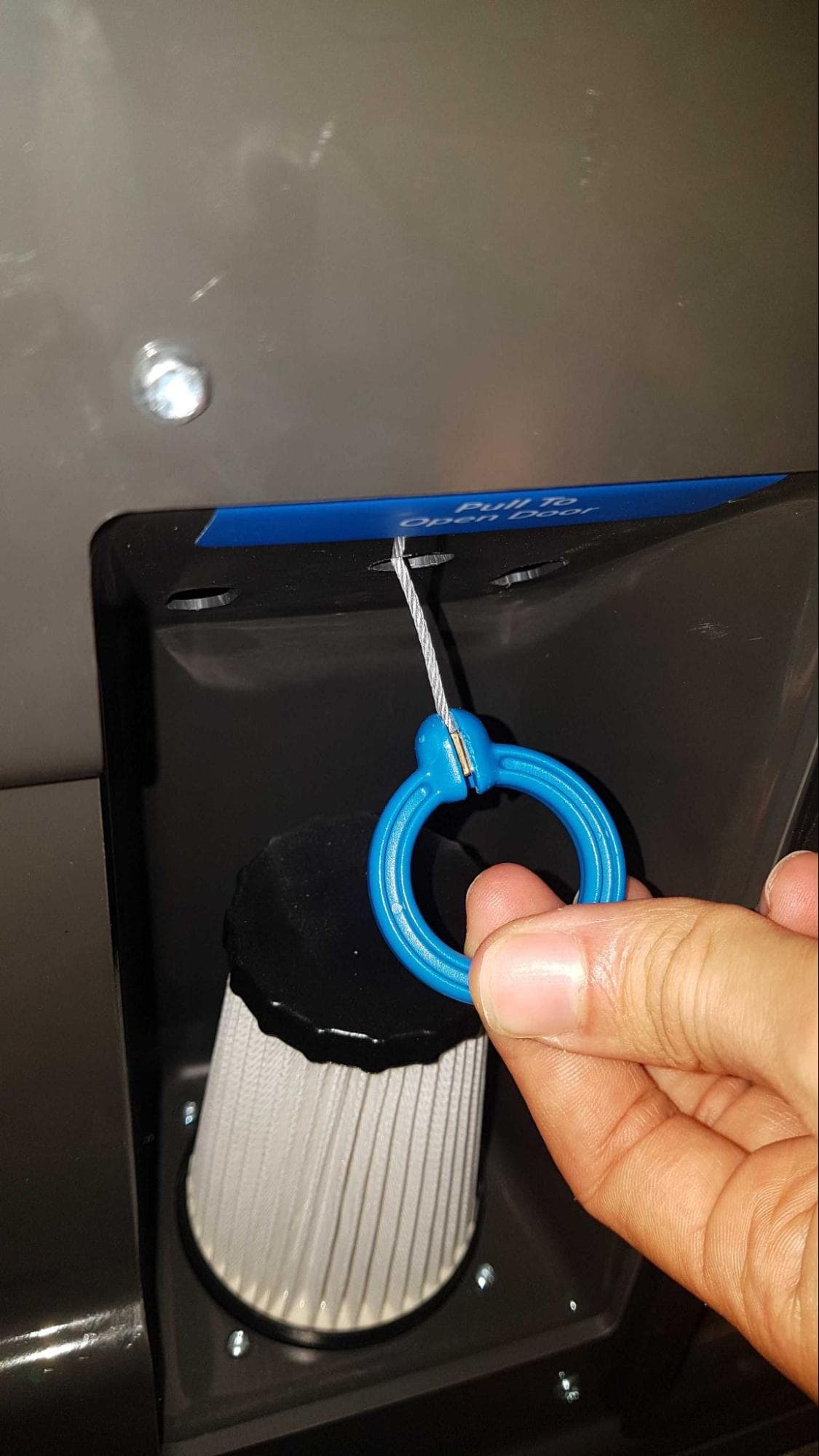
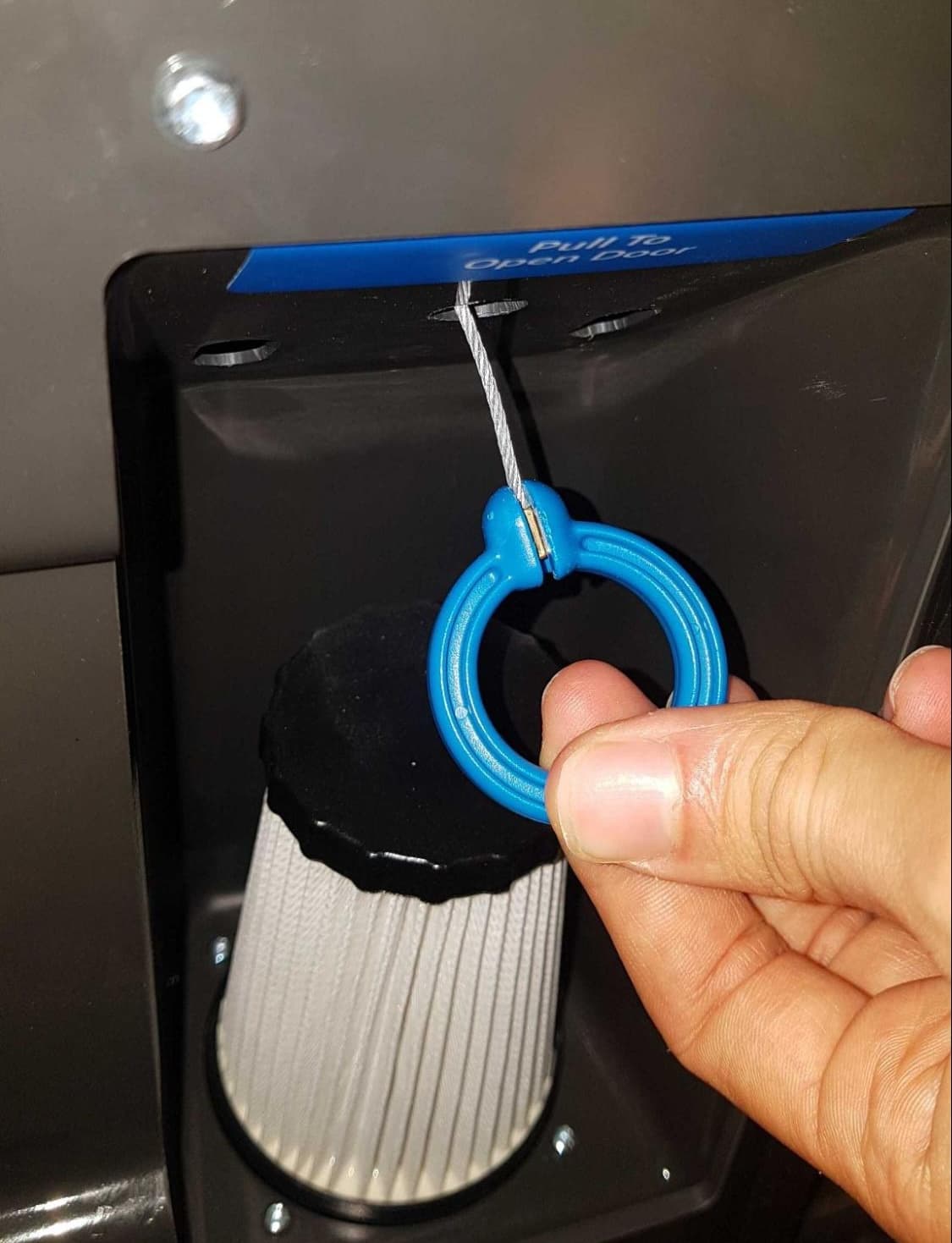
Öffnen Sie die Tür des Druckgehäuses, indem Sie den manuellen Entriegelungsgriff im Filterfach ziehen.

Schritt 2: Den manuellen Freigabegriff entfernen

Entfernen der Konstruktionskammerbuchse und des Kabelbaums

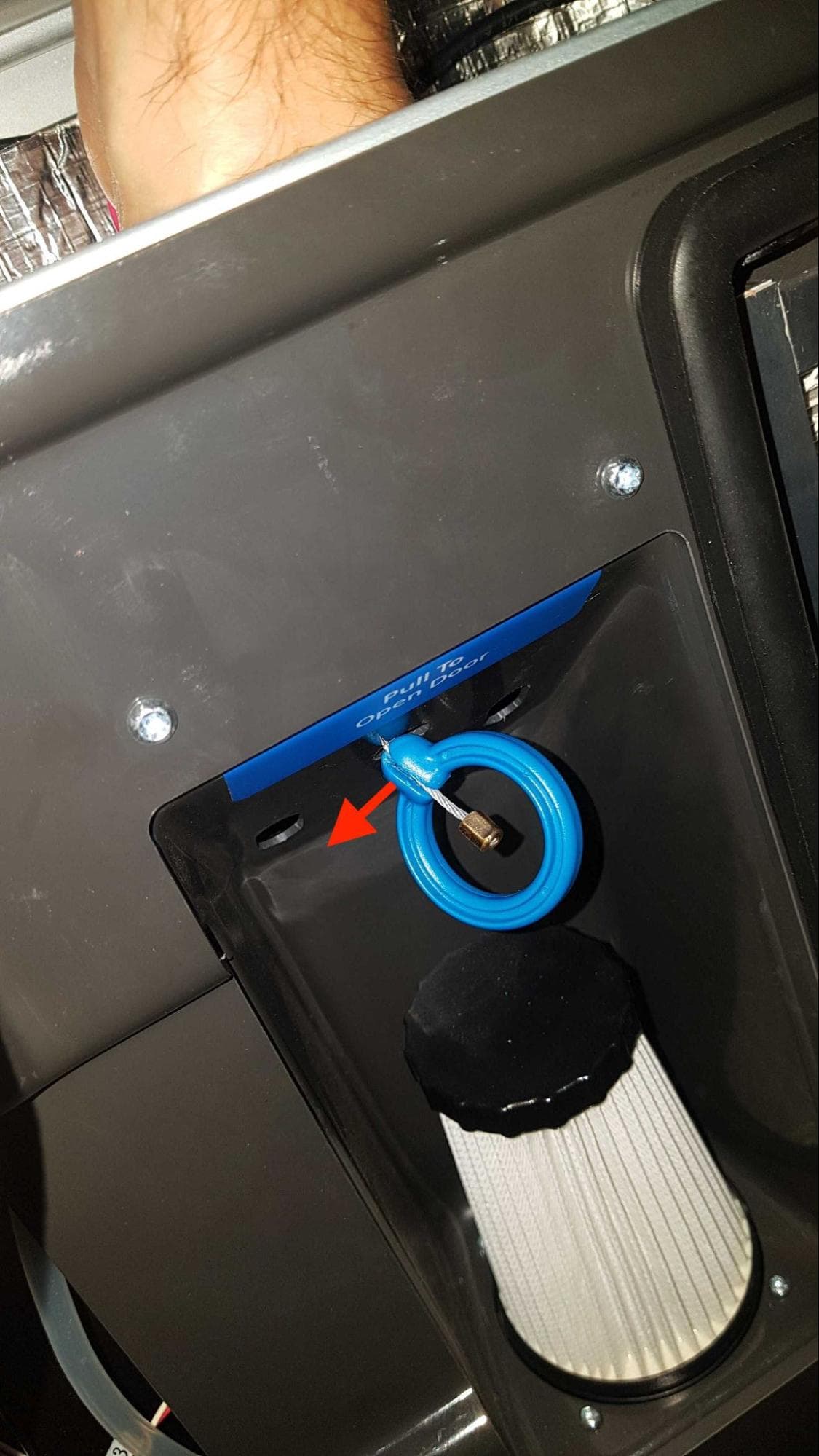
Ziehen Sie das Kabel durch den manuellen Entriegelungsgriff, um die Aderendhülse freizulegen, und schieben Sie dann das Kabel aus dem Griff. Legen Sie den manuellen Auslösegriff beiseite.

Schritt 3: Die Befestigungsschrauben der Konstruktionskammerbuchse entfernen

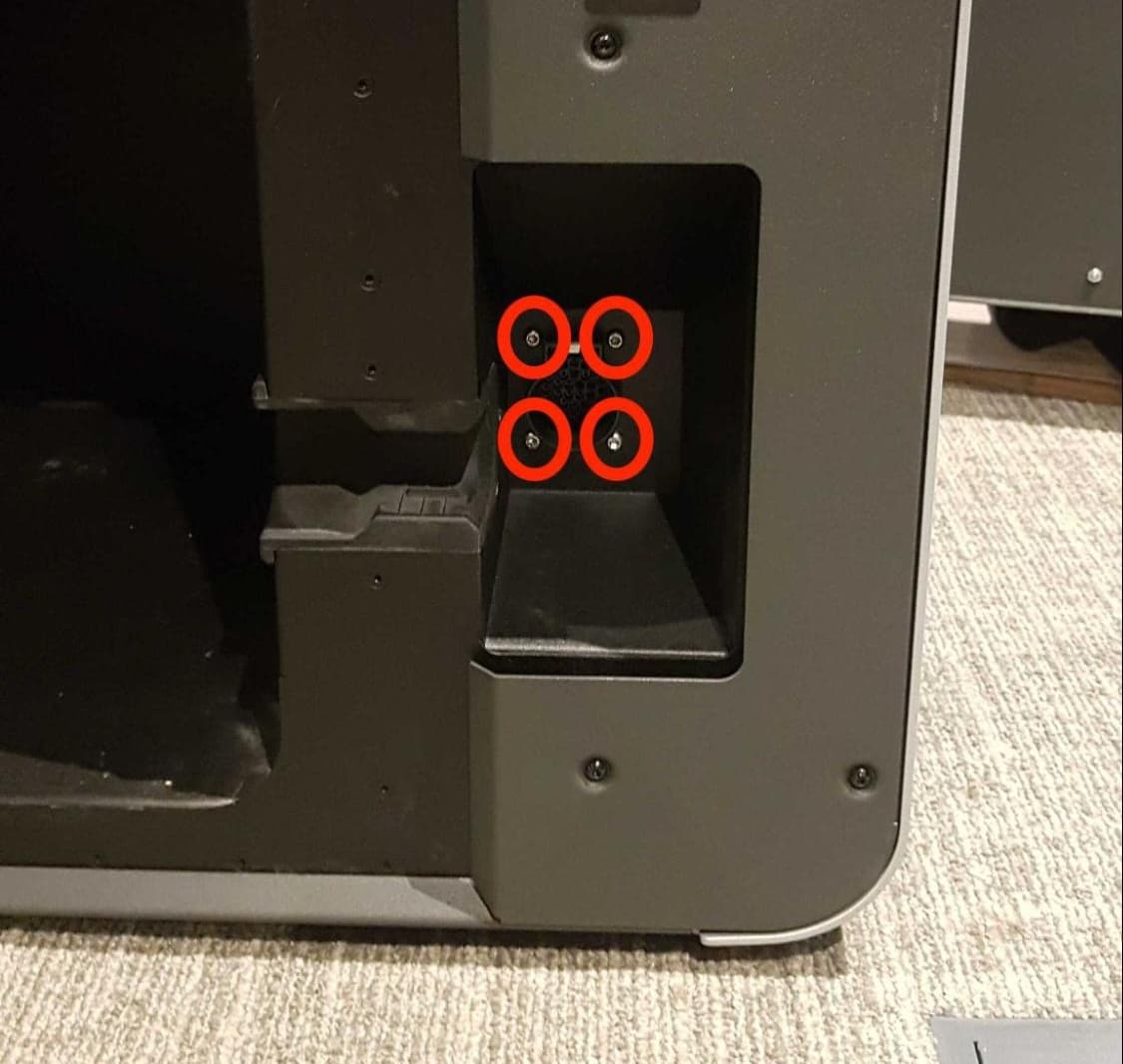
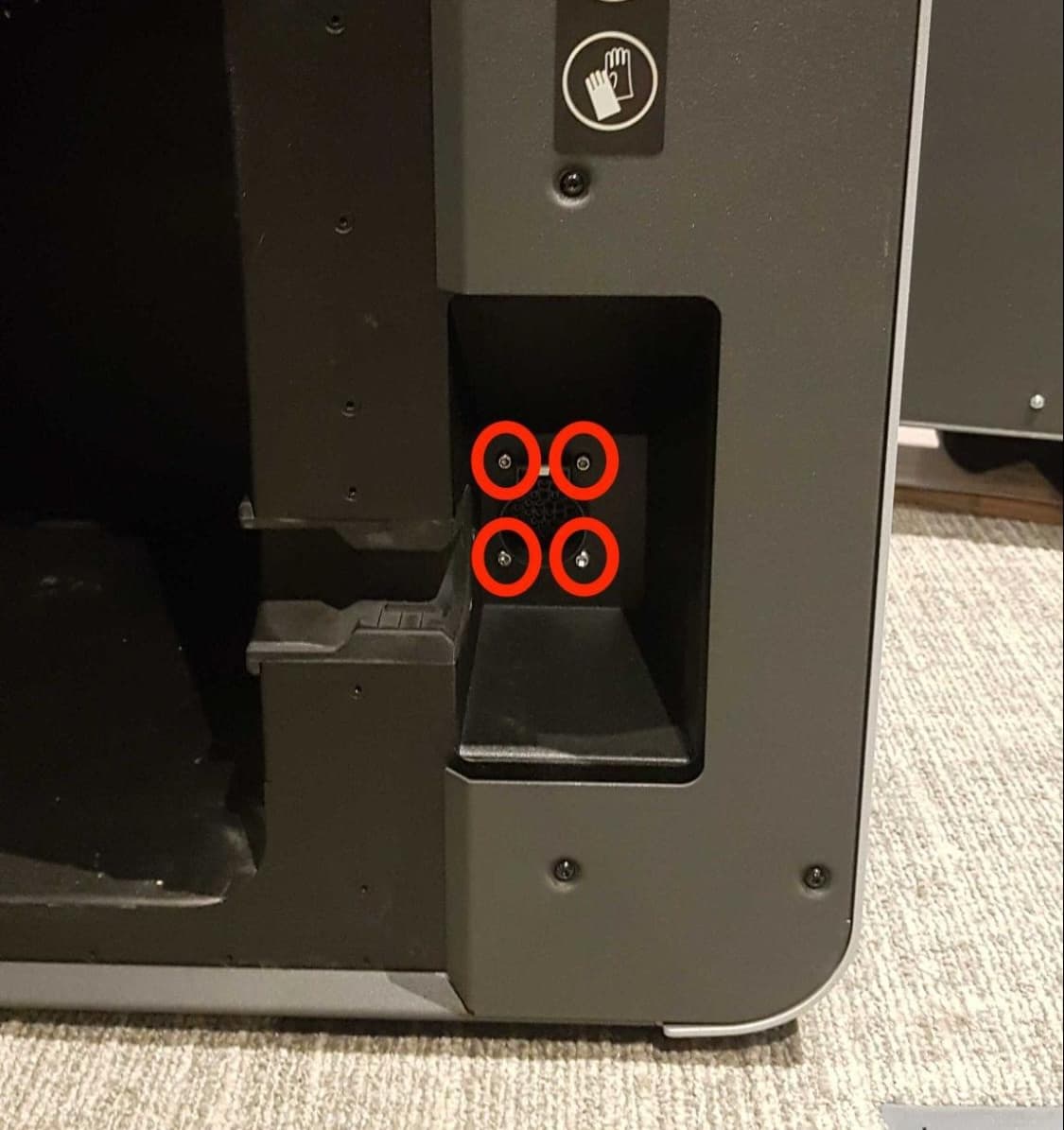
Lösen und entfernen Sie die vier M4-Schrauben auf der Vorderseite des Druckers mit einem 2,5-mm-Innensechskantschlüssel. Schrauben, mit denen die Steckdose der Konstruktionskammer befestigt ist. Legen Sie die Schrauben beiseite.

Entfernen der Konstruktionskammerbuchse und des Kabelbaums

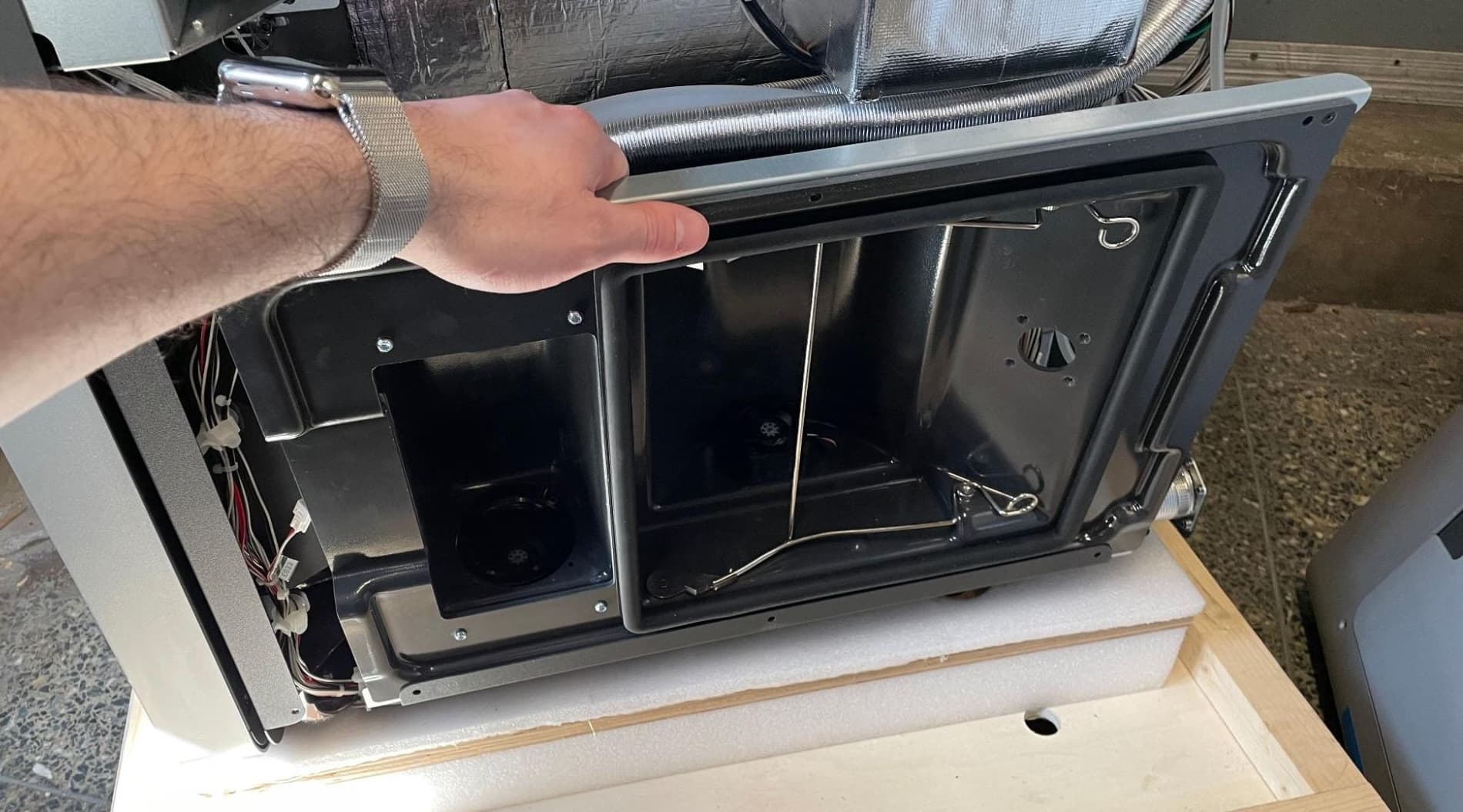
Schritt 4: Das Filterfach vom Druckerrahmen trennen

Entfernen der Konstruktionskammerbuchse und des Kabelbaums

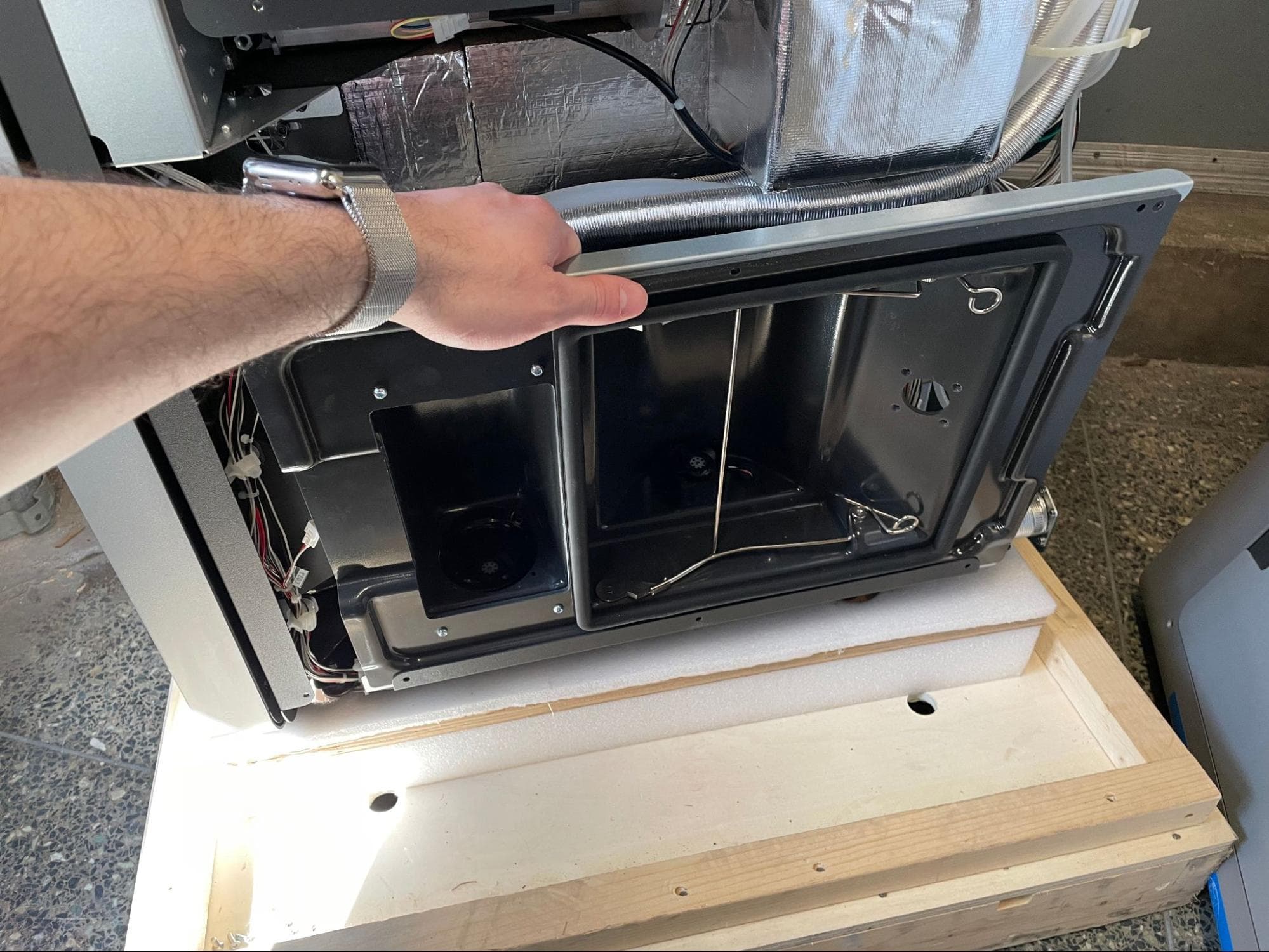
Fassen Sie den oberen Rahmen des Kunststofffiltergehäuses und kippen Sie ihn nach vorne, sodass die obere Kante die direkt darüber befindliche Isolierung freigibt. Ziehen Sie das Filterfach vorsichtig nach oben und vom Rahmen weg und lassen Sie es dann an der Seite des Druckers hängen. Ziehen Sie das Filterfach nicht vollständig vom Drucker ab. Er ist noch über das Abluftventilatorkabel und den Abluftkanal angeschlossen, die beschädigt sein können.

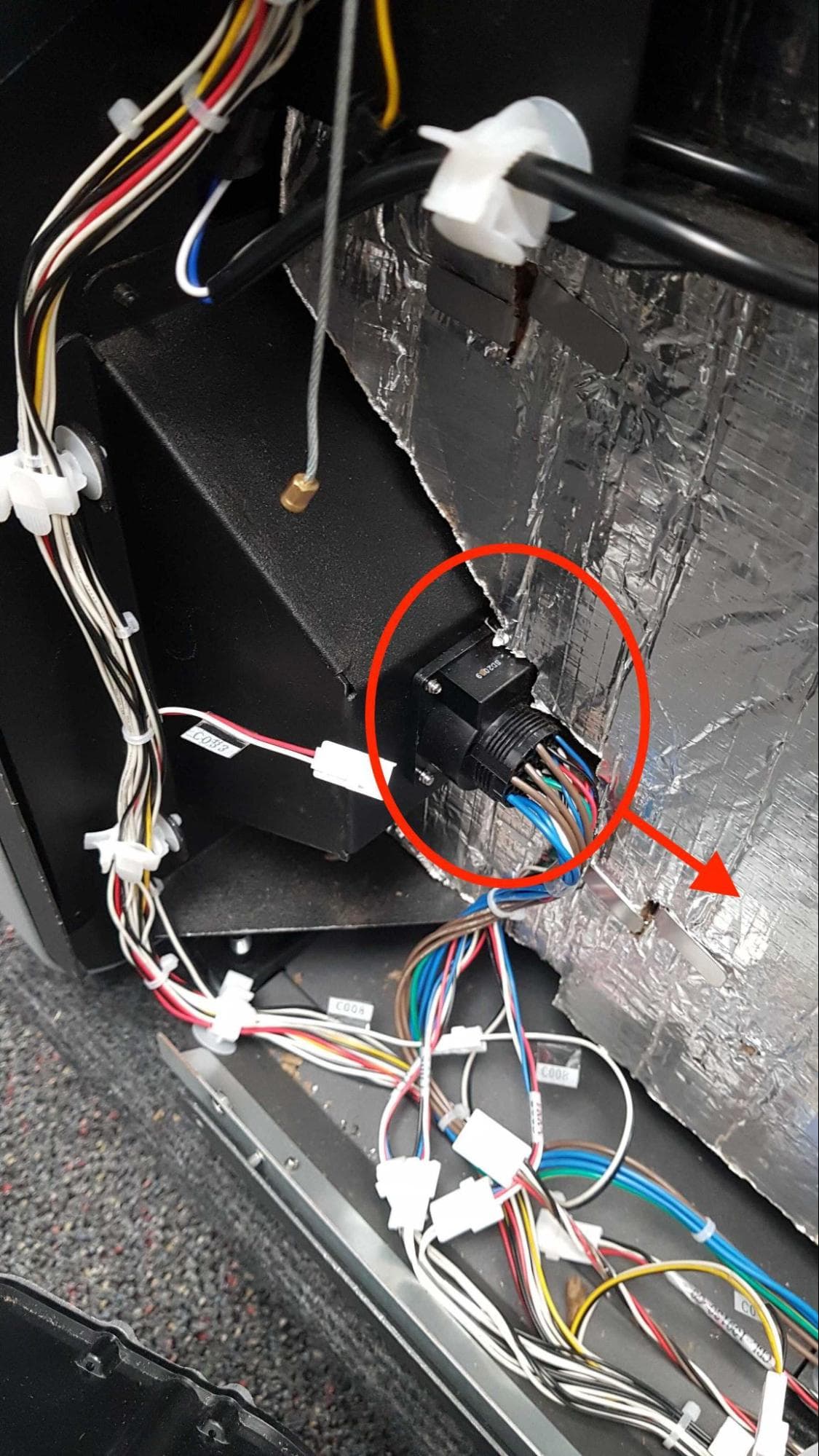
Schritt 5: Die Buchse der Konstruktionskammer demontieren

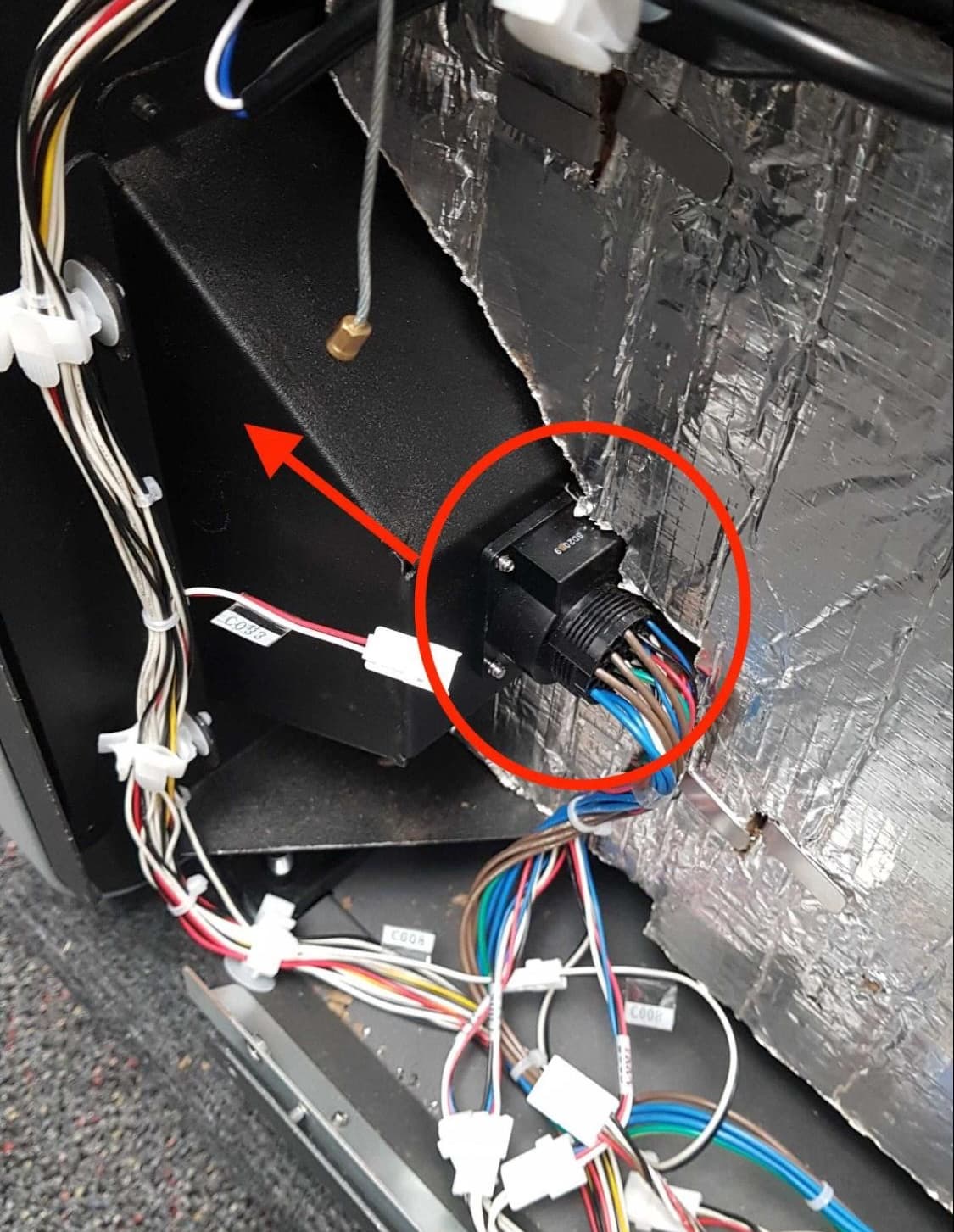
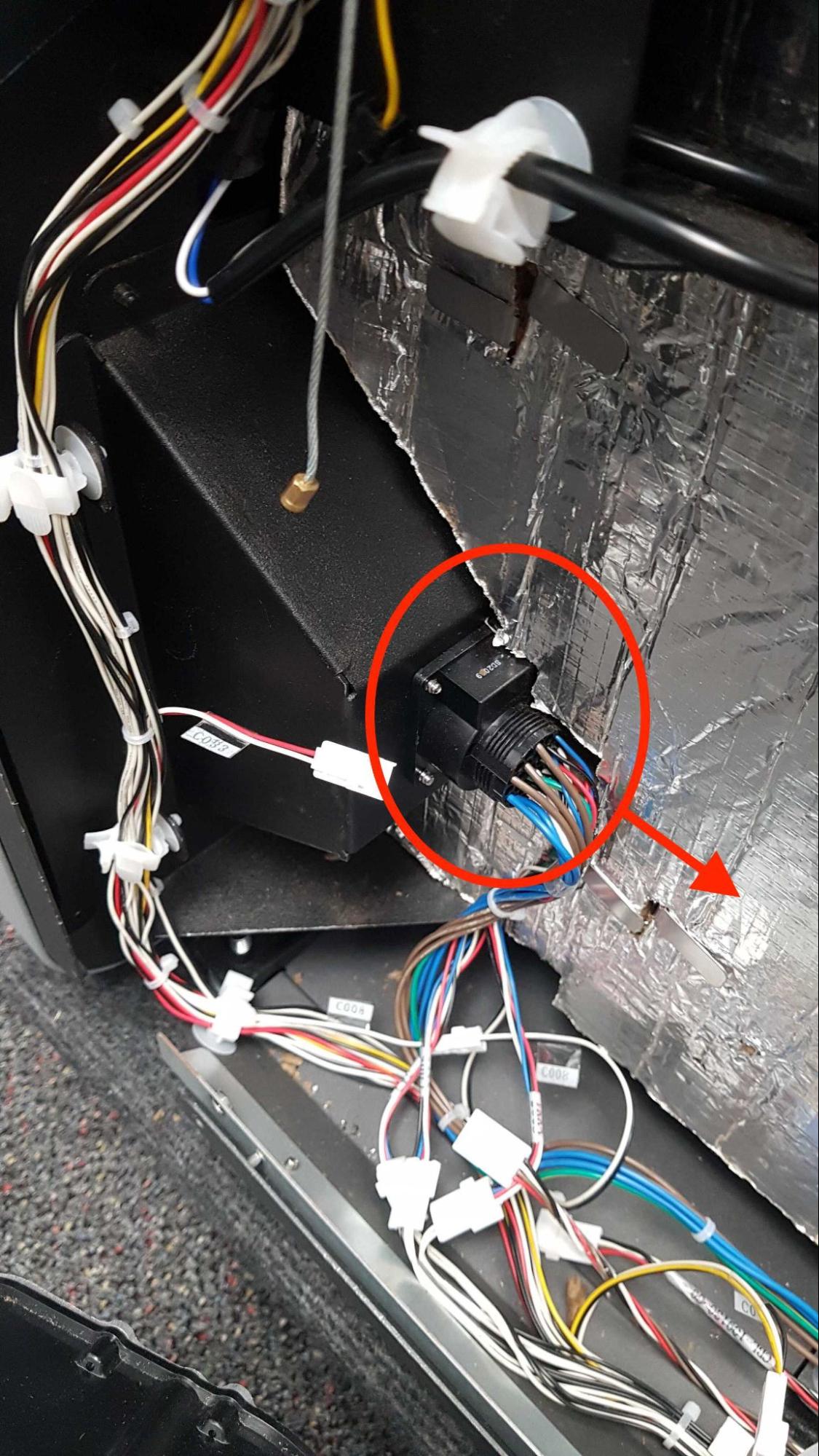
Ziehen Sie die Konstruktionskammerbuchse in Richtung der Rückseite des Drucks, weg von ihrer Halterung. Ziehen Sie nicht an den einzelnen Drähten.

Entfernen der Konstruktionskammerbuchse und des Kabelbaums

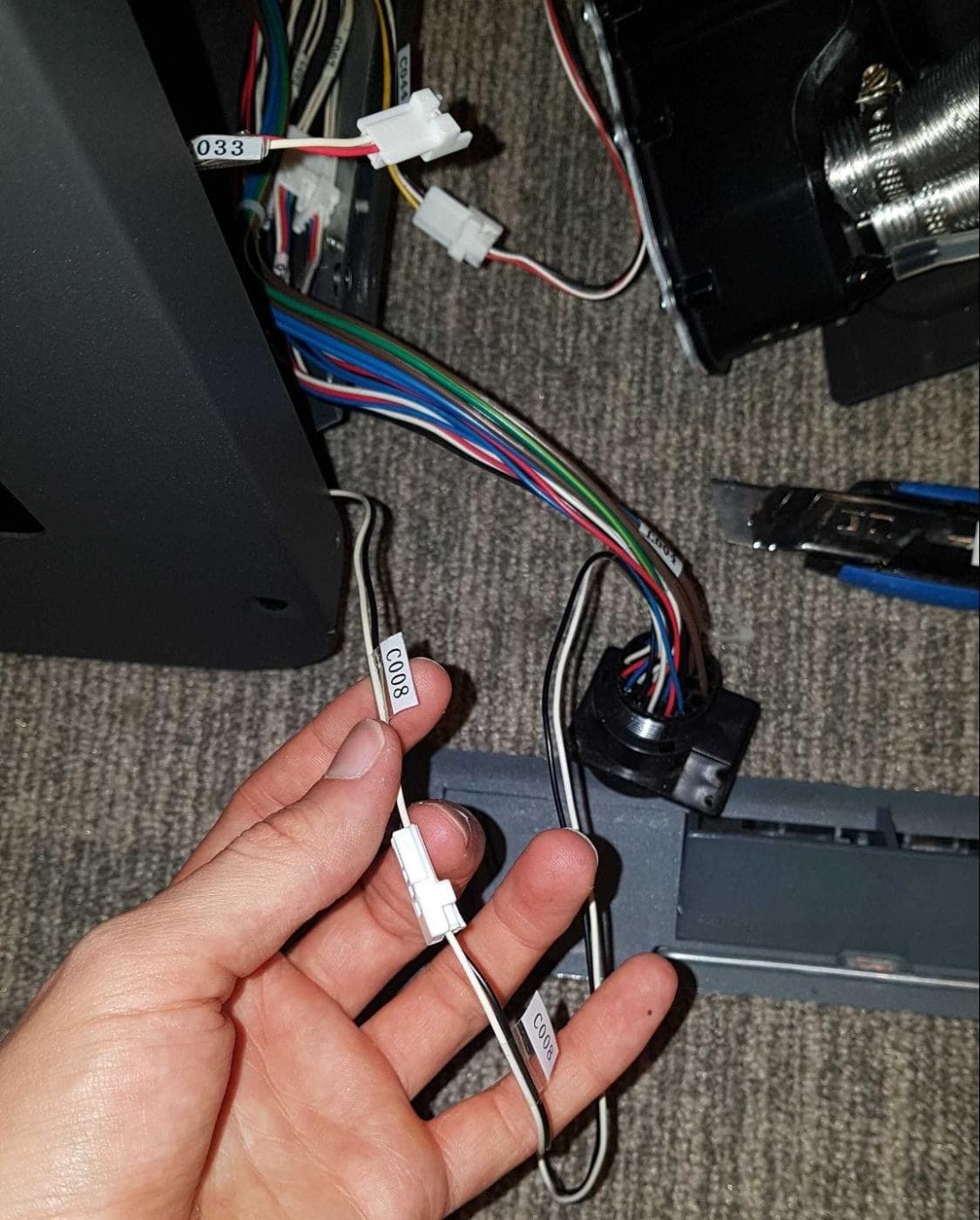
Schritt 6: Beginnen Sie mit dem Abklemmen der Kabel der Konstruktionskammerbuchse

Trennen Sie das Kabel mit der Bezeichnung C008.

Entfernen der Konstruktionskammerbuchse und des Kabelbaums

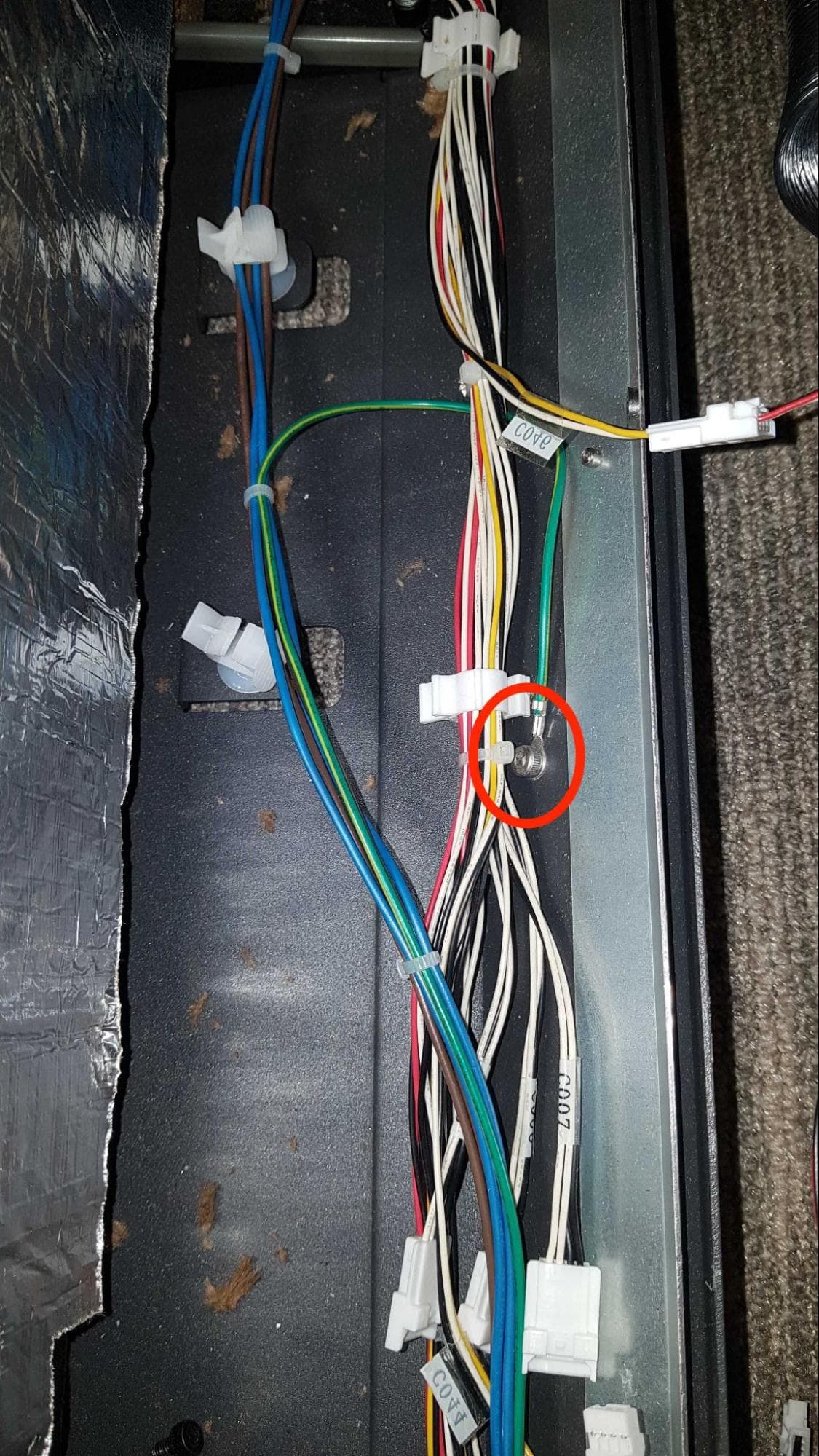
Schritt 7: Erdungskabel abziehen

Entfernen der Konstruktionskammerbuchse und des Kabelbaums

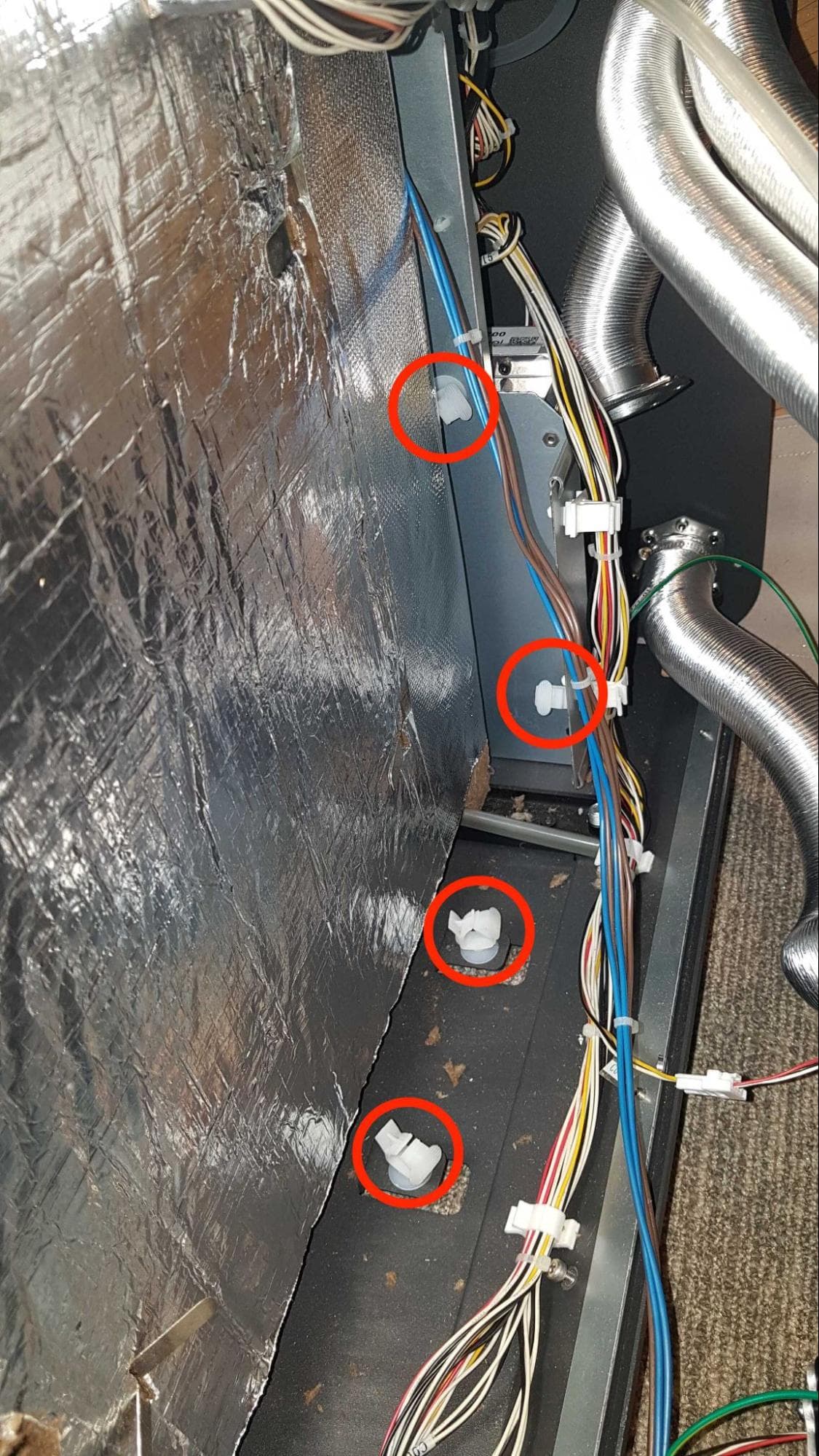
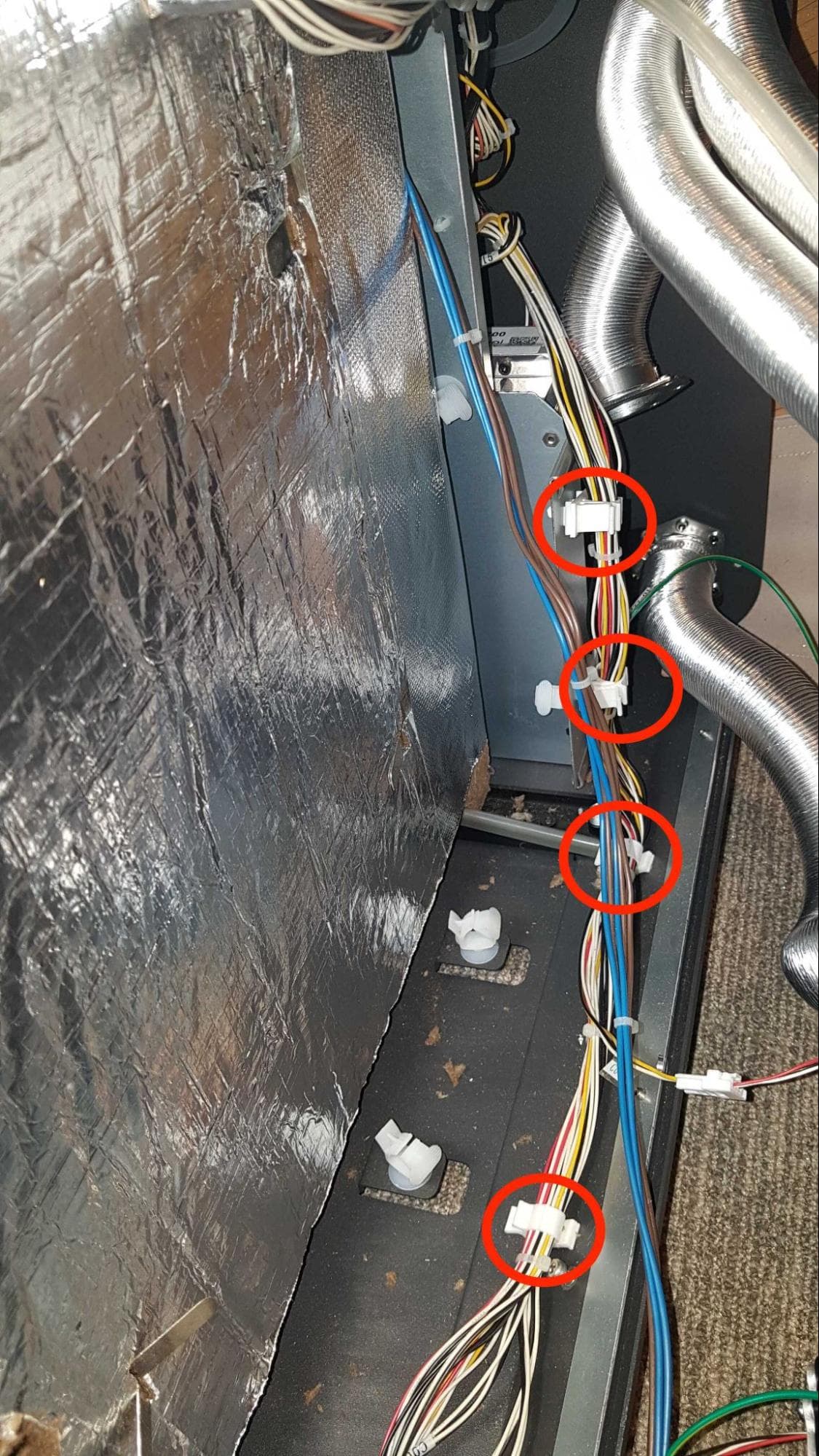
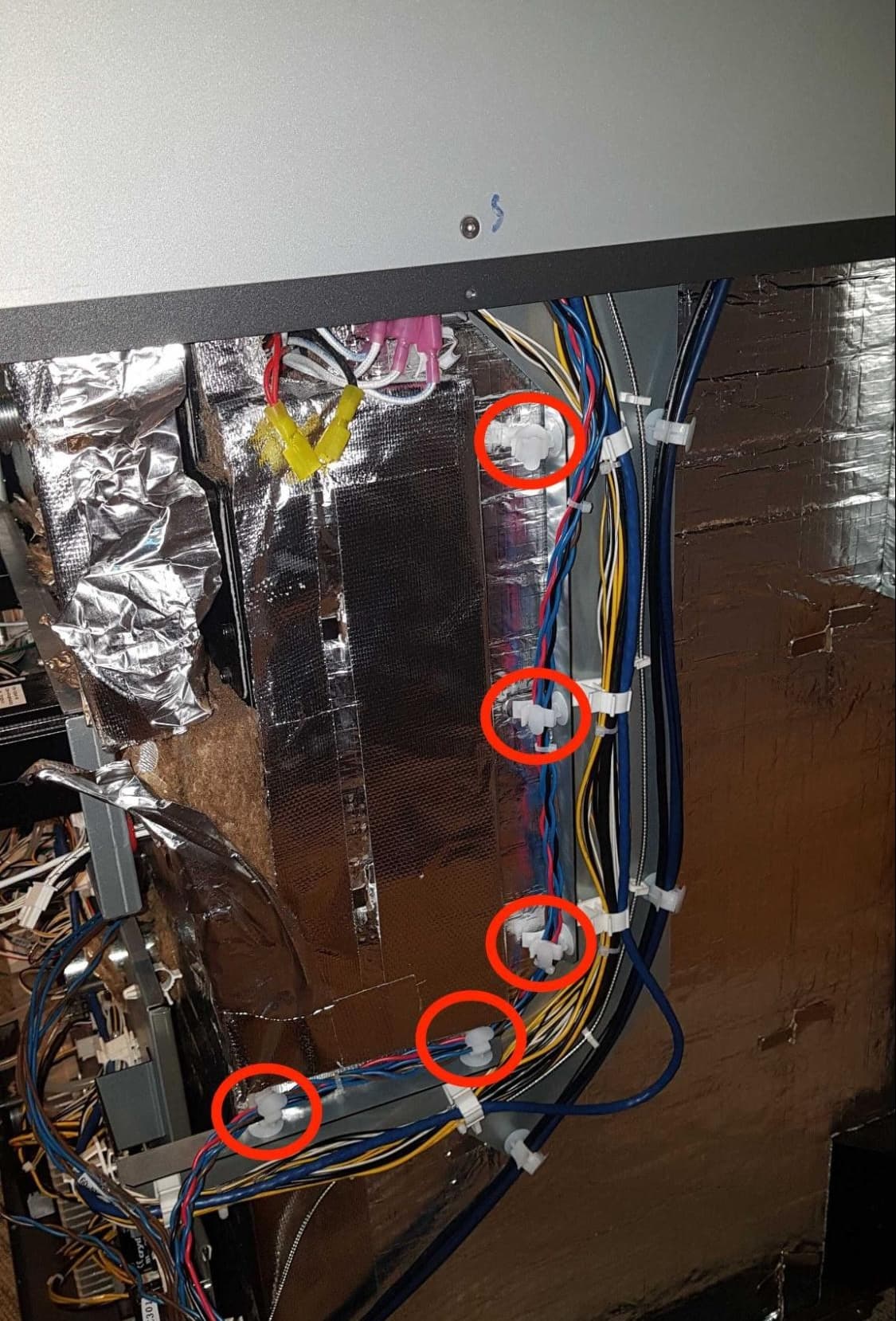
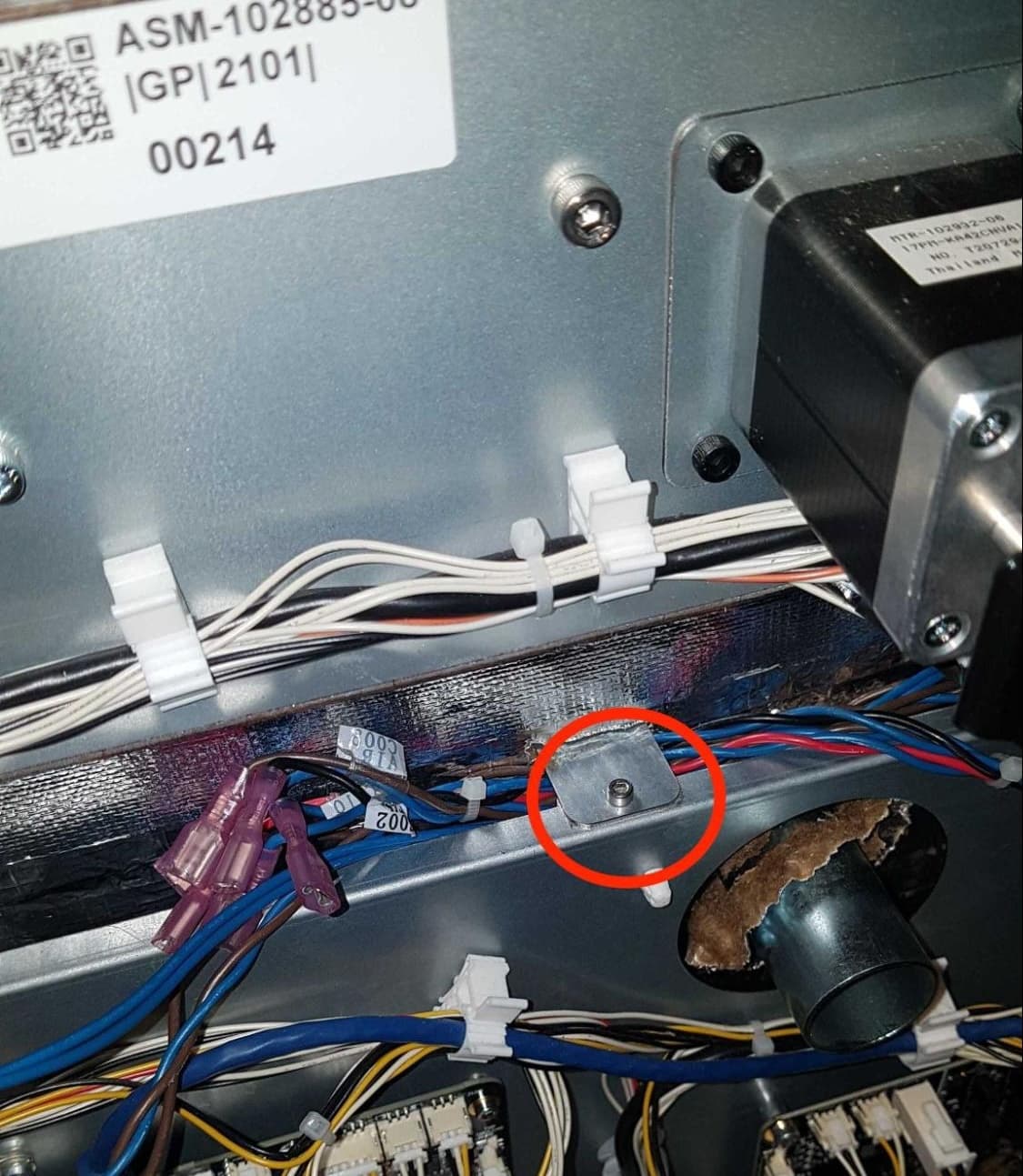
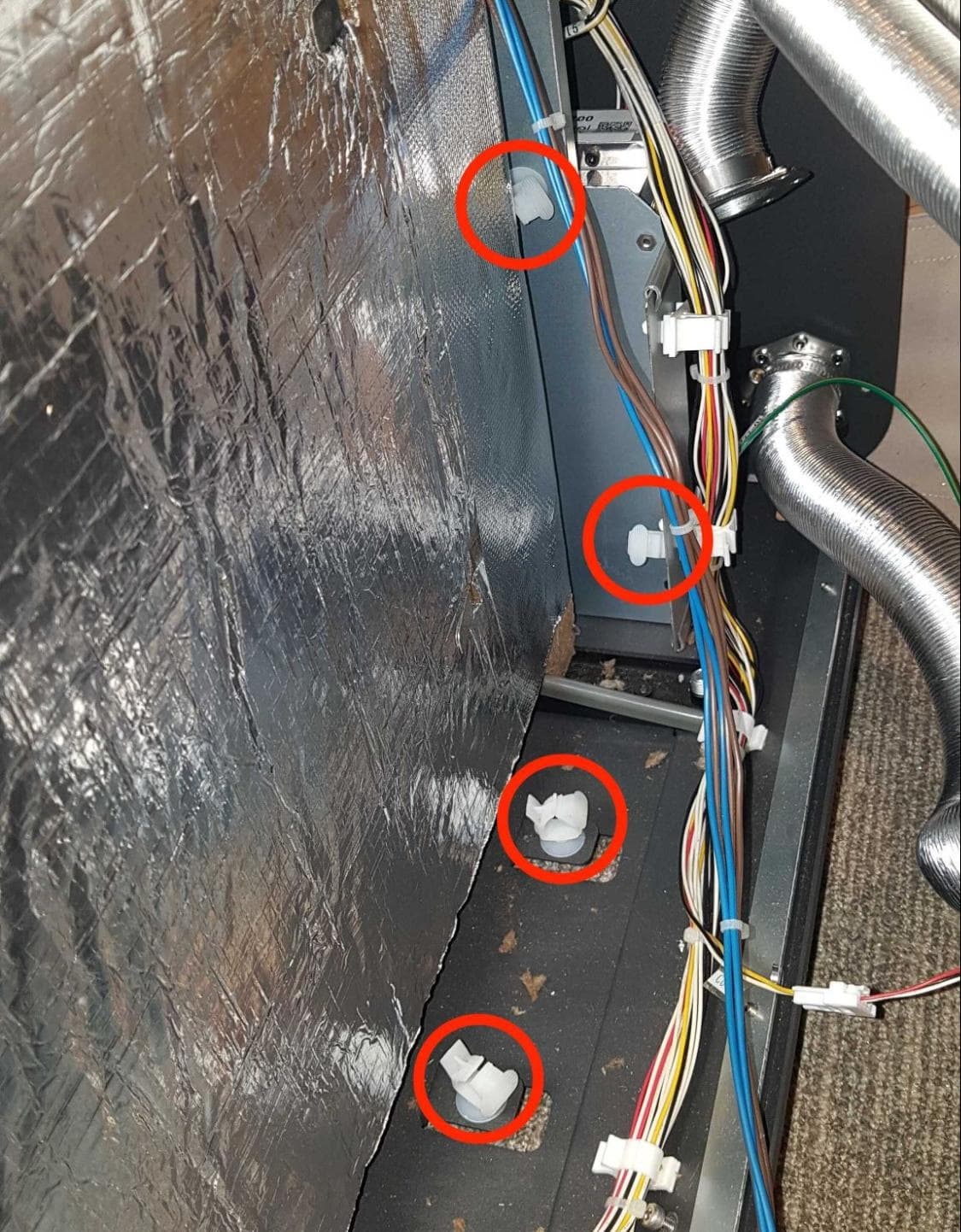
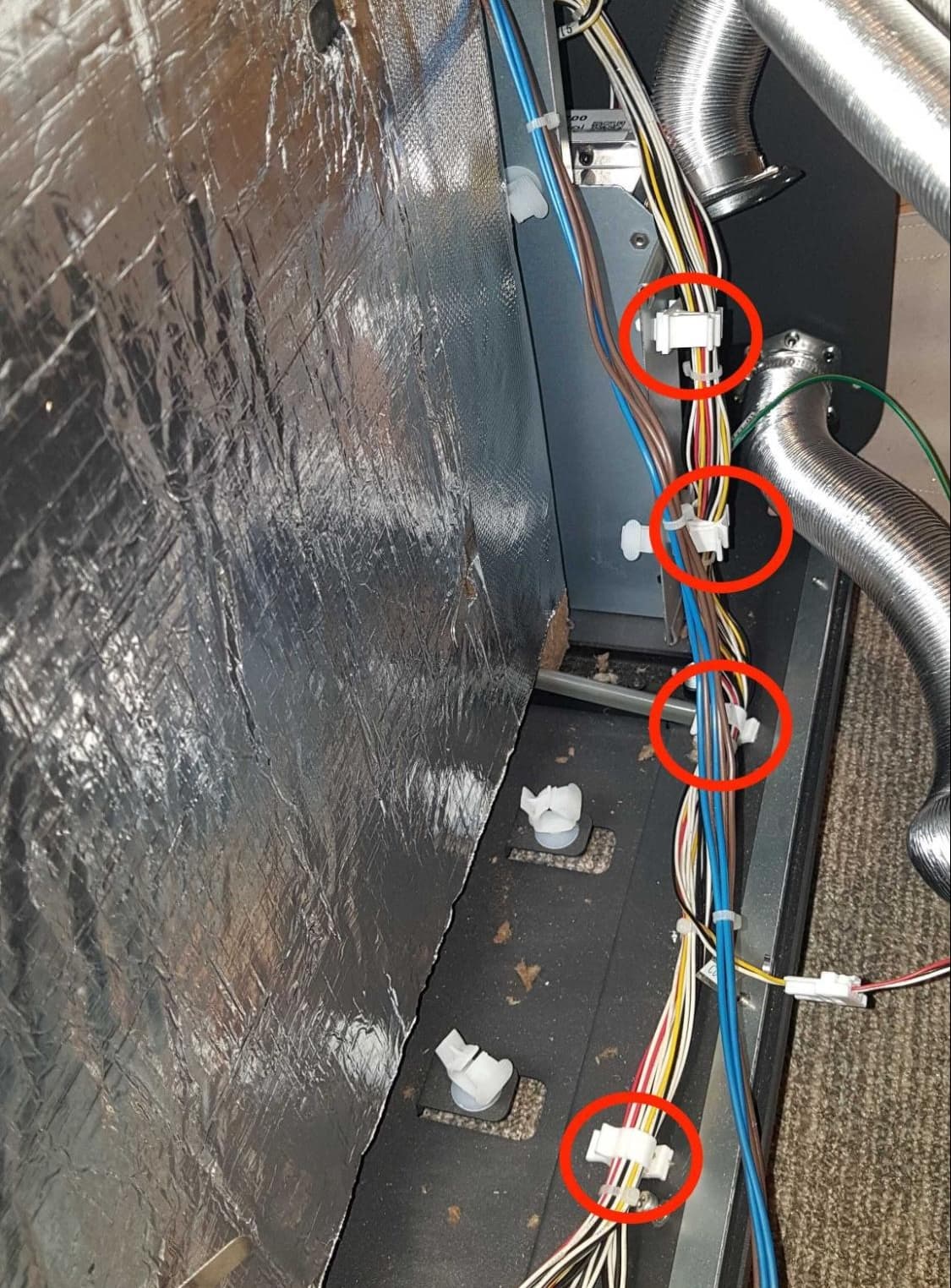
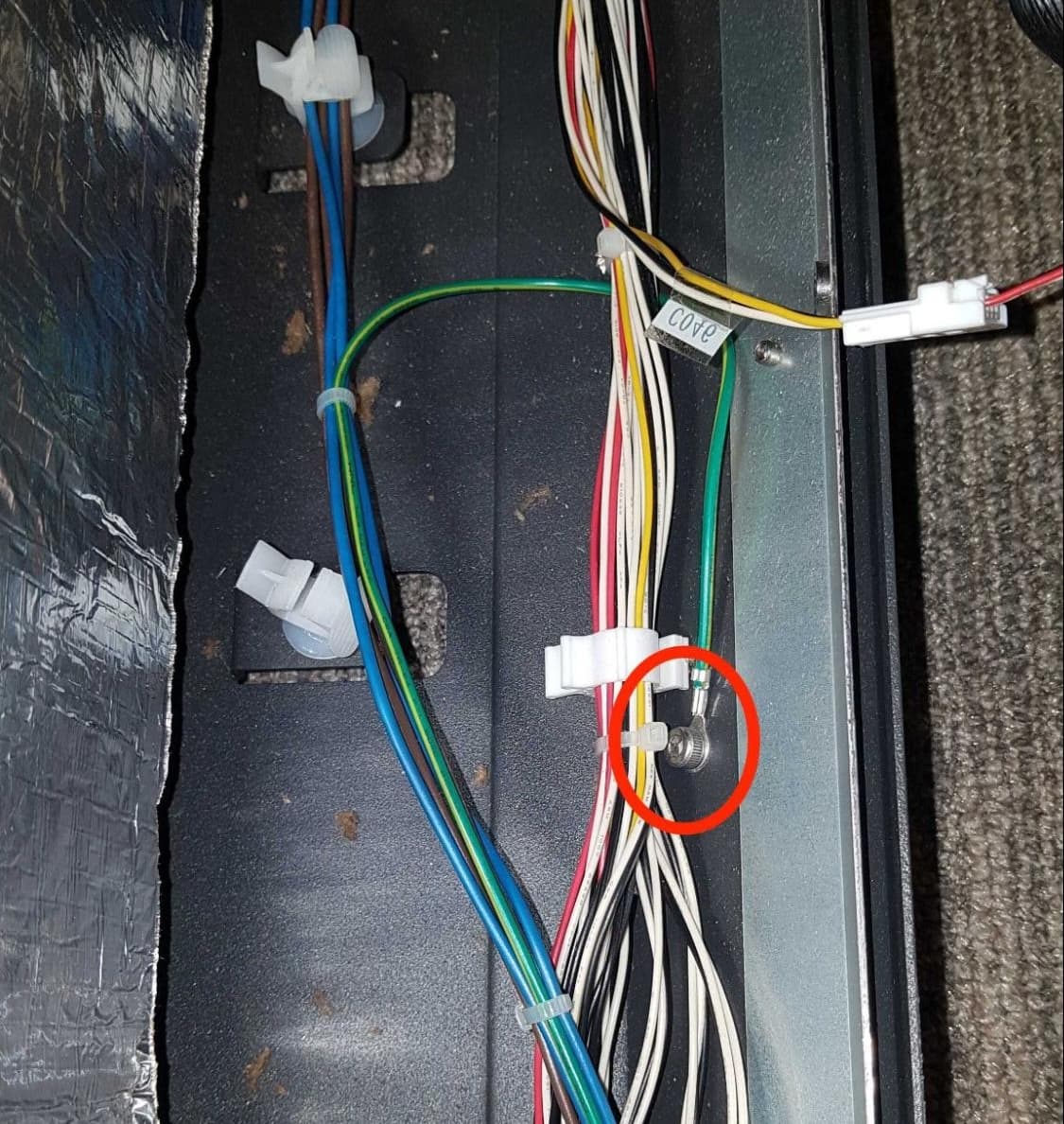
Lösen Sie den blauen und braunen Kabelbaum und das grüne Erdungskabel von den vier Kabelmanagement-Clips an der Trichterseite des Druckers. Lösen Sie die Schraube des Erdungskabels mit einem 3-mm-Innensechskantschlüssel. Legen Sie die Schraube beiseite.

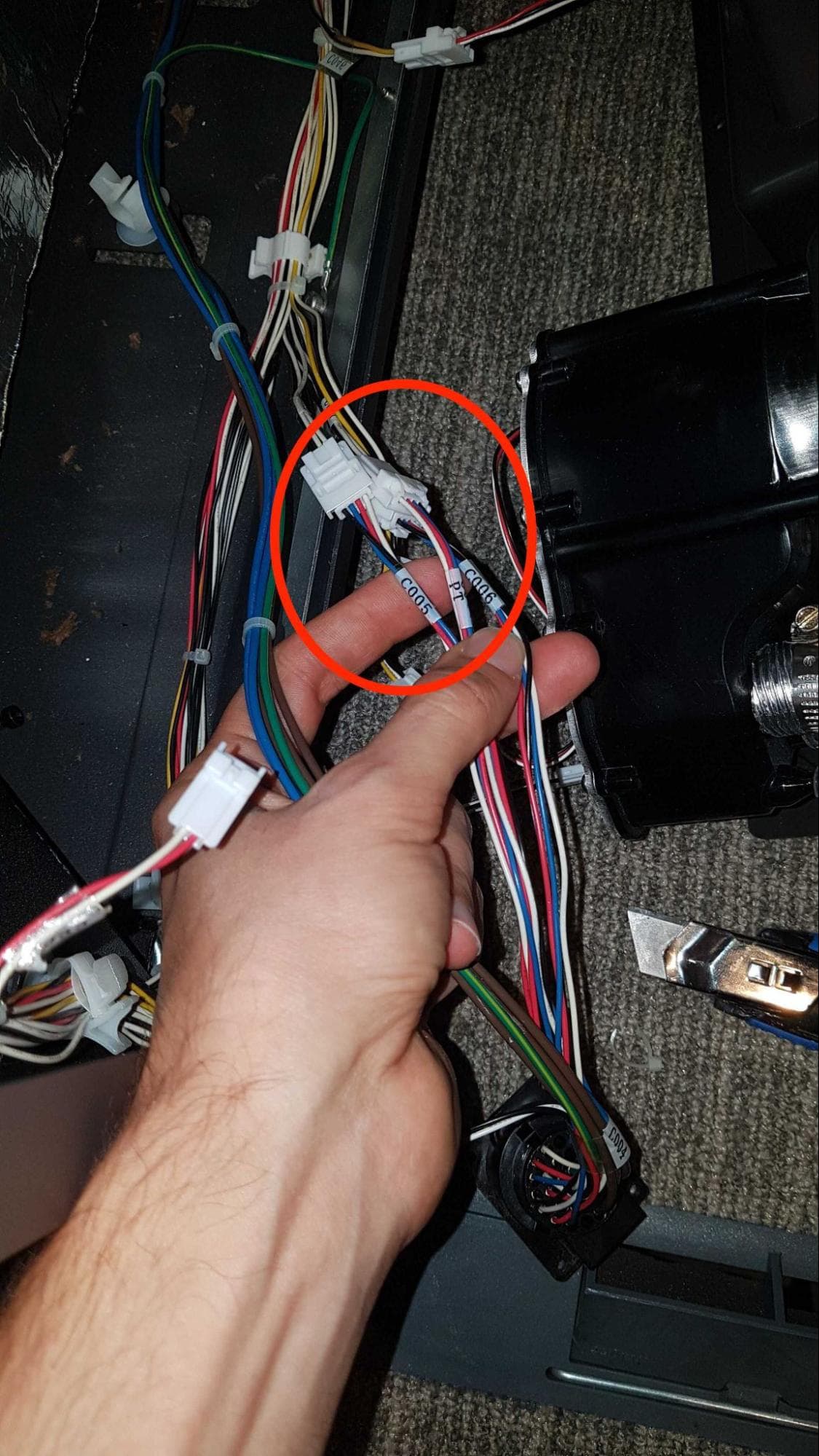
Schritt 8: Weitere Kabel der Konstruktionskammerbuchse abziehen

Entfernen der Konstruktionskammerbuchse und des Kabelbaums

Suchen Sie ein zweites Kabelset, das von der Steckdose der Konstruktionskammer ausgeht. Trennen Sie die Kabel mit der Bezeichnung C005 CWL, C007 PT und C006 CWU. Lösen Sie die Kabel aus ihren Kabelmanagement-Clips, wie Sie es mit dem ersten Kabelsatz gemacht haben.

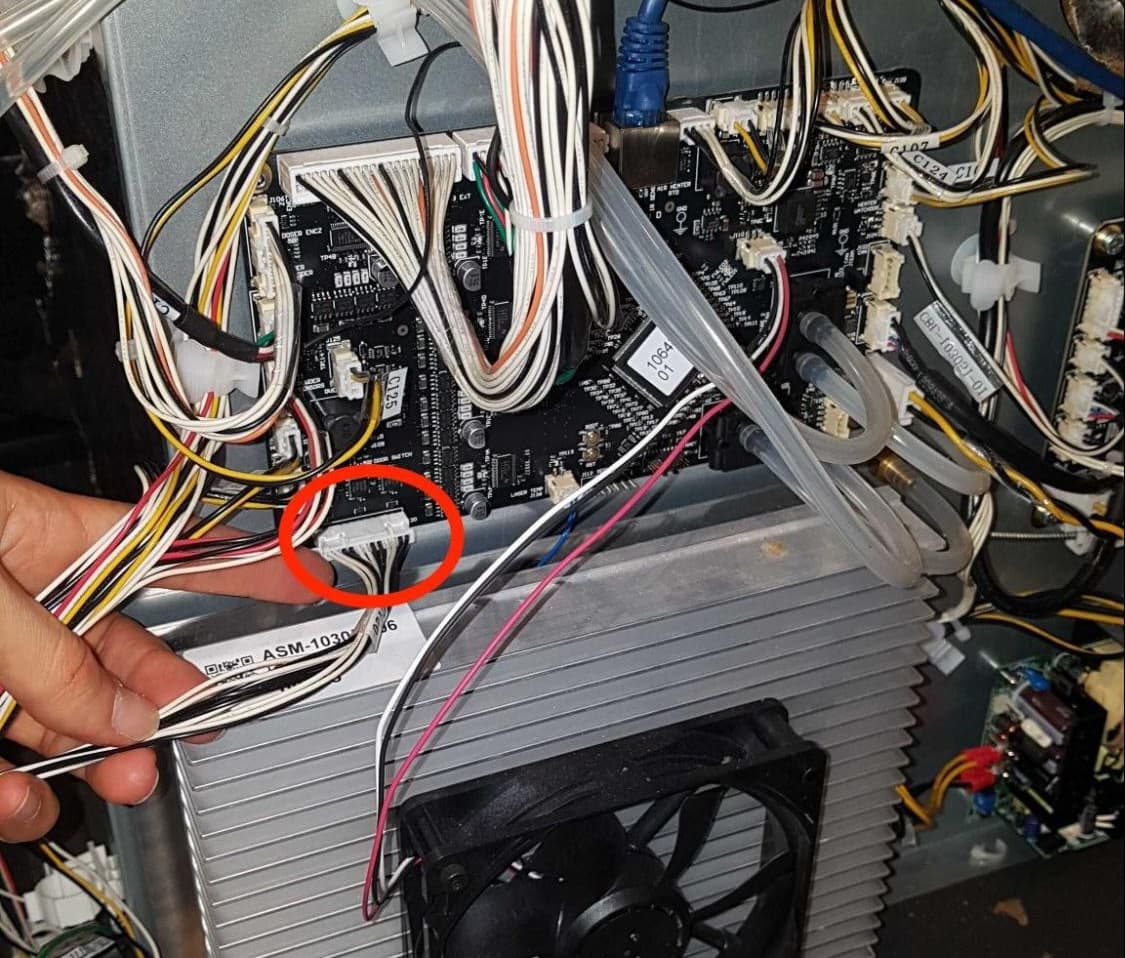
Schritt 9: Weitere Kabel der Konstruktionskammerbuchse abziehen

Suchen Sie auf der Rückseite des Druckers die Motor- und Temperaturreglerplatine, die sich direkt über dem Kühlkörper der Laserbaugruppe befindet. Trennen Sie das Kabel mit der Bezeichnung C120. Schneiden Sie ggf. Kabelbinder durch, die das Abziehen des Kabels verhindern, aber achten Sie darauf, keine anderen Kabel zu beschädigen.

Entfernen der Konstruktionskammerbuchse und des Kabelbaums

Schritt 10: Die Konstruktionskammer-Sockelleiste weiter von den Kabelmanagement-Clips trennen

Entfernen der Konstruktionskammerbuchse und des Kabelbaums

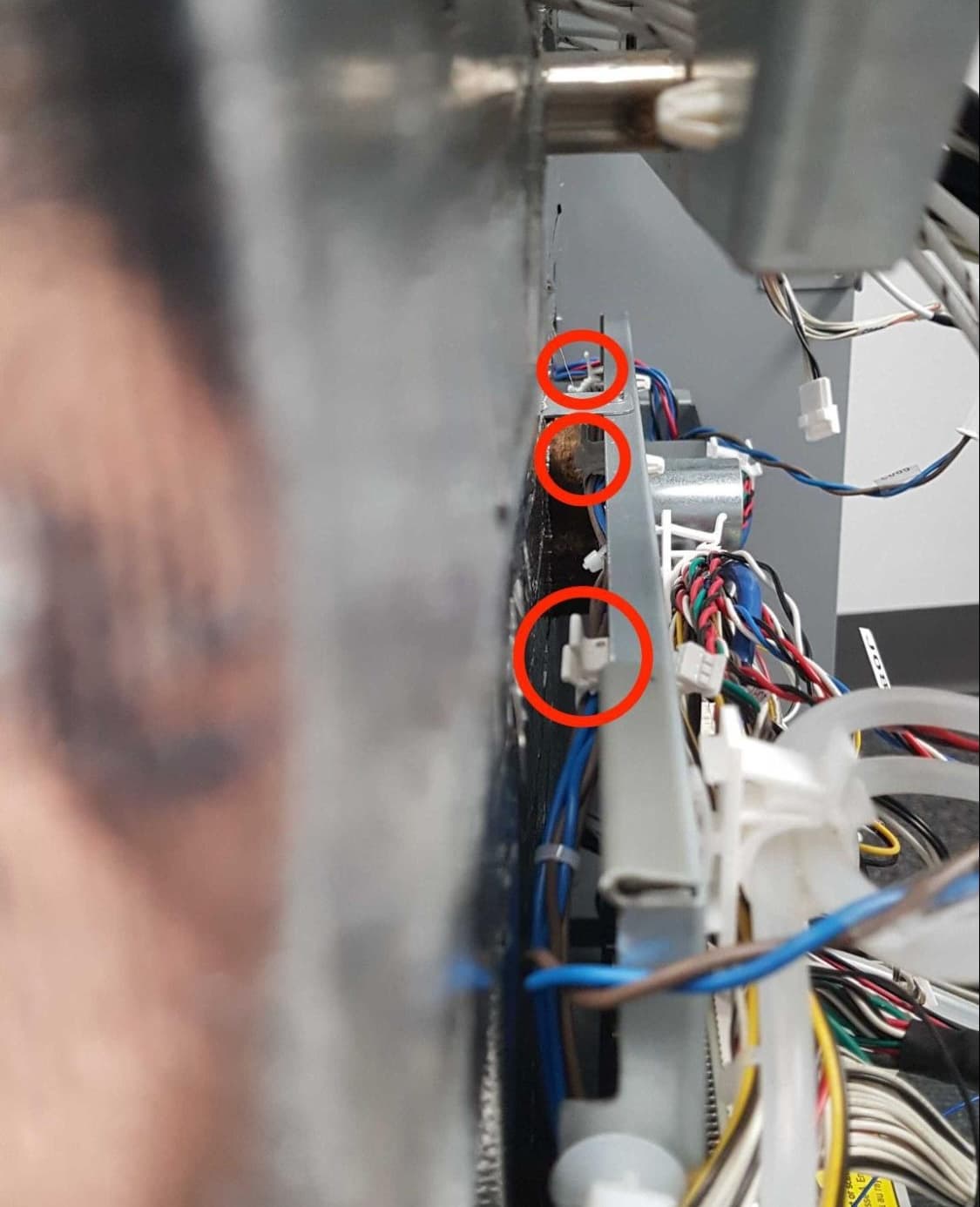
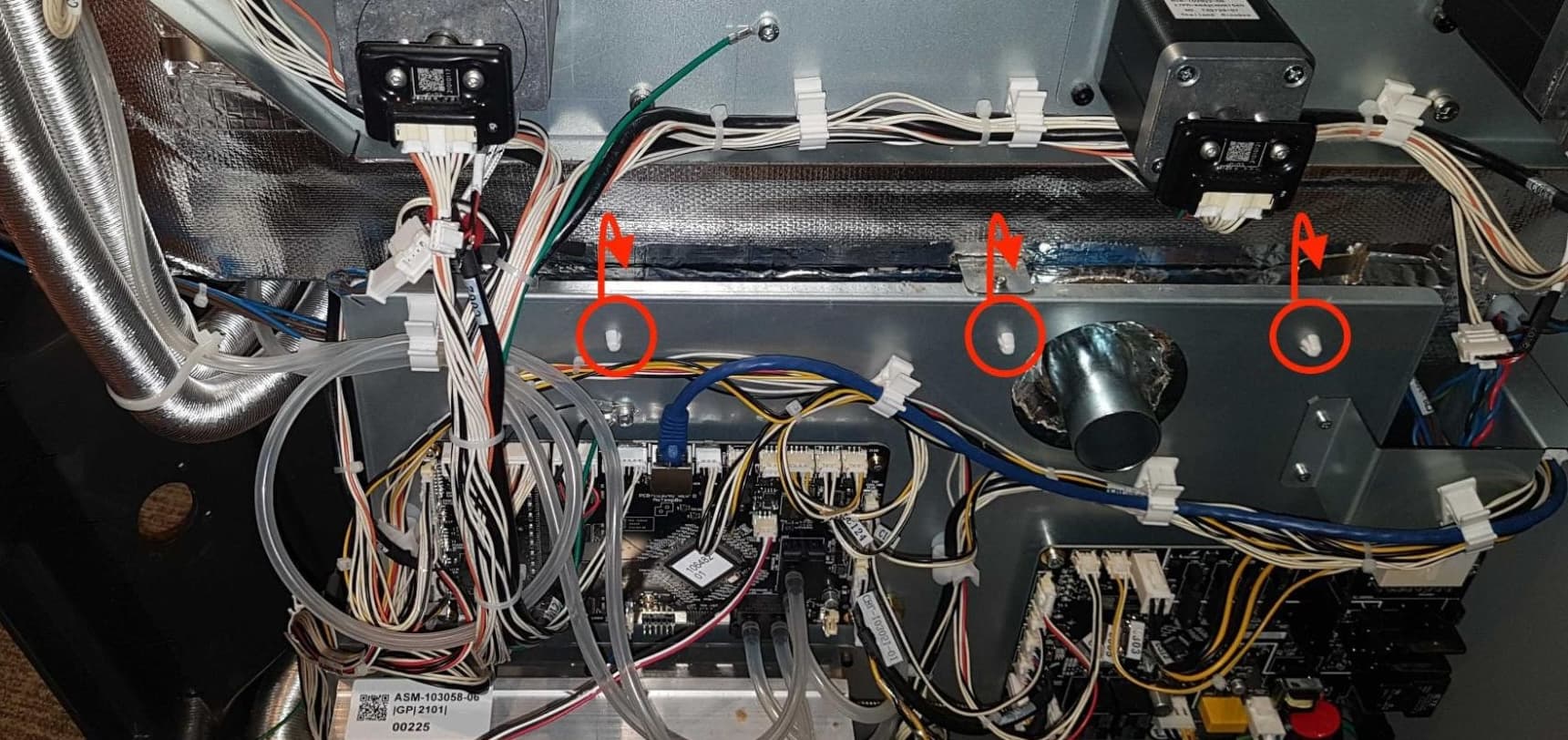
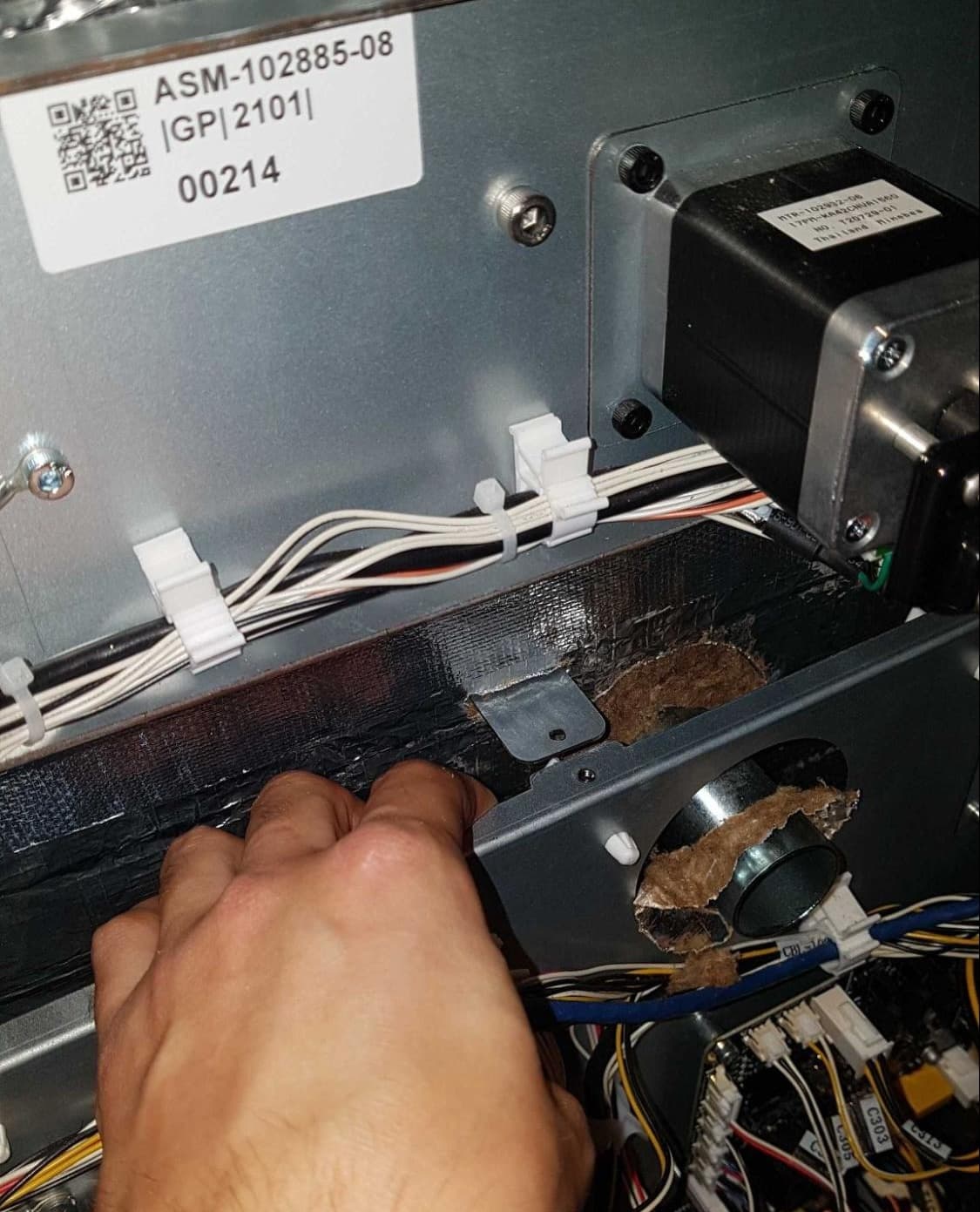
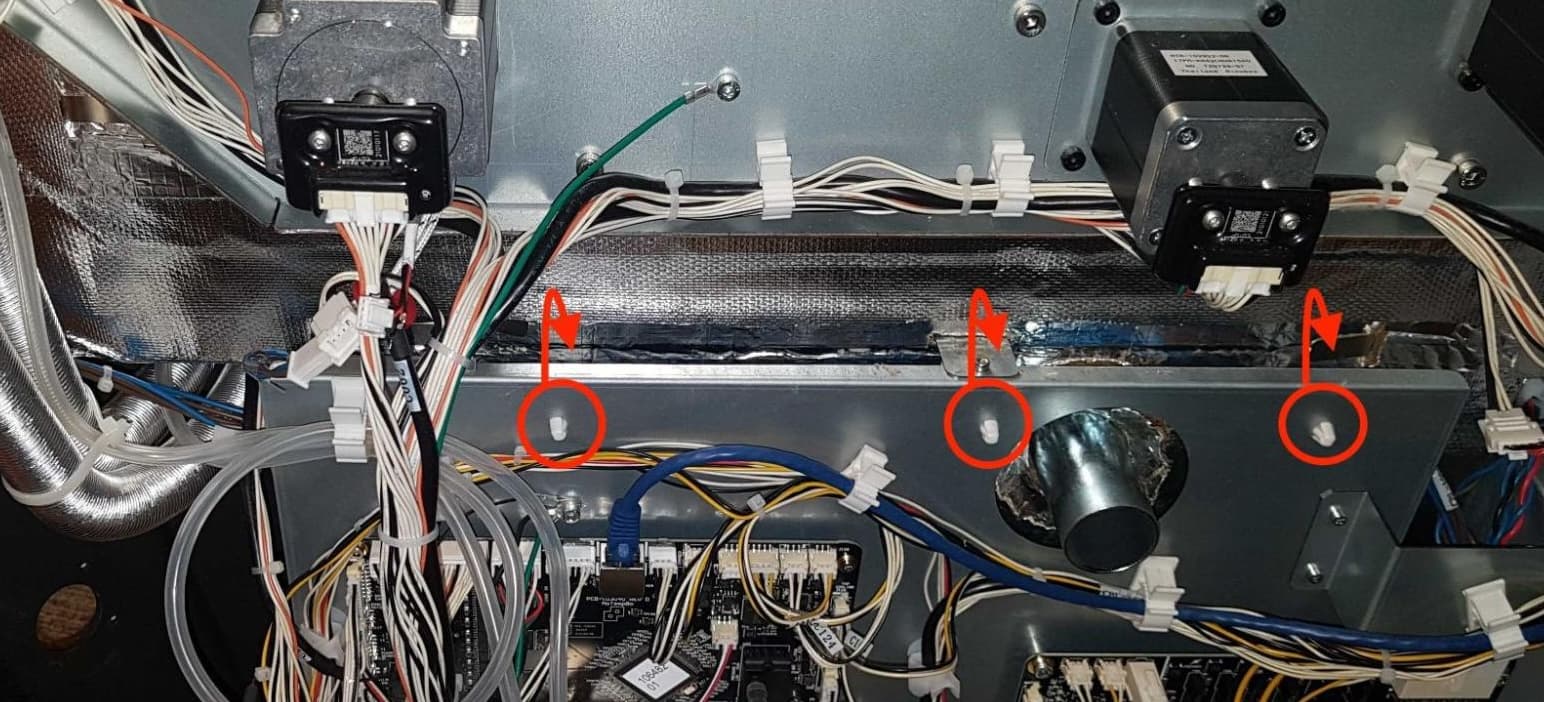
Der Motor, die Temperaturreglerplatine, die Heizelementreglerplatine und mehrere andere Druckerkomponenten sind auf einer Metallplatte montiert. Der in Schritt 7 erwähnte blaue und braune Kabelbaum wird durch drei Kabelmanagement-Clips auf der Rückseite dieser Platte geführt. Öffnen Sie die Kabelklemmen und trennen Sie den Kabelbaum von ihnen.

Schritt 11: Weitere Kabel der Konstruktionskammerbuchse abziehen

Entfernen der Konstruktionskammerbuchse und des Kabelbaums

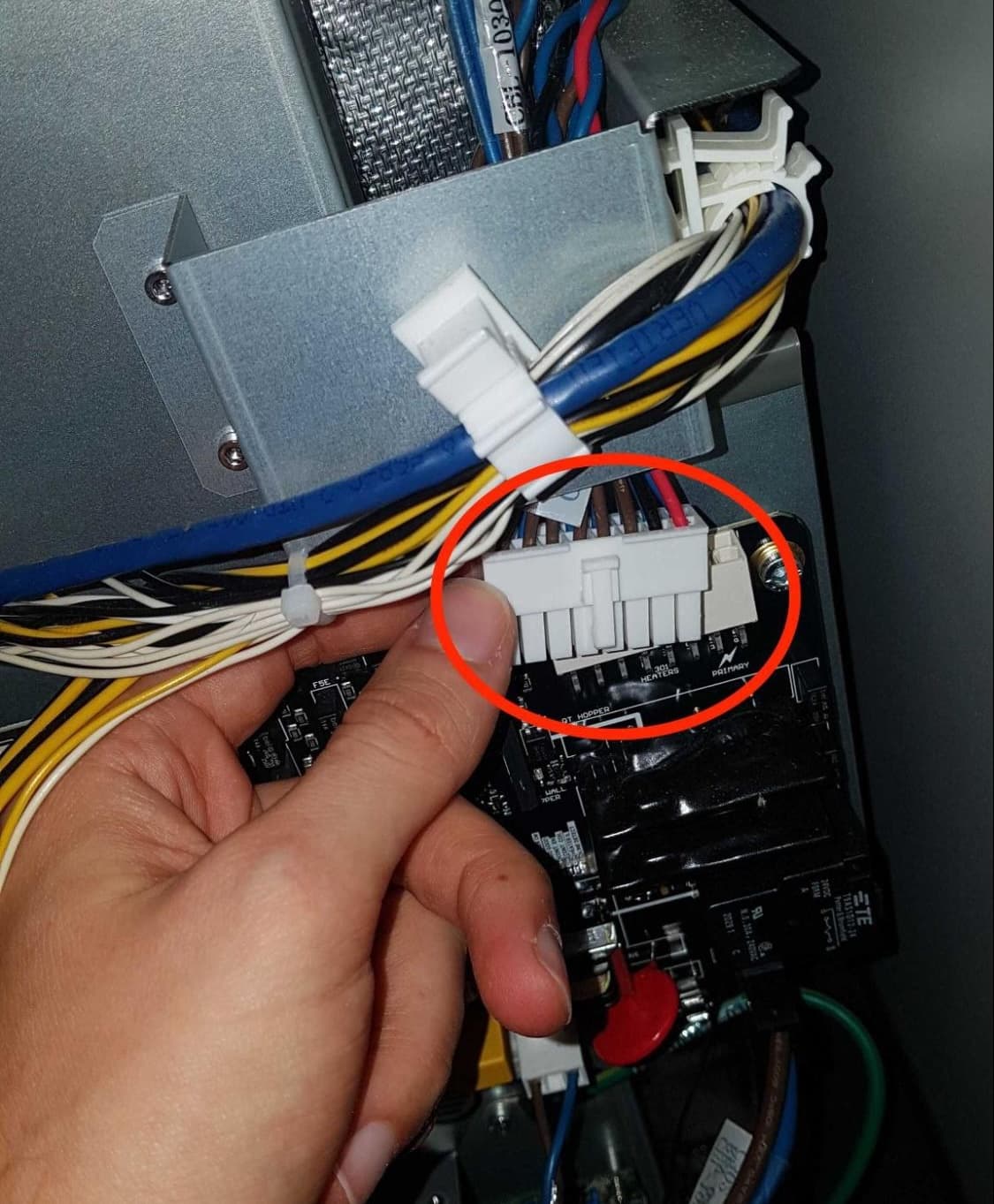
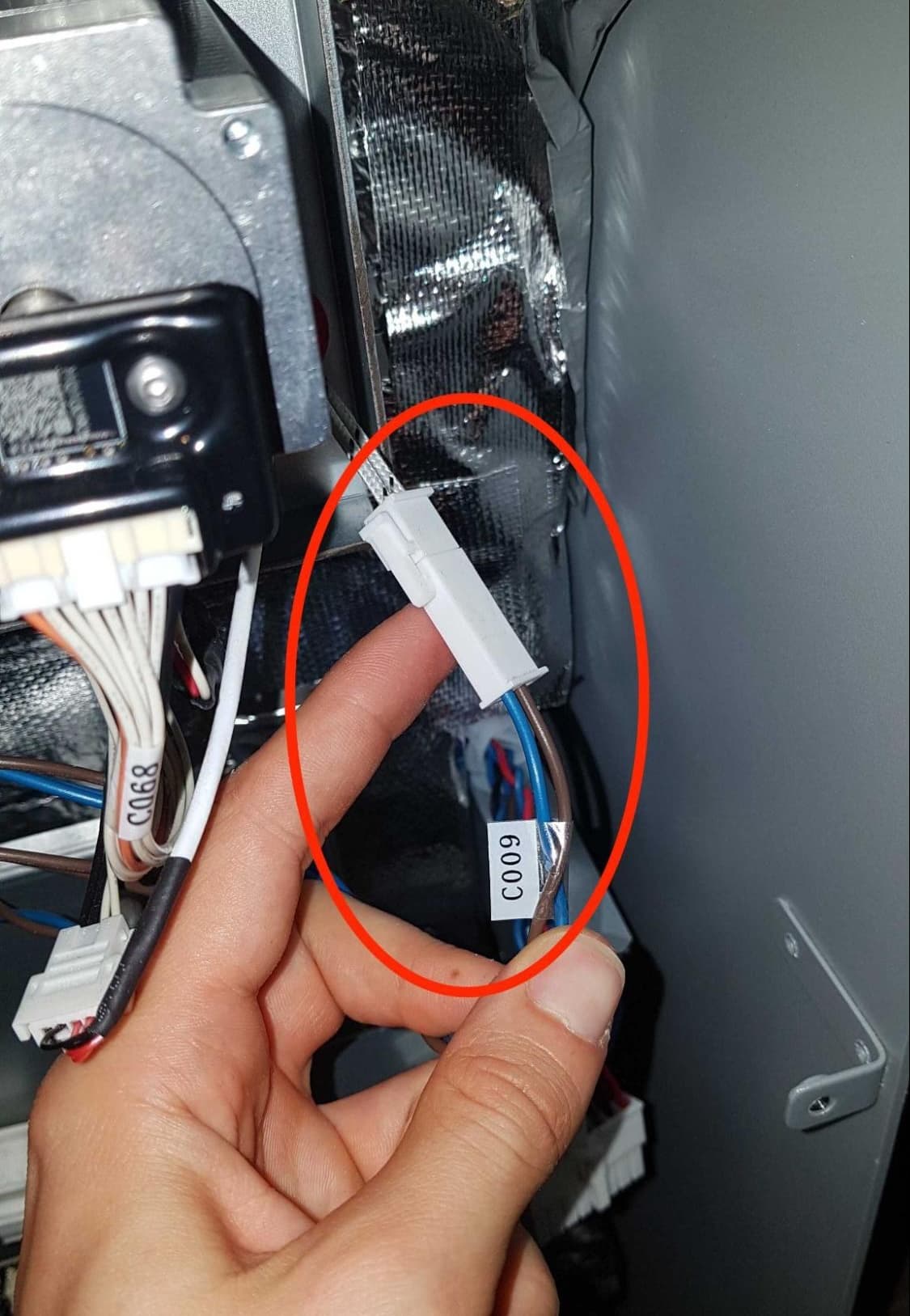
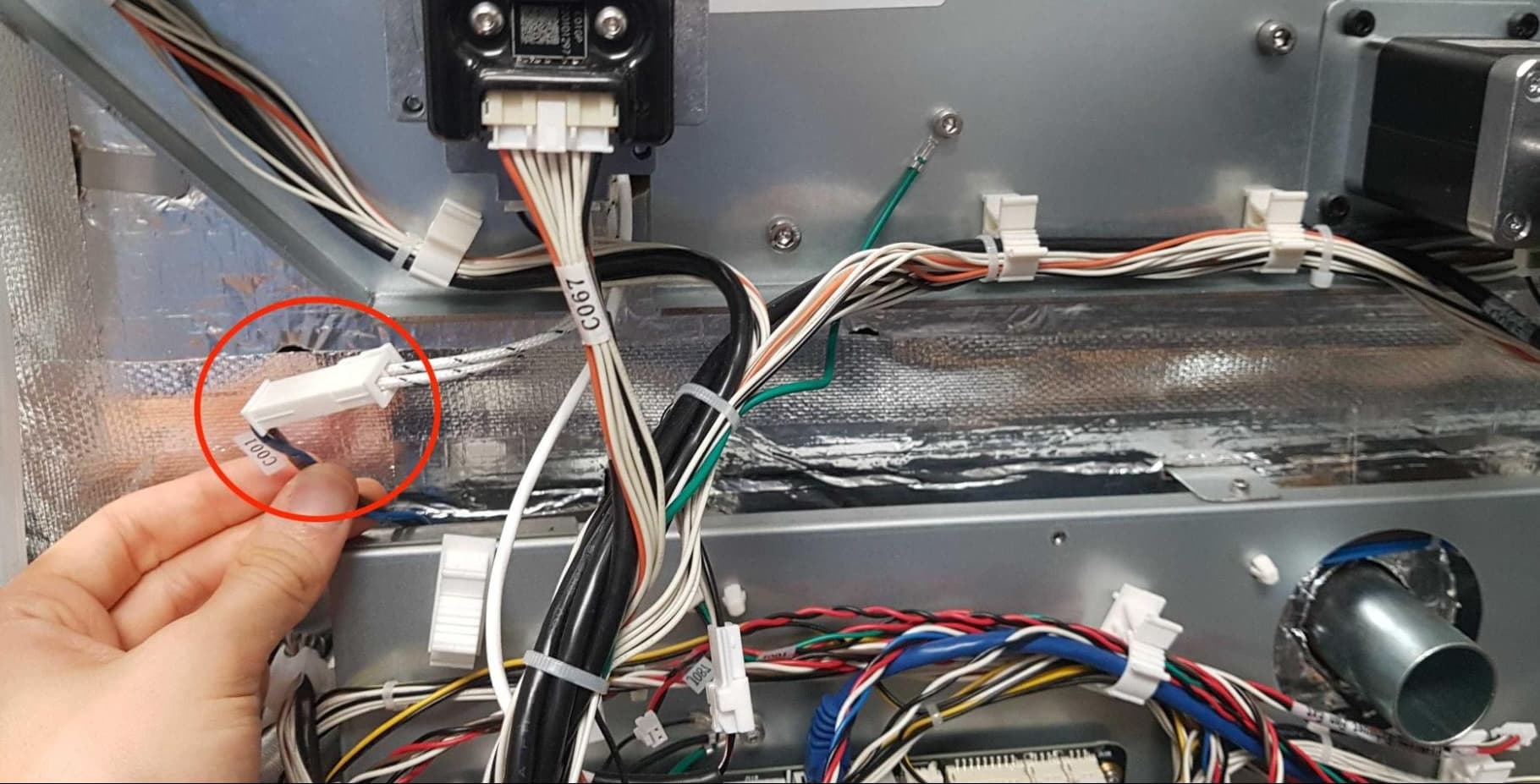
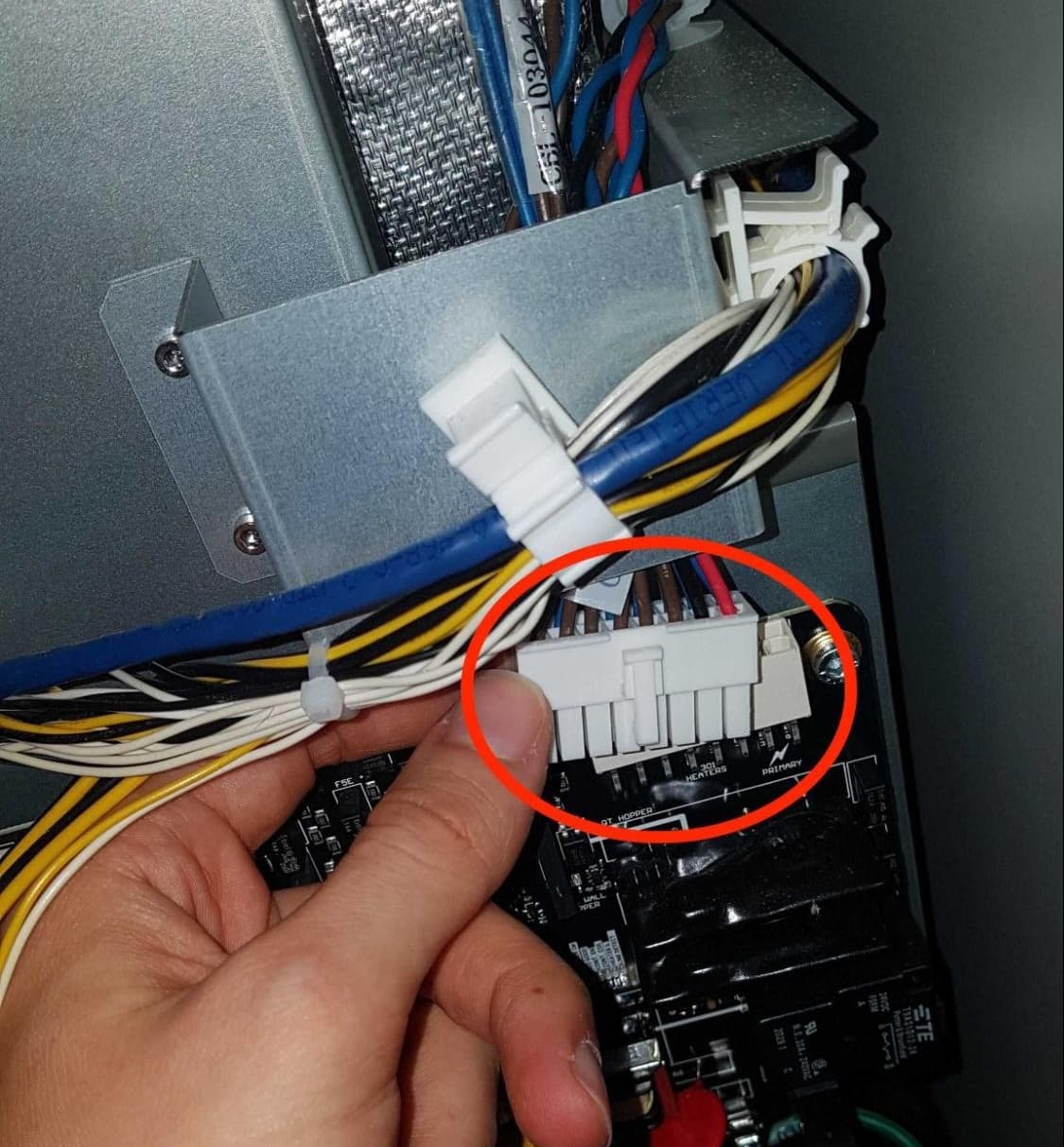
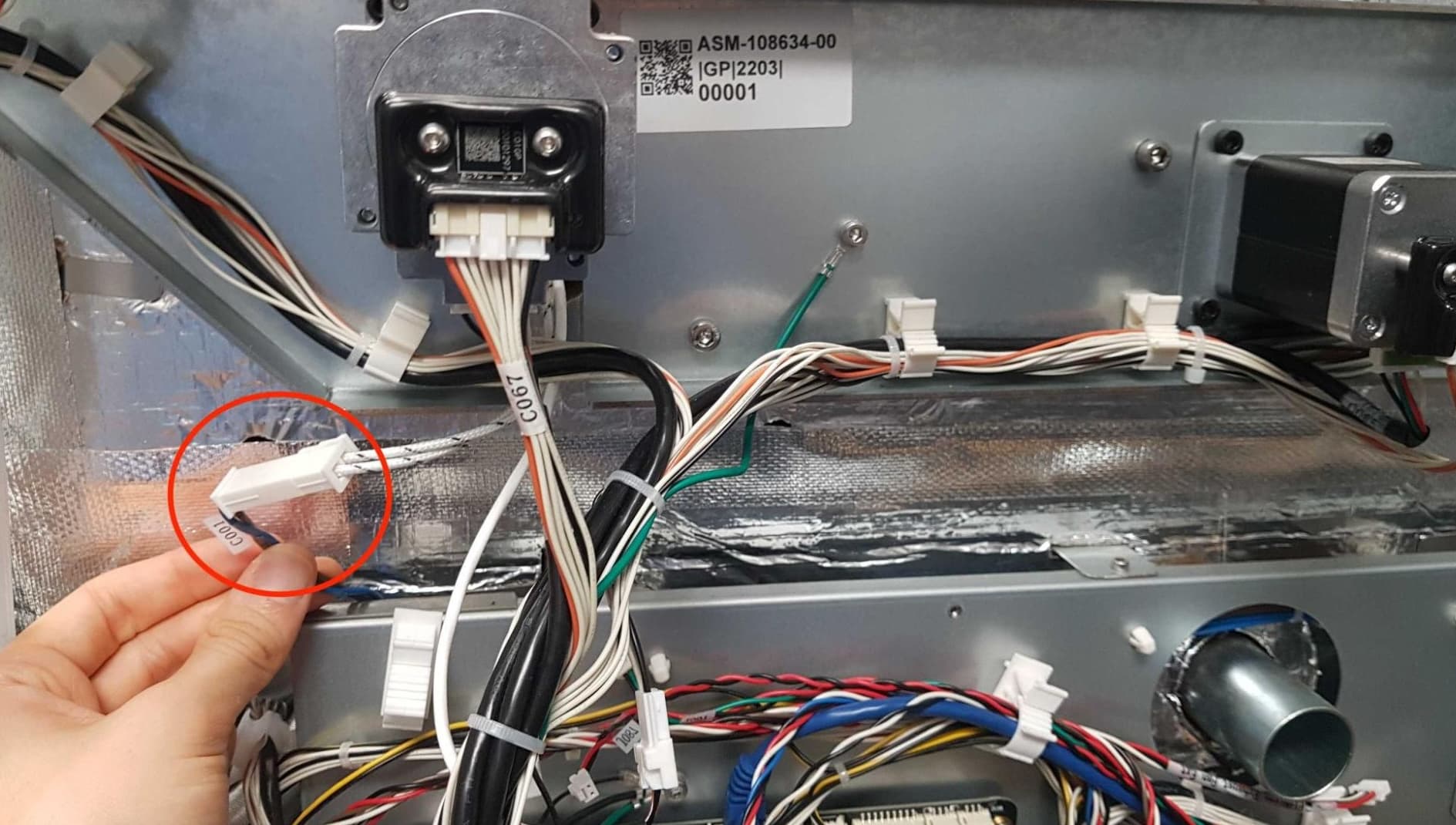
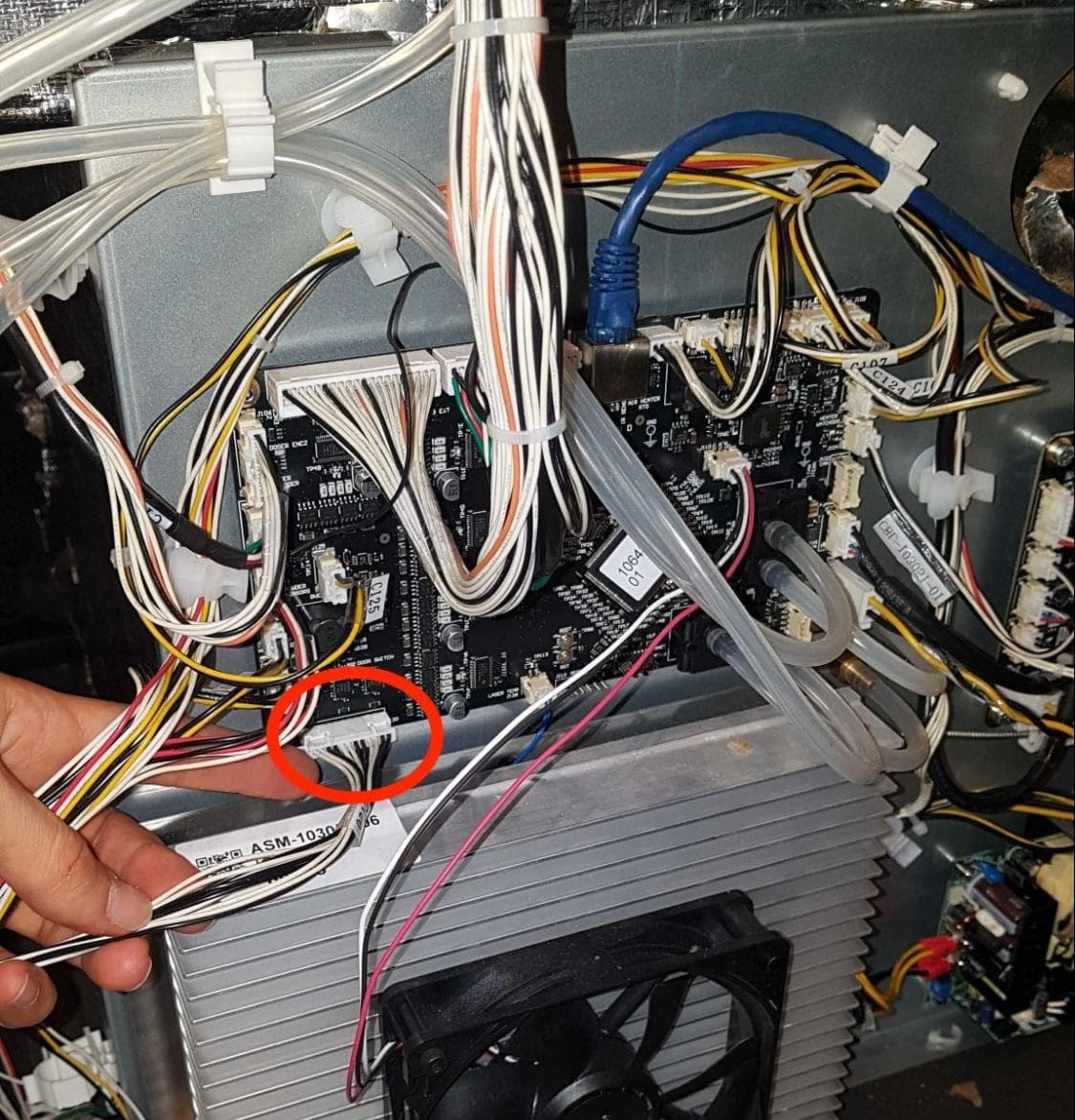
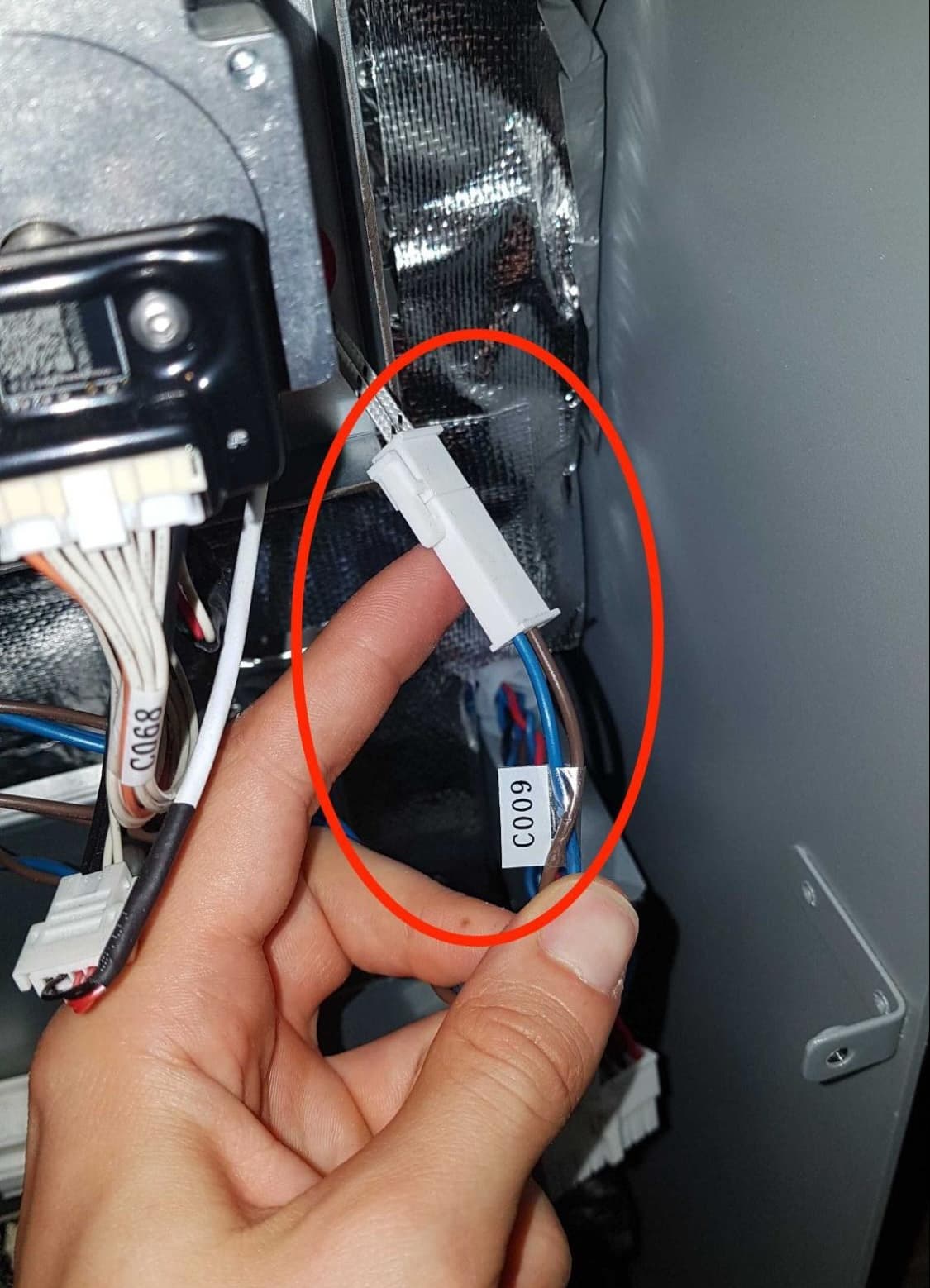
Suchen Sie die Heizelementsteuerungsplatine, die sich rechts neben der Motor- und Temperatursteuerungsplatine befindet. Trennen Sie das mit C301 gekennzeichnete Kabel von der oberen rechten Ecke der Heizelementsteuerplatine. Trennen Sie das Kabel mit der Bezeichnung C001 direkt über der Heizelementsteuerplatine. Trennen Sie das Kabel mit der Bezeichnung C009, das sich direkt über der Motor- und Temperaturreglerplatine befindet.

Schritt 12: Die Konstruktionskammer-Sockelleiste weiter von den Kabelmanagement-Clips trennen

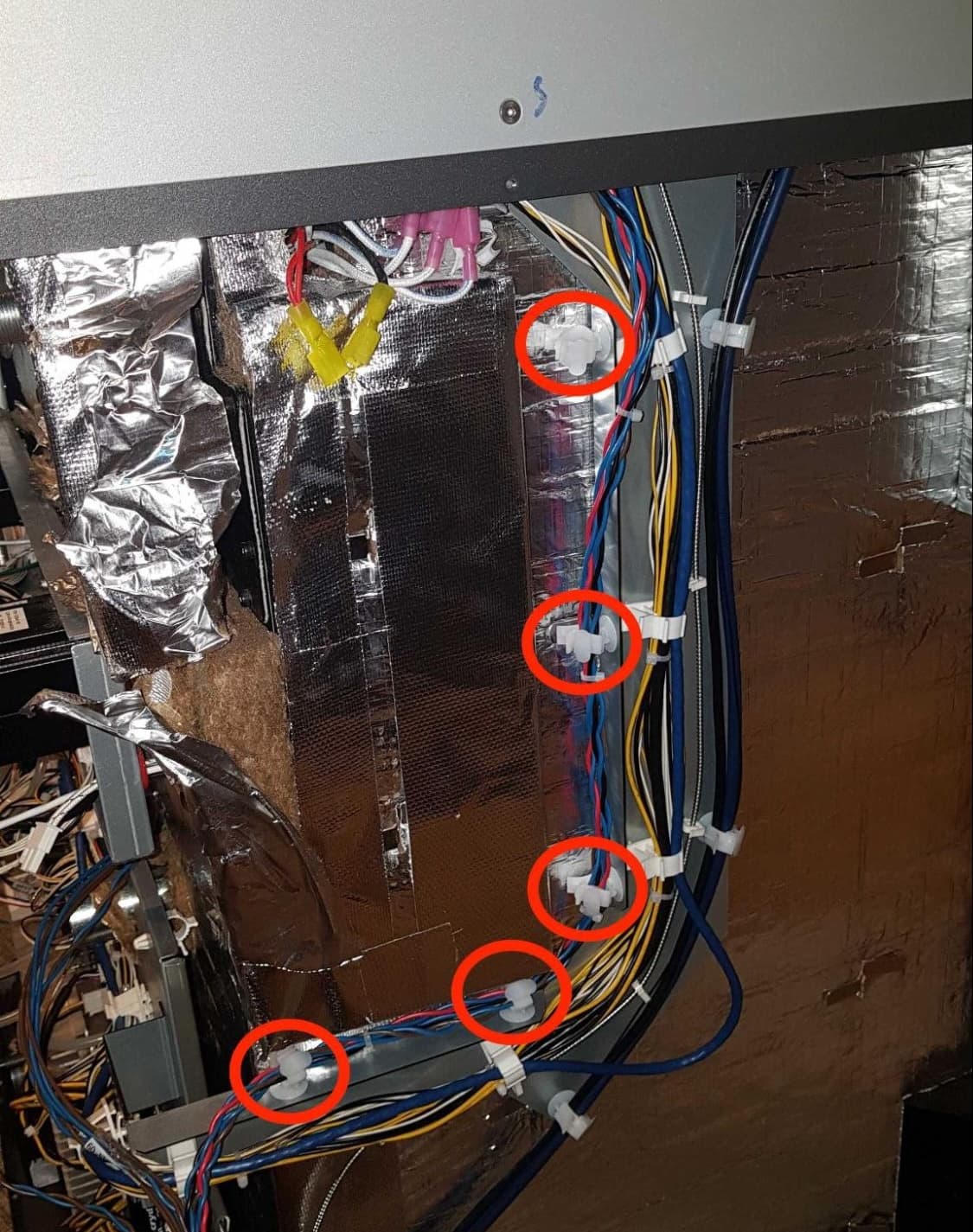
Folgen Sie den Kabeln, die vom C301-Anschluss aus Schritt 11 zur Pufferseite des Druckers führen. Lösen Sie den Kabelbaum von den fünf Kabelmanagement-Clips, durch die er verläuft.

Entfernen der Konstruktionskammerbuchse und des Kabelbaums

Schritt 13: Fortfahren mit dem Abklemmen der Kabel der Konstruktionskammerbuchse

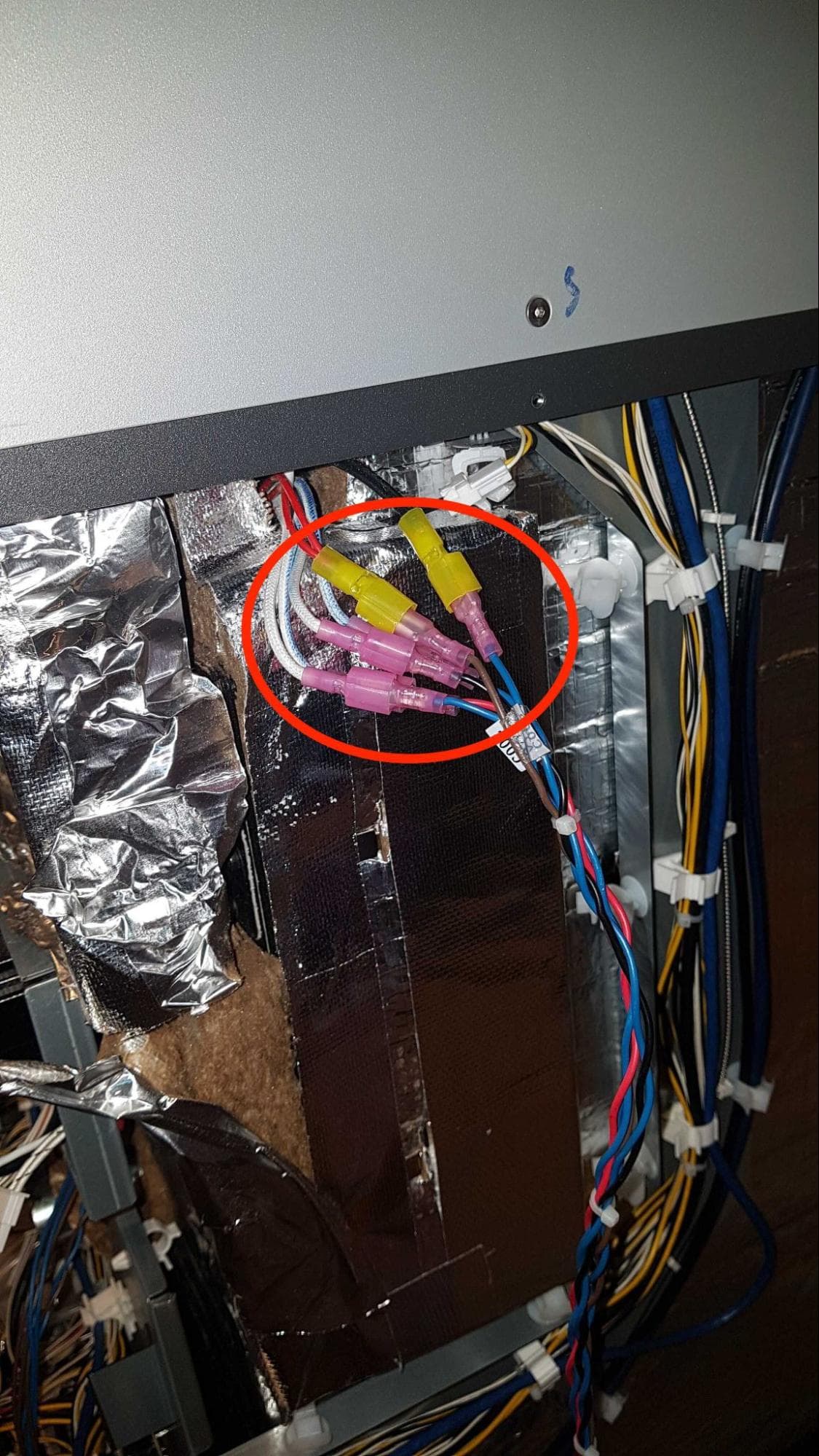
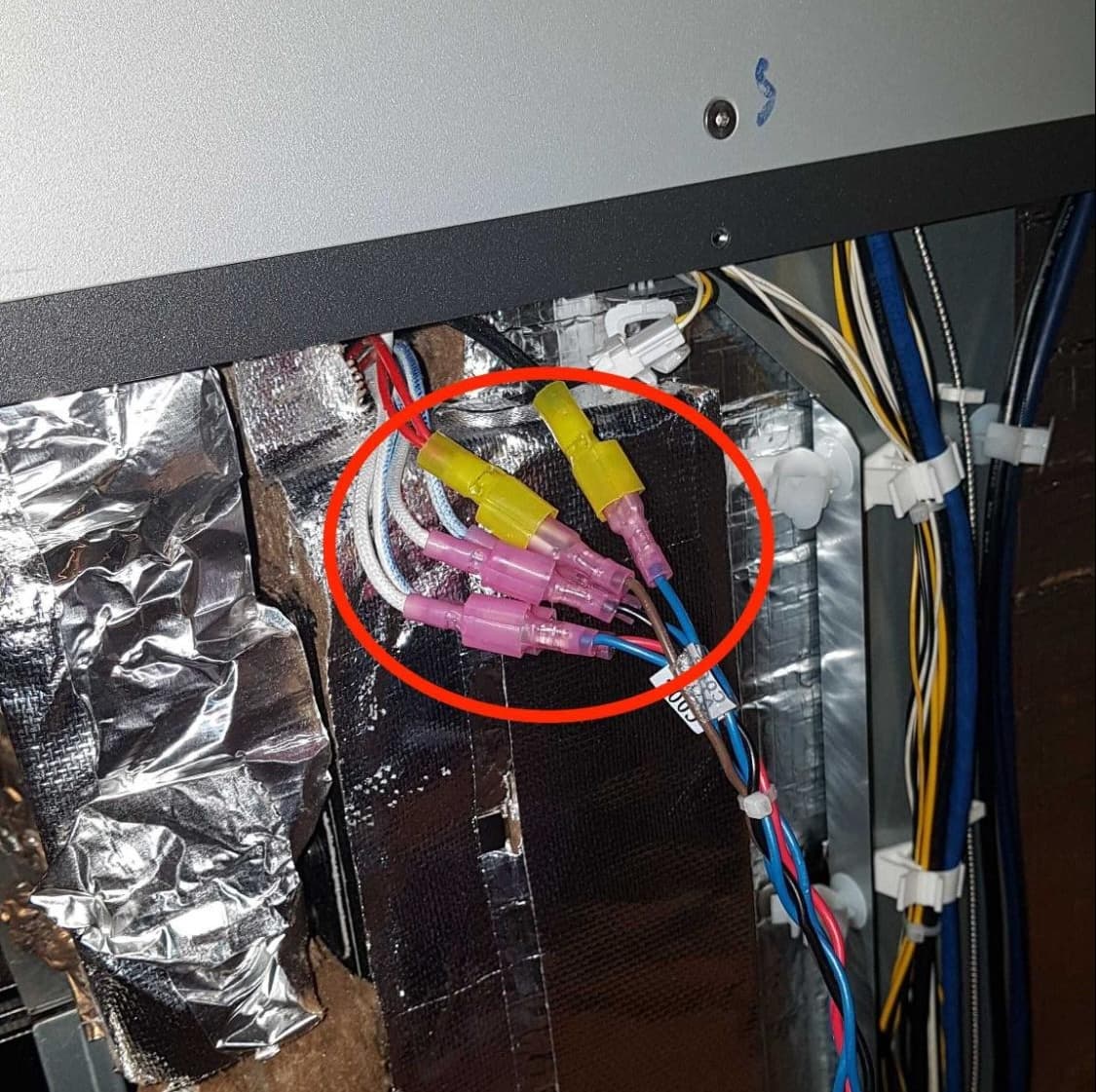
Am Ende des Kabelbaums aus dem vorherigen Schritt befindet sich ein Satz Flachstecker. Trennen Sie mit einer Spitzzange alle mit C003 air, C002QTH und C010QTB gekennzeichneten Anschlüsse. Beschriften Sie jedes der entsprechenden Kabel auf der Druckerseite, um die Neuinstallation zu erleichtern. Ziehen Sie nicht an den Kabeln selbst, sondern an den gecrimpten Steckern.

Entfernen der Konstruktionskammerbuchse und des Kabelbaums

Schritt 14: Die Konstruktionskammerbuchse und den Konstruktionskammerstecker entfernen

Entfernen der Konstruktionskammerbuchse und des Kabelbaums

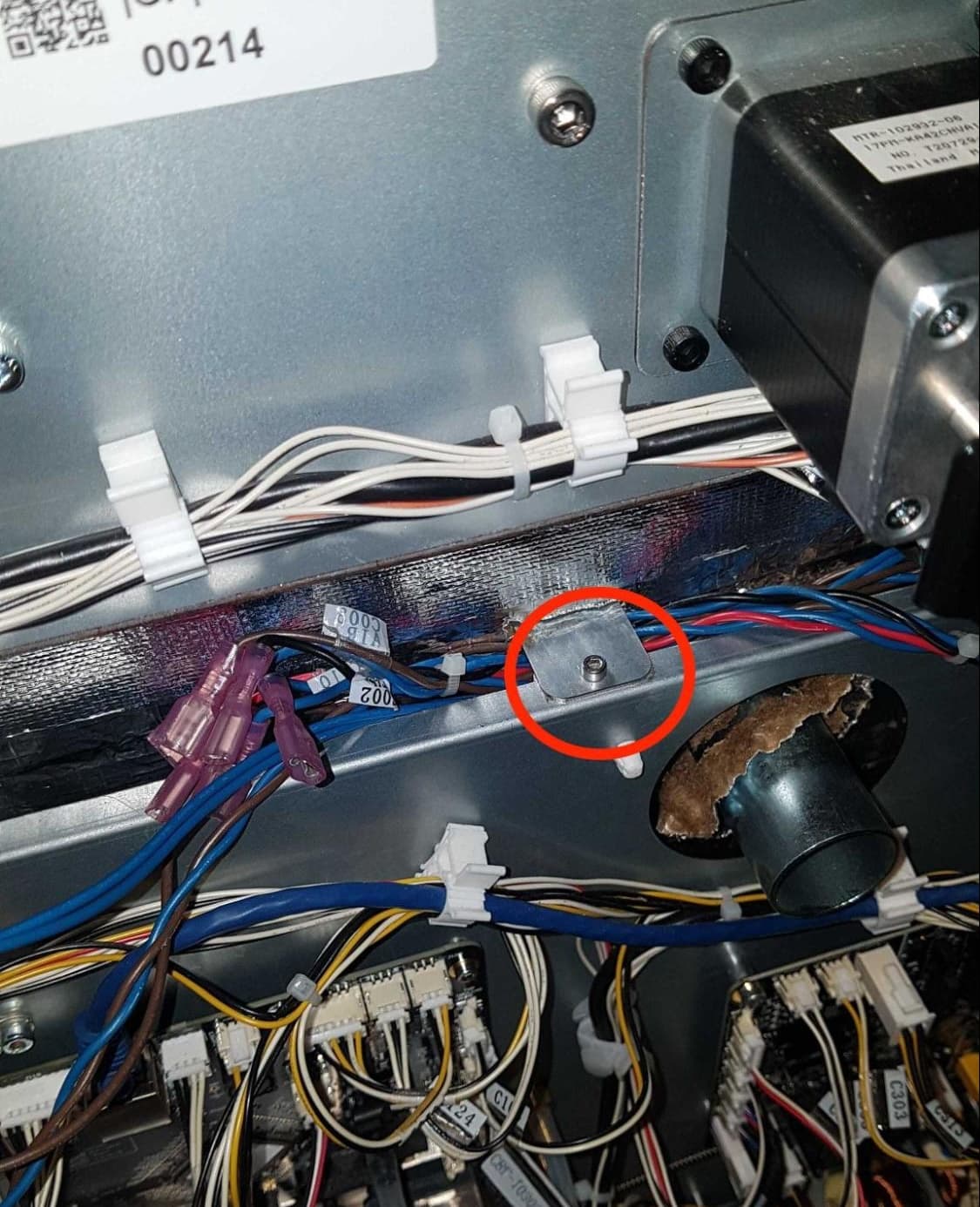
Entfernen Sie die Konstruktionskammerbuchse und den Kabelbaum aus dem Drucker. Achten Sie darauf, dass Sie keine anderen Kabel ziehen oder beschädigen. Falls erforderlich, entfernen Sie den Kabelbaum, indem Sie die obere Befestigungsschraube, mit der die in Schritt 10 erwähnte Metallplatte befestigt ist, mit einem 2,5-mm-Innensechskantschlüssel abschrauben. Biegen Sie die Oberseite der Platte aus dem Weg, damit die Kabel vorbeigeführt werden können. Legen Sie die Buchse und den Kabelbaum zur Entsorgung beiseite.

Einbau der neuen Konstruktionskammerbuchse und des Kabelbaums

Überblick: Montieren Sie die neue Konstruktionskammerbuchse, verlegen Sie die Kabel und schließen Sie sie an.

Schritt 1: Die Kabel des Sockel-Kabelbaums auf der Pufferseite des Druckers anschließen

Neue Konstruktionskammerbuchse und Kabelbaum installieren

Verbinden Sie auf der Pufferseite des Druckers die Flachstecker für die Kabel mit den Bezeichnungen C003 air, C002 QTH und C010QTB. Führen Sie diese Drähte durch die fünf Kabelmanagement-Clips unter den Flachsteckern.

Schritt 2: Die Kabel des Sockel-Kabelbaums an der Rückseite des Druckers anschließen

Neue Konstruktionskammerbuchse und Kabelbaum installieren

Verbinden Sie auf der Rückseite des Druckers das mit C301 gekennzeichnete Kabel mit der Buchse in der oberen rechten Ecke der Heizelementsteuerplatine. Schließen Sie das mit C120 gekennzeichnete Kabel an die Buchse in der unteren linken Ecke der Motor- und Temperaturreglerplatine an. Schließen Sie die Kabel mit der Bezeichnung C001 und C009 an, die sich über diesen Platinen befinden.

Schritt 3: Die Kabel des Sockel-Kabelbaums auf der Rückseite des Druckers verlegen

Neue Konstruktionskammerbuchse und Kabelbaum installieren

Führen Sie das blau und braun Kabelbaum hinter der Metallplatte an der Rückseite des Druckers. Befestigen Sie es in den drei Kabelmanagement-Clips hinter der Metallplatte. Lösen Sie ggf. die obere Befestigungsschraube, mit der die Metallplatte befestigt ist, mit einem 2,5-mm-Innensechskantschlüssel. Biegen Sie die Oberseite der Platte aus dem Weg, damit die Kabel vorbeigeführt werden können.

Schritt 4: Die Kabel des Sockelstrangs auf der Trichterseite des Druckers verlegen

Neue Konstruktionskammerbuchse und Kabelbaum installieren

Befestigen Sie auf der Trichterseite des Druckers den blauen und braunen Kabelbaum in den vier Kabelmanagement-Clips näher an der Isolierplatte. Befestigen Sie den schwarzen und weißen Kabelbaum (mit den Kabeln C005 CWL, C007 PT und C006 CWU) in den vier Kabelmanagement-Clips, die weiter vom Isolierpaneel entfernt sind.

Schritt 5: Erdungskabel wieder anschließen

Befestigen Sie das grüne Erdungskabel mit der Schraube an seiner Halterung und ziehen Sie es mit einem 3-mm-Innensechskantschlüssel fest.

Neue Konstruktionskammerbuchse und Kabelbaum installieren

Schritt 6: Die Konstruktionskammerbuchse montieren und befestigen

Neue Konstruktionskammerbuchse und Kabelbaum installieren

Schritt 7: Filterfach montieren

Neue Konstruktionskammerbuchse und Kabelbaum installieren

Fassen Sie den oberen Teil des Filterrahmens, kippen Sie ihn nach vorne und schieben Sie ihn zurück in die Metallhalterung, die Schraubenlöcher entlang der unteren Kante des Gehäuses mit den Schraubenlöchern im Druckerrahmen übereinstimmen. Bringen Sie den manuellen Entriegelungsgriff wieder an seinem Kabel an.

Wiedereinbau des pufferseitigen Paneels

Überblick: Nach dem Einbau der Ersatzlaserbaugruppe das pufferseitige Paneel wieder anbringen und befestigen.

Schritt 1: Das pufferseitige Paneel am Drucker ausrichten

Heben Sie das pufferseitige Paneel an und richten Sie die Schraubenlöcher an denen des Druckerrahmens aus, wie abgebildet.

Schritt 2: Die pufferseitige Platte befestigen

Fädeln Sie eine 6-mm-Schraube M4-Senkschraube in jedes der vier markierten Schraubenlöcher in der pufferseitigen Platte. Ziehen Sie die Schrauben mit einem 2,5-mm-Innensechskantschlüssel fest.

Pufferseitiges Gehäusepaneel entfernen

Wiedereinbau des trichterseitigen Paneels

Überblick: Nach dem Einbau der neuen LED-Platine des Einfülltrichters die Verkleidung auf der Seite des Einfülltrichters des Druckers wieder anbringen.

Schritt 1: Das Kabel des Verriegelungsschalters wieder anschließen

Oberes und trichterseitiges Paneel ersetzen

Richten Sie die Unterseite des trichterseitigen Paneels an der Unterseite des Druckers aus und lassen Sie es an sich anlehnen. Schließen Sie das Kabel des Verriegelungsschalters mit der Bezeichnung C033 wieder an seine Buchse an. Führen Sie die Kabel in die Kabelklemme ein, wobei sich der Stecker unter der Klemme befindet. Falls erforderlich, stecken Sie das lose Ende des Verriegelungskabels in die Seite des Druckerrahmens.

Schritt 2: Beginnen Sie mit der Befestigung des trichterseitigen Paneels

Drehen Sie in jedes der 10 Schraubenlöcher im trichterseitigen Paneel eine M4-Senkkopfschraube ein. Ziehen Sie die Schrauben mit einem 2,5-mm-Innensechskantschlüssel fest. Für den größten Komfort und die einfachste Installation gehen Sie in folgender Reihenfolge vor:

  1. Vier 6,0-mm-Schrauben unterhalb des Einfülltrichters, rot umkreist
  2. Drei 16,0-mm-Schrauben unterhalb der Filtertür, grün umkreist
  3. Drei 12,0-mm-Schrauben oberhalb der Filtertür, blau umkreist
Entfernen der oberen und der trichterseitigen Paneele

Schritt 3: Fortfahren mit der Befestigung des trichterseitigen Paneels

Drehen Sie die beiden schwarzen 8,0-mm-M4-Kopfschrauben in die Schraubenlöcher, die im Bild rot umrandet sind. Drehen Sie die verchromte 8,0-mm-M4-Halbrundkopfschraube in den hier blau markierten Schraubenkreis. Ziehen Sie die Schrauben mit einem 2,5-mm-Innensechskantschlüssel fest.

Oberes und trichterseitiges Paneel ersetzen

Wiedereinbau der Rückwände

Überblick: Nachher Einbau der Ersatz-Flippermotorbaugruppe, setzen Sie die hinten Paneele.

Schritt 1: Das obere Rückseitenpaneel am Drucker ausrichten

Heben Sie die obere Rückwand an und richten Sie sie an den vier Schraubenlöchern an der Oberseite des Druckers aus.

Schritt 2: Die oberen Schrauben des oberen Rückseitenpaneels befestigen

Schrauben Sie die vier 6,0-mm-Schrauben in jedes der Schraubenlöcher an der Oberseite des Druckers. Ziehen Sie die Schrauben mit einem 2,5-mm-Innensechskantschlüssel handfest an. Möglicherweise müssen Sie die Auslassleitung anpassen, um die obere Rückwand korrekt zu positionieren.

Schritt 1: Das obere Rückseitenpaneel am Drucker ausrichten

Schritt 3: Die Schrauben des Puffer-Seitenpaneels befestigen

Schrauben Sie die beiden 6-mm-Schrauben in die Schraubenlöcher auf der Pufferseite und die beiden 6-mm-Schrauben in die Schraubenlöcher auf der Seite des Einfülltrichters. Ziehen Sie die Schrauben mit einem 2,5-mm-Innensechskantschlüssel fest.

Schritt 3: Die Schrauben des Puffer-Seitenpaneels befestigen

Schritt 4: Die Schrauben des Einfülltrichter-Seitenpaneels befestigen

Schrauben Sie die beiden 6-mm-Schrauben in die Löcher auf der Seite des Einfülltrichters. Ziehen Sie die Schrauben mit einem 2,5-mm-Innensechskantschlüssel fest.

Schritt 4: Die Schrauben des Einfülltrichter-Seitenpaneels befestigen

Schritt 5: Die Erdungsschrauben der oberen Rückwand befestigen

Die beiden oberen schwarzen Schrauben der hinteren Rückwand sind rot eingekreist. Die beiden verchromten oberen Erdungsschrauben der Rückwand sind blau eingekreist.

Schrauben Sie die Paneelschrauben in die angegebenen Schraubenlöcher an der oberen Rückwand. Beachten Sie das Bild für die korrekten Positionen der BLACK RESIN und Chrom Schrauben. Schrauben Sie mit einem 2,5-mm-Innensechskantschlüssel die beiden schwarzen Schrauben und die beiden verchromten Erdungsschrauben ein, mit denen die obere Rückwand am Drucker befestigt ist.

Schritt 5: Die Erdungsschrauben der oberen Rückwand befestigen

Hinweis:

Die Platzierung der Chrom Schrauben ist für die elektrische Erdung des Druckers entscheidend. Eine falsche Platzierung kann zu einer Beschädigung des Druckers führen.

Schritt 6: Den Abluftkanal in Position schieben

Schritt 6: Den Abluftkanal in Position schieben

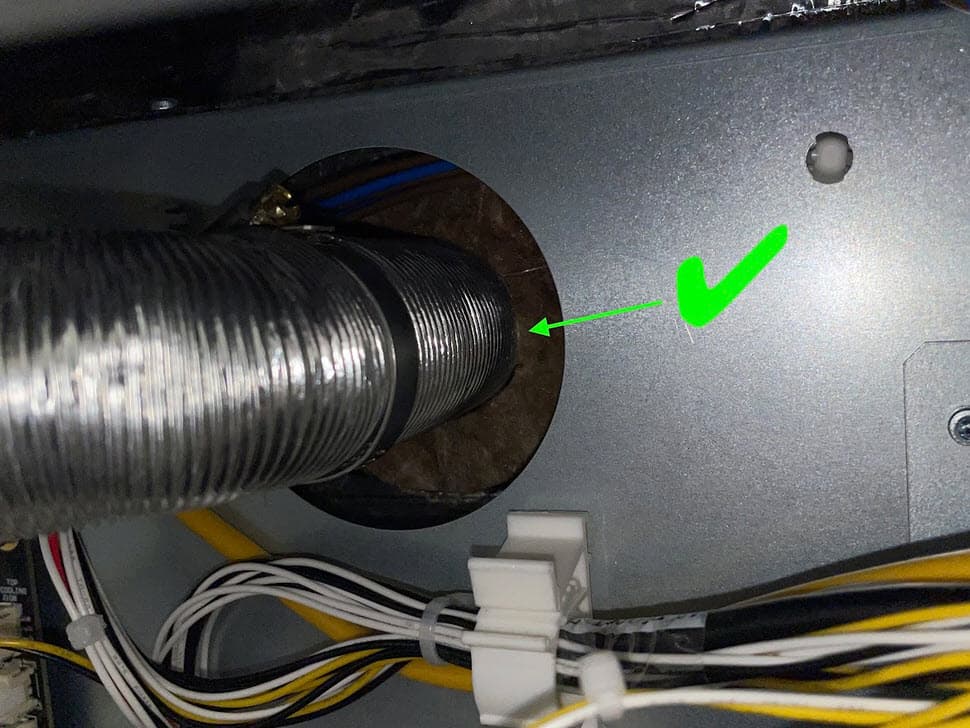
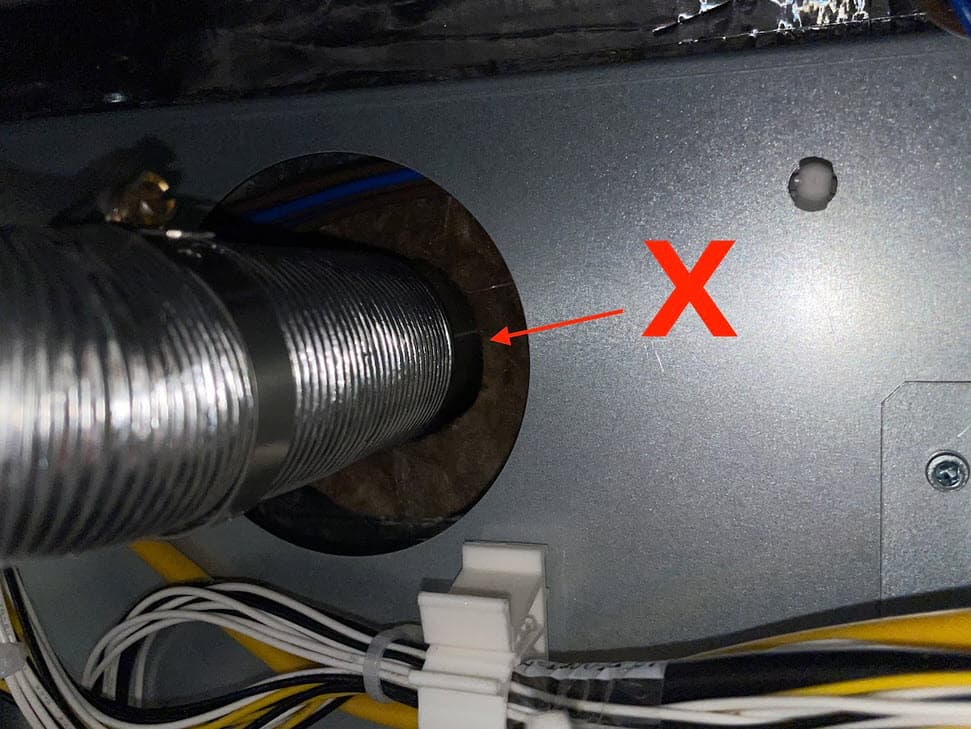
Schieben Sie das Ende der Auslassleitung mit der Ringschelle wieder auf das Auslassrohr. Stellen Sie sicher, dass der Auslass gegen das Dämmpaneel gedrückt wird.

Schritt 7: Die Ringklemme des Abluftkanals festziehen

Ziehen Sie die Schelle mit einem 6,5-mm-Schlitzschraubendreher handfest an.

Schritt 8: Die Schrauben des Auslassstutzens befestigen

Öffnen Sie die Filterklappe am Drucker. Schrauben Sie die vier 8,0-mm-Schrauben in die Schraubenlöcher. Schrauben Sie die vier Schrauben des Auslasses mit einem 2,0-mm-Innensechskantschlüssel handfest ein.

Schritt 9: Die Abluftkanaldichtung überprüfen

Um sicherzustellen, dass kein Spalt zwischen der Befestigungsplatte der Auslassleitung und dem Gehäuse des Filterfachs vorhanden ist, leuchten Sie den Auslass im Filterfach mit einer Taschenlampe oder einer anderen Lichtquelle rundum aus. Wenn hinter dem Filterfach Licht durchscheint, ist die Leitung nicht richtig abgedichtet. Ziehen Sie die Schrauben des Auslasses bei Bedarf mit einem 2-mm-Innensechskantschlüssel fest. Schließen Sie die Filterklappe, wenn Sie fertig sind.

Schritt 8: Die Schrauben des Einlasses für den Abluftschlauch befestigen

Schritt 10: Die Erdungsschrauben der unteren Rückwand befestigen

Die sechs unteren schwarzen Schrauben der Rückwand sind rot eingekreist. Die vier verchromten unteren Erdungsschrauben der Rückwand sind blau eingekreist.

Schrauben Sie die Paneelschrauben in die angegebenen Schraubenlöcher an der unteren Rückwand. Beachten Sie das Bild für die korrekten Positionen der BLACK RESIN und Chrom Schrauben. Schrauben Sie mit einem 2,5-mm-Innensechskantschlüssel die sechs schwarzen Schrauben und vier verchromten Erdungsschrauben ein, mit denen das untere Rückseitenpaneel am Drucker befestigt ist.

Schritt 1: Die unteren Schrauben der Rückwand entfernen

Hinweis:

Die Platzierung der Chrom Schrauben ist für die elektrische Erdung des Druckers entscheidend. Eine falsche Platzierung kann zu einer Beschädigung des Druckers führen.

Schritt 11: Die WLAN-Antenne wieder einbauen (optional)

Schrauben Sie die WLAN-Antenne an die Buchse auf der Rückseite der Einheit.

Schritt 12: Stickstoffzufuhr wieder anschließen (nur Fuse 1+ 30W)

Schließen Sie den Stickstoffschlauch wieder an die Schnellkupplung an, falls zuvor installiert.

Abschließen der Reparatur

Überblick: Nach der Installation des Ersatzsteckdose für die Konstruktionskammer und Kabelbaum, schalten Sie den Drucker ein und führen Sie die letzten Prüfungen durch.

Schritt 1: Drucker einschalten

Schließen Sie das Netzkabel am Drucker und am Netzteil an. Der Drucker wird initialisiert.

Schritt 2: Reparatur testen

Setzen Sie eine Konstruktionskammer ein und schließen Sie sie an. Prüfen Sie, ob der Drucker die Konstruktionskammer erkennt. Starten Sie einen Druck. Überwachen Sie den Drucker, um sicherzustellen, dass der Druck normal abläuft. Kontakt Formlabs-Kundenservice oder Ihre zertifizierter Dienstleister um die Ergebnisse des Verfahrens zu teilen.