Erforderliches Zubehör:
Formlabs:
- Ersatz-LED-Platine für Einfülltrichter
Drittanbieter:
- 2,0-mm-Innensechskantschlüssel (mit Flachkopf)
- 2,5-mm-Innensechskantschlüssel (mit Flachkopf)
- 5,5-mm-Steckschlüssel
- Schlitzschraubendreher


Bei Druckern der Generation Fuse 1 wird der Pulvertrichter von einer Reihe von LEDs an der Oberseite des Trichters beleuchtet. Eine defekte oder nicht funktionierende LED-Platine kann die Beurteilung der Pulvermenge im Trichter erschweren.
Verwenden Sie diesen Leitfaden, um die LED-Platine des Einfülltrichters an einem Drucker der Generation Fuse 1 zu ersetzen.
Erforderliches Zubehör:
Formlabs:
Drittanbieter:
Geschätzte Zeit: 45–60 Minuten, plus Zeit zum Entleeren des Pulvertrichters, falls erforderlich
Gefahr:
Lesen und befolgen Sie alle Sicherheitsanweisungen und Warnungen im Benutzerhandbuch. Ein Ersatz unter Verwendung inkorrekter Teile führt zu Verbrennungen, Stromschlägen, Feuer oder Explosionen. Entsorgen Sie alle Teile gemäß den örtlichen Vorschriften.
Warnung:
Führen Sie diesen Vorgang nicht durch, wenn der Drucker vor weniger als sechs Stunden gedruckt hat. Andernfalls kann es zu schweren Verbrennungen kommen. Lassen Sie das Druckgehäuse auf Raumtemperatur abkühlen, bevor Sie die Komponenten des Fuse 1 berühren oder untersuchen.
Vorbereitung des Arbeitsbereichs
Überblick: Vorbereiten des Drucker und einen staubfreien Arbeitsbereich für den Austausch der LED-Platine des Einfülltrichters.
Hinweis:
Drucker der Generation Fuse 1 enthalten empfindliche elektronische Komponenten. Erden Sie sich mit einem Erdungsband oder durch Berühren eines geerdeten Metallteils, bevor Sie die Elektronik im Drucker berühren.
Schritt 1: Arbeitsbereich vorbereiten
Schaffen Sie eine freie Arbeitsfläche um Ihren Drucker. Vergewissern Sie sich, dass der Arbeitsbereich gut belüftet und frei von Staub ist.
Schritt 2: Den Einfülltrichter leeren
Leere Konstruktionskammer einsetzen. Tippen Sie auf dem Touchscreen des Druckers auf Settings (Einstellungen) > Calibration (Kalibrierung) > Empty Hopper (Trichter leeren). Folgen Sie den Anweisungen auf dem Bildschirm Empty Hopper (Einfülltrichter entleeren), um das Pulver aus dem Einfülltrichter in die Konstruktionskammer zu befördern. Dieser Vorgang kann bis zu einer Stunde dauern.
Schritt 3: Trichter reinigen
Saugen Sie das restliche Pulver aus dem Trichter. Legen Sie ein Papiertuch auf den Boden des Einfülltrichters, um herunterfallende Teile aufzufangen.
Schritt 4: Den Drucker vom Stromnetz trennen
Trennen Sie das Netzkabel, bevor Sie mit der Wartung fortfahren. Führen Sie niemals Wartungsmaßnahmen am Drucker durch, solange er mit der Stromversorgung verbunden ist. Warten Sie weitere fünf Minuten, nachdem Sie den Drucker von der Stromversorgung getrennt haben.
Gefahr:
Die Durchführung von Wartungsarbeiten am Drucker, während er angeschlossen ist, erhöht das Risiko eines Stromschlags. Entfernen Sie niemals das Rückgehäuse des Druckers, solange der Drucker noch mit der Stromversorgung verbunden ist. Schließen Sie den Drucker niemals an eine Stromquelle an, solange das Rückseitenpaneel demontiert ist.
Abnehmen des oberen Paneels
Überblick: Entfernen Sie die oberen Paneels, um das Innere des Druckers zugänglich zu machen.
Schritt 1: Die Schrauben des oberen Paneels entfernen
Entfernen Sie mit einem 2,5-mm-Innensechskantschlüssel die 26 6-mm-Schrauben M4-Senkschrauben, mit denen das obere Paneel am Drucker befestigt ist:
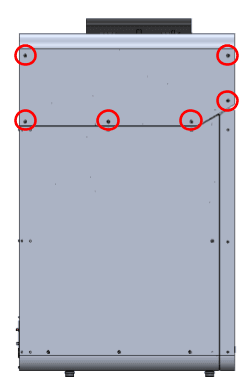
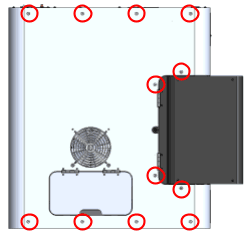
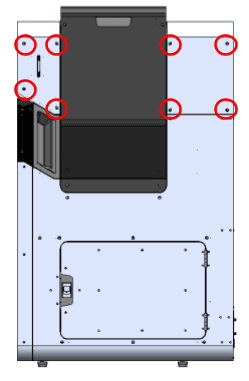
Legen Sie die Schrauben beiseite.
Schritt 2: Oberes Paneel entfernen
Heben Sie das obere Paneel vom Drucker ab, indem Sie die IR-Sensorklappe und die hinterste Kante fassen. Legen Sie das obere Paneel beiseite.
Entfernen des trichterseitigen Paneels und des Trichtergehäuses
Überblick: Entfernen Sie die Verkleidung auf der Trichterseite des Druckers, um an die LED-Platine zu gelangen.
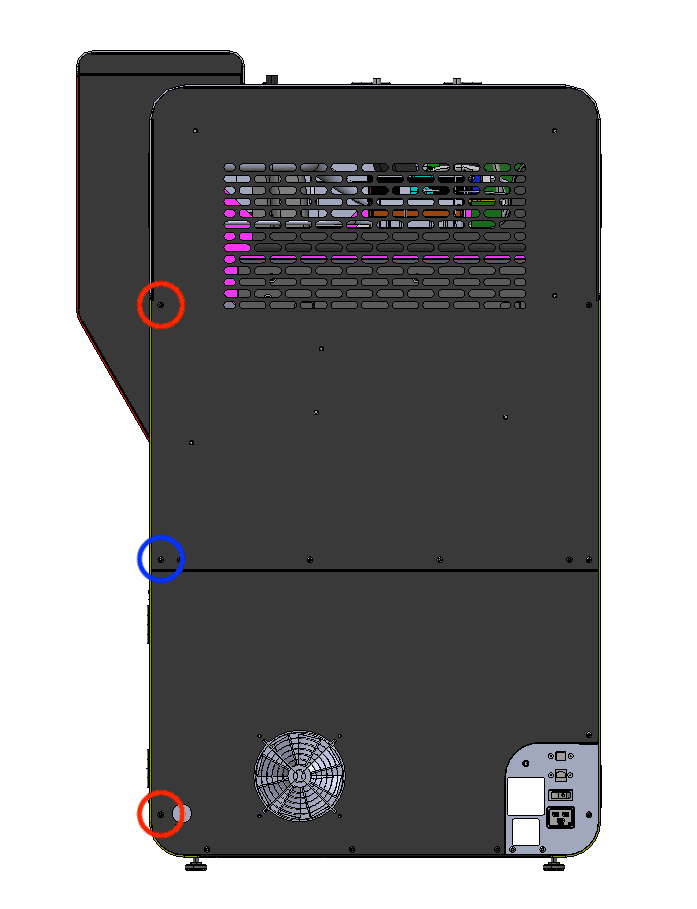
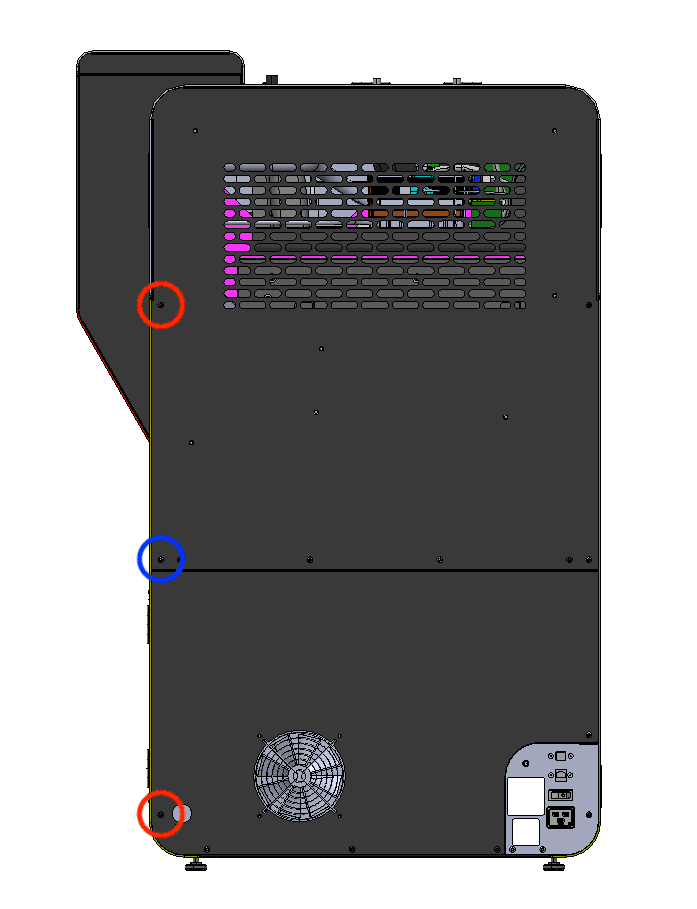
Lösen und entfernen Sie mit einem 2,5-mm-Innensechskantschlüssel die beiden schwarzen (rot umkreist) und die eine verchromte (blau umkreist) 8,0-mm-M4-Halbrundkopfschraube von der Rückseite des Druckers. Merken Sie sich die Positionen dieser Schrauben, da die Platzierung der verchromten Schrauben für die elektrische Erdung des Druckers entscheidend ist. Legen Sie die Schrauben beiseite.
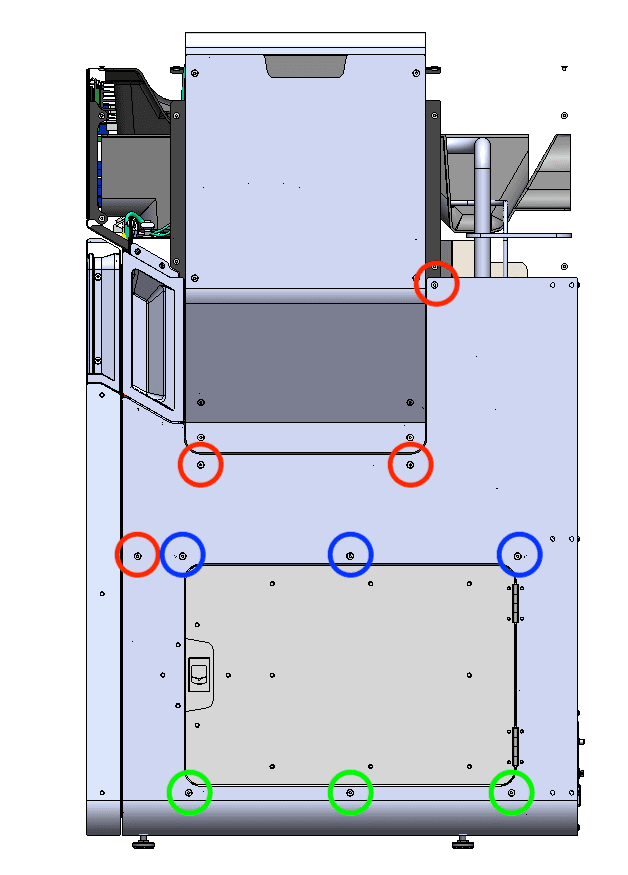
Begeben Sie sich zur Einfülltrichterseite des Druckers. Lösen und entfernen Sie mit einem 2,5-mm-Innensechskantschlüssel die 10 M4-Senkschrauben, mit denen das trichterseitige Paneel am Drucker befestigt ist. Entfernen Sie zuletzt die obersten 6,0-mm-Senkschrauben, um das Entfernen des Paneels zu erleichtern. Legen Sie die Schrauben beiseite.
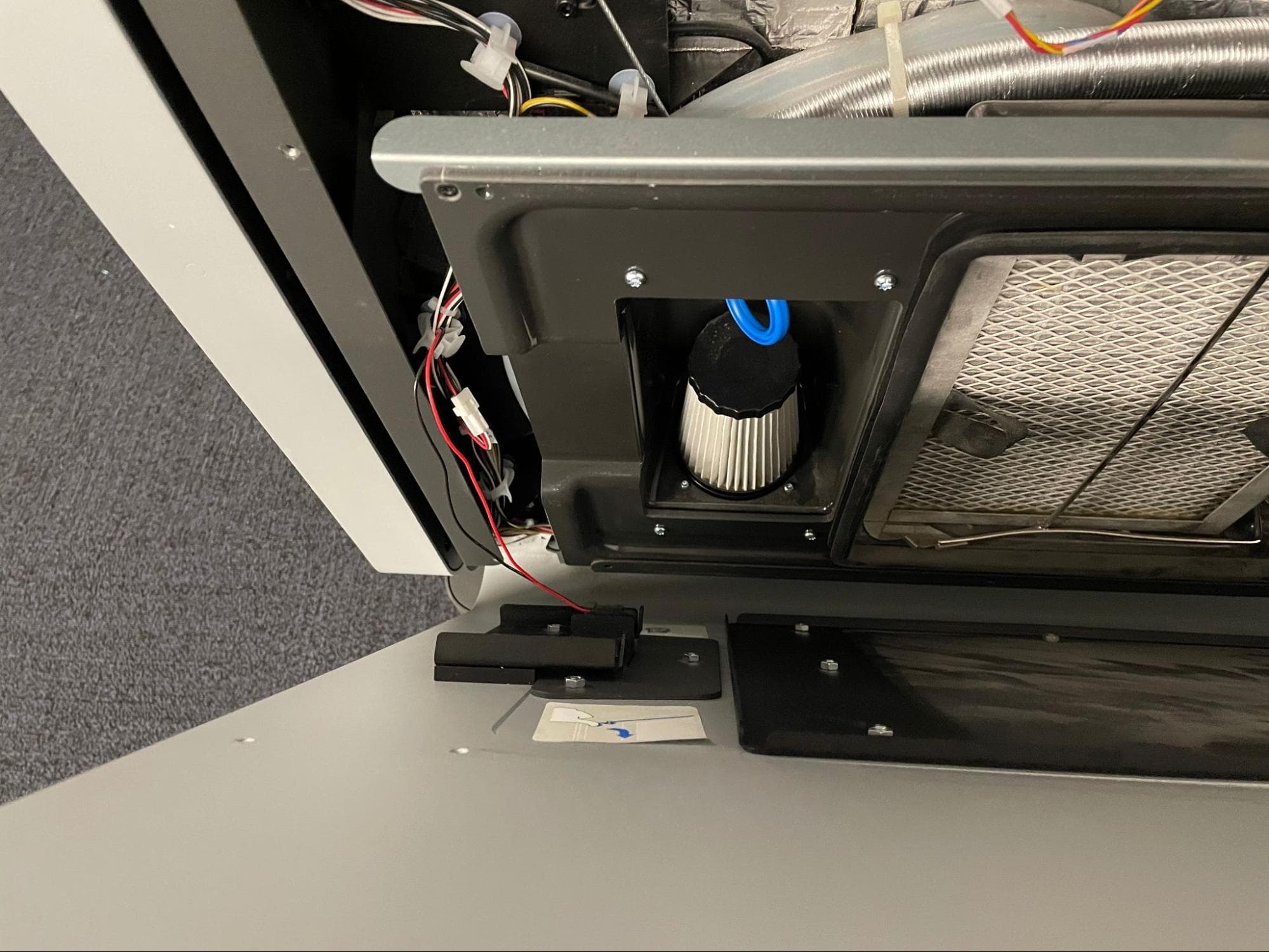
Lassen Sie das Paneel vom Drucker wegkippen, um Zugang zu den Kabeln des Verriegelungsschalters zu erhalten. Entfernen Sie das Paneel zu diesem Zeitpunkt nicht.
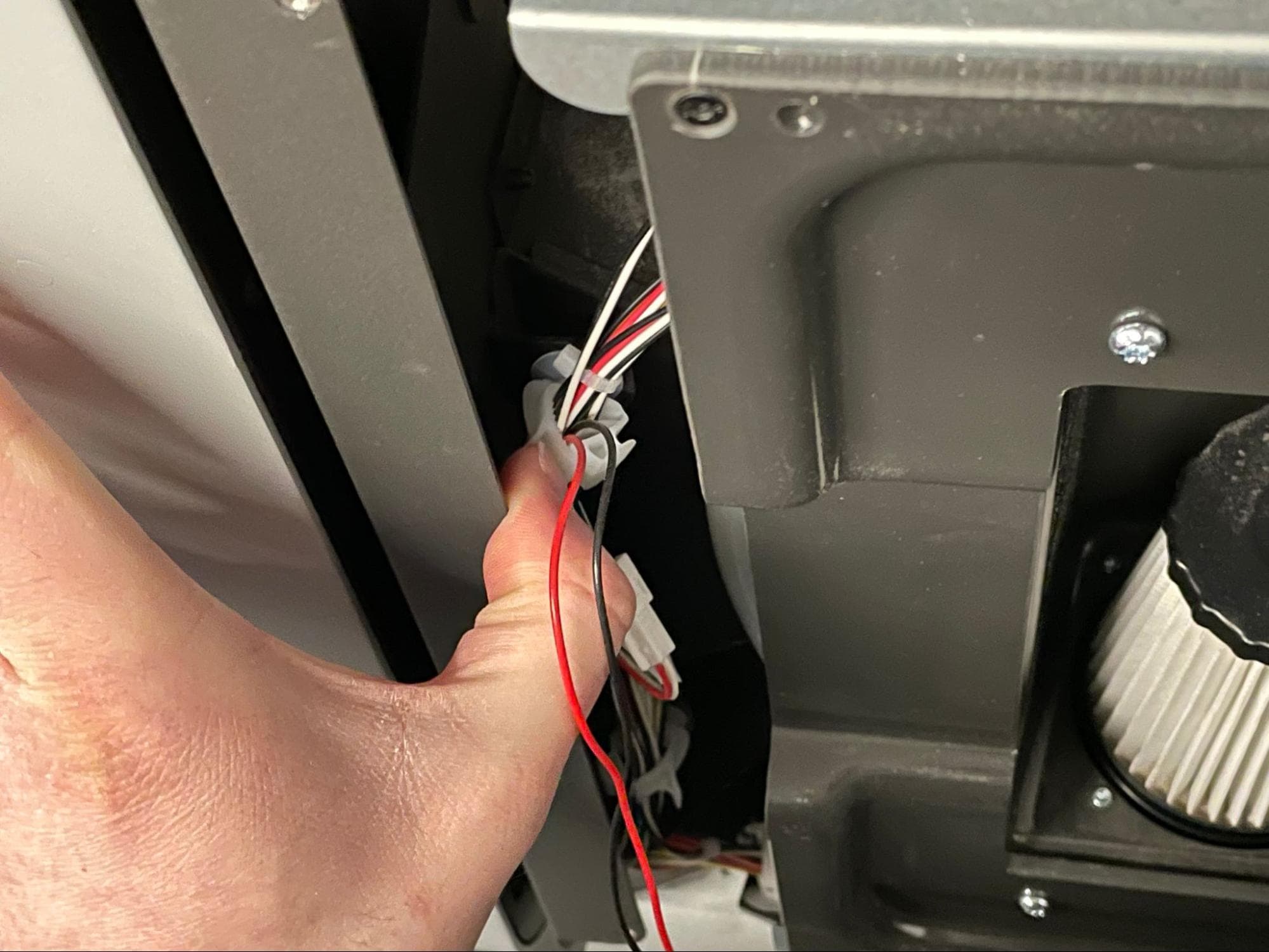
Suchen Sie die schwarzen und roten Kabel, die zum Verriegelungsschalter auf der inneren linken Seite des Paneels führen. Die Kabel werden von einer Kabelklemme gehalten. Entriegeln Sie die Kabelklemme und trennen Sie das Kabel mit der Bezeichnung C033.
Trennen Sie das trichterseitige Paneel vom Drucker und achten Sie darauf, dass sich keine Kabel verfangen oder verheddern. Legen Sie das Paneel auf eine ebene, saubere Fläche.
Lösen und entfernen Sie mit einem 2,0-mm-Innensechskantschlüssel die vier 10,0-mm-M3-Senkschrauben, mit denen der innere Türgriff am Drucker befestigt ist. Entfernen Sie den Türgriff und legen Sie ihn und die Schrauben beiseite.
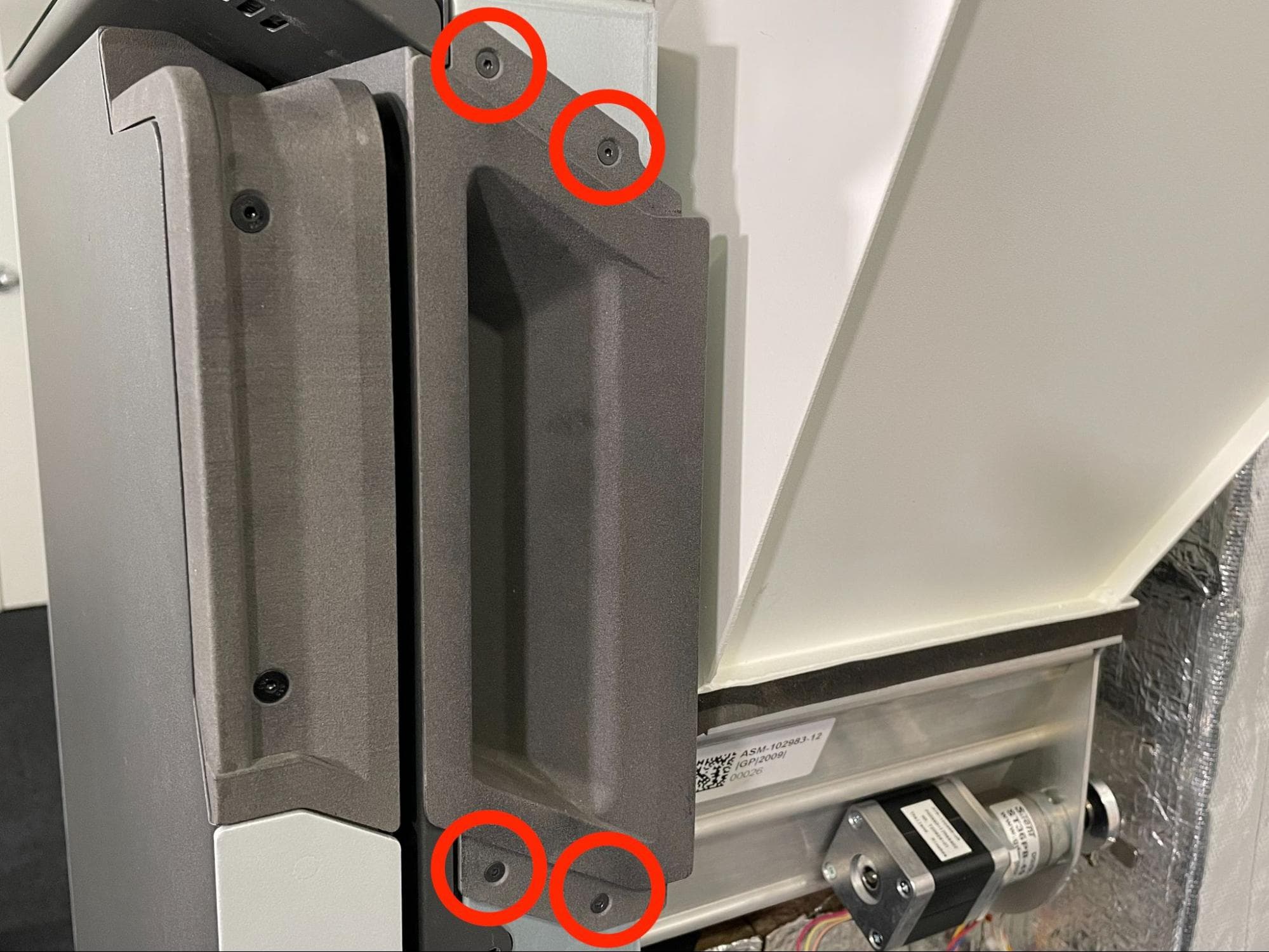
Schritt 6: Entfernen des Trichtergehäuses
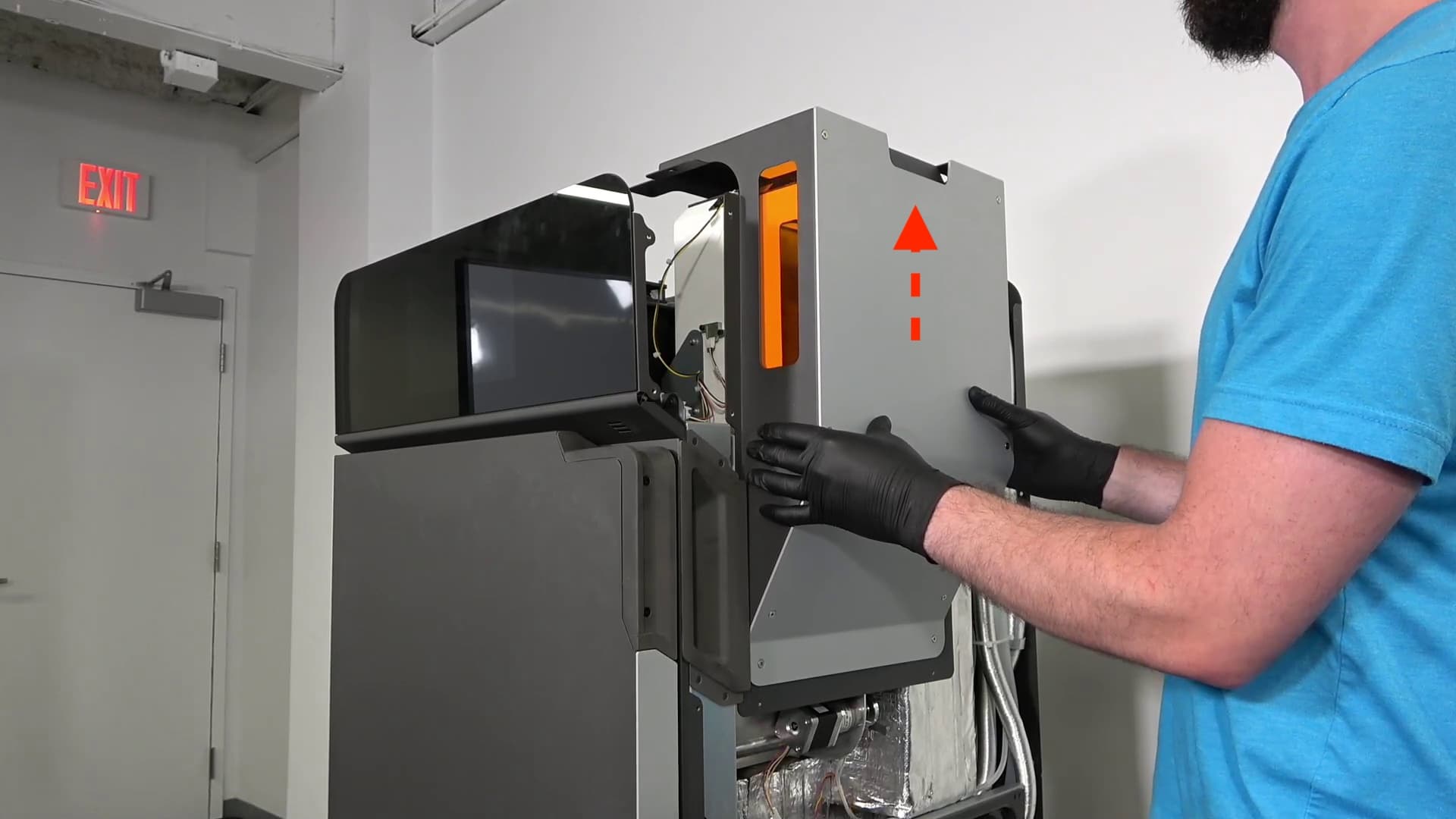
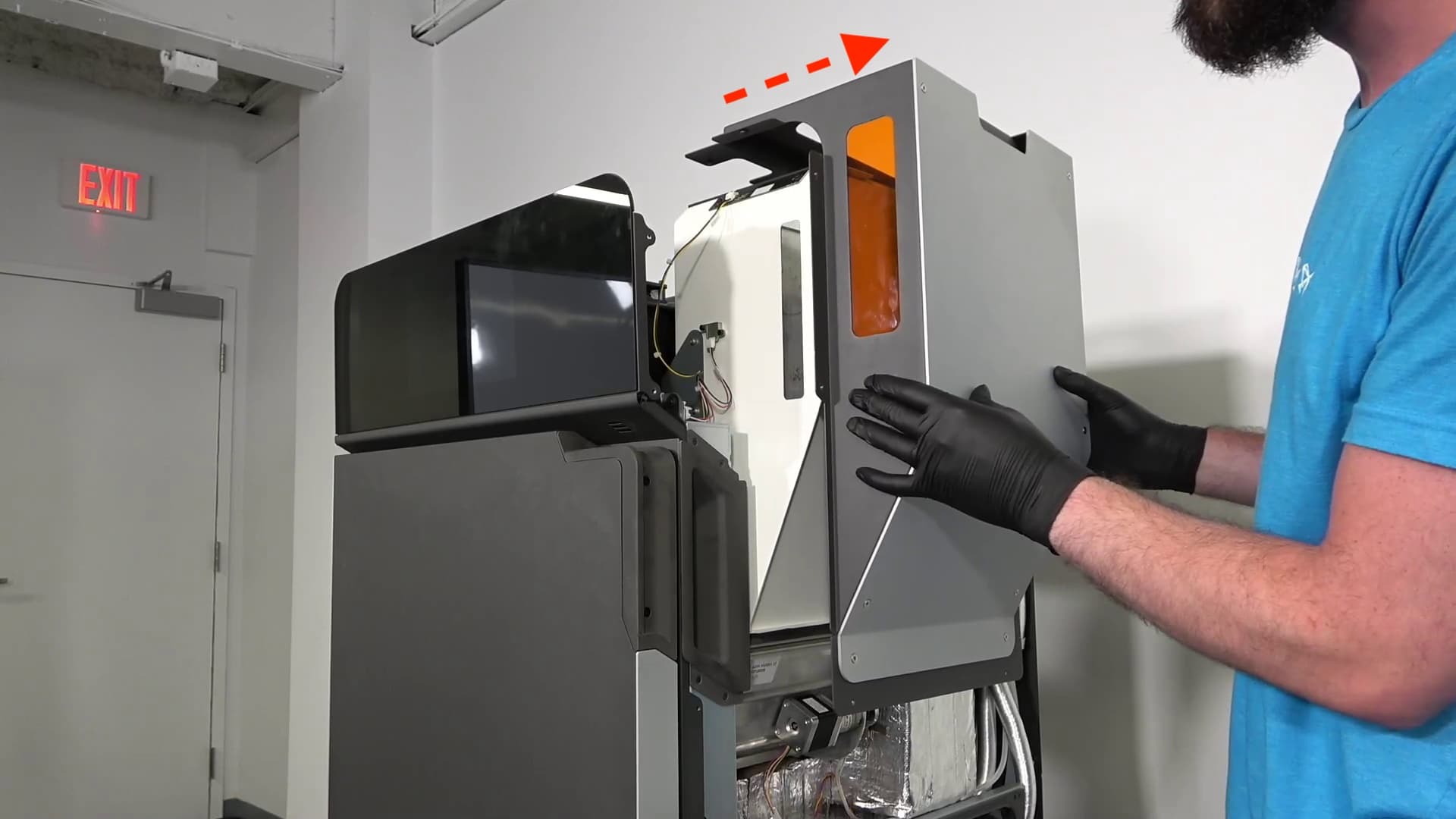
Fassen Sie die Seiten des Trichters an. Heben Sie das Gehäuse vorsichtig nach oben und ziehen Sie es dann vom Drucker weg. Legen Sie das Einfülltrichtergehäuse und den Deckel beiseite.
Entfernen der ursprünglichen LED-Platine des Einfülltrichters
Überblick: Trennen und entfernen Sie die ursprüngliche LED-Platine des Einfülltrichters
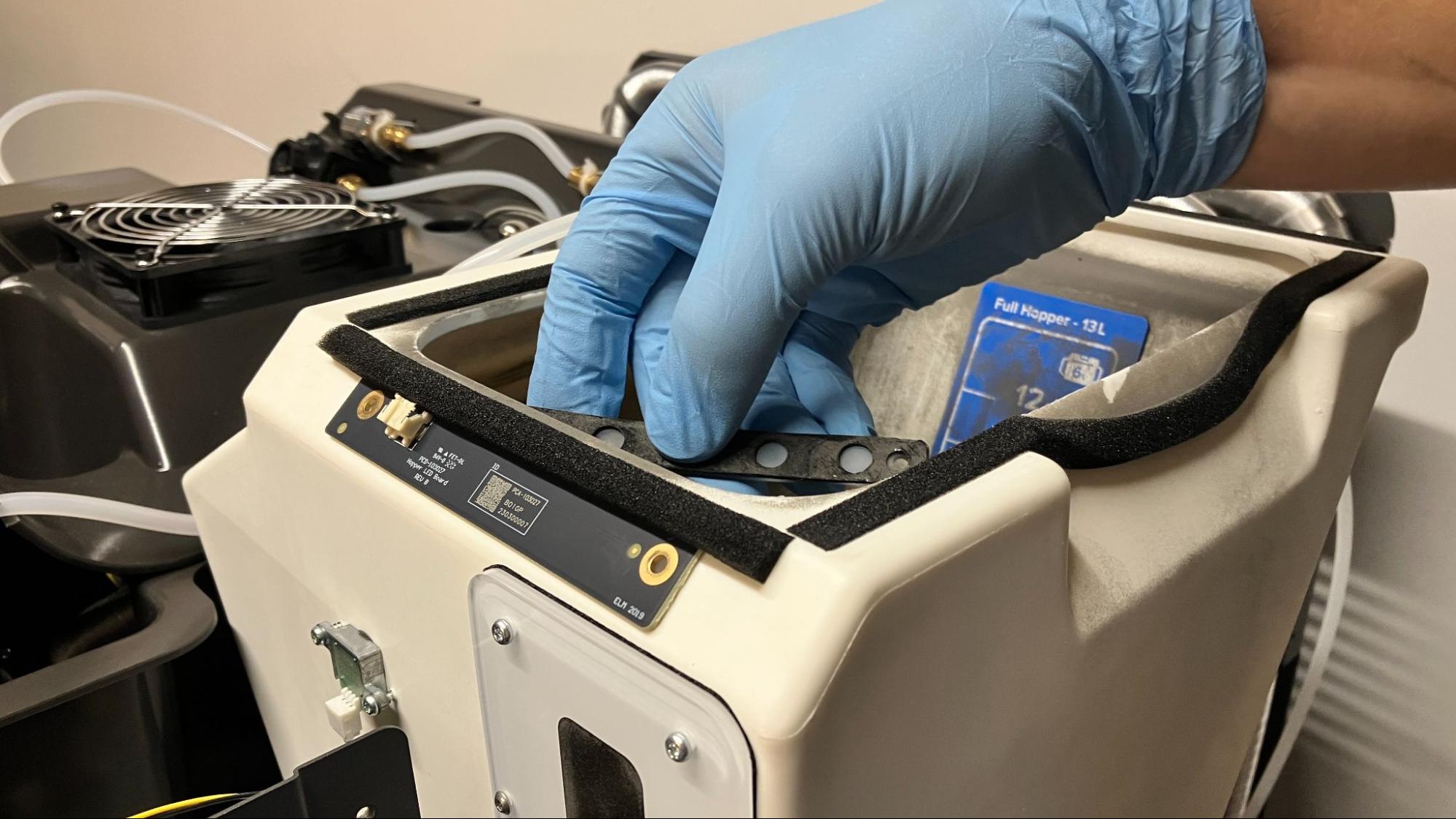
Suchen Sie die LED-Platine, die sich an der Vorderseite des Einfülltrichters entlang der oberen Kante befindet. Trennen Sie die JST-Stecker mit der Bezeichnung C048 von der Platine.
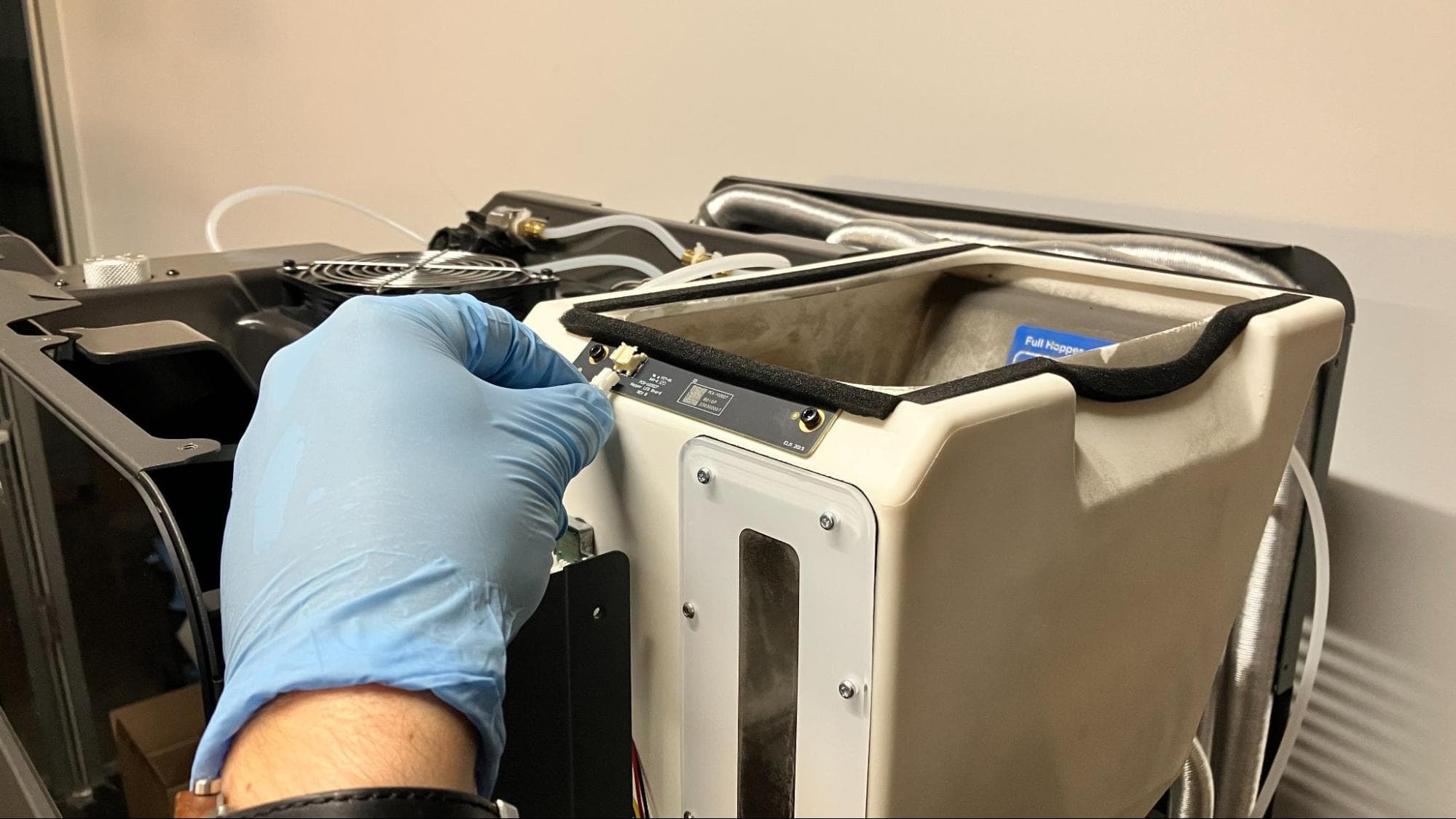
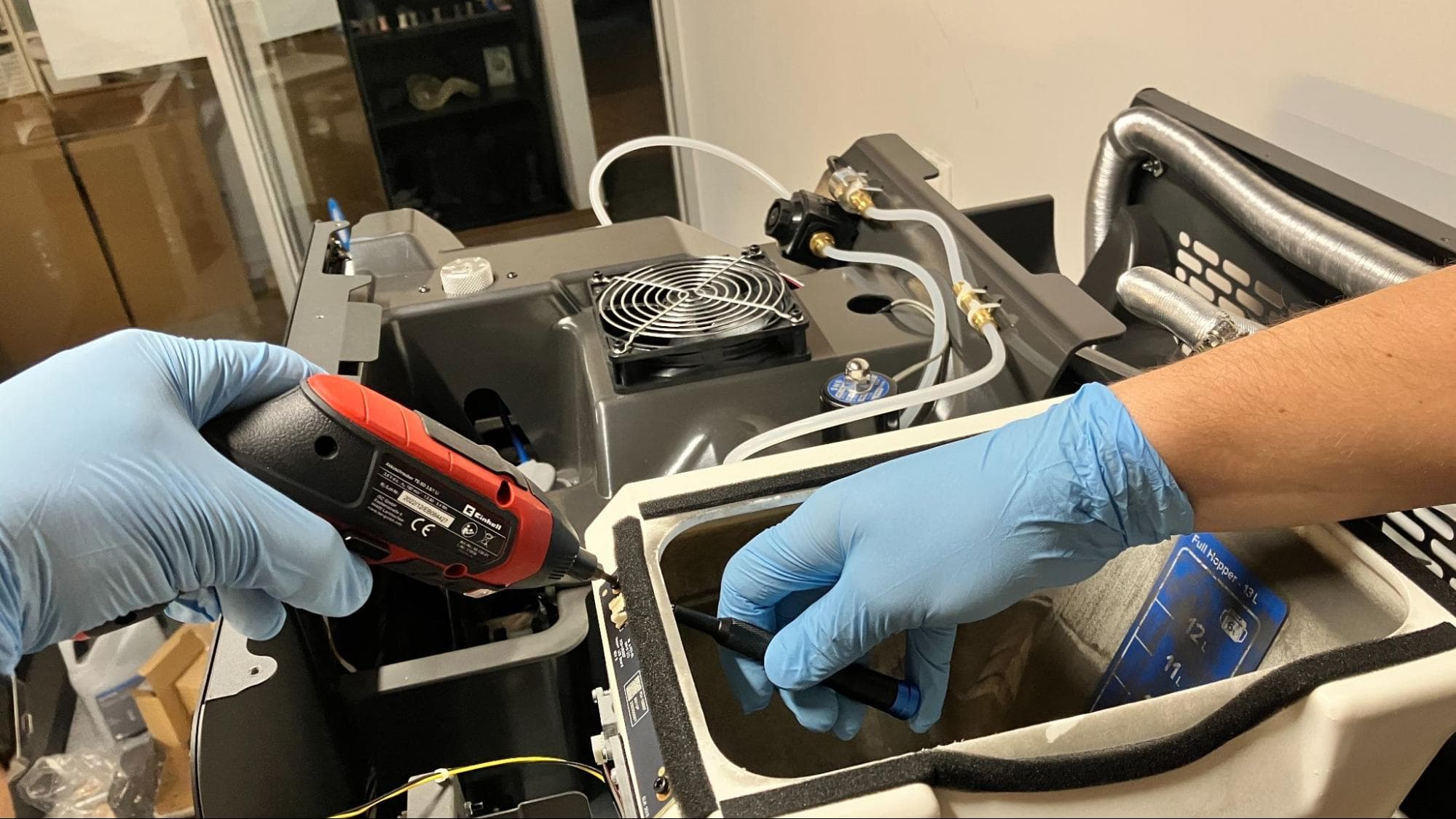
Die LED-Platine des Einfülltrichters ist mit zwei Schrauben befestigt, die jeweils mit einer entsprechenden Mutter an der Innenseite der Trichterlippe versehen sind. Verwenden Sie eine 5,5-mm-Stecknuss, um eine der Muttern zu fixieren, und schrauben Sie dann die entsprechende Schraube mit einem Schlitzschraubendreher ab. Achten Sie darauf, dass die Mutter nicht in den Einfülltrichter fällt. Wiederholen Sie den Vorgang mit der anderen Schraube und Mutter und legen Sie dann die Schrauben und Muttern beiseite.
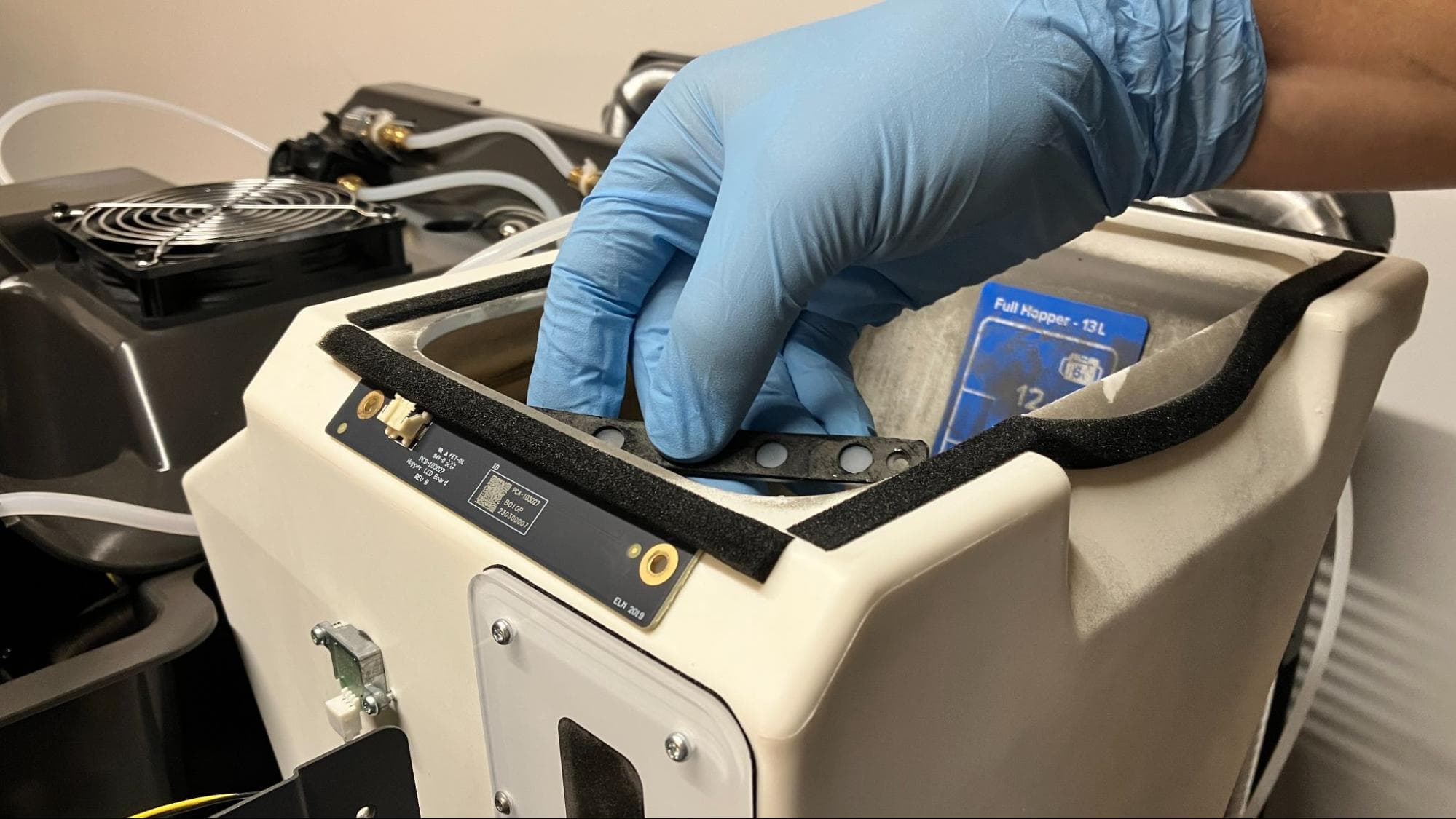
Entfernen Sie den Diffusor der LED-Platine des Einfülltrichters unter der Einfülltrichterlippe. Achten Sie darauf, dass das Teil nicht in den Trichter fällt.
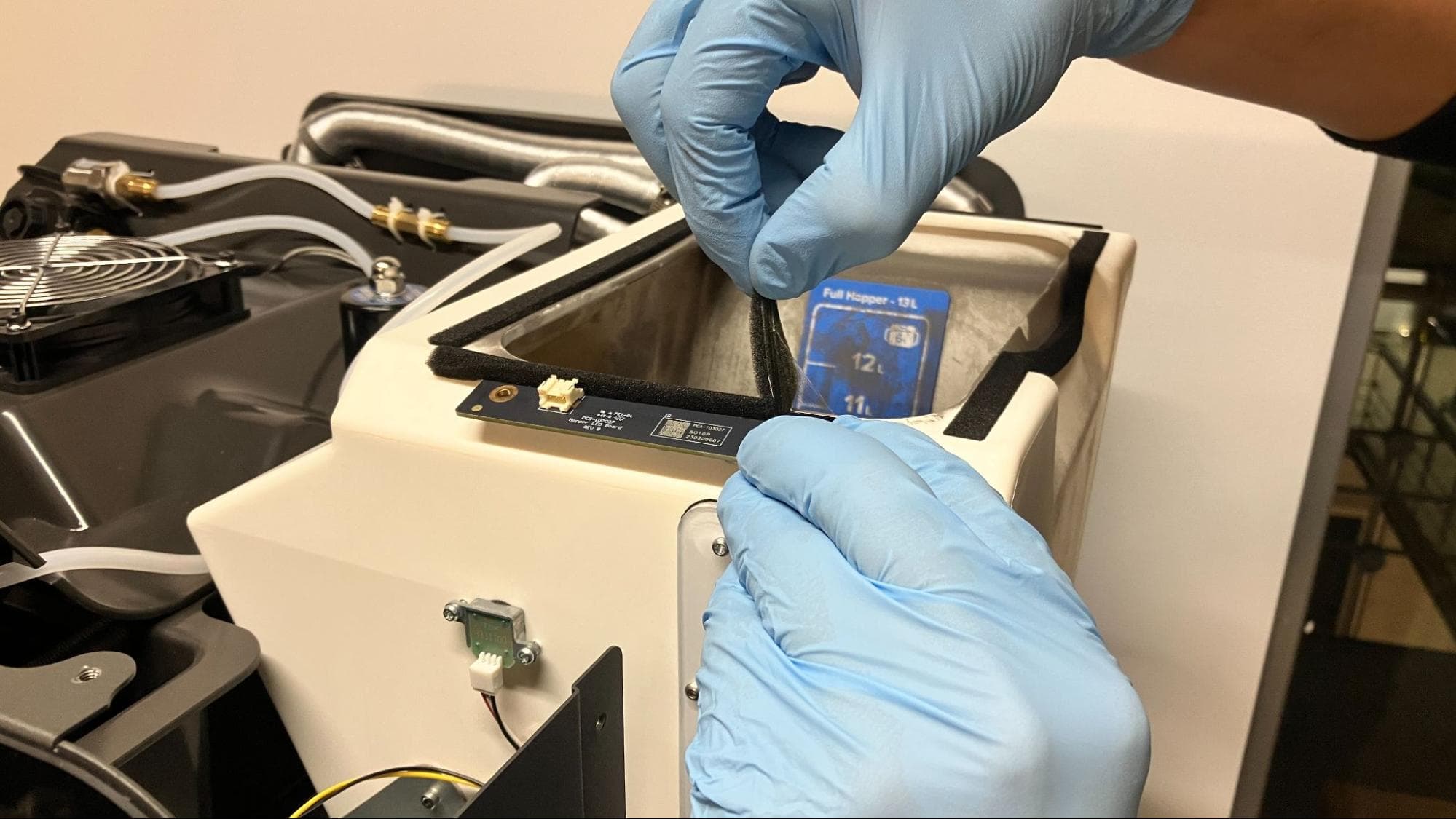
Ziehen Sie vorsichtig die schützende Schaumstoffdichtung ab, die die LED-Platine am Rand des Einfülltrichters hält. Legen Sie den Schaumstoff zur Wiederverwendung beiseite. Entfernen Sie die LED-Platine des Einfülltrichters und legen Sie sie zur Entsorgung mit dem Elektronikschrott beiseite.
Einbau der Ersatz-LED-Platine für den Einfülltrichter
Überblick: Montieren, befestigen und anschließen der Ersatz-LED-Platine des Einfülltrichters.
Platzieren Sie die neue LED-Platine des Einfülltrichters auf der Montagefläche, wobei der Kabelstecker nach links zeigt. Bringen Sie die Schutzschaumdichtung wieder an der oberen Kante der Platine an.
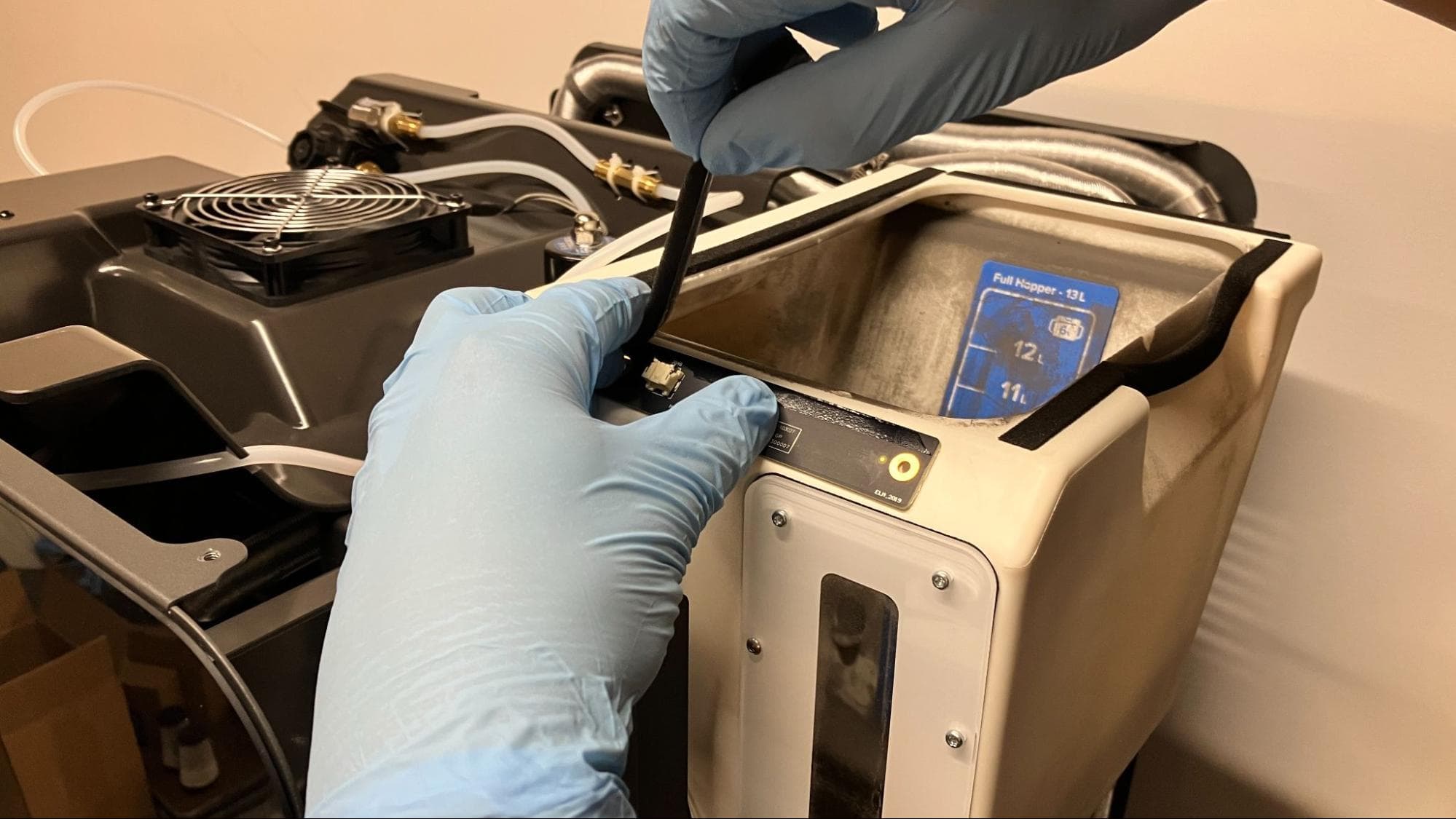
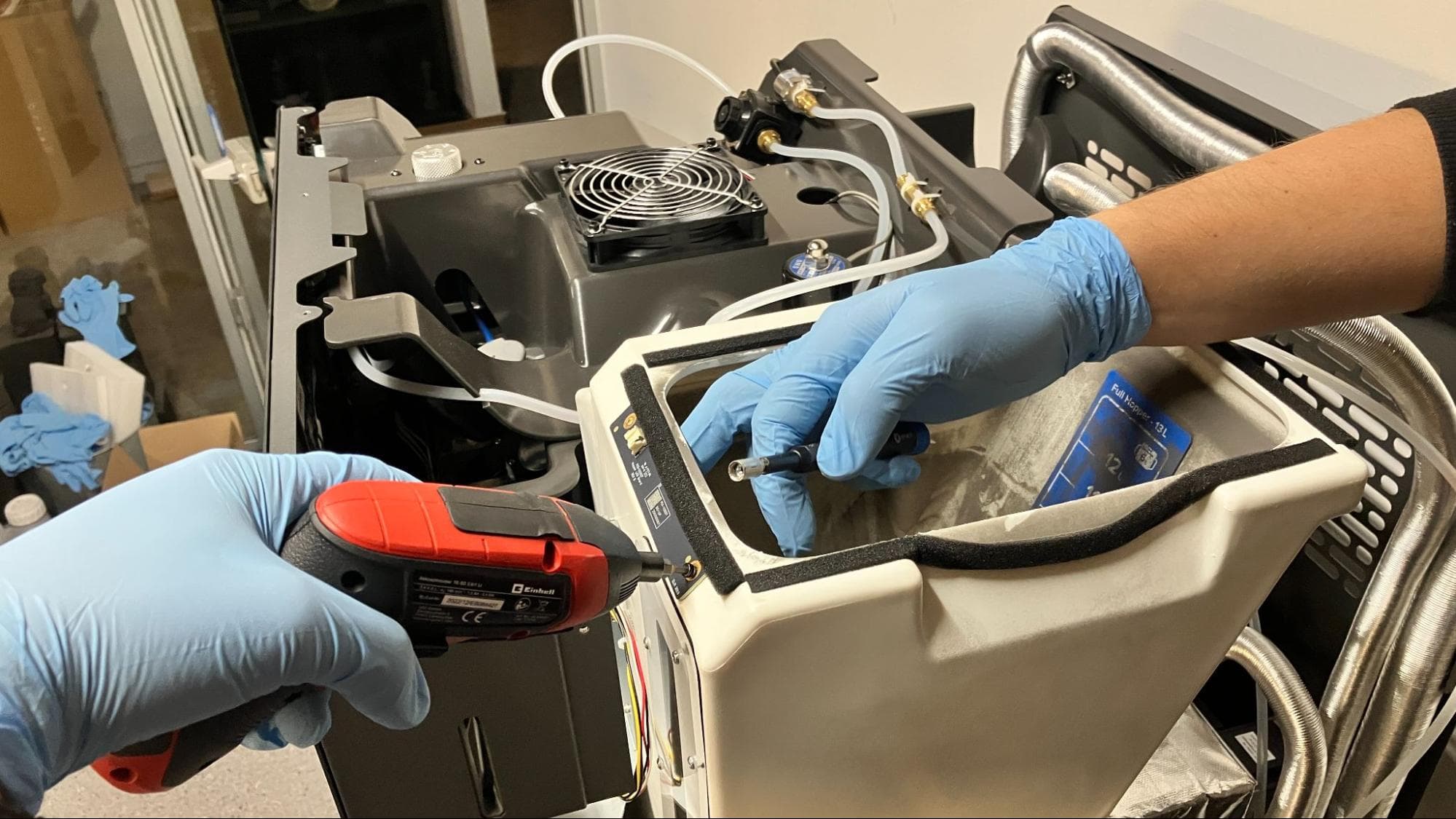
Halten Sie den Diffusor unter der Trichterlippe gegenüber der LED-Platte in Position. Setzen Sie eine 2,5-mm-Innensechskantschraube in eines der Schraubenlöcher ein und sichern Sie sie mit einer Mutter. Wiederholen Sie den Vorgang mit der anderen Schraube und Mutter.
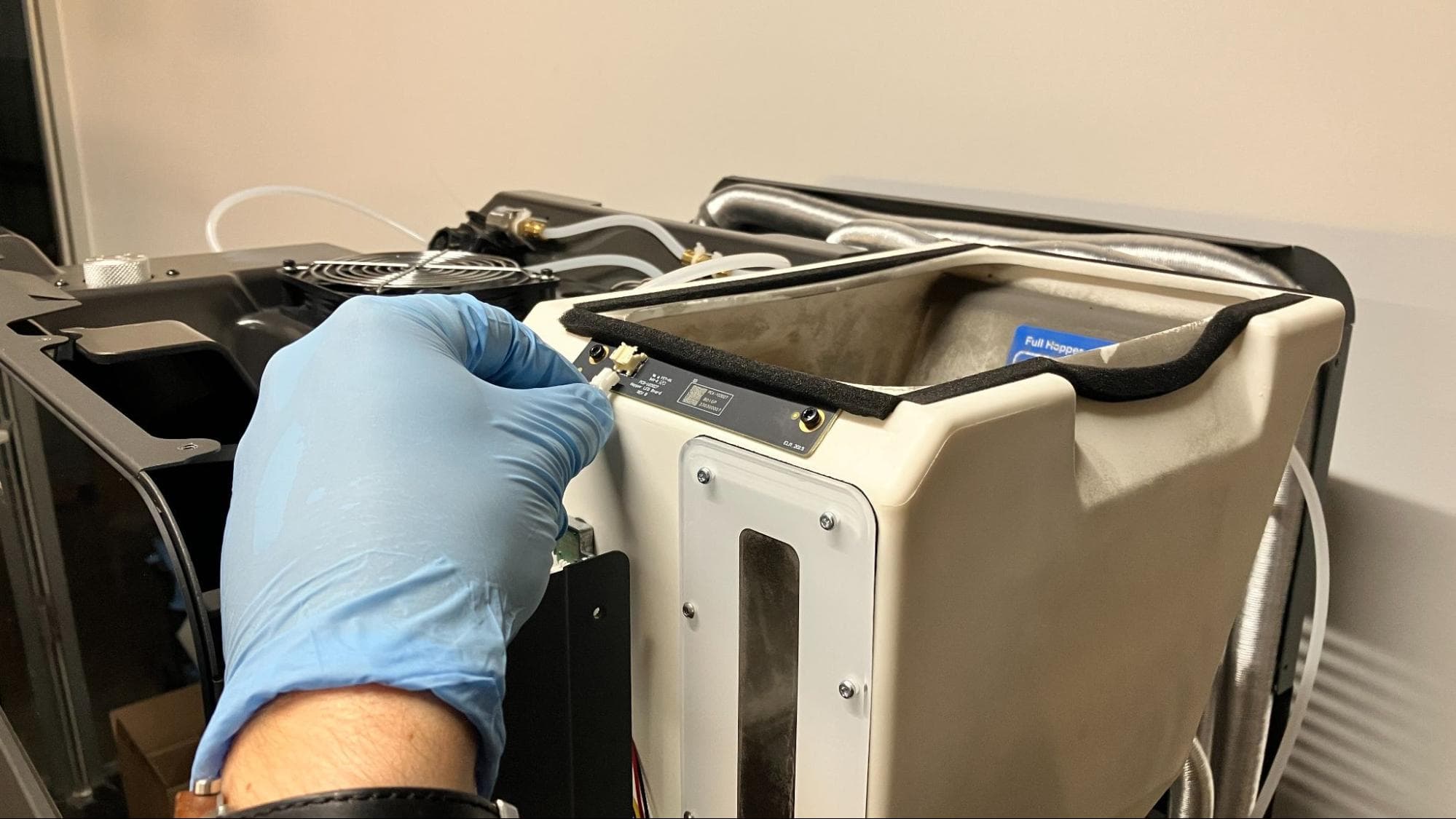
Verbinden Sie Kabel mit der Bezeichnung C048 zur LED-Platine des Einfülltrichters.
Wiedereinbau des Trichtergehäuses und der trichterseitigen Platte
Überblick: Nach dem Einbau der neuen LED-Platine des Einfülltrichters die Verkleidung auf der Seite des Einfülltrichters des Druckers wieder anbringen.
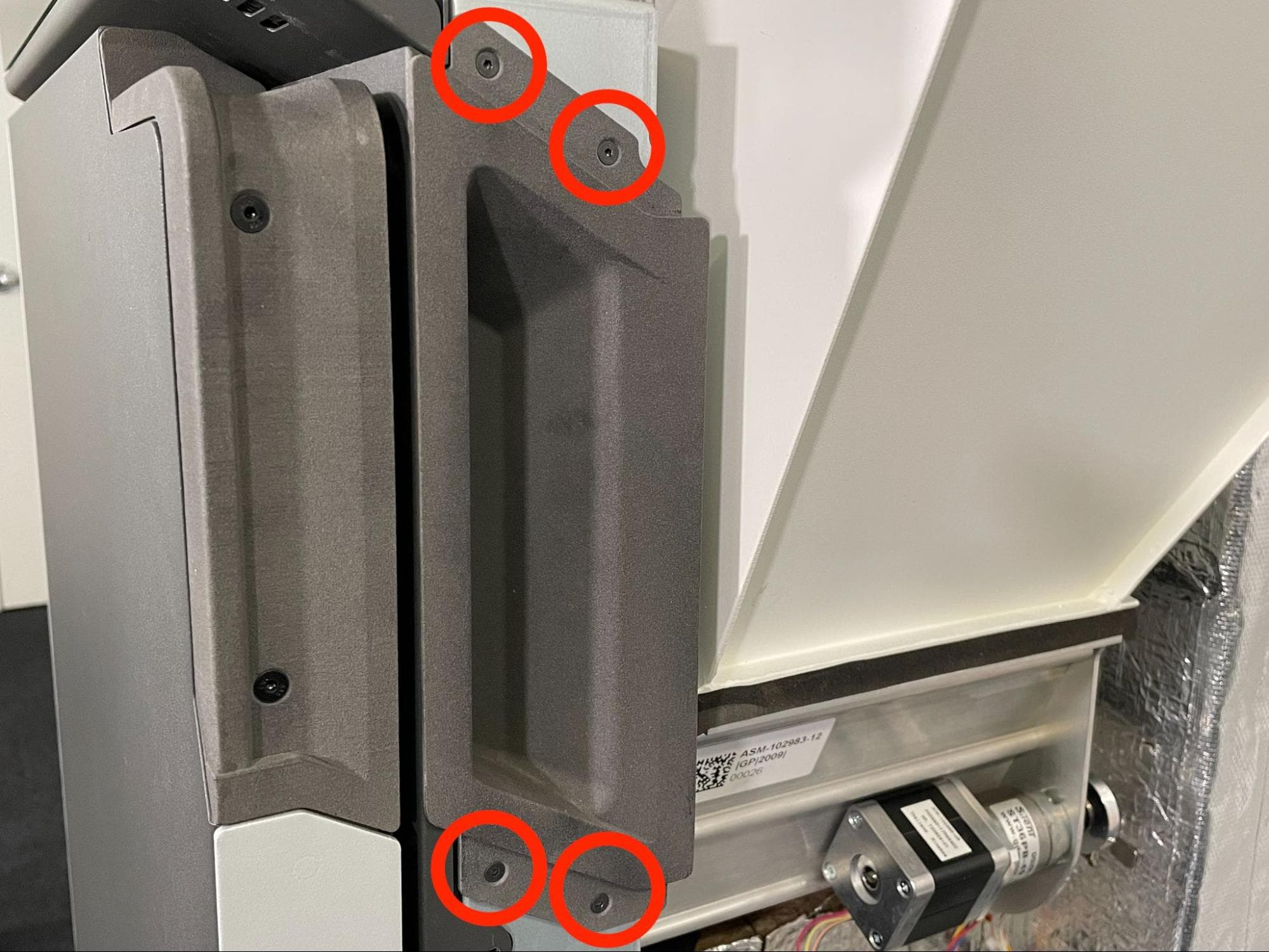
Richten Sie die vier Schraubenlöcher im inneren Türgriff auf die entsprechenden Schraubenlöcher an der Vorderkante der Einfülltrichterseite des Druckers aus. Drehen Sie in jedes der vier Schraubenlöcher eine 10,0-mm-M3-Senkschraube (schwarz) ein und ziehen Sie sie mit einem 2,0-mm-Innensechskantschlüssel fest.
Schritt 2: Das Trichtergehäuse montieren
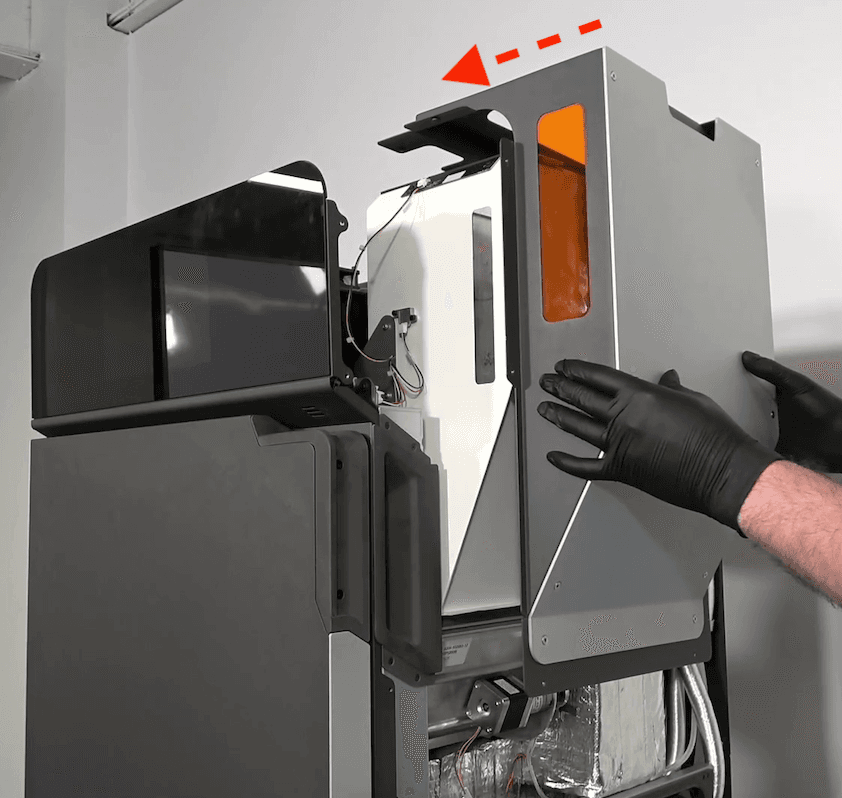
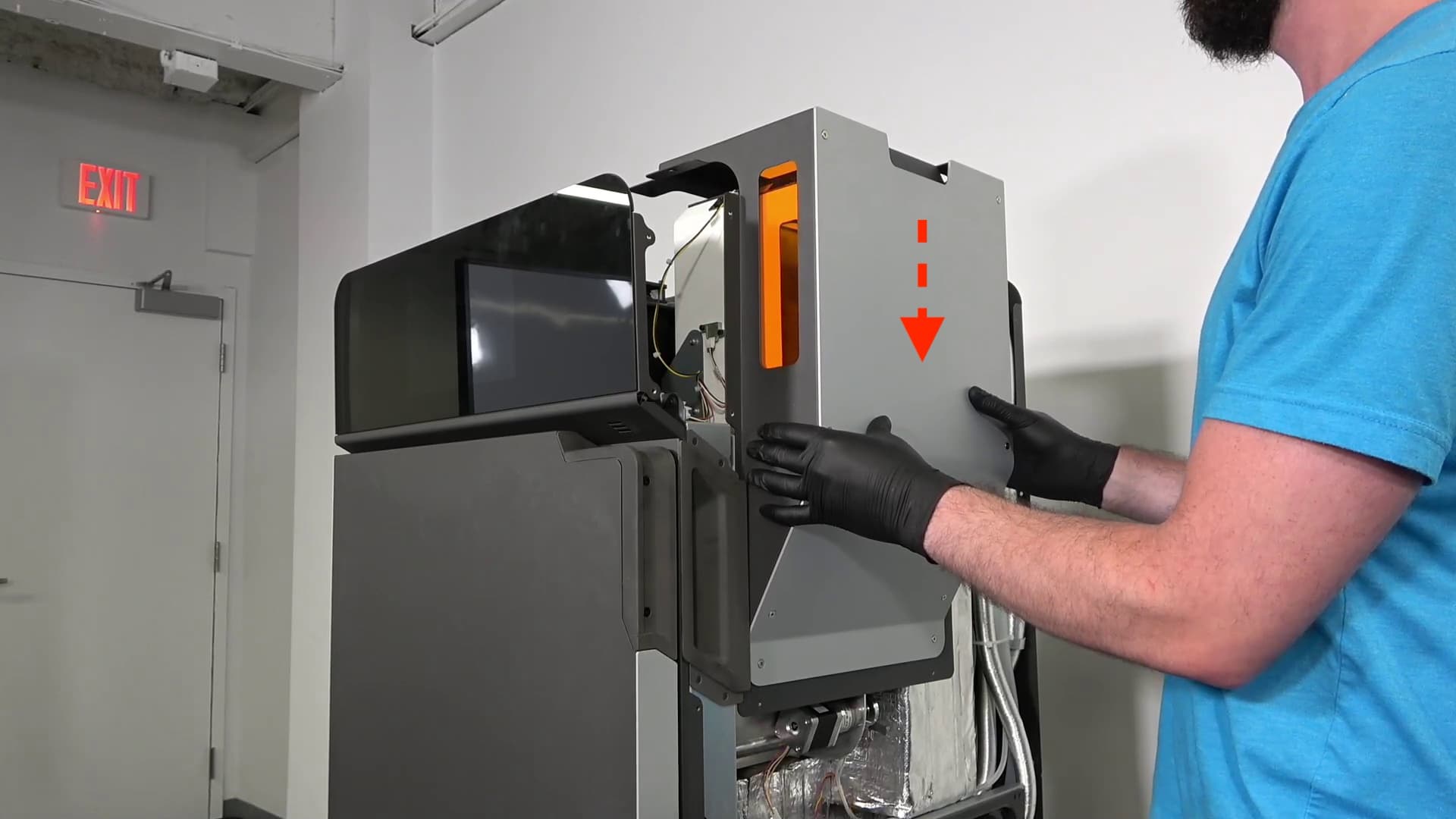
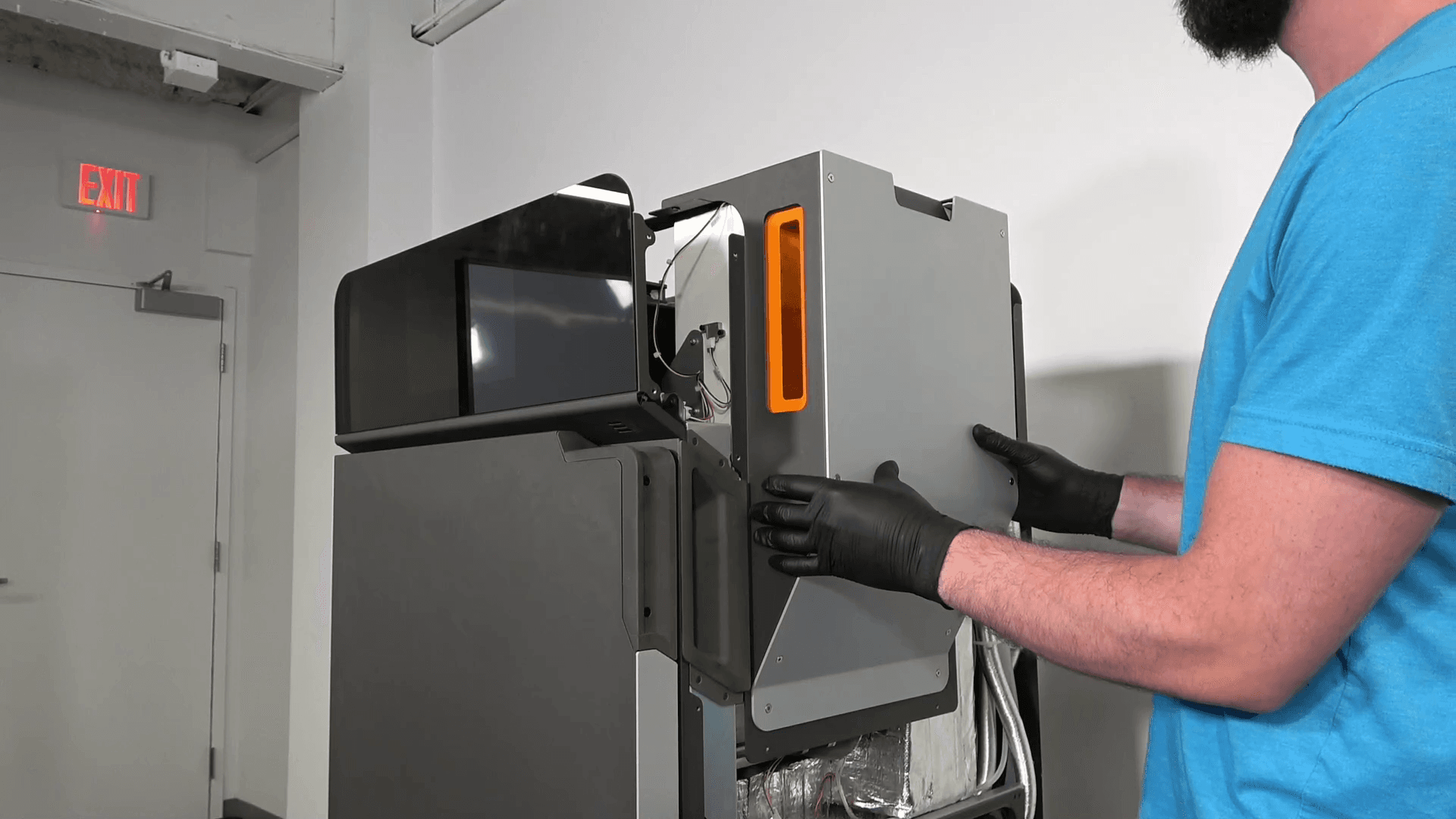
Fassen Sie die Seiten des Trichters und bringen Sie ihn zum Drucker. Richten Sie das Gehäuse am Trichterkörper aus und schieben Sie es dann auf den Trichter.
Schritt 3: Das Kabel des Verriegelungsschalters wieder anschließen
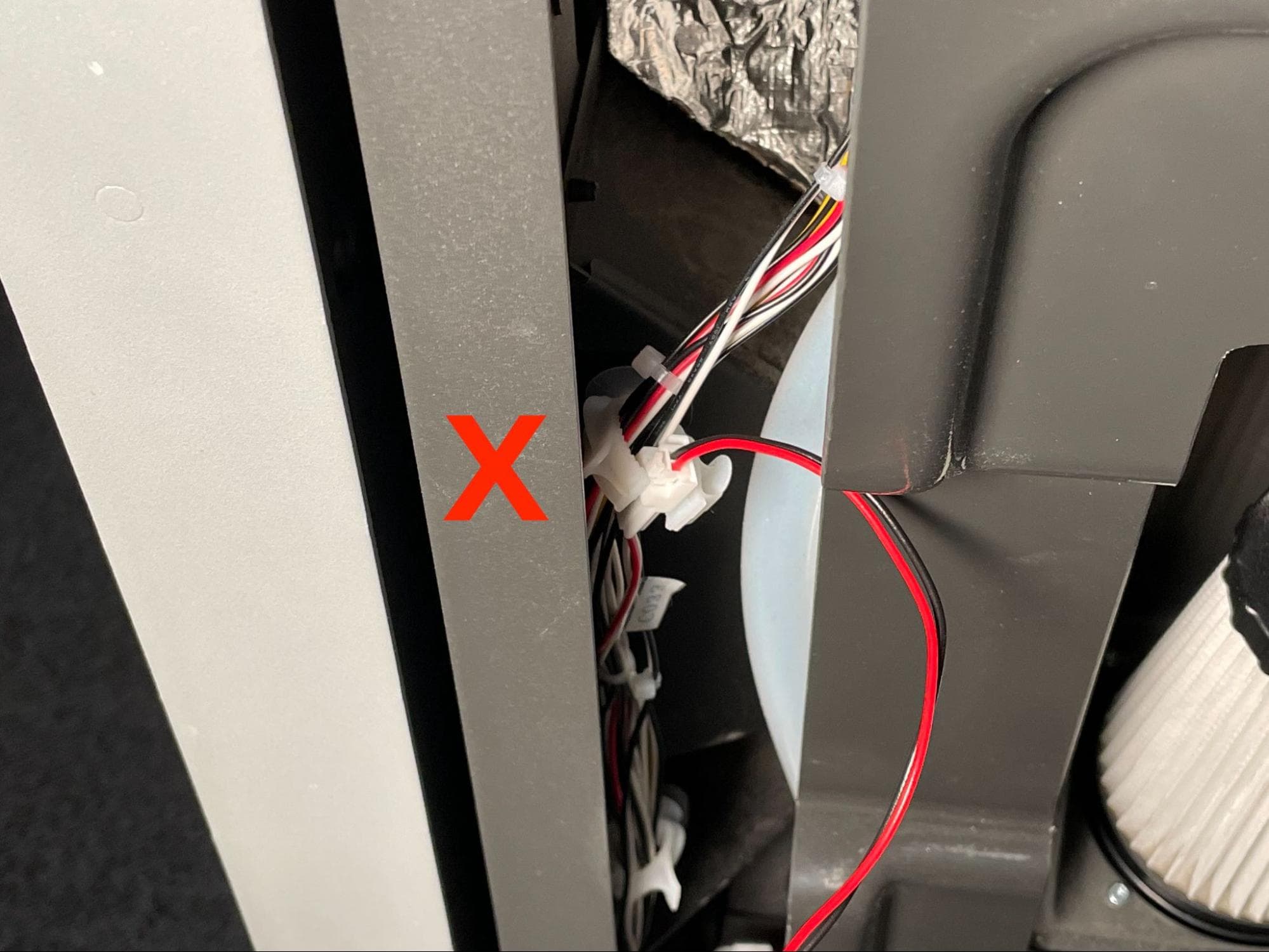
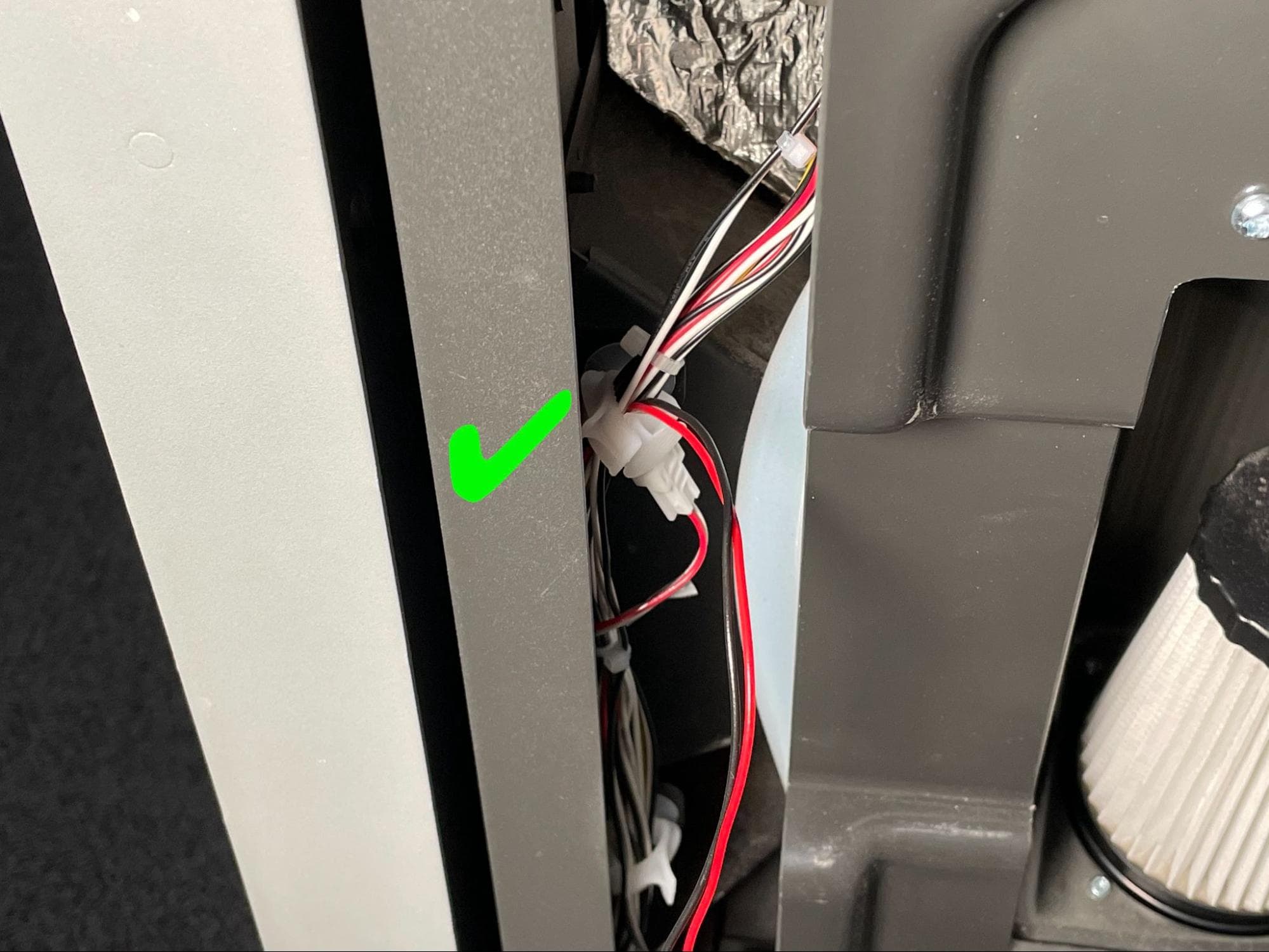
Richten Sie die Unterseite des trichterseitigen Paneels an der Unterseite des Druckers aus und lassen Sie es an sich anlehnen. Schließen Sie das Kabel des Verriegelungsschalters mit der Bezeichnung C033 wieder an seine Buchse an. Führen Sie die Kabel in die Kabelklemme ein, wobei sich der Stecker unter der Klemme befindet. Falls erforderlich, stecken Sie das lose Ende des Verriegelungskabels in die Seite des Druckerrahmens.
Drehen Sie in jedes der 10 Schraubenlöcher im trichterseitigen Paneel eine M4-Senkschraube ein. Ziehen Sie die Schrauben mit einem 2,5-mm-Innensechskantschlüssel fest. Für den größten Komfort und die einfachste Installation gehen Sie in folgender Reihenfolge vor:
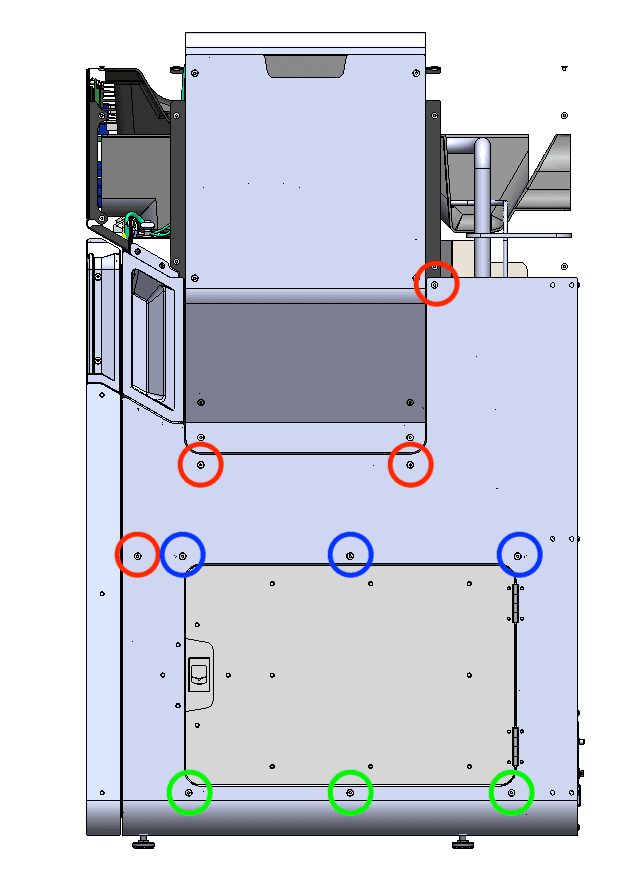
Drehen Sie die beiden schwarzen 8,0-mm-M4-Kopfschrauben in die auf dem Bild rot umkreisten Schraubenlöcher. Drehen Sie die verchromte 8,0-mm-M4-Halbrundkopfschraube in den hier blau markierten Schraubenkreis. Ziehen Sie die Schrauben mit einem 2,5-mm-Innensechskantschlüssel fest.
Wiedereinbau des oberen Paneels
Überblick: Nach dem Einbau der neuen LED-Platine des Einfülltrichters die obere Abdeckung wieder anbringen und befestigen.
Schritt 1: Das obere Paneel ausrichten
Heben Sie das obere Paneel an und legen Sie es auf den Drucker. Richten Sie die Schraubenlöcher in der oberen Abdeckung auf die entsprechenden Löcher im Druckerrahmen aus.
Schritt 2: Die Schrauben des oberen Paneels befestigen
Schrauben Sie eine 6-mm-Schraube M4-Senkschraube in jedes der 18 markierten Schraubenlöcher in der oberen Platte:
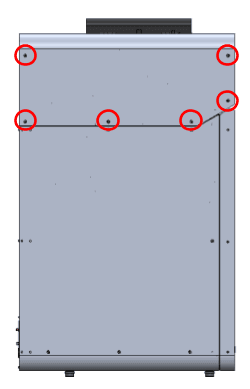
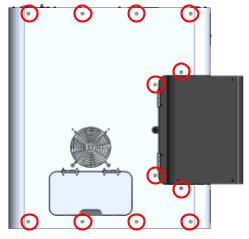
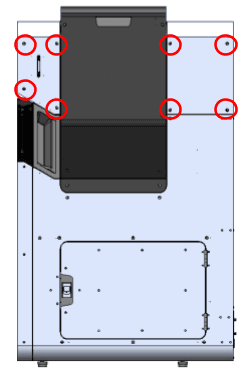
Ziehen Sie die Schrauben mit einem 2,5-mm-Innensechskantschlüssel fest.
Abschließen der Reparatur
Überblick: Nach der Installation des LED-Platine der Ersatzbehälter, schalten Sie den Drucker ein und führen Sie die letzten Prüfungen durch.
Schritt 1: Den Drucker einschalten
Schließen Sie das Netzkabel am Drucker und am Netzteil an. Der Drucker wird initialisiert. Prüfen Sie, ob die LEDs des Einfülltrichters leuchten. Kontakt Formlabs-Kundenservice oder Ihre zertifizierter Dienstleister um die Ergebnisse des Verfahrens zu teilen.