WHITEPAPER
Formlabs Logo

Auswechseln der Verriegelungsplatine der Generation Fuse 1

Auswechseln der Verriegelungsplatine der Generation Fuse 1

Die Drucker der Generation Fuse 1 verwenden eine Vielzahl von Verriegelungssensoren, um sicherzustellen, dass die erforderlichen Druckertüren geschlossen sind, bevor ein Druckvorgang gestartet oder fortgesetzt wird. Eine defekte oder fehlerhafte Verriegelungsplatine kann dazu führen, dass der Drucker den Zustand seiner Türen nicht mehr bestimmen kann, was zu unerwartetem Verhalten führt.

Verwenden Sie diesen Leitfaden, um die Verriegelungsplatine eines Druckers der Generation Fuse 1 zu ersetzen.

Verriegelungsplatine der Generation Fuse 1

Erforderliches Zubehör:

Formlabs:

  • Ersatzverriegelungsplatine für die Generation Fuse 1

Drittanbieter:

  • 2,0-mm-Innensechskantschlüssel (mit Flachkopf)
  • 2,5-mm-Innensechskantschlüssel (mit Flachkopf)
  • Reaktionsresistente Nitrilhandschuhe
  • Atemschutzmaske N95 oder besser
Geschätzte Zeit: 15–20 Minuten

Gefahr:

Lesen und befolgen Sie alle Sicherheitsanweisungen und Warnungen im Benutzerhandbuch. Ein Ersatz unter Verwendung inkorrekter Teile führt zu Verbrennungen, Stromschlägen, Feuer oder Explosionen. Entsorgen Sie alle Teile gemäß den örtlichen Vorschriften.

Warnung:

Führen Sie diesen Vorgang nicht durch, wenn der Drucker vor weniger als sechs Stunden gedruckt hat. Andernfalls kann es zu schweren Verbrennungen kommen. Lassen Sie das Druckgehäuse auf Raumtemperatur abkühlen, bevor Sie die Komponenten des Fuse 1 berühren oder untersuchen.

Vorbereitung des Arbeitsbereichs

Überblick: Vorbereiten des Drucker und einen staubfreien Arbeitsbereich für den Austausch der Lufterhitzer.

Hinweis:

Drucker der Generation Fuse 1 enthalten empfindliche elektronische Bauteile. Erden Sie sich mit einem Erdungsband oder durch Berühren eines geerdeten Metallteils, bevor Sie die Elektronik im Drucker berühren.

Schritt 1: Arbeitsbereich vorbereiten

Schaffen Sie eine freie Arbeitsfläche um Ihren Drucker. Vergewissern Sie sich, dass der Arbeitsbereich gut belüftet und frei von Staub ist.

Schritt 2: Den Drucker vom Stromnetz trennen

Trennen Sie das Netzkabel, bevor Sie mit der Wartung fortfahren. Führen Sie niemals Wartungsmaßnahmen am Drucker durch, solange er mit der Stromversorgung verbunden ist. Warten Sie weitere fünf Minuten, nachdem Sie den Drucker von der Stromversorgung getrennt haben.

Gefahr:

Die Durchführung von Wartungsarbeiten am Drucker, während er angeschlossen ist, erhöht das Risiko eines Stromschlags. Entfernen Sie niemals das Rückgehäuse des Druckers, solange der Drucker noch mit der Stromversorgung verbunden ist. Schließen Sie den Drucker niemals an eine Stromquelle an, solange das Rückseitenpaneel demontiert ist.

Entfernen des inneren rechten Gehäusepaneels

Überblick: Entfernen Sie das innere rechte Gehäusepaneel, um an die Verriegelungsplatine zu gelangen.

Schritt 1: Tür des Druckgehäuses öffnen

Öffnen Sie die Tür des Filterfachs und ziehen Sie dann an dem blauen Griff, um die Tür des Druckgehäuses manuell zu öffnen.

Schritt 2: Entfernen Sie die Befestigungsschrauben des inneren rechten Gehäusepaneels.

Entfernen des inneren rechten Gehäusepaneels

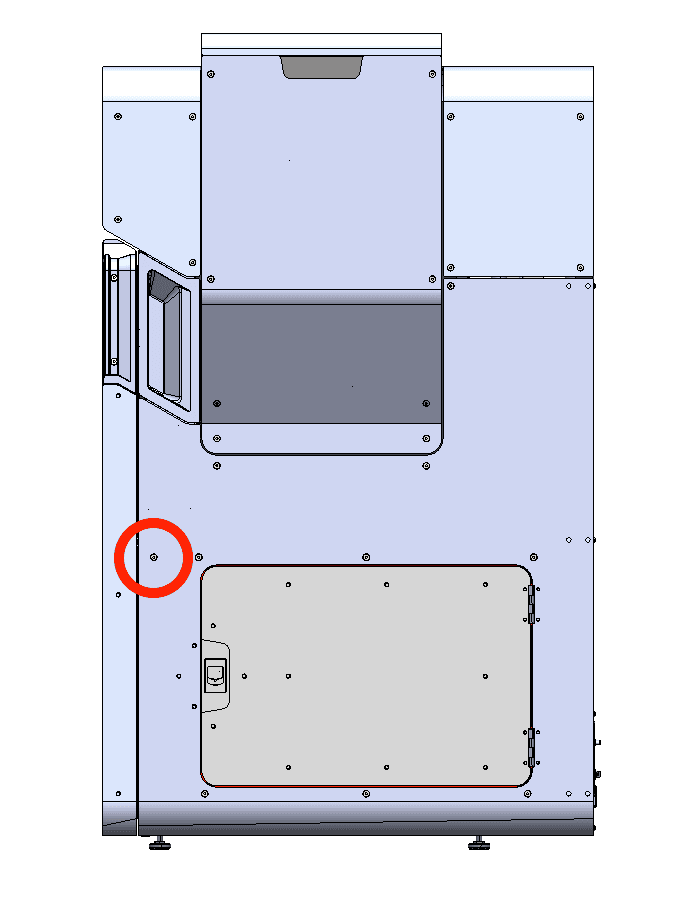
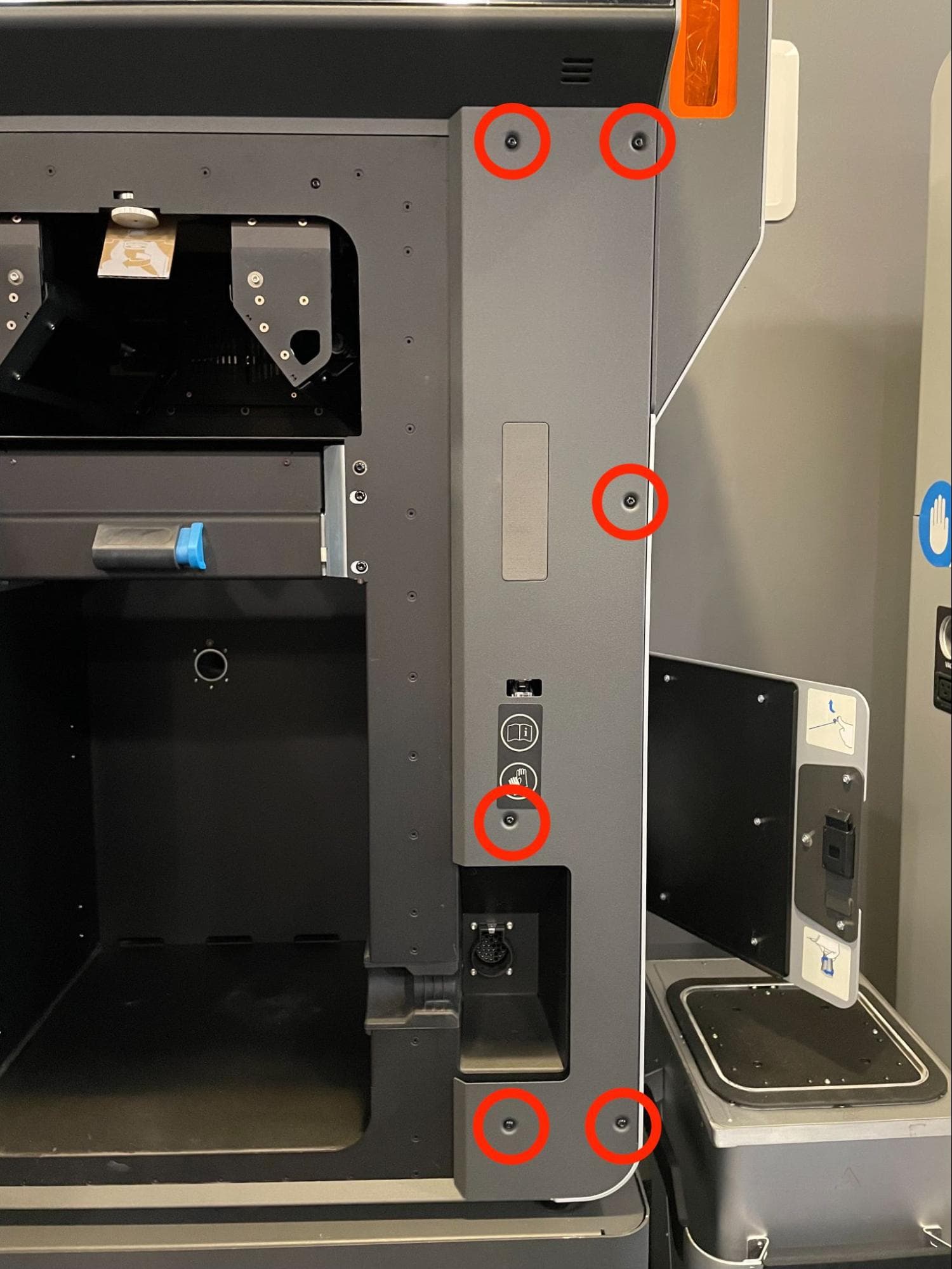
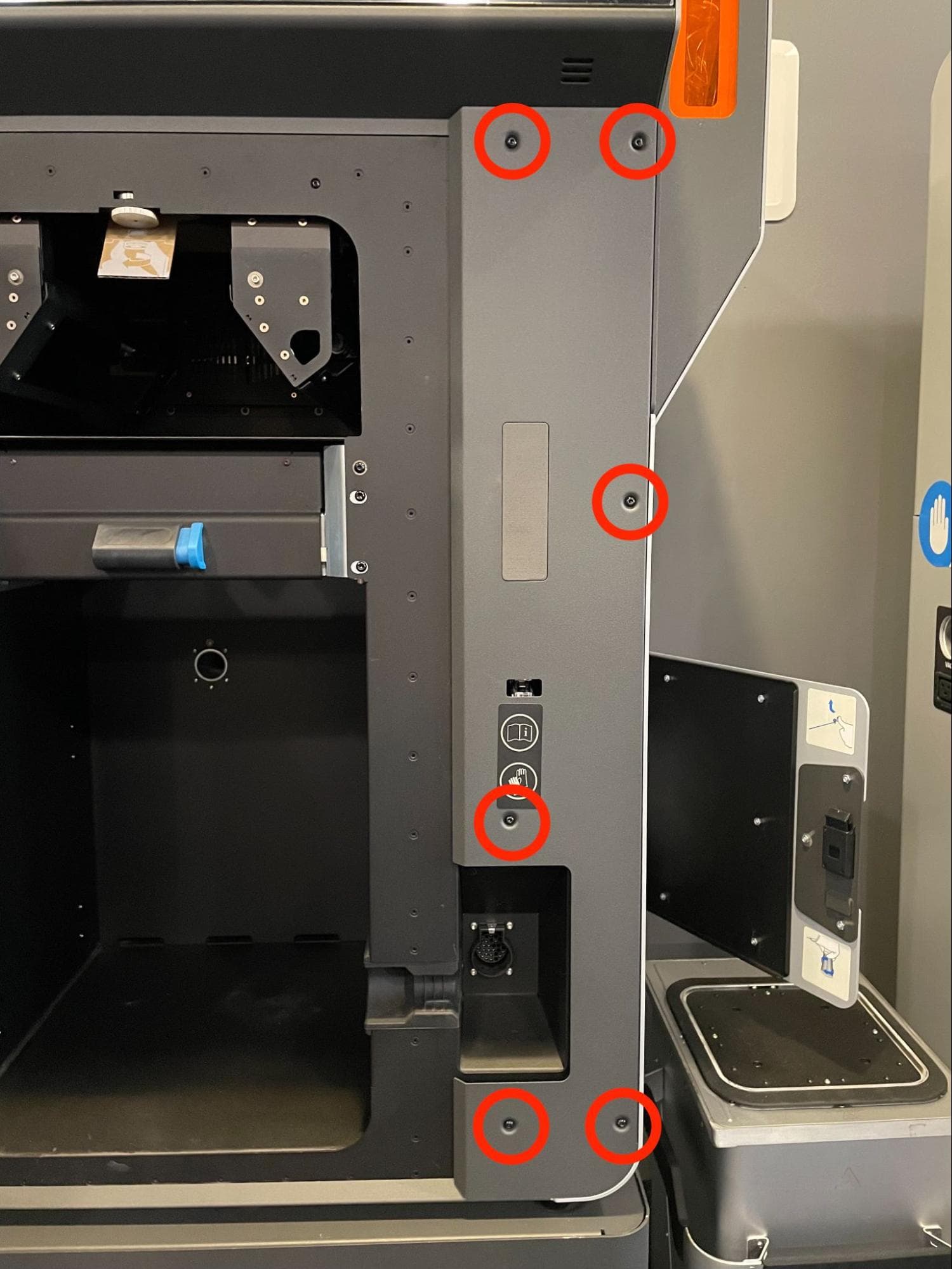
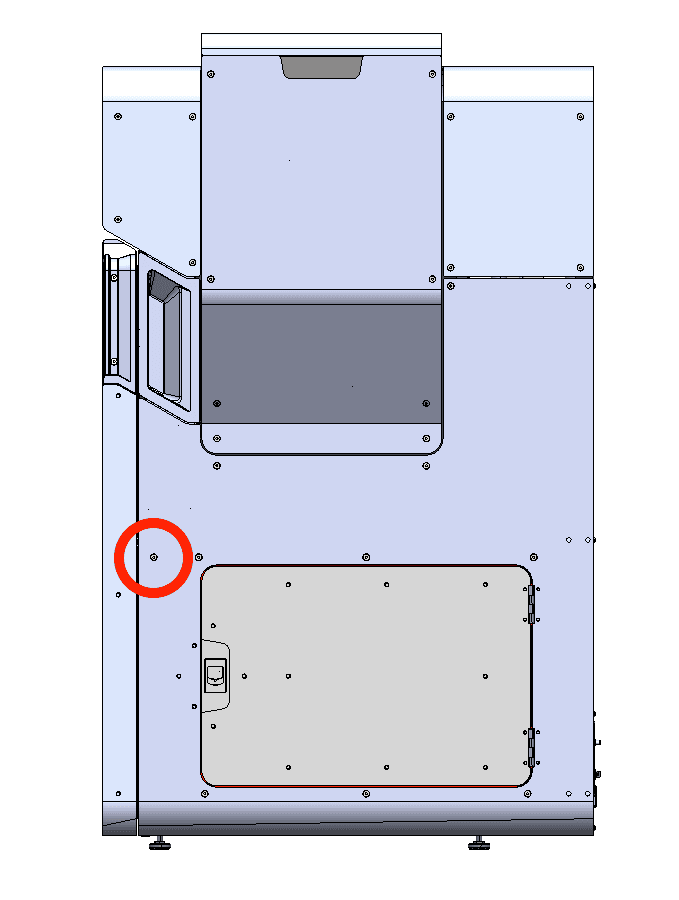
Lösen und entfernen Sie die 12,0-mm-M4-Senkschraube auf der Trichterseite des Druckers mit einem 2,5-mm-Innensechskantschlüssel. Verwenden Sie denselben Schraubendreher, um die sechs 5,0-mm-Kuppelschrauben M4 an der Vorderseite des inneren rechten Gehäusepaneels zu lösen und zu entfernen. Legen Sie die Schrauben beiseite.

Schritt 3: Entfernen des inneren rechten Gehäusepaneels

Lösen Sie das innere rechte Gehäusepaneel vom Drucker und legen Sie es beiseite.

Entfernen der Verriegelungsplatine

Überblick: Trennen Sie die Originalverriegelungsplatine und entfernen Sie sie.

Schritt 1: Die Befestigungsschrauben der Verriegelungsplatine entfernen

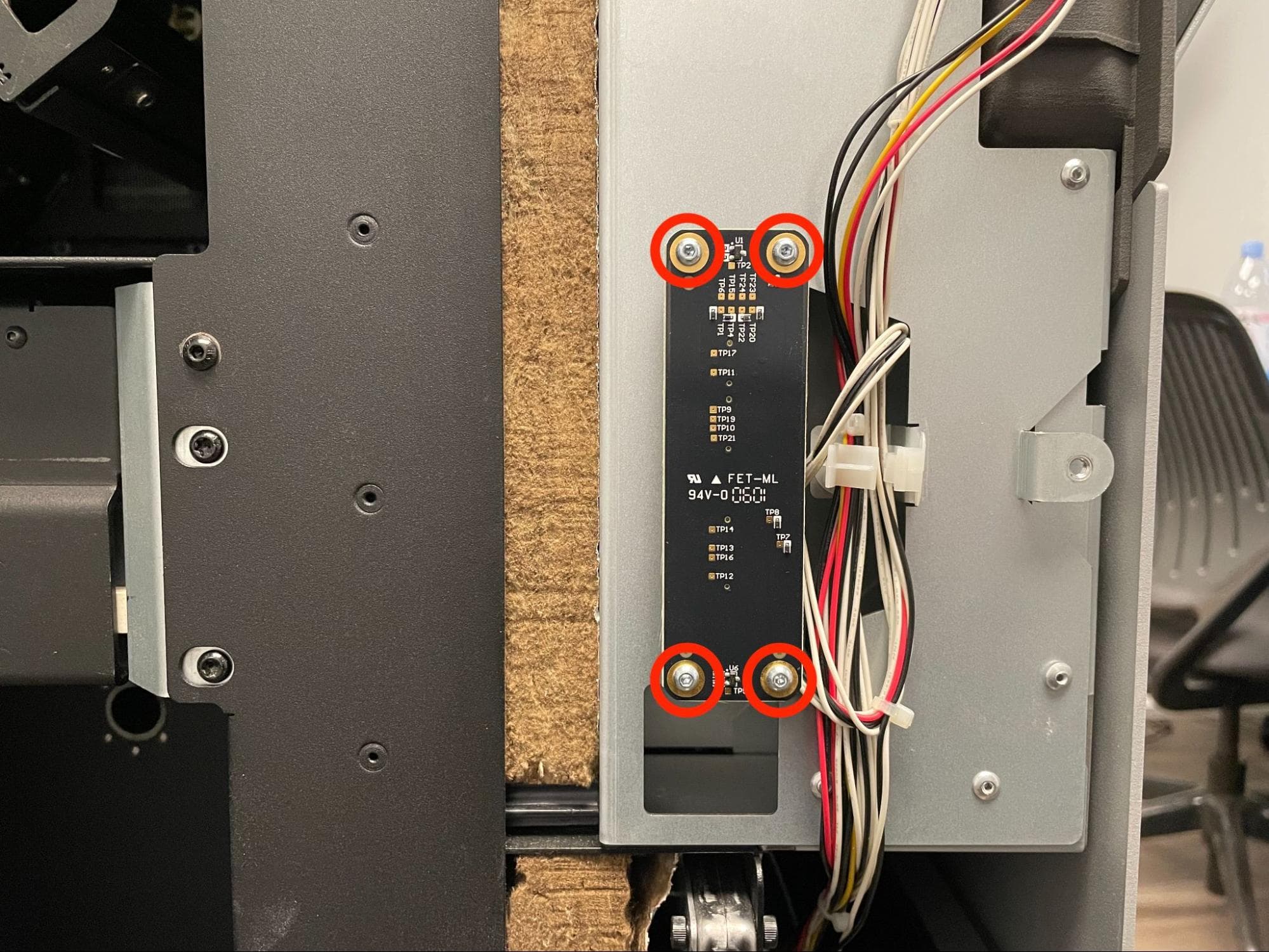
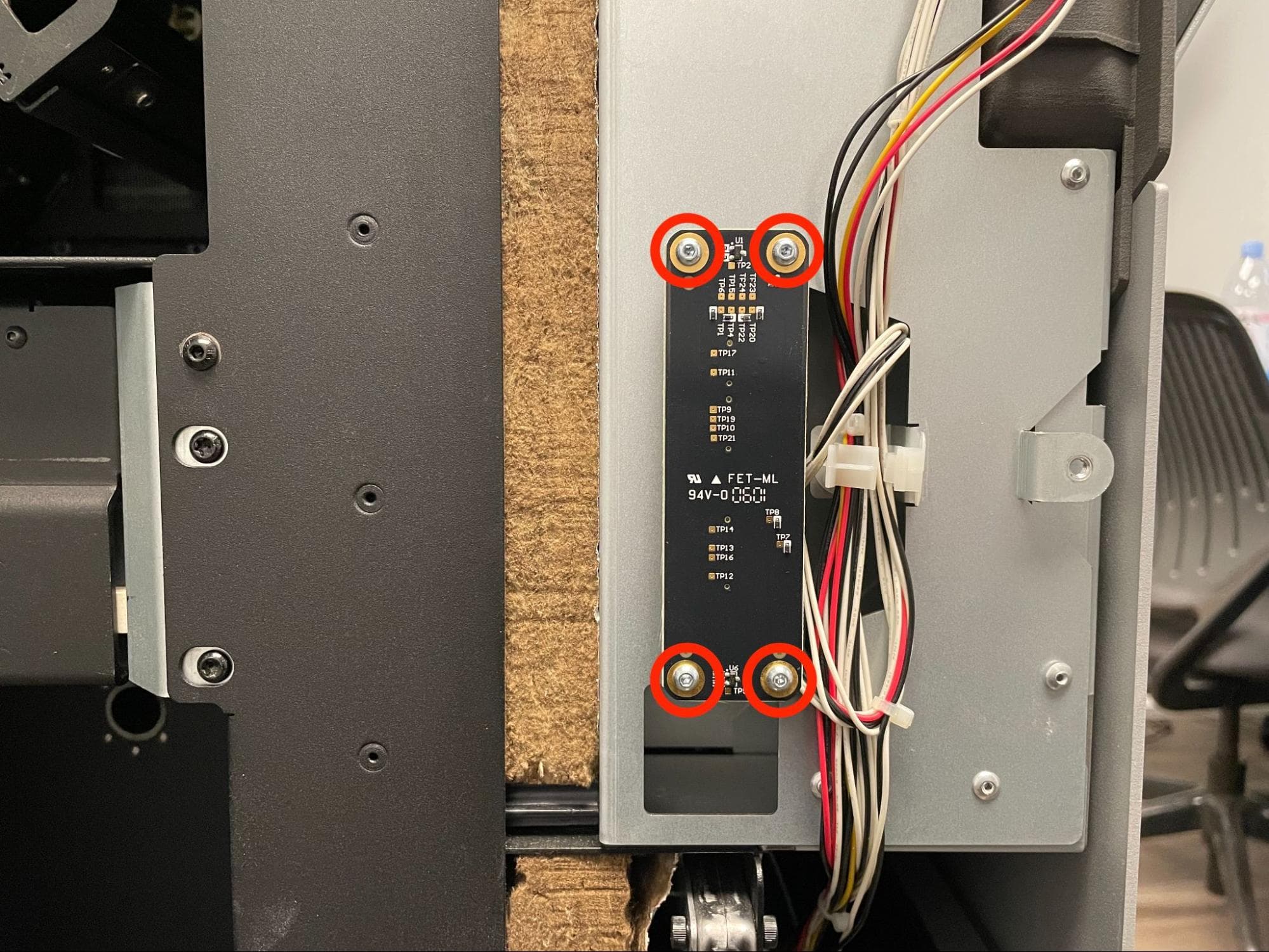
Lösen und entfernen Sie mit einem 2,0-mm-Innensechskantschlüssel die vier 5,0 mm Edelstahlschrauben M3-Linsenkopfschrauben, mit denen die Verriegelungsplatine am Drucker befestigt ist. Ziehen Sie die Platine nicht vom Drucker weg, da sie noch über drei Kabel angeschlossen ist.

Entfernen und Ersetzen der Verriegelungsplatine

Schritt 2: Die Verriegelungsplatine abklemmen und entfernen

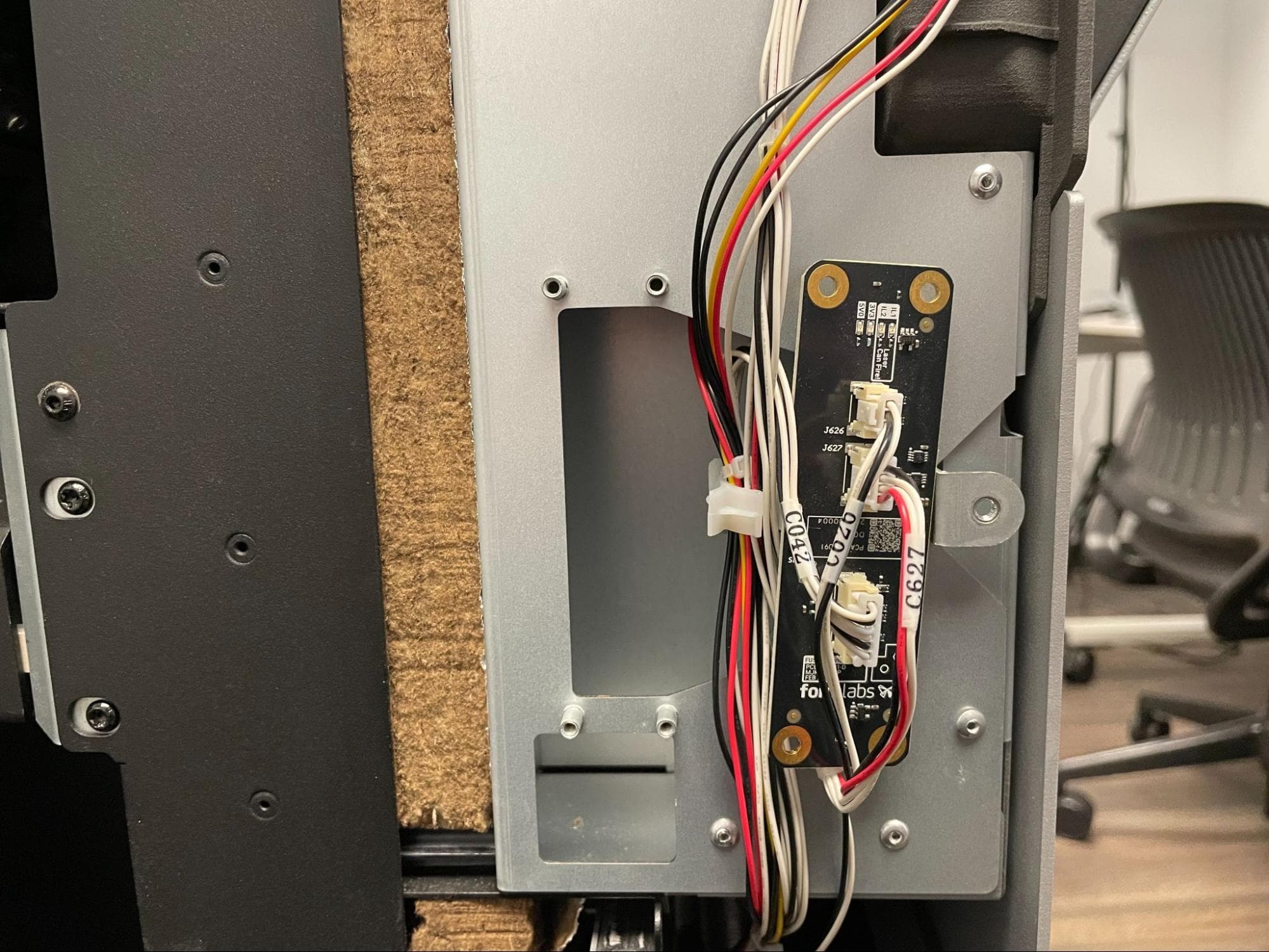
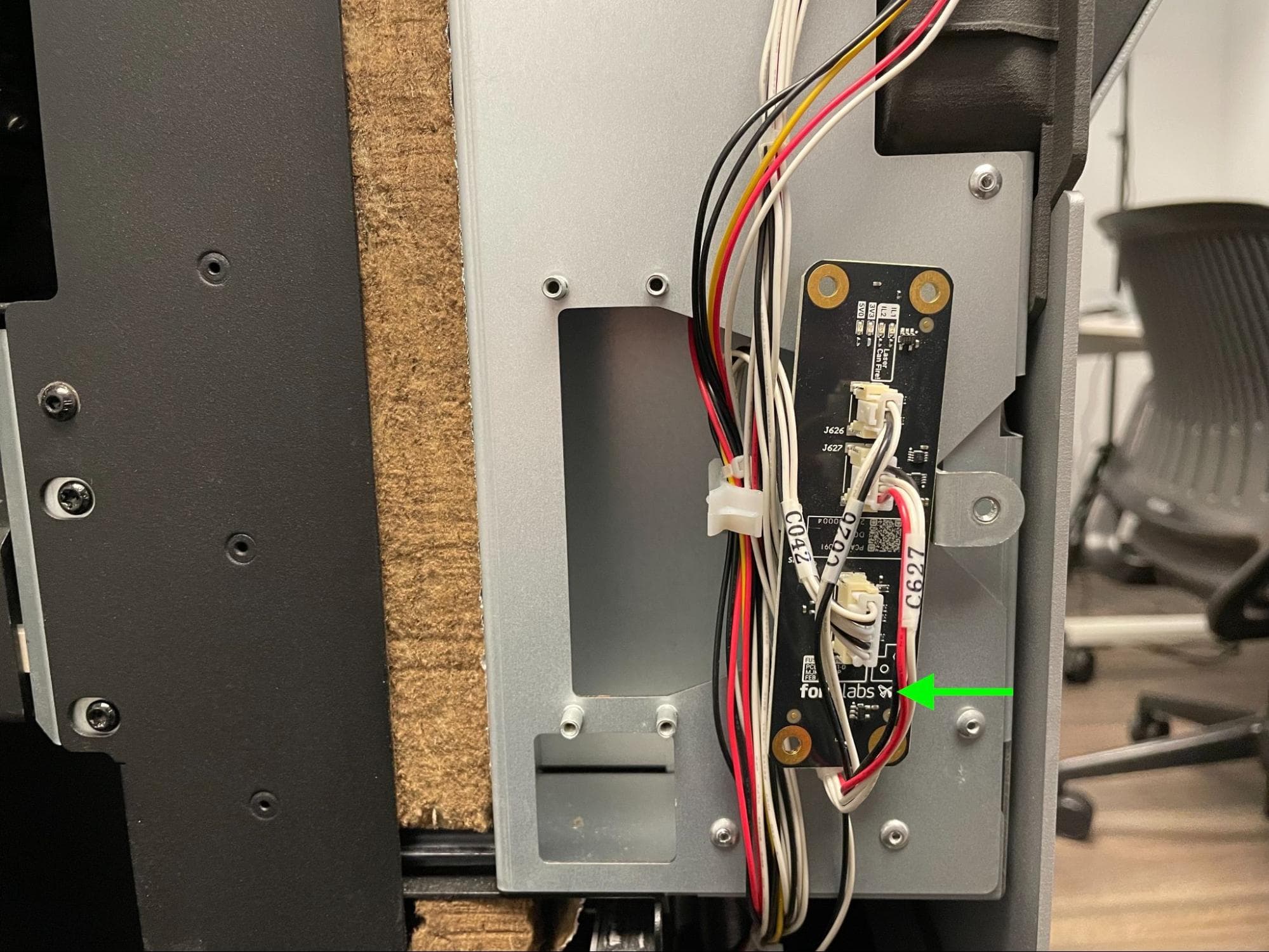
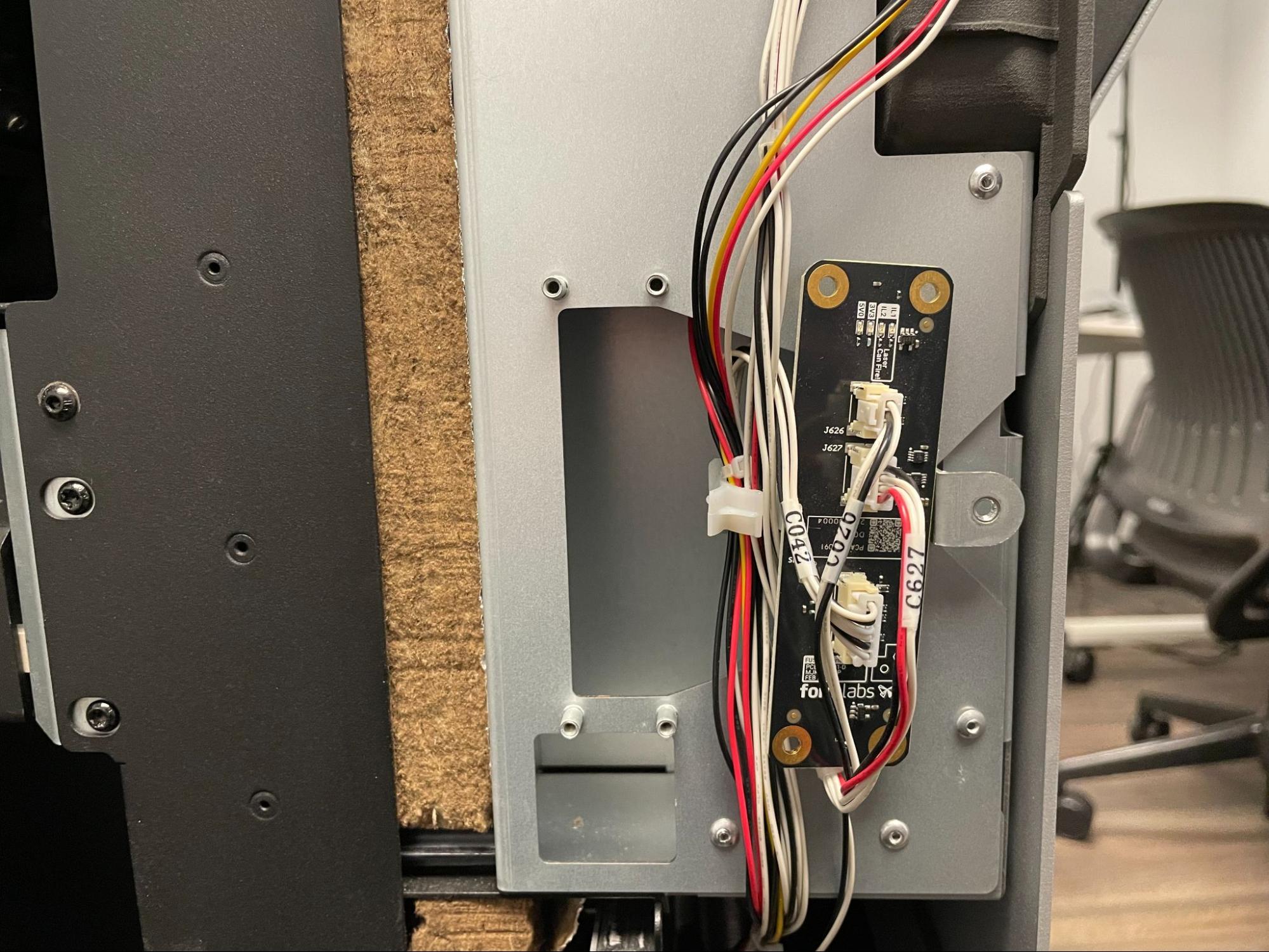
Drehen Sie die Verriegelungsplatine um, um drei JST-Kabelstecker freizulegen. Trennen Sie die JST-Stecker von der Platine, indem Sie die weiße Verriegelungslasche herunterdrücken und dann das Steckergehäuse von der Buchse abziehen. Legen Sie die ursprüngliche Verriegelungsplatine zur Entsorgung beiseite.

Entfernen und Ersetzen der Verriegelungsplatine

Einbau der Ersatzverriegelungsplatine

Überblick: Halterung anschließen und die Ersatzverriegelungsplatine befestigen.

Schritt 1: Die Verriegelungskabel an die Verriegelungsplatine anschließen

Neue Verriegelungsplatine entfernen aus der Verpackung. Richten Sie die Platine so aus, dass das Formlabs-Logo nach oben zeigt. Verbinden Sie die drei JST-Stecker mit den entsprechenden Buchsen auf der neuen Verriegelungsplatine.

Entfernen und Ersetzen der Verriegelungsplatine

Schritt 2: Die Verriegelungsplatine montieren

Drehen Sie die Verriegelungsplatine um und stecken Sie die Kabelbäume in die Aussparung hinter den Befestigungspunkten der Verriegelungsplatine. Richten Sie die Schraubenlöcher in der Platine auf die entsprechenden Abstandshalter am Druckerrahmen aus.

Schritt 3: Die Verriegelungsplatine befestigen

Drehen Sie in jedes der vier Schraubenlöcher in der Verriegelungsplatine eine 5,0-mm-M3-Knopfkopfschraube aus Edelstahl. Ziehen Sie die Schrauben mit einem 2.0-mm-Innensechskantschlüssel fest.

Entfernen und Ersetzen der Verriegelungsplatine

Wiedereinbau des inneren rechten Gehäusepaneels

Überblick: Nach dem Einbau der neuen Verriegelungsplatine die inner-rechte Gehäusewand wieder anbringen.

Schritt 1: Montieren des inneren rechten Gehäusepaneels

Halten Sie das inner-rechte Gehäusepaneel an den Druckerrahmen und richten Sie die sieben Schraubenlöcher im Paneel auf die entsprechenden Schraubenlöcher an der Vorderseite und der Seite des Druckerrahmens aus.

Schritt 2: Das innere rechte Gehäusepaneel befestigen

Ersetzen des inneren rechten Gehäusepaneels

Drehen Sie in jedes der sechs Schraubenlöcher an der Vorderseite des inneren rechten Gehäusepaneels eine 5,0 mm lange schwarze M4-Halbrundkopfschraube. Drehen Sie die 12,0-mm-M4-Senkkopfschraube in das Schraubenloch auf der Einfülltrichterseite des Druckers. Ziehen Sie alle sieben Schrauben mit einem 2,5-mm-Innensechskantschlüssel fest.

Schritt 3: Druckertüren schließen

Schließen Sie die Türen des Druckgehäuses und des Filterfachs.

Abschließen der Reparatur

Überblick: Nach der Installation des Ersatzverriegelungsplatine, schalten Sie den Drucker ein und führen Sie letzte Prüfungen durch.

Schritt 1: Den Drucker einschalten

Schließen Sie das Netzkabel am Drucker und am Netzteil an. Der Drucker wird initialisiert.

Schritt 2: Reparatur testen

Öffnen Sie die Tür des Druckgehäuses über den Touchscreen. Schließen Sie die Tür und prüfen Sie, ob der Touchscreen ordnungsgemäß reagiert. Kontakt Formlabs-Kundenservice oder Ihre zertifizierter Dienstleister um die Ergebnisse des Verfahrens zu teilen.