WHITEPAPER
Formlabs Logo

Auswechseln des Netzteils des Fuse Sift

Auswechseln des Netzteils des Fuse Sift

Das Netzteil des Fuse Sift befindet sich im Gehäuse der Hauptplatine und versorgt das Gerät mit Strom. Eine defekte oder fehlerhafte Stromversorgung verhindert die Funktion des Geräts.

Verwenden Sie diesen Leitfaden, um das Netzteil des Fuse Sift zu ersetzen.

Fuse-Sift-Netzteil

Erforderliches Zubehör:

Formlabs:

Drittanbieter:

  • 2,0-mm-Innensechskantschlüssel (mit Flachkopf)
  • 2,5-mm-Innensechskantschlüssel (mit Flachkopf)
  • #2 Phillips Schraubendreher
  • Antistatik-Armband
  • Geeignete persönliche Schutzausrüstung für das verwendete Pulver, wie im Sicherheitsdatenblatt (SDS) angegeben
  • Loctite 243 oder gleichwertiger Schraubensicherungslack
Geschätzte Zeit: 20–30 Minuten

Entfernen des hinteren Gehäusepaneels

Überblick: Entfernen Sie das hintere Gehäusepaneel, um besser an die Komponenten des Kartuschenfachs heranzukommen.

Schritt 1: Den Fuse Sift vom Stromnetz trennen

Schalten Sie den Fuse Sift aus und ziehen Sie das Netzkabel von der Rückwand ab.

Gefahr:

Wenn Sie dieses Verfahren am Fuse Sift durchführen, während er eingesteckt ist, erhöht sich das Risiko eines Stromschlags. Warten Sie nach dem Trennen der Stromversorgung des Fuse Sift mindestens fünf Minuten, bevor Sie Wartungsarbeiten durchführen.

Schritt 2: Die WLAN-Antenne abschrauben

Entfernen Sie die WLAN-Antenne, falls vorhanden.

Schritt 3: Entfernen des hinteren Gehäusepaneels

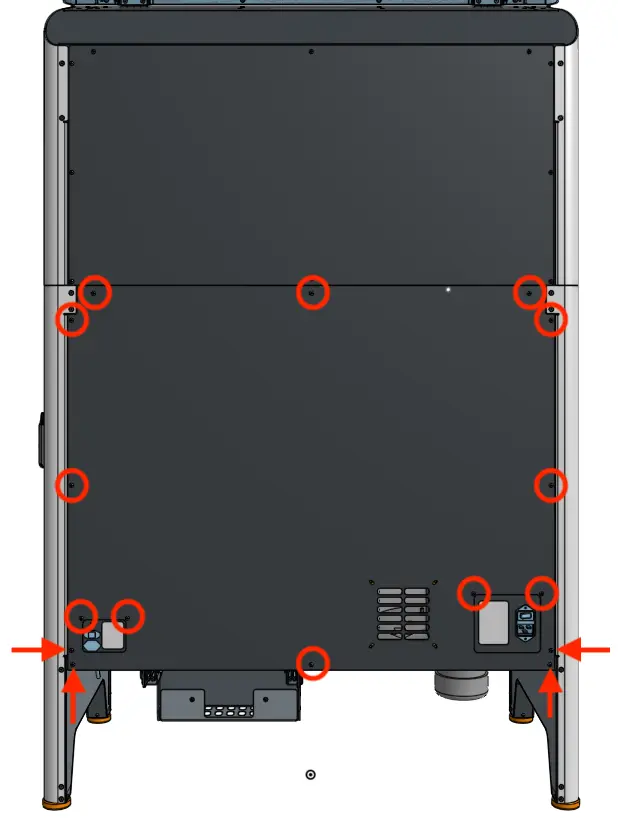
Verwenden Sie einen 2,5-mm-Innensechskantschlüssel, um die 16 schwarzen 8,0-mm-M4-Schrauben zu entfernen, mit denen die Rückwand am Fuse Sift befestigt ist. Legen Sie das hintere Gehäusepaneel beiseite.

Rückwand des Fuse-Sift-Gehäuses

Tipp

Entfernen Sie zuletzt die oberen drei Schrauben, damit das Paneel nicht herunterfällt.

Hinweis:

Der Fuse Sift enthält empfindliche elektronische Bauteile. Erdung: Tragen Sie ein antistatisches Armband, bevor Sie elektronische Bauteile im Gerät berühren.

Entfernen des Netzteils

Überblick: Öffnen Sie das Gehäuse der Hauptplatine und trennen Sie die Stromversorgung, um das Originalnetzteil zu entfernen.

Schritt 1: Vorbereitung des Austauschs des Netzteils

Legen Sie ein antistatisches Armband an und verbinden Sie es mit einem bekannten Erdungspunkt. Befestigen Sie das Armband nicht an pulverbeschichteten oder lackierten Oberflächen.

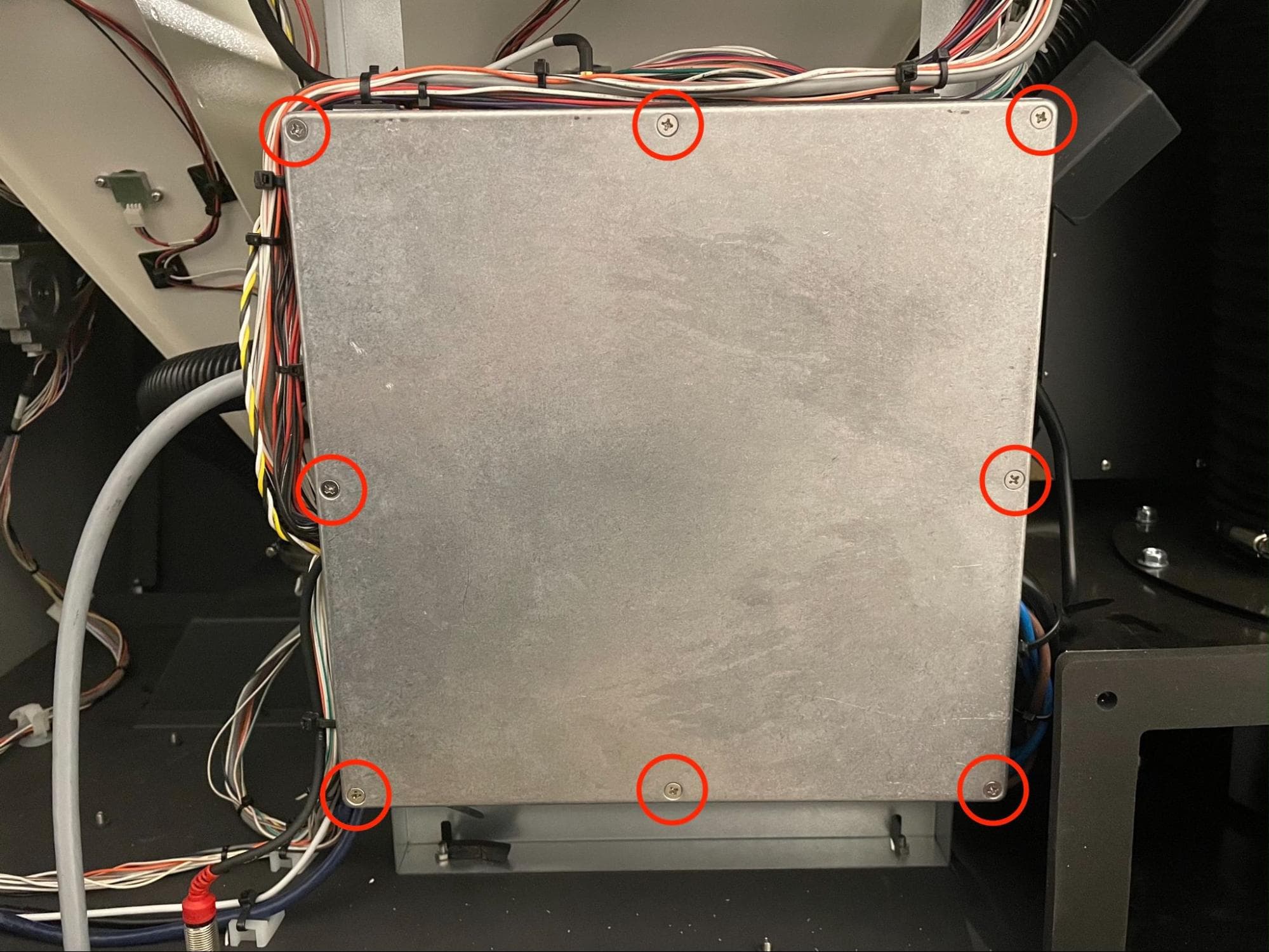
Schritt 2: Die Abdeckung der Hauptplatine entfernen

Suchen Sie die quadratische Abdeckung der Hauptplatine auf der Rückseite des Geräts. Lösen und entfernen Sie mit einem #2-Kreuzschlitzschraubendreher die acht Senkkopfschrauben, mit denen die Abdeckung am Gehäuse der Hauptplatine befestigt ist. Legen Sie die Schrauben und die Abdeckung beiseite.

Entfernen des ursprünglichen Netzteils

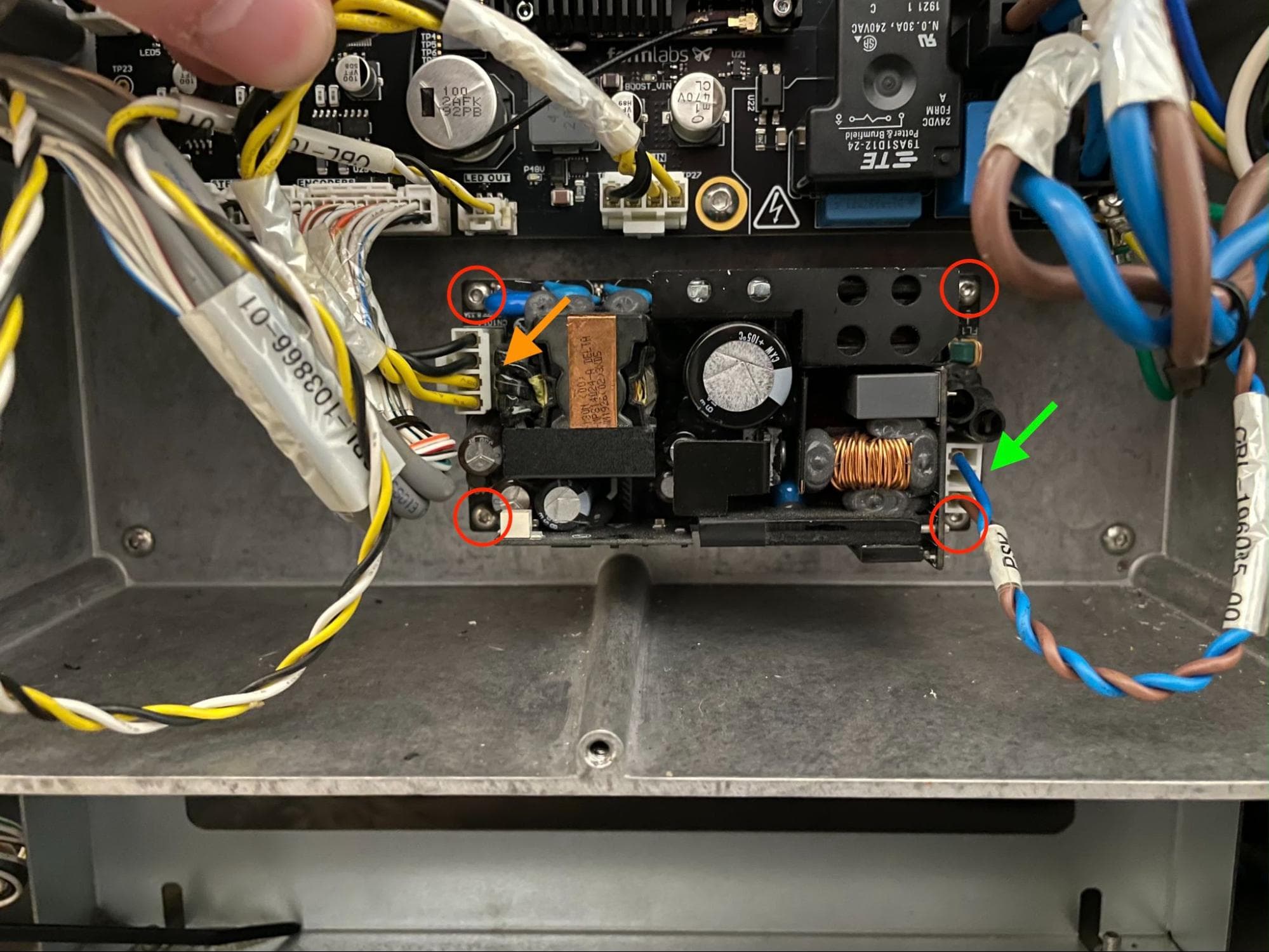
Schritt 3: Trennen der Stromversorgungskabel

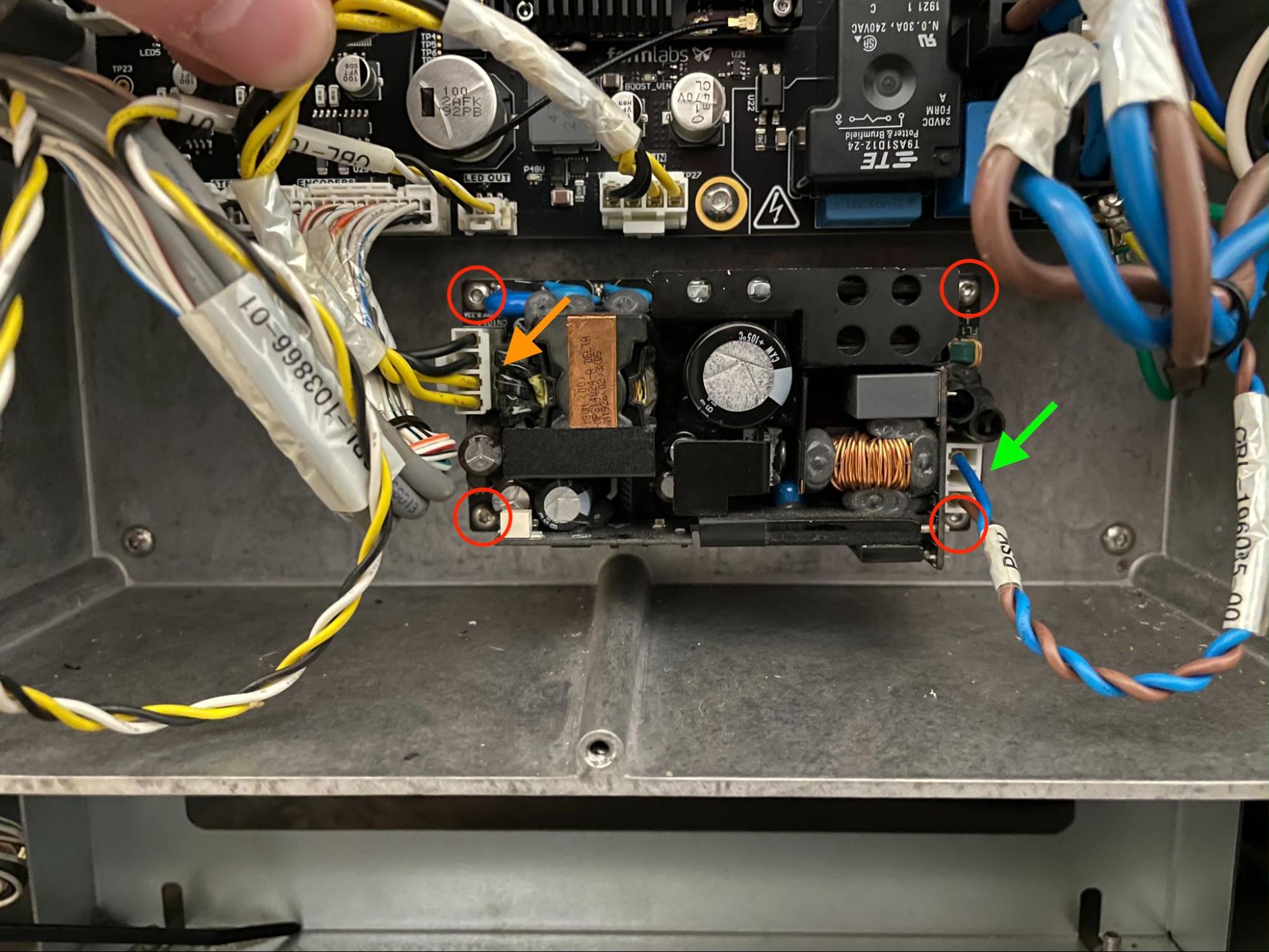
Trennen Sie die P24V- und PSU-Molex-Stecker von der Stromversorgung.

Schritt 4: Die Befestigungsschrauben des Netzteils abschrauben

Lösen und entfernen Sie mit einem 2,0-mm-Innensechskantschlüssel die vier 10,0-mm-M3-Kopfschrauben aus Chrom, mit denen das Netzteil am Gehäuse der Hauptplatine befestigt ist. Legen Sie die Schrauben beiseite.

Schritt 5: Netzteil entfernen

Entfernen Sie das Originalnetzteil und legen Sie es zur Entsorgung mit dem Elektronikschrott beiseite.

Entfernen des ursprünglichen Netzteils

Installieren des Ersatznetzteils

Überblick: Montieren, befestigen und anschließen des Ersatznetzteils.

Schritt 1: Neues Netzteil montieren

Richten Sie das neue Netzteil so aus, dass sich die mit „PSU“ beschriftete Buchse auf der rechten Seite befindet. Platzieren Sie das Netzteil im Gehäuse der Hauptplatine unterhalb der Hauptplatine und richten Sie die vier Schraubenlöcher der Hauptplatine auf die entsprechenden Schraubenlöcher der Abstandshalter aus.

Schritt 2: Das Netzteil sichern

Drehen Sie in jedes der vier Schraubenlöcher des Netzteils eine 10,0-mm-Chrom-M3-Linsenkopfschraube ein. Tragen Sie keinen Gewindekleber auf diese Schrauben oder auf andere Schrauben im Gehäuse der Hauptplatine auf. Ziehen Sie die Schrauben mit einem 2.0-mm-Innensechskantschlüssel fest.

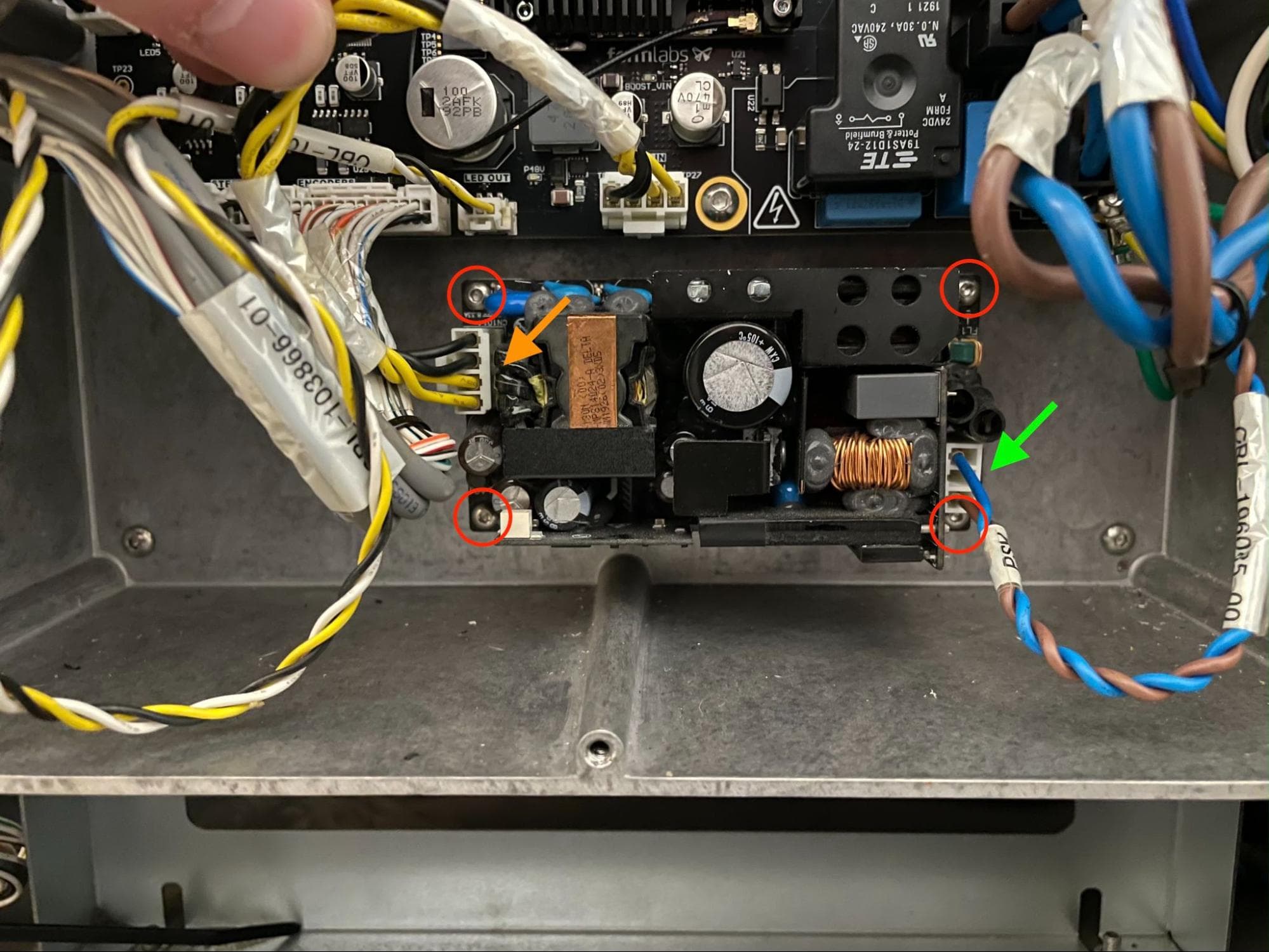
Schritt 3: Die Kabel des Netzteils anschließen

Schließen Sie die P24V- und PSU-Molex-Stecker an die entsprechenden Buchsen des Netzteils an.

Neues Netzteil installieren

Schritt 4: Die Abdeckung der Hauptplatine wieder anbringen

Setzen Sie die Abdeckung der Hauptplatine auf das Gehäuse der Hauptplatine und richten Sie die Schraubenlöcher in der Abdeckung auf die entsprechenden Löcher am Rand des Gehäuses aus. Drehen Sie in jedes der acht Schraubenlöcher eine Befestigungsschraube und ziehen Sie sie mit einem #2-Kreuzschlitzschraubendreher fest.

Abdeckung des MoBo-Gehäuses ersetzen

Wiedereinbau des hinteren Gehäusepaneels

Überblick: Befestigen und sichern Sie das hintere Gehäusepaneel, nachdem Sie die neue Displaybaugruppe und das neue Kabel installiert haben.

Schritt 1: Die Befestigungsschrauben der Rückwand vorbereiten

Tragen Sie eine kleine Menge Loctite 243 oder ein ähnliches Schraubensicherungsmittel auf jede der 16 schwarzen 8,0-mm-M4-Linsenkopfschrauben auf, mit denen die Rückwand am Fuse Sift befestigt ist.

Schritt 2: Rückwand montieren

Montieren Sie das Rückseitenpaneel am Fuse Sift.

Schritt 3: Die Rückwand befestigen

Drehen Sie in jedes der 16 Schraubenlöcher in der Rückwand eine 8,0-mm-M4-Linsenkopfschraube. Ziehen Sie sie mit einem 2,5-mm-Innensechskantschlüssel an, bis sie fest sitzen.

Rückwand des Fuse-Sift-Gehäuses

Tipp:

Beginnen Sie mit den oberen drei Schrauben, um das Paneel in Position zu halten, während Sie die restlichen Schrauben eindrehen und festziehen.

Abschließen der Reparatur

Überblick: Nach dem Einbau des neuen Netzteils schalten Sie den Fuse Sift ein und testen Sie seine Funktionen.

Schritt 1: Fuse Sift einschalten

Schließen Sie den Fuse Sift wieder an die Stromversorgung an. Schalten Sie den Netzschalter auf die EIN Position.

Schritt 2: Das Gerät testen

Überprüfen Sie, ob der Fuse Sift vollständig hochfährt. Testen Sie verschiedene Funktionen, um sicherzustellen, dass das Gerät wie erwartet funktioniert. Kontakt Formlabs-Kundenservice oder Ihre zertifizierter Dienstleister um die Ergebnisse des Verfahrens zu teilen.