WHITEPAPER
Formlabs Logo

Aktualisierung der Firmware von Form Wash und Form Cure

Aktualisierung der Firmware von Form Wash und Form Cure

Formlabs veröffentlicht gelegentlich neue Firmwareversionen für den Form Wash und den Form Cure, um Funktionen und kritische Updates einzuführen. Der FormWashCureUpdater aktualisiert die Firmware sowohl für den Form Wash als auch für den Form Cure.

Um die Firmware auf einem Form Wash oder einer Form Cure zu aktualisieren, verbinden Sie das Gerät mit einem USB-Kabel mit einem Computer, auf dem die neueste Version von PreForm läuft. Suchen Sie im PreForm-Installationsordner nach dem FormWashCureUpdater und führen Sie ihn aus, um nach Firmwareupdates zu suchen und die Firmware zu aktualisieren. Aktualisieren Sie ein Gerät nach dem anderen.

Anmerkung:

The FormWashCureUpdater is included in installations of PreForm version 2.15.1 and later.

Anweisungen für Windows

  1. Installieren Sie die neueste Version von PreForm.
  2. Installieren Sie die USB-Treiber für den Form Wash und den Form Cure. Das Herunterladen und Installieren der USB-Treiber für den Form Wash und Form Cure kann etwa 15 Minuten dauern.
  3. Suchen und öffnen Sie das installierte PreForm-Verzeichnis. Der Standardpfad ist:
    • C:Program FilesFormlabsPreForm (PreForm 3.20.0 und höher)
    • C:Program Files (x86)FormlabsPreForm (PreForm 3.19.1 und niedriger)
  4. Der FormWashCureUpdater befindet sich in einem Unterordner, der der aktuellen PreForm-Version entspricht. Doppelklicken Sie auf die Datei FormWashCureUpdater.exe. Das Fenster FormWashCureUpdater wird in einem neuen Fenster angezeigt.
    • Wenn Windows Sie auffordert, dem Programm die Erlaubnis zu erteilen, Änderungen vorzunehmen, erteilen Sie die Erlaubnis, um den FormWashCureUpdater auszuführen.
  5. Schließen Sie den Form Wash oder den Form Cure an eine Stromquelle an.
  6. Verbinden Sie den Form Wash oder den Form Cure mit einem USB-Kabel mit dem Computer. Trennen Sie die USB- oder Netzkabel nicht während des Firmwareupdates.
  7. Wenn der FormWashCureUpdater Ihren Form Wash oder Form Cure erkennt, wählen Sie Update Firmware (Firmware aktualisieren).
  8. Der FormWashCureUpdater lädt die neue Firmware hoch und startet Ihren Form Wash oder Form Cure neu, um das Update abzuschließen. Das Update sollte etwa 20 Sekunden dauern. Der Drehteller kann sich während der Firmwareupdates auf dem Form Cure drehen.
  9. Firmware Up To Date (Firmware auf dem neuesten Stand) erscheint neben dem verbundenen Gerät im Hauptfenster des Updaters. Wählen Sie Fertig, sobald das Update abgeschlossen ist.
  10. Wiederholen Sie die Schritte 4–8 um die Firmware auf weiteren Form-Wash- oder Form-Cure-Geräten zu aktualisieren.
  11. Wählen Sie Quit (Beenden), um den FormWashCureUpdater zu schließen.

Anweisungen für macOS

  1. Laden Sie den neuesten PreForm-Installer herunter und führen Sie ihn aus. Der Installationsassistent umfasst die PreForm-Anwendung und den FormWashCureUpdater.
  2. Ziehen Sie die Anwendungsdatei FormWashCureUpdater in den Ordner Applications.
  3. Öffnen Sie den Ordner Anwendungen und führen Sie das FormWashCureUpdater aus.
  4. Schließen Sie den Form Wash oder den Form Cure an eine Stromquelle an.
  5. Verbinden Sie den Form Wash oder den Form Cure mit einem USB-Kabel mit dem Computer. Trennen Sie die USB- oder Netzkabel nicht während des Firmwareupdates.
  6. Wenn der FormWashCureUpdater Ihren Form Wash oder Form Cure erkennt, wählen Sie Update Firmware (Firmware aktualisieren).
  7. Der FormWashCureUpdater lädt die neue Firmware hoch und startet Ihren Form Wash oder Form Cure neu, um das Update abzuschließen. Das Update sollte etwa 20 Sekunden dauern. Der Drehteller kann sich während der Firmwareupdates auf dem Form Cure drehen.
  8. Firmware Up To Date (Firmware auf dem neuesten Stand) erscheint neben dem verbundenen Gerät im Hauptfenster des Updaters. Wählen Sie Fertig, sobald das Update abgeschlossen ist.
  9. Wiederholen Sie die Schritte 4–8, um die Firmware auf weiteren Form-Wash- oder Form-Cure-Geräten zu aktualisieren.
  10. Wählen Sie Quit (Beenden), um den FormWashCureUpdater zu schließen.

Fehlerbehebung

Fehlerbehebung nur versuchen oder Firmwareupdate nur erzwingen, wenn der erste Versuch fehlschlägt.

Anzeige friert während der Firmware-Aktualisierung ein

Trennen Sie den Form Wash oder Form Cure vom Stromnetz und schließen Sie ihn wieder an, wenn der Bildschirm während einer Firmware-Aktualisierung einfriert.

Wenn das Display während oder nach dem Firmwareupdate einfriert, schalten Sie Ihren Form Wash oder Form Cure aus und wieder ein.

  1. Trennen Sie das Gerät vom Strom.
  2. Mindestens zehn Sekunden warten, um einen vollständigen Neustart sicherzustellen.
  3. Netzkabel wieder einstecken, um das Gerät neu zu starten.
  4. Wenn die Aktualisierung der Firmware auf Ihrem Form Wash oder Form Cure fehlschlägt, versuchen Sie, ein Update zu erzwingen, oder wenden Sie sich an den Formlabs-Kundenservice oder Ihren autorisierten Vertriebspartner.

Firmware-Update fehlgeschlagen

Das Display eines Form Wash oder Form Cure wird in der Regel leer und lässt sich nicht mehr einschalten, wenn ein Firmware-Update fehlschlägt.

Hinweis:

Verwenden Sie keine USB-Verlängerungskabel, wenn Sie die Firmware auf einem Form Wash oder Form Cure aktualisieren. Dadurch kann das Gerät funktionsunfähig werden.

Ein erzwungenes Update sollte nur in Betracht gezogen werden, wenn ein Update des Form Wash oder Form Cure fehlschlägt. So erzwingen Sie ein Update:

  1. Installieren Sie die neueste Version von PreForm.
  2. Trennen Sie den Form Wash oder Form Cure von der Stromquelle.
  3. Den Knopf auf der Vorderseite des Geräts drücken und gedrückt halten.
  4. Halten Sie den Knopf gedrückt und schließen Sie den Form Wash oder Form Cure an eine Stromquelle an.
  5. Öffnen und starten Sie die FormWashCureUpdater-Anwendungsdatei auf Ihrem Windows- oder Mac-Computer.
  6. Verbinden Sie den Form Wash oder den Form Cure mit einem USB-Kabel mit dem Computer.
    • Unter Windows sollte die Anwendung Geräte-Manager das angeschlossene USB-Gerät als Wash (DFU) oder Cure (DFU) anzeigen.
    • Unter macOS sollte die Anwendung Systeminformationen das angeschlossene USB-Gerät als Wash (DFU) oder Cure (DFU) anzeigen.
  7. Wenn der FormWashCureUpdater den Form Wash oder Form Cure erkennt, wählen Sie Update Firmware (Firmware aktualisieren).
  8. Der FormWashCureUpdater lädt die neue Firmware hoch und startet den Form Wash oder Form Cure neu, um das Update abzuschließen. Das Update dauert etwa 20 Sekunden. Das Erzwingen eines Firmwareupdates auf einem Form Wash oder Form Cure nach dem Reihenschalten von USB-Kabeln kann das Gerät wieder online bringen.

FormWashCureUpdater-Dienstprogramm stürzt ab

Auf Windows-Systemen kann FormWashCureUpdater.exe abstürzen, wenn die Treiberinstallation fehlschlägt und Ihr Gerät erkannt wird. Um dies zu beheben, installieren Sie die neuesten Treiber neu:
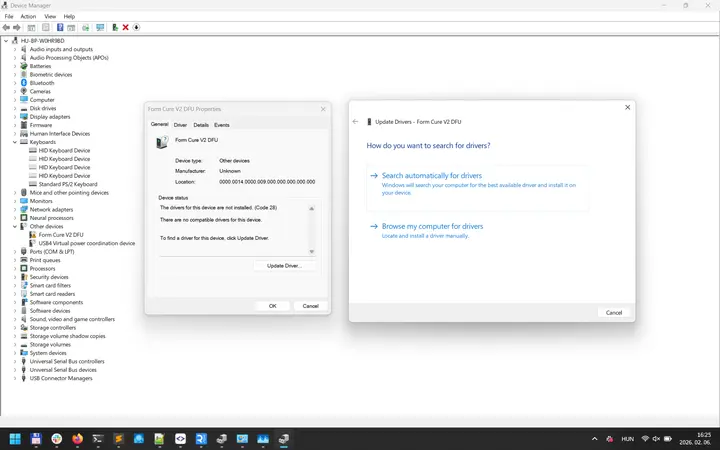
Aktualisieren der Treiber für Form Wash oder Form Cure unter Windows
  1. Öffnen Sie den Windows-Geräte-Manager.
  2. Erweitern Sie Andere Geräte und doppelklicken Sie auf Ihr Formlabs-Gerät. Hier sehen Sie beispielsweise die Form Cure V2 DFU.
  3. Klicken Sie auf Update Driver… (Treiber aktualisieren). Das Fenster Update Drivers (Treiber aktualisieren) für das Gerät wird angezeigt.
  4. Klicken Sie auf Auf dem Computer nach Treibern suchen.
  5. Klicken Sie auf „Aus einer Liste verfügbarer Treiber auf meinem Computer auswählen“.
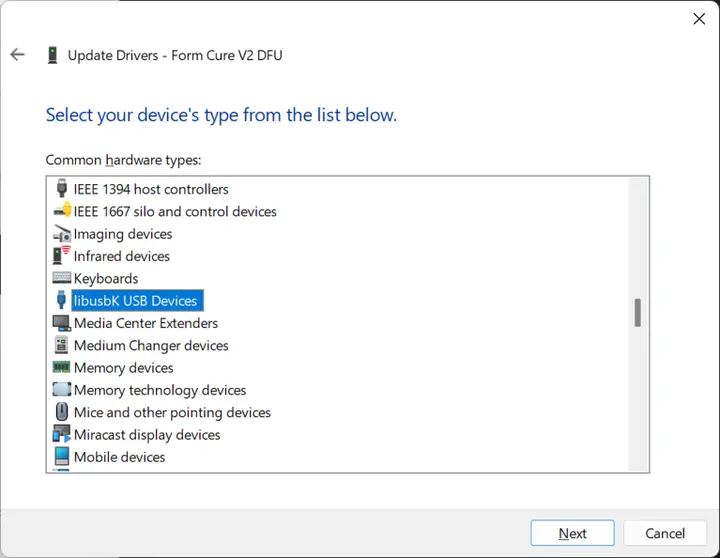
  6. Wählen Sie libusbK und klicken Sie dann auf Next (Weiter).
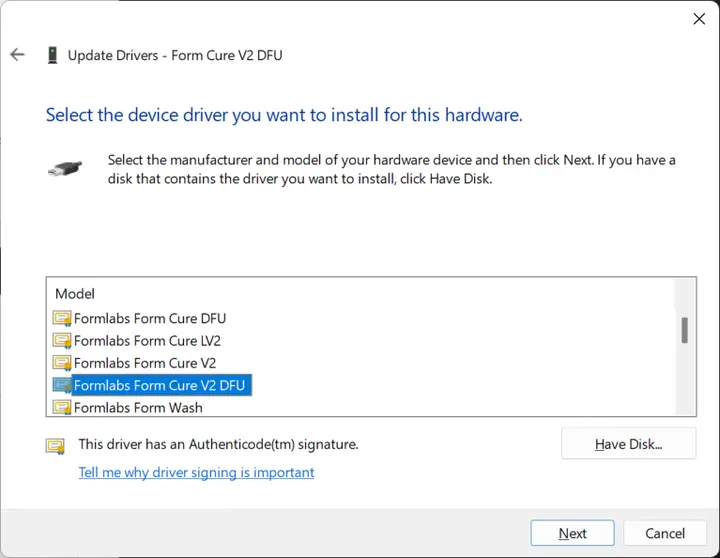
  7. Wählen Sie Ihr Gerät aus. Auch hier ist das gezeigte Beispiel die Cure V2 DFU. Klicken Sie auf Next (Weiter) und schließen Sie den Installationsvorgang ab.
  8. Öffnen Sie FormWashCureUpdater.exe erneut und versuchen Sie das Firmwareupdate erneut.

FormWashCureUpdater-Dienstprogramm erkennt angeschlossenes Gerät nicht

Wenn das FormWashCureUpdater-Dienstprogramm ein angeschlossenes Gerät nicht erkennt:

  1. Überprüfen Sie, ob das Gerät eingeschaltet ist.
  2. Versuchen Sie es mit einem anderen USB-Anschluss an Ihrem Computer, falls vorhanden.
  3. Versuchen Sie es mit einem anderen USB-Kabel, falls eines verfügbar ist.

Form Cure V2 und Form Cure L V2 unterstützen keine Verbindung über USB-C-zu-C-Kabel. Verwenden Sie bei der Aktualisierung der Firmware ein USB-A-auf-C-Kabel, das die Datenübertragung unterstützt (mit einem Dongle, falls erforderlich, um eine Verbindung zu Ihrem Computer herzustellen).

Contact Support

Contact Formlabs Support or your authorized reseller for additional help with the FormWashCureUpdater.

Bitte geben Sie die folgenden Informationen an:

So laden Sie die FormWashCureUpdater-Protokolldatei unter Windows herunter:

  1. Drücken Sie die Windows-Taste + E auf Ihrer Tastatur, um den Datei-Explorer zu öffnen.
  2. Befolgen Sie die Anweisungen für Windows, um versteckte Dateien im Datei-Explorer anzuzeigen.Navigieren Sie im
  3. Datei-Explorer zu C:UsersUSERNAME[AppDataLocalFormlabsFormlabsFirmwareUpdaterLogs], wobei Sie USERNAME durch Ihren lokalen Benutzernamen ersetzen.
    • Wenn Sie sich nicht sicher sind, wie Ihr Benutzername lautet, navigieren Sie zu C:Users, um eine Liste der auf dem Computer verwendeten Benutzernamen anzuzeigen.
  4. Senden Sie die FormWashCureUpdater-Protokolldatei log.txt an den Formlabs-Kundenservice oder Ihren autorisierten Vertriebspartner.

So laden Sie die Protokolldatei des FormWashCureUpdater unter macOS herunter:

  1. Halten Sie die Optionstaste auf Ihrer Tastatur gedrückt und klicken Sie auf das Menü Gehe zu oben auf dem Bildschirm.
  2. Wählen Sie Library im Menü Go (Gehe zu) (während Sie die Optionstaste gedrückt halten), um auf den versteckten Ordner zuzugreifen.
  3. In Library, select the Applications Support folder.
  4. Navigieren Sie in Anwendungsunterstützung zu /Formlabs/FormlabsFirmwareUpdater/Logs/.
  5. Senden Sie die FormWashCureUpdater-Protokolldatei log.txt an den Formlabs-Kundenservice oder Ihren autorisierten Vertriebspartner.

Weitere Ressourcen

  • Versteckte Dateien anzeigen unter Windows 7/10/8.1 [EN] [DE] [ES] [FR] [IT] [JA] [ZH]