WHITEPAPER
Formlabs Logo

Ändern des Materialwiedergabemodus in PreForm

Ändern des Materialwiedergabemodus in PreForm

Vielen Dank für Ihre Geduld, während Formlabs diesen Artikel übersetzt. Bitte beachten Sie die englischen Informationen und überprüfen Sie später die aktualisierten Inhalte auf Spanisch.

Vielen Dank für Ihre Geduld, während Formlabs diesen Artikel übersetzt. Sie können die Informationen auf Englisch einsehen und später für die aktualisierten Inhalte auf Spanisch zurückkehren.

Bei der Vorbereitung eines Modells für einen Druck kann es schwierig sein, sich die Farbe und Textur des endgültigen Druckteils vorzustellen und wie sie durch die Optionen für die Druckeinrichtung beeinflusst werden können. So können beispielsweise Schichtdicke und Modellausrichtung das Erscheinungsbild der Schichtlinien beeinflussen.

Ab PreForm 3.60.0 können Sie die Materialdarstellung in PreForm steuern. PreForm kann Ihr Teil mit genauer Beleuchtung, Schatten und Oberflächentextur darstellen, sodass Sie sich einen Eindruck von der Oberfläche verschaffen können, bevor Sie mit dem Druck beginnen. Kombinieren Sie es mit dem Stützsichtbarkeitswerkzeug, um zu sehen, wo Ihre Berührungspunkte landen und wo Sie möglicherweise eine Nachbearbeitung vornehmen müssen.

Steuerung der Renderansicht in PreForm

Anmerkung:

Die realistische Materialdarstellung profitiert von beschleunigter Grafik-Hardware und kann ohne eine dedizierte Grafikkarte eine geringere Leistung aufweisen. Viele Modelle in der 3D-Szene, z. B. für einen dicht gepackten SLS-Druck, können ebenfalls zu einer geringeren Leistung führen.

Rendering-Modus ändern

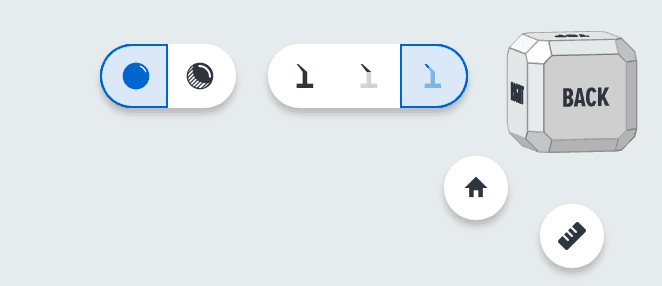
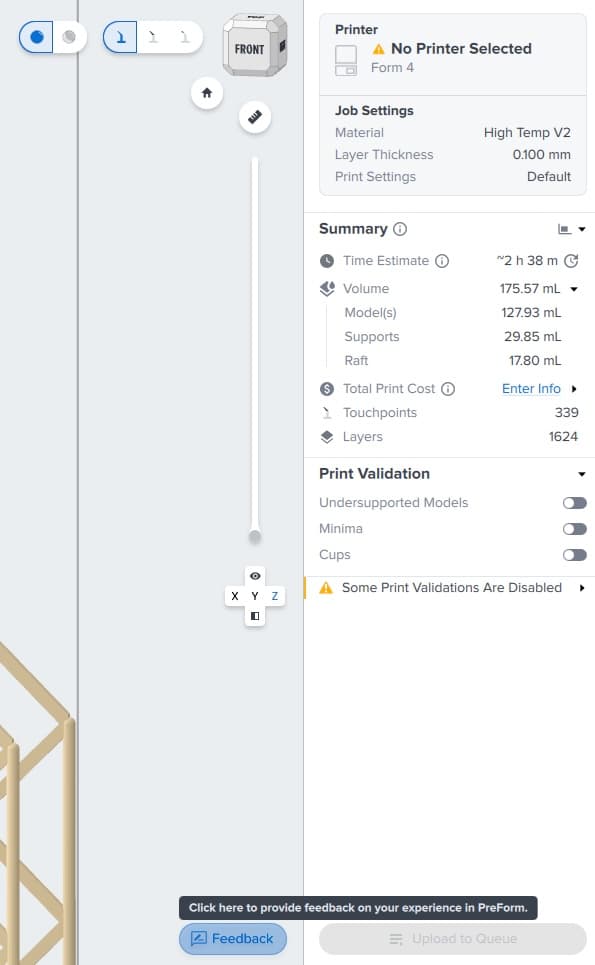
Verwenden Sie die Materialwiedergabesteuerung neben den Steuerelementen für die Sichtbarkeit der Stützstruktur und der 3D-Ansicht, um den Wiedergabemodus zu ändern. Ihre Auswahl gilt auch für andere Werkzeuge und Interaktionen, wie z. B. die Modellausrichtung, Layoutänderungen, Aushöhlungen oder das Hinzufügen von Löchern, Texturen oder Beschriftungen.

Die Auswahl des Rendering-Modus wird nicht mit einer FORM-Datei gespeichert und geht verloren, wenn Sie PreForm schließen. PreForm verwendet standardmäßig die Standardansicht beim Öffnen oder beim Wechseln von Materialien.

Standardansicht

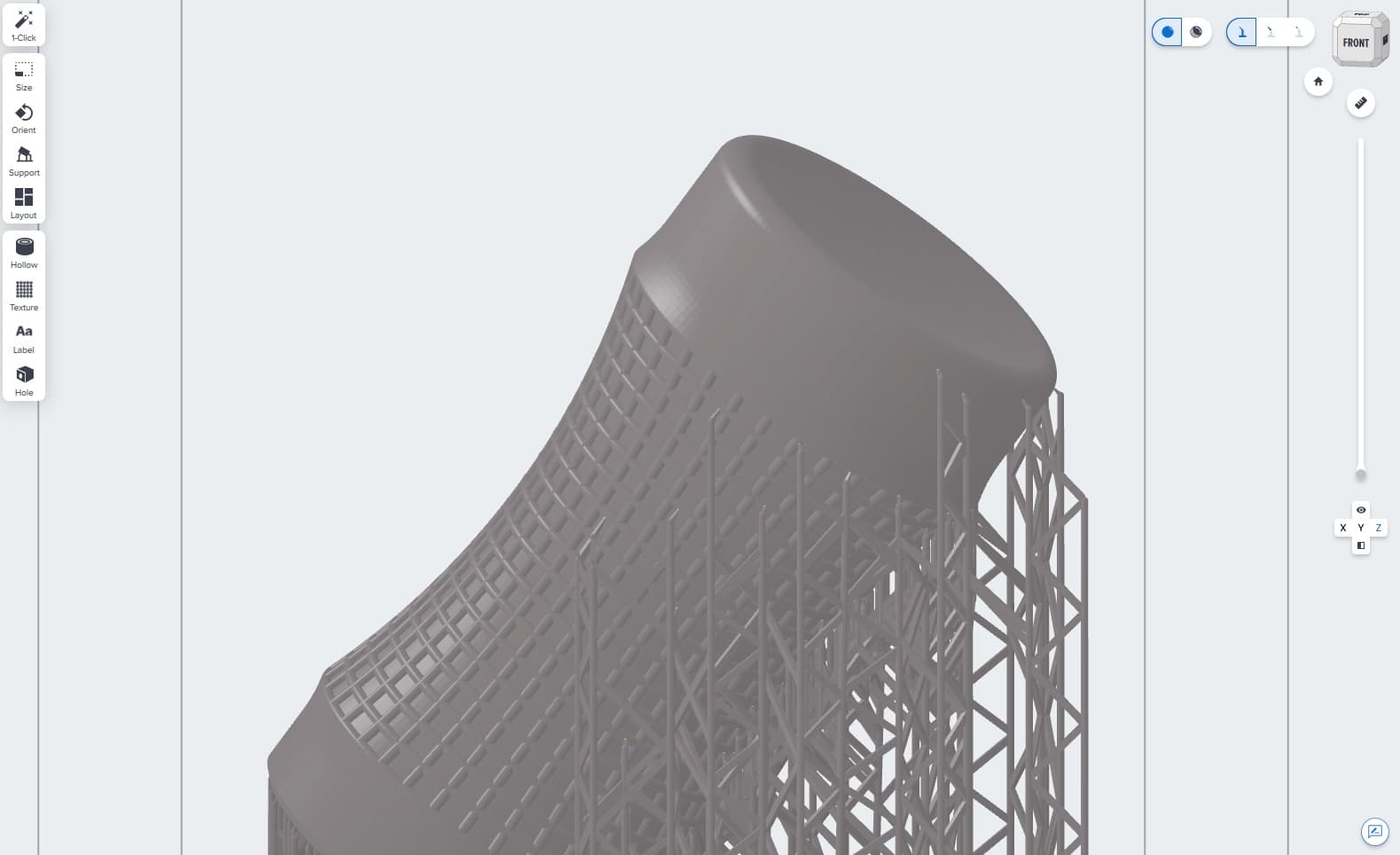
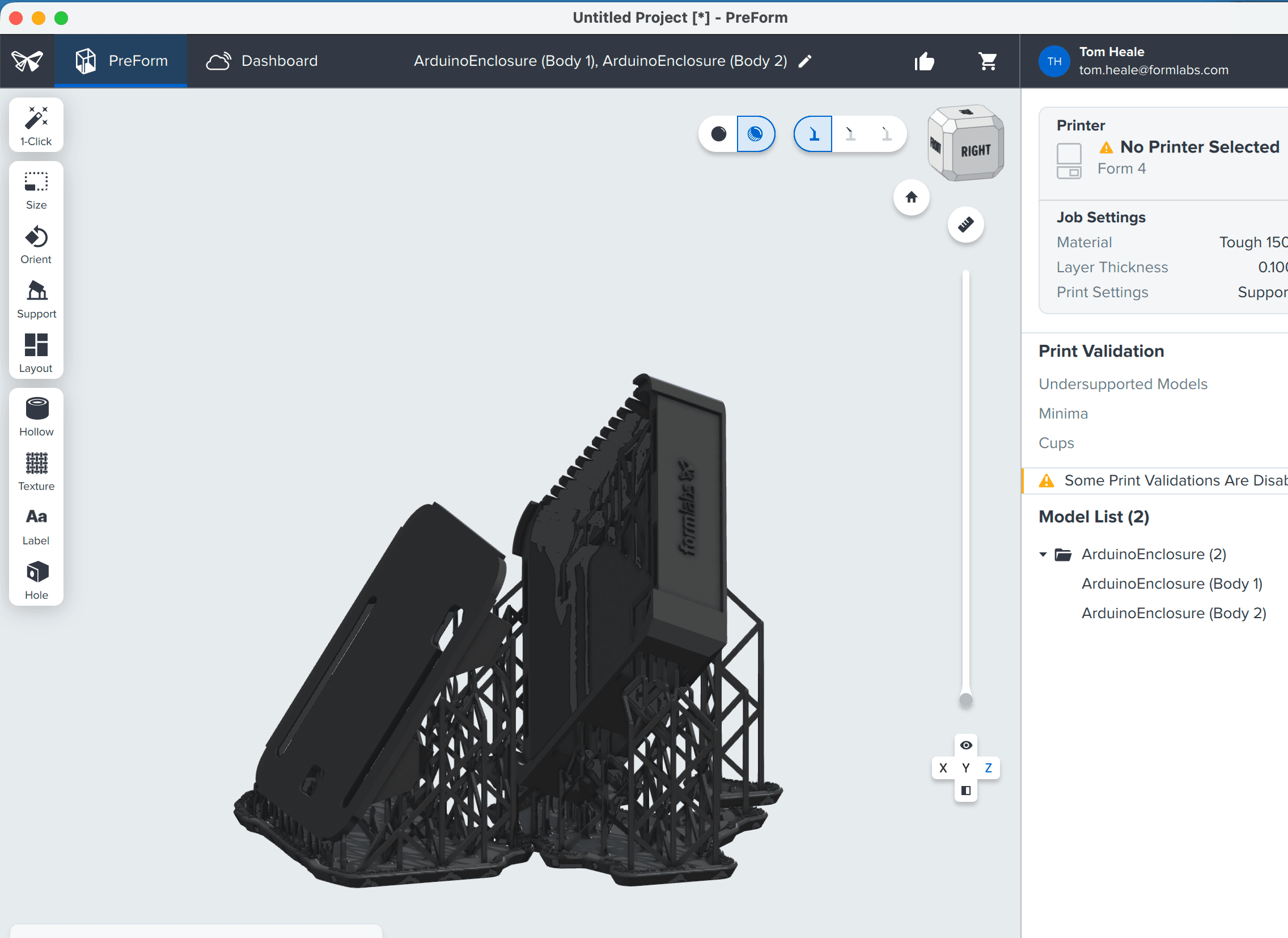
Um Ihre Modelle mit flacher Darstellung und einer groben Annäherung an die Farbe des ausgewählten Materials anzuzeigen, klicken Sie auf die linke Rendering-Steuerung mit der Bezeichnung Show Standard View. Dies entspricht früheren Versionen von PreForm und ist das Standardverhalten, wenn Sie die Anwendung zum ersten Mal öffnen.


Standard-Rendering-Ansicht

Realistische Ansicht

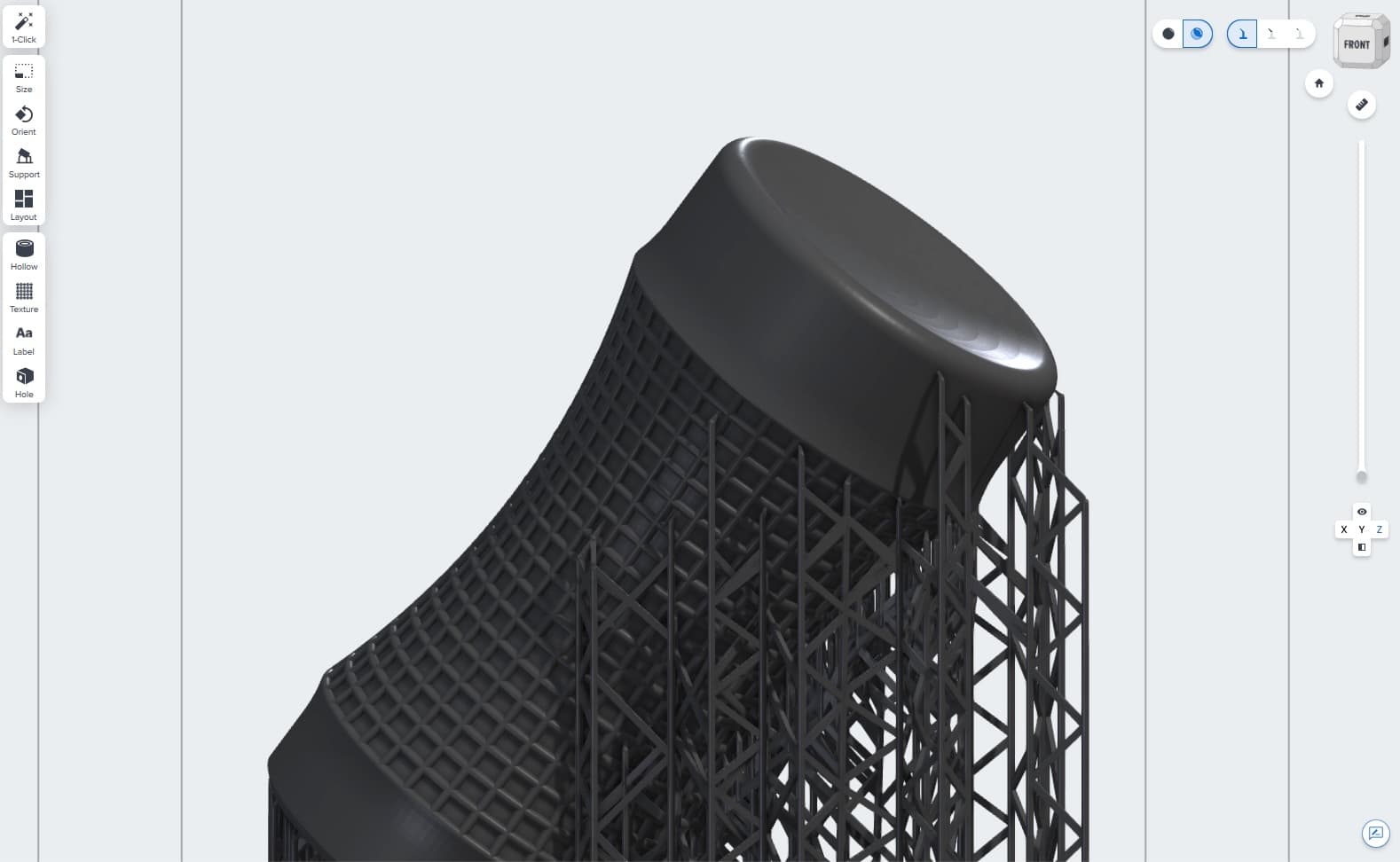
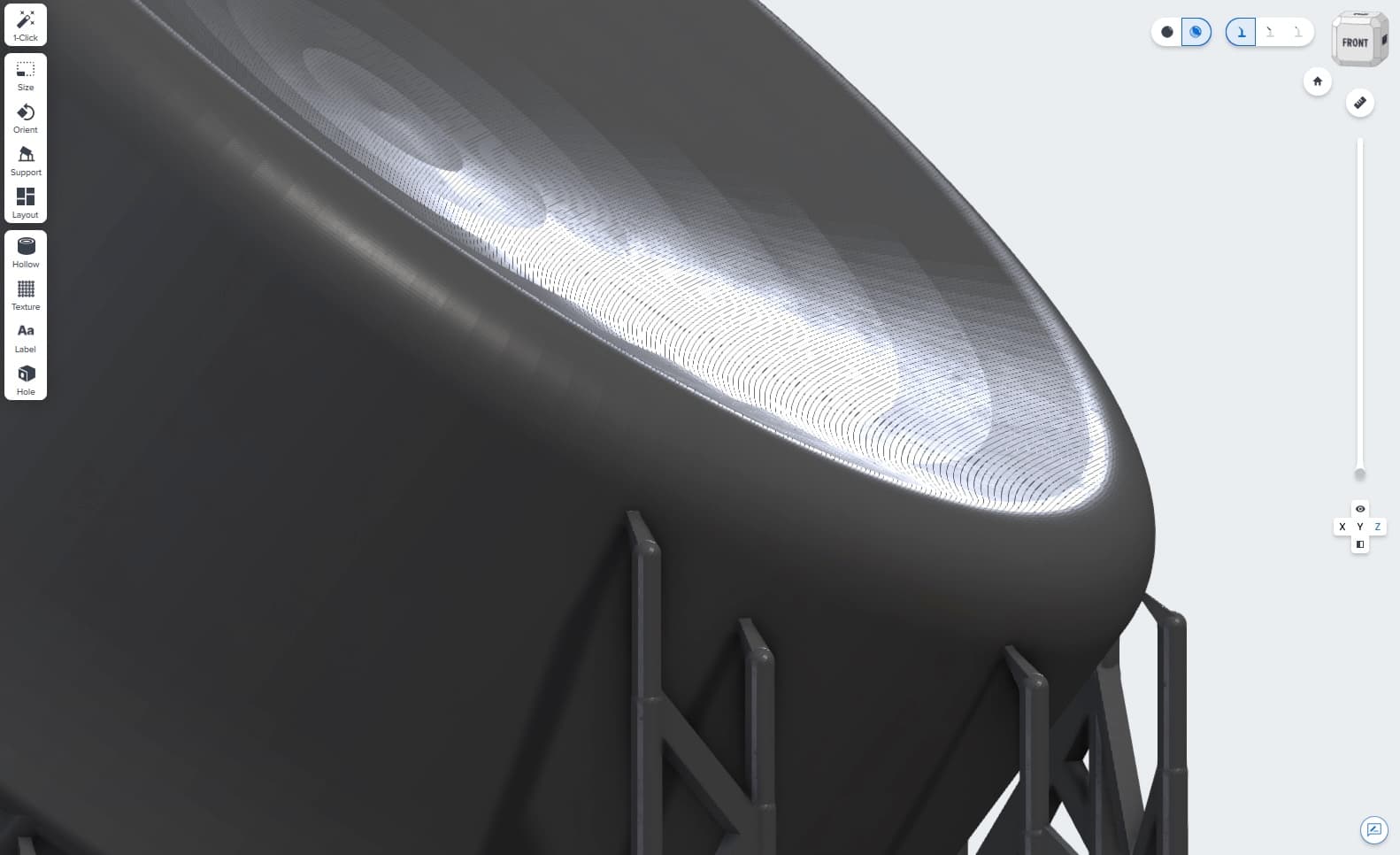
Um Ihre Modelle mit einer realistischeren Darstellung anzuzeigen, die die Materialfarbe, die Schichtlinien und die Berührungspunkte besser wiedergibt, klicken Sie auf die rechte Sichtbarkeitssteuerung mit der Bezeichnung Show Realistic View (Realistische Ansicht anzeigen). Wenn das ausgewählte Material derzeit keine realistische Darstellung unterstützt, ist die Schaltfläche ausgegraut und mit Realistische Ansicht ist für dieses Material noch nicht verfügbar beschriftet.

Modell in der realistischen Ansicht
Modell-Detail in der realistischen Ansicht mit Schichtlinien und Beleuchtung

Modell in Realistischer Ansicht (links) und Modelldetail mit Schichtlinien und Beleuchtung (rechts)

Sie können auch die Sichtbarkeit des Konstruktionsvolumens deaktivieren, um eine bessere Sicht auf Ihre Modelle zu erhalten. Diese Option ist in beiden Rendering-Modi verfügbar, aber besonders nützlich im Realistischen Modus. So deaktivieren Sie die Sichtbarkeit des Konstruktionsvolumens:

  1. Klicken Sie auf View (Ansicht). Ein Drop-down-Menü erscheint.
  2. Deaktivieren Sie
  3. Show Build Volume (Konstruktionsvolumen anzeigen). Die Konstruktionsvolumen-Leitlinien, einschließlich der Konstruktionsplattform oder des Druckbetts, verschwinden.
Sichtbarkeit des Konstruktionsvolumens in PreForm deaktivieren

Unterstützte Materialien

Die folgenden Materialien unterstützen derzeit die Realistic View. Wenn Sie die Unterstützung für ein bestimmtes Material wünschen, senden Sie Ihr Feedback an Formlabs über die Schaltfläche Feedback in der unteren rechten Ecke der 3D-Szene.

  • Grey Resin V5
  • Black Resin V5
  • White Resin V5
  • Fast Model Resin V1
  • Precision Model V1
  • Tough 1000 Resin V1
  • Tough 1500 Resin V2
  • Tough 2000 Resin V2
  • Rigid 4000 Resin V1
  • Rigid 10K Resin V1.1
  • Flexible 80A V2
  • Nylon 12 Powder V1
  • Nylon 11 Powder V1
  • Nylon 12 Tough Powder V1
  • Nylon 12 GF Powder V1
Feedback in PreForm senden