Formlabs Logo
Druckersteuerung und Start eines Drucks über Form Mobile

Druckersteuerung und Start eines Drucks über Form Mobile

Form Mobile verfolgt die Druckeraktivität und zeigt sie in Echtzeit an. Sie können die App verwenden, um den Status Ihres Druckers zu überprüfen, ihn für einen Druck vorzubereiten oder einen Druck zu starten, zu pausieren oder abzubrechen.

Um den Status eines Druckers anzuzeigen, öffnen Sie die Form Mobile App. Die App öffnet die Statusseite für den zuletzt angezeigten Drucker. Wenn Sie mehrere Drucker in Ihrem Konto registriert haben, können Sie den Status eines anderen Druckers anzeigen, indem Sie auf die obere Statusleiste in der App tippen. Die Schublade My Printers (Meine Drucker) wird geöffnet. Tippen Sie auf den Namen eines anderen Druckers, um dessen Status anzuzeigen.

Überwachung des Druckerstatus

Um einen Druck auf einem Formlabs-SLA-Drucker zu starten, müssen Sie einen Satz Verbrauchsmaterialien einsetzen, darunter einen Harztank, eine Harzkartusche und eine Konstruktionsplattform. Je nach Druckertyp müssen Sie auch bestätigen, dass die Verbrauchsmaterialien verriegelt sind (z. B. ein Mischer auf einem Form 4) oder sauber und einsatzbereit sind (z. B. eine Konstruktionsplattform auf einem Form 1).

Wenn Sie einen Druck starten möchten, der Status Ihres Druckers jedoch Not ready (Nicht bereit) ist, können Sie den Status dieser Verbrauchsmaterialien über die Form Mobile App umschalten:

  1. Öffnen Sie die App. Die App öffnet sich auf der Statusseite des zuletzt angezeigten Druckers.
    • Wenn der zuletzt angezeigte Drucker nicht derjenige ist, den Sie steuern möchten, tippen Sie auf die obere Statusleiste in der App. Die Schublade My Printers (Meine Drucker) wird geöffnet. Suchen Sie den Drucker, den Sie steuern möchten.
  2. Scrollen Sie zum Abschnitt Verbrauchsmaterialien.
  3. Tippen Sie auf die Karte Build Platform (Konstruktionsplattform), um anzugeben, ob die Konstruktionsplattform sauber und einsatzbereit ist. Das entsprechende Symbol auf dem Drucker-Drahtgitter wird grün, wenn die Konstruktionsplattform einsatzbereit ist, oder rot, wenn sie nicht einsatzbereit ist.
  4. Drucker der Generation Form 4 und Form 4L: Tippen Sie auf die Karte Tank, um anzugeben, ob der Mischer vorhanden und verriegelt ist. Das entsprechende Symbol auf dem Drucker-Drahtgitter wird grün, wenn der Mischer einsatzbereit ist, und rot, wenn er es nicht ist.

Wenn alle Verbrauchsmaterialien einsatzbereit sind und das Harz im Harztank mit dem Harz in der eingesetzten Harzkartusche übereinstimmt, ändert sich der Druckerstatus in Druckbereit. Wenn Sie Verbrauchsmaterialien als nicht einsatzbereit markieren, ändert sich der Druckerstatus in Not ready (Nicht einsatzbereit).

Druckerwarteschlange steuern

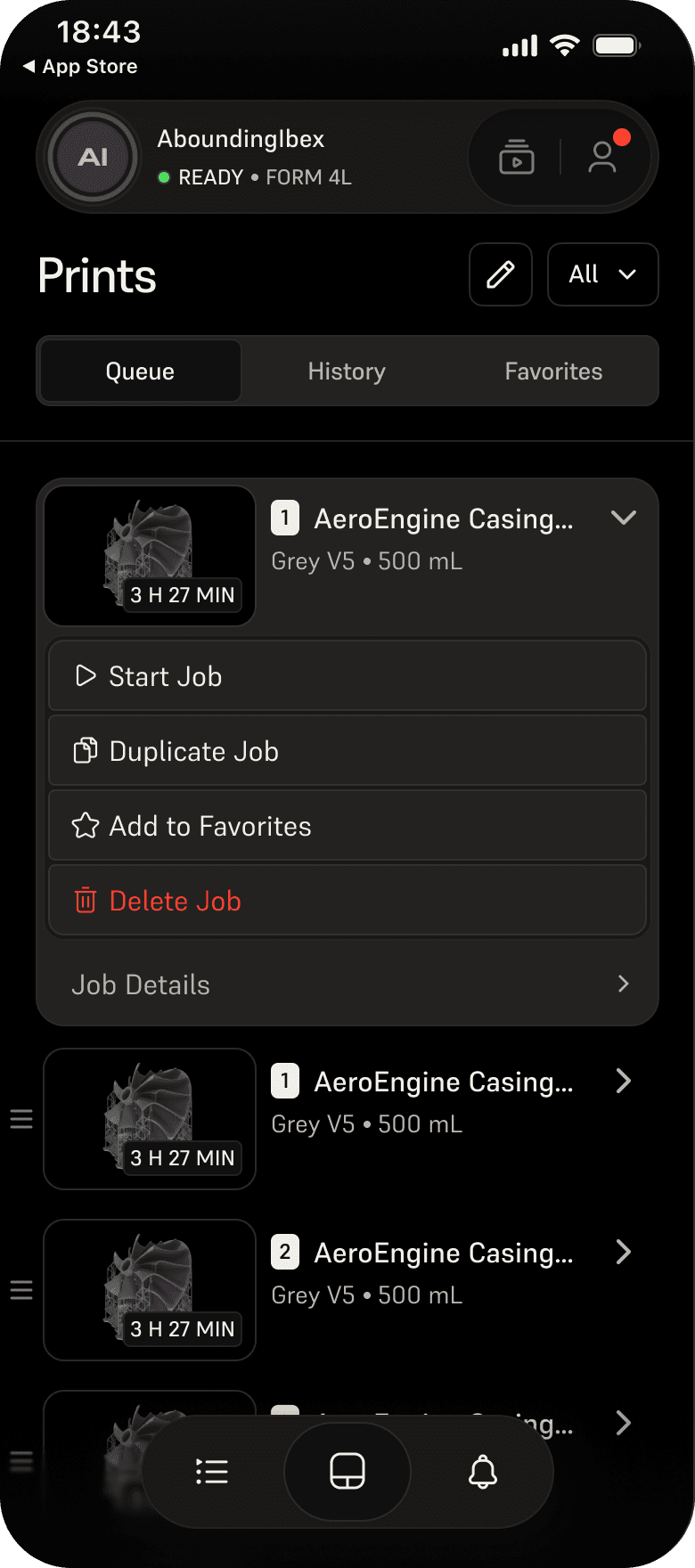
Sie können die Warteschlange, den Verlauf oder die Liste der bevorzugten Druckaufträge eines Druckers über Form Mobile anzeigen und steuern:

  1. Öffnen Sie die App. Die App öffnet die Statusseite für den zuletzt angezeigten Drucker.
    • Um die Warteschlange auf einem anderen Drucker zu steuern, tippen Sie auf die obere Statusleiste in der App. Die Schublade My Printers (Meine Drucker) wird geöffnet. Suchen Sie den Drucker, dessen Warteschlange Sie steuern möchten, und tippen Sie auf seinen Namen.
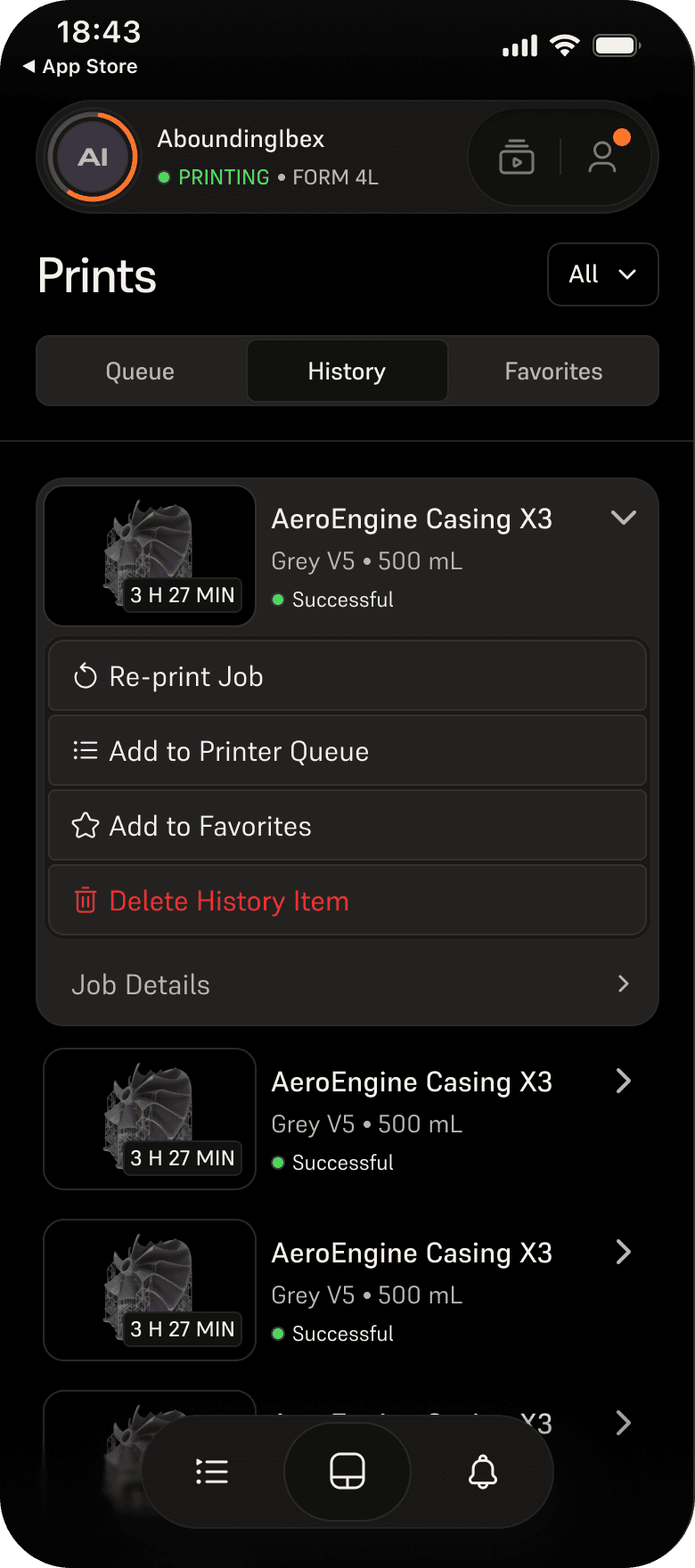
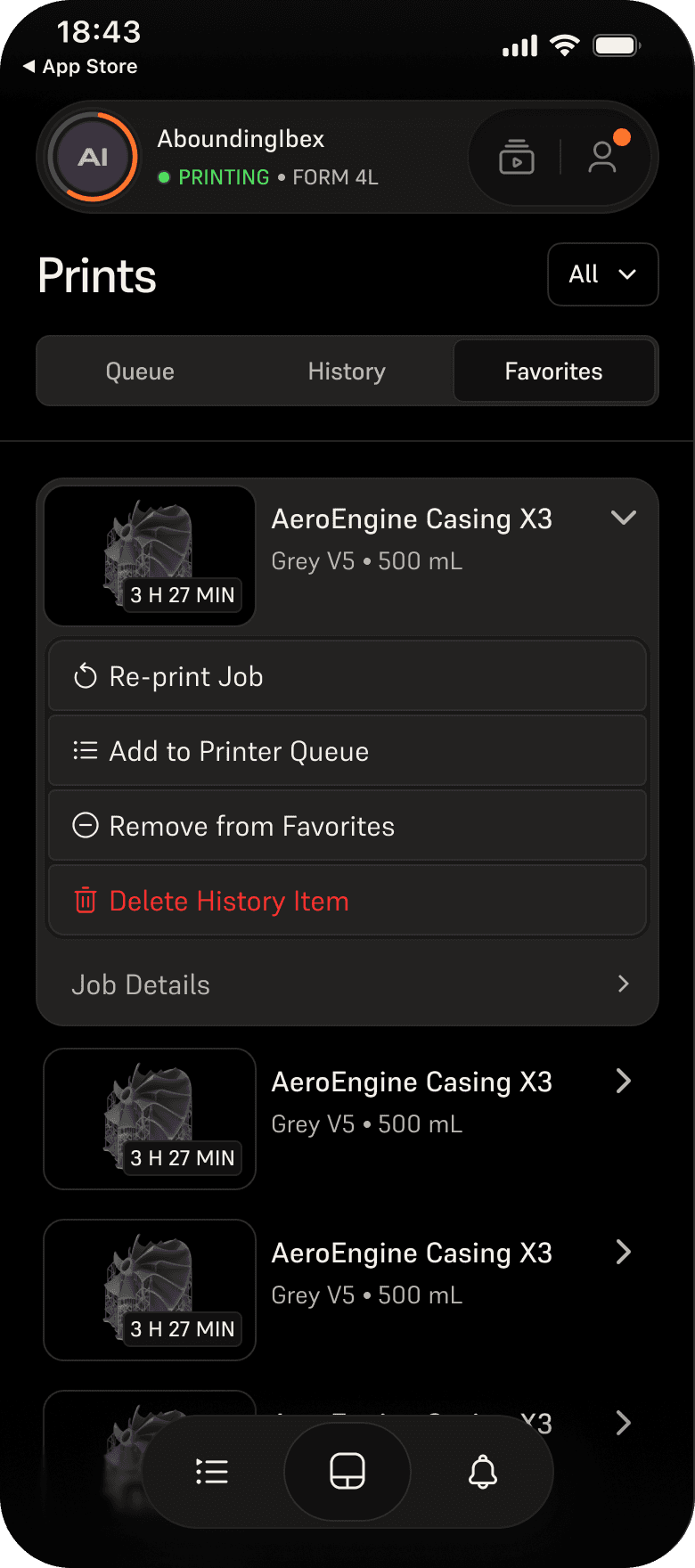
  2. Tippen Sie auf das Warteschlangen-Symbol am unteren Bildschirmrand. Der Bildschirm Prints (Drucke) erscheint mit dem Tab Queue (Warteschlange). Tippen Sie auf History (Verlauf) oder Favorites (Favoriten), um zu diesen Tabs zu wechseln.
  3. Tippen Sie auf einen Drucknamen, um weitere Details und Optionen für den Druckauftrag anzuzeigen.
    • Start Job (Druckauftrag starten) oder Re-print Job (Druckauftrag erneut ausführen): Starten Sie den Druck, wenn der Drucker bereit ist.
    • Druckauftrag duplizieren oder zur Druckerwarteschlange hinzufügen: Eine Kopie des Druckauftrags zur Warteschlange hinzufügen.
    • Zu Favoriten hinzufügen: Fügen Sie den Druckauftrag zur Favoritenliste hinzu.
    • Delete Job (Druckauftrag löschen) oder Delete History Item (Verlaufseintrag löschen): Entfernt den Druckauftrag aus der Warteschlange oder dem Druckerverlauf.
    • Aus Favoriten entfernen: Entfernen Sie einen Druckauftrag aus der Liste der Favoriten.

Tipp:

Sie können zwischen Alle Drucker oder Nur meine filtern, um die Steuerung zu erleichtern.

Druckwarteschlange des Form Mobile
Druckverlauf des Form Mobile
Form Mobile Druckfavoriten

Starten eines Drucks über Form Mobile

Wenn der Status eines Druckers Ready to print (Druckbereit) ist, können Sie einen Druck über Form Mobile starten, sofern der Drucker einen Auftrag in seiner Warteschlange oder seinem Verlauf hat, der mit den eingelegten Verbrauchsmaterialien übereinstimmt.

So starten Sie einen Druck über Form Mobile:
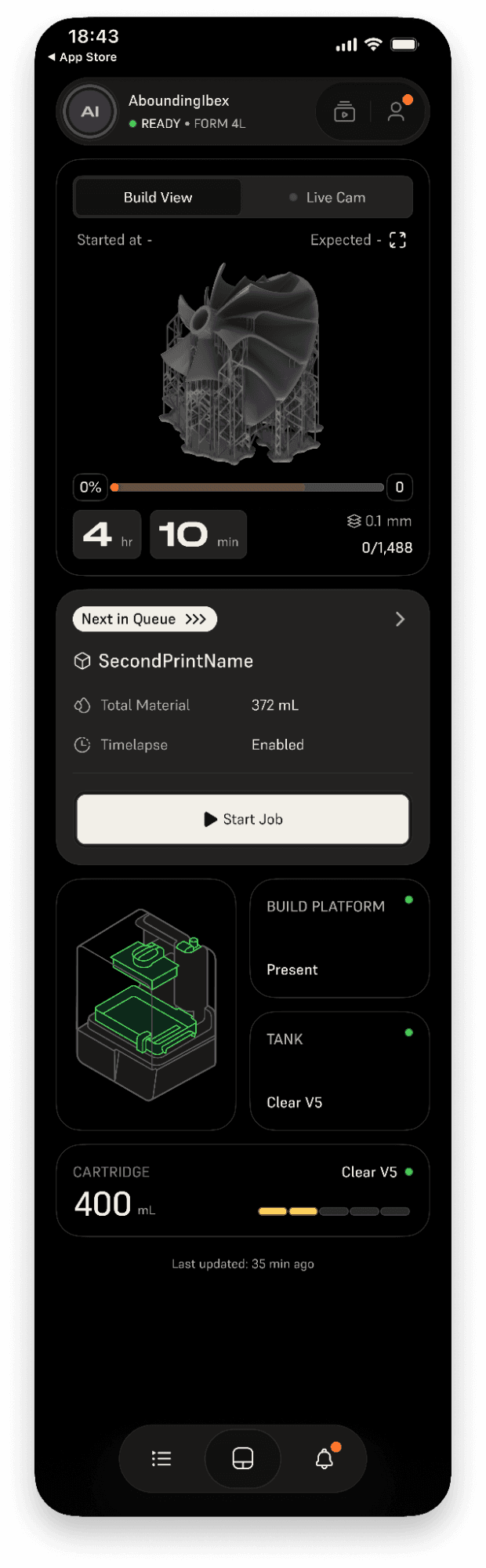
  1. Öffnen Sie die App. Die App öffnet sich auf der Statusseite des zuletzt angezeigten Druckers.
    • Wenn Ihr zuletzt angezeigter Drucker nicht druckbereit ist, tippen Sie auf die obere Statusleiste in der App. Die Ansicht My Printers (Meine Drucker) wird geöffnet. Suchen Sie einen Drucker mit dem Status Ready to print (Druckbereit) und tippen Sie auf seinen Namen.
  2. Auf dem Druckerstatusbildschirm wird der nächste Druckauftrag in der Warteschlange des Druckers angezeigt. Wenn das Material für diesen Auftrag mit dem Material im Drucker übereinstimmt, können Sie auf Start Job (Auftrag starten) tippen, um den Druck zu starten.
    • Wenn die Verbrauchsmaterialien nicht übereinstimmen, ist die Schaltfläche Start Job (Druck starten) ausgegraut.
  3. So starten Sie einen Druck aus der Warteschlange, dem Verlauf oder der Favoritenliste des Druckers:
    • Tippen Sie auf das Warteschlangen-Symbol am unteren Bildschirmrand. Der Bildschirm Prints (Drucke) erscheint mit dem Tab Queue (Warteschlange). Tippen Sie auf History (Verlauf) oder Favorites (Favoriten), um zu diesen Tabs zu wechseln.
    • Im Tab Queue (Warteschlange): Tippen Sie auf einen Drucknamen, um weitere Details und Optionen für den Druckauftrag anzuzeigen. Wenn das Material für diesen Auftrag mit dem Material im Drucker übereinstimmt, können Sie auf Start Job (Auftrag starten) tippen, um den Druck zu starten. Wenn die Verbrauchsmaterialien nicht übereinstimmen, ist die Schaltfläche Start Job ausgegraut.
    • Auf der Registerkarte History (Verlauf): Tippen Sie auf einen Drucknamen, um weitere Details und Optionen für den Druckauftrag anzuzeigen. Tippen Sie auf Re-print Job (Druckauftrag erneut ausführen) > Yes (Ja), um einen Druckauftrag aus dem Druckerverlauf erneut zu drucken. Wenn das Material für diesen Auftrag nicht mit dem Material im Drucker übereinstimmt, ändert sich der Status des Druckers in Drucker prüfen und der Drucker zeigt einen Fehler für nicht übereinstimmende Verbrauchsmaterialien an.
    • Auf der Registerkarte „Favoriten“: Tippen Sie auf einen Drucknamen, um weitere Details und Optionen für den Druckauftrag anzuzeigen. Tippen Sie auf Start Job, um einen Auftrag aus der Favoritenliste des Druckers erneut zu drucken. Wenn das Material für diesen Auftrag nicht mit dem Material im Drucker übereinstimmt, ändert sich der Status des Druckers in Drucker prüfen und der Drucker zeigt einen Fehler für nicht übereinstimmende Verbrauchsmaterialien an.
Starten eines Drucks über Form Mobile

Druck über Form Mobile anhalten oder beenden

Wenn Ihr Drucker gerade einen Druckvorgang ausführt, können Sie den Druckvorgang über Form Mobile anhalten oder abbrechen:

  1. Öffnen Sie die App. Die App öffnet die Statusseite für den zuletzt angezeigten Drucker.
    • Wenn Ihr zuletzt angezeigter Drucker gerade nicht druckt, tippen Sie auf die obere Statusleiste in der App. Die Ansicht My Printers (Meine Drucker) wird geöffnet. Suchen Sie einen Drucker mit dem Status Printing (Drucken) und tippen Sie auf seinen Namen.
  2. Um den Druck anzuhalten, tippen Sie auf Pause Job (Druckauftrag anhalten). Ein Bestätigungsfenster erscheint. Tippen Sie auf Yes (Ja), um den Druckvorgang zu pausieren.
    • Der Druckerstatus ändert sich in Pausing (Wird angehalten), während der Druckvorgang angehalten wird. Der Status ändert sich zu Paused (Angehalten), sobald der Druck gestoppt ist und Sie wieder mit dem Drucker interagieren können.
    • Tippen Sie auf Resume (Fortsetzen), um den Druck fortzusetzen. Der Druckvorgang wird fortgesetzt und der Druckerstatus kehrt zu Printing (Drucken) zurück.
  3. Um den Druck zu beenden, tippen Sie auf Abort Job (Druck abbrechen). Ein Bestätigungsfenster erscheint. Tippen Sie auf Yes (Ja), um den Druck abzubrechen.
    • Der Druckerstatus ändert sich in Aborting (Abbruch), während der Druckvorgang beendet wird. Der Status ändert sich zu Not ready (Nicht bereit), sobald der Druck gestoppt wurde und Sie wieder mit dem Drucker interagieren können.