Erforderliches Zubehör:
Formlabs:
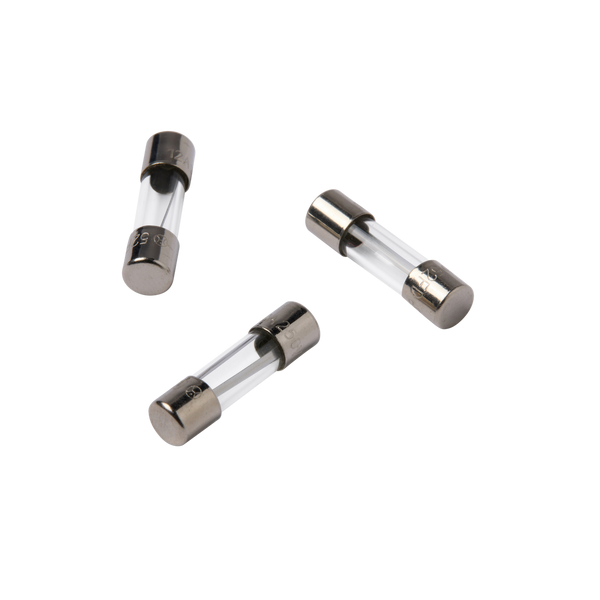
- Ersatzsicherung für Form Studio 1 (5 A, 250 V, 5 × 20 mm)
Drittanbieter:
- Schlitzschraubendreher
- Antistatisches Erdungsband


Die Sicherung verhindert, dass Stromstöße oder Kurzschlüsse das Form Studio 1 beschädigen. Wenn die Sicherung defekt ist oder durchbrennt, kann dies auf ein anderes Problem mit dem Gerät hinweisen. Ersetzen Sie die Sicherung, um die ordnungsgemäße Funktion wiederherzustellen.
Verwenden Sie diesen Leitfaden, um die Sicherung des Form Studio 1 zu ersetzen.
Erforderliches Zubehör:
Formlabs:
Drittanbieter:
Geschätzte Zeit: 5 Minuten
Hinweis:
Formlabs-Geräte enthalten empfindliche elektronische Komponenten. Erden Sie sich, bevor Sie die Elektronik des Geräts berühren, indem Sie ein antistatisches Armband tragen oder ein geerdetes Metallstück berühren.
Vorbereitung des Arbeitsbereichs
Überblick: Bereiten Sie das Form Studio 1 und den Arbeitsbereich für den Austausch der Sicherung vor.
Schritt 1: Arbeitsbereich vorbereiten
Machen Sie einen Arbeitsbereich um das Gerät herum frei. Vergewissern Sie sich, dass der Arbeitsbereich gut belüftet und frei von Staub ist.
Schritt 2: Das Gerät ausstecken
Schalten Sie das Gerät mithilfe des Netzschalters an dessen Rückseite aus. Trennen Sie das Netzkabel, bevor Sie mit der Wartung fortfahren. Führen Sie keine Wartungsarbeiten an dem Gerät durch, solange es mit der Stromversorgung verbunden ist. Warten Sie fünf Minuten, nachdem Sie das Gerät vom Stromnetz getrennt haben, bevor Sie fortfahren.
Gefahr:
Die Durchführung von Wartungsarbeiten an einem angeschlossenen Gerät erhöht das Risiko eines Stromschlags. Entfernen Sie niemals das Gehäuse des Geräts, wenn es mit der Stromversorgung verbunden ist. Schließen Sie das Gerät niemals wieder an die Stromversorgung an, solange das Gehäuse nicht wieder montiert ist.
Entfernen der Sicherung
Überblick: Entfernen Sie den Sicherungskasten, um an die durchgebrannte Sicherung zu gelangen und sie zu entfernen.
Schritt 1: Positionierung des Geräts

Positionieren Sie das Form Studio 1 so, dass Sie auf die Rückseite des Geräts zugreifen können. Suchen Sie den Sicherungskasten, der sich zwischen dem Netzanschluss und dem Netzschalter befindet.
Schritt 2: Den Sicherungskasten entfernen
Drücken Sie mit einem Schlitzschraubendreher vorsichtig gegen den Sicherungskasten, um ihn aus dem Gerät zu hebeln. Sobald Sie genügend Hebelwirkung haben, entfernen Sie den Sicherungskasten aus dem Gerät.

Schritt 3: Sicherungskasten überprüfen
Der Sicherungskasten enthält zwei Sicherungen: eine installierte Sicherung auf der Rückseite und eine Ersatzsicherung auf der Vorderseite. Wenn nur eine Sicherung vorhanden ist, kaufen Sie zusätzliche Ersatzsicherungen. Das Form Studio 1 verwendet 5 A, 250 V, 5 × 20 mm Sicherungen.

Schritt 4: Die durchgebrannte Sicherung entfernen
Entfernen Sie die durchgebrannte Sicherung aus ihrem Halter. Legen Sie die durchgebrannte Sicherung zur Entsorgung mit dem Elektronikschrott beiseite.

Einbau der Ersatzsicherung
Überblick: Ersetzen Sie die Sicherung und bauen Sie den Sicherungskasten wieder ein.
Schritt 1: Ersetzen der Sicherung
Hebeln Sie die Ersatzsicherung vorsichtig aus ihrem Halter im Sicherungskasten. Seien Sie beim Entfernen der Ersatzsicherung vorsichtig, um Beschädigungen zu vermeiden.
Setzen Sie die Ersatzsicherung vorsichtig in den Halter auf der Rückseite des Sicherungskastens ein. Vergewissern Sie sich, dass die Sicherung vollständig in der Halterung sitzt und zentriert ist. Achten Sie beim Einbau darauf, dass keine Schäden entstehen.

Schritt 2: Den Sicherungskasten wieder einbauen

Drücken Sie die Sicherung in der richtigen Ausrichtung wieder in das Gerät, bis sie bündig mit dem Gerät abschließt.
Abschließen der Reparatur
Überblick: Nach dem Einbau der Ersatzsicherung das Gerät einschalten und letzte Prüfungen durchführen.
Schritt 1: Gerät einschalten
Schließen Sie das Netzkabel an das Form Studio 1 und die Stromversorgung an. Schalten Sie den Unterbrecherschalter auf der Rückseite des Geräts auf ON (EIN), um das Gerät einzuschalten. Das Form Studio 1 wird initialisiert.
Schritt 2: Reparatur testen
Setzen Sie die fehlenden Verbrauchsmaterialien ein und starten Sie einen Testdruck. Überprüfen Sie, ob der Druck erfolgreich ausgeführt und abgeschlossen wird.