Erforderliches Zubehör:
Formlabs:
- Ersatz-Lichtverarbeitungseinheit für Form Studio 1
Drittanbieter:
- 2-mm-Innensechskantschlüssel Nitrilhandschuhe


Bei Druckern der Form-Studio-1-Serie strahlt die Beleuchtungseinheit des Druckers durch eine Komponente namens Light Processing Unit (LPU), um zu drucken. Die LPU enthält ein LCD-Panel und den Harztank-Heizer und ist ein wichtiger Bestandteil des optischen Systems des Druckers. Die LPU wird an der oberen Platte des Druckers montiert und befindet sich unter dem Harztank. Eine defekte LPU kann dazu führen, dass der Drucker nicht mehr richtig druckt.
Verwenden Sie diesen Leitfaden, um die Light Processing Unit auszutauschen.
Erforderliches Zubehör:
Formlabs:
Drittanbieter:
Geschätzte Zeit: 30 Minuten
Vorbereitung des Arbeitsbereichs
Überblick: Bereiten Sie den Drucker und einen staubfreien Arbeitsbereich für den Austausch der Light Processing Unit vor.
Schritt 1: Handschuhe anziehen und Arbeitsbereich vorbereiten
Ziehen Sie Handschuhe an. Räumen Sie einen gut belüfteten und staubfreien Arbeitsbereich um Ihren Drucker frei.
Schritt 2: Konstruktionsplattform entfernen
Entfernen Sie zuerst die Konstruktionsplattform, um zu vermeiden, dass Harz auf die optischen Oberflächen tropft.
Schritt 3: Die Harzkartusche entfernen
Entnehmen Sie die Harzkartusche und schließen Sie die Entlüftungskappe, damit kein Kunstharz vom Beißventil in den Drucker tropft.
Schritt 4: Harztank entfernen und aufbewahren
Nehmen Sie den Harztank heraus und verschließen Sie ihn mit seinem Deckel. Stellen Sie den Tank auf einer sauberen, ebenen Fläche ab.
Hinweis:
Tragen Sie Handschuhe, und halten Sie den Harztank an den Tankgriffen auf beiden Seiten, um Verunreinigungen oder Schäden an der Unterseite des Tanks zu vermeiden.
Schritt 5: Drucker reinigen
Warnung:
Tragen Sie Handschuhe, und halten Sie den Harztank an den Tankgriffen auf beiden Seiten, um Verunreinigungen oder Schäden an der Unterseite des Tanks zu vermeiden.
Öffnen Sie die Druckerabdeckung und reinigen Sie das Harz, das sich auf und um das LCD-Modul herum angesammelt hat, mit Papiertüchern. Feuchten Sie das Küchenpapier bei Bedarf mit Isopropylalkohol an, um das Harz vollständig zu entfernen.
Gefahr:
Brandgefahr. IPA ist entzündlich. Bewahren Sie Behälter geschlossen und außerhalb der Reichweite von Kindern auf.
Schritt 6: Den Drucker ausstecken
Trennen Sie das Netzkabel, bevor Sie mit der Wartung fortfahren. Führen Sie niemals Wartungsmaßnahmen am Drucker durch, solange er mit der Stromversorgung verbunden ist. Warten Sie weitere fünf Minuten, nachdem Sie den Drucker von der Stromversorgung getrennt haben.
Entfernen der Light Processing Unit
Überblick: Entfernen Sie die Light Processing Unit, nachdem Sie einen sauberen Arbeitsbereich vorbereitet haben.
Warnung:
In diesem Schritt wird die LPU entfernt, wodurch das optische System des Form 1 Studio freigelegt wird. Achten Sie beim Herausnehmen der LPU aus dem Drucker darauf, dass weder Staub noch Fremdkörper in den optischen Hohlraum gelangen.
Schritt 1: Die LPU-Halteschrauben lösen und entfernen
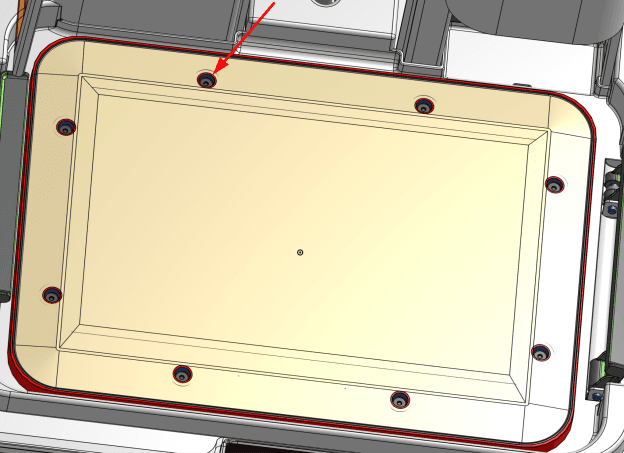
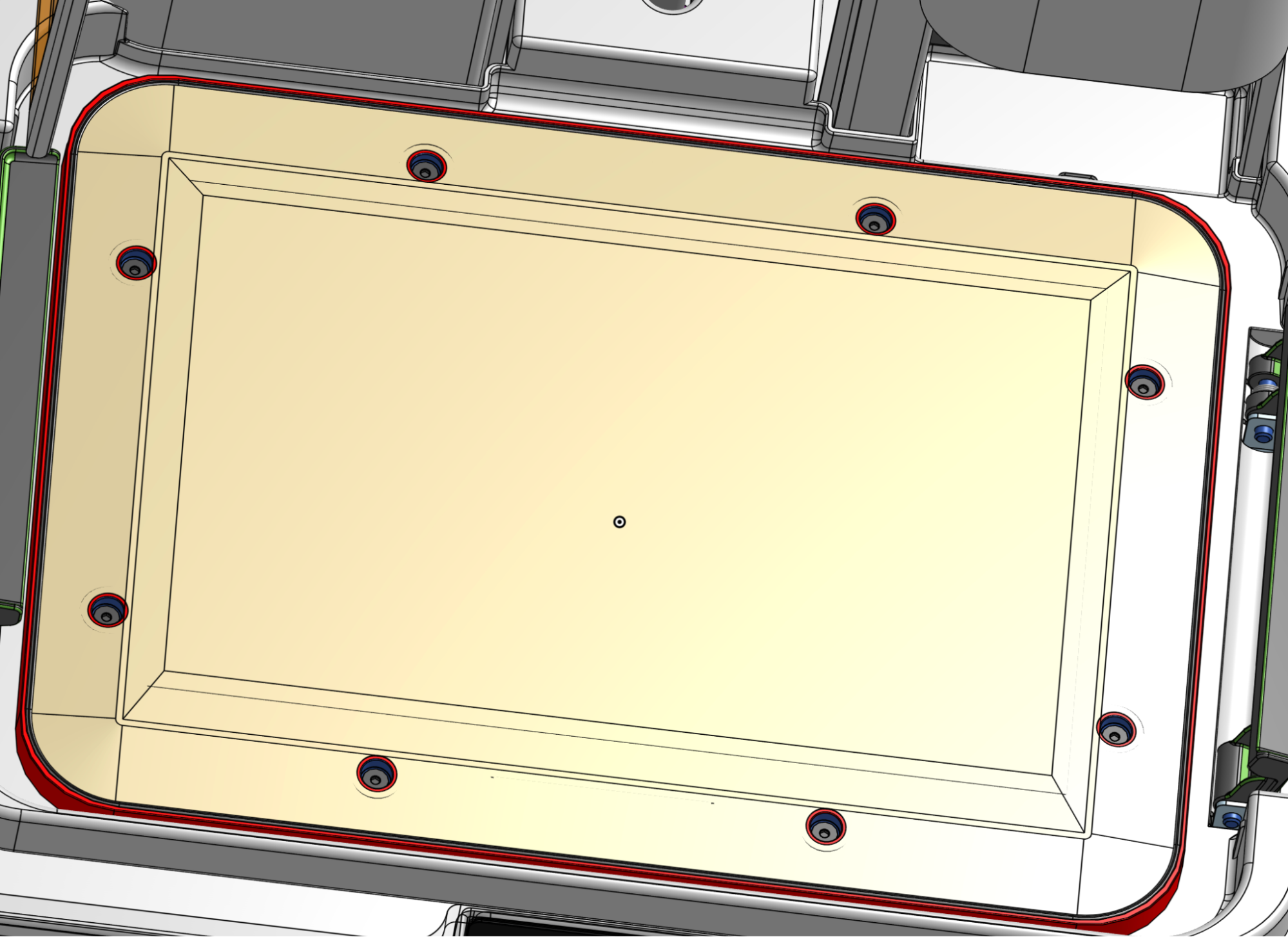
Die LPU ist mit acht Schrauben am Drucker befestigt. Lösen und entfernen Sie die acht Schrauben mit einem 2-mm-Innensechskantschlüssel.
Schritt 2: Heizkabel abziehen
Lösen Sie das Kabel der Tankheizelemente, indem Sie die Lasche am Stecker zusammendrücken und direkt von der LPU abziehen. Ziehen Sie nicht direkt am Kabel.
Schritt 3: Das LCD-Kabel abziehen
Das LCD-Flachbandkabel des Form Studio 1 verläuft von der LPU zu einer Breakout-Platine und von dort zum Drucker. Beim Austausch der LPU wird auch diese Platine ausgetauscht, sodass Sie das druckerseitige Kabel von der Platine abziehen müssen.
Je nach Herstellungsdatum Ihres Geräts kann dieser Flachbandkabelanschluss sichtbar oder mit Klebeband abgedeckt sein. Wenn der druckerseitige Anschluss auf der Anschlussplatine abgedeckt ist:


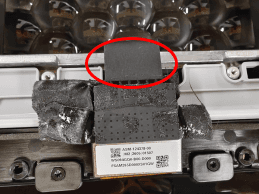


Sobald der untere Anschluss auf der Platine sichtbar ist, kippen Sie den Riegel von der Platine weg, um das Flachbandkabel zu lösen. Sobald der Riegel senkrecht zur Platine steht und sich in der entriegelten Position befindet, kann das Flachbandkabel leicht entfernt werden.
Schritt 4: LPU entfernen
Nehmen Sie die LPU aus dem Drucker und entsorgen Sie sie als Elektronikschrott.
Einbau der Ersatz-Lichtverarbeitungseinheit
Überblick: Nach dem Entfernen der alten LPU wird die Ersatz-LPU angeschlossen und installiert.
Schritt 1: Ersatz-LPU vorbereiten


Nehmen Sie die Ersatz-LPU aus der Verpackung. Entfernen Sie vorsichtig die Schutzfolie von beiden Seiten der LPU.
Schritt 2: LCD- und Heizelementkabel anschließen

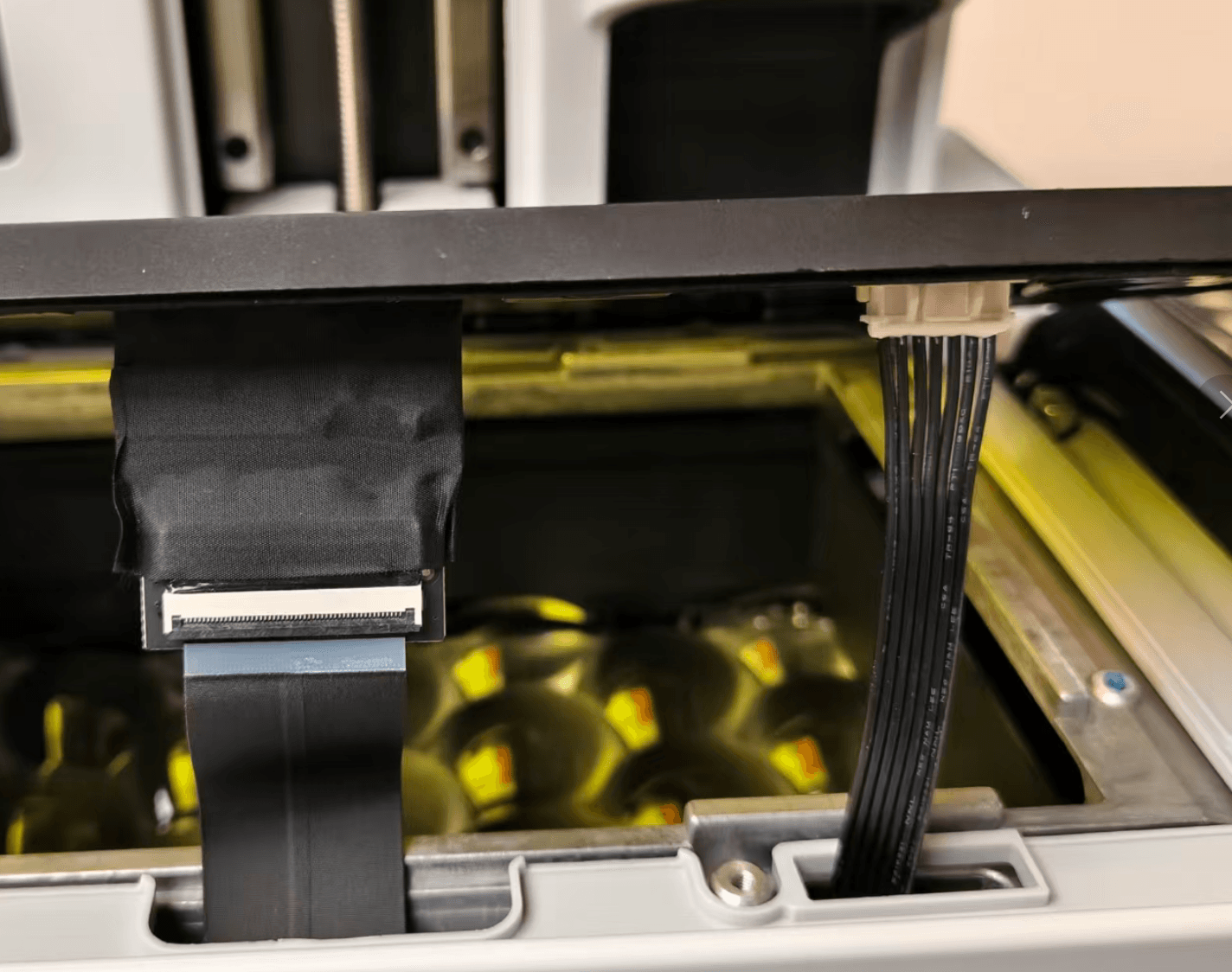
Positionieren Sie die LPU so, dass die Anschlüsse zur Vorderseite des Druckers zeigen. Stecken Sie das Flachbandkabel der neuen LPU in den offenen Anschluss des Anschlussports. Achten Sie darauf, dass das Flachbandkabel nicht verdreht oder geknickt ist. Drehen Sie den Riegel nach unten, um das Flachbandkabel zu arretieren.
Stecken Sie das Kabel der Tankheizung in den Anschluss der LPU. Zum sicheren Sitz des Kabels muss die Kunststoffnase einrasten.
Schritt 3: LPU montieren
Senken Sie die LPU langsam auf die obere Platte des Druckers. Achten Sie darauf, dass die LCD- und Heizungskabel in die entsprechenden Löcher in der oberen Platte eingeführt werden und nicht unter der LPU eingeklemmt sind.

Schritt 4: Ausrichtung der LPU überprüfen

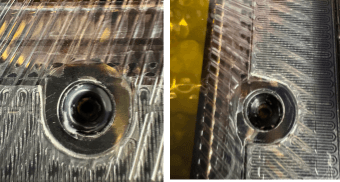
Prüfen Sie, ob der Abstand um den Rand der LPU herum gleichmäßig ist und ob die Schraubenlöcher in der LPU mit den entsprechenden Schraubenlöchern in der oberen Platte übereinstimmen. Wenn die LPU richtig sitzt, sollte sie sich in keiner Richtung mehr als 3 mm bewegen lassen.
Schritt 5: Optik des Druckers überprüfen
Vergewissern Sie sich vor dem Befestigen der LPU, dass sie ordnungsgemäß funktioniert und nichts den optischen Pfad blockiert.
Dimmen Sie die Beleuchtung in Ihrem Arbeitsbereich. So können Sie das Licht der Beleuchtungseinheit besser sehen und feststellen, ob sie richtig funktioniert. Platzieren Sie ein Blatt Papier auf die LPU, um Ihre Augen vor UV-Schäden zu schützen. Lassen Sie die Druckerabdeckung offen, nachdem Sie das Blatt Papier auf die LPU gelegt haben.
Gehen Sie auf dem Touchscreen zu Settings > Tools > Inspect optics (Einstellungen > Werkzeuge > Optik prüfen). Folgen Sie den Anweisungen auf dem Bildschirm. Untersuchen Sie das Papier. Wenn die Beleuchtungseinheit und die LPU normal funktionieren, sollte das Papier gleichmäßig schwach beleuchtet sein. Wenn das Papier überhaupt nicht zu leuchten scheint, ist die Umgebung möglicherweise zu hell. Dimmen Sie das Licht oder verwenden Sie dünneres Papier und überprüfen Sie dann die Beleuchtungseinheit erneut.
Tippen Sie auf Done (Fertig), um die Beleuchtungseinheit und die LPU auszuschalten und den Test zu beenden.

Schritt 6: Die LPU befestigen
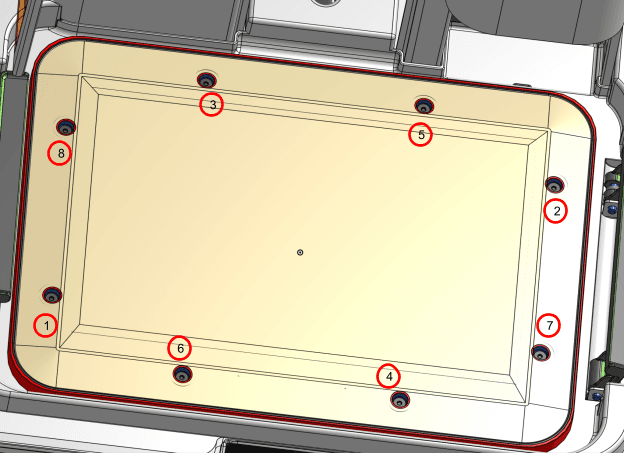
Setzen Sie in jedes der acht Schraubenlöcher des Bauteils eine LPU-Schraube ein. Ziehen Sie die Schrauben mit einem 2-mm-Innensechskantschlüssel in der angegebenen Reihenfolge fest.
Abschließen der Reparatur
Überblick: Nach dem Einbau der Ersatz-LPU letzte Kalibrierungen durchführen und den Druckvorgang wieder aufnehmen.
Schritt 1: Die Konstruktionsplattform ausrichten
Tippen Sie auf dem Touchscreen auf Settings (Einstellungen) > Tools (Werkzeuge) > Align build platform (Konstruktionsplattform ausrichten). Folgen Sie den Anweisungen auf dem Bildschirm.
Schritt 2: Einen Testdruck durchführen
Legen Sie fehlendes Verbrauchsmaterial ein, laden Sie einen Druckauftrag hoch und starten Sie ihn. Überprüfen Sie, ob der Druckvorgang normal beginnt und die Teile erfolgreich gedruckt werden. Kontaktieren Sie den Formlabs-Kundenservice und teilen Sie die Ergebnisse des Verfahrens mit.