

Verwendung der Kamera bei Druckern der Form Studio 1
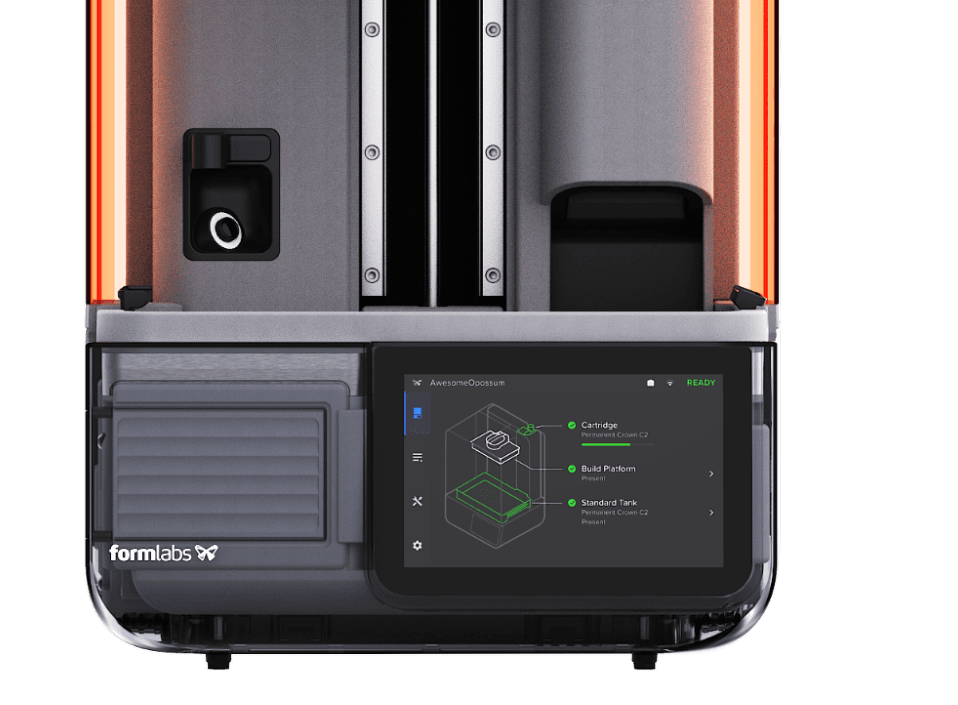
Form-Studio-1-Drucker enthalten eine integrierte Kamera mit einem ringförmigen Blitz. Die Kamera befindet sich links vom Z-Achsen-Turm und zeigt nach oben zur Konstruktionsplattform.
Die aktuellen Kamerafunktionen ermöglichen es den Nutzern, Schnappschüsse zu machen, einen Livestream eines laufenden Drucks zu sehen, Video-Zeitraffer des Druckvorgangs aufzunehmen und ein Foto am Ende des Drucks zu machen, wenn der Druck erfolgreich abgeschlossen wurde. Stellen Sie sicher, dass PreForm, die Firmware des Druckers und die Formlabs Mobile App auf dem neuesten Stand sind, um die neuesten Kamerafunktionen nutzen zu können.
Datenschutzeinstellungen
Formlabs sammelt Druckeranalysen, um die Produktleistung zu verbessern. Wenn die Druckerkamera aktiviert ist, nimmt sie am Ende jedes Druckvorgangs ein Foto auf. Sie können steuern, ob Formlabs dieses Bild für die Analyse erhält, indem Sie die Datenschutzeinstellungen anpassen. Befolgen Sie die Anweisungen im Supportartikel Anpassen der Kamera-Datenschutzeinstellungen (Form Studio 1), um zu steuern, ob Formlabs das Bild erhält.
Das Form Studio 1 wird auch mit einem Kameraobjektivdeckel geliefert. Sie können die Kappe verwenden, um die Kamera vorübergehend abzudecken, anstatt sie über den Touchscreen zu deaktivieren.
Formlabs ist um den Schutz Ihrer Daten bemüht. Spezifische Informationen zu Datenschutz, Datenfreigabe und Zugriff finden Sie unter formlabs.com/privacy.
Einschalten der Kamera
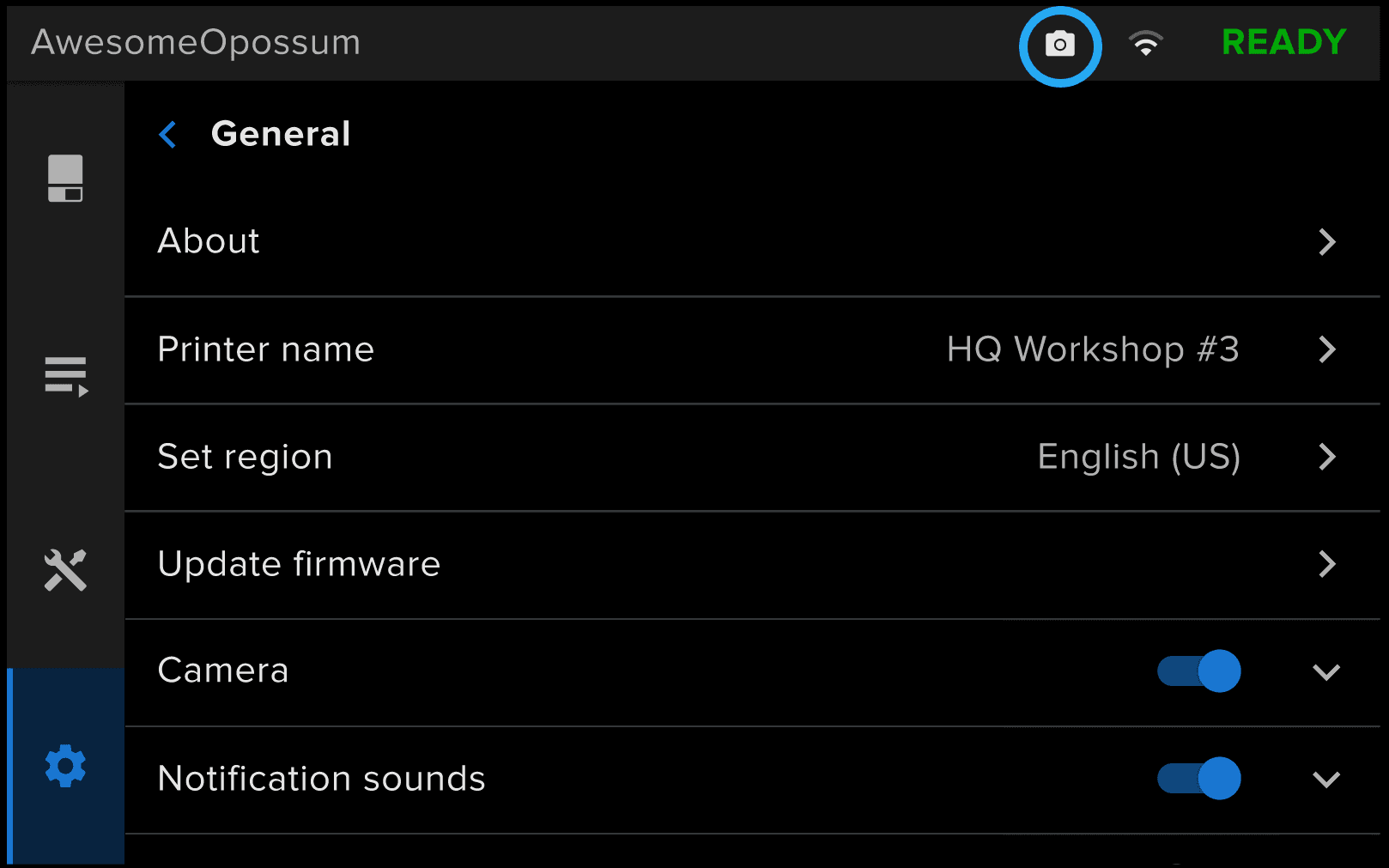
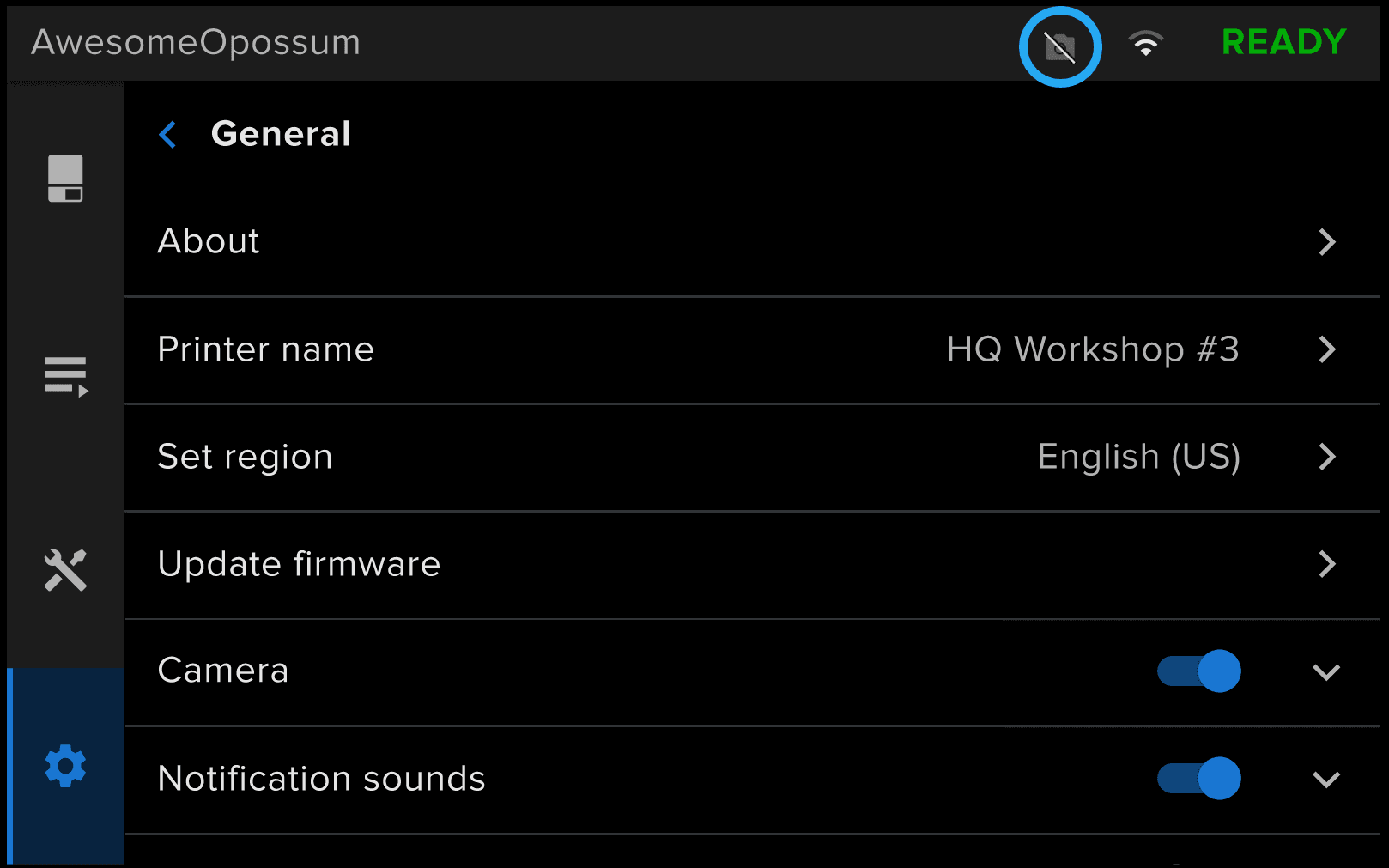
Die Kamera ist vor der Einrichtung deaktiviert. Sie werden während des Onboardings aufgefordert, sie zu aktivieren, können sie jedoch jederzeit wieder deaktivieren. Das Kamerasymbol in der oberen rechten Ecke des Touchscreens zeigt den Status der Kamera an. Wenn die Kamera aktiviert ist, ist das Symbol weiß. Bei deaktivierter Kamera ist das Symbol durchgestrichen.
So schalten Sie die Kamera ein:
- Tippen Sie auf dem Touchscreen des Druckers auf das Zahnradsymbol. Das Menü Settings (Einstellungen) wird angezeigt.
- Tippen Sie auf Configuration (Konfiguration) > Camera (Kamera).
- So aktivieren Sie die Kamera: Schalten Sie Camera (Kamera) auf ON (EIN). Die Schaltfläche wird blau, das Kamerasymbol in der oberen rechten Ecke des Touchscreens wird weiß und nicht durchgestrichen.
- So deaktivieren Sie die Kamera: Schalten Sie Camera (Kamera) auf OFF (AUS). Die Schaltfläche wird grau; das Kamerasymbol in der oberen rechten Ecke des Touchscreens wird ausgegraut und durchgestrichen.
Einen Video-Zeitraffer aufnehmen
Form Studio 1 Drucker ermöglichen es den Nutzern, ein Video-Zeitraffer des Druckvorgangs aufzunehmen. Das Video ist in der Formlabs Form Mobile App und im Dashboard verfügbar, sobald der Druckauftrag abgeschlossen ist.
Um einen Video-Zeitraffer aufzunehmen, stellen Sie sicher, dass:
- Die Kamera des Druckers ist eingeschaltet
- Kameraanalysen sind aktiviert
- Der Drucker ist in Dashboard oder der Formlabs Form Mobile App registriert
- Der Drucker ist mit dem Internet verbunden
- Die Option Zeitraffer ist unter Einstellungen > Konfiguration > Zeitraffer aktiviert.
So zeigen Sie einen Video-Zeitraffer an:
- Öffnen Sie die Formlabs Form Mobile App oder Dashboard.
- Melden Sie sich bei einem Dashboard-Konto an, das Zugriff auf den Drucker Form Studio 1 hat, dessen Zeitraffer Sie anzeigen möchten.
- Für die Form Mobile App:
- Tippen Sie auf Ihr Profilbild in der oberen rechten Ecke.
- Tippen Sie auf Timelapses.
- Für Dashboard:
- Klicken Sie auf Prints (Drucke). Die Seite Active Prints (Aktive Drucke) wird angezeigt. Klicken Sie auf
- Print History (Druckverlauf). Die Ansicht wechselt zur Anzeige vergangener Druckaufträge.
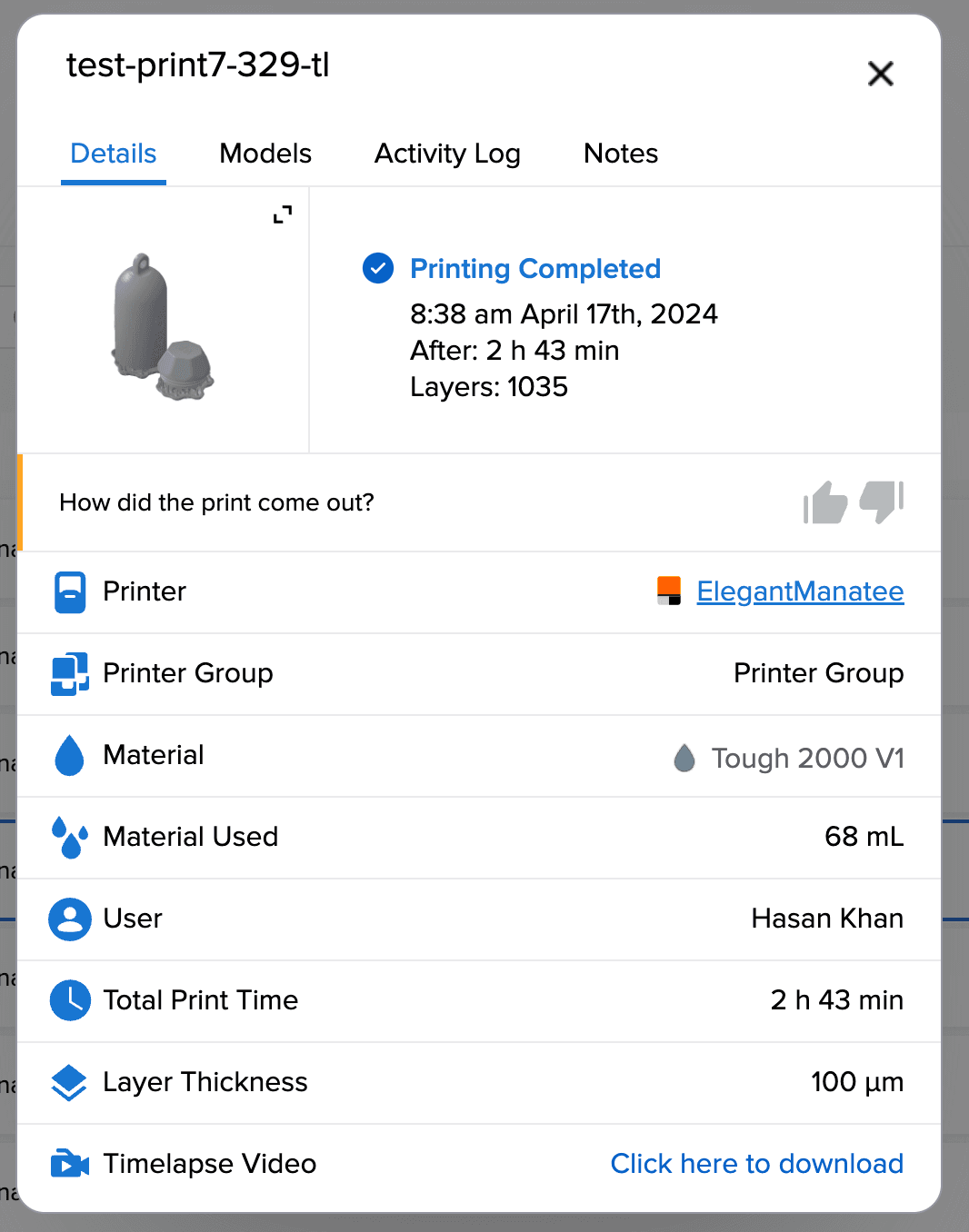
- Wählen Sie einen Druck aus der Liste aus, für den die Zeitraffer-Option aktiviert wurde. Ein Fenster mit Details zum ausgewählten Druck wird angezeigt.
- Klicken Sie auf Hier klicken zum Herunterladen neben Timelapse Video am unteren Rand des Fensters, um das Zeitraffervideo als MP4-Datei herunterzuladen.
Aufnahme eines Fotos nach Druckende
Form Studio 1 Drucker ermöglichen es den Nutzern, ein Foto des fertigen Druckauftrags am Ende des Druckvorgangs aufzunehmen. Das Foto ist in der Formlabs Mobile App verfügbar, sobald der Druckauftrag abgeschlossen ist.
Um ein Foto vom Druckende zu machen, stellen Sie sicher, dass:
- Die Kamera des Druckers ist eingeschaltet
- Kameraanalysen sind aktiviert
- Der Drucker ist mit dem Internet verbunden
So zeigen Sie ein Foto vom Druckende an:
- Öffnen Sie die Formlabs Mobile App.
- Melden Sie sich bei einem Konto an, das Zugriff auf den Drucker Form Studio 1 hat.
- Wählen Sie den Drucker Form Studio 1.
- Tippen Sie auf das Symbol Timelapse (Zeitraffer) in der oberen rechten Ecke.
- Wählen Sie den Druckauftrag aus, dessen Foto nach Druckende Sie anzeigen möchten.
- Tippen Sie auf Snapshot. Das Foto zum Druckende wird angezeigt.
- Tippen Sie auf das Bild, um das Fenster zu vergrößern.
- Tippen Sie auf das Symbol Download (Herunterladen) oder Share (Teilen), um das Bild herunterzuladen oder zu teilen.
Live-Feed anzeigen
Form Studio 1 Drucker ermöglichen es den Nutzern, den Live-Kamerafeed in der Formlabs Form Mobile App anzuzeigen. Um die Live-Kamera zu sehen, stellen Sie sicher, dass:
- Die Kamera des Druckers ist eingeschaltet
- Der Drucker ist mit dem Internet verbunden
- Der Drucker ist in der mobilen App registriert
So zeigen Sie die Live-Ansicht der Kamera an:
- Öffnen Sie die Form Mobile App.
- Melden Sie sich bei einem Konto an, das Zugriff auf den Drucker Form Studio 1 hat, dessen Live-Feed Sie anzeigen möchten.
- Wählen Sie den Drucker Form Studio 1.
- Tippen Sie auf Live Cam. Das Fenster für den Livestream wird angezeigt. Tippen Sie auf das Video, um das Livecam-Fenster zu vergrößern.
Einen Kamera-Schnappschuss aufnehmen
Form Studio 1 Drucker ermöglichen es den Nutzern, einen Schnappschuss aus dem Live-Kamerabild aufzunehmen. Die Kameraaufnahme ist sowohl in der Formlabs Form Mobile App als auch in PreForm verfügbar.
Um einen Kamera-Schnappschuss aufzunehmen, stellen Sie sicher, dass:
- Die Kamera des Druckers ist eingeschaltet
- Der Drucker ist mit dem Internet verbunden
- Der Drucker ist mit der Form Mobile App oder dem Dashboard verbunden
In PreForm:
- Öffnen Sie PreForm.
- Klicken Sie auf Job Setup (Druckauftrag einrichten). Der Bildschirm Job Setup (Druckeinrichtung) erscheint.
- Wählen Sie den Form-Studio-1-Drucker aus, von dem Sie einen Schnappschuss machen möchten.
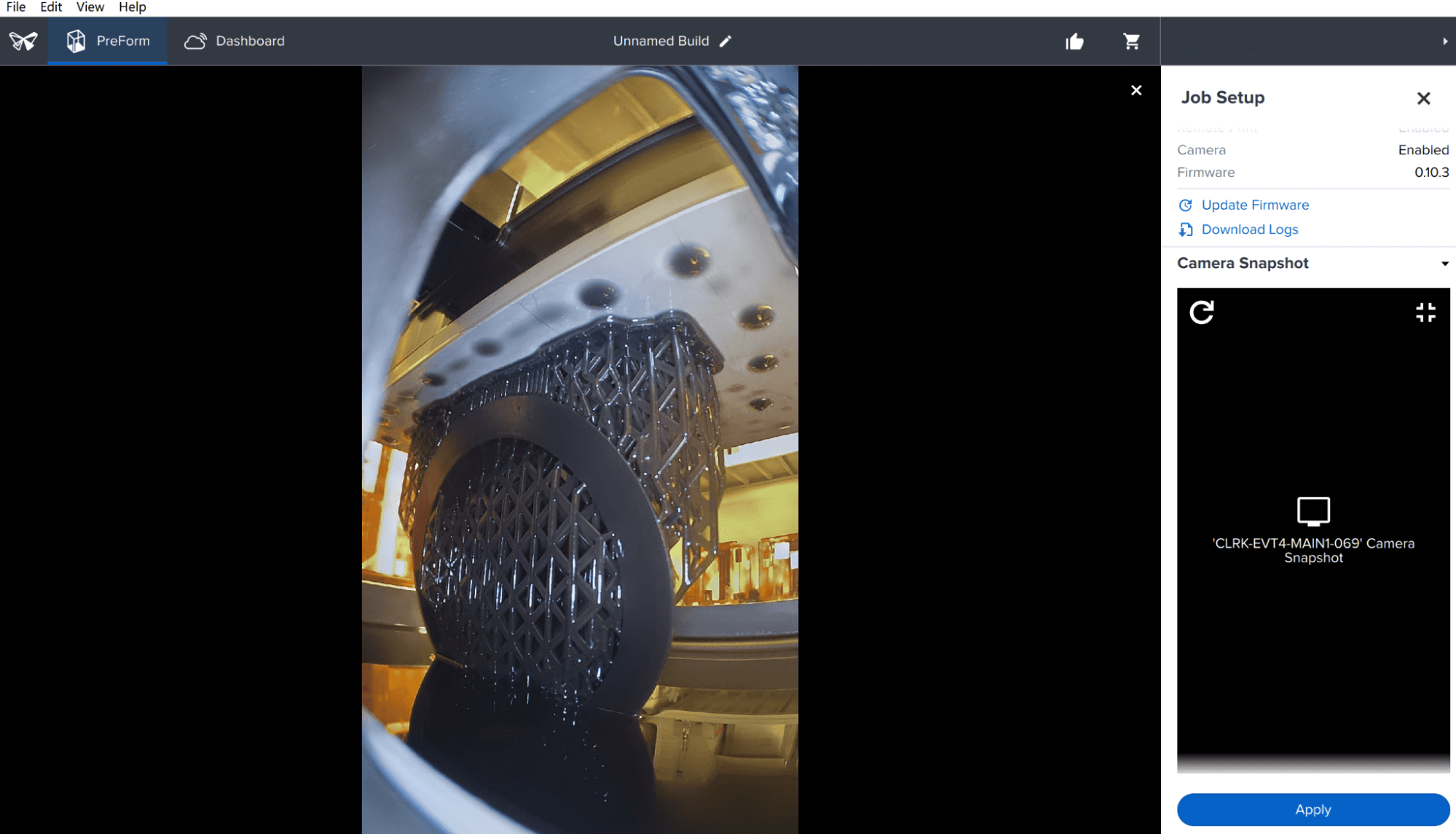
- Klicken Sie auf Camera Snapshot (Kamera-Schnappschuss). Das Fenster Camera Snapshot (Kamera-Schnappschuss) wird geöffnet.
- Klicken Sie auf den Pfeil in der oberen linken Ecke des Bildes, um das Bild zu aktualisieren.
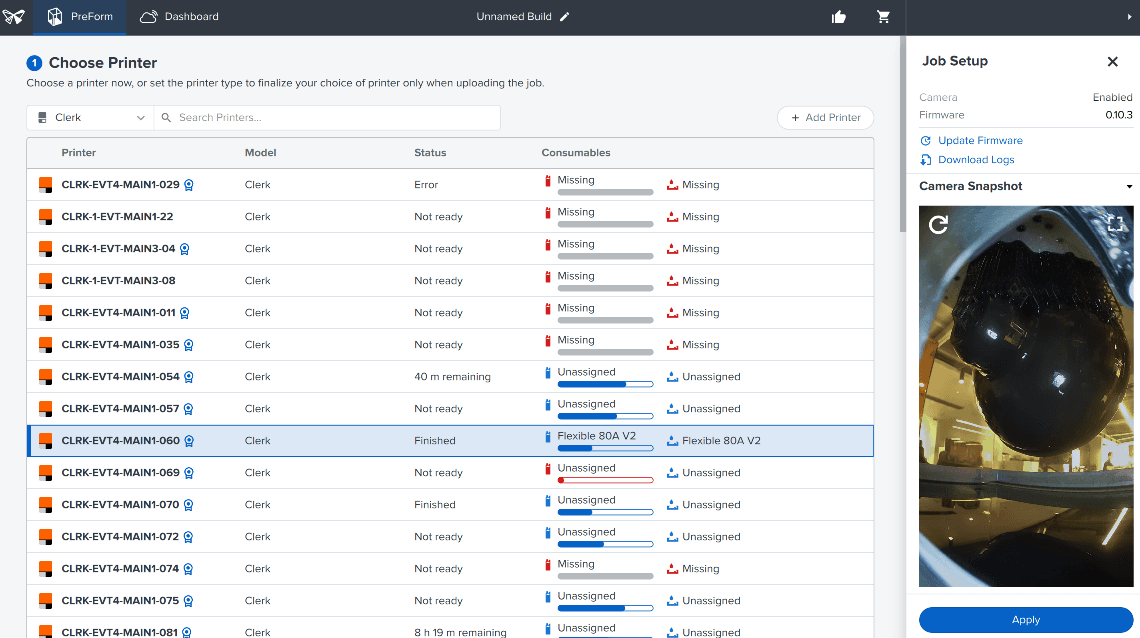
- Klicken Sie auf das Symbol in der oberen rechten Ecke des Bildes, um das Kameraschnappschussfenster zu vergrößern.
In der Formlabs Form Mobile App:
- Öffnen Sie die Form Mobile App.
- Melden Sie sich bei einem Konto an, das Zugriff auf den Form-Studio-1-Drucker hat, von dem Sie einen Schnappschuss machen möchten.
- Wählen Sie den Drucker Form Studio 1.
- Tippen Sie auf Live Cam. Das Fenster für den Livestream wird angezeigt. Tippen Sie auf Snapshot unter dem Videofenster, um einen Schnappschuss zu machen.
- Tippen Sie auf das Symbol Delete (Löschen) oder Download (Herunterladen), um das Schnappschussbild zu löschen oder herunterzuladen.