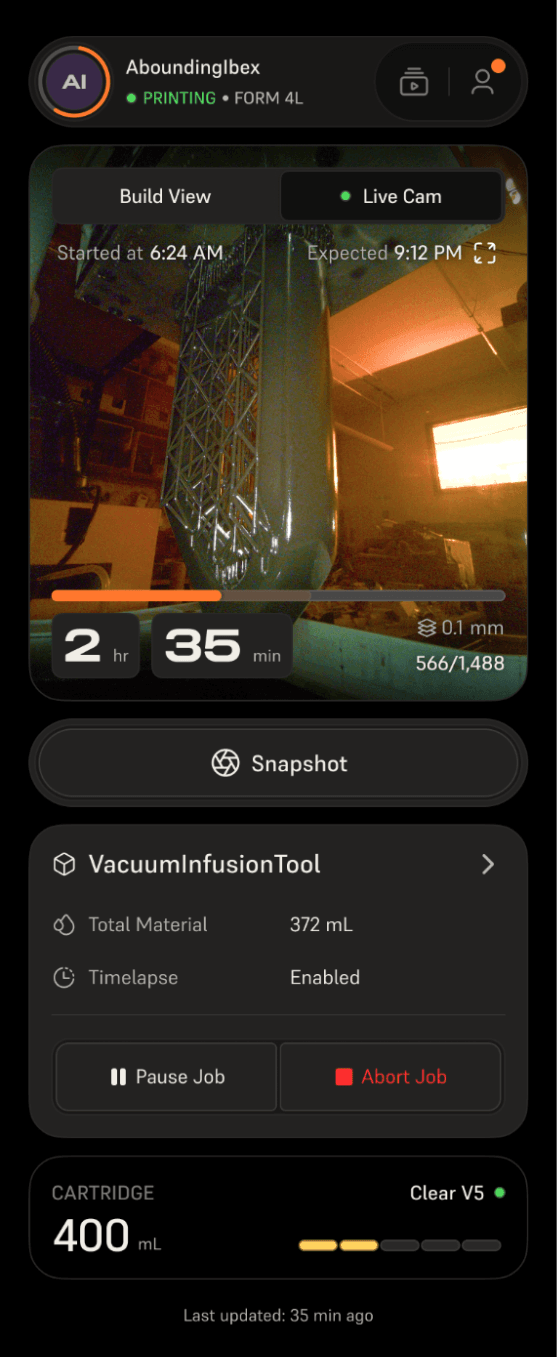
Druckbilder und -videos in Form Mobile anzeigen
Einige Formlabs-Drucker, wie z. B. die Drucker der Generationen Form 4, Form 4L und Form Studio 1, verfügen über eine integrierte Kamera, die Fotos am Druckende, Zeitrafferaufnahmen und mehr machen kann. Form Mobile ermöglicht Ihnen die Anzeige von Druckbildern und Videos von unterstützten Druckern.
Anzeigen eines Zeitraffervideos
Formlabs-Drucker mit integrierten Kameras ermöglichen es den Nutzern, einen Video-Zeitraffer des Druckvorgangs aufzunehmen. Das Video ist in der Form Mobile App und im Dashboard verfügbar, sobald der Druckauftrag abgeschlossen ist.
Um einen Video-Zeitraffer aufzunehmen, stellen Sie sicher, dass:
- Die Kamera des Druckers ist eingeschaltet
- Der Drucker ist in der Form Mobile App registriert
- Der Drucker ist mit dem Internet verbunden
- Zeitrafferaufnahme ist für den Druck aktiviert
- Form Studio 1: Die Option Zeitraffer ist unter Einstellungen > Konfiguration > Zeitraffer auf dem Touchscreen des Druckers aktiviert.
- Generation Form 4 und Form 4L: Zeitrafferaufnahme ist in Auftragsvorbereitung in PreForm aktiviert
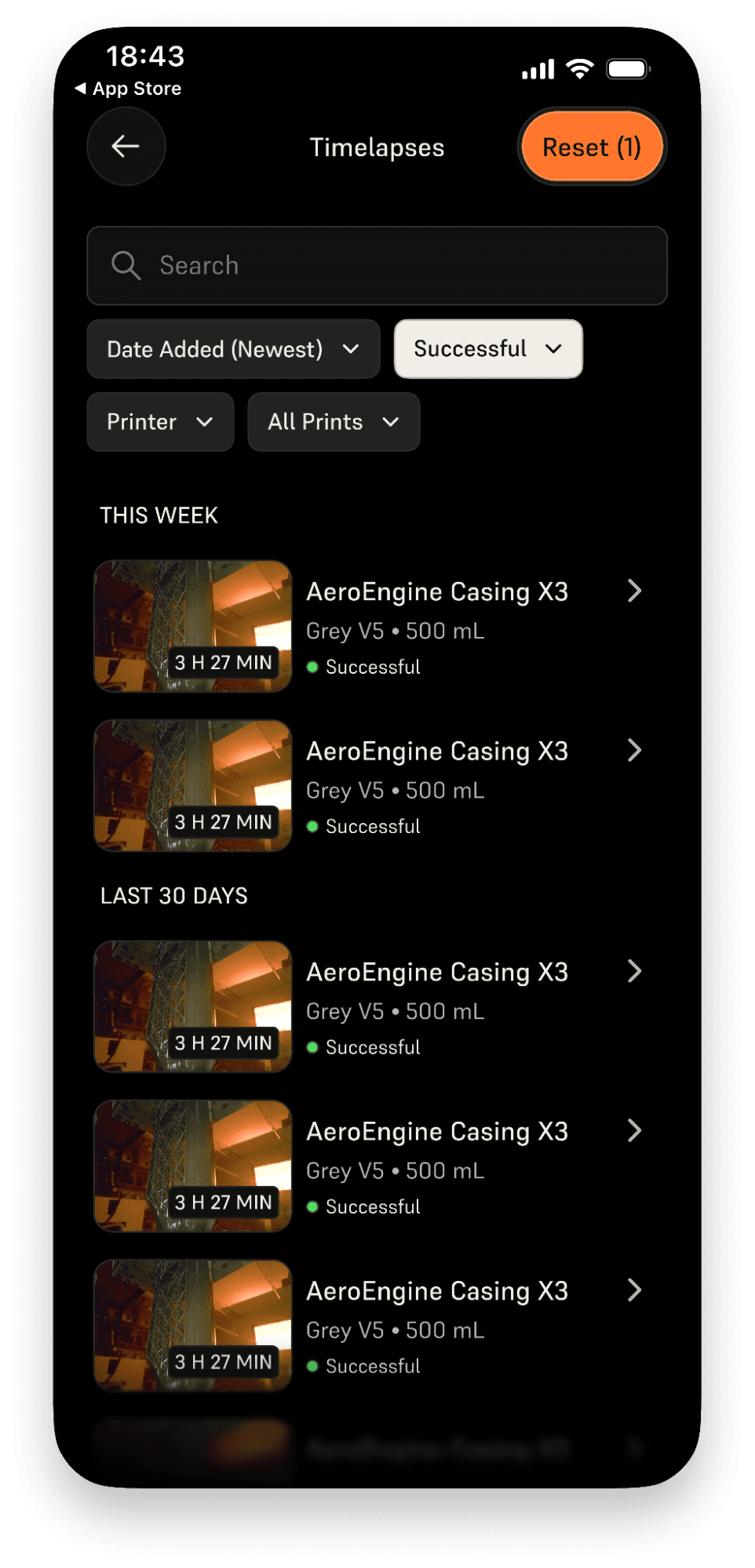
So zeigen Sie einen Video-Zeitraffer an:
- Öffnen Sie die Form Mobile App.
- Tippen Sie auf das Zeitraffer-Symbol, das sich links neben Ihrem Profil-Symbol in der oberen rechten Ecke des Bildschirms befindet. Der Bildschirm Timelapses (Zeitraffer) wird angezeigt.
- Tippen Sie auf den Druckauftrag, dessen Zeitraffervideo Sie ansehen möchten. Es werden weitere Informationen zum Druckauftrag angezeigt.
- Um einen Druckauftrag leichter zu finden, können Sie die Liste durchsuchen, nach dem Hinzufügedatum sortieren, nach dem Druckergebnis filtern oder nur Ihre eigenen Drucke anzeigen.
- Tippen Sie auf Timelapse (Zeitraffer). Das Zeitraffervideo wird angezeigt.
- Tippen Sie auf die Wiedergabetaste, um den Zeitraffer anzuzeigen. Tippen Sie auf das Vergrößerungssymbol in der Ecke des Videos, um das Fenster zu vergrößern.
- Tippen Sie auf das Symbol Download (Herunterladen) oder Share (Teilen), um das Video herunterzuladen oder zu teilen.
Betrachten eines Fotos zum Druckende
Formlabs-Drucker mit integrierten Kameras ermöglichen es den Nutzern, ein Foto des fertigen Druckauftrags am Ende des Druckvorgangs aufzunehmen. Das Foto ist in der Form Mobile App verfügbar, sobald der Druckauftrag abgeschlossen ist.
Um ein Foto vom Druckende zu machen, stellen Sie sicher, dass:
- Die Kamera des Druckers ist eingeschaltet
- Der Drucker ist mit dem Internet verbunden
So zeigen Sie ein Foto vom Druckende an:
- Öffnen Sie die Form Mobile App.
- Wählen Sie den Drucker aus, dessen Foto zum Druckende Sie anzeigen möchten. Tippen Sie auf das Symbol Prints (Drucke)
- in der unteren linken Ecke. Der Bildschirm Prints (Drucke) wird angezeigt.
- Um einen Druckauftrag leichter zu finden, können Sie die Liste durchsuchen, nach Hinzufügedatum sortieren, nach Druckergebnis filtern oder nur Ihre eigenen Drucke anzeigen.
Live-Feed anzeigen
Formlabs-Drucker mit integrierten Kameras ermöglichen es den Nutzern, den Live-Kamerafeed in der Form Mobile App anzuzeigen. Um die Live-Kamera zu sehen, stellen Sie sicher, dass:
- Die Kamera des Druckers ist eingeschaltet
- Der Drucker ist mit dem Internet verbunden
- Der Drucker ist in der App registriert
So zeigen Sie die Live-Ansicht der Kamera an:
- Öffnen Sie die Form Mobile App. Die App öffnet sich auf der Statusseite des zuletzt angezeigten Druckers.
- Wenn der zuletzt angezeigte Drucker nicht derjenige ist, dessen Live-Feed Sie aufrufen möchten, tippen Sie auf die obere Statusleiste in der App. Die Ansicht My Printers (Meine Drucker) wird geöffnet. Wählen Sie einen Drucker aus, dessen Live-Feed Sie anzeigen möchten.
- Tippen Sie auf Live Cam. Das Fenster für den Livestream wird angezeigt. Tippen Sie auf das Video, um das Livecam-Fenster zu vergrößern.
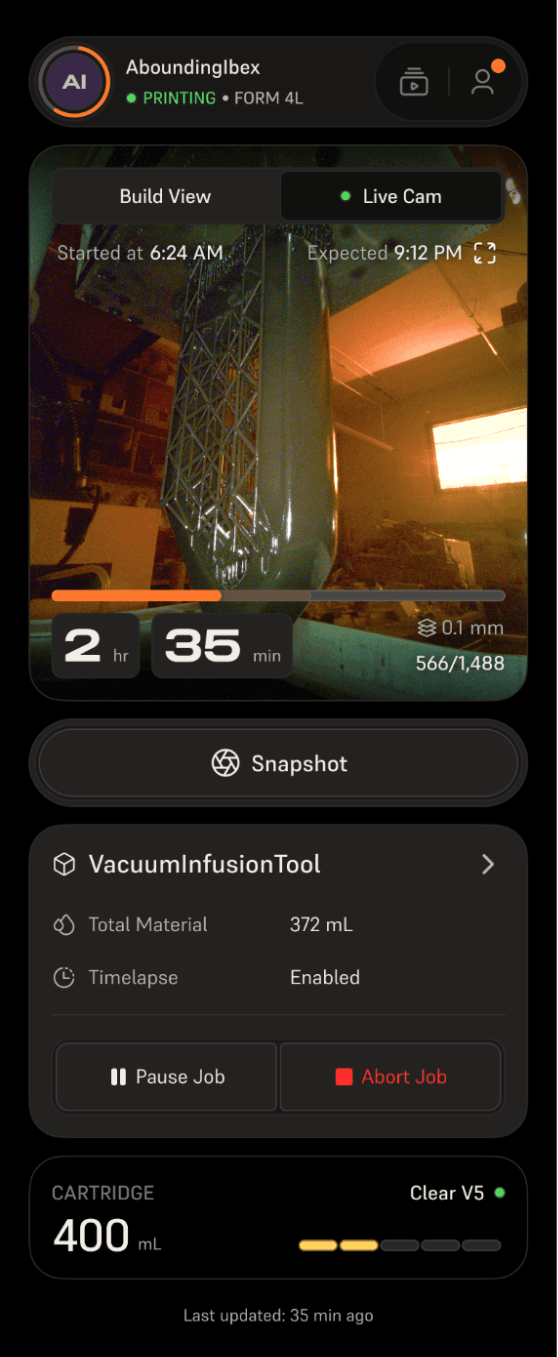
Einen Kamera-Schnappschuss aufnehmen
Formlabs-Drucker mit integrierten Kameras ermöglichen es den Nutzern, einen Schnappschuss aus dem Live-Kamerabild aufzunehmen. Das Kamerabild ist sowohl in der Form Mobile App als auch in PreForm verfügbar.
Um einen Kamera-Schnappschuss aufzunehmen, stellen Sie sicher, dass:
- Die Kamera des Druckers ist eingeschaltet
- Der Drucker ist mit dem Internet verbunden
- Der Drucker ist mit der Form Mobile App verbunden
- Öffnen Sie die Form Mobile App. Die App öffnet die Statusseite für den zuletzt angezeigten Drucker.
- Wenn der zuletzt angezeigte Drucker nicht derjenige ist, auf dessen Kamera Sie zugreifen möchten, tippen Sie auf die obere Statusleiste in der App. Die Schublade My Printers (Meine Drucker) wird geöffnet. Wählen Sie den Drucker aus, von dem Sie einen Schnappschuss machen möchten.
- Tippen Sie auf Live Cam. Das Fenster für den Livestream wird angezeigt. Tippen Sie auf Snapshot unter dem Videofenster, um einen Schnappschuss zu machen.
- Tippen Sie auf das Symbol Delete (Löschen) oder Download (Herunterladen), um das Schnappschussbild zu löschen oder herunterzuladen.
- Der Schnappschuss wird nach 60 Sekunden automatisch gelöscht, wenn Sie ihn nicht herunterladen.