WHITEPAPER
Formlabs Logo
In PreForm Löcher zu Modellen hinzufügen

In PreForm Löcher zu Modellen hinzufügen

Bei SLA-Druckern fängt ein vollständig geschlossener Hohlraum während des Druckvorgangs Luft und Harz ein. Die dabei entstehende Saugglocke kann den Harztank beschädigen oder zu Fehldrucken führen. Bei SLS-Druckern führen Hohlräume nicht zwangsläufig zu Fehldrucken, sie können aber Pulver einschließen, das ansonsten hätte wiederverwendet werden können. Versehen Sie Ihr Modell mit Löchern, damit Luft und Material entweichen können.

Ab PreForm 3.41.0 können Sie in PreForm Löcher zu Ihren Modellen hinzufügen.

Tipp:

  • Ab PreForm 3.65.0 werden Modellbearbeitungen wie Beschriftungen, Bohrungen, Texturen und Aushöhlungen als einzelne, benannte Einträge in der Modellliste angezeigt. Sie können jede Bearbeitung direkt auswählen, anpassen oder löschen, anstatt sie dauerhaft in das Mesh einzubetten. Durch die Neuanordnung der Modellbearbeitungen wird auch die Reihenfolge geändert, in der sie angewendet werden.
  • Aktivieren Sie die Umschaltfläche Show Cups (Saugglocken anzeigen), um potenzielle Saugglocken in Ihrem Modell hervorzuheben.
  • In den Design-Richtlinien für 3D-Modelle für Ihren Drucker finden Sie die Anforderungen für den Mindestlochdurchmesser und den Mindestlochdurchmesser für ein Ablaufloch.
Ein Loch zu einem Modell hinzufügen

So fügen Sie mit dem Werkzeug Hole (Loch) Löcher zu Ihren Modellen hinzu:

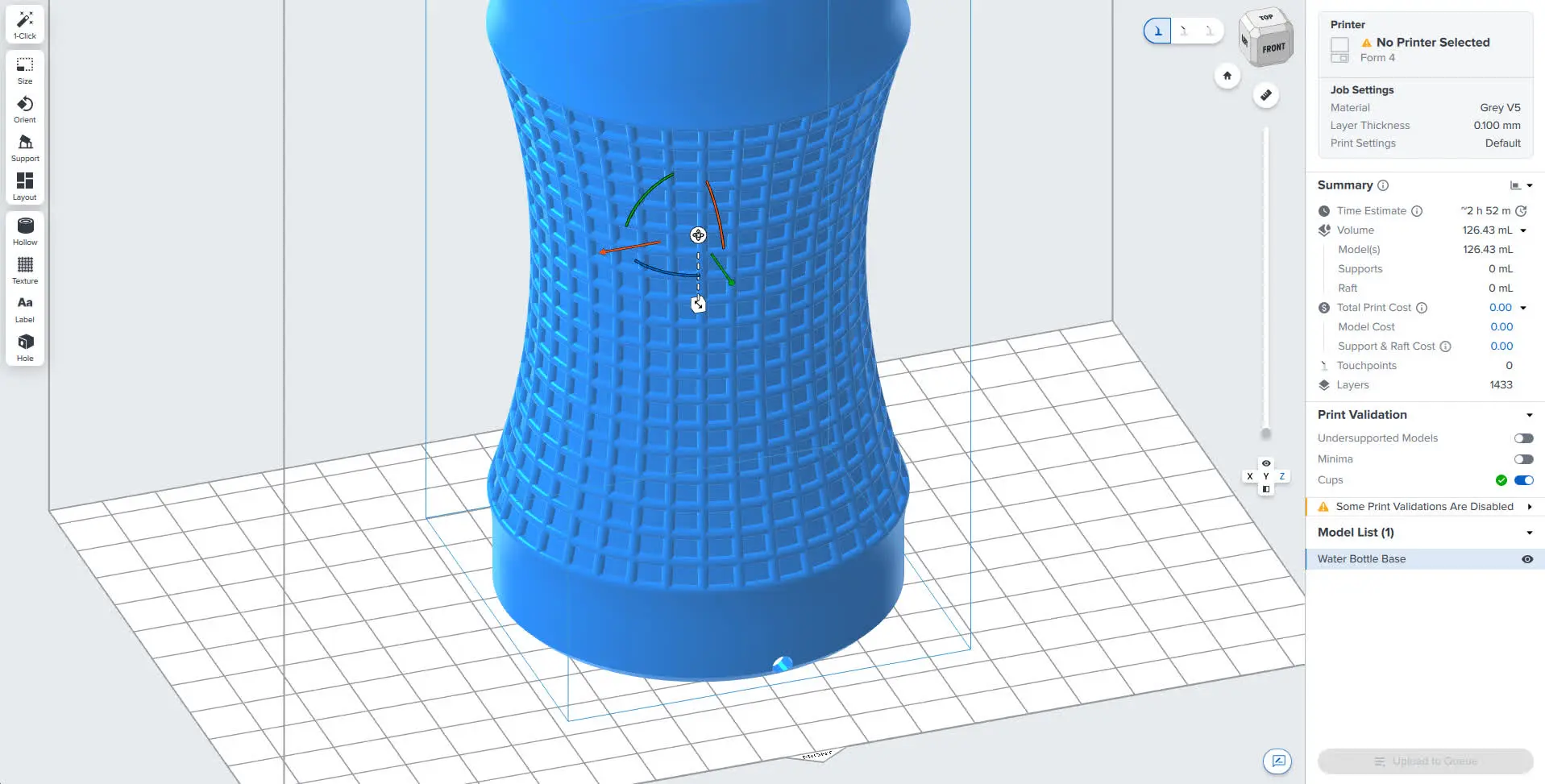
  1. Klicken Sie auf Hole (Loch) in der Werkzeugleiste links neben der 3D-Szene. Es erscheint das Fenster Drill Hole (Loch bohren).
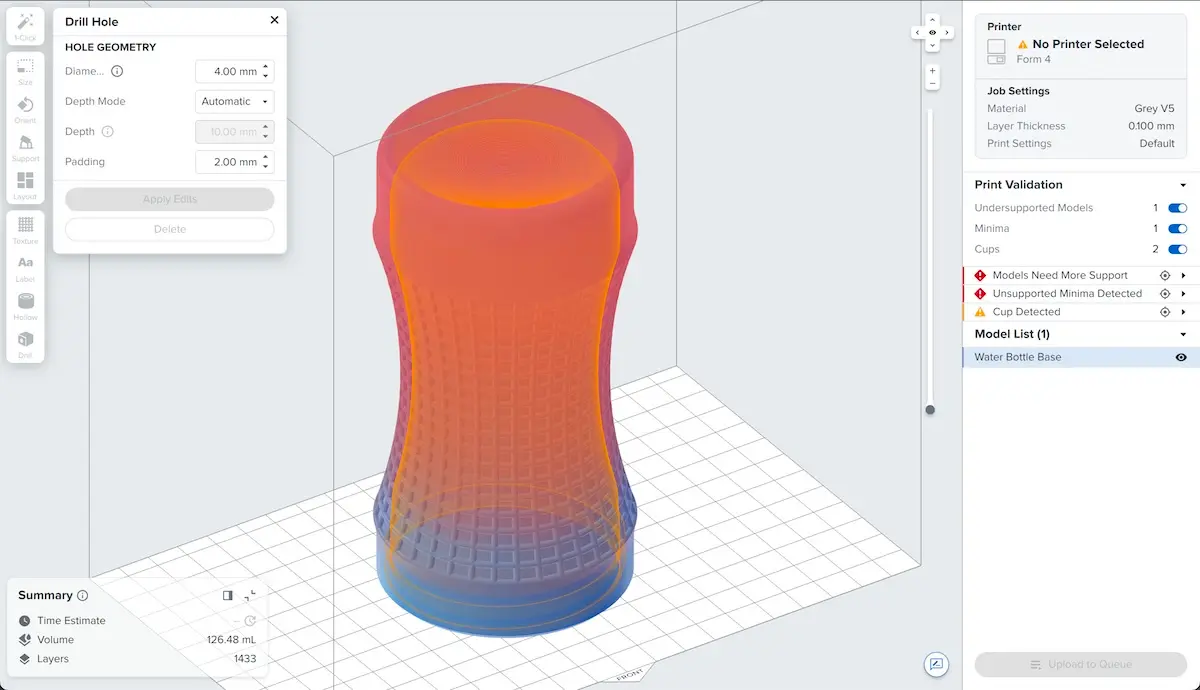
Vorbereiten einer Lochbohrung in einem Modell mit PreForm
  1. Wählen Sie die Parameter für das Loch aus:
DurchmesserLegt den Durchmesser des Bohrlochs fest.
Tiefenmodus

Auf Automatisch setzen, damit PreForm automatisch bis zur nächsten Fläche bohrt.

Mit Explicit (Explizit) können Sie die Tiefe des Lochs manuell einstellen.

TiefeWenn der Tiefenmodus auf Explizit eingestellt ist, wird die Tiefe des Lochs festgelegt.
ÜberbohrungPreForm fügt an beiden Enden des Lochs eine Überbohrung hinzu, damit das Loch auch vollständig durch das Modell geht. Passen Sie den Parameter Padding (Überbohrung) an, um die Abmessung der Überbohrung für die einzelnen Löcher festzulegen.
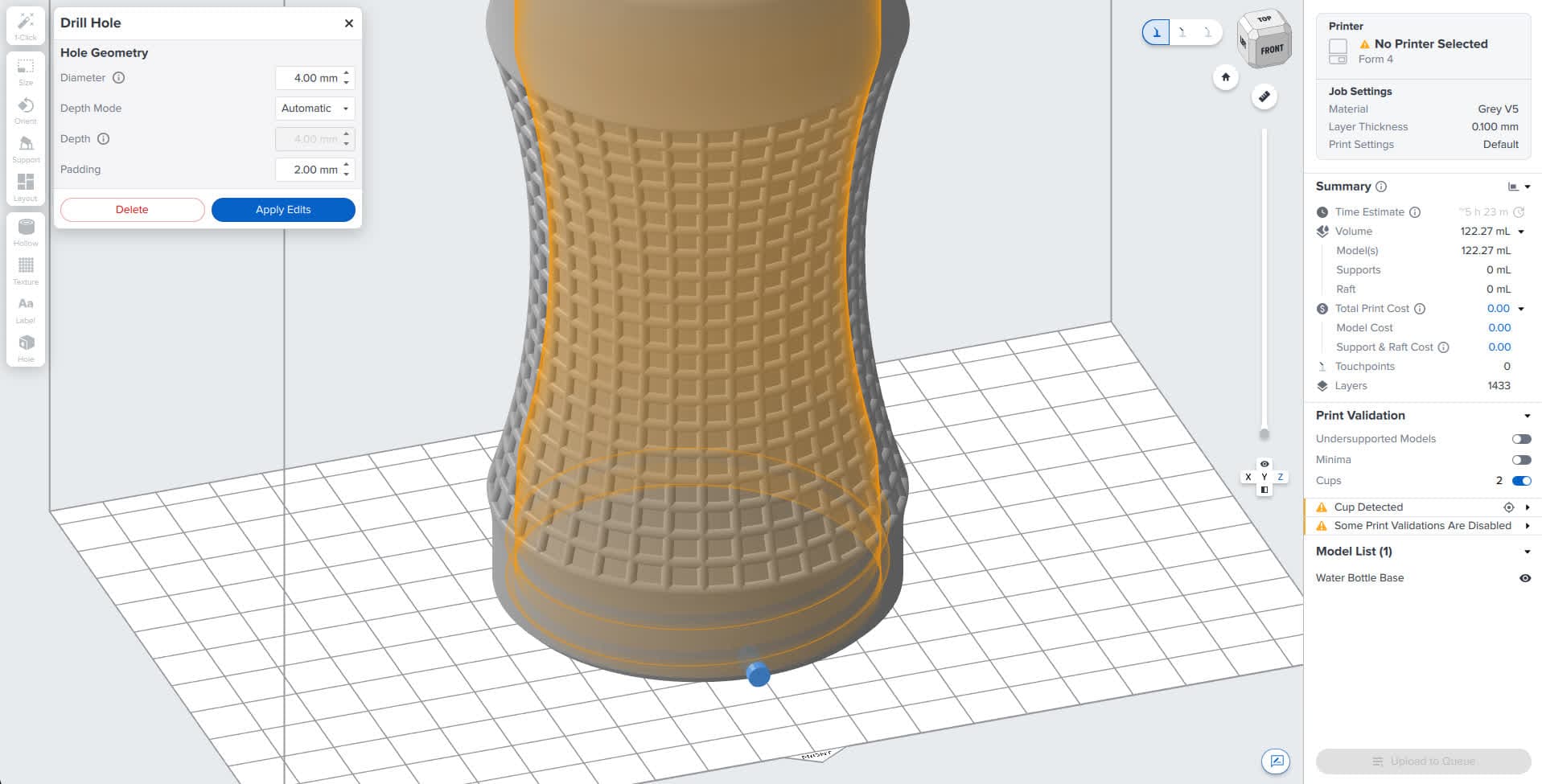
  1. Klicken Sie auf die Stelle am Modell, an der Sie das Loch bohren möchten. Es erscheint eine Vorschau, die den Standort und die Tiefe des Lochs anzeigt.
Vorschau des Lochs, das mit PreForm in ein Modell gebohrt werden soll
  1. Klicken Sie an einer anderen Stelle des Modells, um ein weiteres Loch hinzuzufügen, oder klicken Sie auf Delete (Löschen), um eins in der Vorschau angezeigten Löcher zu entfernen.
  2. Klicken Sie auf Aplly Edits (Bearbeitungen anwenden). PreForm bohrt die Löcher in das Modell.
Loch in einem Modell, mittels PreForm gebohrt