WHITEPAPER
Formlabs Logo

Ausrichtung der Laser des Form 3L

Ausrichtung der Laser des Form 3L

Die beiden Laser des Form 3L müssen gut zueinander ausgerichtet sein, um präzise Druckteile mit guter Oberflächenqualität zu produzieren – insbesondere im Überlappungsbereich. Der Drucker führt regelmäßig Selbsttests durch, um die meisten Fehlausrichtungen zu korrigieren. Jedoch erfordern bestimmte Laserfehlausrichtungen zusätzliche Kalibrierung.

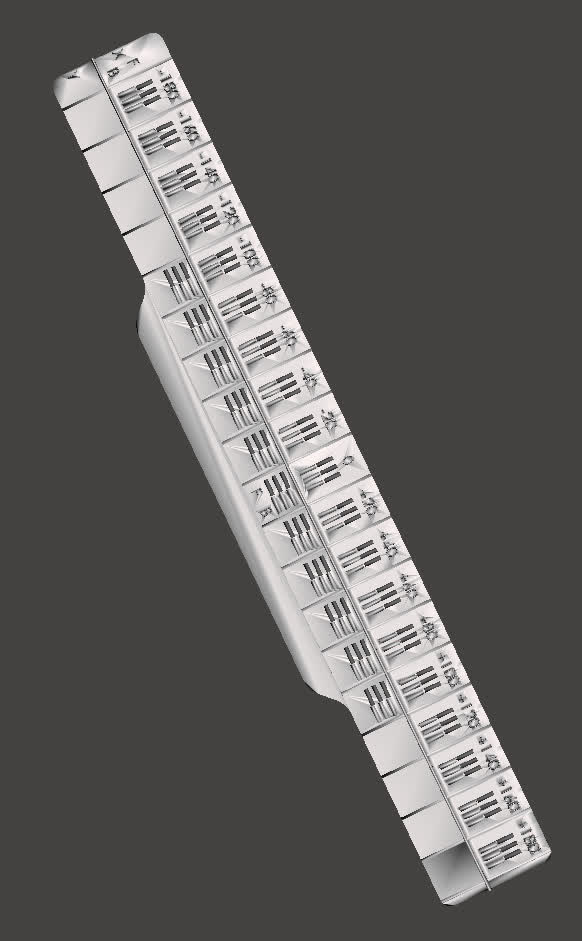
Mithilfe dieses Leitfadens drucken Sie den Laserausrichtungsdruck (LAP, von englisch Laser Alignment Print) interpretieren ihn und kalibrieren Ihren Form 3L.

f3l-lap-example.jpg

Required Supplies:

  • Form 3L/Form 3BL 3D printer
  • Form 3L Build Platform
  • Form 3L Resin Cartridge
    • Tough 2000 Resin V1, Grey Resin V4, or Clear Resin V4 is required. Of these, only Tough 2000 Resin V1 is still available for purchase on the Formlabs Store. If you do not have one of these resins available, please inform Formlabs Support.
  • Form 3L Resin Tank (unused or matching your resin cartridge)
  • Magnifying glass or other form of magnification
  • Clean solvent (e.g., IPA or TPM)
  • Nitrile gloves

Geschätzte Zeit: 1,5–2 Stunden

HINWEIS:

Tragen Sie bei diesen Maßnahmen Handschuhe. Waschen Sie Ihre Haut mit Seife und Wasser, nachdem Sie mit Kunstharz gearbeitet haben. Verwenden Sie niemals IPA, um Kunstharz von der Haut zu entfernen.

Vorbereitung des Arbeitsbereichs

Überblick: Bereiten Sie den Drucker und einen staubfreien Arbeitsbereich für den Druck des Laserausrichtungsdrucks vor.

Schritt 1: Entfernen Sie frühere Drucke

Wenn der Drucker kürzlich einen anderen Druck abgeschlossen hat, entfernen Sie die Konstruktionsplattform und das Druckteil und reinigen Sie den Drucker nach Bedarf.

Schritt 2: Verbrauchsmaterialien einsetzen

Setzen Sie den Harztank, die Harzkartusche und eine saubere Konstruktionsplattform ein. Senken Sie den Exzenterhebel ab, um die Konstruktionsplattform zu arretieren. Schließen Sie die Druckerabdeckung und drücken Sie die Entlüftungskappe der Kartusche auf.

Druck des Laserausrichtungsdrucks

Überblick: Drucken und waschen Sie den Laserausrichtungsdruck, bevor Sie ihn zur Kalibrierung Ihres Druckers verwenden.

Schritt 1: Druck des LAP

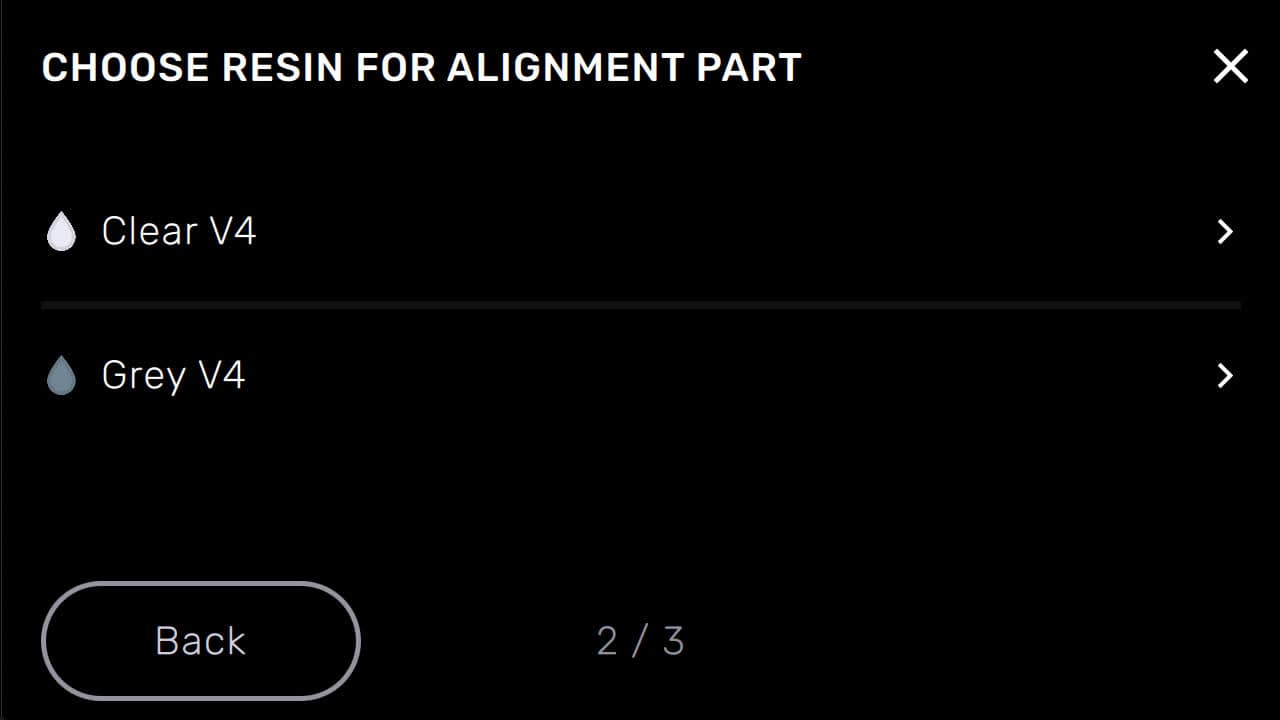
f3l-lap-choose-resin.jpg
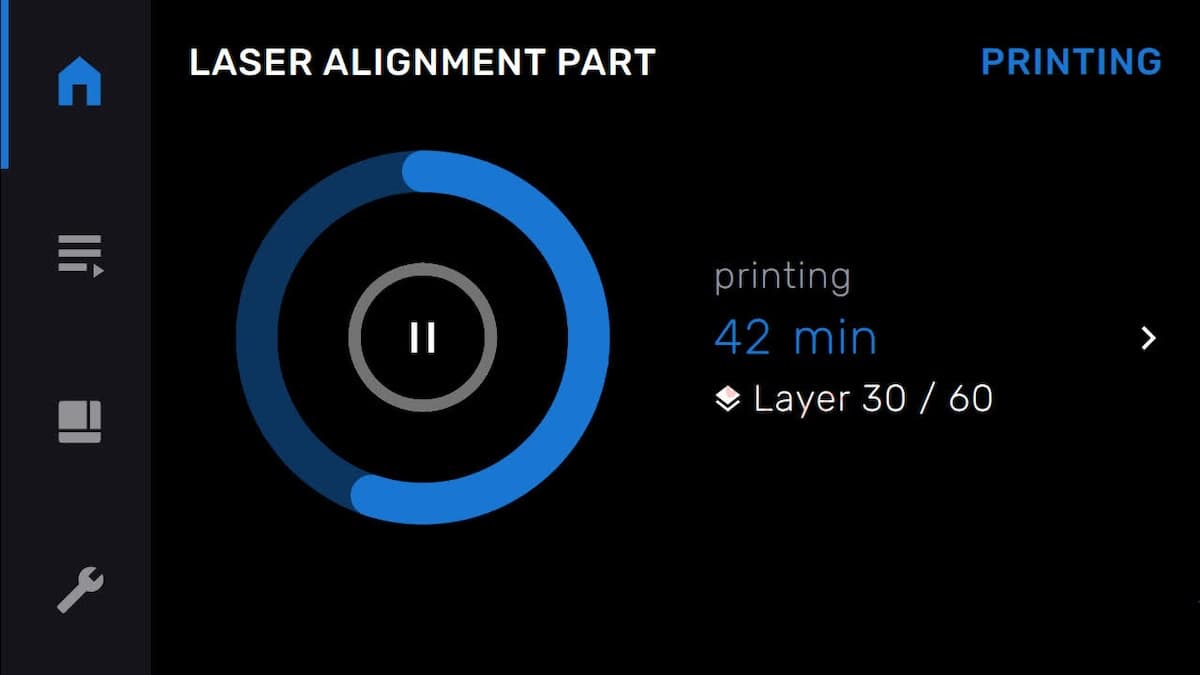
f3l-lap-printing.jpg

Wenn der Drucker angeschlossen und eingeschaltet ist, tippen Sie auf das Schraubenschlüssel-Symbol, um das Menü Settings (Einstellungen) aufzurufen, und tippen Sie dann auf Maintenance (Wartung) > Calibration (Kalibrierung) > Calibrate Laser Alignment (Laser-Ausrichtung kalibrieren) > Print Test Part (Testteil drucken). Wählen Sie Ihren Harztyp aus, und starten Sie den Druckauftrag. Der Druckvorgang sollte etwa eine Stunde dauern.

Step 2: Wash the LAP

Wash the LAP in your solvent of choice and allow it to dry while still attached to the build platform.

Prüfung des Laserausrichtungsdrucks

Überblick: Untersuchen Sie nach dem Waschen des Laser-Ausrichtungsdrucks die geprägten Balken auf dem Druckteil.

Schritt 1: Die X-Achsen-Stangen untersuchen

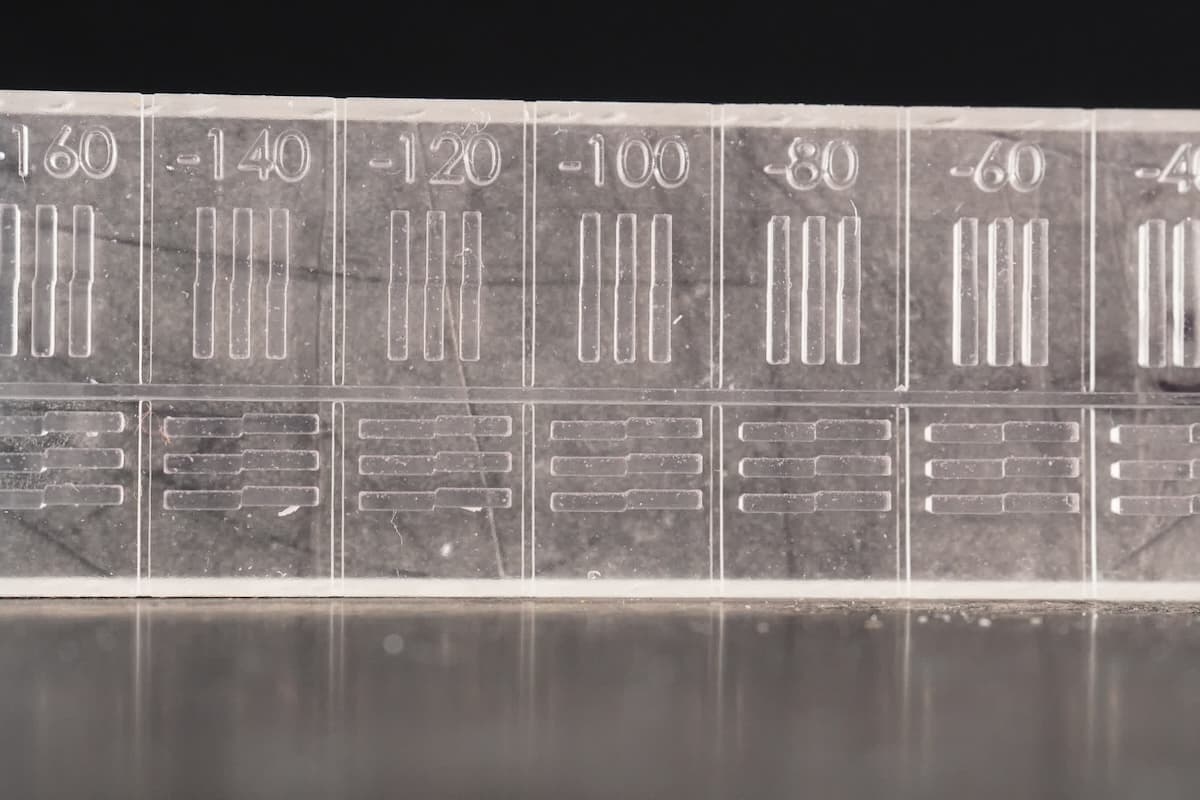
Suchen Sie die X-Achsen-Stangen auf der LAP. Die X-Achsenbalken sind senkrecht zur langen Seite des LAPs ausgerichtet, direkt neben den Zahlenmarkierungen. Am linken Ende des Satzes der X-Achsen-Stangen befindet sich ein geprägtes X.

f3l-lap-x-axis-bars.jpg

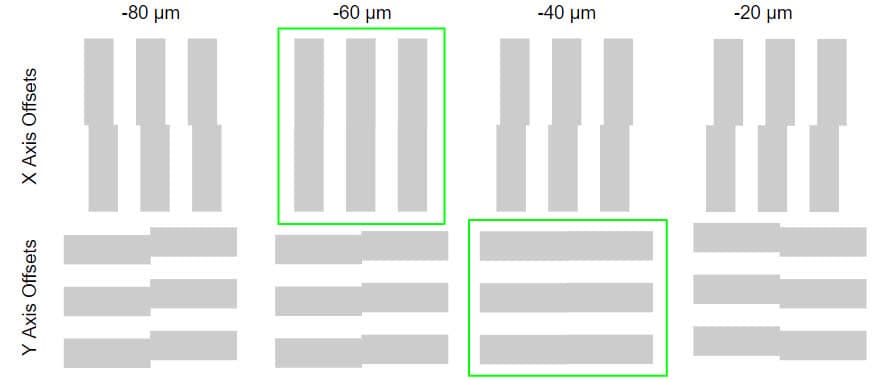
Wählen Sie mit einer Lupe oder einer anderen Vergrößerungsquelle den Versatz, bei dem die beiden Hälften der Balken am besten ausrichtet sind. Falls zwei benachbarte Balkensätze annähernd gleich aussehen, betrachten Sie den Mittelwert als korrekte Ausrichtung. Im Beispiel unten zeigt ein Versatz von -60 μm die beste Ausrichtung.

f3l-lap-x-axis-best-alignment.jpg

Notieren Sie den Versatz, der die Balken am besten ausrichtet.

Schritt 2: Y-Achsen-Stangen untersuchen

Suchen Sie die Y-Achsen-Stangen auf dem LAP. Die Y-Achsenbalken sind parallel zur langen Seite des LAPs ausgerichtet. Am linken Ende des Satzes der Y-Achsen-Stangen befindet sich ein geprägtes Y.

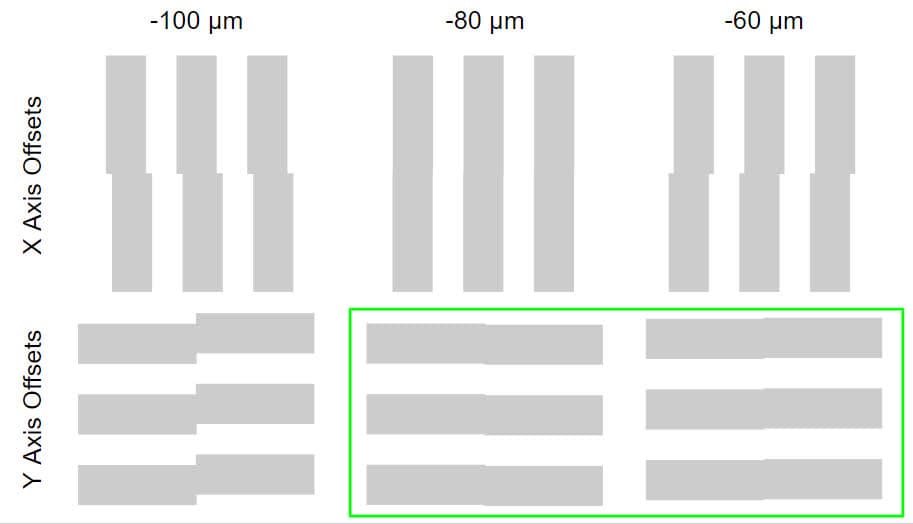
Wählen Sie mit einer Lupe oder einer anderen Vergrößerungsquelle den Versatz, bei dem die beiden Hälften der Balken am besten ausrichtet sind. Falls zwei benachbarte Balkensätze annähernd gleich aussehen, betrachten Sie den Mittelwert als korrekte Ausrichtung. Im Beispiel unten zeigen -80 μm und -60 μm Versatz gleich gute Ausrichtung. Der richtige Versatz wäre in diesem Fall -70 μm.

f3l-lap-y-axis-best-alignment.jpg

Notieren Sie den Versatz, der die Balken am besten ausrichtet.

Kalibrierung des Druckers

Überblick: Nachdem Sie die korrekten Versätze mit dem Drucker ausgerichtet haben, geben Sie die Versätze auf dem Touchscreen des Druckers ein.

Schritt 1: Öffnen des Menüs Laser Alignment (Laserausrichtung)

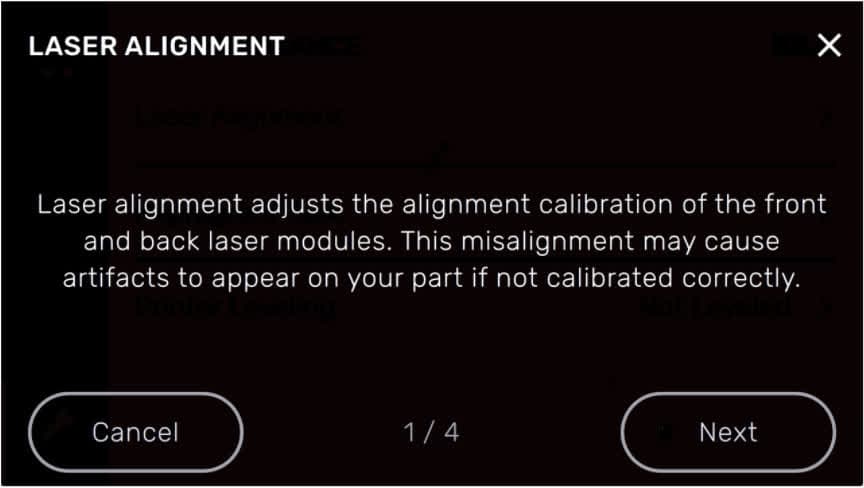
Wenn der Drucker angeschlossen und eingeschaltet ist, tippen Sie auf das Schraubenschlüssel-Symbol, um das Menü Settings (Einstellungen) aufzurufen, und tippen Sie dann auf Maintenance (Wartung) > Calibration (Kalibrierung) > Calibrate Laser Alignment (Laser-Ausrichtung kalibrieren) > Enter Calibration Values (Kalibrierungswerte eingeben). Lesen Sie die Anweisungen auf dem Bildschirm. Tippen Sie auf Next (Weiter), bis Sie zu einem Bildschirm mit Optionen zum Ändern des X-Offsets und des Y-Offsets gelangen.

f3l-lap-menu.jpg

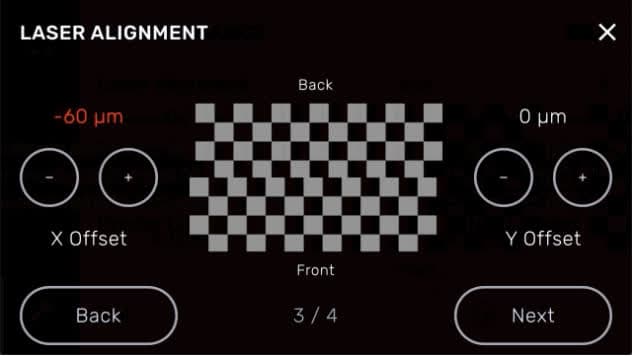
Schritt 2: X-Versatz eingeben

Verwenden Sie die Tasten + und - mit der Bezeichnung X Offset, um den korrekten X-Achsen-Versatz aus dem LAP einzugeben. Durch Antippen der Schaltflächen + und - wird der Versatz in Schritten von 10 μm bis zu ±300 μm geändert.

f3l-lap-x-offset.jpg

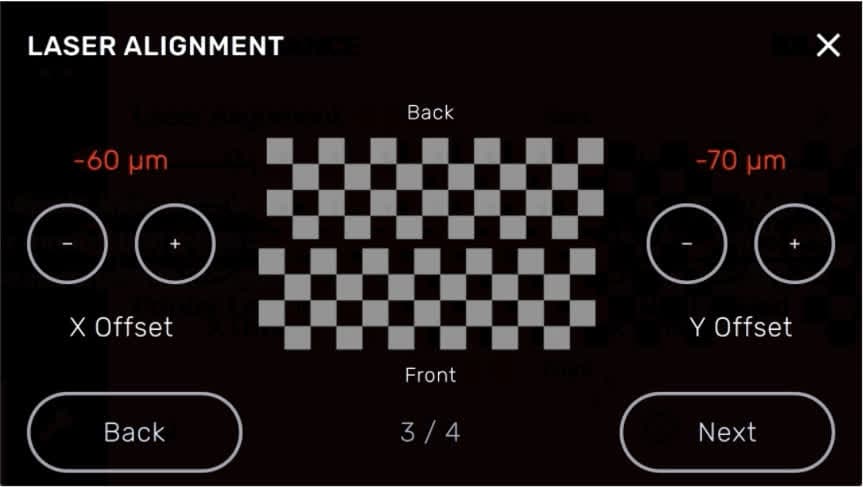
Schritt 3: Y-Versatz eingeben

Geben Sie mit den Tasten + und - mit der Bezeichnung Y Offset den korrekten Y-Achsen-Versatz aus dem LAP ein. Durch Antippen der Schaltflächen + und - wird der Versatz in Schritten von 10 μm bis zu ±300 μm geändert.

f3l-lap-y-offset.jpg

Anmerkung:

Alle Änderungen an den Kalibrierungswerten werden nicht auf den LAP angewendet. Der LAP druckt unverändert, auch wenn die Laserausrichtung angepasst wurde.

Schritt 4: Kalibrierung abschließen

Wenn beide Versatzwerte korrekt sind, tippen Sie auf Next (Weiter), um sie im Drucker zu speichern. Tippen Sie auf Done (Fertig), um den Kalibrierungsvorgang abzuschließen und zum Bildschirm Maintenance (Wartung) zurückzukehren.

Abschließen der Reparatur

Überblick: Drucken Sie nach der Kalibrierung des Druckers einen Testdruck und führen Sie letzte Prüfungen durch.

Schritt 1: Testdruck durchführen

Führen Sie einen kurzen Testdruck Ihrer Wahl durch. Beachten Sie, dass alle Änderungen an der Laserausrichtung nicht für den LAP gelten. Reinigen Sie die gedruckten Teile und beurteilen Sie deren Genauigkeit und Oberflächenqualität im Vergleich zu den vor der Kalibrierung gedruckten Teilen. Wenden Sie sich an den Formlabs-Kundenservice oder Ihren autorisierten Vertriebspartner, wenn Sie weitere Fragen haben.