Automatische Layout-Einstellungen für den SLA-Druck
Automatische Layout-Einstellungen für den SLA-Druck
Layout-Einstellungen von PreForm können Sie die Platzierung, den Abstand und die Drehung von Modellen in der Konstruktionsszene organisieren. Bei Verwendung der automatischen Funktion Layout All (Alle anordnen) oder Fill Build Platform (Konstruktionsplattform füllen) ordnet Model Spacing (Modellabstand) die Modelle in einem Mindestabstand an, Overlap Rafts (Rafts überlappen) verbindet die Rafts mehrerer Modelle, ohne die Modelle zu überlappen, um Platz und Harz zu sparen, und Lock Rotation (Rotation sperren) behält die aktuelle Ausrichtung des Modells in der Konstruktionsszene bei.
Layout-Einstellungen
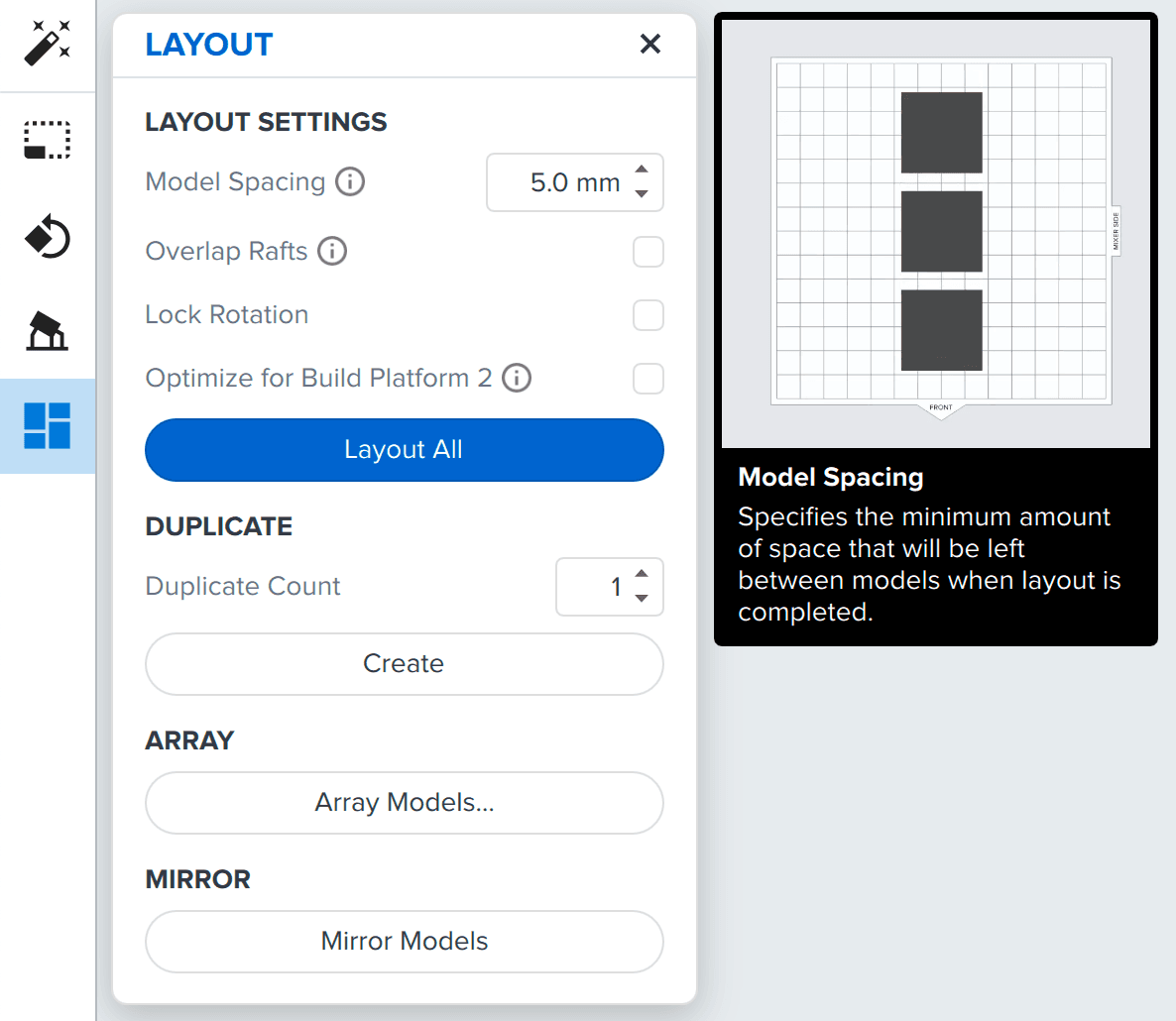
Mit Model Spacing (Modellabstand) wählen Sie den Mindestabstand, der bei der Anordnung der Konstruktionsszene zwischen den Modellen eingehalten werden soll, einschließlich Stützstrukturen und Rafts. Wenn Sie den Wert erhöhen, rücken die Teile weiter auseinander und wenn Sie den Wert verringern, rücken die Teile näher zusammen.
So arrangieren Sie Ihre Modelle mit PreForm:
- Importieren Sie Ihre Modelle, richten Sie diese aus und generieren Sie Stützstrukturen nach Bedarf.
- Klicken Sie auf Layout in der Werkzeugleiste links neben der 3D-Szene. Das Fenster Layout wird angezeigt.
- Stellen Sie den gewünschten Modellabstand ein.
- Klicken Sie auf Layout All (Alle anordnen). PreForm organisiert die Modelle in der Konstruktionsszene entsprechend den gewählten Einstellungen.
So ordnen Sie eine Teilmenge Ihrer Modelle an:
- Importieren Sie Ihre Modelle, richten Sie diese aus und generieren Sie Stützstrukturen nach Bedarf.
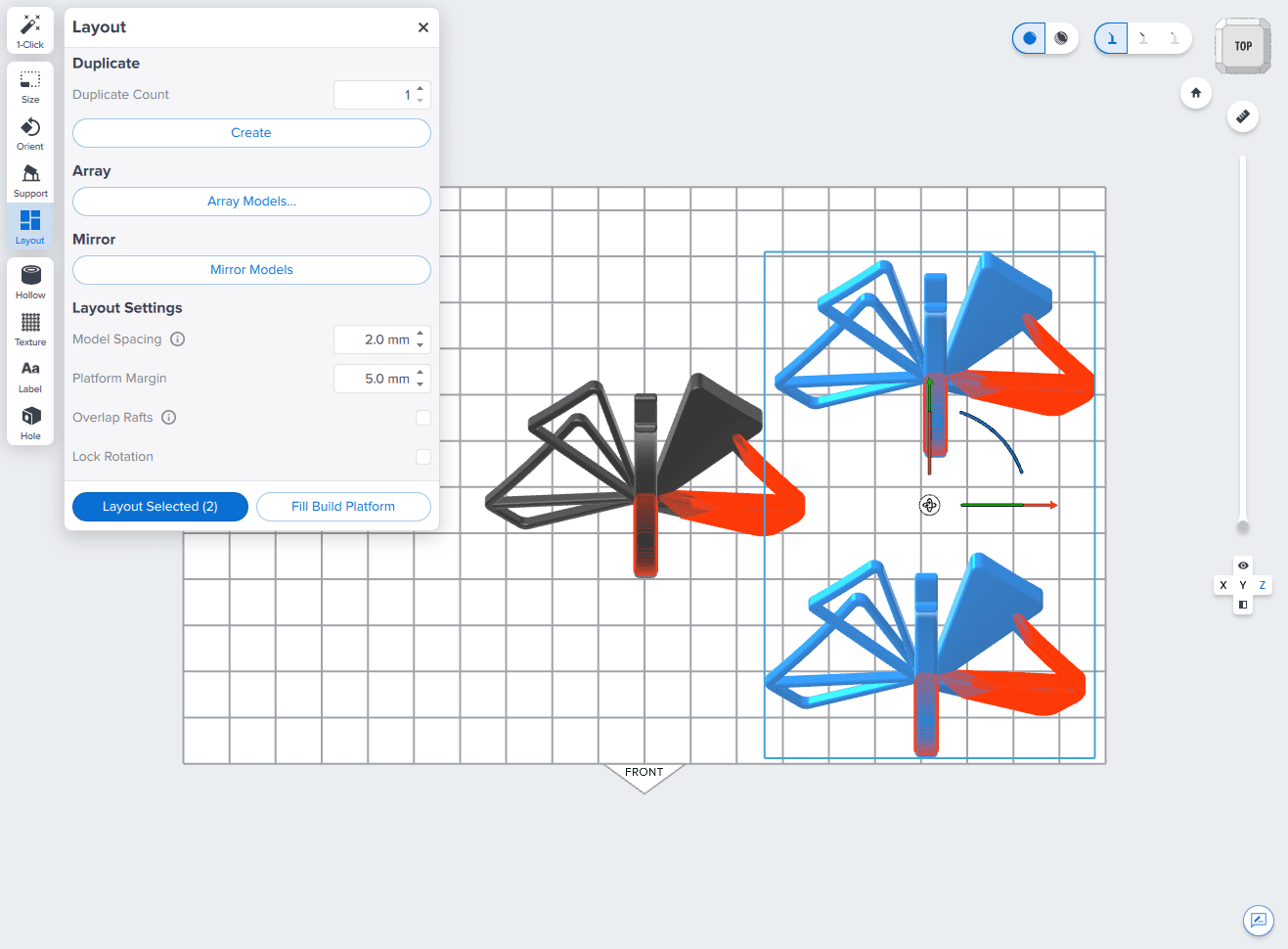
- Wählen Sie ein oder mehrere Modelle aus.
- Klicken Sie auf Layout in der Werkzeugleiste links neben der 3D-Szene. Das Fenster Layout wird angezeigt.
- Stellen Sie den gewünschten Modellabstand ein.
- Klicken Sie auf Layout Selected (Ausgewähltes Layout). PreForm organisiert die ausgewählten Modelle in der Konstruktionsszene entsprechend den gewählten Einstellungen. Nicht ausgewählte Modelle werden nicht verschoben.
Rafts überlappen lassen
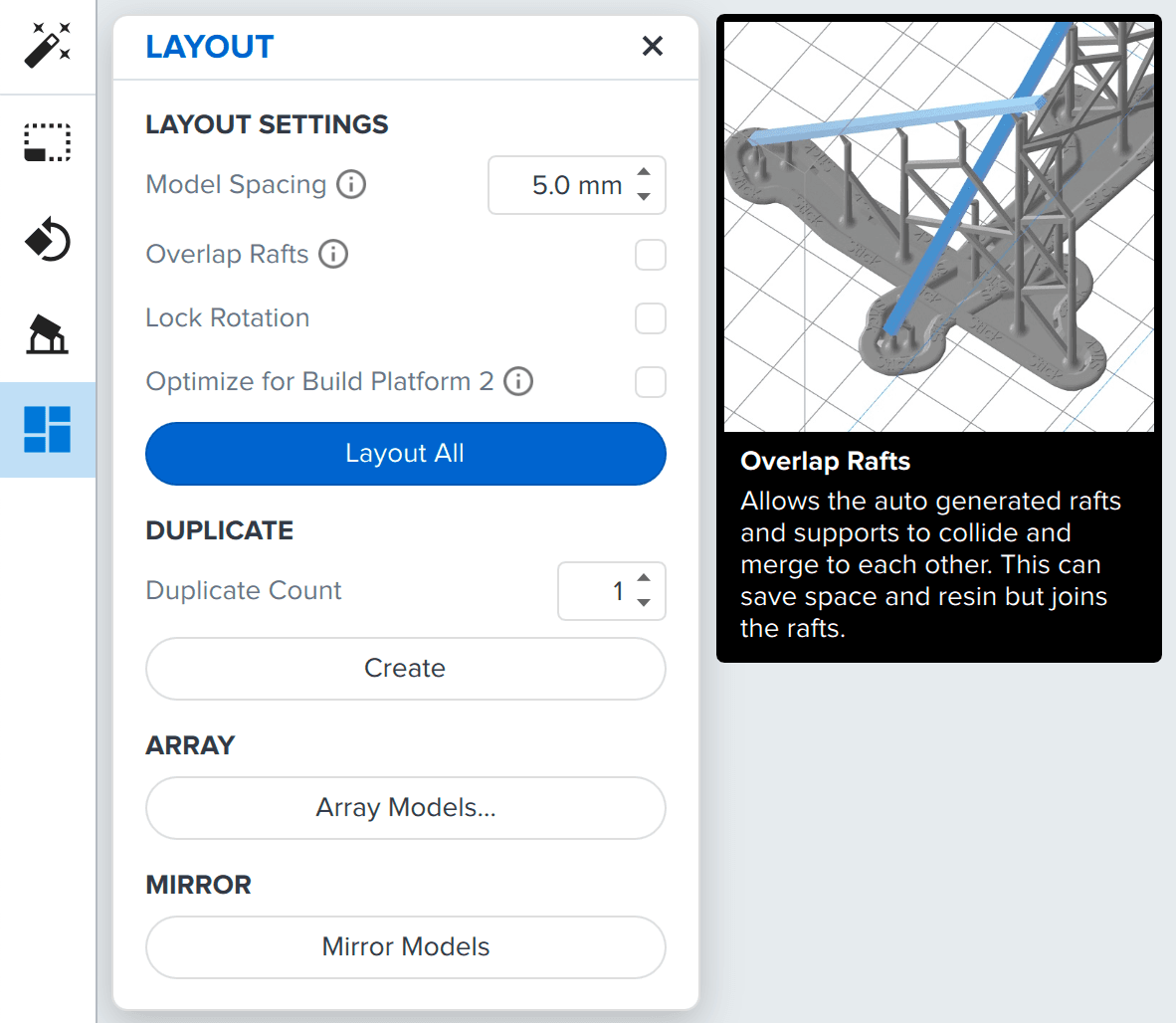
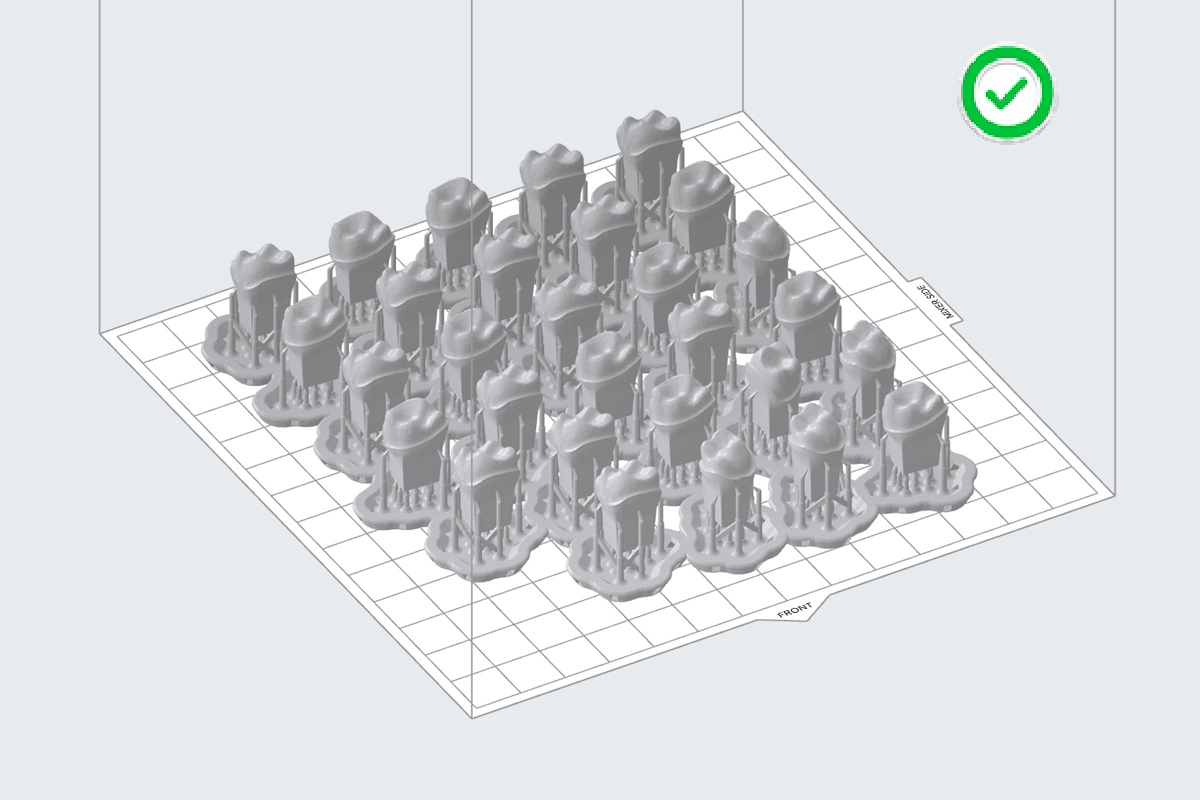
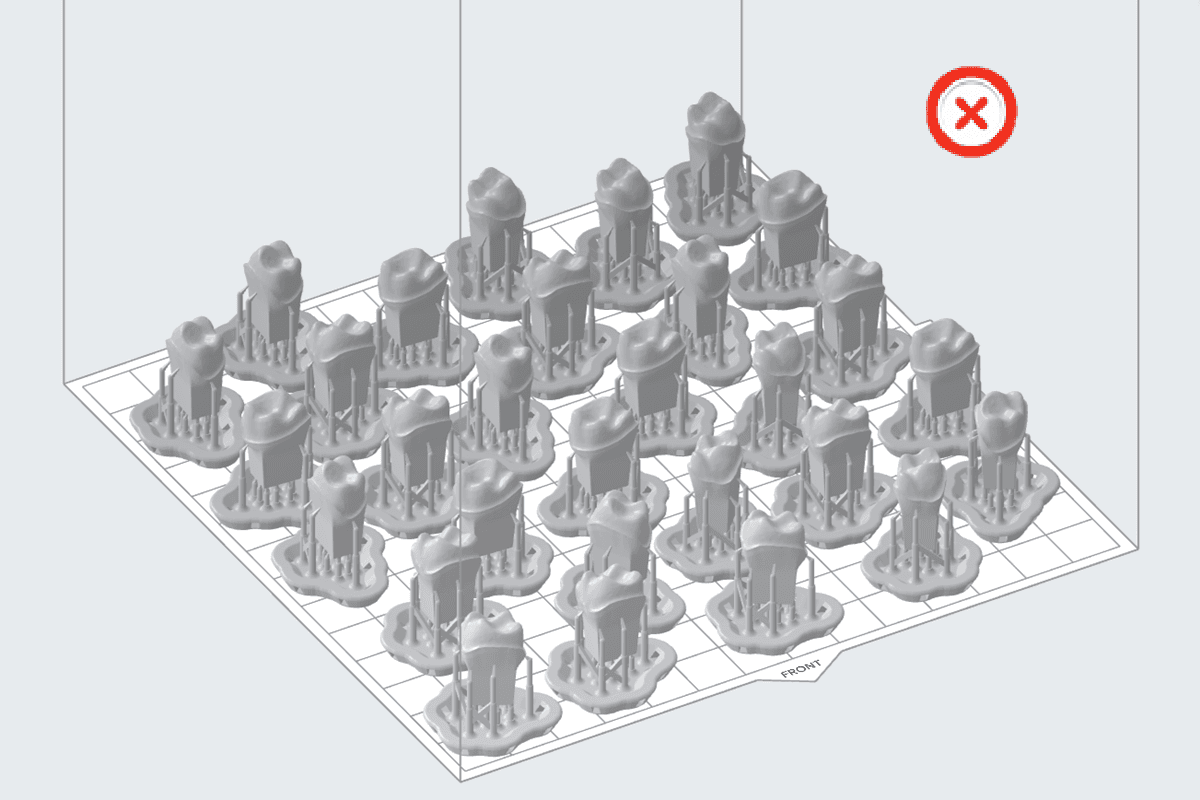
Mit Overlap Rafts (Rafts überlappen) können die Rafts mehrerer Modelle in PreForm überlappen, um Platz und Harz zu sparen. Die Modelle selbst überschneiden sich nicht. Formlabs empfiehlt, Rafts zu überlappen, wenn kleine Teile auf Konstruktionsplattformen mit flexiblen Druckoberflächen gedruckt werden, wie z. B. der Build Platform 2.
Wenn Rafts überlappen ausgewählt ist, organisiert Alle anordnen die Teile mit dem ausgewählten Mindestabstand, ohne Stützen und Rafts. Die Auswahl von Rafts überlappen kann dazu führen, dass sich keine Rafts überlappen, abhängig von Ihrem ausgewählten Modellabstand, der Ausrichtung Ihrer Modelle und der Größe der Rafts auf Ihren Modellen.
Zum Überlappen von Rafts mit PreForm:
- Importieren Sie Ihre Modelle und generieren Sie Stützstrukturen mit Rafts.
- Klicken Sie auf Layout in der Werkzeugleiste links neben der 3D-Szene. Das Fenster Layout wird angezeigt.
- Wählen Sie „Rafts überlappen“.
- Klicken Sie auf Layout All (Alle anordnen). PreForm organisiert die Modelle in der Konstruktionsszene entsprechend den gewählten Einstellungen.
Ausrichtung sperren
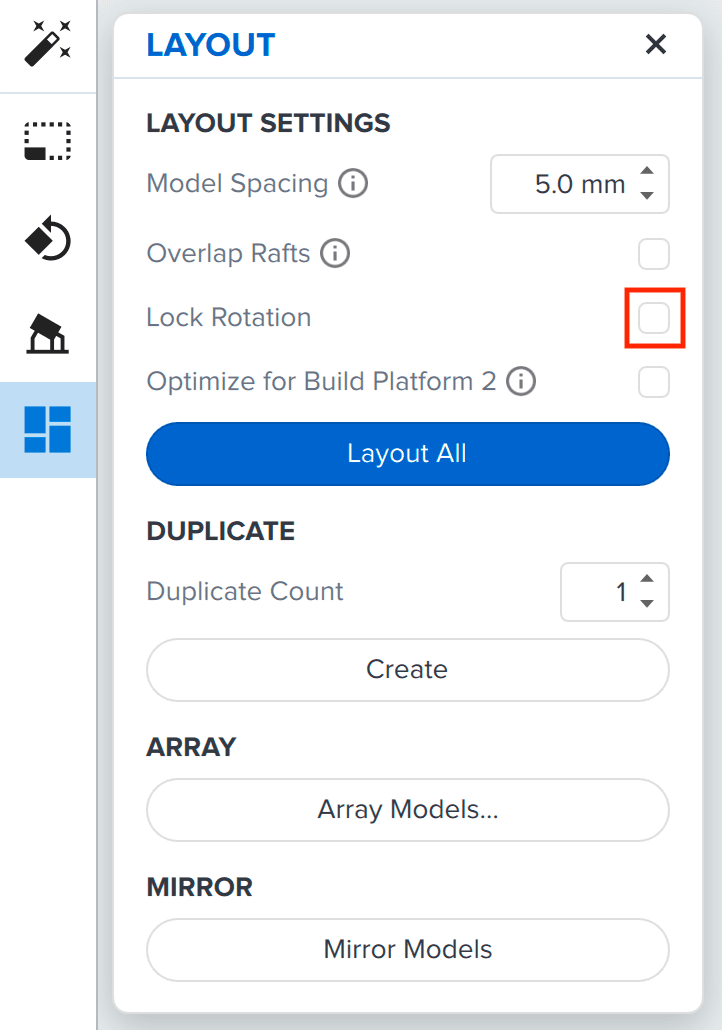
Einige Modelle müssen möglicherweise in einer bestimmten Weise ausgerichtet oder positioniert werden, um einen Druckerfolg zu gewährleisten. Mit PreForm können Sie die Ausrichtung und Position des Modells einschränken, bevor Sie die Einstellungen Layout All (Alles anordnen) verwenden, um Druckaufträge gemäß den ausgewählten Abstands- und Layout-Einstellungen vorzubereiten.
Lock Rotation (Rotation sperren) behält die aktuelle Ausrichtung des Modells in der Konstruktionsszene bei, wenn die automatische Funktion Layout All (Alle anordnen) verwendet wird.
Um die Rotation eines Modells zu sperren:
- Importieren Sie Ihre Modelle, richten Sie diese aus und generieren Sie Stützstrukturen nach Bedarf.
- Klicken Sie auf Layout in der Werkzeugleiste links neben der 3D-Szene. Das Fenster Layout wird angezeigt.
- Wählen Sie Lock Rotation (Rotation sperren).
- Klicken Sie auf Layout All (Alle anordnen). PreForm organisiert die Modelle in der Konstruktionsszene entsprechend den gewählten Einstellungen.