Erforderliches Zubehör:
Drittanbieter:
- 2 .5-mm-Innensechskantschlüssel
- 3.0-mm-Innensechskantschlüssel
- Antistatisches Handgelenkband
- Schutzbrille
- Reaktionsresistente Nitrilhandschuhe


Bahn frei für das automatisierte Ecosystem von Die Hauptplatine (auch als Frontal Lobe Board oder FoLoBo bezeichnet) steuert die primären Systemfunktionen der Drucker der Generation Fuse 1. A Eine funktionierende Hauptplatine enthält mehrere LEDs, die den Status der Hauptplatine und anderer Steuerplatinen anzeigen.
Verwenden Sie diesen Leitfaden, um Überprüfen Sie LEDs der Hauptplatine auf der Generation Fuse 1 Druckern.
Erforderliches Zubehör:
Drittanbieter:
Geschätzte Dauer: 45–60 Minuten
Gefahr:
Lesen und befolgen Sie alle Sicherheitsanweisungen und Warnungen im Benutzerhandbuch. Ein Ersatz unter Verwendung inkorrekter Teile führt zu Verbrennungen, Stromschlägen, Feuer oder Explosionen. Entsorgen Sie alle Teile gemäß den örtlichen Vorschriften.
Gefahr:
Bei diesem Verfahren wird ein Drucker der Generation Fuse 1 mit abgenommener oberer Abdeckung betrieben. Berühren Sie in diesem Zustand keine elektrischen Bauteile des Druckers, sie sollten nur aus angemessener Entfernung beobachtet werden.
Vorbereitung des Arbeitsbereichs
Überblick: Vorbereiten des Drucker und einen staubfreien Arbeitsbereich für Überprüfen der LEDs der Hauptplatine.
Hinweis:
Drucker der Generation Fuse 1 enthalten empfindliche elektronische Bauteile. Erden Sie sich mit einem Erdungsband oder durch Berühren eines geerdeten Metallteils, bevor Sie die Elektronik im Drucker berühren.
Schritt 1: Arbeitsbereich vorbereiten
Schaffen Sie eine freie Arbeitsfläche um Ihren Drucker. Vergewissern Sie sich, dass der Arbeitsbereich gut belüftet und frei von Staub ist.
Schritt 2: Den Drucker vom Stromnetz trennen
Trennen Sie das Netzkabel, bevor Sie mit der Wartung fortfahren. Führen Sie niemals Wartungsmaßnahmen am Drucker durch, solange er mit der Stromversorgung verbunden ist. Warten Sie weitere fünf Minuten, nachdem Sie den Drucker von der Stromversorgung getrennt haben.
Gefahr:
Die Durchführung von Wartungsarbeiten am Drucker, während er angeschlossen ist, erhöht das Risiko eines Stromschlags. Entfernen Sie niemals das Rückgehäuse des Druckers, solange der Drucker noch mit der Stromversorgung verbunden ist.
Abnehmen des oberen Gehäusepaneels
Überblick: Entfernen Sie das obere Gehäusepaneel, um das Innere des Druckers zugänglich zu machen.
Schritt 1: Die Schrauben des oberen Paneels lösen
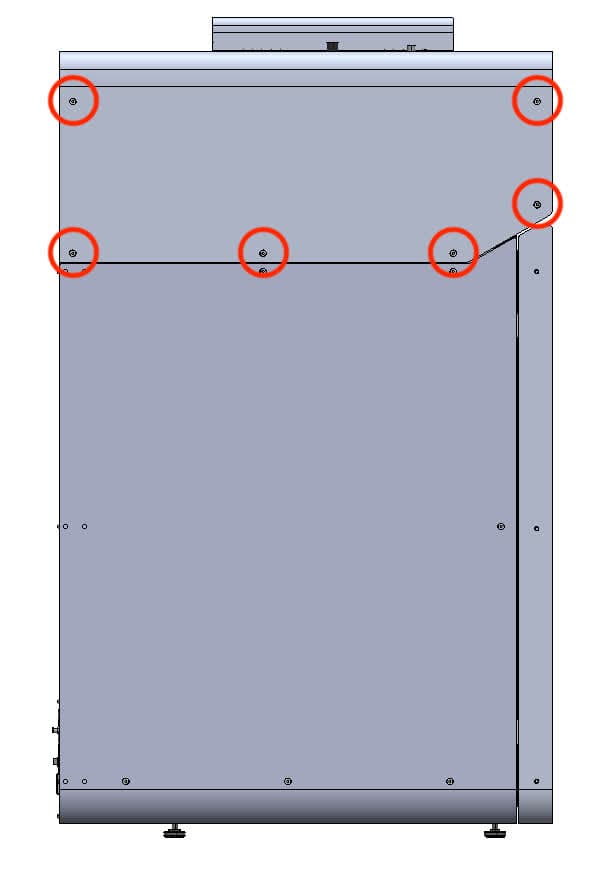
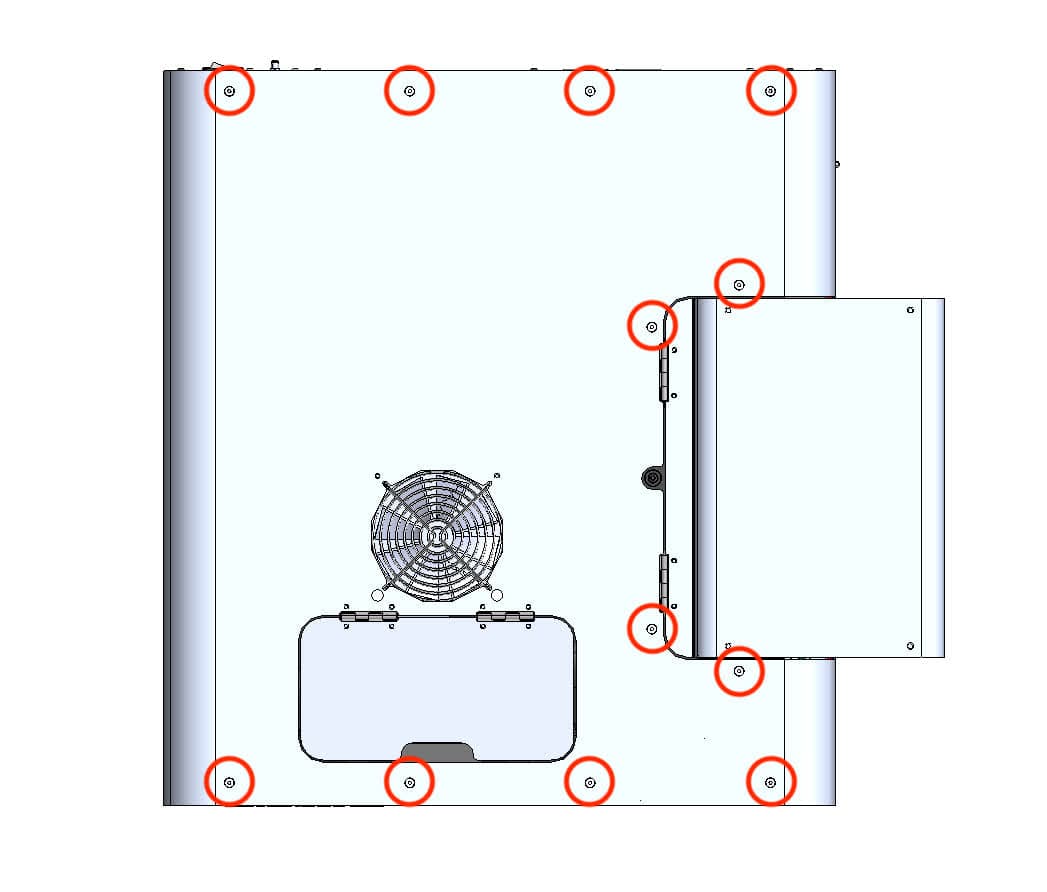
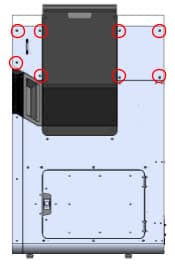
Entfernen Sie mit einem 2,5-mm-Innensechskantschlüssel die 26 Schrauben des oberen Paneels, die das obere Paneel am Drucker befestigen. Legen Sie die Schrauben beiseite.
Schritt 2: Die obere Abdeckung vom Drucker entfernen
Heben Sie das obere Paneel vom Drucker ab, indem Sie die IR-Sensorklappe und die hinterste Kante fassen. Legen Sie das obere Paneel beiseite.
Abnehmen der oberen Kühlschutzblende
Überblick: Entfernen Sie die obere Kühlschutzblende, um Zugang zum Inneren des Druckers zu erhalten.
Hinweis:
Bahn frei für das automatisierte Ecosystem von Fuse 1 enthält empfindliche elektronische Bauteile. Erden Sie sich mit einem Erdungsband oder durch Berühren eines geerdeten Metallteils, bevor Sie die Elektronik im Drucker berühren.
Schritt 1: IR-Sensor entfernen
Fassen Sie die IR-Sensorkappe an und ziehen Sie sie ab. Der IR-Sensor wird mit Magneten gehalten und kommt mit wenig Kraftaufwand heraus.
Schritt 2: Das Ethernet-Kabel des IR-Sensors abziehen
Ziehen Sie das Ethernet-Kabel des IR-Sensors ab. Führen Sie das Ethernet-Kabel durch die Kunststoffschutzblende, sodass es in den Drucker fällt. Legen Sie den IR-Sensor mit dem Sensorfenster nach oben auf eine ebene Fläche. Wenn Ihr Drucker nicht über eine Stickstoffversorgung verfügt, fahren Sie fort mit Schritt 8: Die obere Kühlschutzblende abschrauben.
Schritt 3: N2-Sensor und -Ventil trennen (nur Fuse 1+ 30W)
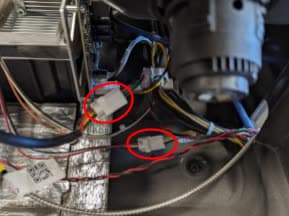
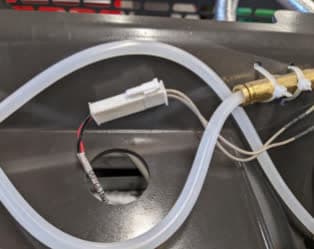
Trennen Sie den N2-Sensor und das N2-Ventil vom Kabel mit der Bezeichnung CBL-109131-00. Führen Sie das Kabel durch die Kunststoffschutzblende, sodass es in den Drucker fällt.
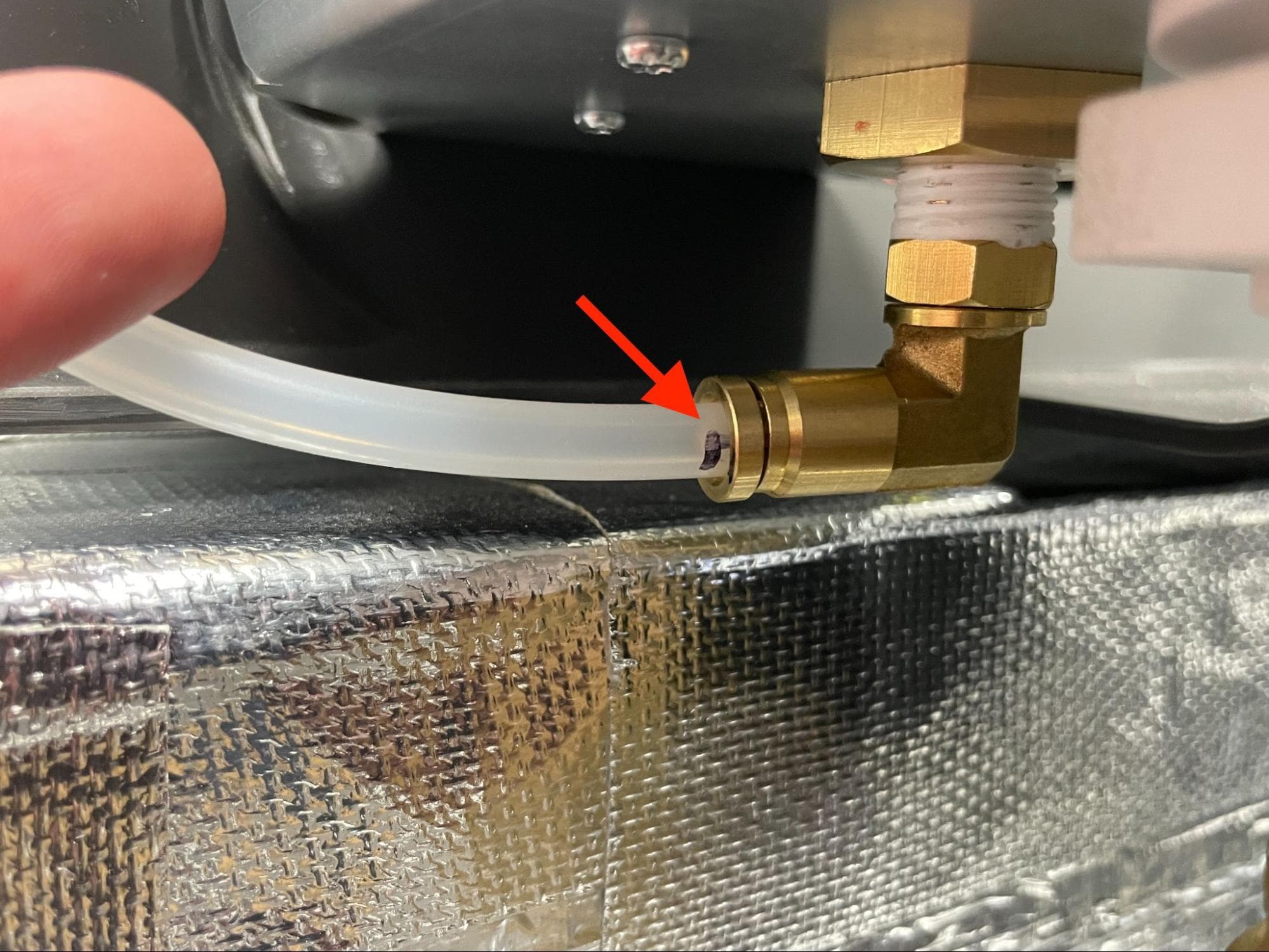
Markieren Sie an der nachgeschalteten N2-Leitung mit einem Permanentmarker die Einbautiefe, wenn sie mit dem N2-T-Stück verbunden ist.
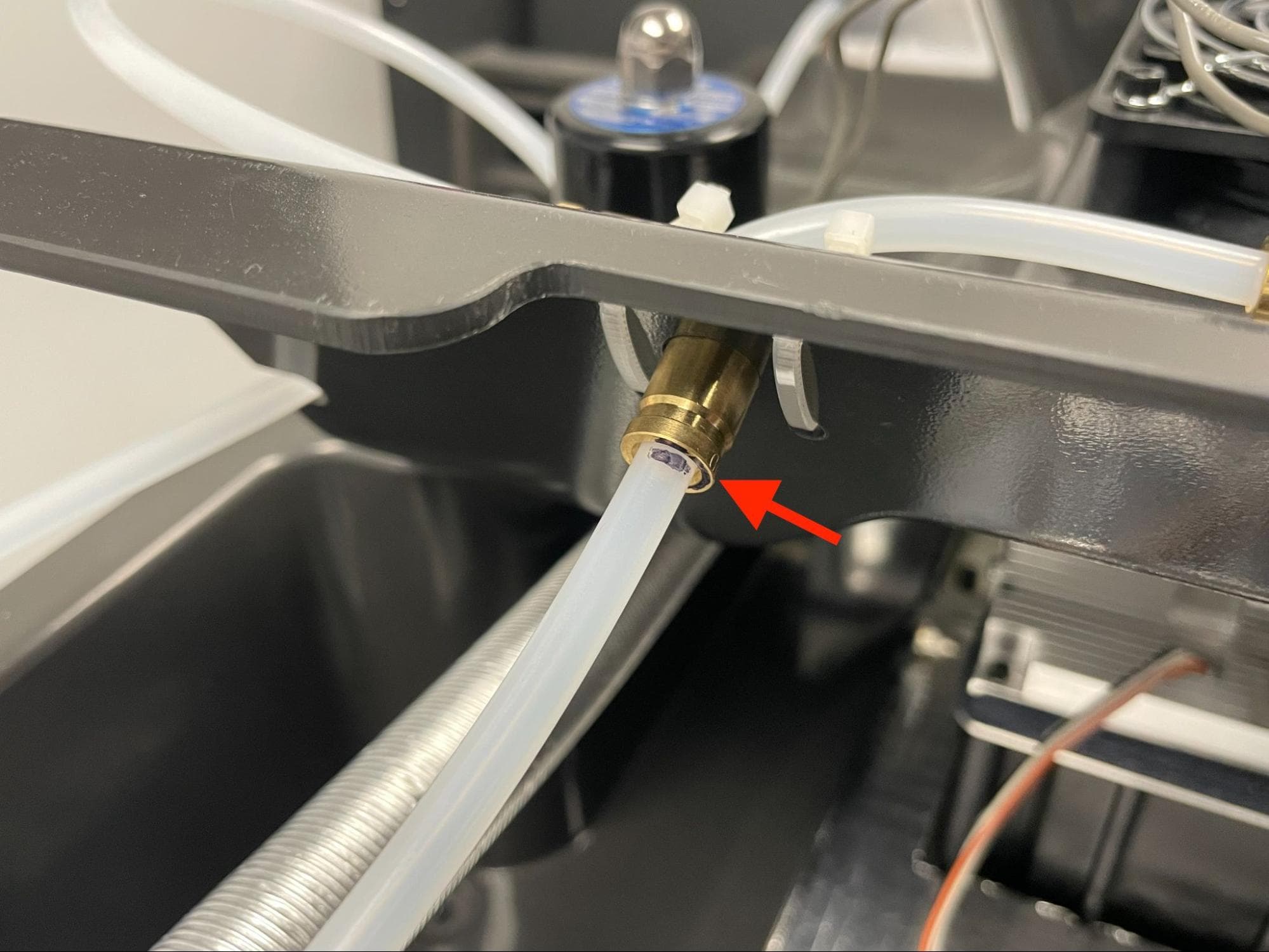
Ziehen Sie an der vorgeschalteten N2-Leitung und drücken Sie zugleich den Messingring nach unten, um die Leitung vom N2-T-Stück zu trennen.
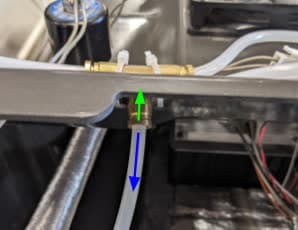
Markieren Sie an der N2-Ansaugleitung mit einem Permanentmarker die Einbautiefe, wenn sie noch mit dem N2-Ansaugsockel verbunden ist.
Ziehen Sie an der N2-Leitung und drücken Sie zugleich den Messingring nach unten, um die Leitung vom N2-Ansaugsockel zu lösen.
Schritt 8: Die obere Kühlschutzblende abschrauben
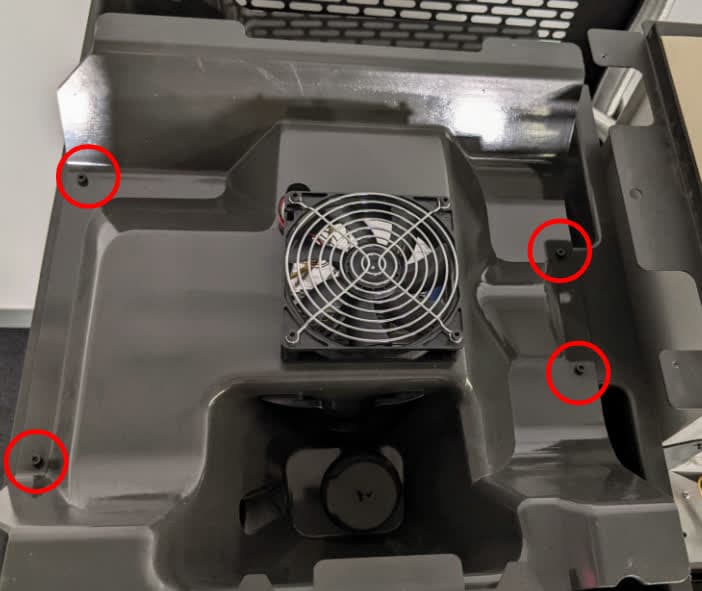
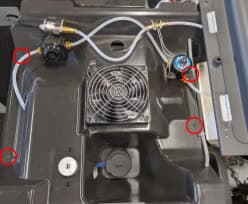
Entfernen Sie mit einem 3,0-mm-Innensechskantschlüssel die vier Schrauben, mit denen die obere Kühlschutzblende am Drucker befestigt ist. Neuere Einheiten enthalten auch vier Unterlegscheiben. Legen Sie die Schrauben und die ggf. vorhandenen Unterlegscheiben beiseite.
Hinweis:
Entfernen Sie die obere Kühlschutzblende nicht, ohne die angeschlossenen Kabel zu trennen.
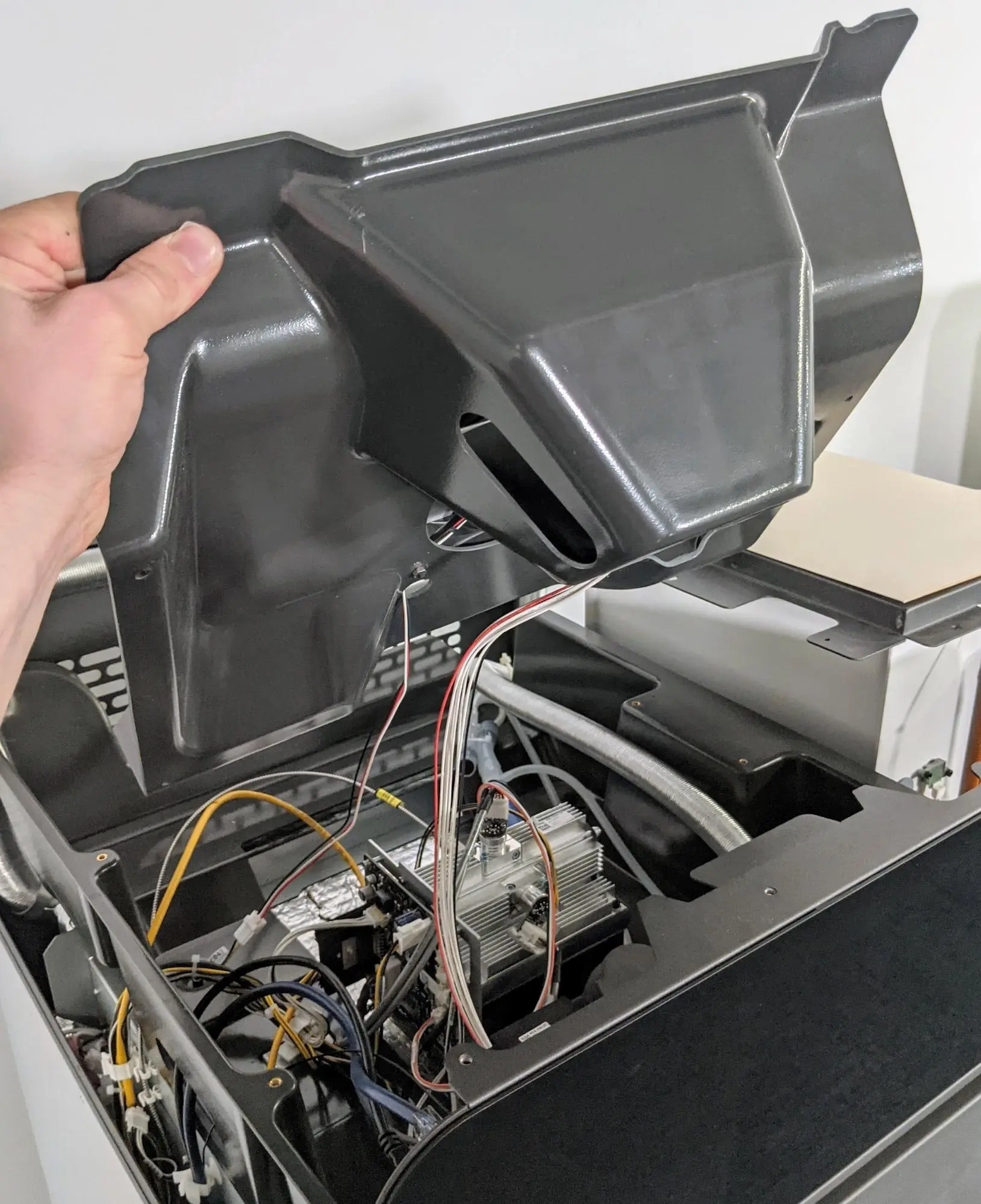
Heben Sie die vordere Kante der Kunststoffschutzblende vorsichtig von der Oberseite des Druckers ab, um Zugang zu den angeschlossenen Kabeln zu erhalten. Achten Sie darauf, nicht an den Kabeln zu ziehen, da diese dadurch beschädigt werden können.
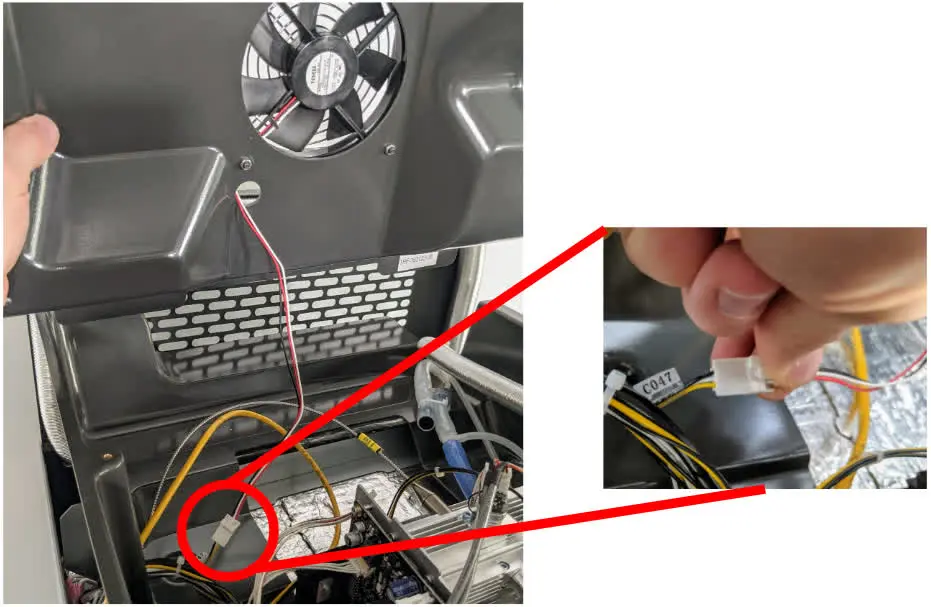
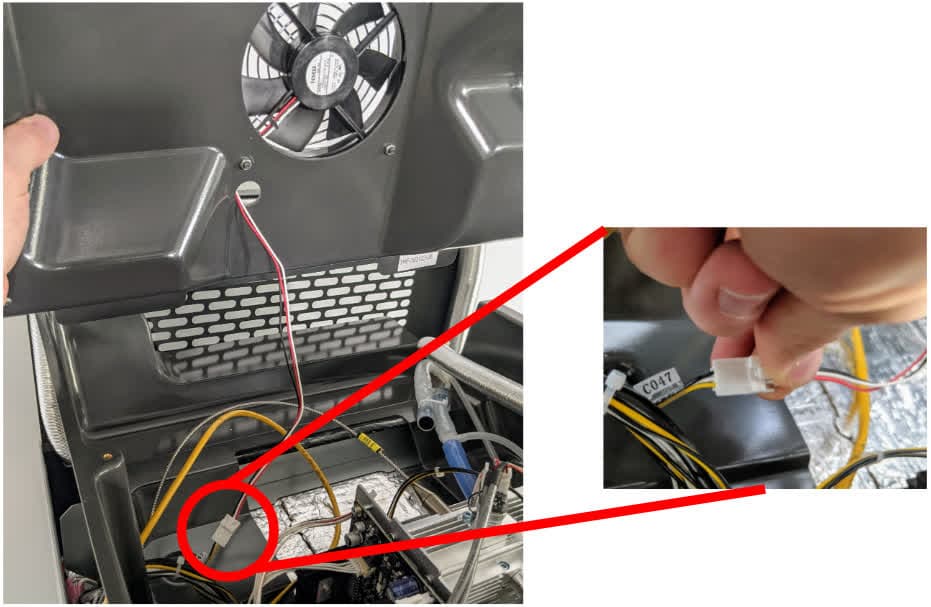
Trennen Sie das mit CO47 indem Sie die Kunststoffverriegelung zusammendrücken und die Stecker vorsichtig voneinander wegziehen. Ziehen Sie nicht an den Kabeln.
Tipp:
Formlabs empfiehlt, dass eine Person die obere Kühlschutzblende hält, während eine andere Person die Kabel abzieht.
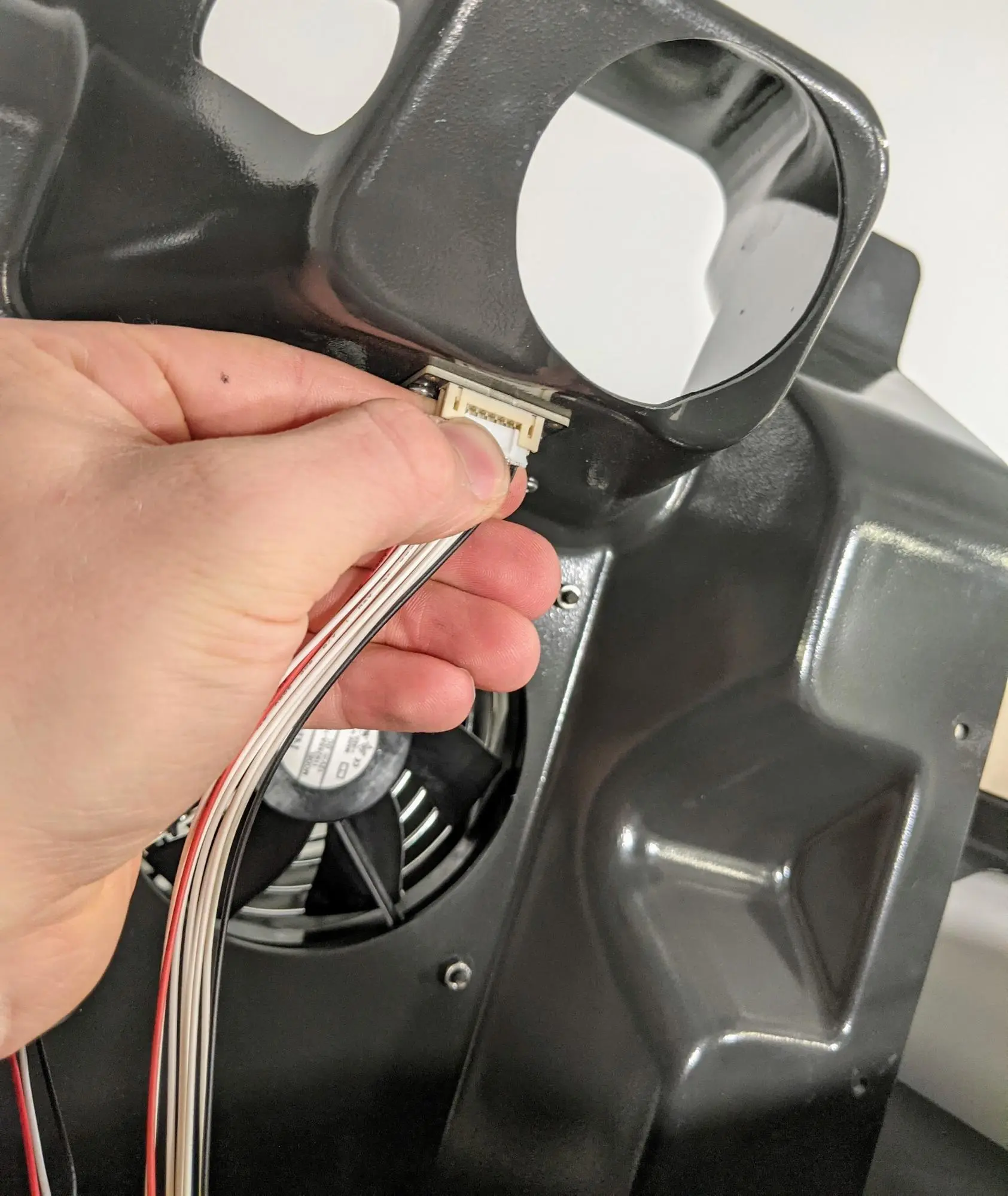
Erfassen Sie den Kunststoffstecker am Kabel des RFID-Lesegeräts und ziehen Sie ihn direkt von der oberen Kühlschutzblende ab. Ziehen Sie nicht an den Kabeln.
Schritt 12: Die obere Kühlschutzblende entfernen
Sobald alle Kabel abgeklemmt sind, heben Sie die obere Kühlschutzblende vom Gerät ab. Legen Sie die obere Kühlschutzblende beiseite.
Überprüfen der LEDs auf der Hauptplatine
Überblick: Überprüfen Sie bei eingeschaltetem Drucker die LEDs auf der Hauptplatine
Schritt 1: Drucker einschalten
Schließen Sie das Netzkabel am Drucker und am Netzteil an. Schalten Sie den Drucker ein.
Gefahr:
Bei diesem Verfahren wird ein Drucker der Generation Fuse 1 mit abgenommener oberer Abdeckung betrieben. Berühren Sie in diesem Zustand keine elektrischen Bauteile des Druckers, sie sollten nur aus angemessener Entfernung beobachtet werden.
Schritt 2: Die Hauptplatine lokalisieren
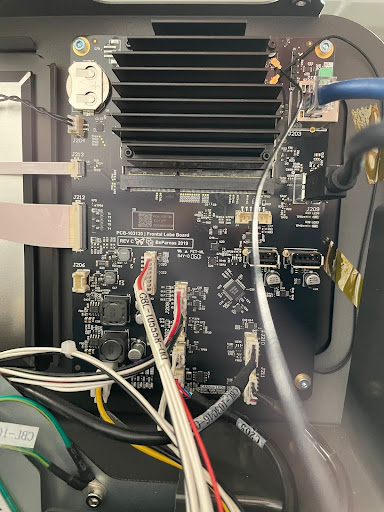
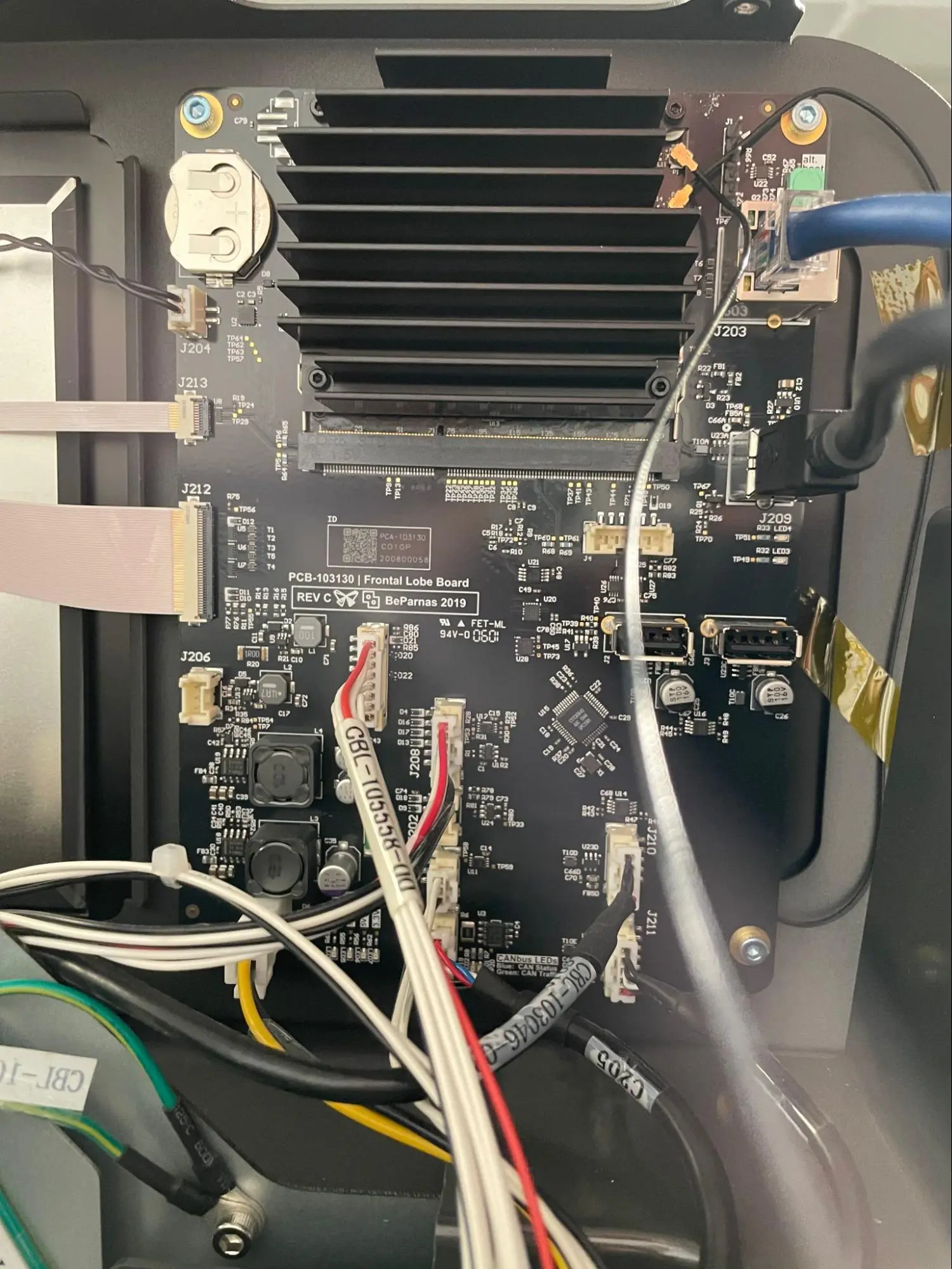
Die Hauptplatine (auch als Frontal Lobe Board oder FoLoBo bezeichnet) befindet sich auf der Seite des Druckers, die dem Einfülltrichter gegenüberliegt. Sie ist an der Rückseite des Displays an der Vorderseite angebracht und verfügt über sichtbare USB- und Ethernet-Anschlüsse.
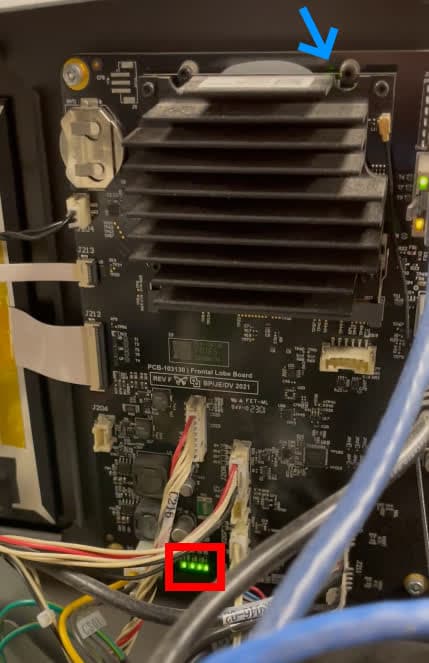
Die Hauptplatine verfügt über zwei Gruppen von Anzeige-LEDs: eine blinkende LED hinter dem SOM auf der Oberseite der Hauptplatine und vier grüne LEDs auf der Unterseite. Von links nach rechts sind die unteren LEDs wie folgt beschriftet:
Überprüfen Sie die Hauptplatine auf leuchtende LEDs. Beachten Sie, welche LEDs leuchten, blinken oder nicht leuchten. Nehmen Sie ein Video der LEDs der Hauptplatine als Referenz auf und senden Sie es an den Formlabs-Kundenservice oder Ihren zertifizierten Dienstleister.
Schritt 4: Den Drucker vom Stromnetz trennen
Trennen Sie das Netzkabel, bevor Sie mit der Wartung fortfahren. Führen Sie niemals Wartungsmaßnahmen am Drucker durch, solange er mit der Stromversorgung verbunden ist. Warten Sie weitere fünf Minuten, nachdem Sie den Drucker von der Stromversorgung getrennt haben.
Wiedereinbau die obere Kühlschutzblende
Überblick: Bringen Sie die oberen Kühlschutz.
Verbinden Sie das Kabel des RFID-Lesegeräts wieder mit dem weißen Anschluss, während eine Person die obere Kühlschutzblende über dem Drucker hält. Das Kabel passt nur in der korrekten Ausrichtung in den Anschluss. Achten Sie unbedingt darauf, die Kontakte im Anschluss nicht zu verbiegen. Ziehen Sie nicht an den Kabeln.
Schritt 2: Das Lüfterkabel wieder mit der oberen Kühlschutzblende verbinden
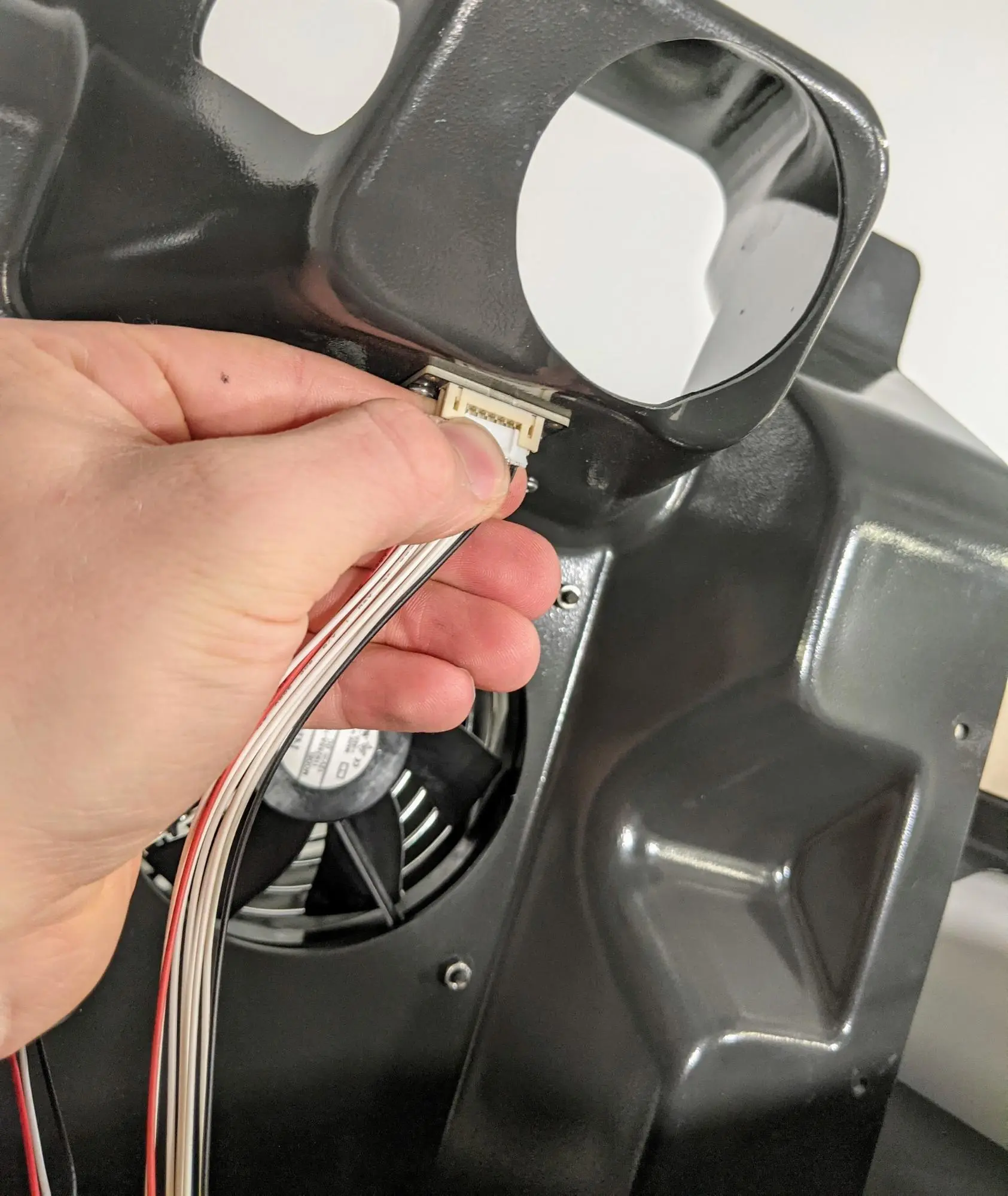
Während eine Person die obere Kühlschutzblende über dem Drucker hält, schließen Sie das Kabel des Kühlgebläses wieder an die mit C047 gekennzeichnete Buchse an. Das Kabel passt nur in der korrekten Ausrichtung in den Anschluss. Achten Sie unbedingt darauf, die Pins im Stecker nicht zu verbiegen.
Schritt 3: Die Kühlschutzblende über dem Drucker ausrichten
Halten Sie die obere Kühlschutzblende an der Vorderkante fest und richten Sie sie über dem Drucker aus, sodass Sie auf die von der Schutzblende verdeckten Kabel zugreifen können. Führen Sie das Ethernet-Kabel des IR-Sensors durch die Aussparung in der oberen Schutzblende.
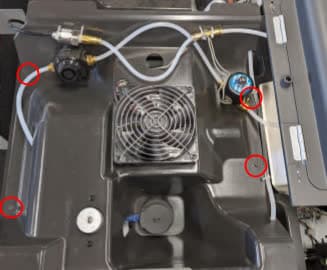
Schrauben Sie eine Schraube und ggf. eine Unterlegscheibe in jedes der vier Schraubenlöcher der oberen Kühlschutzblende. Ziehen Sie die Schrauben mit einem 3,0-mm-Innensechskantschlüssel handfest an. Wenn Ihr Drucker nicht mit einer Stickstoffversorgung ausgestattet ist, fahren Sie mit Schritt 9: IR-Sensorscheibe prüfen fort.
Stecken Sie N2-Schlauch der mit dem T-Splitter und dem N2-Ventil unter der Trichterabdeckung verbunden ist.
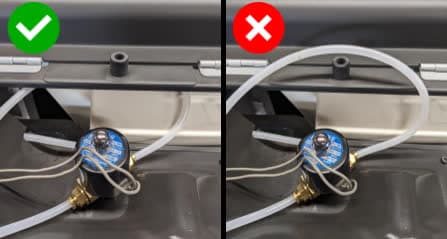
Schritt 6: N2-Sensor und Ventil wieder anschließen (nur Fuse 1+ 30W)
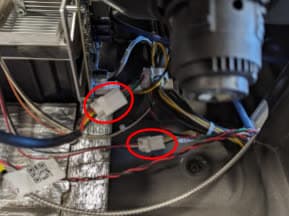
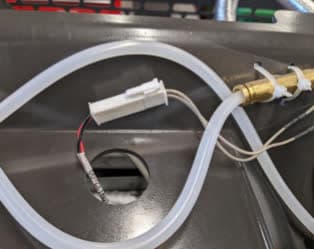
Schließen Sie den N2-Sensor wieder an das Kabel an, das mit CBL-109131-00. Führen Sie das Kabel durch den Ausschnitt in der oberen Kühlschutzblende zurück und schließen Sie das N2-Beißventil wieder an das Kabel an.
Schritt 7: N2-Downstream-Schlauch in den T-Splitter einführen (nur Fuse 1+ 30W)
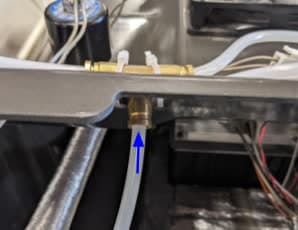
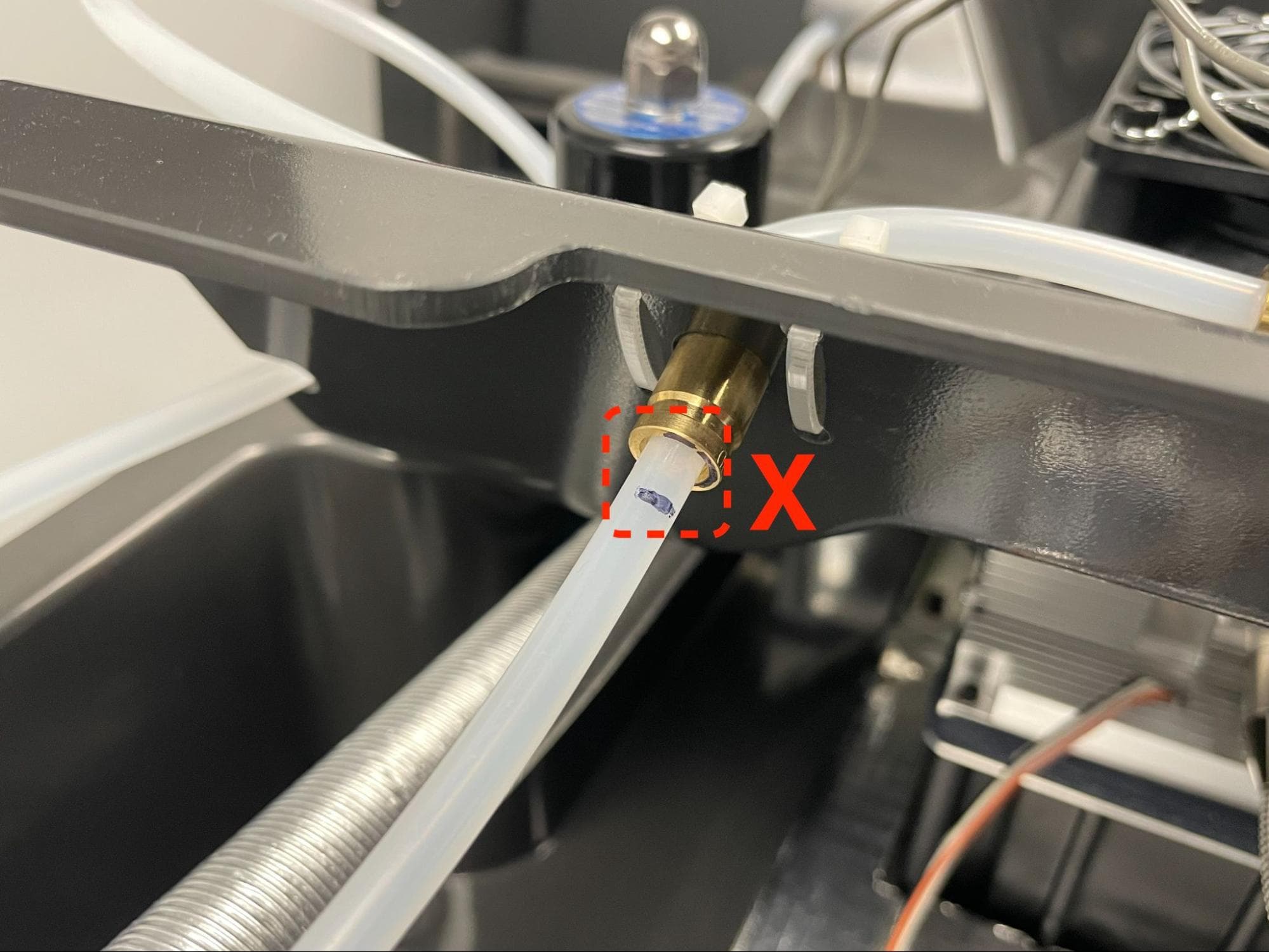
Setzen Sie die nachgeschaltete N2-Leitung in den mittleren Anschluss des N2-T-Stücks aus Messing ein. Stellen Sie sicher, dass die Markierung der Einschubtiefe mit dem Entriegelungsring des Anschlusses übereinstimmt.
Schritt 8: Einsetzen des N2-Ansaugrohrs in den Ansaugstutzen (nur Fuse 1+ 30W)
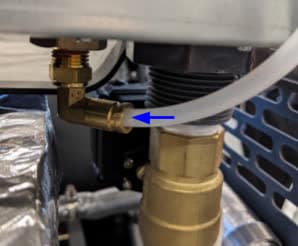
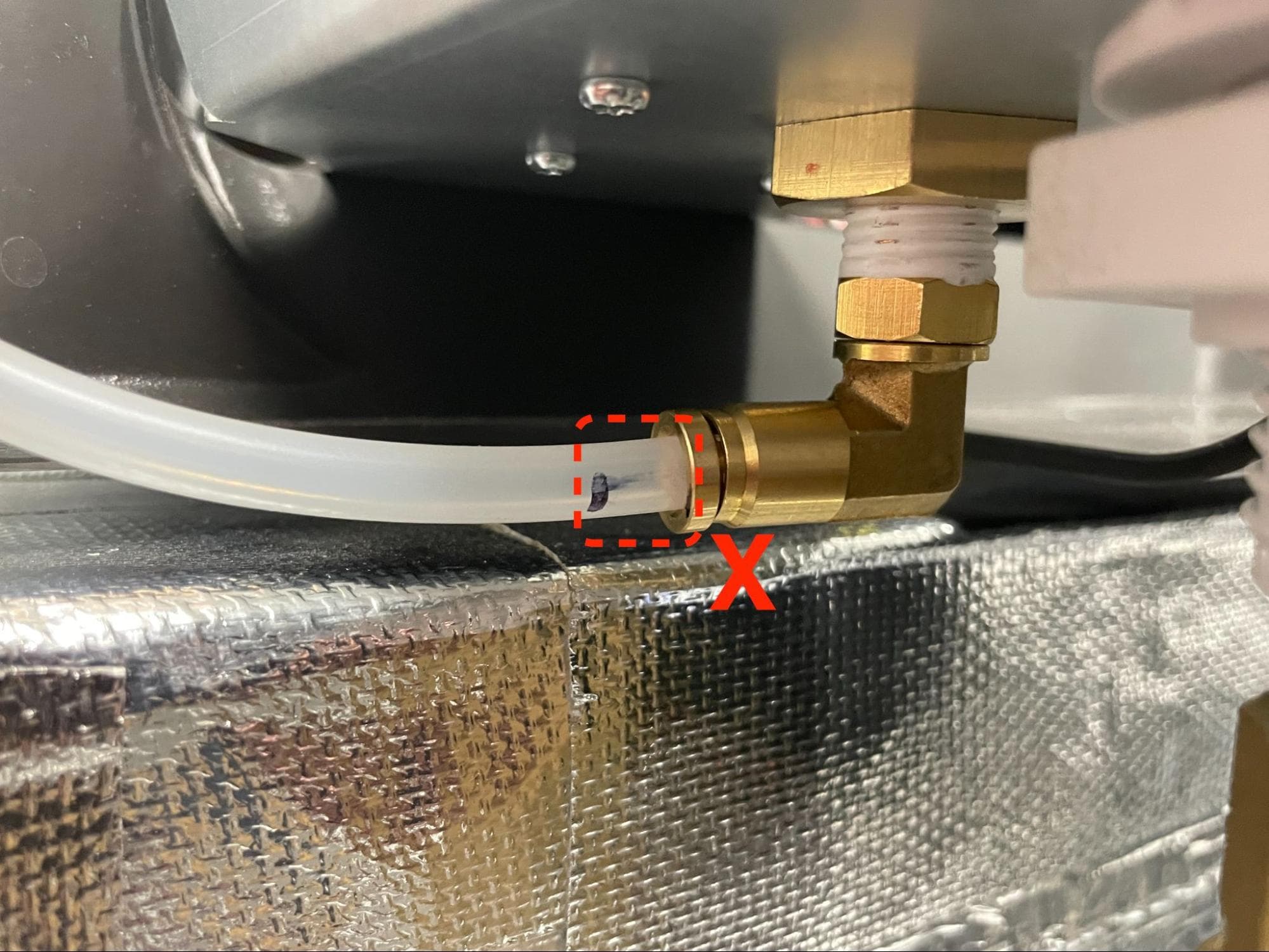
Setzen Sie die N2-Ansaugleitung in den Messinganschluss des N2-Ansaugsockels ein. Stellen Sie sicher, dass die Markierung der Einschubtiefe mit dem Entriegelungsring des Anschlusses übereinstimmt.
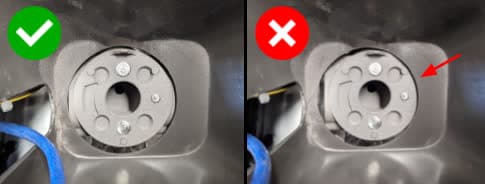
Untersuchen Sie die Linse des IR-Sensors auf Ablagerungen. Reinigen Sie die Linse des IR-Sensors. mit Ethanol und PEC*PAD reinigen. Überprüfen Sie die Linse, um sicherzustellen, dass keine Schlieren vorhanden sind und die Verunreinigung vollständig entfernt wurde.
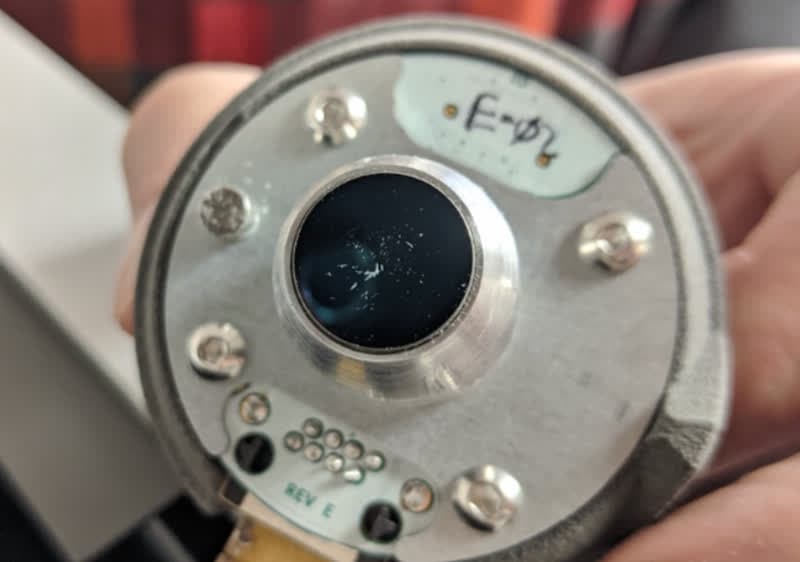
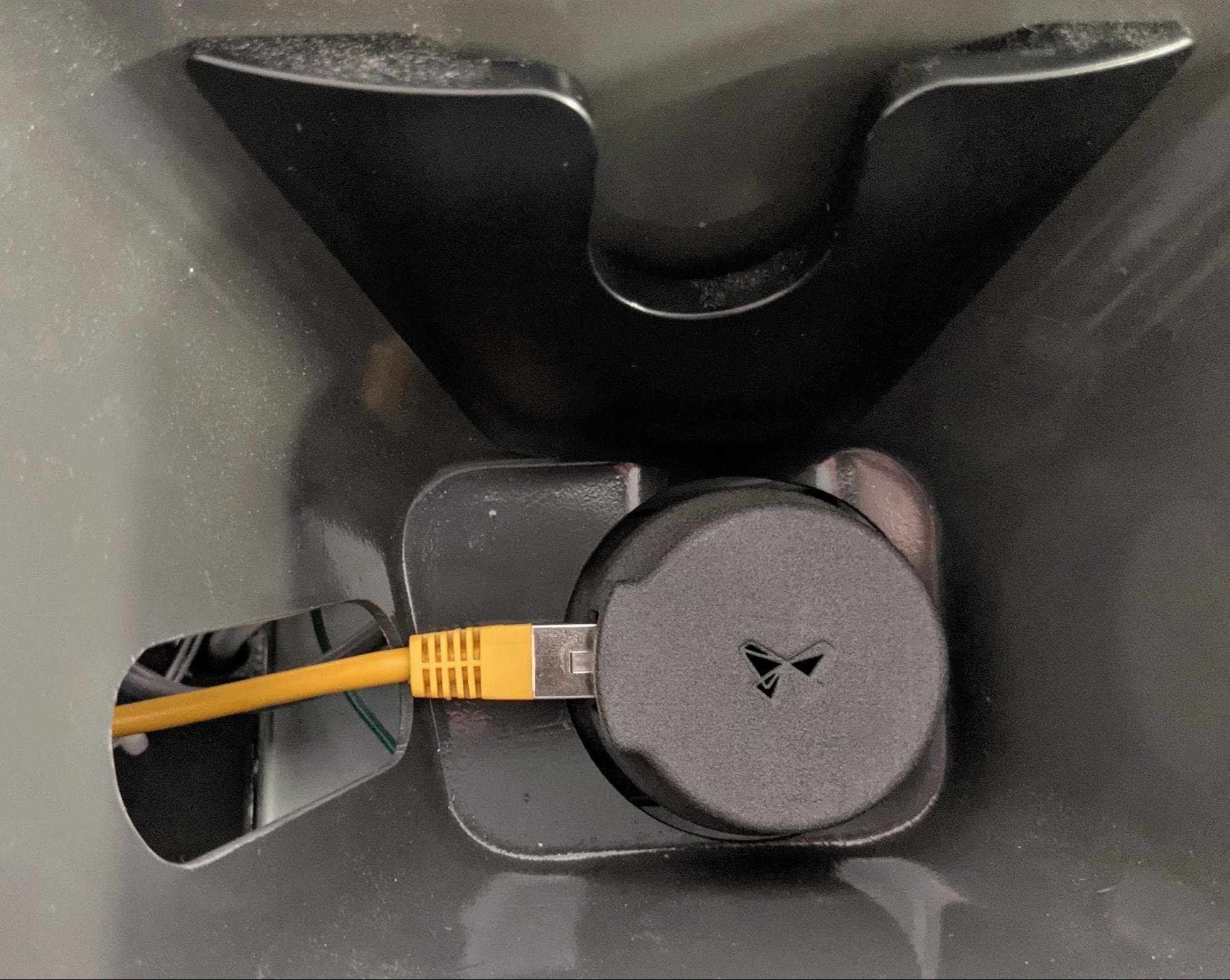
Schließen Sie das Ethernet-Kabel wieder an den IR-Sensor an und schieben Sie dann die IR-Sensorkappe in die Halterung.
Wiedereinbau des oberen Gehäusepaneels
Überblick: Bringen Sie nach der Durchführung anderer Wartungsarbeiten das obere Gehäusepaneel wieder an und befestigen Sie es.
Schritt 1: Das obere Gehäusepaneel mit dem Drucker ausrichten
Heben Sie das obere Gehäusepaneel an, indem Sie die IR-Sensorklappe und die hinterste Kante fassen, und richten Sie es dann an der Oberseite des Druckers aus.
Schritt 2: Das obere Gehäusepaneel befestigen
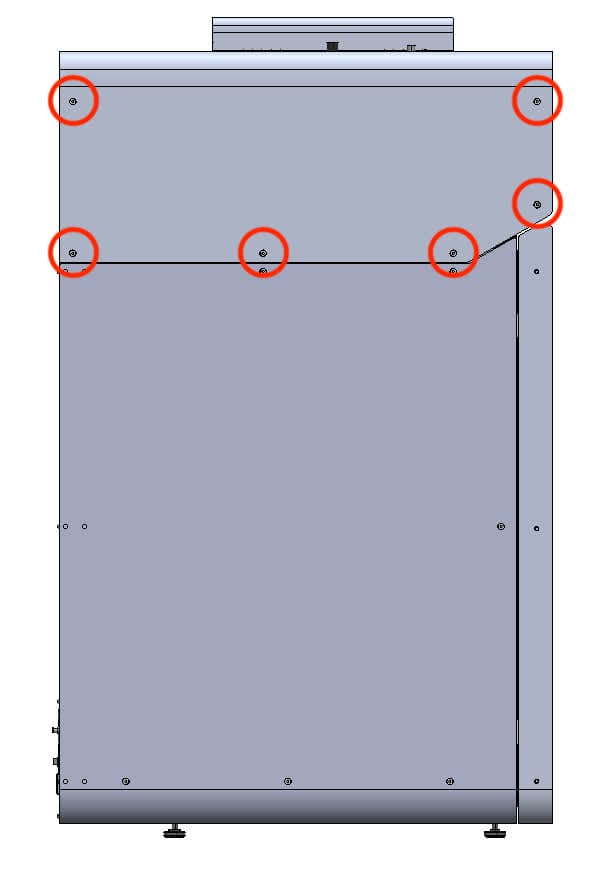
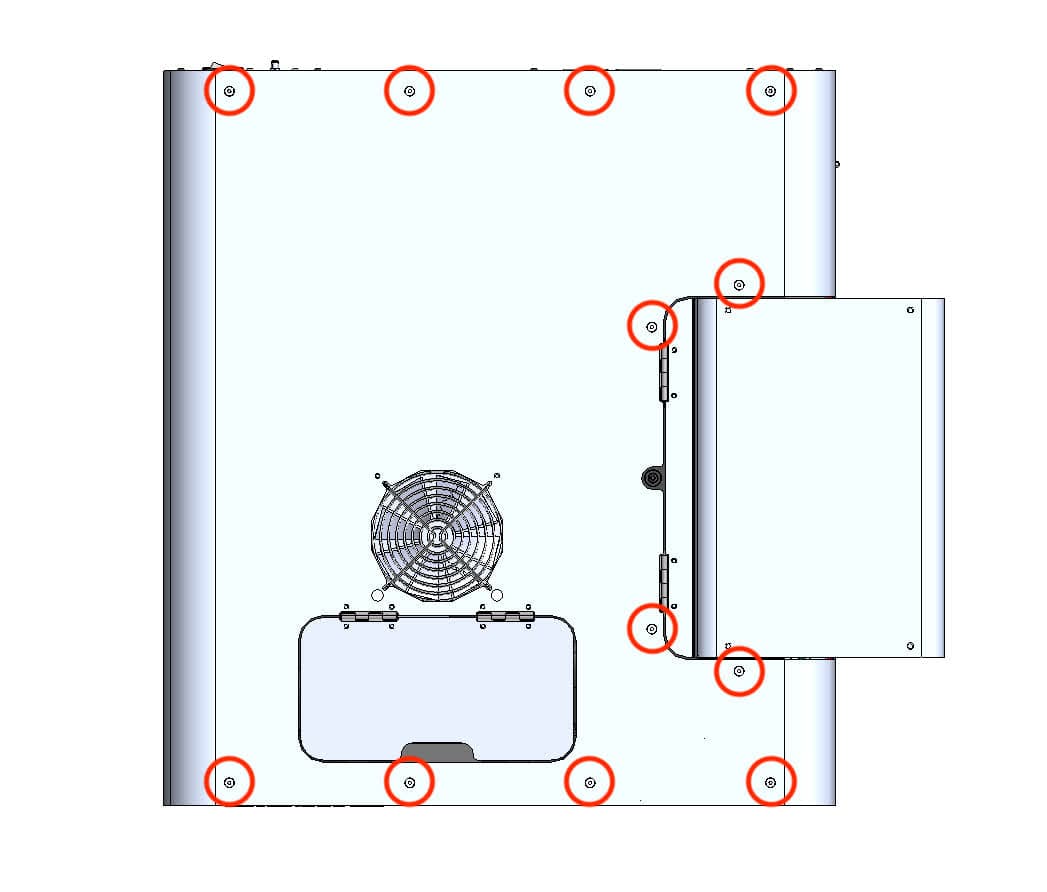
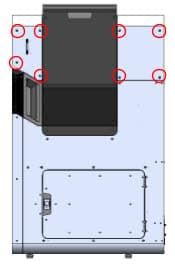
Gewinde die sechs 6 mm in die Schraubenlöcher auf der Pufferspeicherseite des Druckers, die zwölf 6-mm-Schrauben in die Oberseite des Druckers und die acht 6-mm-Schrauben in die Trichterseite des Druckers. Ziehen Sie die Schrauben mit einem 2,5-mm-Innensechskantschlüssel fest.
Abschließen der Reparatur
Überblick: Nachher Überprüfen Sie die LEDs der Hauptplatine, schalten Sie den Drucker ein und führen Sie die letzten Prüfungen durch.
Schritt 1: Den Drucker einschalten
Schließen Sie die Druckerabdeckung und verbinden Sie das Netzkabel mit dem Drucker und der Stromversorgung. Der Drucker wird initialisiert. Kontakt Formlabs-Kundenservice oder Ihre zertifizierter Dienstleister um die Ergebnisse des Verfahrens zu teilen.