WHITEPAPER
Formlabs Logo

Feinabstimmung des Form 2

Feinabstimmung des Form 2

Feinabstimmung ist eine erweiterte Funktion zur Fehlerbehebung auf dem Form 2. Passen Sie die Einstellungen für die Feinabstimmung an, um konsistente, kleine Maßfehler zu korrigieren oder Probleme mit der Haftung des Modells zu beheben.

Tipp:

Die Anpassung des Werts Z-Compression Correction (Z-Kompression-Korrektur) in PreForm korrigiert die Maßungenauigkeit entlang der Z-Achse bei einem einzelnen Modell.


Zugriff auf die Menüs zur Feinabstimmung

Die X-, Y- und Z-Achse können auf einem Form 2 angepasst werden, um eventuelle Maßungenauigkeiten Ihres Druckteils zu korrigieren.

Zugriff auf und Anpassung der Feinabstimmung

  1. Stellen Sie sicher, dass der Form 2 keinen Druckauftrag ausführt und sich derzeit im Modus Idle (Inaktiv) befindet.
  2. Tippen Sie auf das Druckersymbol auf dem Touchscreen Ihres Druckers. Der Bildschirm Your Printer (Ihr Drucker) erscheint.
  3. Tippen Sie auf Settings (Einstellungen). Der Bildschirm Settings (Einstellungen) erscheint.
  4. So öffnen Sie die Menüs Feinabstimmung:
    • Tippen Sie auf X/Y Fine Tuning (X/Y-Feinabstimmung), um die X- oder Y-Achse einzustellen.
    • Tippen Sie auf Z Fine Tuning, um die Z-Achse einzustellen.

Tipp:

Wenn Sie die X, Y- oder Z-Feinabstimmung anpassen, ändern sich Ihre PreForm-Einstellungen nicht.

Korrektur gestreckter oder gestauchter Drucke

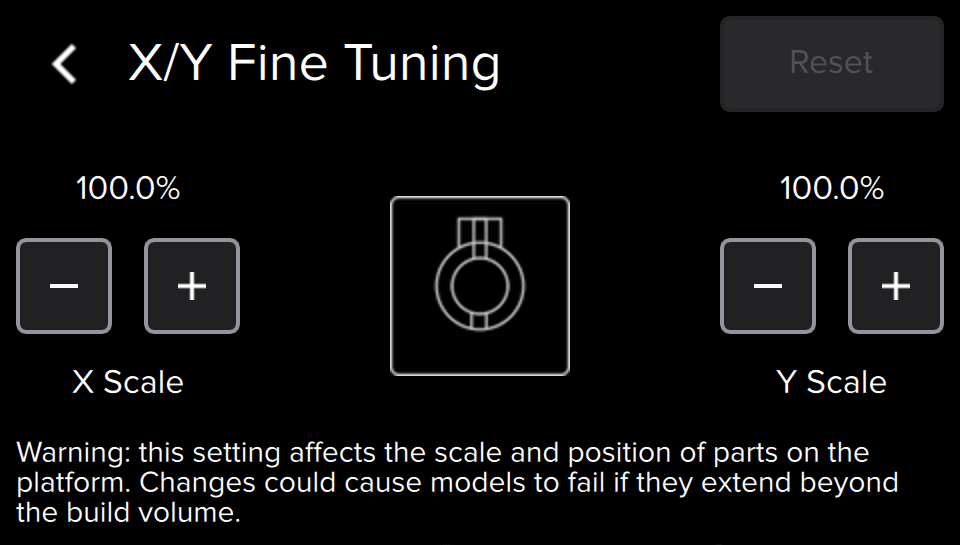
Wenn Druckteile auf der Konstruktionsplattform gestreckt oder komprimiert erscheinen, ändern Sie die Werte für X- oder Y-Skalierung, um den Laserpfad anzupassen und die Verzerrung der Teile auszuglichen. Eine Erhöhung des Skalenwertes erweitert den Verlauf des Lasers, während eine Verringerung des Skalenwertes den Verlauf verengt.
Korrektur gestauchter Teile

Strecken Sie den Verlauf des Lasers entlang einer Achse

  1. Vergewissern Sie sich, dass der Form 2 keinen Druckauftrag ausführt und sich derzeit im Status Leerlauf befindet.
  2. Tippen Sie auf das Druckersymbol auf dem Touchscreen Ihres Druckers. Der Bildschirm Your Printer (Ihr Drucker) erscheint.
  3. Tippen Sie auf Settings (Einstellungen). Der Bildschirm Settings (Einstellungen) erscheint.
  4. Tippen Sie auf X/Y Fine Tuning (X/Y-Feinabstimmung). Der Bildschirm X/Y Fine Tuning (X/Y-Feinabstimmung) wird angezeigt.
  5. Dehnen Sie den Verlauf des Lasers entlang einer Achse:
    • Tippen Sie auf die Schaltfläche + unter X Scale (X-Skalierung), um den Laserpfad entlang der X-Achse zu strecken und den Wert in Schritten von 0,10 % zu erhöhen. Der maximale Wert für X Scale (X-Skalierung) beträgt 105 %.
    • Tippen Sie auf die Schaltfläche + unter Y Scale (Y-Skalierung), um den Laserpfad entlang der Y-Achse zu strecken und den Wert in Schritten von 0,10 % zu erhöhen. Der maximale Wert für Y Scale (Y-Skalierung) beträgt 105 %.
  6. Tippen Sie auf <, um Ihre Änderungen zu speichern und zum Bildschirm Settings (Einstellungen) zurückzukehren.


Korrektur gestreckter Teile

Den Weg des Lasers entlang einer Achse komprimieren

  1. Vergewissern Sie sich, dass der Form 2 keinen Druckauftrag ausführt und sich derzeit im Status Leerlauf befindet.
  2. Tippen Sie auf das Druckersymbol auf dem Touchscreen Ihres Druckers. Der Bildschirm Your Printer (Ihr Drucker) erscheint.
  3. Tippen Sie auf Settings (Einstellungen). Der Bildschirm Settings (Einstellungen) erscheint.
  4. Tippen Sie auf X/Y Fine Tuning (X/Y-Feinabstimmung). Der Bildschirm X/Y Fine Tuning (X/Y-Feinabstimmung) wird angezeigt.
  5. Komprimieren Sie den Verlauf des Lasers entlang einer Achse:
    • Tippen Sie auf die Schaltfläche - unter X Scale (X-Skalierung), um den Pfad des Lasers zu komprimieren und den Wert in Schritten von 0,10 % zu verringern. Der Mindestwert für X Scale (X-Skalierung) beträgt 105 %.
    • Tippen Sie auf die Schaltfläche - unter Y Scale (Y-Skalierung), um den Pfad des Lasers zu komprimieren und den Wert in Schritten von 0,10 % zu verringern. Der Mindestwert für Y Scale (Y-Skalierung) beträgt 95 %.
  6. Tippen Sie auf <, um Ihre Änderungen zu speichern und zum Bildschirm Settings (Einstellungen) zurückzukehren.

Korrektur übermäßiger Kompression

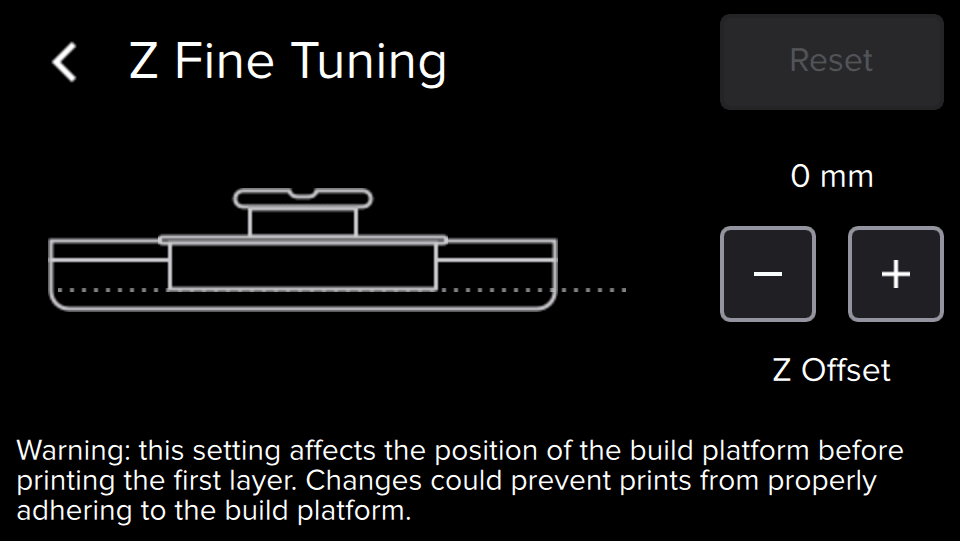
Druckteile sind manchmal kürzer als ihr beabsichtigtes Design. Die Einstellung Z Fine Tuning (Z-Feinabstimmung) ändert die Höhe der Konstruktionsplattform über der elastischen Schicht des Tanks, bevor die erste Schicht auf der Konstruktionsplattform haftet. Diese Maßungenauigkeit wird als Z-Kompression bezeichnet und kann durch Anheben der Konstruktionsplattform korrigiert werden.

Tipp:

Stellen Sie die Höhe der Konstruktionsplattform in Schritten von 1,00 mm ein, drucken Sie dann kleine Modelle, um die Änderung zu testen, und passen Sie den Wert weiter an, bis die Modelle mit gleichmäßigen Stützstrukturen und Rafts gedruckt werden.

Konstruktionsplattform anheben

Stellen Sie sicher, dass der Form 2 keinen Druckauftrag ausführt und sich derzeit im
  1. Leerlauf befindet.
  2. Tippen Sie auf das Druckersymbol auf dem Touchscreen Ihres Druckers. Der Bildschirm Your Printer (Ihr Drucker) erscheint.
  3. Tippen Sie auf Settings (Einstellungen). Der Bildschirm Settings (Einstellungen) erscheint.
  4. Tippen Sie auf Z Fine Tuning (Z-Feinabstimmung). Der Bildschirm Z Fine Tuning (Feinabstimmung Z) wird angezeigt.
  5. Tippen Sie auf die Schaltfläche + unter Z Offset (Z-Versatz), um die Standardposition der Konstruktionsplattform anzuheben und den Wert in Schritten von 0,10 mm zu erhöhen. Der maximale Wert für den Z-Versatz beträgt 2,00 mm.
  6. Tippen Sie auf <, um Ihre Änderungen zu speichern und zum Bildschirm Settings (Einstellungen) zurückzukehren.


Korrektur von Haftungsverlust

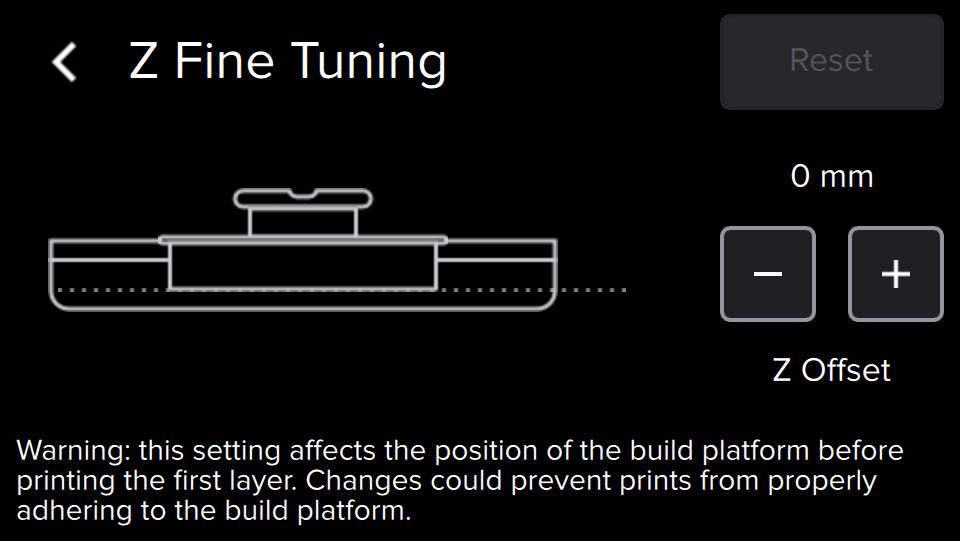
Druckteile, die vollständig sind, aber die Konstruktionsplattform leer lassen, sind das Ergebnis von Haftungsverlust. Die Einstellung Z Fine Tuning (Z-Feinabstimmung) ändert die Höhe der Konstruktionsplattform über der elastischen Schicht des Tanks, bevor die erste Schicht auf der Konstruktionsplattform haftet. Kleine Anpassungen der Höhe der Konstruktionsplattform können dazu beitragen, dass Modelle korrekt haften und aufgebaut werden.

Tipp:

Stellen Sie die Höhe der Konstruktionsplattform in Schritten von 1,00 mm ein, drucken Sie dann kleine Modelle, um die Änderung zu testen, und passen Sie den Wert weiter an, bis die Modelle mit gleichmäßigen Stützstrukturen und Rafts gedruckt werden.

Bauplattform absenken
  1. Stellen Sie sicher, dass der Form 2 keinen Druckauftrag ausführt und sich derzeit im Leerlauf befindet.
  2. Tippen Sie auf das Druckersymbol auf dem Touchscreen Ihres Druckers. Der Bildschirm Your Printer (Ihr Drucker) erscheint.
  3. Tippen Sie auf Settings (Einstellungen). Der Bildschirm Settings (Einstellungen) erscheint.
  4. Tippen Sie auf Z Fine Tuning (Z-Feinabstimmung). Der Bildschirm Z Fine Tuning (Feinabstimmung Z) wird angezeigt.
  5. Tippen Sie auf die Schaltfläche - unter Z Offset, um die Standardposition der Konstruktionsplattform abzusenken und den Wert in Schritten von 0,10 mm zu verringern. Der niedrigste verfügbare Wert für den Z-Versatz beträgt -2,00 mm.
  6. Beginnen Sie mit der Änderung des Wertes für den Z-Versatz auf -1,00 mm. Drucken Sie kleine Modelle, um die Änderung zu testen. Passen Sie den Wert weiter an, bis die Modelle mit gleichmäßigen Stützstrukturen und Rafts gedruckt werden.
  7. Tippen Sie auf <, um Ihre Änderungen zu speichern und zum Bildschirm Settings (Einstellungen) zurückzukehren.


Kontaktaufnahme mit dem Formlabs-Kundenservice

Setzen Sie alle Feinabstimmungs-Einstellungen auf die Standardwerte zurück und wenden Sie sich an den Formlabs-Kundenservice oder Ihren autorisierten Vertriebspartner, wenn:

  • Modelle durchgängig mit um mehr als 5 % verzerrten Abmessungen in X- oder Y-Richtung gedruckt werden.
  • Modelle nie haften
  • die Position der Modelle auf der Konstruktionsplattform verschoben ist
  1. Diagnoseprotokolle hochladen
  2. Serienname des Druckers
  3. Nennen Sie uns die unternommenen Schritte zur Fehlerbehebung.
    • Beispiel: „Ich habe die Konstruktionsplattform angehoben, um eine Überkomprimierung zu beheben.“
  4. Nennen Sie uns den Harz-Typ und dessen Chargennummer.
  5. Nennen Sie uns die Schichtdicke.
    • Tippen Sie auf dem Startbildschirm auf das Warteschlangen-Symbol. Der Bildschirm Jobs (Druckaufträge) erscheint.
  6. Hängen Sie die relevanten FORM-Dateien an.
    • Falls verfügbar, hängen Sie FORM-Dateien des Modells an die Serviceanfrage an.
  7. Berichten Sie uns über frühere Druckversuche sowie über erfolgreichen Drucke:
    • Beispiel: „Ich habe die Datei part2.form bereits dreimal gedruckt. Der erste und zweite Druck waren erfolgreich. Beim dritten kam es zu einem Fehldruck.”