Anmerkung:
PreForm 3.10.1 oder höher zeigt eine Visualisierung der Nahtlinie an, wenn Sie einen Form 3L/Form 3BL auswählen.


Der Form 3L/Form 3BL verfügt über zwei Light Processing Units (LPUs), die jeweils mit einem eigenen Laser ausgestattet sind. Teile, die auf dem Form 3L/Form 3BL gedruckt werden, weisen eine Nahtlinie in dem Bereich auf, in dem sich die beiden Laser kreuzen. Jedes Teil, ob groß oder klein, das quer zu diesem Bereich ausgerichtet ist, weist eine dünne Linie auf dem Endprodukt auf.
Anmerkung:
PreForm 3.10.1 oder höher zeigt eine Visualisierung der Nahtlinie an, wenn Sie einen Form 3L/Form 3BL auswählen.
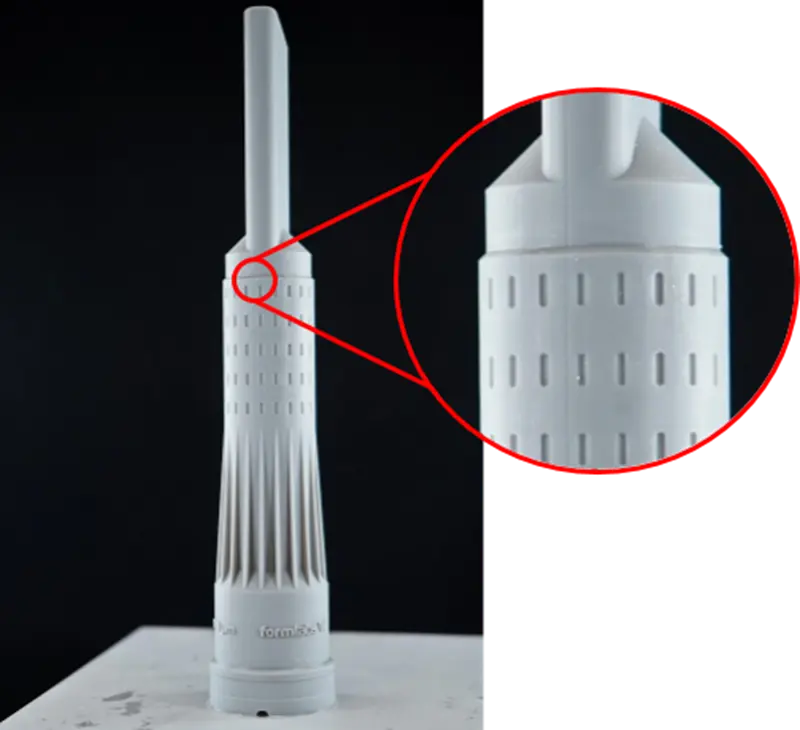
Saugdüse, gedruckt mit Grey Resin.
Was ist die Lasernahtlinie?
PreForm weist die hintere LPU an, die hintere Hälfte des Fertigungsvolumens zu drucken, und weist die vordere LPU an, die vordere Hälfte des Fertigungsvolumens zu drucken. Das Zusammentreffen dieser beiden Hälften bildet eine Ebene, die in der Mitte des Fertigungsvolumens verläuft. In PreForm wird sie als Laser Seamline (Lasernahtlinie) dargestellt. Das Ergebnis ist, dass alle Teile, die die Mitte des Konstruktionsbereichs kreuzen, ein kleines Artefakt aufweisen, das wie eine Nahtlinie aussieht.
Die Nahtlinie wird durch eine extrem kleine Fehlausrichtung zwischen den beiden Lasern verursacht, die sich auf verschiedene Weise auf die Druckteile auswirken kann:
Anmerkung:
Wenn Sie kleine Teile drucken, vermeiden Sie es, diese in der Mitte des Konstruktionsbereichs zu platzieren, um die Maßgenauigkeit zu maximieren.
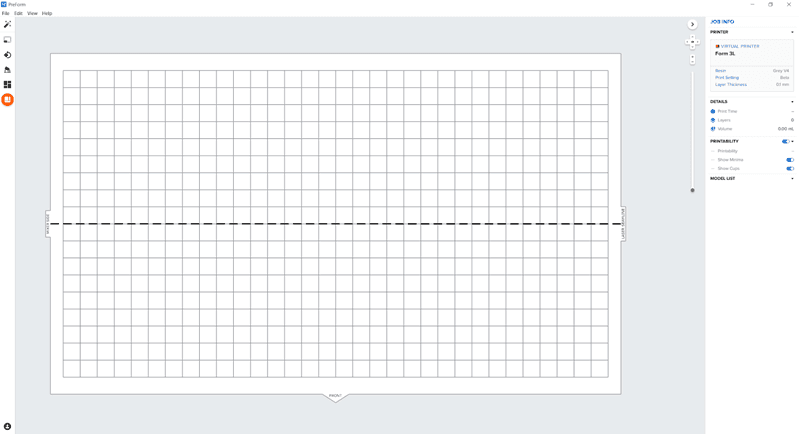
PreForm 3.28 oder höher enthält auch eine Projektion der Nahtlinie auf jedes Teil, das die Mittellinie der Konstruktionsplattform kreuzt.
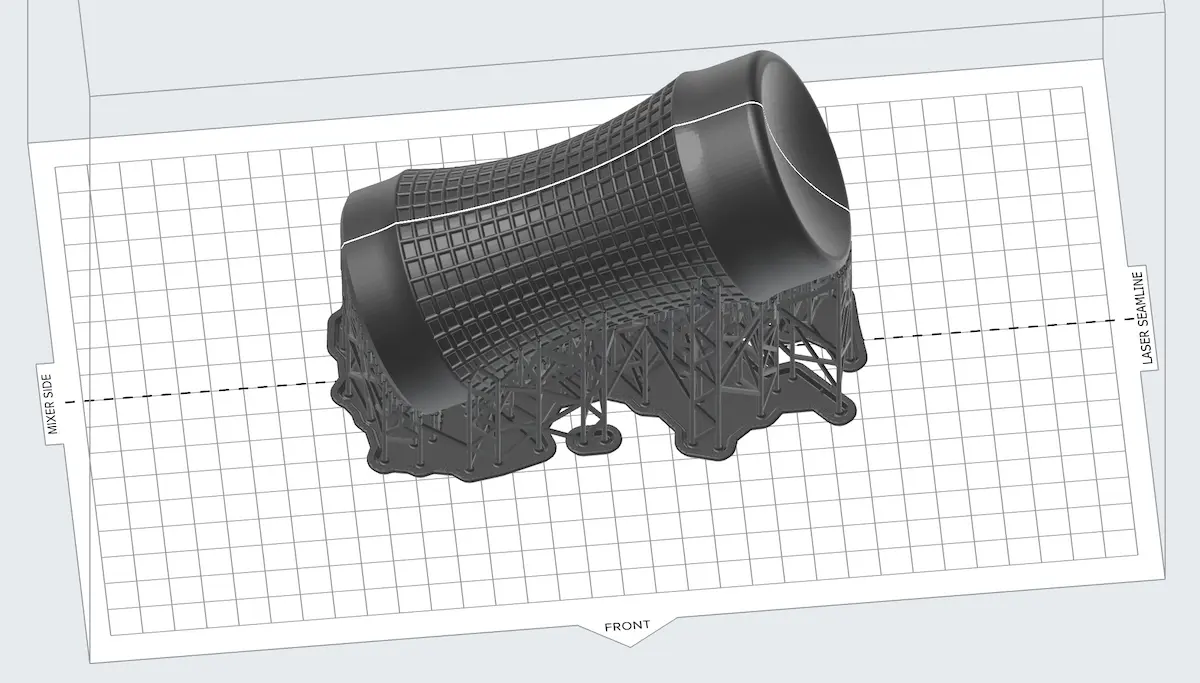
Die Nahtlinie wird in PreForm als durchgezogene Linie auf den Teilen dargestellt, die die Mittellinie der Konstruktionsplattform kreuzen.
Modus der Lasernahtlinie
Die beiden Laser in den LPU des Form 3L/Form 3BL sind beide in der Lage, Teile auf etwa drei Viertel der Konstruktionsplattform auszuhärten. Sich überlappende LPU-Laser erzeugen Nahtlinienartefakte auf Druckteilen. Preform 3.29 oder höher gibt Ihnen mehr Kontrolle darüber, welche Modelle ein Nahtlinienartefakt aufweisen.
Die folgenden Nahtlinienmodi sind verfügbar:
Anmerkung:
Die Minimierung von Nahtlinienartefakten kann zu einer längeren Druckzeit führen.
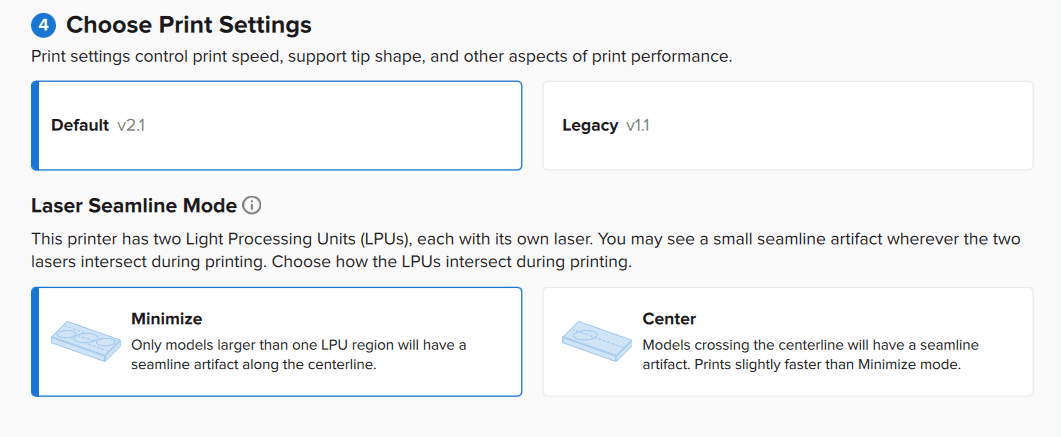
So wählen Sie einen Laser-Seamline-Modus in PreForm aus:
Wenn Sie Minimieren auswählen, erscheinen drei gestrichelte Linien, die die Konstruktionsplattform in vier Bereiche unterteilen. Modelle, die in drei der vier Bereiche passen, können mit einer einzigen LPU gedruckt werden und weisen keine Nahtlinienartefakte auf. Wenn sich ein Objekt über mehr als 75 % der Y-Skala der Bauplattform erstreckt, wird in PreForm eine durchgezogene Linie auf dem Modell angezeigt, die die Nahtlinie darstellt. Auf solch einem Druckteil kann ein Nahtlinienartefakt auftreten.
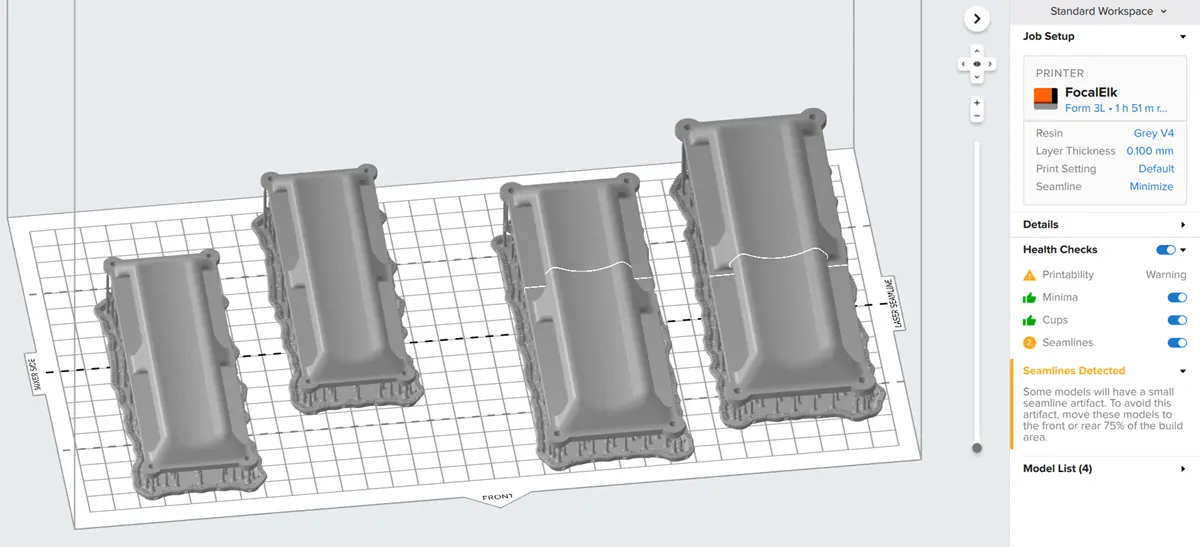
Die beiden Modelle auf der linken Seite überspannen weniger als 75 % der Y-Skala der Konstruktionsplattform, sodass sie ohne Nahtlinie gedruckt werden können. Die beiden Modelle auf der rechten Seite sind überspannen mehr als 75 % der Y-Skala der Konstruktionsplattform, sodass sie in dieser Ausrichtung nicht ohne Nahtlinie gedruckt werden können.
Wenn die Oberflächenqualität eine wichtige Rolle spielt, können Sie die Teile neu ausrichten oder ihre Position auf der Konstruktionsplattform ändern, um eine Nahtlinie zu vermeiden.
Einstellung der Laser-Ausrichtung
Der Form 3L/Form 3BL verfügt über zwei Laser, die richtig ausgerichtet sein müssen, um präzise Druckteile mit guter Oberflächenqualität zu produzieren, insbesondere entlang der Naht, an der sich die beiden Laser kreuzen. Der Drucker führt regelmäßig Selbsttests durch, um die meisten Fehlausrichtungen zu korrigieren. Jedoch erfordern bestimmte Laserfehlausrichtungen zusätzliche Kalibrierung.
Folgen Sie den Anweisungen im Leitfaden Ausrichten der Form-3L-Laser [EN] [DE] [ES] [FR] [IT] [JA] [ZH], um die Ausrichtung der beiden Laser des Druckers neu zu kalibrieren. Beachten Sie, dass eine unsachgemäße Verwendung des Laser-Ausrichtungswerkzeugs die Druckqualität weiter verringern kann.
Wenn Sie Probleme mit der Druckqualität in Bezug auf die Nahtlinie haben, wenden Sie sich an den Formlabs-Kundendienst oder Ihren autorisierten Vertriebspartner für detaillierte Anweisungen zur Einstellung der Laserausrichtung.
Unterschiede zwischen Harzen
Unabhängig vom Material ist die Nahtlinie in jedem Druck vorhanden, der die angezeigte Linie in PreForm kreuzt.
Diese Linie ist bei einigen Materialien deutlicher und bei anderen kaum sichtbar:
Druckteile, die eine Nahtlinie aufweisen
Die Nahtlinie verläuft in Längsrichtung durch den Konstruktionsbereich und wirkt sich auf alle Druckteile in ihrem Verlauf aus. Ein dünnes Artefakt verläuft entlang der Oberfläche eines Teils in einer geraden Linie. Diese Nahtlinie ist am deutlichsten bei Teilen, die mit grauen oder glänzenden Harzen gedruckt wurden.
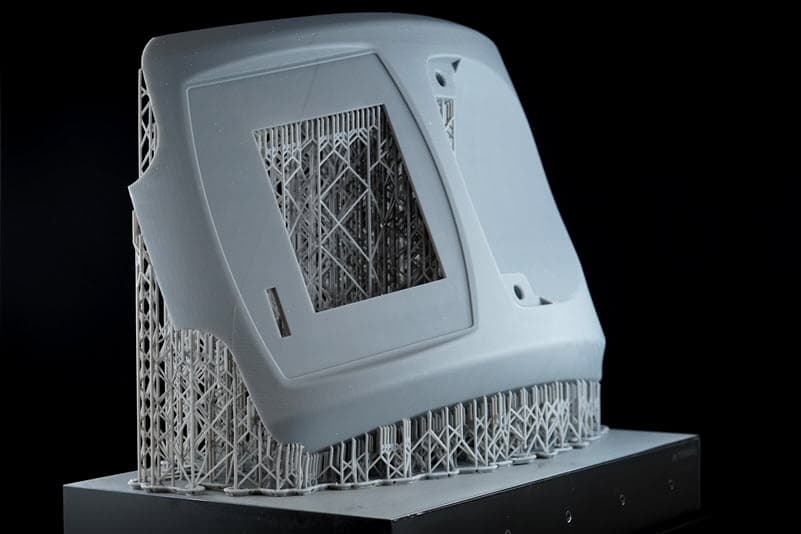
Ventilator-Gehäuse, gedruckt mit Grey Resin. Die Nahtlinie verläuft in Längsrichtung von links nach rechts durch das Druckteil.
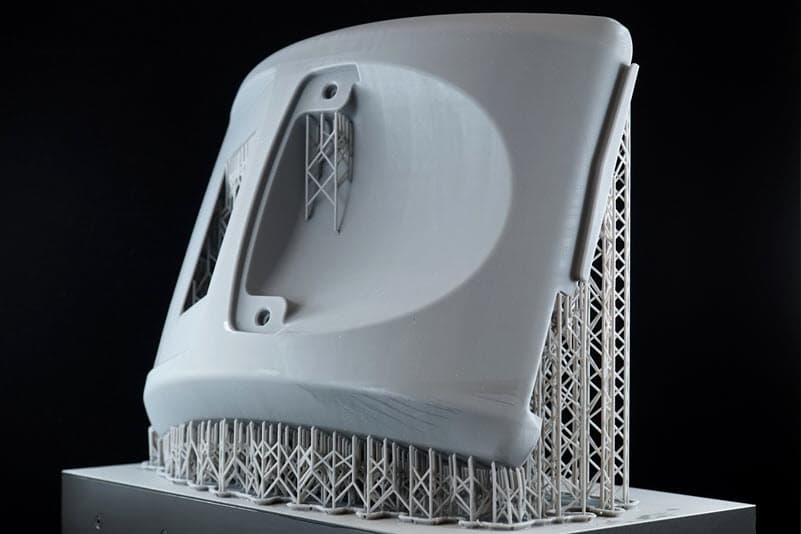
Ventilator-Gehäuse, gedruckt mit Grey Resin. Der glänzende Bereich entlang der Unterseite des Teils ist überschüssiges Lösungsmittel, das noch nicht aus dem Teil verdunstet ist.
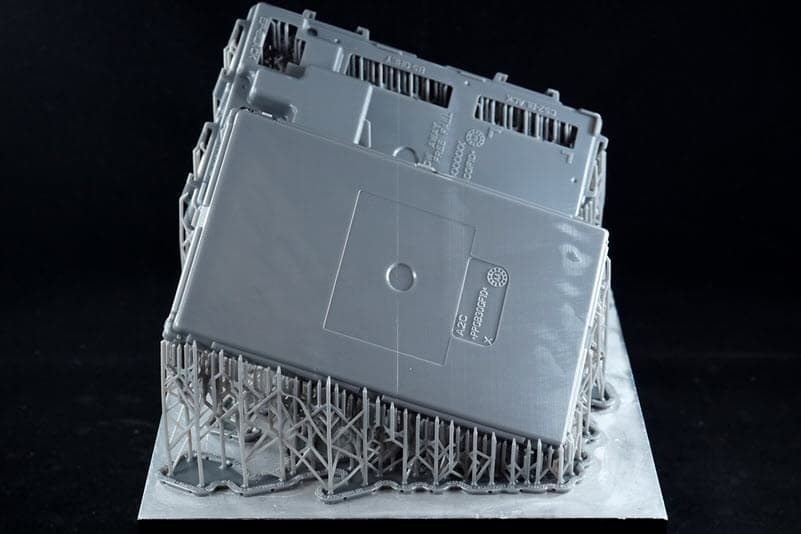
Gehäuse, gedruckt mit Tough 2000 Resin.
Haken, gedruckt mit Tough 2000 Resin.