Anmerkung:
Die letzte unterstützte Form-1+-Version von PreForm ist Version 2.20.0.


Verschiedene Faktoren können dazu führen, dass ein Druck fehlschlägt oder nicht perfekt wird. Nutzen Sie die hier aufgeführten Ratschläge, um Probleme mit Druckfehlern auf Ihrem Form 1+ zu beheben.Teilen Sie Ihr Wissen im Formlabs Community Forum.
Gehen Sie bei fehlgeschlagenen Drucken wie folgt vor:
Nichts haftet auf der Konstruktionsplattform
In diesem Fall hat sich die Basis teilweise oder vollständig von der Konstruktionsplattform gelöst. Dies ist oft ein Problem, wenn Ihr Harztank nicht sauber ist. Wenn der Harztank kristallklar ist, arbeiten Sie mit der Basisschichtdicke und der Feinabstimmungsfunktion, um die Höhe Ihrer Konstruktionsplattform zu kalibrieren. Achten Sie darauf:
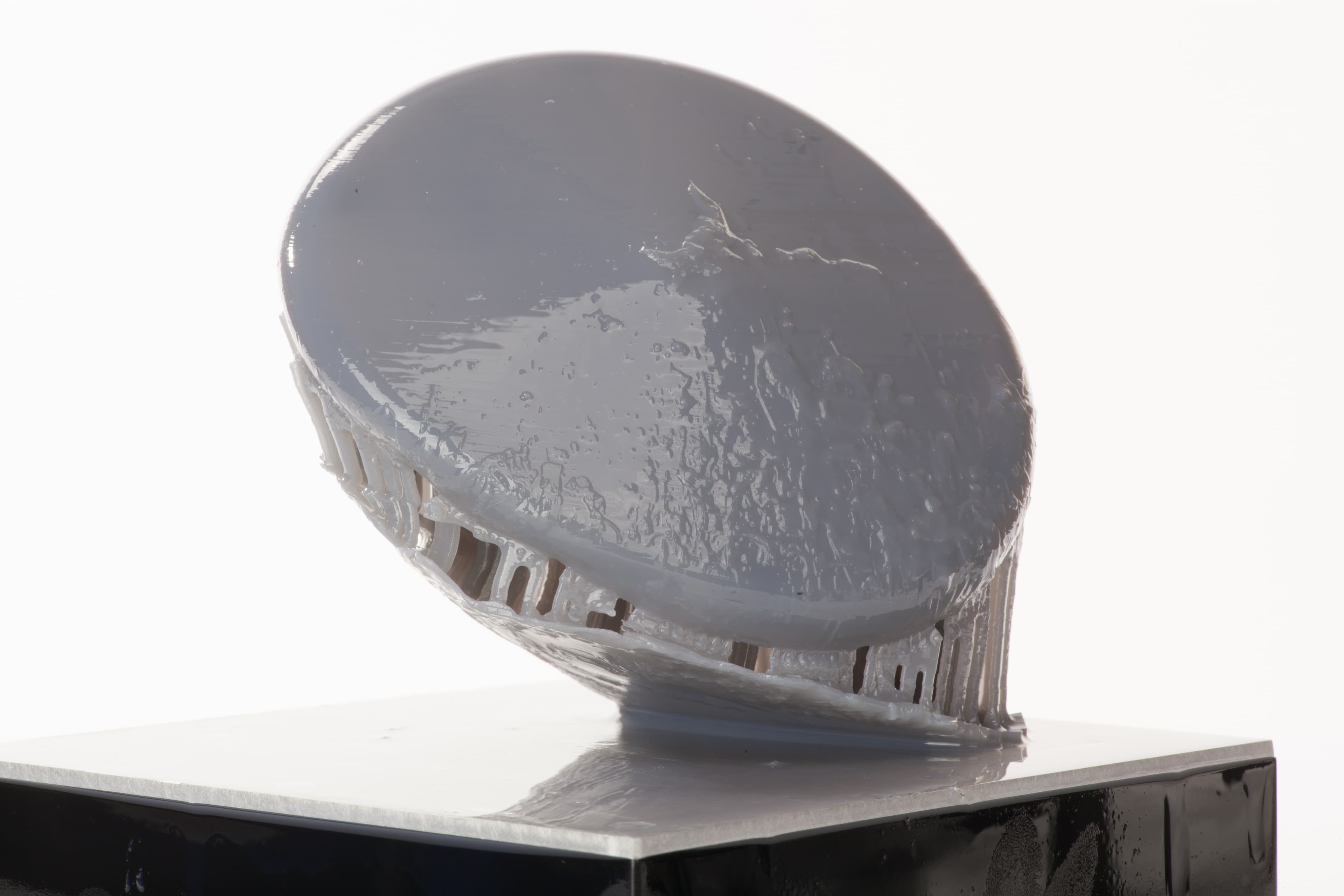
Wenn dieses Problem beim Drucken sehr kleiner Teile aufgetreten ist, können Sie es mit einem anderen Druckstandort versuchen. Insbesondere beim Drucken in der Mitte des Konstruktionsbereichs sollten Sie versuchen, die Teile auf die Scharnierseite zu verschieben.
Keine Stützstrukturen
Manchmal wird die Basis gedruckt, aber die Stützen nicht. In diesem Fall ist die Basis möglicherweise zu dünn. Erhöhen Sie die Basisschichtdicke unter den erweiterten Stützstruktureinstellungen.
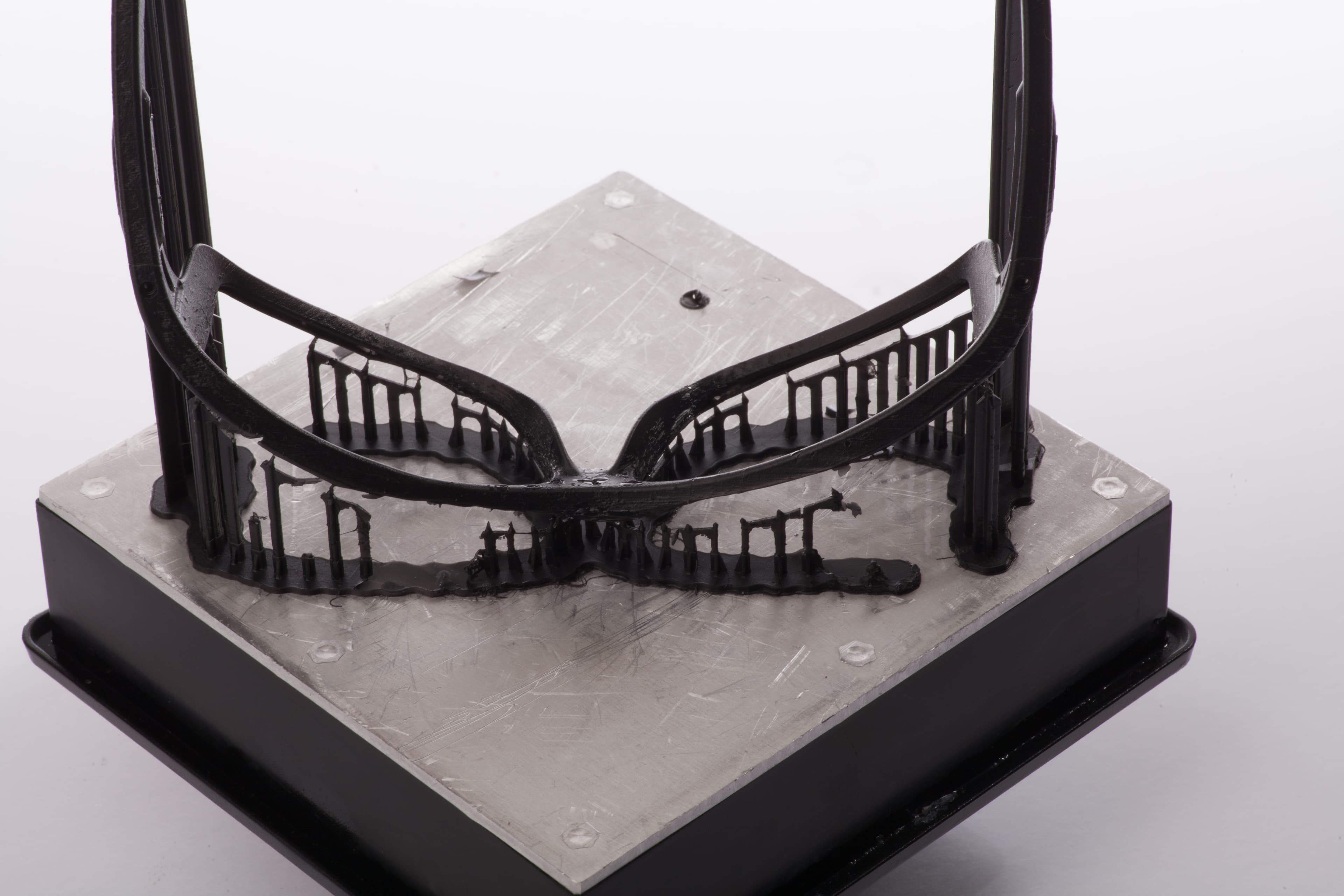
Teil löst sich von den Stützstrukturen
Wenn das Teil von den Stützen gezogen wurde, bedeutet dies in der Regel, dass die Stützspitzen nicht stark genug waren. Experimentieren Sie mit den erweiterten Stützstruktureinstellungen, indem Sie:
Löcher oder Risse
Mehrere Faktoren können Löcher oder fehlende Merkmale verursachen:
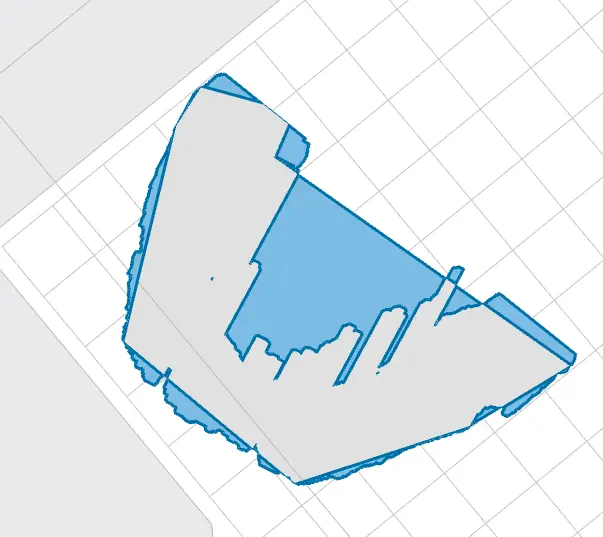
Beschädigter Harztank: Ein trüber oder beschädigter Harztank kann den Laser behindern und Lücken in Ihrem Druck verursachen. Versuchen Sie, an einer anderen Stelle der Konstruktionsplattform zu drucken oder den Harztank zu ersetzen.
Verschmutzte Optik: Ein verschmutztes optisches Fenster oder verschmierte/staubige Spiegel können Druckfehler verursachen. Wenn Ihr Teil mit einem sauberen, gleichmäßig kreisförmigen Loch durch das gesamte Modell gedruckt wird, ist dies in der Regel auf ein Staubkorn im optischen Pfad zurückzuführen.
Wenn Sie alle oben genannten Probleme überprüft haben, versuchen Sie, das Teil in einer neuen Ausrichtung zu drucken. Manchmal kann das Aushöhlen des Teils zu besseren Ergebnissen führen.
Raschung und Ausfransung
Raschung tritt auf, wenn Ihr Modell mit einer körnigen, schlechten Oberflächenbeschaffenheit herauskommt. Ausfransungen sind extremer und optisch auffälliger, wobei der Druck große oder kleine Materialfetzen aufweist, die aus den Seiten des Modells herausragen.
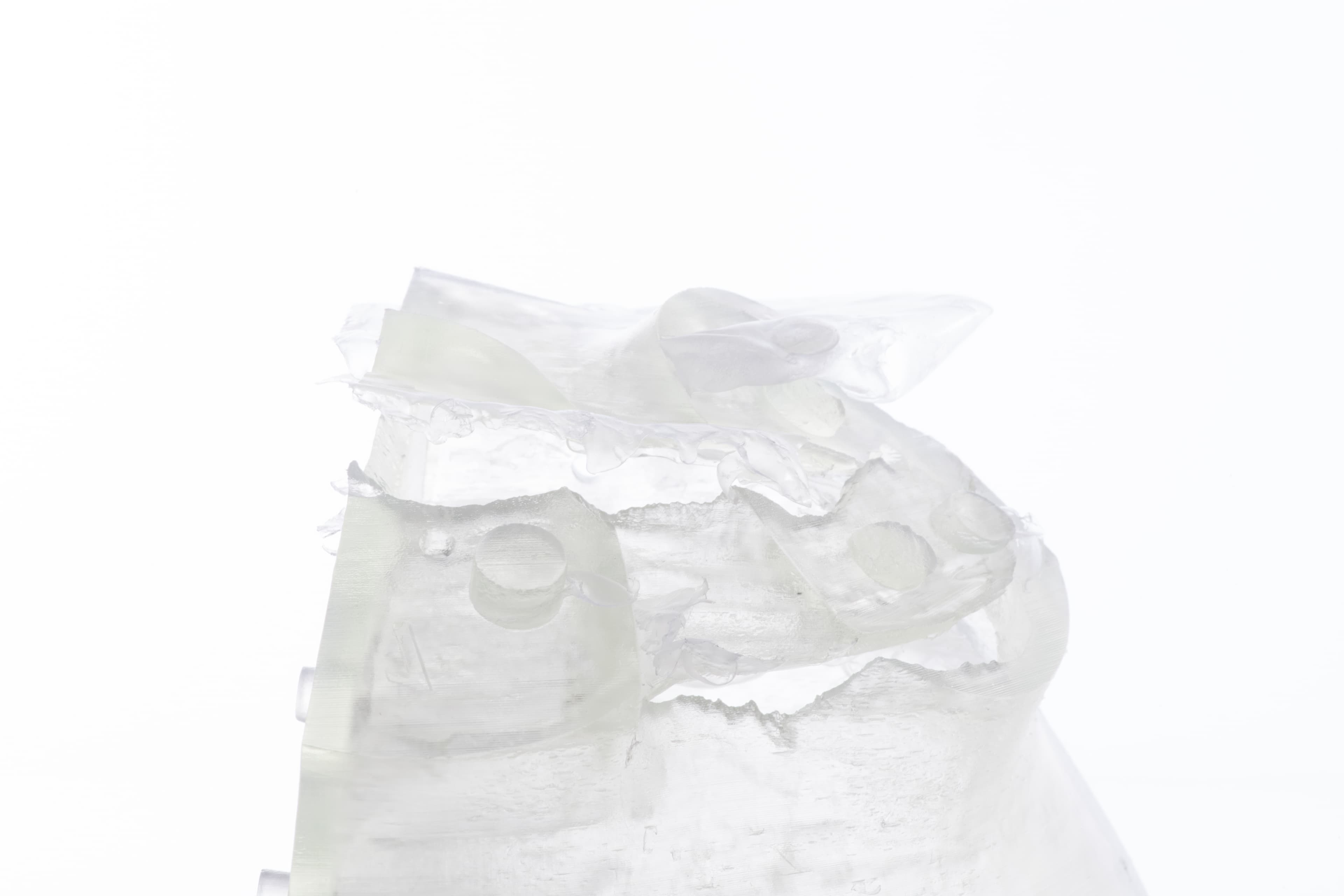
Sowohl Riefen als auch Fetzen werden durch Schmutz oder Staub im optischen Pfad verursacht. Wenn Ihr Modell mit Rissen oder Fädenbildung herauskommt, gehen Sie die folgenden Reinigungsschritte durch:
Wenn Sie immer noch Druckprobleme haben, versuchen Sie es mit einem neuen Harztank. Wenden Sie sich an den Kundenservice, wenn Ihre Drucke auch mit dem neuen Tank ausgefranst sind.
Tipp:
Schütteln Sie das Harz vor dem Einfüllen in den Tank und mischen Sie es vor jedem Druck. Eine gleichbleibende chemische Konzentration ist für qualitativ hochwertige Drucke unerlässlich.
Maßungenauigkeiten
Mehrere Faktoren können Maßungenauigkeiten verursachen:
Unzureichende Aushärtung
Bei einer Unterhärtung sieht Ihr Druck matschig aus, weil nicht genug Laserleistung auf das Teil trifft. Normalerweise wird dies durch Geisterbilder im Harztank verursacht. Um sicherzustellen, dass Ihre Teile vollständig aushärten, verwenden Sie einen neuen Harztank, wenn Sie Geisterbilder oder Trübungen bemerken.
Explosionen durch Saugglocken
Wenn Sie einen Hohlkörper drucken, aber keine Entwässerung dafür haben, kann er „explodieren“, wobei sich ein kleiner Fehler auf das gesamte Teil ausbreitet. Um sicherzustellen, dass Ihr hohles Modell erfolgreich gedruckt wird, ändern Sie seine Ausrichtung oder fügen Sie ein Loch für die Entwässerung hinzu.
Verrutschen
Wenn Ihr Modell mit Schichten gedruckt wird, die sich scheinbar hin und her verschieben, überprüfen Sie, ob Ihre Konstruktionsplattform locker ist. Wenn die Konstruktionsplattform sicher ist und Sie immer noch Druckprobleme haben, wenden Sie sich an den Kundenservice.
Dehnung oder Versatz
Wenn Ihr Modell schief oder versetzt auf der Konstruktionsplattform herauskommt, führen Sie einen Testdruck durch und senden Sie Fotos zusammen mit einer Kopie Ihrer .form-Datei an den Kundenservice.