Erforderliches Zubehör:
Formlabs:
- Abgabearm der Kartusche
Drittanbieter:
- 3-mm-Innensechskantschlüssel
- 2-mm-Innensechskantschlüssel
- T10-Torx-Schraubendreher
- Kreuzschlitzschraubendreher
- Nitrilhandschuhe
- Küchenpapier
- Spitzzange oder Pinzette


Der Harzabgabearm befindet sich am unteren Ende der Nute für die Harzkartusche auf der Rückseite des Form 3. Wenn er aktiviert ist, drückt er auf das Kartuschenbeißventil, um Harz abzugeben. Eine Feder zieht automatisch den Arm zurück, wenn er nicht mehr gebraucht wird, damit nicht versehentlich Kunstharz abgegeben wird. Ein Problem mit dem Abgabearm kann dazu führen, dass der Drucker das Harz zu langsam abgibt.
Verwenden Sie diesen Leitfaden, um den Abgabearm der Kartusche beim Form 3 zu ersetzen.
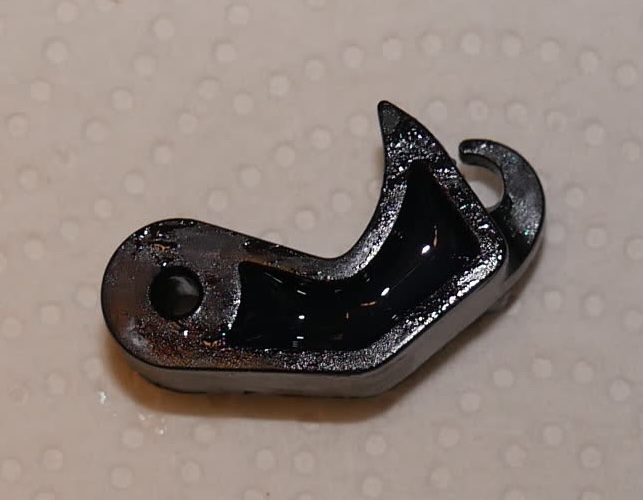
Erforderliches Zubehör:
Formlabs:
Drittanbieter:
Geschätzte Zeit: 20 Minuten
Vorbereitung des Arbeitsbereichs
Überblick: Bereiten Sie den Form 3 und einen staubfreien Arbeitsbereich für den Austausch des Kartuschenabgabearms vor.
Schritt 1: Konstruktionsplattform entfernen
Entfernen Sie zuerst die Konstruktionsplattform, um zu vermeiden, dass Harz in den Druckerhohlraum tropft.
Schritt 2: Die Harzkartusche entfernen
Entfernen Sie die Harzkartusche und schließen Sie die Entlüftungskappe, damit kein Harz von der Beißventilspitze in den Drucker tropft.
Schritt 3: Harztank entfernen und aufbewahren
Entfernen Sie den Harztank, legen Sie ihn in das Harztankgehäuse und decken Sie ihn mit dem Deckel ab. Platzieren Sie das Gehäuse und den Tank auf einer sauberen, ebenen Fläche.
HINWEIS:
Tragen Sie Handschuhe, und halten Sie den Harztank an den Tankgriffen auf beiden Seiten, um Verunreinigungen oder Schäden an der Unterseite des Tanks zu vermeiden.
Schritt 4: Arbeitsbereich vorbereiten
Räumen Sie einen Arbeitsbereich um Ihren Drucker frei. Vergewissern Sie sich, dass der Arbeitsbereich gut belüftet und frei von Staub ist.
Schritt 5: Drucker vom Stromnetz trennen
Trennen Sie das Netzkabel vom Drucker, bevor Sie mit der Wartung fortfahren. Führen Sie niemals Wartungsmaßnahmen am Drucker durch, solange er mit der Stromversorgung verbunden ist. Warten Sie weitere fünf Minuten, nachdem Sie den Drucker von der Stromversorgung getrennt haben.
GEFAHR:
Die Durchführung von Wartungsarbeiten am Drucker, während er angeschlossen ist, erhöht das Risiko eines Stromschlags. Entfernen Sie niemals das Rückgehäuse des Druckers, solange der Drucker noch mit der Stromversorgung verbunden ist. Schließen Sie den Drucker niemals an eine Stromquelle an, solange das Rückseitenpaneel demontiert ist.
Entfernen des Rückgehäuses
Überblick: Entfernen Sie das Rückgehäuse des Druckers, um Zugang zum Harzkartuschenschacht zu erhalten.
HINWEIS:
Der Form 3 enthält empfindliche elektronische Komponenten. Erden Sie sich mit einem Erdungsband oder durch Berühren eines geerdeten Metallteils, bevor Sie die Elektronik im Drucker berühren.
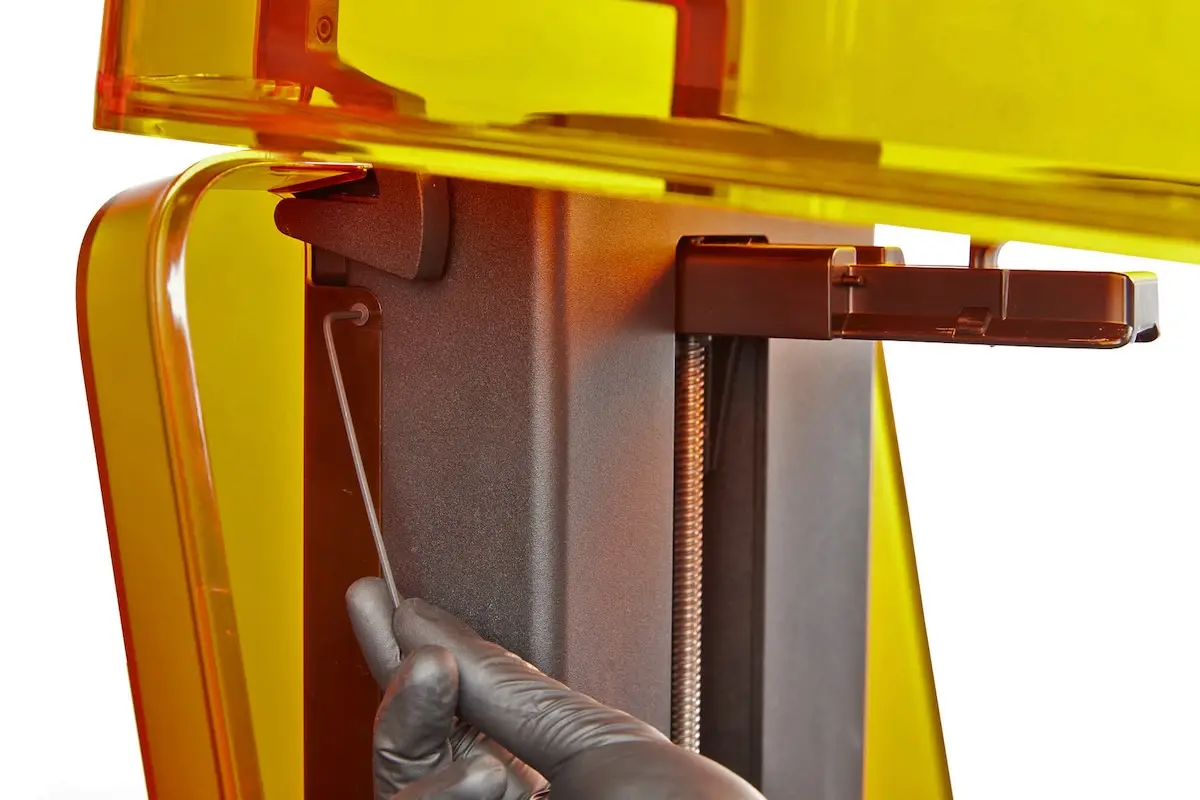
Öffnen Sie die Druckerabdeckung. Auf jeder Seite des Z-Turms befindet sich eine Schraube. Je nach Alter Ihres Druckers handelt es sich um 2-mm-Innensechskantschrauben oder T10-Torxschrauben. Verwenden Sie den entsprechenden Schraubendreher, um die beiden Schrauben an der Seite des Z-Turms zu lösen und zu entfernen.
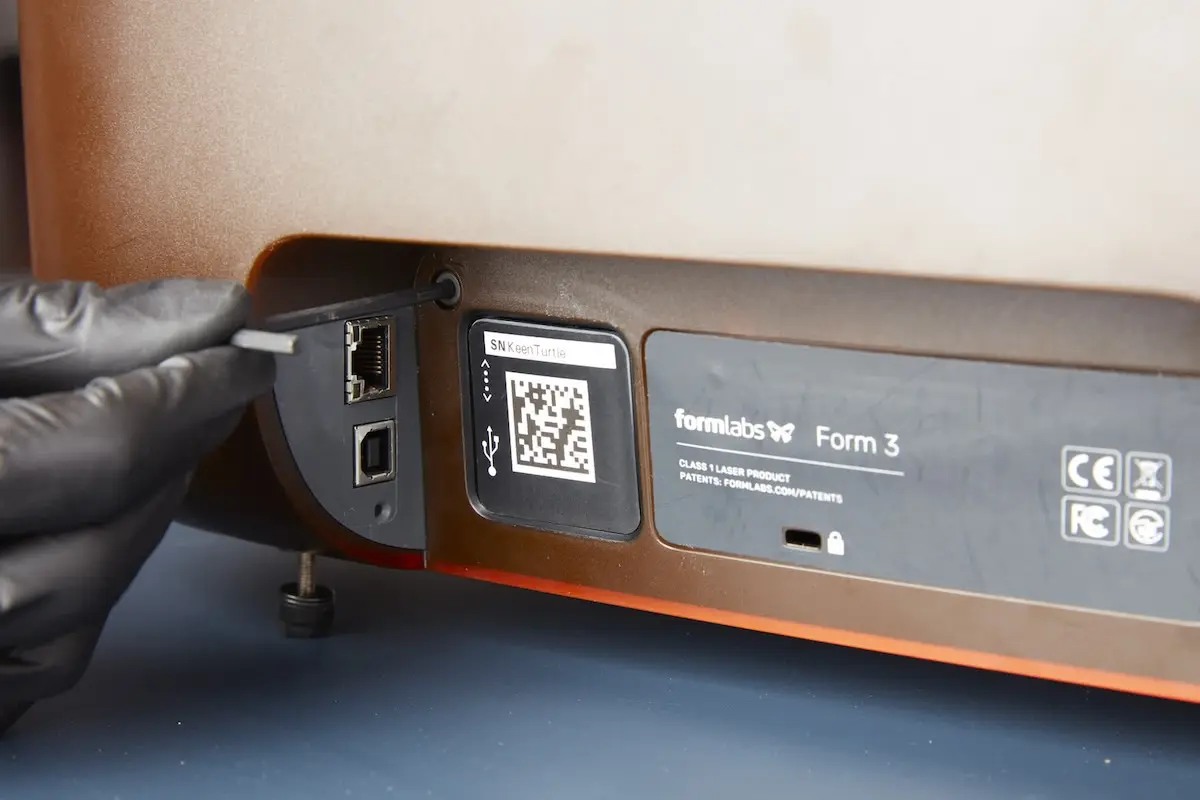
Drehen Sie den Drucker, um auf die Rückseite zugreifen zu können. Verwenden Sie einen 3-mm-Innensechskantschlüssel, um die beiden Schrauben auf der Rückseite des Druckers in der Nähe der Netz- und Datenanschlüsse zu lösen und zu entfernen.
Schritt 3: Entfernen des Rückgehäuses
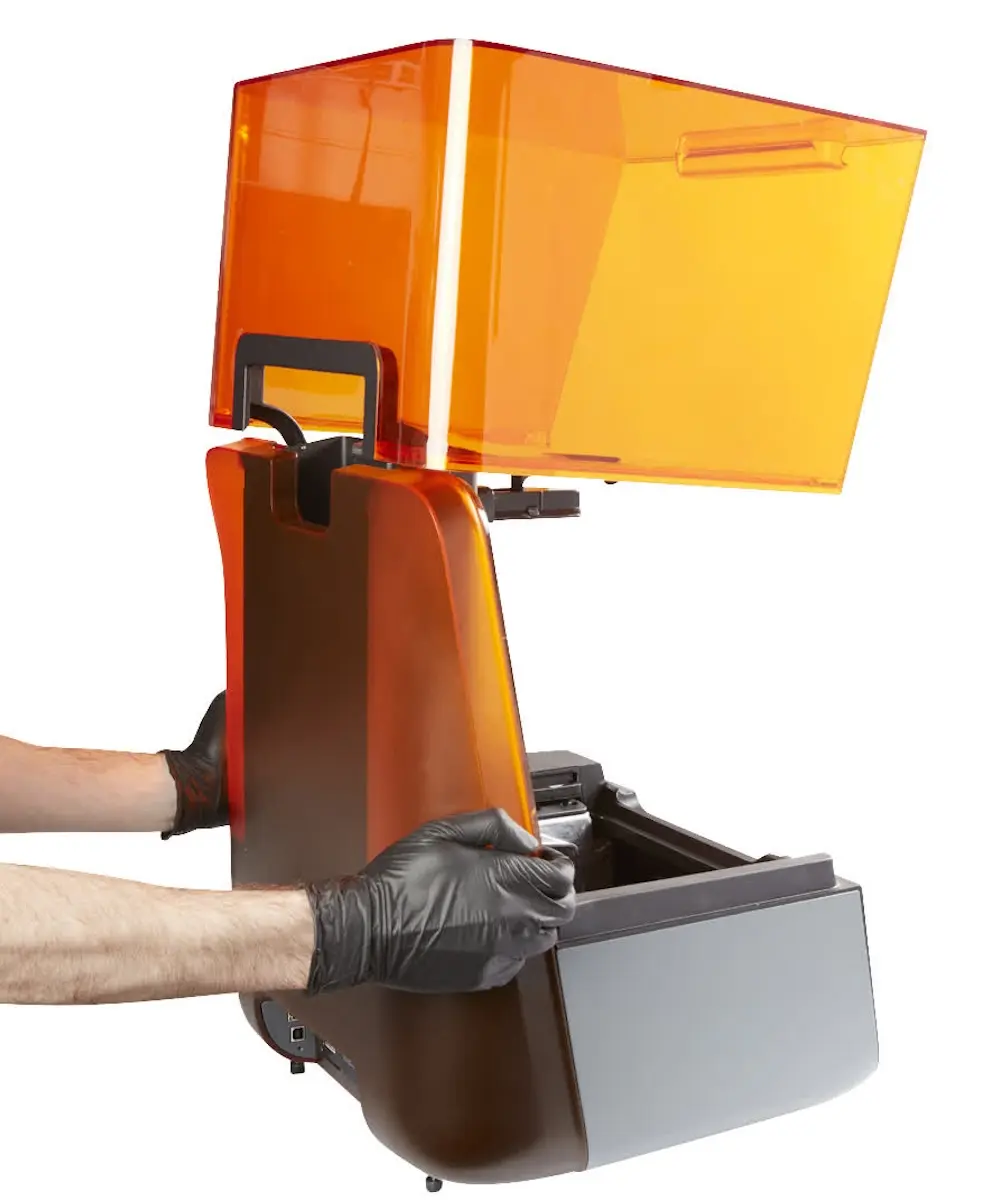
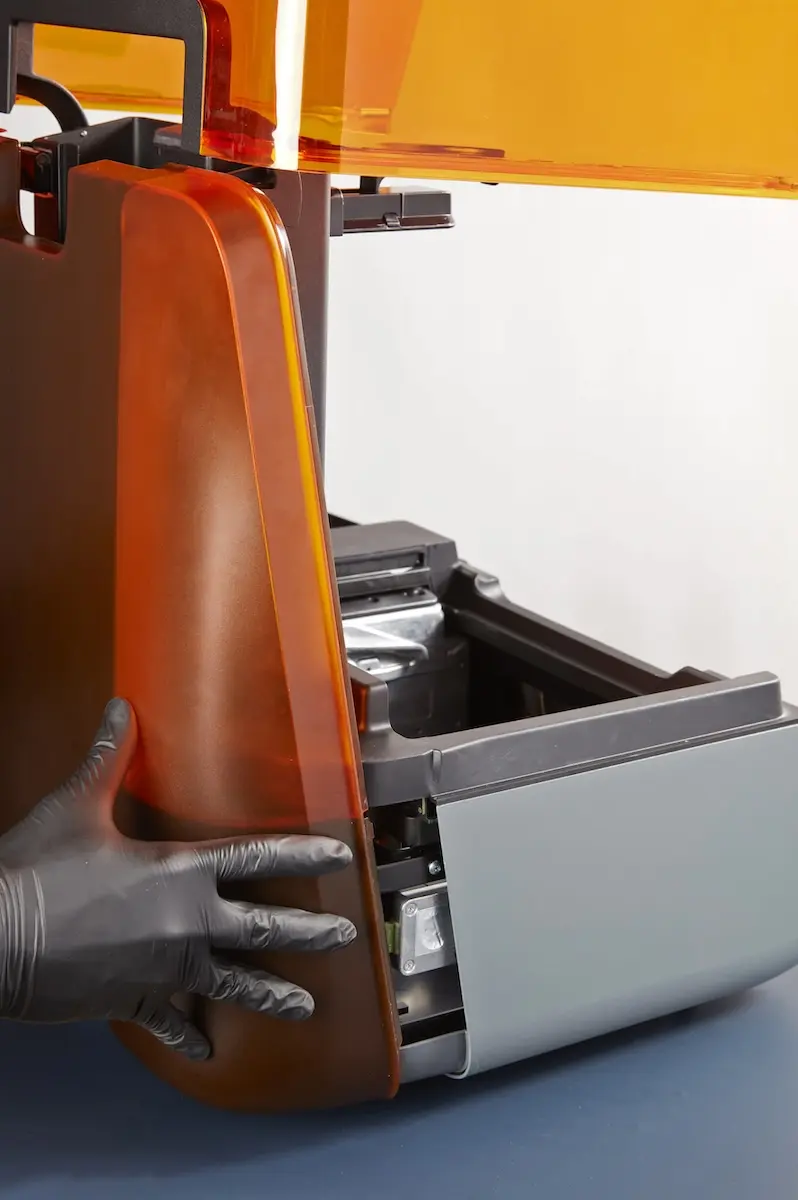
Biegen Sie die Seiten des Rückgehäuses vorsichtig nach außen, um es vom Druckerrahmen zu lösen. Ziehen Sie das Rückgehäuse direkt vom Drucker weg, um es zu entfernen. Legen Sie das Rückgehäuse beiseite.
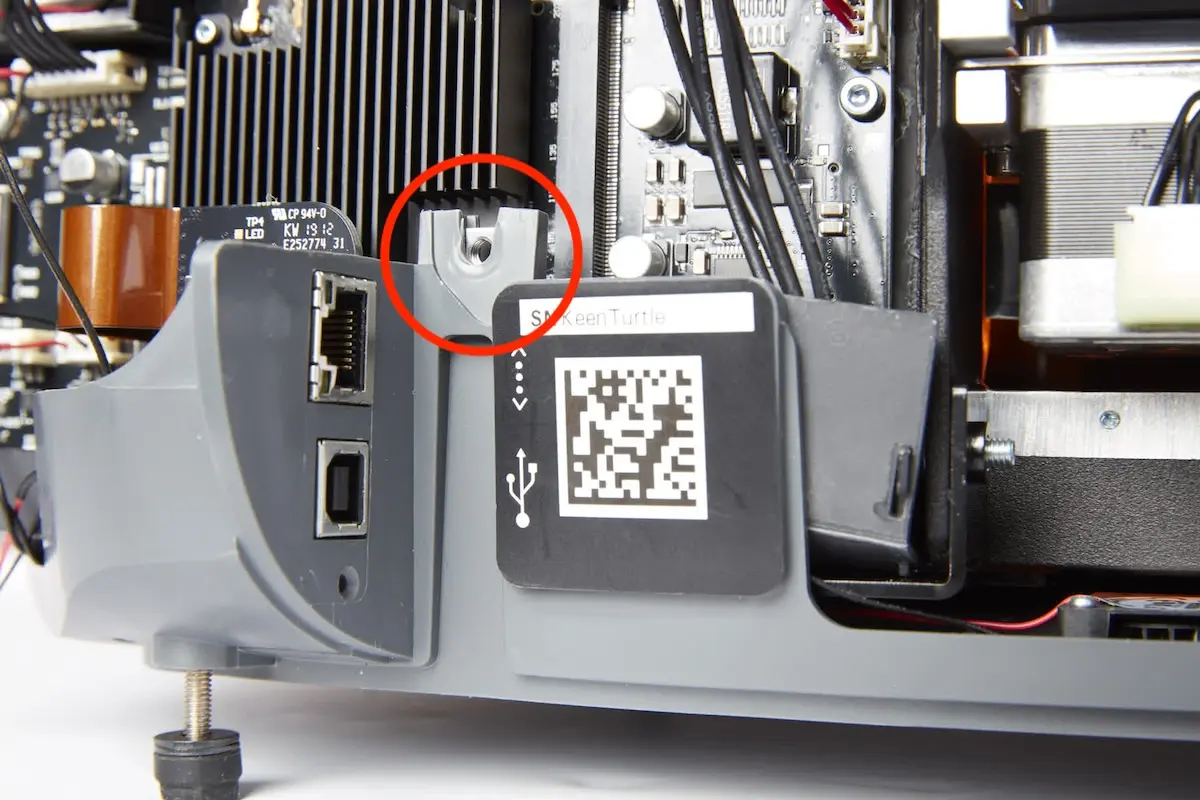
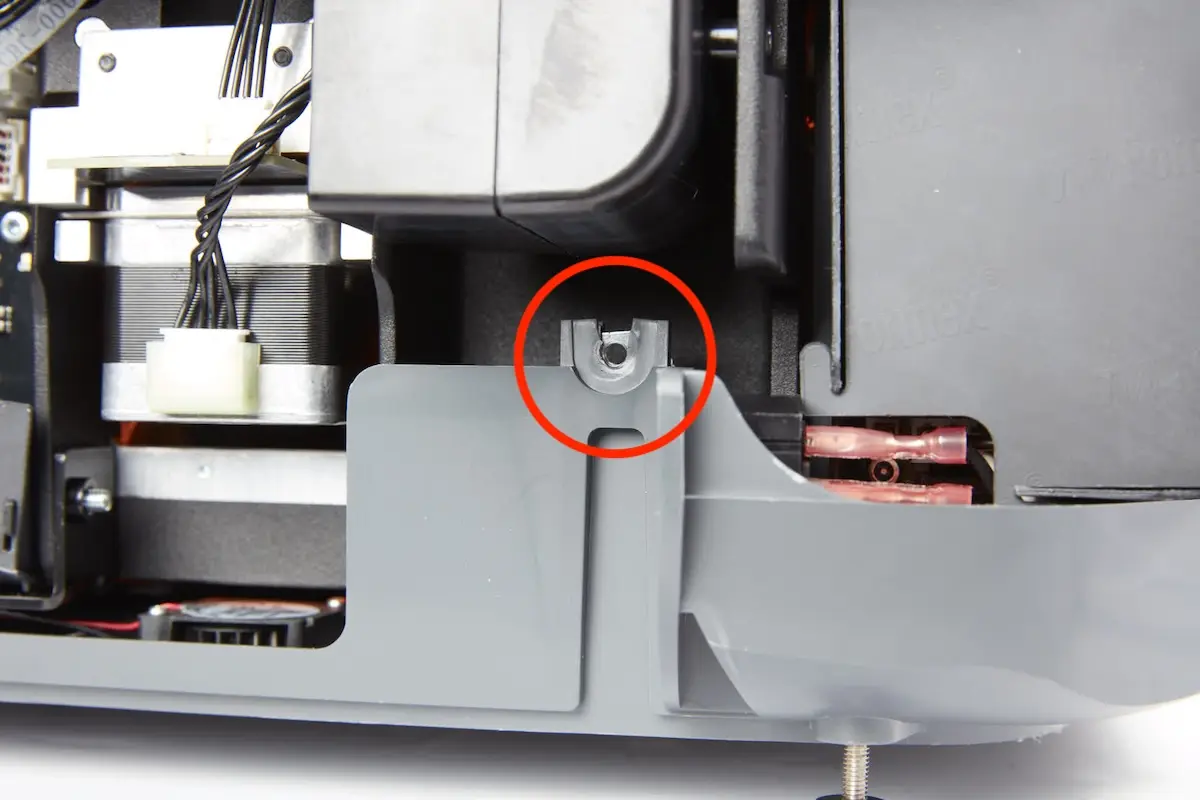
Lokalisieren Sie die beiden Muttern am Boden des Gehäuses, die zuvor die externen Schrauben des Rückgehäuses gesichert haben. Entfernen Sie diese nicht. Stellen Sie sicher, dass sie sich beim Entfernen des Rückgehäuses nicht gelöst haben.
Schritt 4: Zugriff auf den Kartuschenabgabearm
Es gibt zwei Möglichkeiten, um auf den Kartuschenabgabearm zuzugreifen und ihn zu ersetzen: durch Entfernen des Kartuschenbodens oder durch Entfernen der Kartuschensteckplatten darüber. Der Kartuschenboden wird mit zwei 2-mm-Innensechskantschrauben befestigt, während die Kartuschensteckplatten mit vier 2-mm-Innensechskantschrauben befestigt sind. Je nach Gerät lässt sich ein Satz Schrauben möglicherweise leichter entfernen als der andere.
Testen Sie beide Schraubensätze. Wenn eine Schraube zu viel Kraft zum Lösen erfordert oder sich anfühlt, als könnte sie abreißen, versuchen Sie es mit dem anderen Set. Anweisungen für beide Wege finden Sie unten. Die Fotos in den Abschnitten zum Entfernen und Ersetzen des Kartuschenabgabearms zeigen die Kartuschensteckplatten entfernt und den Kartuschenboden an Ort und Stelle.
Option 1: Entfernen der Kartuschennutenplatte
Überblick: Entfernen Sie die Platte, die den Harzkartuschenschlitz abdeckt, um Zugang zur Kartuschenabgabefeder und zum Kartuschenabgabearm zu erhalten.
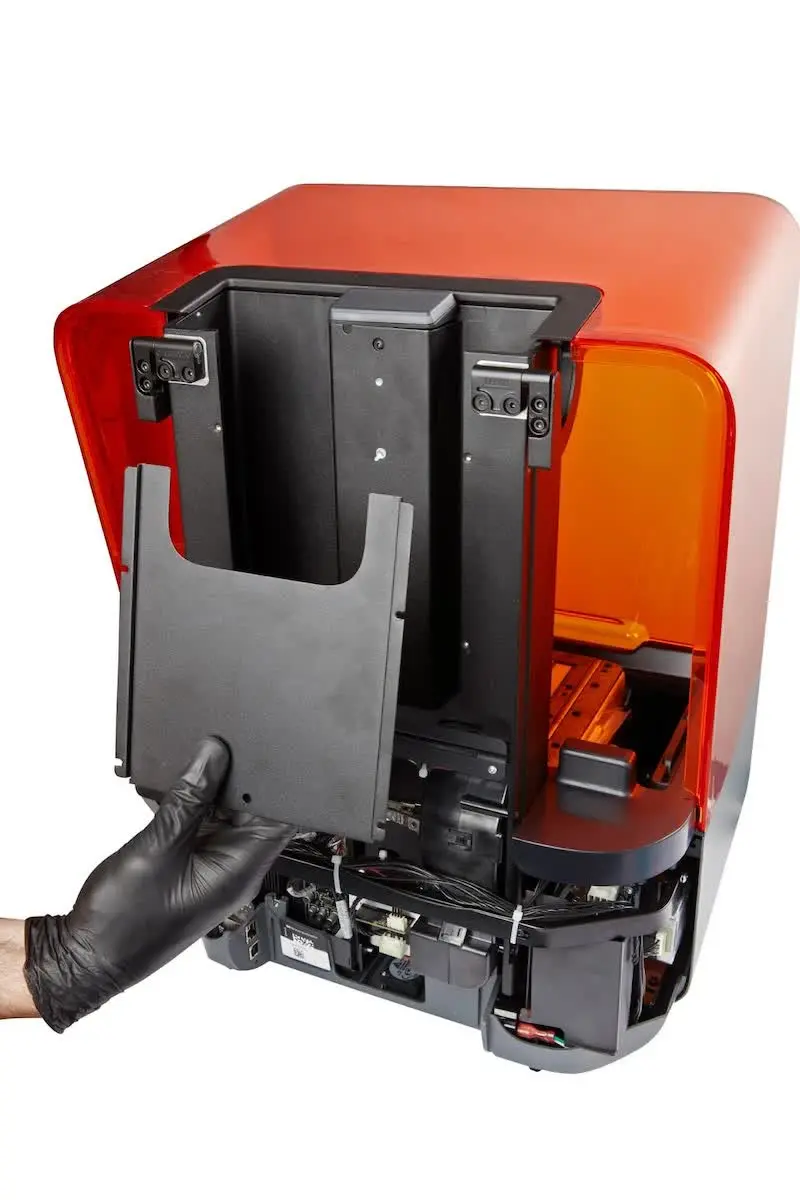
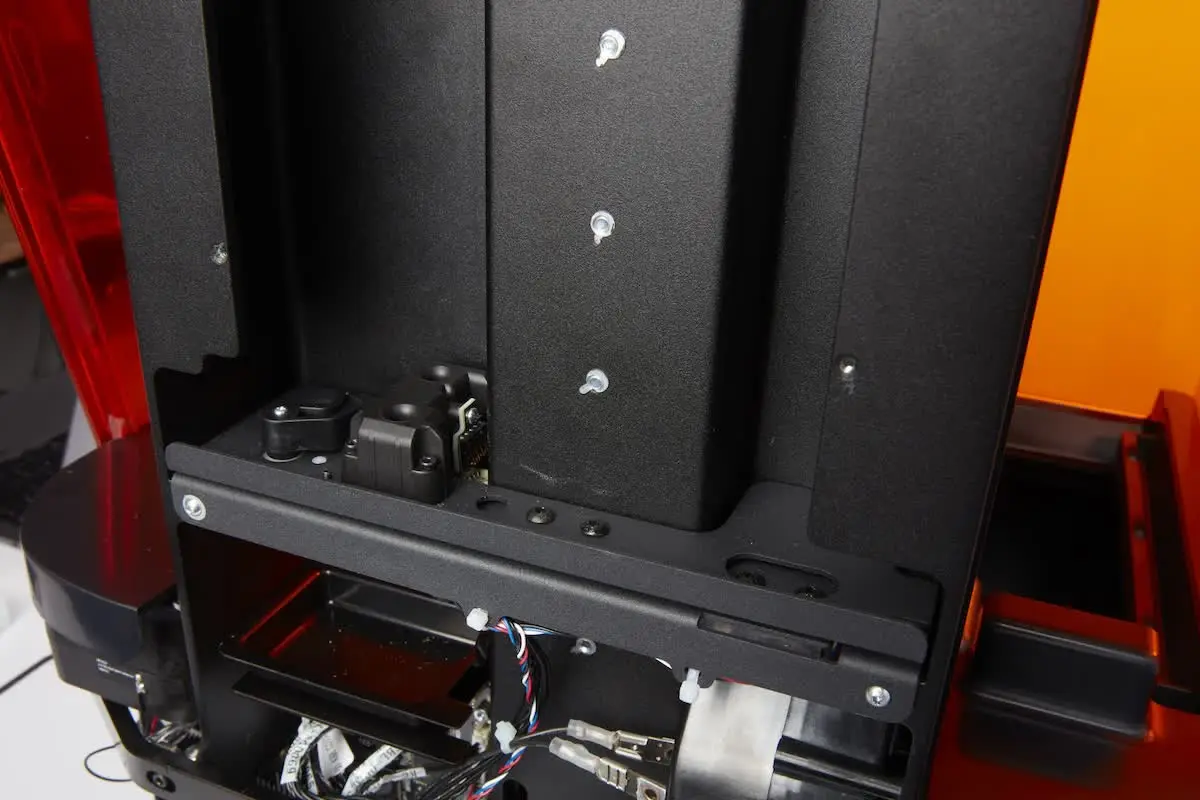
Verwenden Sie einen 2-mm-Innensechskantschlüssel, um die vier Schrauben zu lösen und zu entfernen, mit denen die Kartuschennutenplatte am Z-Turm befestigt ist.
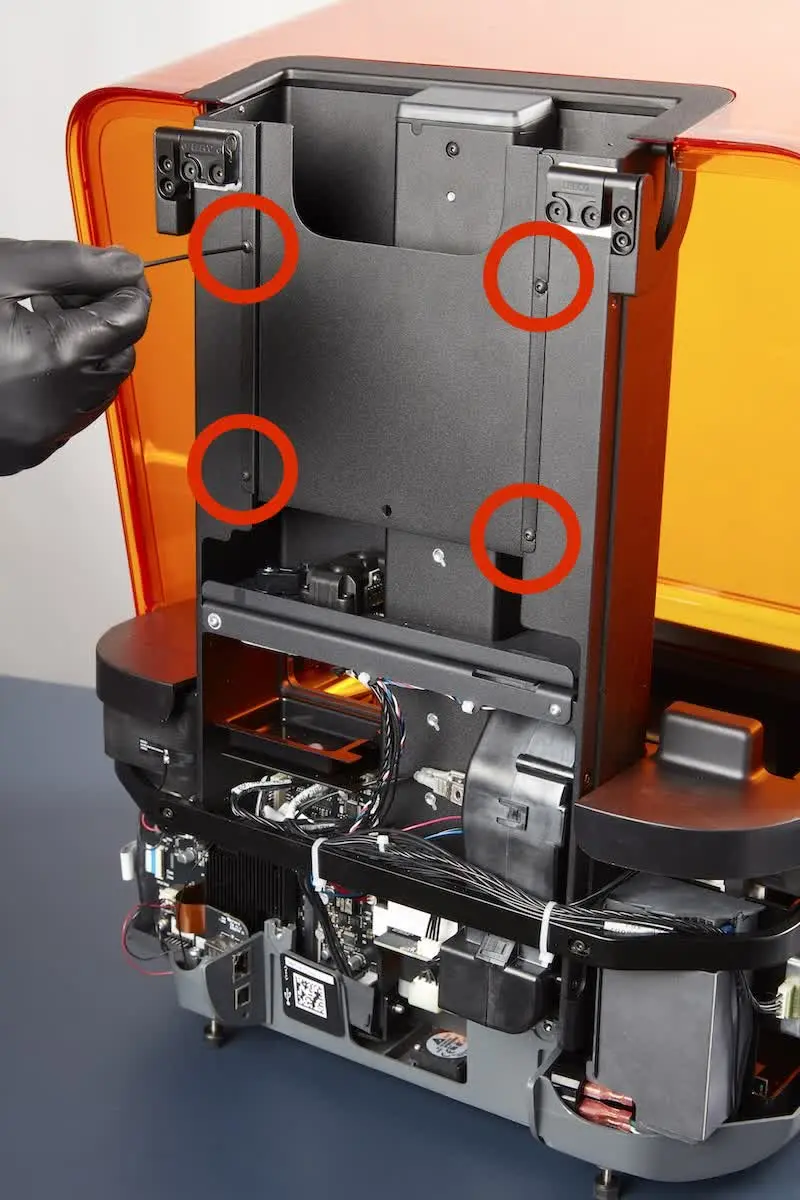
Schritt 2: Die Kartuschenfachplatte entfernen
Option 2: Entfernen des Kartuschenbodens
Überblick: Entfernen Sie den Kartuschenboden, um Zugang zur Kartuschenabgabefeder und zum Kartuschenabgabearm zu erhalten.
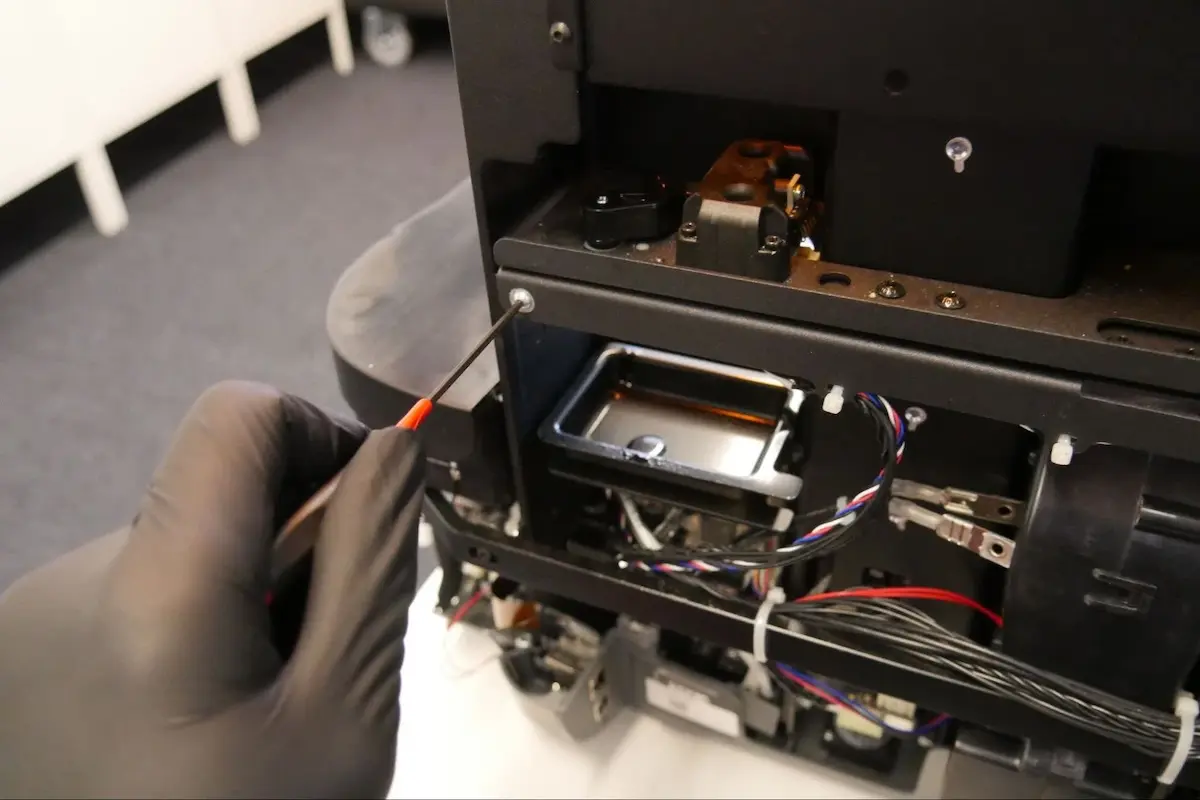
Schritt 1: Die Schrauben des Kartuschenbodens lösen
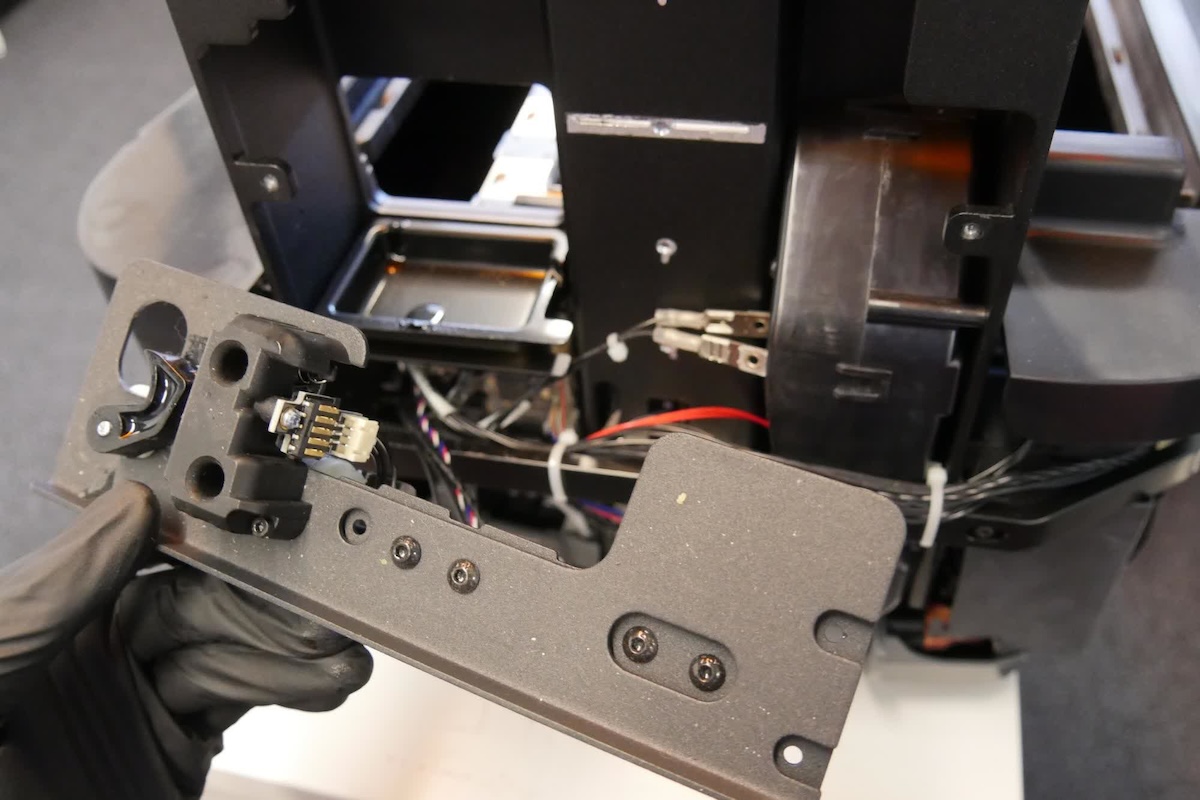
Lösen Sie mit dem 2-mm-Innensechskantschlüssel die beiden Schrauben, mit denen der Kartuschenboden am Druckerrahmen befestigt ist. Legen Sie die Schrauben beiseite.
HINWEIS:
Der Kartuschenboden ist nach wie vor über das Kartuschenfederkontaktkabel mit dem Drucker verbunden. Ziehen Sie nicht am Kabel, und ziehen Sie die Displaybaugruppe nicht vom Drucker weg. Andernfalls kann das Kartuschenfederkontaktkabel beschädigt werden.
Kartuschenabgabefeder entfernen
Überblick: Reinigen Sie den Kartuschenboden und entfernen Sie die Kartuschenabgabefeder aus dem Drucker.
Schritt 1: Kartuschenboden reinigen
Nehmen Sie das Harz auf dem Kartuschenboden mit einem sauberen Papiertuch auf.
HINWEIS:
Verwenden Sie keine Lösungsmittel, um den Kartuschenboden zu reinigen. Lösungsmittel auf dem Kartuschenboden können das Kunstharz verunreinigen, das bei nachfolgenden Drucken abgegeben wird.
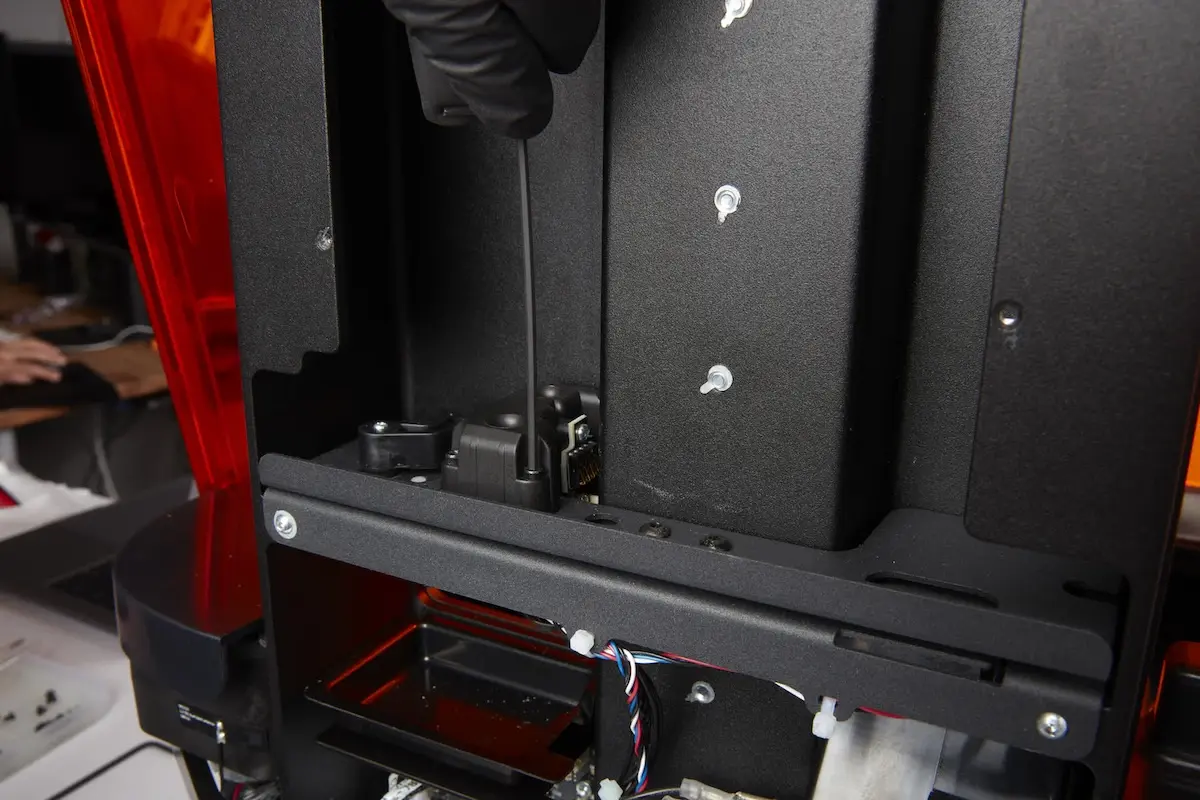
Verwenden Sie den 2-mm-Innensechskantschlüssel, um die drei Schrauben zu lösen und zu entfernen, die die Kartuschenfederkontakt-Baugruppe mit dem Boden der Kartuschennute verbinden.
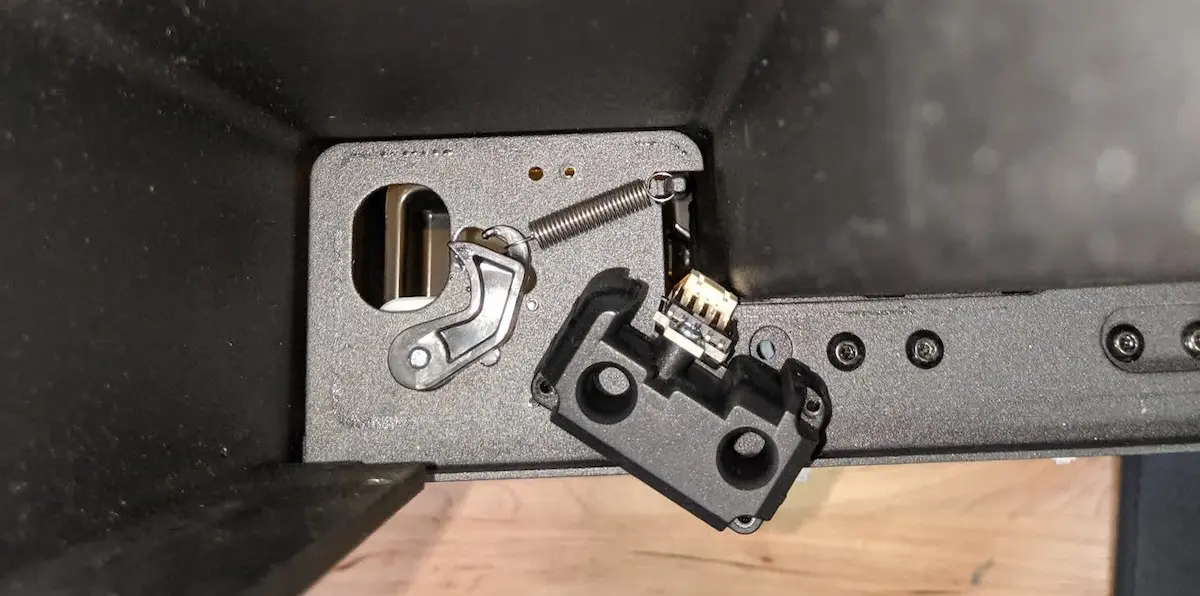
Bewegen Sie die Kartuschenfederkontakt-Baugruppe zur Seite, um auf die Kartuschenabgabefeder zuzugreifen. Stecken Sie die Kartuschenfederkontakt-Baugruppe nicht aus.
Schritt 3: Kartuschenabgabefeder entfernen
Die Kartuschenabgabefeder ist am Harzabgabearm und an einer Metalllasche am Kartuschenboden befestigt. Entfernen Sie die Feder mit der Nadelzange, Pinzette oder einem ähnlichen Werkzeug vorsichtig vom Blech.
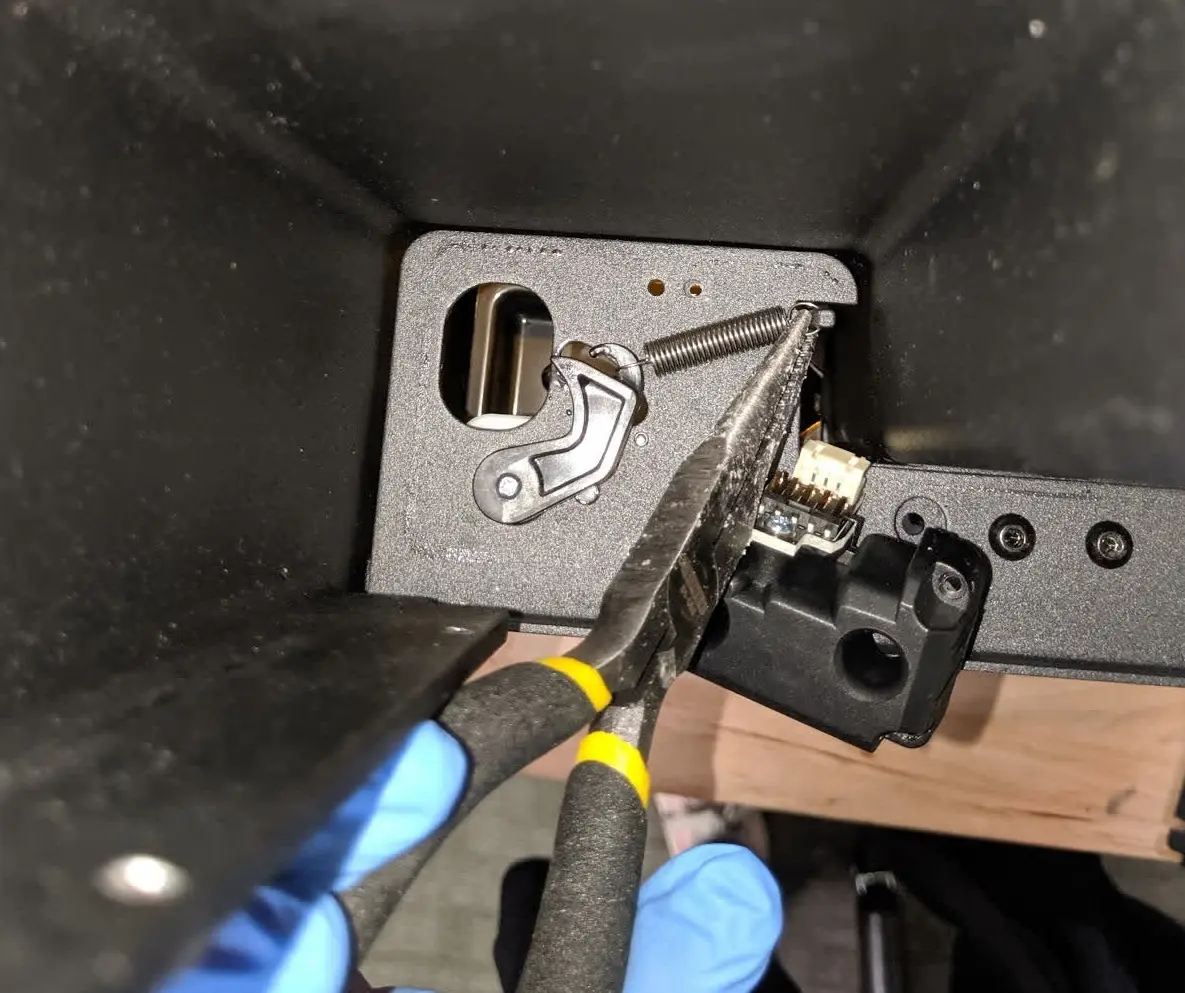
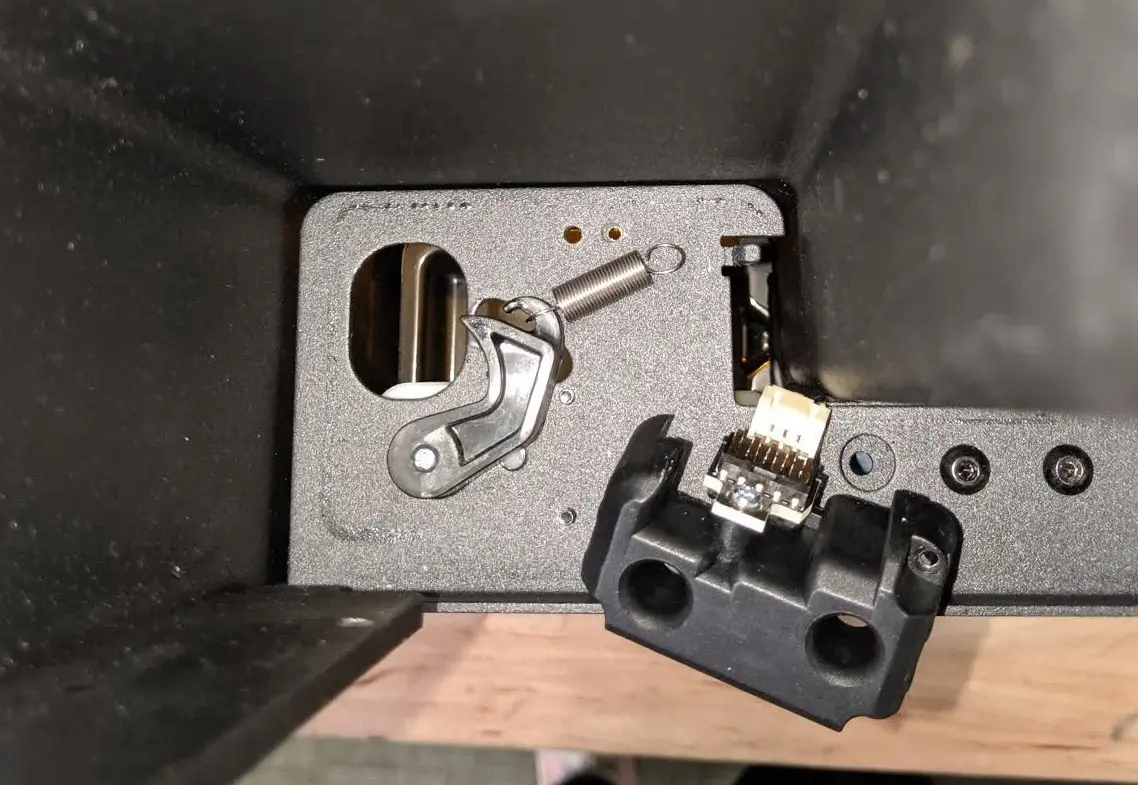
Entfernen Sie das andere Ende der Feder vom Abgabearm. Legen Sie die Feder beiseite.
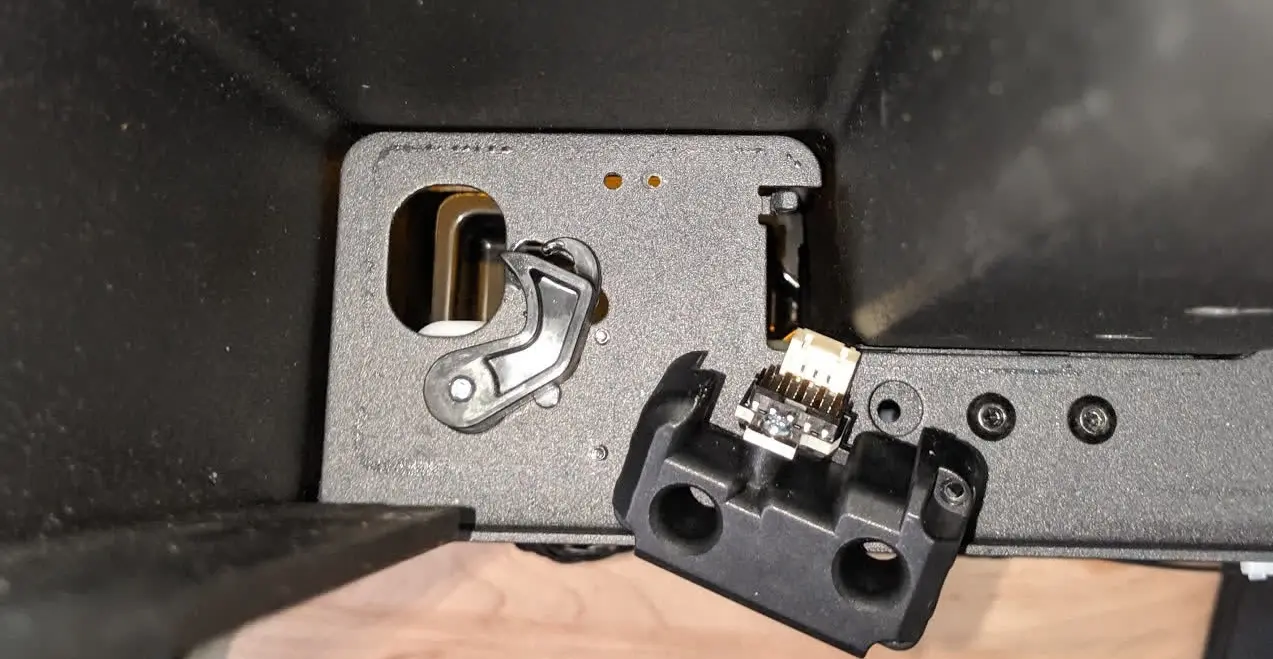
Abgabearm der Kartusche entfernen
Überblick: Entfernen Sie die Kartuschenabgabefeder aus dem Drucker.
Schritt 1: Schraube des Kartuschenabgabearms abschrauben
Lösen Sie mit einem Kreuzschlitzschraubendreher die Schraube, mit der der Abgabearm der Kartusche am Kartuschenabgabeboden befestigt ist. Legen Sie die Schraube beiseite.
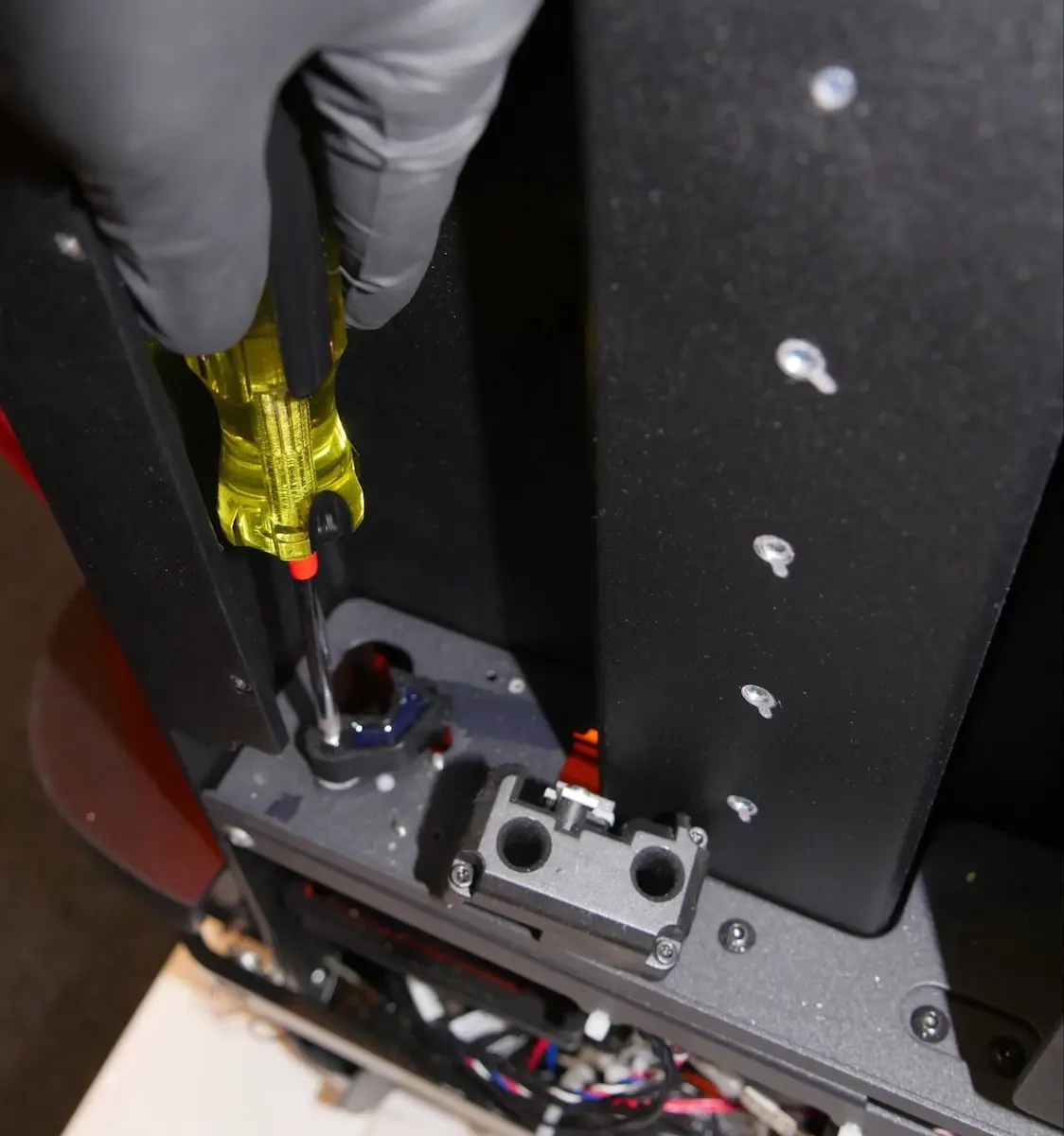
Schritt 2: Abgabearm der Kartusche entfernen
Heben Sie den Abgabearm der Kartusche vorsichtig von seiner Halterung ab. Legen Sie den Abgabearm der Kartusche beiseite.
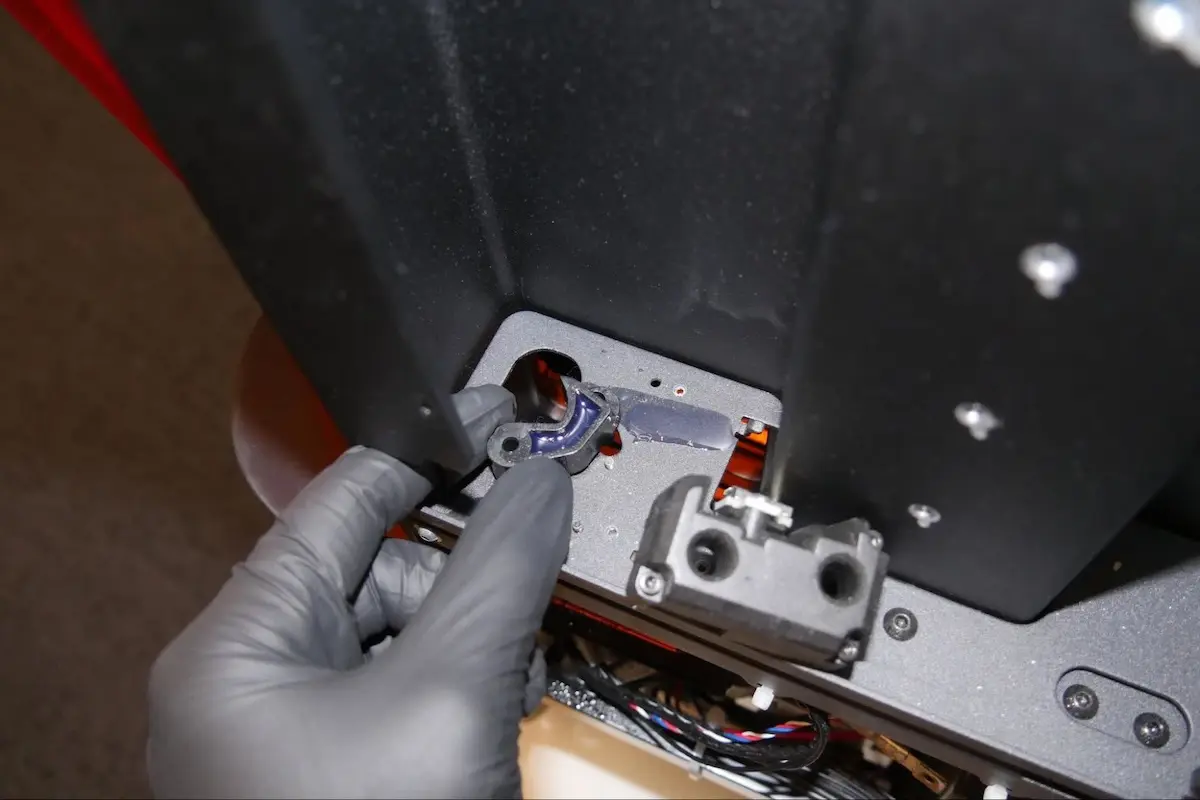
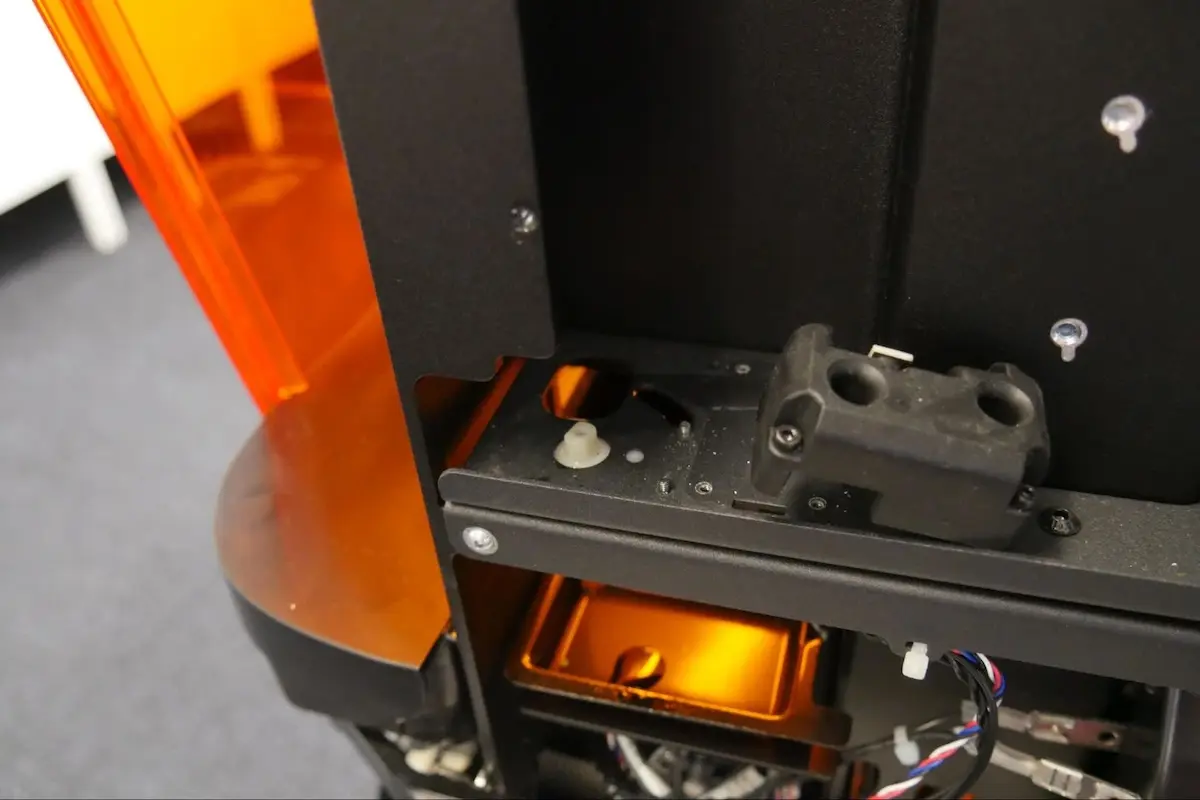
Neuen Abgabearm der Kartusche einbauen
Überblick: Nachdem Sie den alten Kartuschenabgabearm entfernt haben, installieren Sie den Ersatz-Kartuschenabgabearm.
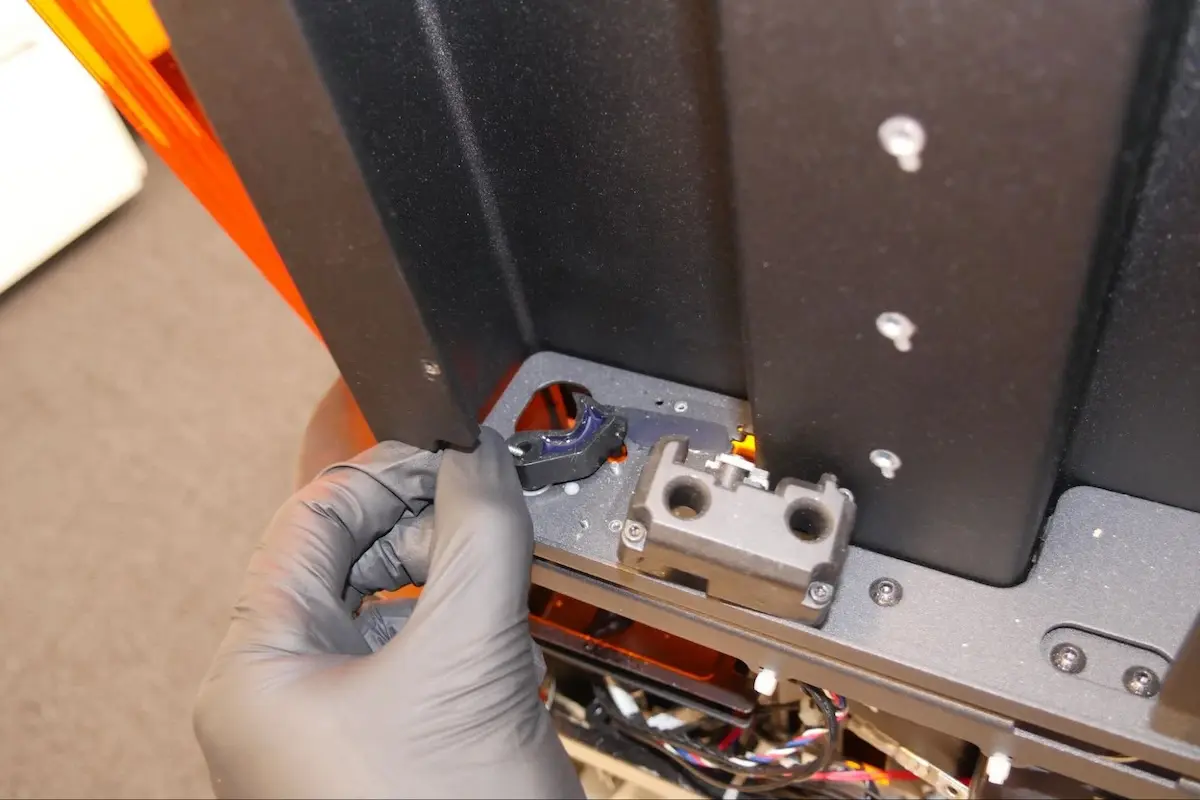
Richten Sie den Pfosten am distalen Ende des Abgabearms der Kartusche an der gebogenen Nute im Kartuschenboden aus. Drücken Sie den Abgabearm der Kartusche auf seine Halterung.
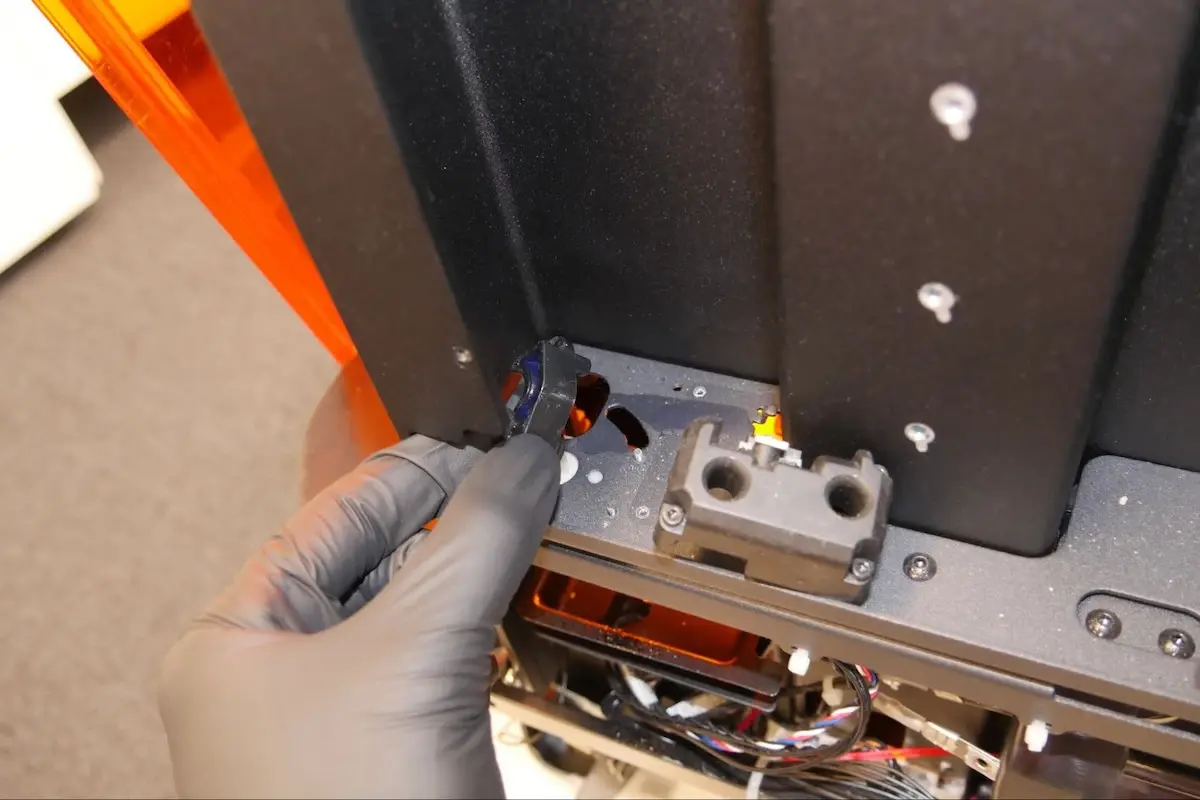
Führen Sie die Schraube des Abgabearms der Kartusche in das Schraubenloch des Abgabearms der Kartusche ein. Ziehen Sie die Schraube mit dem Kreuzschlitzschraubendreher handfest an.
Wiedermontage der Kartuschenabgabefeder
Überblick: Nach dem Austausch des Kartuschenabgabearms die Kartuschenabgabefeder wieder einbauen.
Führen Sie die Enden der Kartuschenabgabefeder über den Haken des Harzabgabearms und über das Blech auf dem Kartuschenboden. Verwenden Sie dazu die Nadelzange, die Pinzette oder ein ähnliches Werkzeug.
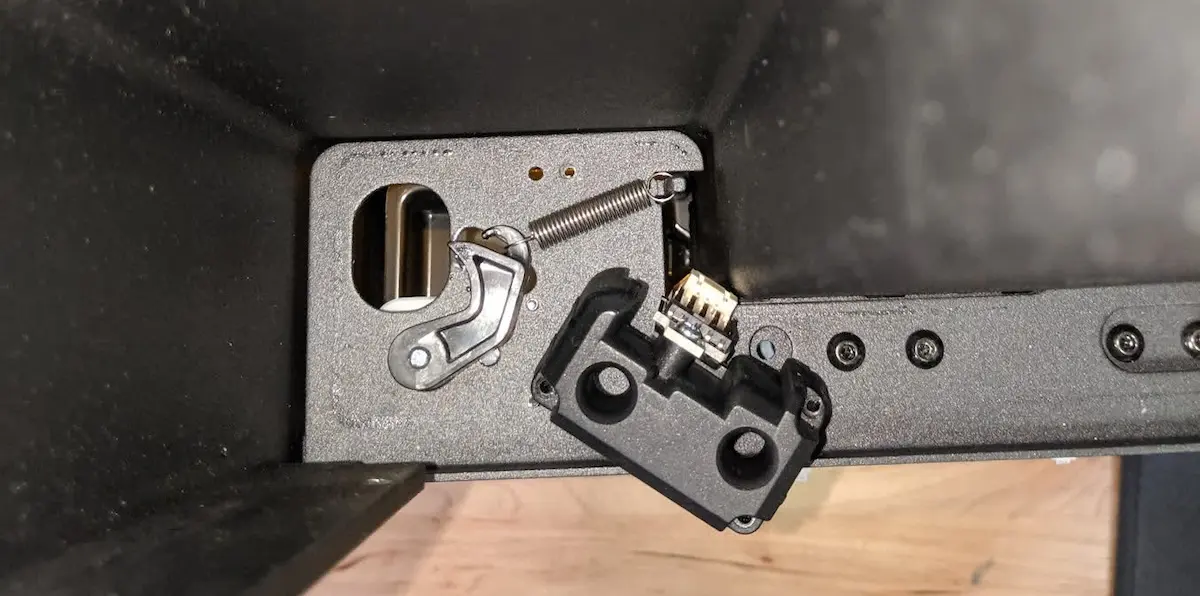
Drücken Sie den Abgabearm, damit die Kartuschenabgabefeder gedehnt wird. Lassen Sie den Abgabearm los, und stellen Sie sicher, dass die Feder vollständig zurückgestellt wird.
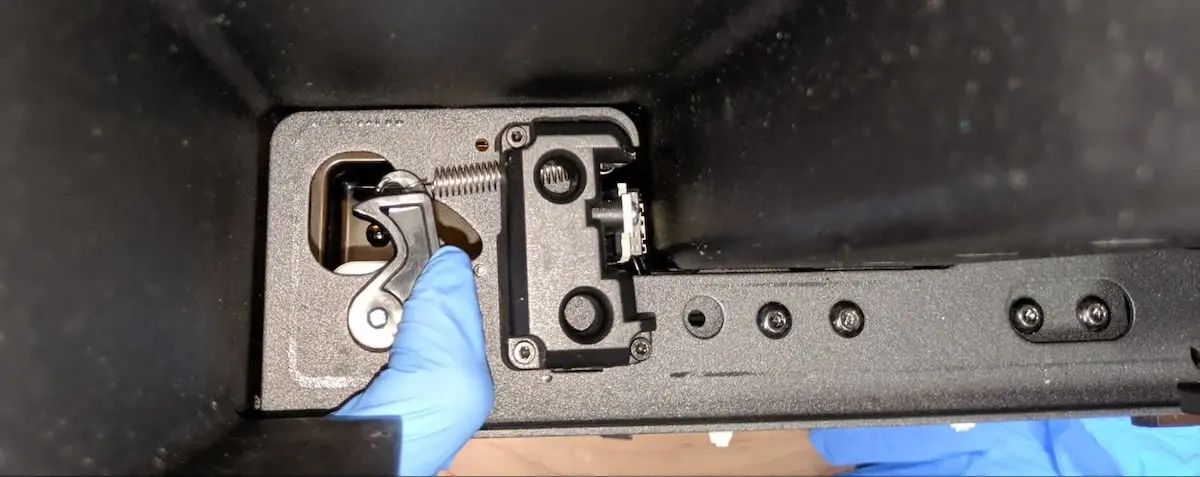
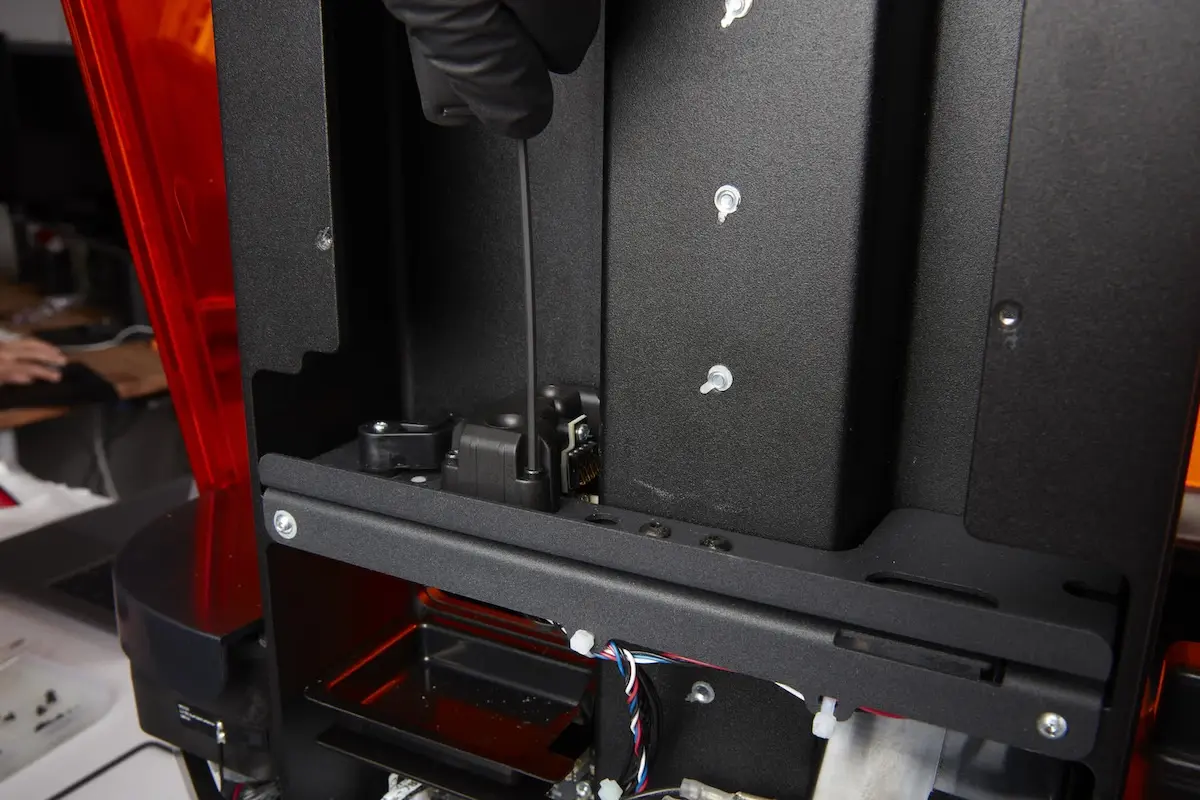
Platzieren Sie die drei 2-mm-Innensechskantschrauben in den jeweiligen Löchern der Kartuschenfederkontakt-Baugruppe, und schrauben Sie sie in den Boden der Kartuschennute. Ziehen Sie die drei Schrauben mit dem 2-mm-Innensechskantschlüssel an. Ziehen Sie die Schrauben nicht zu stark an, um das Gewinde der Schrauben nicht zu beschädigen.
Option 1: Wiedereinbau der Kartuschennutenplatte und des Rückgehäuses
Overview: After installing the replacement cartridge dispense spring, reinstall and secure the cartridge slot plate.
Richten Sie die Kartuschennutenplatte vertikal aus, mit dem Ausschnitt nach oben. Richten Sie die vier Löcher in der Kartuschennutenplatte an den entsprechenden Löchern im Z-Turm aus.
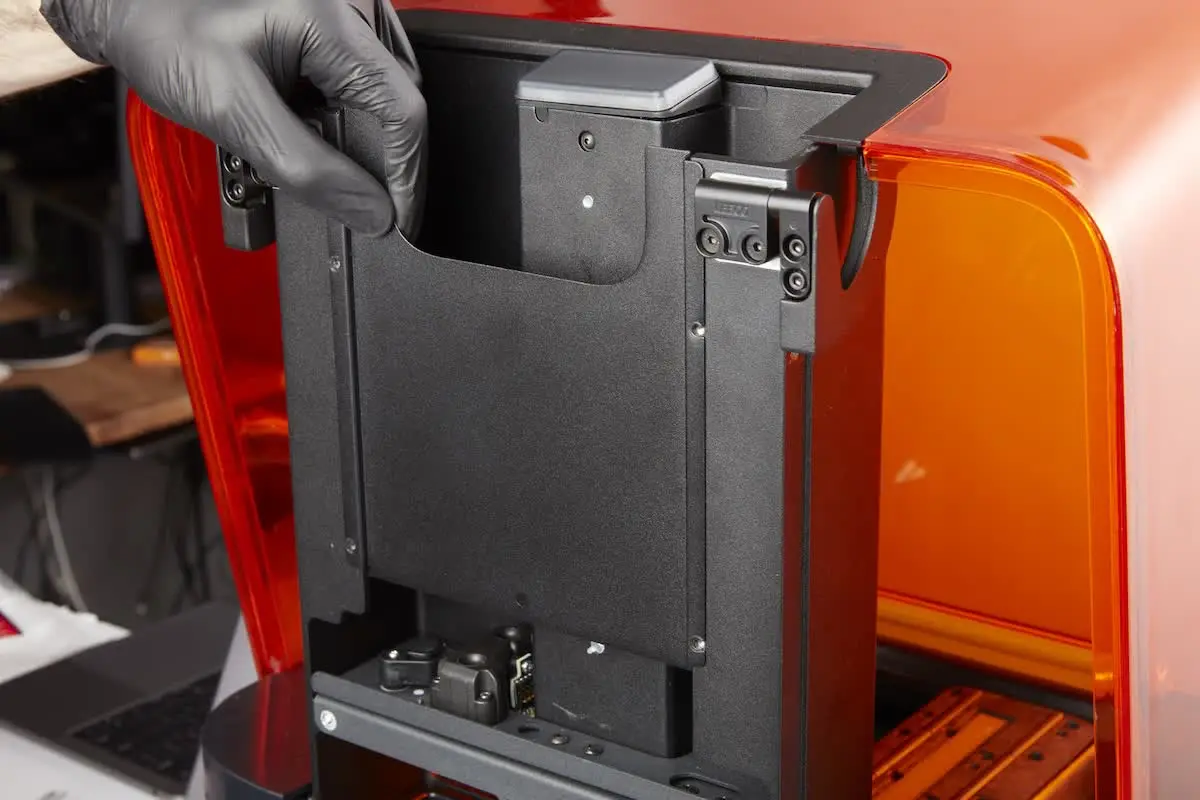
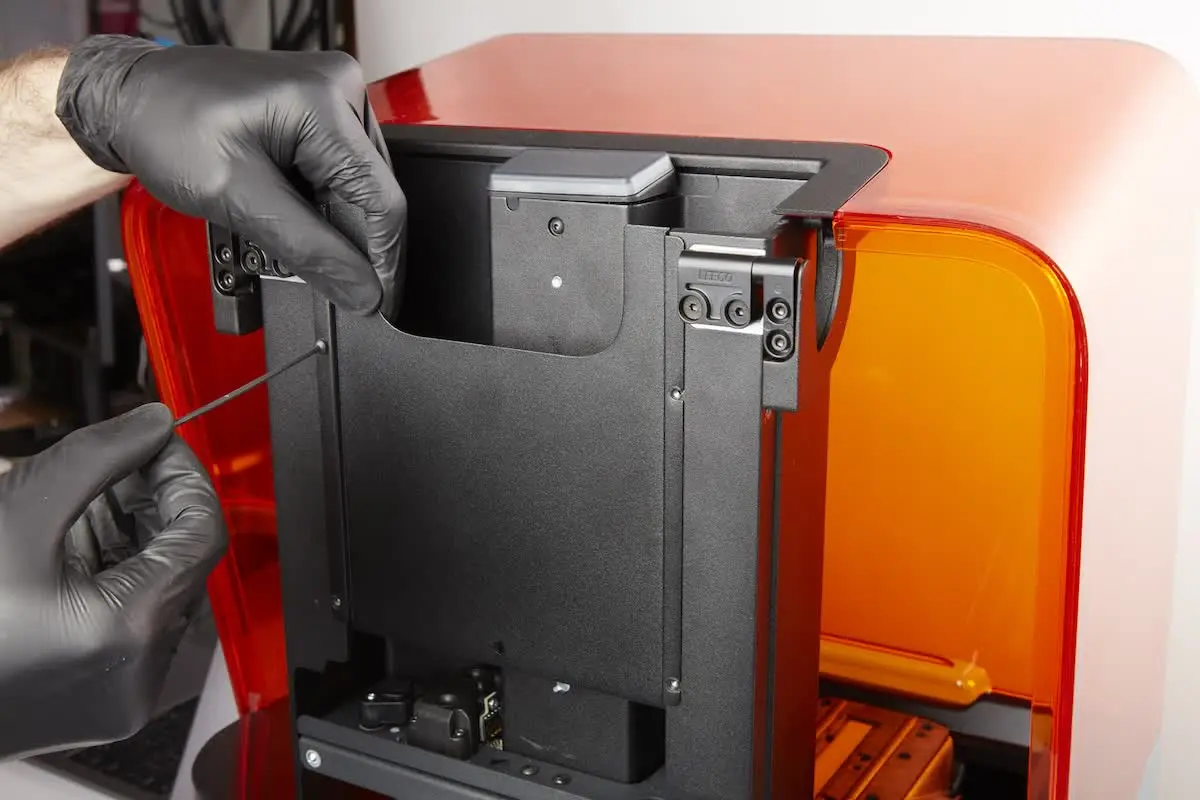
Schrauben Sie je eine 2-mm-Innensechskantschraube in jedes der vier Löcher. Ziehen Sie die Schrauben mit einem 2-mm-Innensechskantschlüssel an. Ziehen Sie die Schrauben nicht zu stark an, um das Gewinde der Schrauben nicht zu beschädigen.
Option 2: Wiedereinbau des Kartuschenbodens
Überblick: Wiedereinbau des Kartuschenbodens.
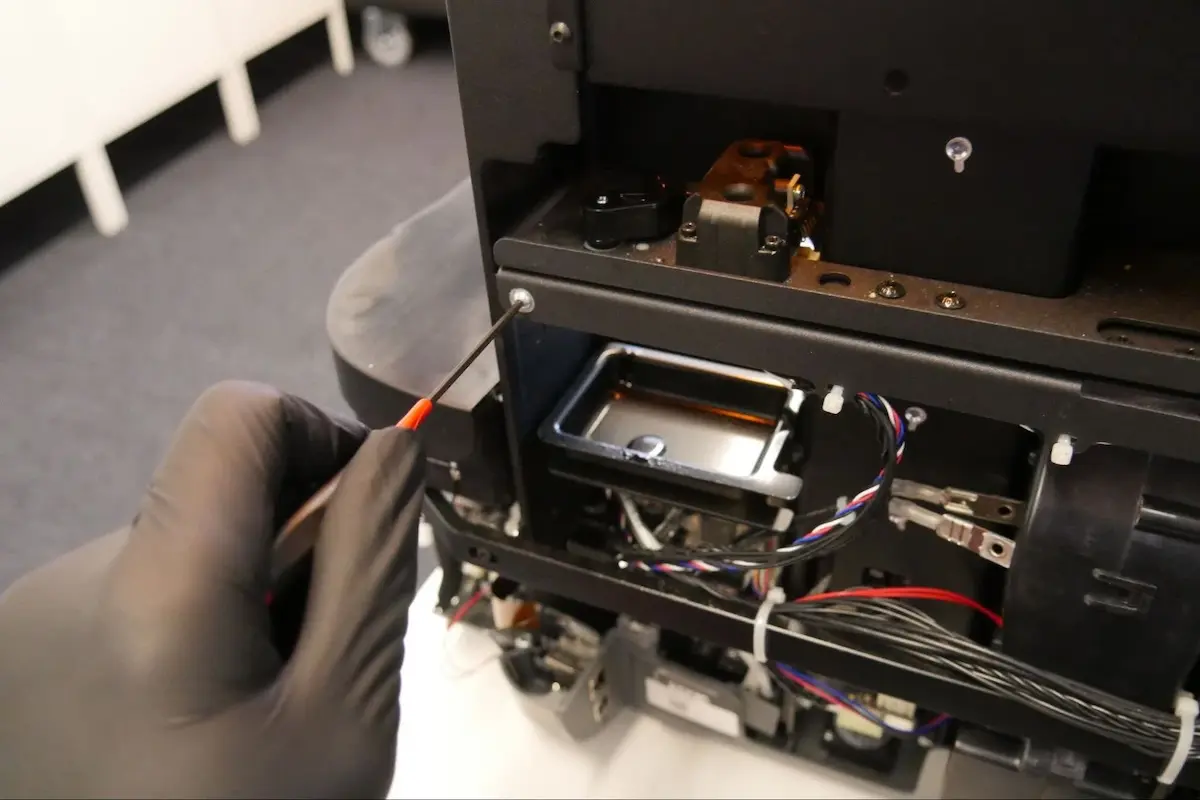
Schieben Sie den Kartuschenboden in den Bereich direkt über seinen Befestigungspunkten. Setzen Sie den Kartuschenboden so ein, dass die Schraubenlöcher an der Vorderseite des Kartuschenbodens mit den Schraubenlöchern im Druckerrahmen übereinstimmen.
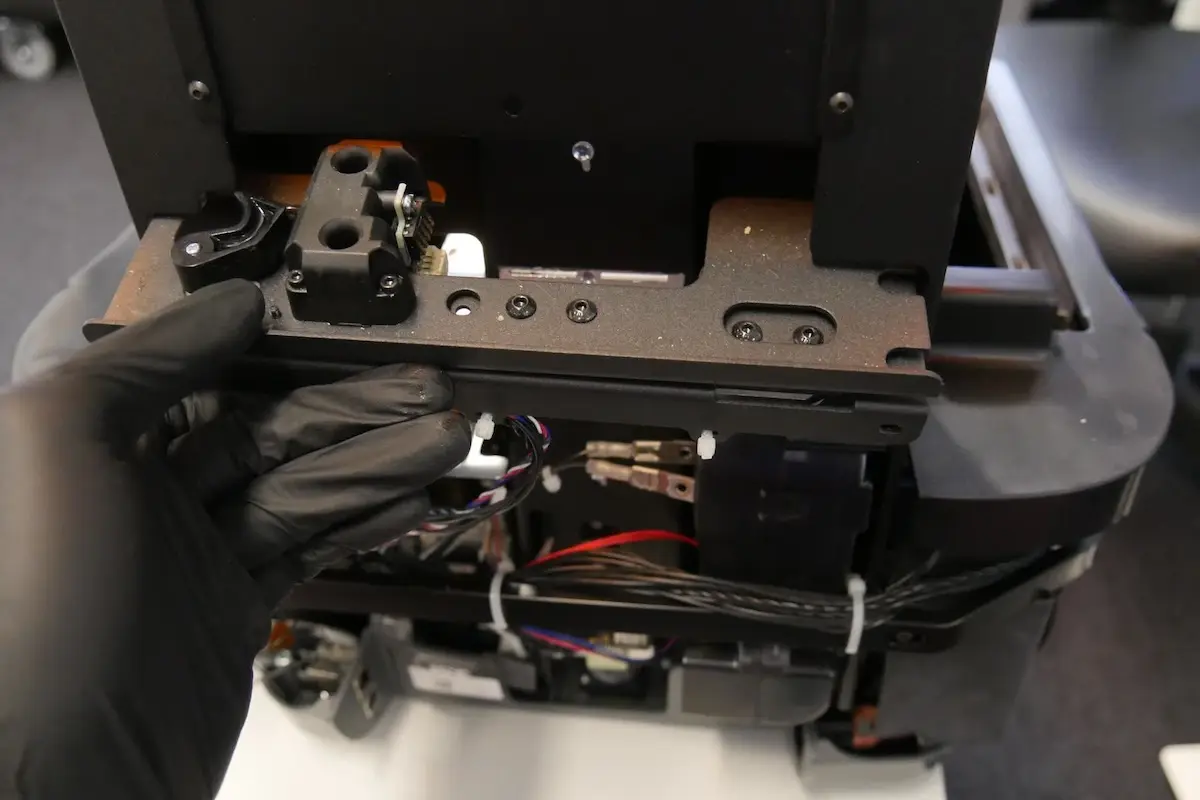
Setzen Sie die beiden Schrauben des Kartuschenbodens in die entsprechenden Löcher. Ziehen Sie die Schrauben mit dem 2-mm-Innensechskantschlüssel an, bis sie handfest sind. Fahren Sie mit der Wiedermontage des Rückgehäuses fort.
Wiederanbringen des Rückgehäuses
Überblick: Nach der Durchführung anderer Wartungsarbeiten die Rückwand wieder anbringen und befestigen.
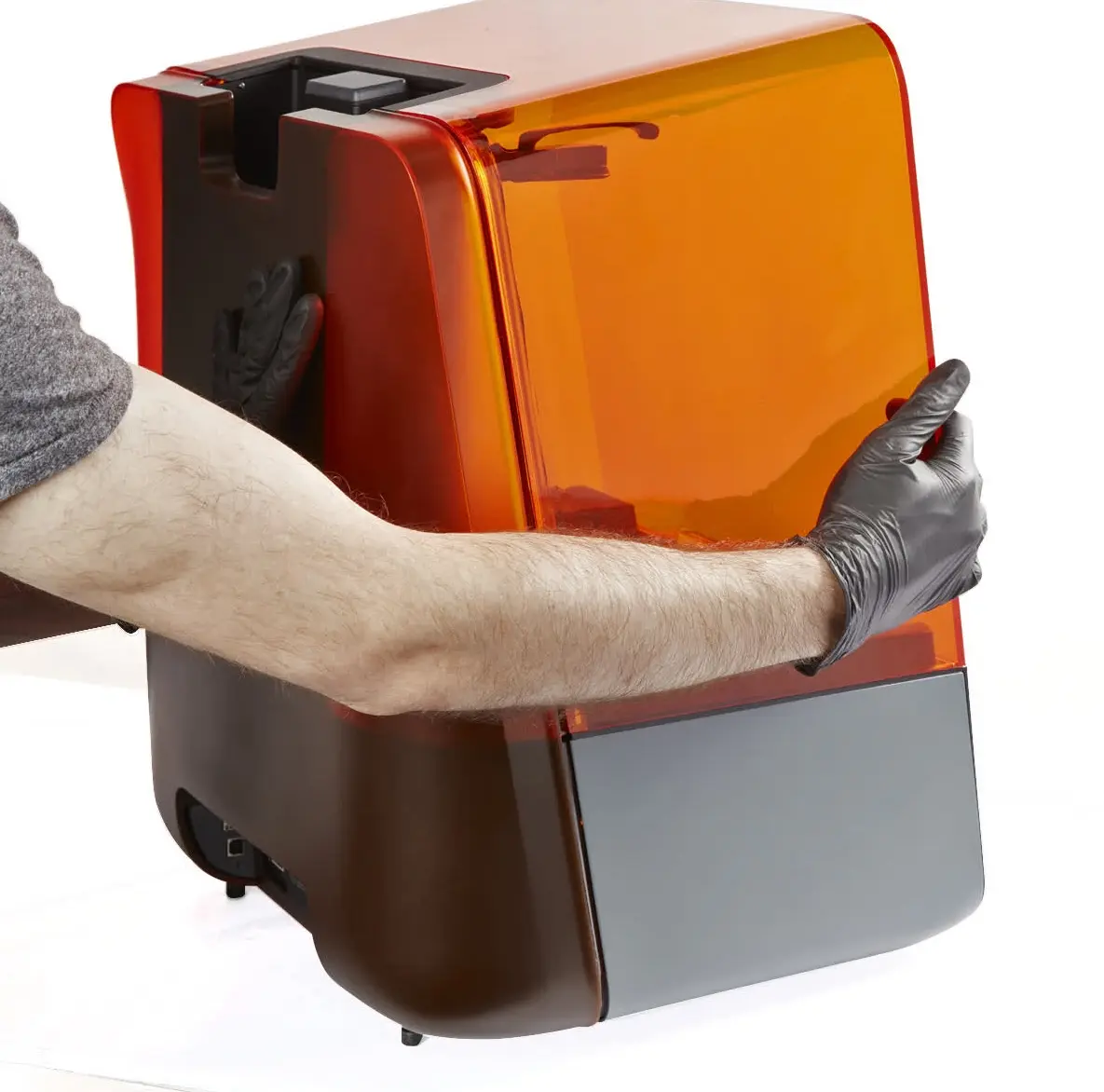
Setzen Sie das Rückgehäuse wieder ein. Schieben Sie es zur Vorderseite des Druckers, um sicherzustellen, dass es korrekt sitzt. Es darf kein Spalt zwischen dem Rückgehäuse und den Seiten- oder Bodengehäusen vorhanden sein.
Schrauben Sie mit einem 3-mm-Innensechskantschlüssel die beiden 3-mm-Innensechskantschrauben in die Rückseite des Druckers.
Öffnen Sie die Druckerabdeckung. Schrauben Sie die beiden Z-Turm-Schrauben mit einem 2-mm-Innensechskantschlüssel oder einem T10-Torx-Schraubendreher (je nach Art der Schrauben in Ihrem Drucker) in die Seiten des Z-Turms.
Abschließen der Reparatur
Überblick: Nach dem Einbau des neuen Kartuschenabgabearms schalten Sie den Drucker ein und führen Sie letzte Prüfungen durch.
Schritt 1: Drucker einschalten
Schließen Sie die Druckerabdeckung und schließen Sie das Netzkabel an den Drucker und die Stromversorgung an. Der Drucker wird initialisiert.
Schritt 2: Drucker testen
Setzen Sie eine Harzkartusche in den Drucker ein und prüfen Sie, ob der Drucker sie richtig erkennt. Setzen Sie einen Harztank und eine Konstruktionsplattform ein, starten Sie anschließend einen Druck und stellen Sie sicher, dass der Drucker ordnungsgemäß Kunstharz abgibt.