Erforderliches Zubehör:
Formlabs:
- Ersatz-Display-Baugruppe
Drittanbieter:
- 2,5-mm-Innensechskantschlüssel
- T6-Torx-Schraubendreher
- Kreuzschlitzschraubendreher
- Nitrilhandschuhe


Der Form 3 hat einen Touchscreen in seinem Frontgehäuse. Der Touchscreen ist die primäre Benutzeroberfläche des Druckers und dient zu dessen Steuerung. Somit beeinträchtigt ein defekter oder funktionsunfähiger Touchscreen die normale Nutzung des Druckers.
Nutzen Sie diesen Leitfaden, um die Displaybaugruppe des Form 3 zu ersetzen.
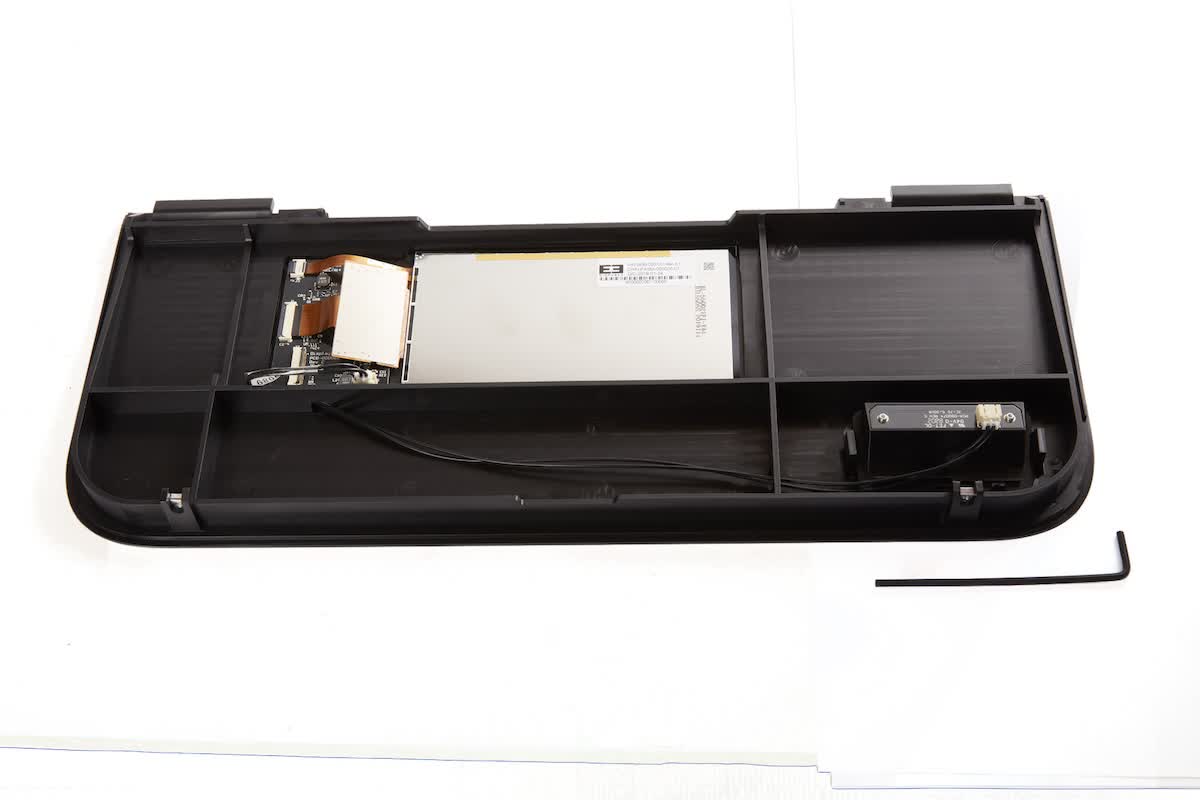
Erforderliches Zubehör:
Formlabs:
Drittanbieter:
Geschätzte Zeit: 20–30 Minuten
GEFAHR:
Lesen und befolgen Sie alle Sicherheitsanweisungen und Warnungen im Benutzerhandbuch. Die Verwendung falscher Ersatzteile kann zu Verbrennungen, Stromschlägen, Brand oder Explosion führen. Entsorgen Sie alle Teile gemäß den örtlichen Vorschriften.
Vorbereitung des Arbeitsbereichs
Überblick: Bereiten Sie den Form 3 und einen staubfreien Arbeitsbereich für den Austausch der Displaybaugruppe vor.
Schritt 1: Konstruktionsplattform entfernen
Entfernen Sie zuerst die Konstruktionsplattform, um zu vermeiden, dass Harz auf die LPU oder in den Druckerhohlraum tropft.
Schritt 2: Die Harzkartusche entfernen
Entfernen Sie die Harzkartusche und schließen Sie die Entlüftungskappe, um zu verhindern, dass Harz von der Beißventilspitze abtropft und in den Drucker gelangt.
Schritt 3: Harztank entfernen und aufbewahren
Entfernen Sie den Harztank, stellen Sie ihn in den Harztankträger und decken Sie ihn mit dem Deckel ab. Legen Sie den Tankträger und den Tank auf eine saubere, ebene Fläche.
HINWEIS:
Tragen Sie Handschuhe, und halten Sie den Harztank an den Tankgriffen auf beiden Seiten, um Verunreinigungen oder Schäden an der Unterseite des Tanks zu vermeiden.
Schritt 4: Arbeitsbereich vorbereiten
Räumen Sie einen Arbeitsbereich um Ihren Drucker frei. Vergewissern Sie sich, dass der Arbeitsbereich gut belüftet und frei von Staub ist. Bereiten Sie eine zusätzliche Fläche zur Aufbewahrung des hinteren Druckerpaneels während der Wartung vor.
Schritt 5: Drucker vom Stromnetz trennen
Trennen Sie das Netzkabel, bevor Sie mit der Wartung fortfahren. Führen Sie niemals Wartungsmaßnahmen am Drucker durch, solange er mit der Stromversorgung verbunden ist. Warten Sie weitere fünf Minuten, nachdem Sie den Drucker von der Stromversorgung getrennt haben.
GEFAHR:
Die Durchführung von Wartungsarbeiten am Drucker, während er angeschlossen ist, erhöht das Risiko eines Stromschlags. Entfernen Sie niemals das Rückgehäuse des Druckers, solange der Drucker noch mit der Stromversorgung verbunden ist. Schließen Sie den Drucker niemals an eine Stromquelle an, solange das Rückseitenpaneel demontiert ist.
Schritt 6: Druckerhohlraum reinigen
WARNUNG:
Kunstharz kann Hautreizung oder allergische Hautreaktionen hervorrufen. Tragen Sie bei der Handhabung von flüssigem Kunstharz oder kunstharzbeschichteten Oberflächen stets Handschuhe. Waschen Sie Ihre Haut mit reichlich Wasser und Seife.
Öffnen Sie die Druckerabdeckung. Überprüfen Sie das Innere des Druckerhohlraums und vergewissern Sie sich, dass sich kein Harz auf dem Druckerboden angesammelt hat. Entfernen Sie etwaiges Kunstharz im Druckerhohlraum mit Küchenpapier. Feuchten Sie das Küchenpapier bei Bedarf mit Isopropylalkohol an, um das Harz vollständig zu entfernen.
GEFAHR:
IPA ist entzündlich und stellt eine Brandgefahr dar. Bewahren Sie Behälter geschlossen und außerhalb der Reichweite von Kindern auf.
Entfernen der Displaybaugruppe
Überblick: Schrauben Sie die Displaybaugruppe ab und bauen Sie sie aus.
HINWEIS:
Der Form 3 enthält empfindliche elektronische Komponenten. Erden Sie sich mit einem Erdungsband oder durch Berühren eines geerdeten Metallteils, bevor Sie die Elektronik im Drucker berühren.
Schritt 1: Die Schrauben des Displays entfernen
Platzieren Sie den Drucker an der Vorderseite Ihrer Arbeitsfläche, sodass die Vorderkante des Druckers über die Vorderkante der Arbeitsfläche hinausragt. Suchen Sie die beiden 2,5-mm-Innensechskantschrauben an der Vorderseite des Untergehäuses. Diese Schrauben befestigen das Display am Druckerrahmen. Verwenden Sie den 2,5-mm-Innensechskantschlüssel, um die beiden Schrauben zu lösen. Entfernen Sie die Schrauben, und legen Sie sie beiseite.
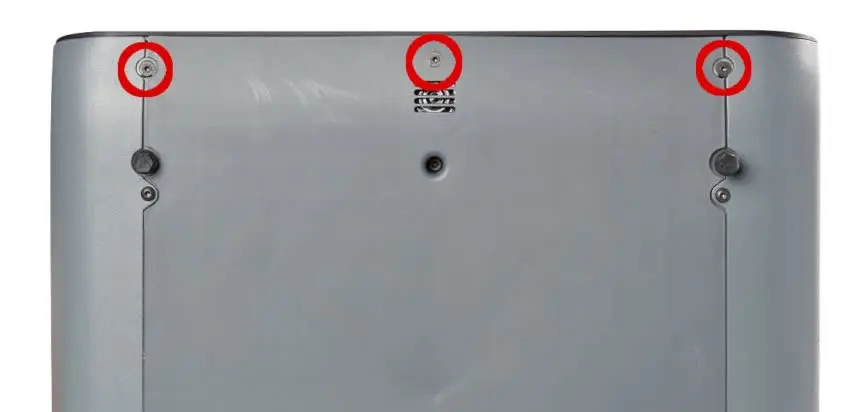
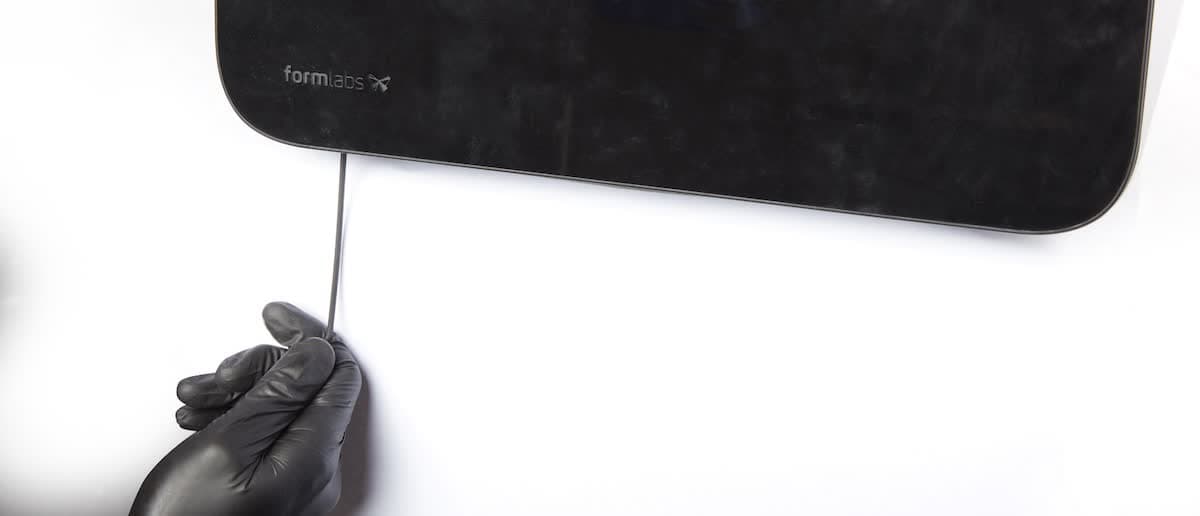
Je nach Herstelldatum hat Ihr Drucker möglicherweise eine dritte Schraube, die sich zwischen den beiden 2,5-mm-Innensechskantschrauben befindet. Die dritte Schraube ist entweder eine T6-Torxschraube oder eine Kreuzschlitzschraube. Wenn diese dritte Schraube vorhanden ist, entfernen Sie sie, und legen Sie sie beiseite.
HINWEIS:
Sobald die Schrauben des Displays entfernt sind, ist die Displaybaugruppe nicht mehr am Druckerrahmen befestigt. Um eine Beschädigung des Display-Flachbandkabels zu vermeiden, lesen Sie die restlichen Schritte dieses Leitfadens, bevor Sie fortfahren.
Schritt 2: Die Displaybaugruppe vom Druckerrahmen trennen
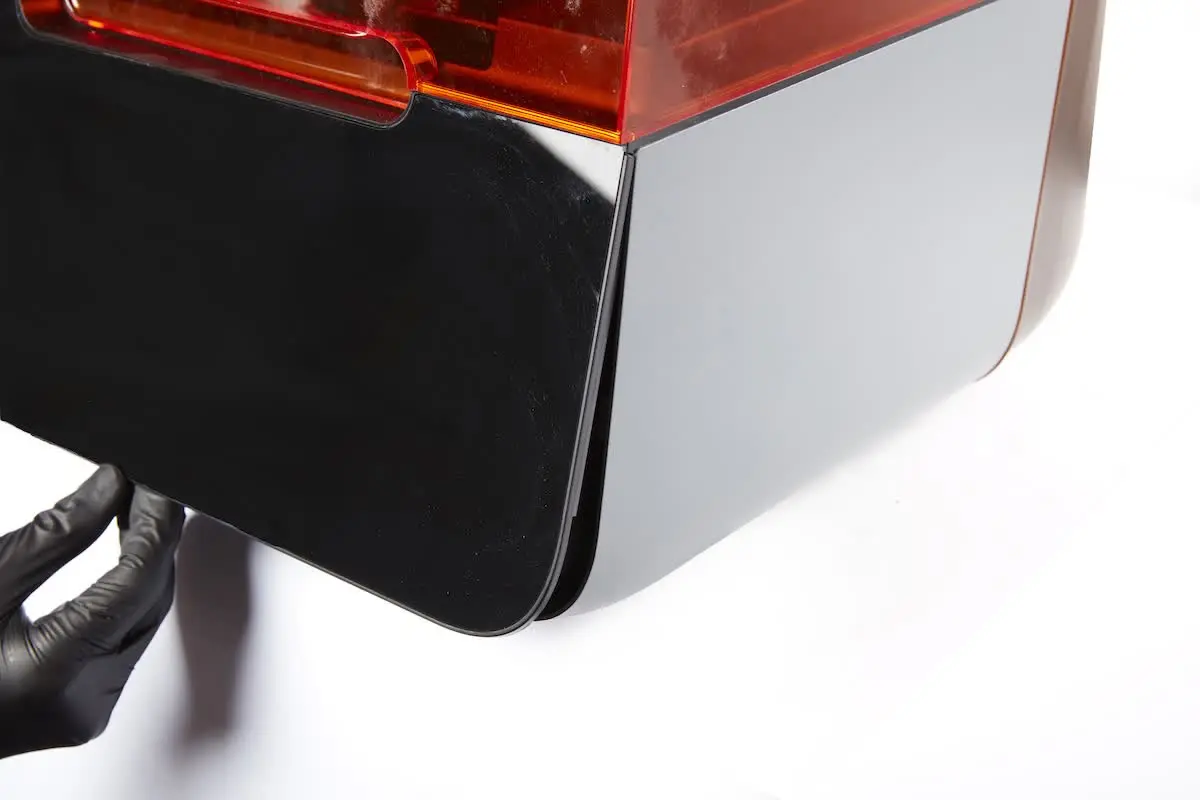
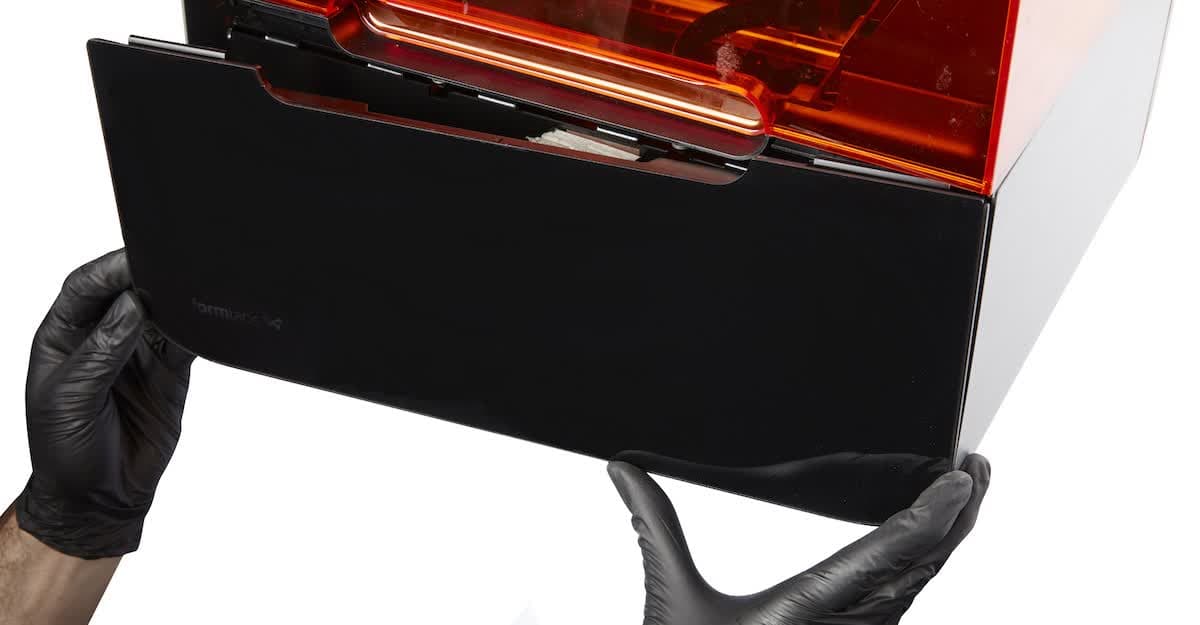
Die Oberseite der Displaybaugruppe wird über einen Satz Kunststofflaschen am Druckerrahmen gehalten. Neigen Sie die Unterseite der Displaybaugruppe leicht vom Drucker weg und senken Sie dann die Displaybaugruppe ab, um sie vom Druckerrahmen zu trennen.
Schritt 3: Die Displaybaugruppe drehen
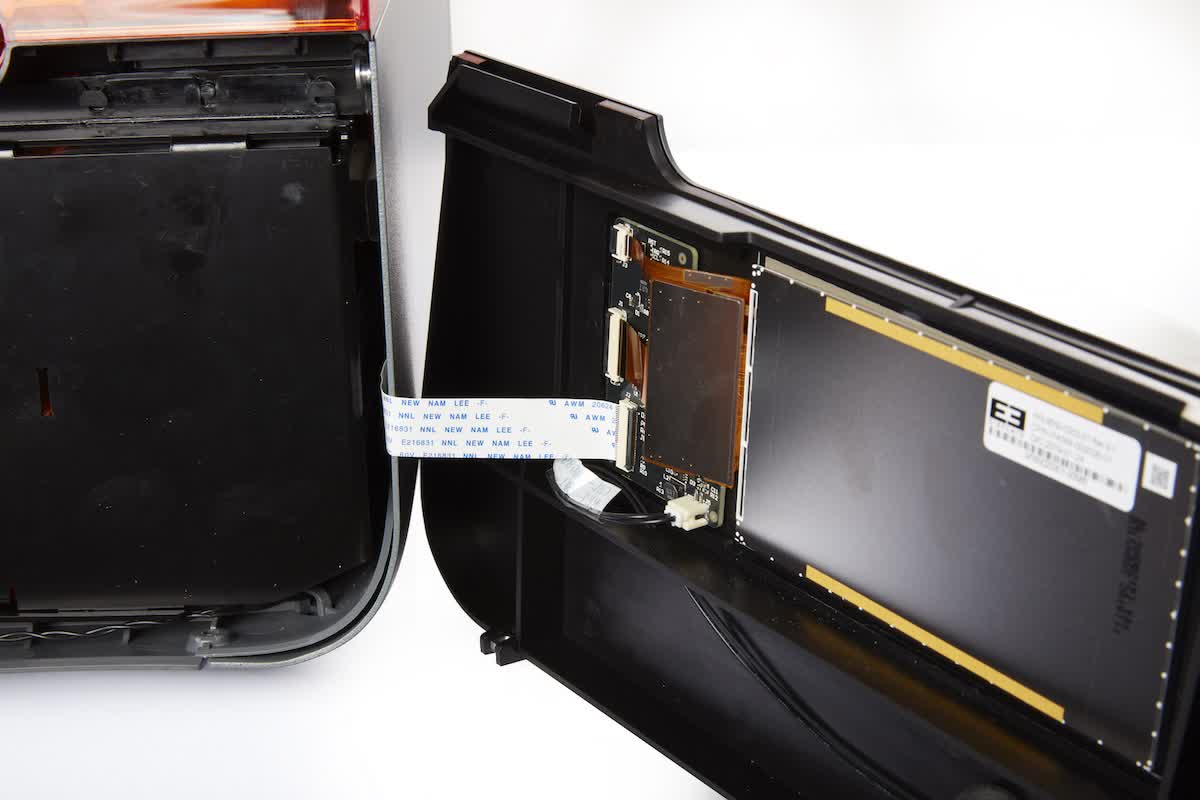
Das Display-Flachbandkabel verbindet die Displaybaugruppe mit der Hauptplatine des Druckers. Drehen Sie die Displaybaugruppe nach rechts, um an den Flachbandkabelanschluss des Displays zu gelangen.
HINWEIS:
Ziehen Sie nicht am Flachbandkabel und reißen Sie die Displaybaugruppe nicht vom Drucker ab. Sonst kann das Flachbandkabel des Displays beschädigt werden.
Das Display-Flachbandkabel ist am Anschluss mit einem Riegel gesichert. Drücken Sie den Riegel von der Displaybaugruppe weg, um das Display-Flachbandkabel freizugeben.
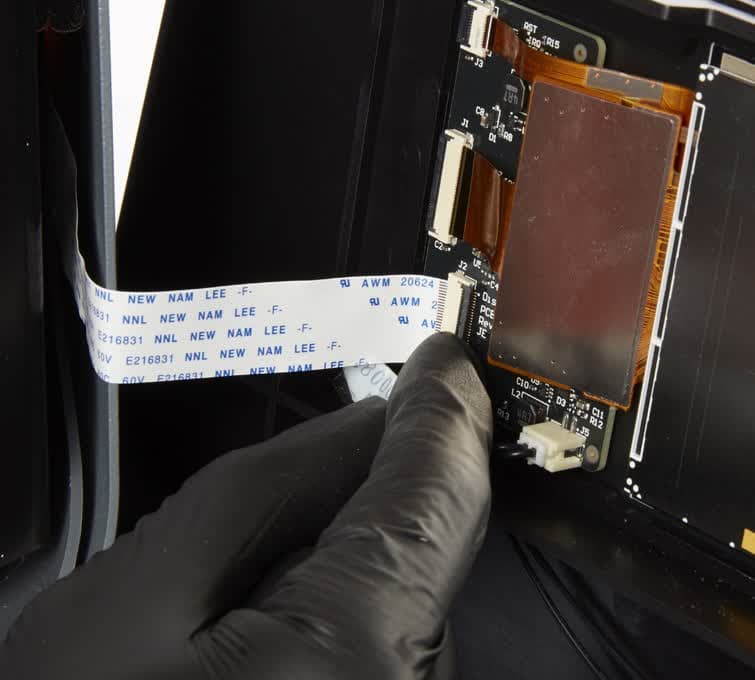
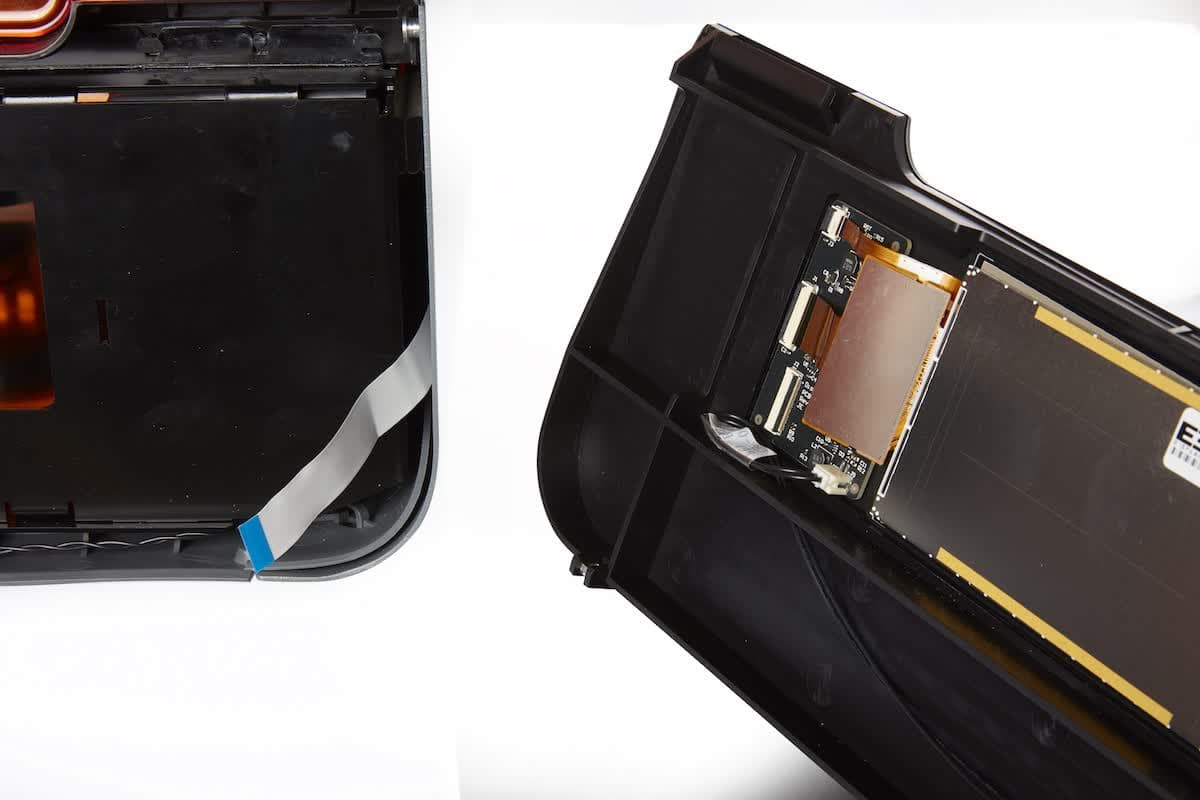
Ziehen Sie das Display-Flachbandkabel aus dem Anschluss und legen Sie die Displaybaugruppe beiseite.
Montage der neuen Displaybaugruppe
Überblick: Montieren und befestigen Sie die neue Displaybaugruppe.
Schritt 1: Das Flachbandkabel des Displays wieder anschließen
Stecken Sie das Flachbandkabel des Displays in den Anschluss der neuen Displaybaugruppe und achten Sie darauf, dass das Flachbandkabel nicht verdreht oder geknickt ist.
Schritt 2: Den Riegel sichern
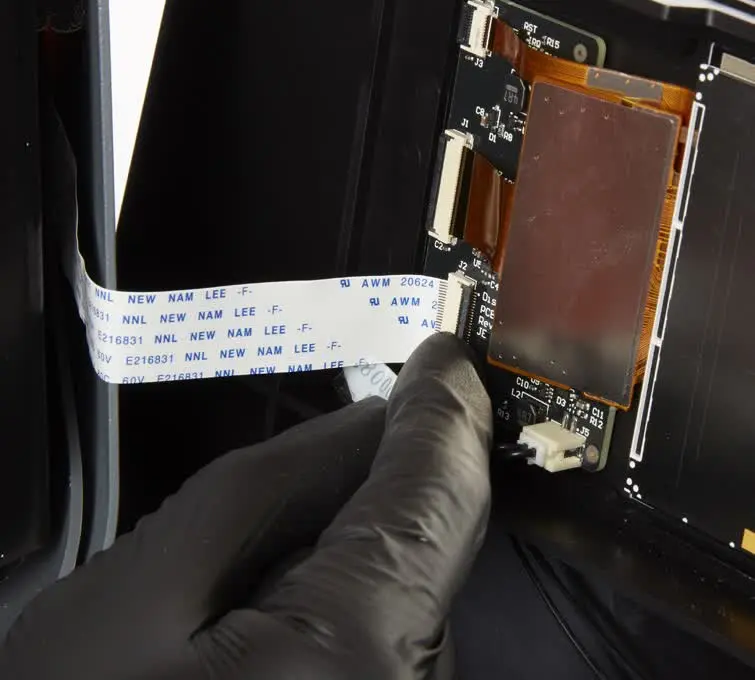
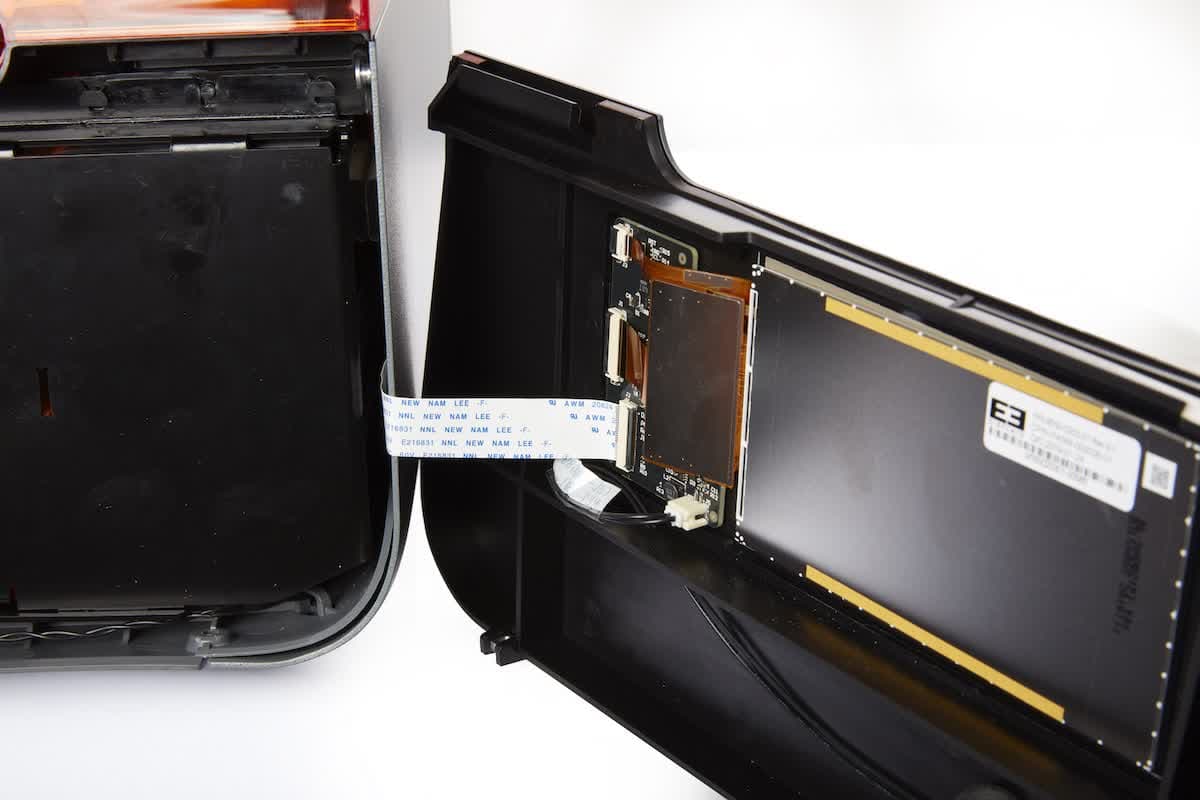
Drehen Sie den Riegel in Richtung der Displaybaugruppe, um das Display-Flachbandkabel zu verriegeln.
Schritt 3: Displaybaugruppe installieren
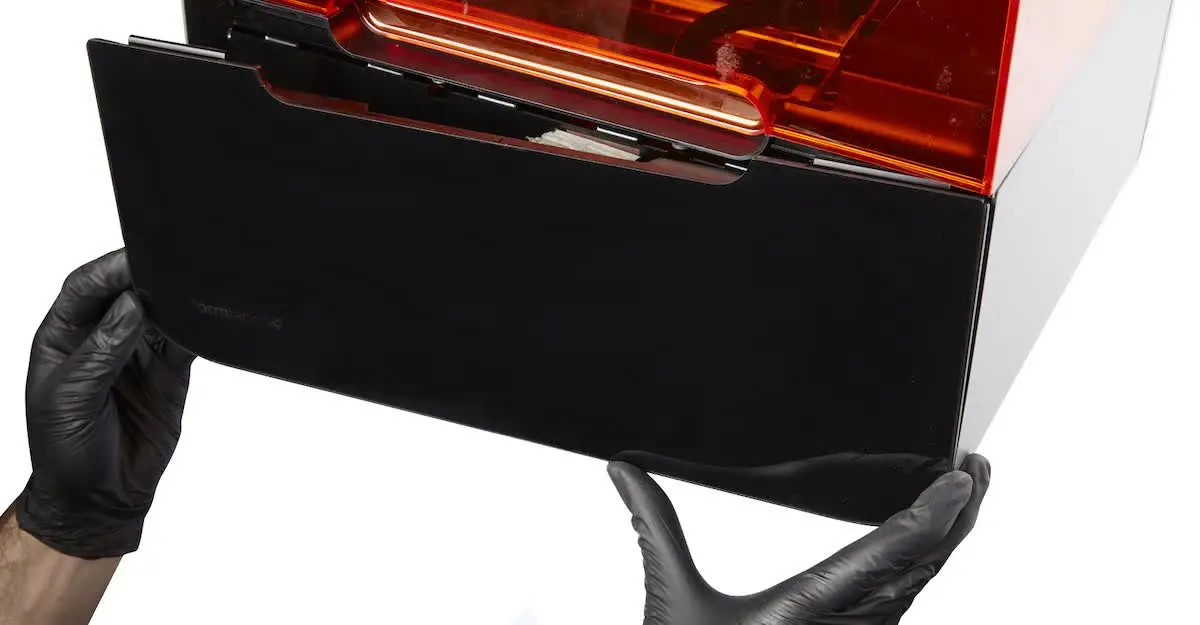
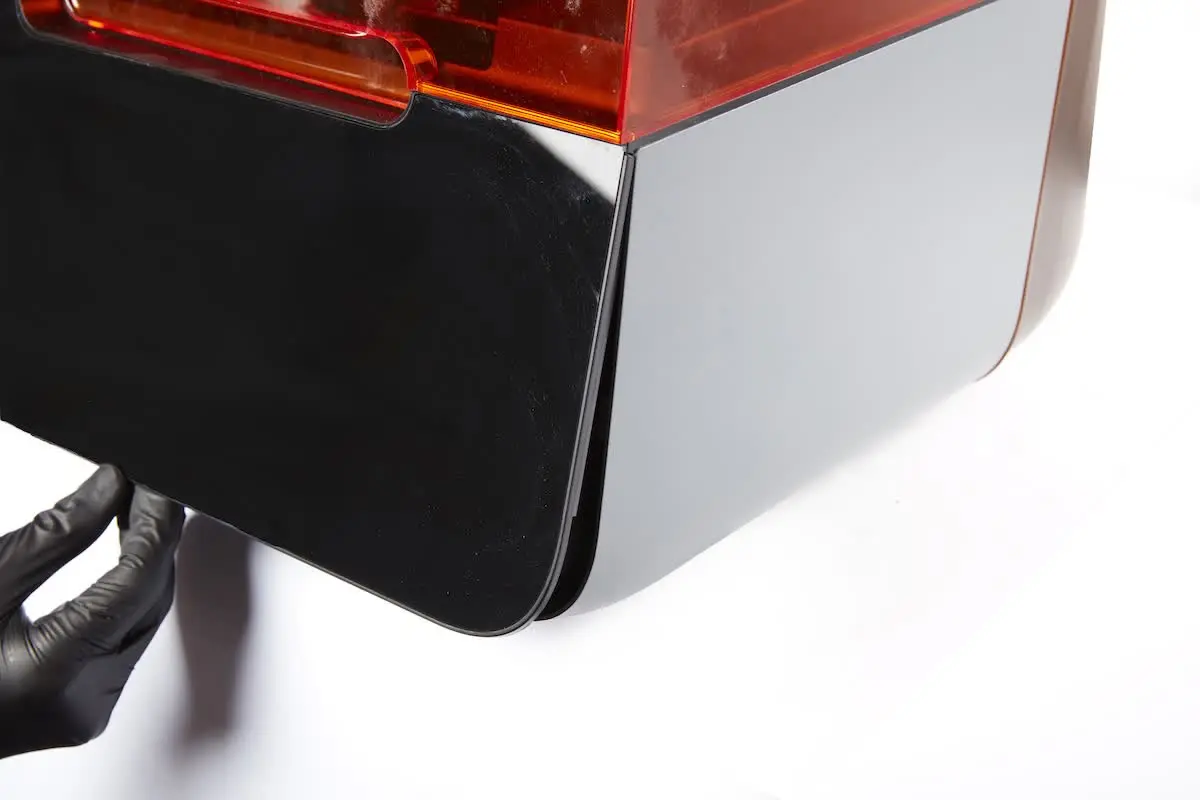
Schieben Sie die Laschen an der Oberkante der Displaybaugruppe unter das Obergehäuse des Druckers. Neigen Sie die Unterkante der Displaybaugruppe in Richtung des Druckers, bis sie bündig mit dem Untergehäuse und den Seitengehäuseteilen abschließt. Stellen Sie sicher, dass das Display-Flachbandkabel nicht zwischen der Displaybaugruppe und dem Druckerrahmen eingeklemmt ist.
Schritt 4: Die Displaybaugruppe befestigen
Die beiden 2,5-mm-Innensechskantschrauben in die Löcher an der Vorderseite des Untergehäuses schrauben. Ziehen Sie die Schrauben mit dem 2,5-mm-Innensechskantschlüssel an, bis sie festsitzen.
Abschließen der Reparatur
Überblick: Nach dem Einbau der neuen Displaybaugruppe den Drucker einschalten und letzte Prüfungen durchführen.
Schritt 1: Drucker einschalten
Schließen Sie das Netzkabel an den Drucker und die Stromversorgung an. Der Drucker wird initialisiert, und der Touchscreen schaltet sich ein.
Schritt 2: Touchscreen testen
Der Touchscreen sollte auf Berührungen reagieren, wenn die Reparatur erfolgreich war. Testen Sie eine Vielzahl von Eingaben, wie z. B. das Anzeigen der Druckereinstellungen oder das Einsehen vergangener Drucke über die Warteschlange. Wenden Sie sich an den Formlabs-Kundenservice oder Ihren autorisierten Vertriebspartner und teilen Sie die Ergebnisse des Verfahrens mit.