WHITEPAPER
Formlabs Logo

Ersatz der LevelSense-Platte beim Form 3L

Ersatz der LevelSense-Platte beim Form 3L

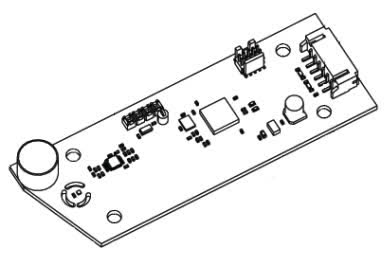
Die LevelSense-Platte misst die Harzmenge im Harztank. Die LevelSense-Platte befindet sich rechts hinten im Drucker und zeigt nach unten auf die Ecke des Harztanks. Eine fehlerhafte LevelSense-Platte verhindert, dass der Drucker ordnungsgemäß druckt.

Formlabs empfiehlt, die LevelSense-Platte von der Vorderseite zu entfernen, da dies wesentlich schneller geht. Der Zugriff auf die LevelSense-Platte über die Rückseite des Druckers kann jedoch notwendig sein, wenn Sie das LevelSense-Kabel nicht von der Vorderseite abziehen oder wieder anschließen können.

Ersetzen Sie die LevelSense-Platte des Form 3L mithilfe dieses Leitfadens.

f3l-levelsense-standalone.jpg

Erforderliches Zubehör:

Formlabs:

  • LevelSense-Platte

Drittanbieter:

  • M3 (2 mm) Innensechskantschlüssel oder L-förmiger Inbusschlüssel
  • Klebeband
  • Nitrilhandschuhe
  • Flexibler 5,5-mm-Mutternschlüssel (optional)
  • T8- oder T10-Torx-Schraubendreher (optional, wenn das Rückgehäuse entfernt wird)
Geschätzte Zeit: 20–30 Minuten

GEFAHR:

Lesen und befolgen Sie alle Sicherheitsanweisungen und Warnungen im Benutzerhandbuch. Die Verwendung falscher Ersatzteile kann zu Verbrennungen, Stromschlägen, Brand oder Explosion führen. Entsorgen Sie alle Teile gemäß den örtlichen Vorschriften.

Vorbereitung des Arbeitsbereichs

Überblick: Bereiten Sie den Form 3L und einen staubfreien Arbeitsbereich für den Austausch der LevelSense-Platte vor.

HINWEIS:

Die LevelSense-Platte ist eine empfindliche elektronische Komponente. Nehmen Sie die LevelSense-Platte erst aus ihrer Verpackung, wenn Sie dazu aufgefordert werden.

Schritt 1: Konstruktionsplattform entfernen

Entfernen Sie zuerst die Konstruktionsplattform, um zu vermeiden, dass Harz auf die LPU oder in den Druckerhohlraum tropft.

Schritt 2: Die Harzkartuschen entfernen

Entfernen Sie die Harzkartuschen und schließen Sie die Entlüftungskappen, damit kein Harz von den Beißventilen in den Drucker tropft.

Schritt 3: Harztank entfernen und aufbewahren

Entfernen Sie den Harztank, legen Sie ihn in das Harztankgehäuse und decken Sie ihn mit dem Deckel ab. Platzieren Sie das Gehäuse und den Tank auf einer sauberen, ebenen Fläche.

HINWEIS:

Tragen Sie Handschuhe, und halten Sie den Harztank an den Tankgriffen auf beiden Seiten, um Verunreinigungen oder Schäden an der Unterseite des Tanks zu vermeiden.

Schritt 4: Arbeitsbereich vorbereiten

Räumen Sie einen Arbeitsbereich um Ihren Drucker frei. Vergewissern Sie sich, dass der Arbeitsbereich gut belüftet und frei von Staub ist. Bereiten Sie eine zusätzliche Fläche zur Aufbewahrung des hinteren Druckerpaneels während der Wartung vor.

Schritt 5: Druckerhohlraum reinigen

WARNUNG:

Kunstharz kann Hautreizung oder allergische Hautreaktionen hervorrufen. Tragen Sie bei der Handhabung von flüssigem Kunstharz oder kunstharzbeschichteten Oberflächen stets Handschuhe. Waschen Sie Ihre Haut mit reichlich Wasser und Seife.

Öffnen Sie die Druckerabdeckung. Reinigen Sie das Harz, das sich auf dem Druckerboden in der Druckerhöhle angesammelt hat, mit Papiertüchern. Feuchten Sie das Küchenpapier bei Bedarf mit Isopropylalkohol an, um das Harz vollständig zu entfernen.

GEFAHR:

Brandgefahr. IPA ist entzündlich. Bewahren Sie Behälter geschlossen und außerhalb der Reichweite von Kindern auf.

Schritt 6: Drucker vom Stromnetz trennen

Trennen Sie das Netzkabel, bevor Sie mit der Wartung fortfahren. Führen Sie niemals Wartungsmaßnahmen am Drucker durch, solange er mit der Stromversorgung verbunden ist. Warten Sie weitere fünf Minuten, nachdem Sie den Drucker von der Stromversorgung getrennt haben.

GEFAHR:

Die Durchführung von Wartungsarbeiten am Drucker, während er angeschlossen ist, erhöht das Risiko eines Stromschlags. Entfernen Sie niemals das Rückgehäuse des Druckers, solange der Drucker noch mit der Stromversorgung verbunden ist. Schließen Sie den Drucker niemals an eine Stromquelle an, solange das Rückseitenpaneel demontiert ist.

Entfernen der LevelSense-Platte

Überblick: Ziehen Sie den Stecker der LevelSense-Platte, schrauben Sie sie ab und entfernen Sie sie aus dem Drucker.

GEFAHR:

Der Form 3L enthält empfindliche elektronische Komponenten. Erden Sie sich mit einem Erdungsband oder durch Berühren eines geerdeten Metallteils, bevor Sie die Elektronik im Drucker berühren.

Schritt 1: Die LevelSense-Platte lokalisieren

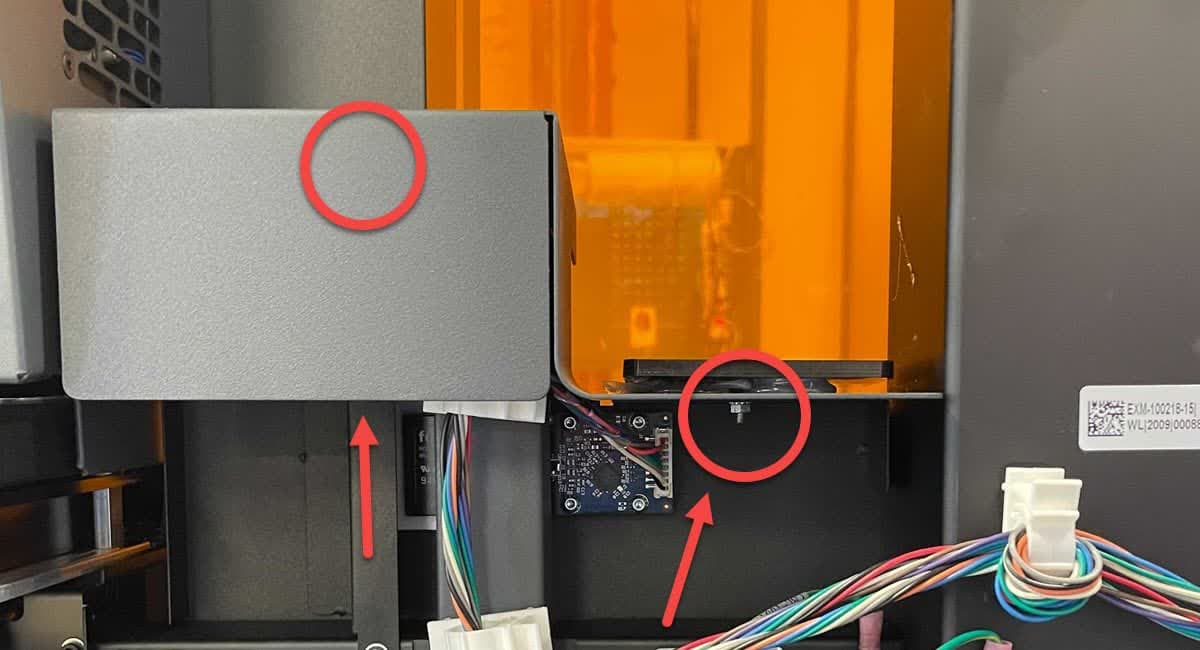
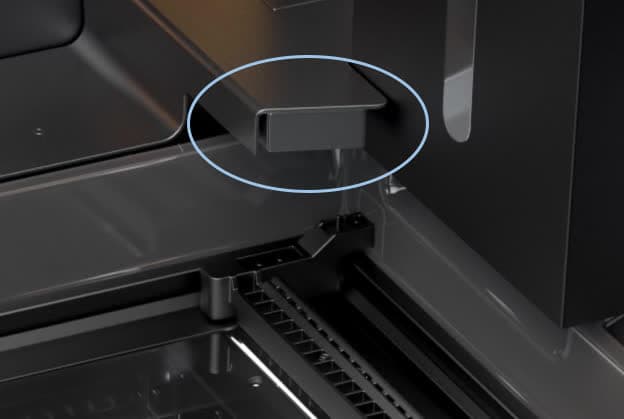
Die LevelSense-Platte befindet sich hinten rechts im Druckerhohlraum. An der Innenrückwand des Druckers sehen Sie eine trapezförmige Schutzblende aus Metall, direkt über dem Harztank. Die LevelSense-Platte befindet sich unter dieser Schutzblende.

f3l-levelsense-location.jpg

Schritt 2: Die LevelSense-Platte abschrauben

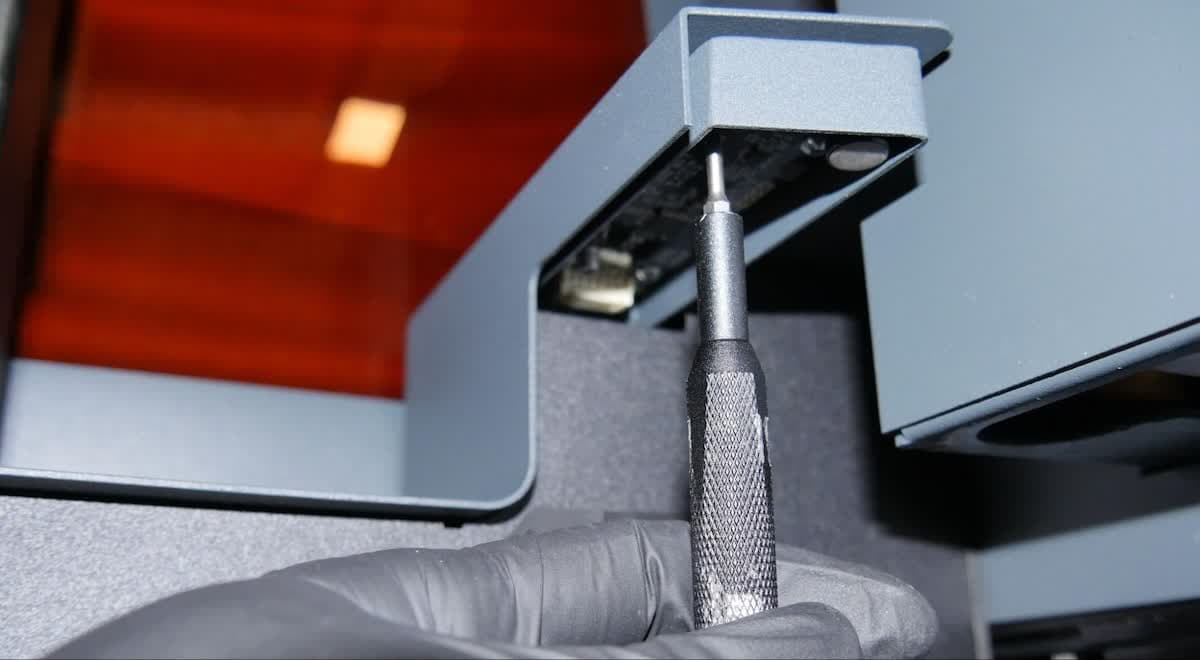
f3l-levelsense-unmount.jpg
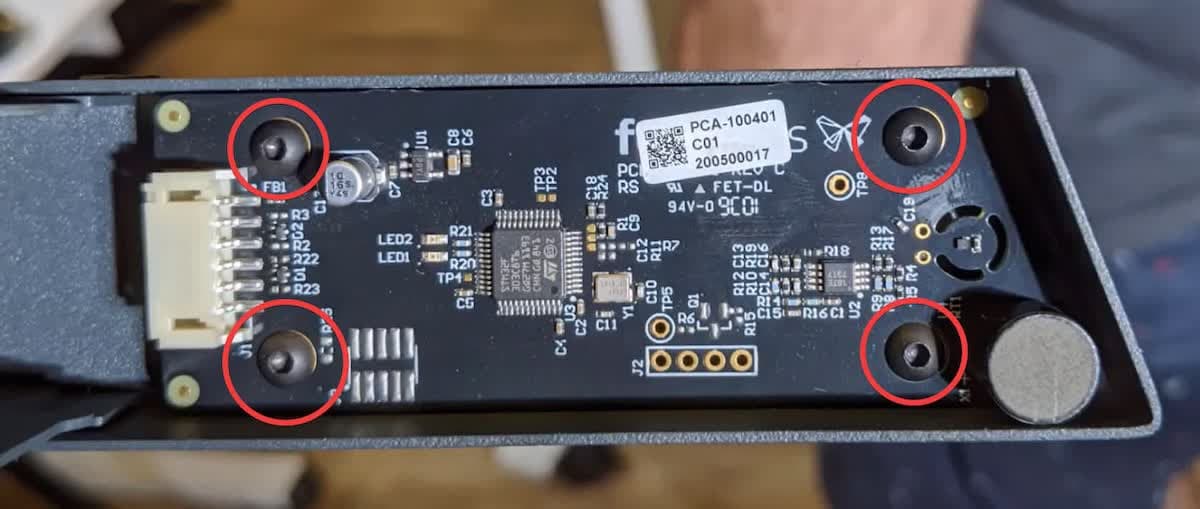
f3l-levelsense-screws.jpg

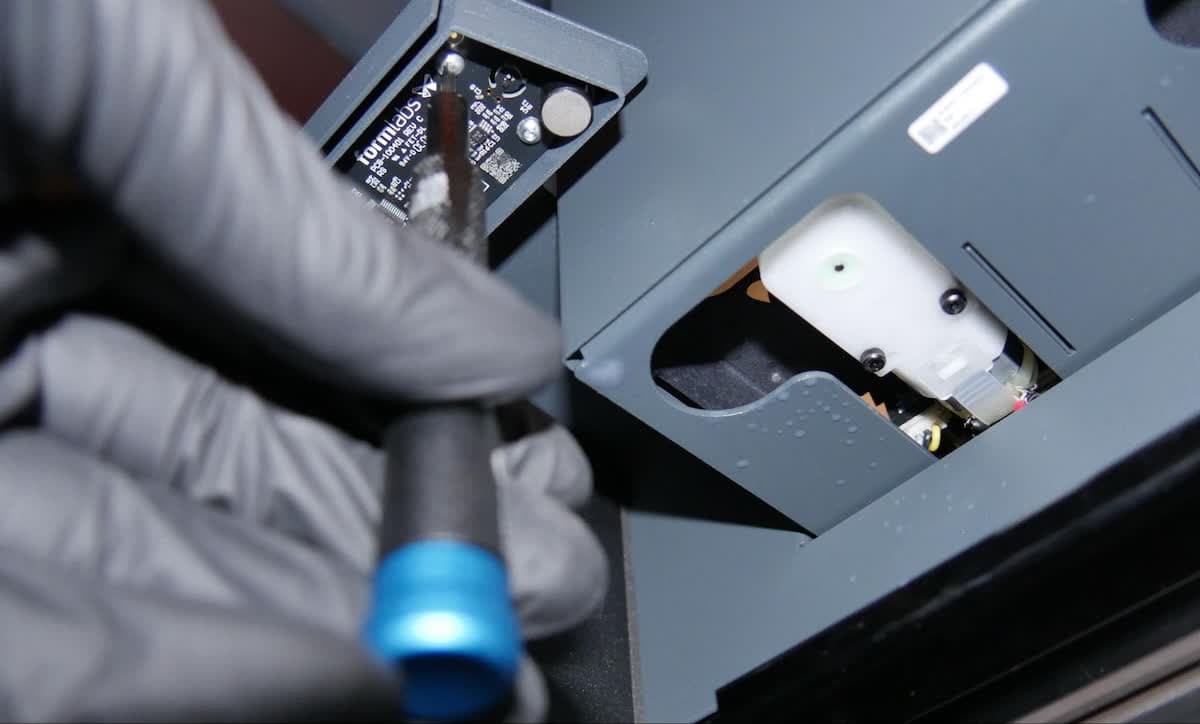
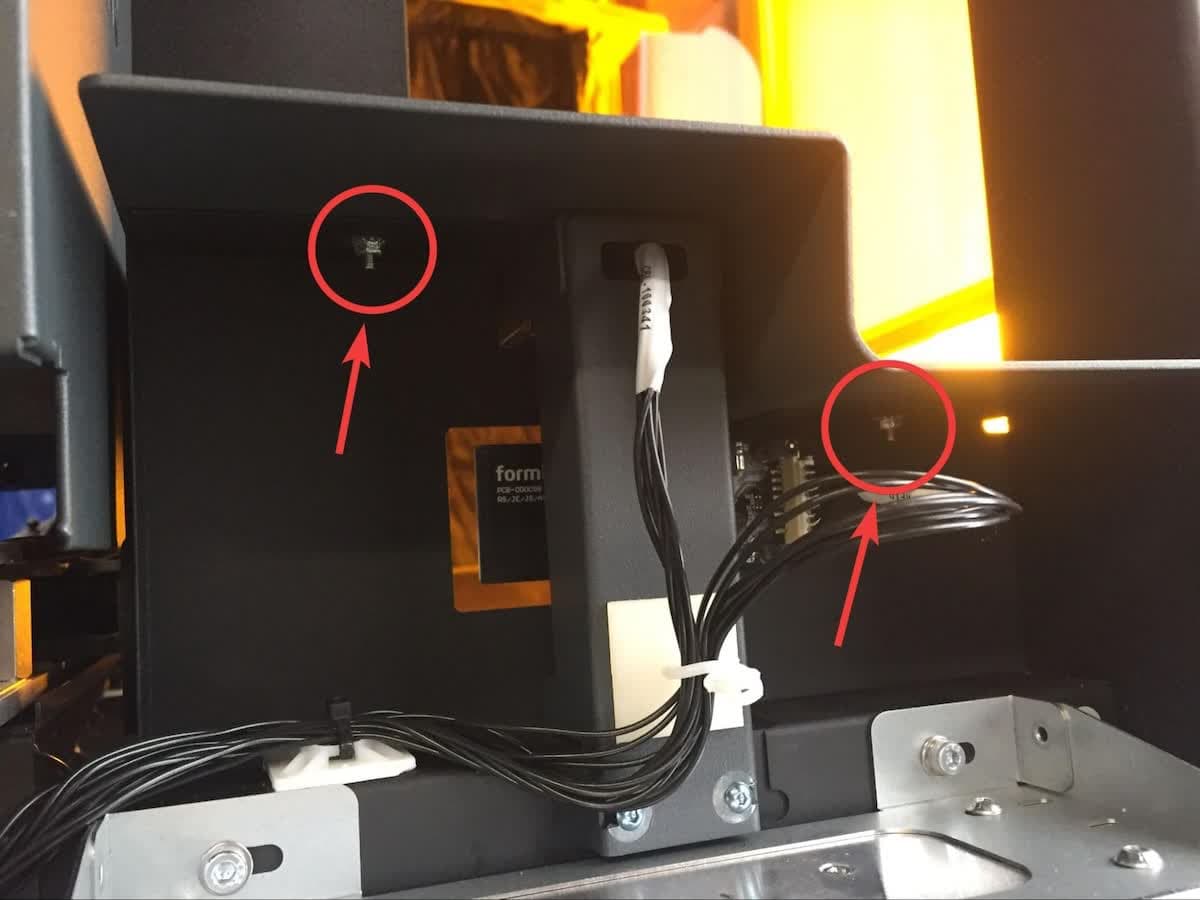
Lösen und entfernen Sie die vier Schrauben, mit denen die LevelSense-Platte befestigt ist, mit dem M3-Innensechskantschlüssel (2 mm). Legen Sie die Schrauben zur späteren Verwendung beiseite.

TIPP:

Achten Sie darauf, dass die Schrauben nicht in das hintere Ende des Geräts fallen. Formlabs empfiehlt aufgrund der räumlichen Gegebenheiten die Verwendung eines magnetischen Innensechskantschlüssels oder eines L-förmigen Innensechskantschlüssels.

Heruntergefallene Schrauben können durch Entfernen des Rückgehäuses wieder herausgeholt werden.

Schritt 3: Die LevelSense-Platte nach vorne ziehen

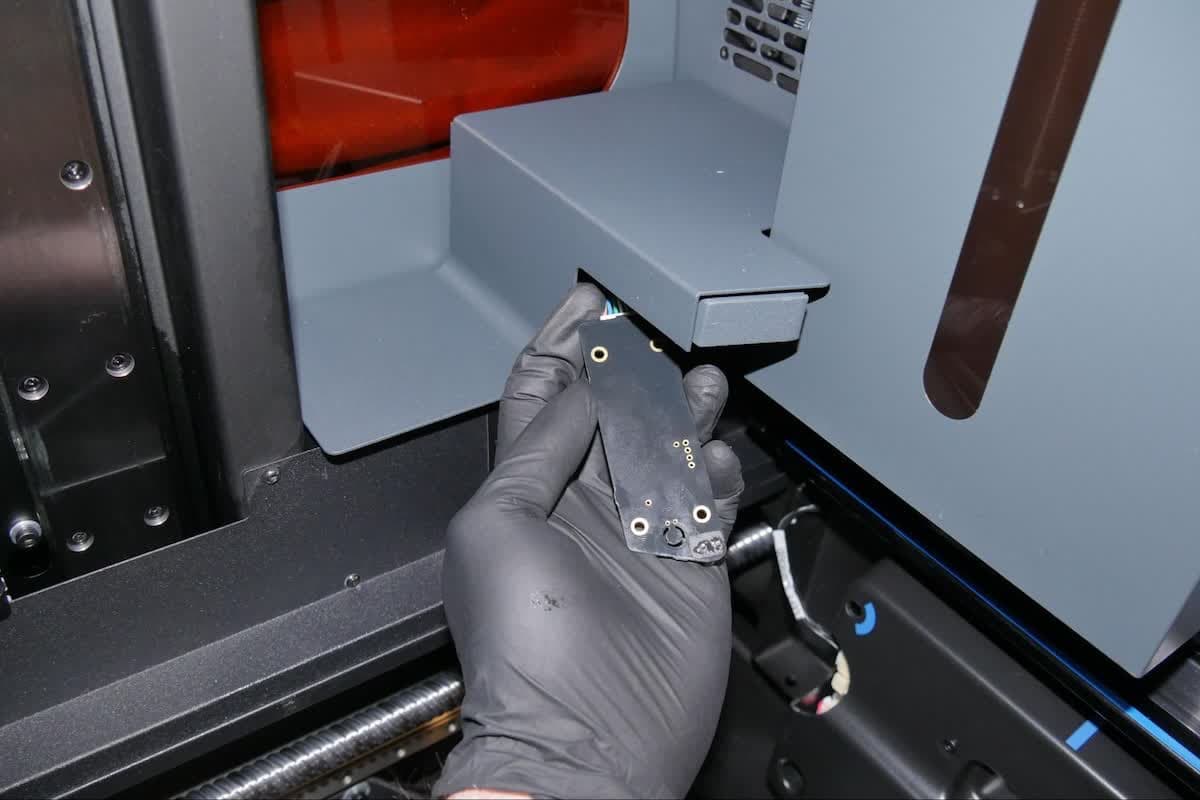
Ziehen Sie die LevelSense-Platte vorsichtig nach vorne, um mehr Spielraum im LevelSense-Kabel zu gewinnen.

f3l-levelsense-pull.jpg

Schritt 4: Die LevelSense-Platte abklemmen

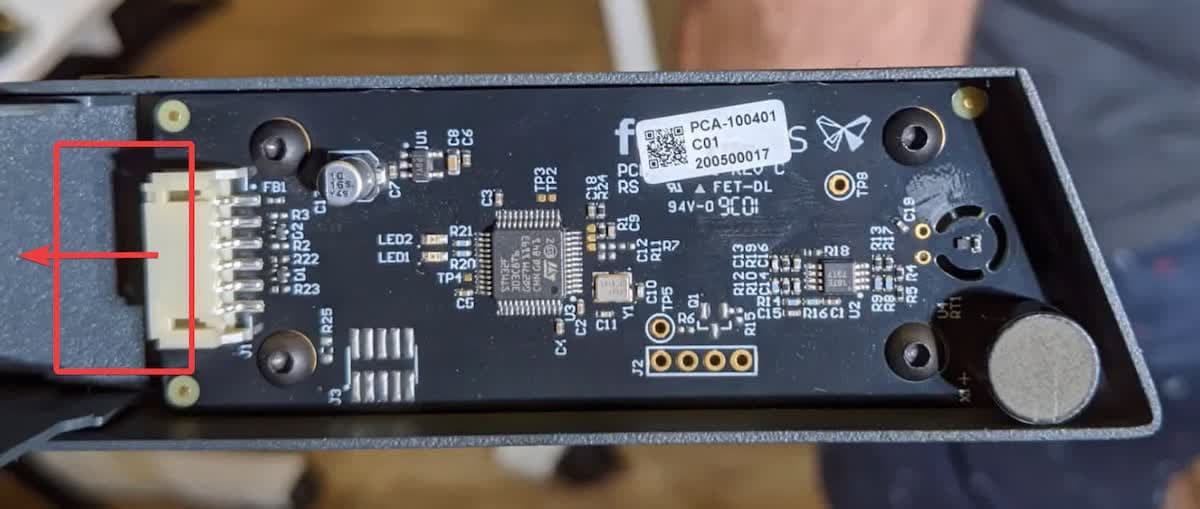
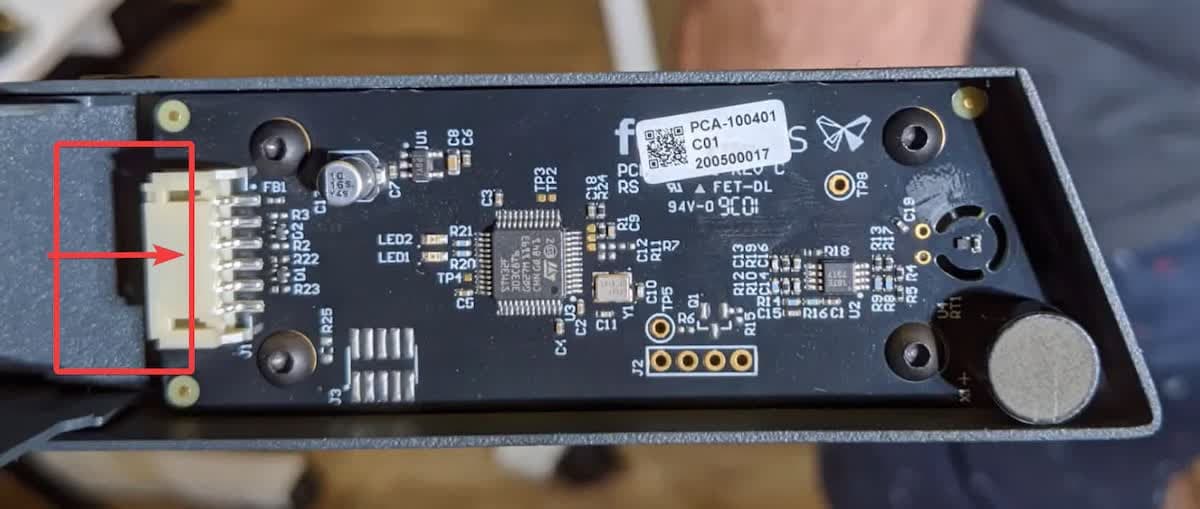
Erfassen Sie den Stecker und trennen Sie das Kabel von der LevelSense-Platte. Ziehen Sie nicht an den Kabeln. Fixieren Sie das Kabel mit Klebeband am Hohlraum des Druckers, damit es nicht tiefer in den Drucker rutscht. Entfernen Sie die LevelSense-Platte.

Falls Ihnen das Entfernen der LevelSense-Platte Probleme bereitet, empfiehlt Formlabs, den Zugriff von der Rückseite des Geräts zu probieren, indem Sie die folgenden optionalen Anweisungen befolgen.

f3l-levelsense-disconnect-cable.jpg

Entfernen der LevelSense-Schutzblende (optional)

GEFAHR:

Der Form 3L enthält empfindliche elektronische Komponenten. Erden Sie sich mit einem Erdungsband oder durch Berühren eines geerdeten Metallteils, bevor Sie die Elektronik im Drucker berühren.

Überblick: Entfernen Sie das Rückgehäuse, entfernen Sie die LevelSense-Schutzblende und lockern Sie das LevelSense-Kabel, um es leichter abtrennen zu können. Wenn Sie die LevelSense-Platte bereits von der Vorderseite des Geräts entfernt haben, fahren Sie mit dem Abschnitt „Einbau der neuen LevelSense-Platte“ fort.

Schritt 1: Die Mutter der WLAN-Antenne entfernen

Die Mutter an der Basis des WLAN-Anschlusses abschrauben und entfernen. Der WLAN-Anschluss befindet sich auf der Hauptplatine des Druckers und bleibt an seinem Platz, wenn das Rückgehäuse entfernt wird.

Schritt 2: Die Schrauben des Rückgehäuses entfernen

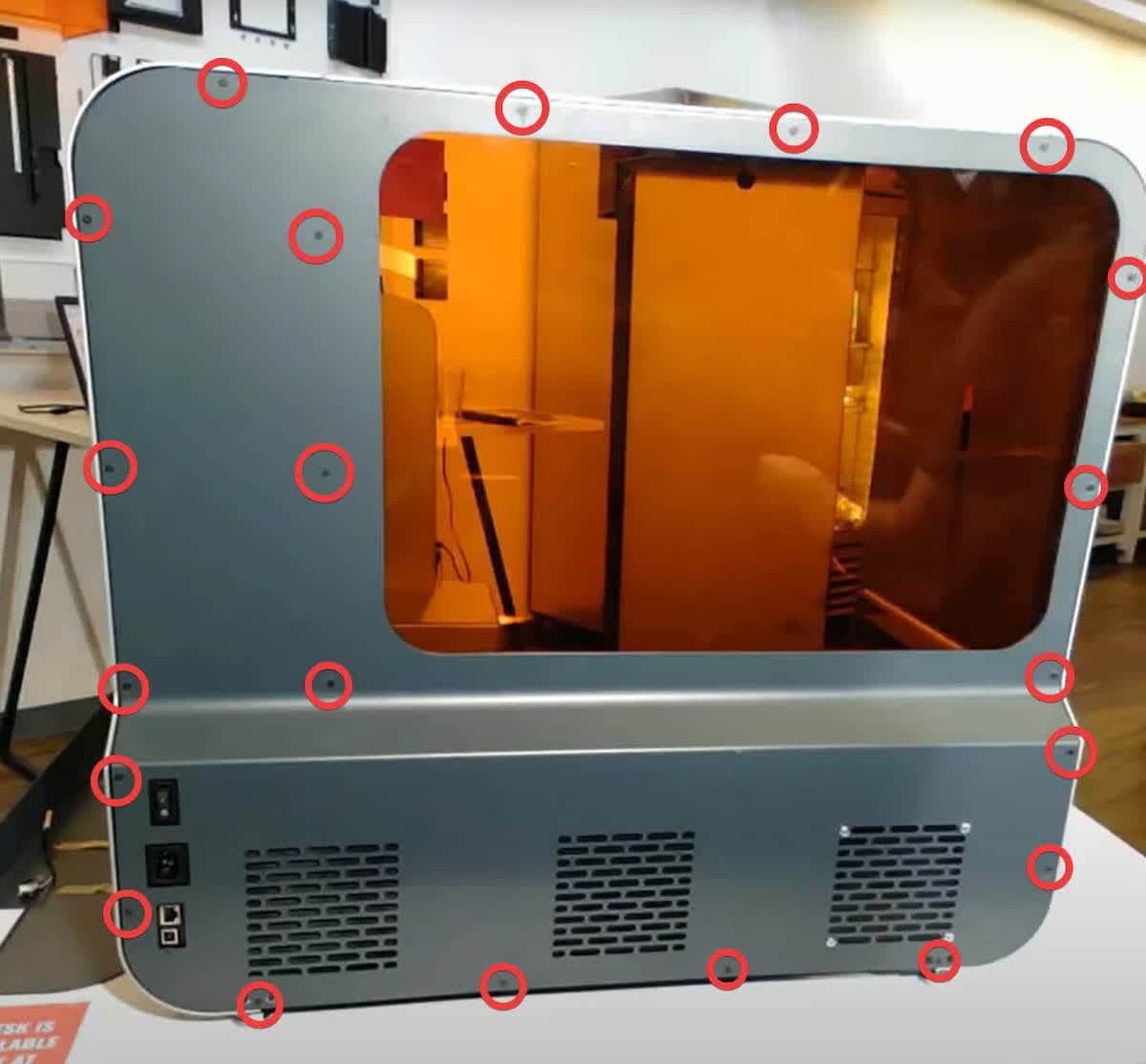
Verwenden Sie einen T10- oder T8-Torx-Schraubendreher, um die 21 Schrauben an der Rückwand zu lösen und zu entfernen. Frühere Modelle verwenden möglicherweise nur T8-Schrauben, während spätere Modelle nur T10-Schrauben verwenden. Beginnen Sie am unteren Rand des Gehäuses und arbeiten Sie sich nach oben vor.

f3l-rear-shell-screws.jpg

Schritt 3: Entfernen des Rückgehäuses

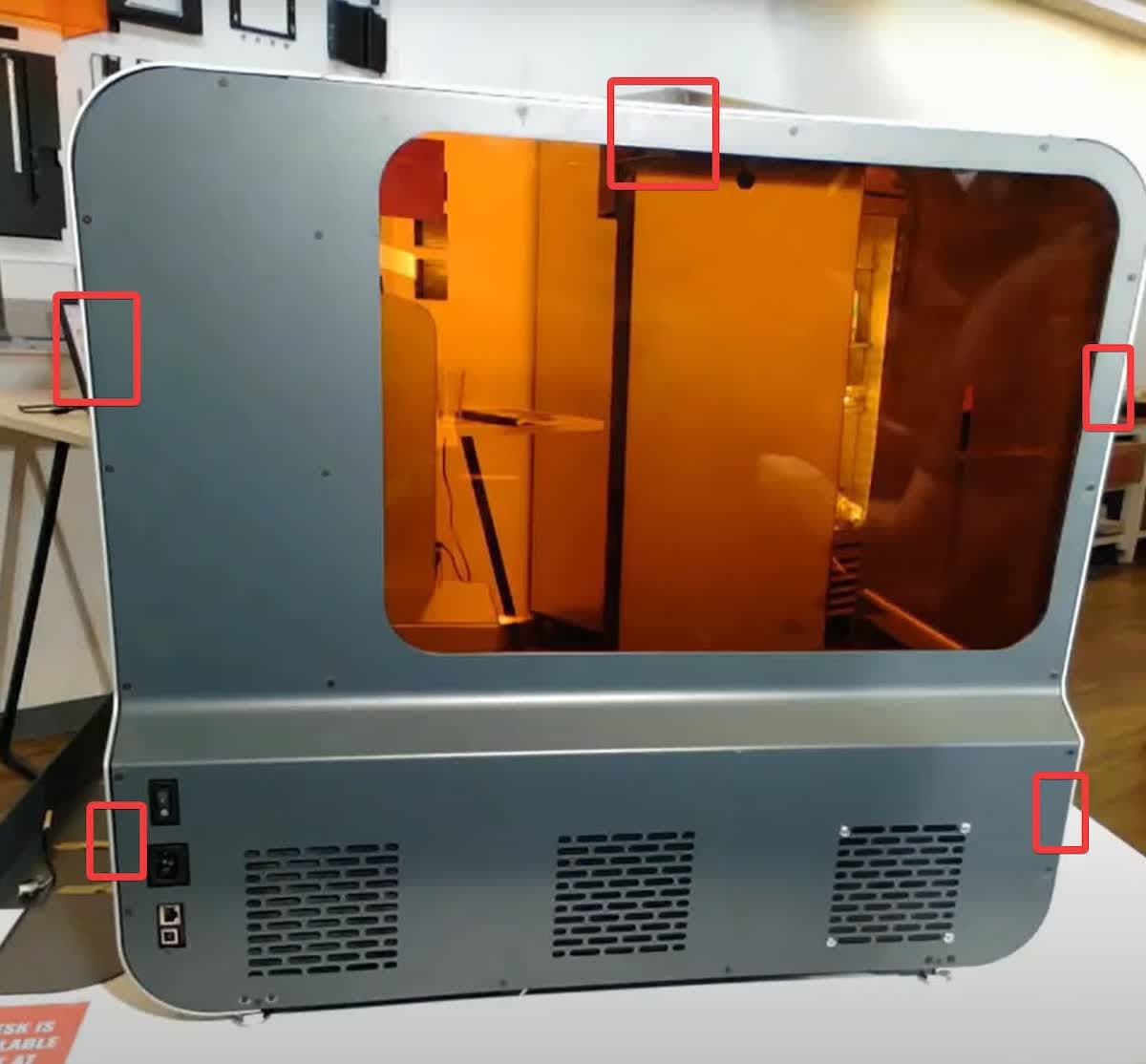
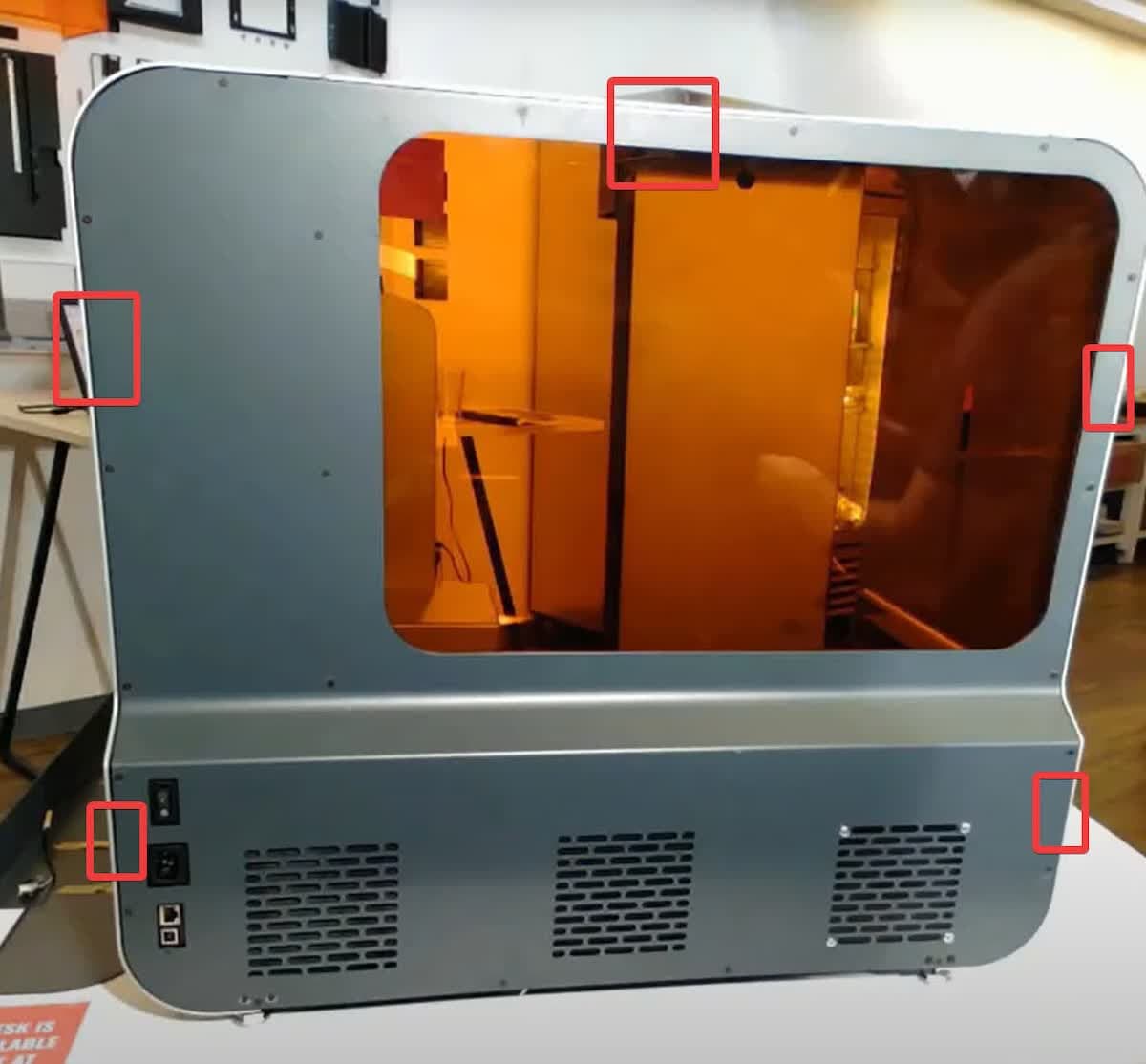
Entfernen Sie das Rückgehäuse des Druckers, indem Sie es vom Drucker wegziehen. Es gibt fünf Stifte, die das Gehäuse festhalten. Möglicherweise müssen Sie moderate Kraft aufwenden. Beschädigen Sie dabei nicht das Kabel des Rückseitenlüfters, das noch mit dem Rückgehäuse verbunden ist. Legen Sie das Rückgehäuse neben dem Drucker ab.

f3l-rear-shell-pins.jpg

Schritt 4: Den hinteren Lüfter abklemmen

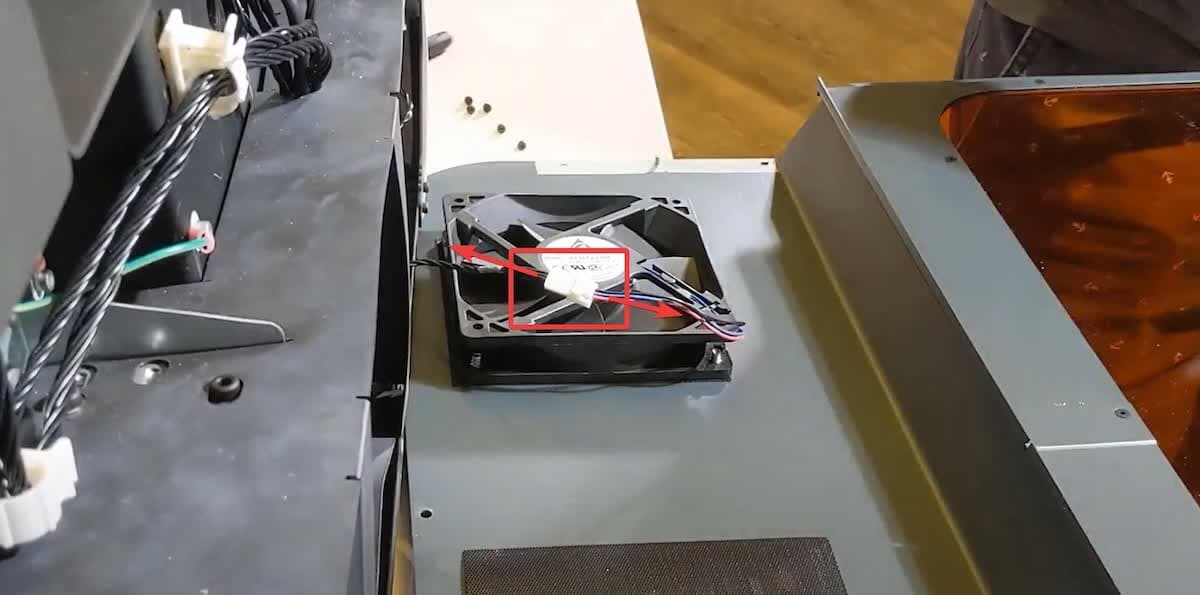
Trennen Sie die Verbindung des Rückseitenlüfters, indem Sie an den Steckern anfassen und sie vorsichtig auseinanderziehen. Ziehen Sie niemals an den Drähten selbst.

f3l-rear-shell-unplug-cable.jpg

Schritt 5: Die K-Muttern unter der LevelSense-Schutzblende abschrauben

f3l-levelsense-k-nut-1.jpg
f3l-levelsense-k-nut-2.jpg

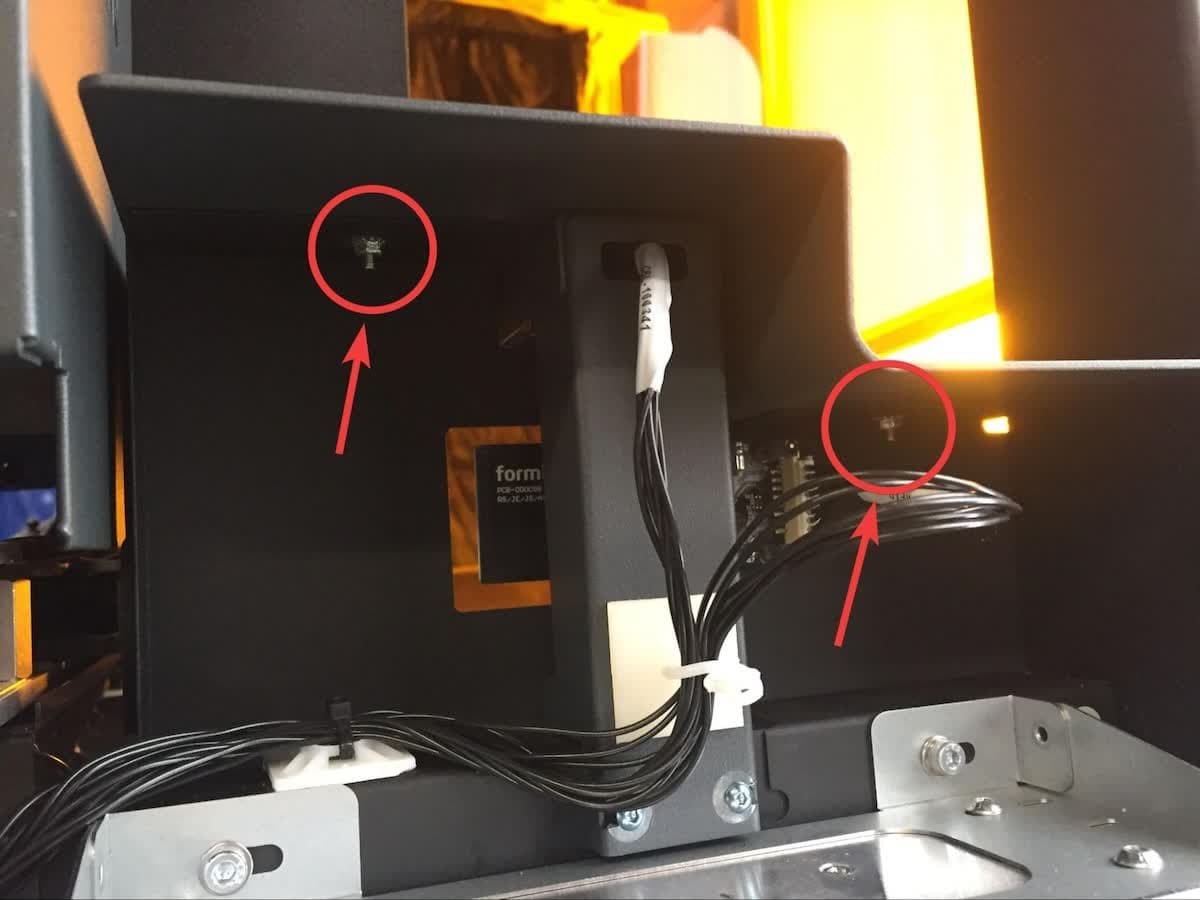
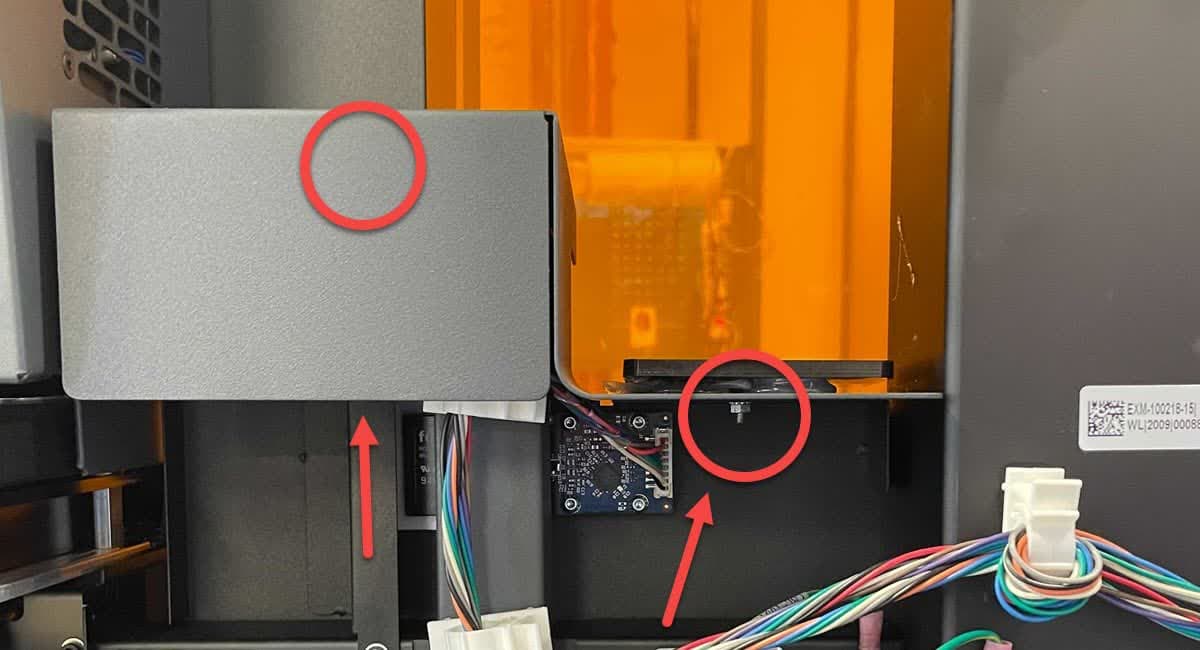
Lösen Sie die K-Muttern, mit denen die LevelSense-Schutzblende befestigt ist, mit einem 5,5-mm-Mutternschlüssel.

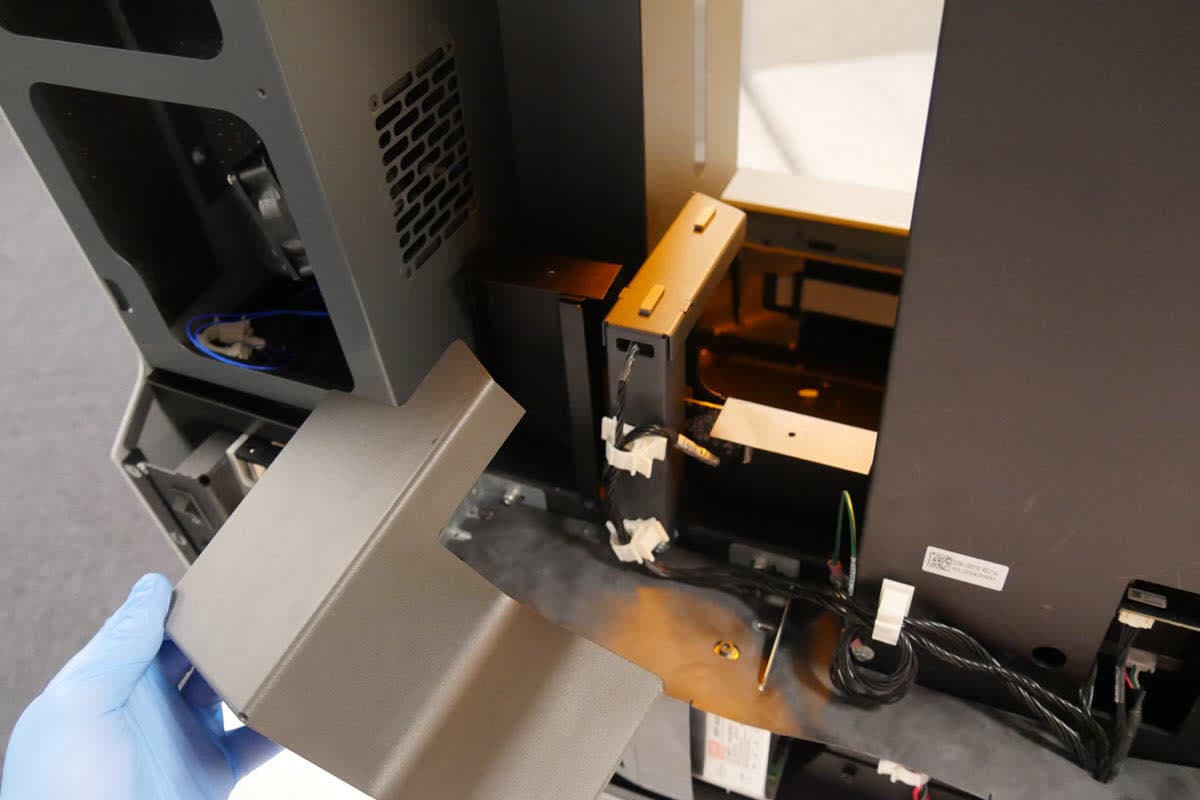
Bei neueren Druckern kann die LevelSense-Schutzblende bis nach unten reichen. Formlabs empfiehlt die Verwendung eines flexiblen 5,5-mm-Schraubendrehers, um die K-Mutter hinter der LevelSense-Schutzblende zu erreichen und zu entfernen. Legen Sie die K-Muttern zur späteren Verwendung beiseite.

Schritt 6: Die LevelSense-Schutzblende entfernen

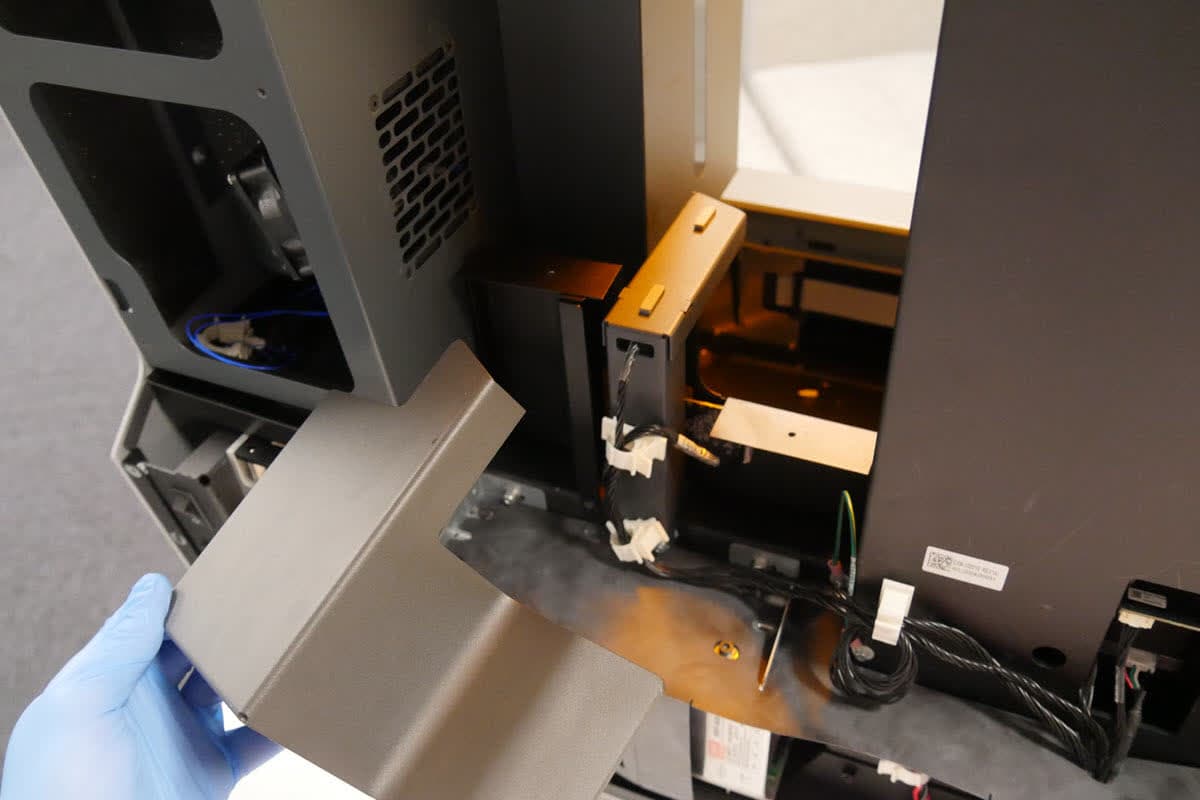
Entfernen Sie die Schutzblende, die die LevelSense-Platte schützt.

Schritt 7: LevelSense-Kabel lockern

Ziehen Sie das an der LevelSense-Platte befestigte Kabel vorsichtig nach oben. Dadurch wird das Kabel etwas gelockert, sodass es sich leichter trennen lässt.

f3l-levelsense-remove-shroud.jpg

Einbau der neuen LevelSense-Platte

Überblick: Nach dem Entfernen der alten LevelSense-Platte die Ersatz-LevelSense-Platte anschließen und installieren.

Schritt 1: LevelSense-Kabel wieder anschließen

Stecken Sie das LevelSense-Kabel in die LevelSense-Platte. Das Kabel passt nur in der korrekten Ausrichtung in den Anschluss. Achten Sie unbedingt darauf, die Pins im Stecker nicht zu verbiegen.

f3l-levelsense-connect-cable.jpg

Schritt 2: Die LevelSense-Platte montieren und befestigen

Positionieren Sie die neue LevelSense-Platte unter der Schutzblende so, dass die vier Schraubenlöcher in der Platte über den vier Schraubenlöchern der Montagefläche liegen. Schrauben Sie die vier Schrauben in die Schraubenlöcher. Ziehen Sie die Schrauben mit dem Innensechskantschlüssel handfest an.

f3l-mount-levelsense.jpg

Auswechseln der LevelSense-Schutzblende (optional)

Überblick: Wenn Sie die LevelSense-Platte von der Rückseite des Druckers aus installiert haben, ersetzen Sie die LevelSense-Schutzblende und das Rückgehäuse.

Schritt 1: Die LevelSense-Schutzblende ersetzen

Ersetzen Sie die Schutzblende, die die LevelSense-Platte schützt.

f3l-levelsense-remove-shroud.jpg

Schritt 2: Die K-Muttern unter der LevelSense-Schutzblende wieder anbringen

f3l-levelsense-k-nut-1.jpg
f3l-levelsense-k-nut-2.jpg

Bringen Sie die K-Muttern zur Befestigung der LevelSense-Schutzblende mit einem 5,5-mm-Schlüssel wieder an.

Schritt 3: Den hinteren Lüfter anschließen

Legen Sie das Rückgehäuse hinter dem Drucker ab. Stecken Sie die beiden Enden des Rückseitenlüfterkabels wieder zusammen.

Schritt 4: Rückgehäuse wieder anbringen

Setzen Sie das Rückgehäuse wieder auf den Drucker und achten Sie dabei darauf, dass die fünf Stifte des Gehäuses auf die entsprechenden Löcher ausgerichtet sind. Schieben Sie es zur Vorderseite des Druckers, um sicherzustellen, dass es korrekt sitzt. Es darf kein Spalt zwischen dem Rückgehäuse und den Seiten- oder Bodengehäusen vorhanden sein.

Schritt 5: Rückgehäuse befestigen

Schrauben Sie die 21 Schrauben mit einem T8- oder T10-Torx-Schraubendreher in die Rückseite des Druckers.

f3l-rear-shell-pins.jpg

Abschließen der Reparatur

Überblick: Nach dem Einbau der neuen LevelSense-Platte den Drucker einschalten und letzte Prüfungen durchführen.

Schritt 1: Drucker einschalten

Schließen Sie die Druckerabdeckung und schließen Sie das Netzkabel an den Drucker und die Stromversorgung an. Der Drucker wird initialisiert.

Schritt 2: Aktualisieren der Drucker-Firmware

Aktualisieren Sie die Firmware des Druckers.

Meldet der Drucker dabei einen Fehler, wiederholen Sie diese Wartungsmaßnahmen und vergewissern Sie sich, dass das LevelSense-Kabel korrekt mit der neuen LevelSense-Platte verbunden ist. Wenden Sie sich an den Formlabs-Kundenservice oder Ihren autorisierten Vertriebspartner und teilen Sie die Ergebnisse des Verfahrens mit.