Erforderliches Zubehör:
Formlabs:
- Abdeckung
- 2,5-mm-Innensechskantschlüssel (im Werkzeugkasten des Form 4 enthalten)
Drittanbieter:
- Schlitzschraubendreher
- Nitrilhandschuhe


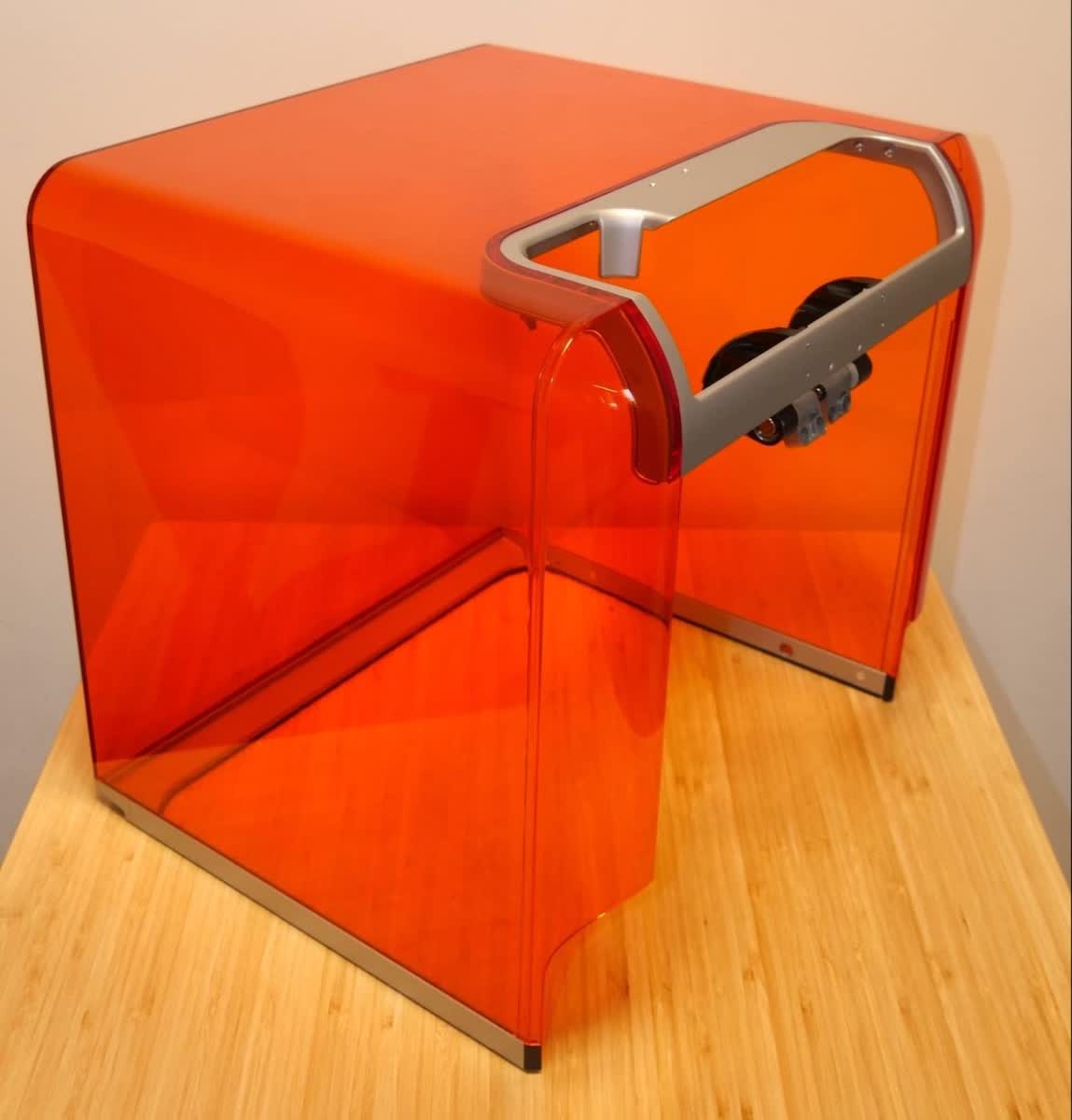
Die Abdeckung ist das obere Gehäuse eines Druckers der Generation Form 4. Sie besteht aus einem robusten, orangefarbenen Material, das das UV-Licht der Beleuchtungseinheit blockiert und das flüssige Harz vor der Aushärtung durch Umgebungslicht schützt. Große Risse oder andere Schäden an der Abdeckung können die Druckqualität beeinträchtigen oder dazu führen, dass UV-Licht aus dem Drucker austritt.
Verwenden Sie diesen Leitfaden, um die Abdeckung eines Druckers der Generation Form 4 zu ersetzen.
Erforderliches Zubehör:
Formlabs:
Drittanbieter:
Geschätzte Zeit: 30 Minuten
Vorbereitung des Arbeitsbereichs
Überblick: Bereiten Sie den Drucker und einen staubfreien Arbeitsbereich für den Austausch der Abdeckung vor.
Schritt 1: Konstruktionsplattform entfernen
Entfernen Sie zuerst die Konstruktionsplattform, um zu vermeiden, dass Harz auf die Light Processing Unit (LPU) tropft.
Schritt 2: Die Harzkartusche entfernen
Entfernen Sie die Harzkartusche und schließen Sie die Entlüftungskappe, um zu verhindern, dass Harz von der Beißventilspitze in den Drucker tropft.
Schritt 3: Harztank und Mischer entfernen und aufbewahren
Entriegeln Sie den Mischer und den Harztank. Nehmen Sie den Harztank heraus und verschließen Sie ihn mit seinem Deckel. Stellen Sie den Tank auf einer sauberen, ebenen Fläche ab.
HINWEIS:
Tragen Sie Handschuhe, und halten Sie den Harztank an den Tankgriffen auf beiden Seiten, um Verunreinigungen oder Schäden an der Unterseite des Tanks zu vermeiden.
Schritt 4: Arbeitsbereich vorbereiten
Räumen Sie einen Arbeitsbereich um Ihren Drucker frei. Vergewissern Sie sich, dass der Arbeitsbereich gut belüftet und frei von Staub ist. Bereiten Sie zusätzlichen Platz vor, um die Rückwand des Druckers während der Wartung abzulegen.
Schritt 5: Drucker reinigen
WARNUNG:
Kunstharz kann Hautreizung oder allergische Hautreaktionen hervorrufen. Tragen Sie bei der Handhabung von flüssigem Kunstharz oder kunstharzbeschichteten Oberflächen stets Handschuhe. Waschen Sie Ihre Haut mit reichlich Wasser und Seife.
Öffnen Sie die Druckerabdeckung und säubern Sie die LPU mit Küchenpapier von Harzansammlungen. Feuchten Sie das Küchenpapier bei Bedarf mit Isopropylalkohol an, um das Harz vollständig zu entfernen.
GEFAHR:
Brandgefahr. IPA ist entzündlich. Bewahren Sie Behälter geschlossen und außerhalb der Reichweite von Kindern auf.
Schritt 6: Drucker vom Stromnetz trennen
Trennen Sie das Netzkabel, bevor Sie mit der Wartung fortfahren. Führen Sie niemals Wartungsmaßnahmen am Drucker durch, solange er mit der Stromversorgung verbunden ist. Warten Sie weitere fünf Minuten, nachdem Sie den Drucker von der Stromversorgung getrennt haben.
GEFAHR:
Die Durchführung von Wartungsarbeiten am Drucker, während er angeschlossen ist, erhöht das Risiko eines Stromschlags. Entfernen Sie niemals das Rückgehäuse des Druckers, solange der Drucker noch mit der Stromversorgung verbunden ist. Schließen Sie den Drucker niemals an eine Stromquelle an, solange das Rückseitenpaneel demontiert ist.
Entfernen des Rückgehäuses
Überblick: Entfernen Sie das Rückseitenpaneel, um an die Abdeckungsscharniere zu gelangen.
HINWEIS:
Formlabs-Drucker enthalten empfindliche elektronische Komponenten. Erden Sie sich mit einem Erdungsband oder durch Berühren eines geerdeten Metallteils, bevor Sie die Elektronik im Drucker berühren.
Schritt 1: Die Schrauben des Rückseitenpaneels entfernen
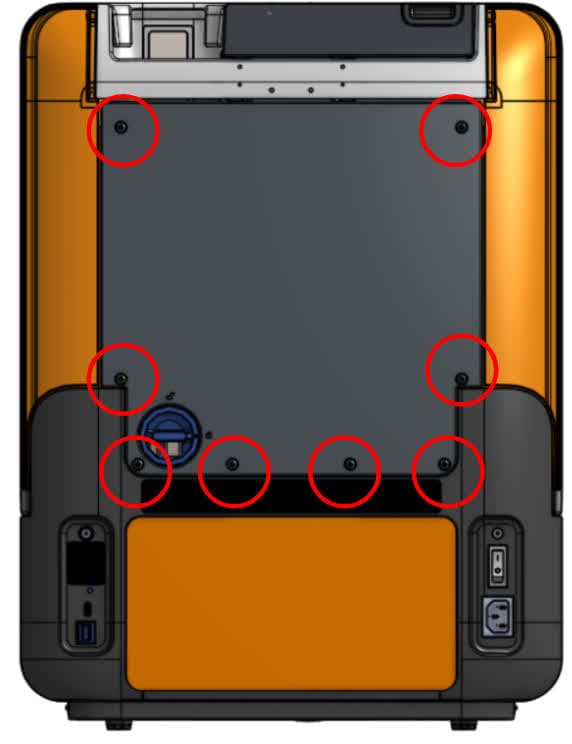
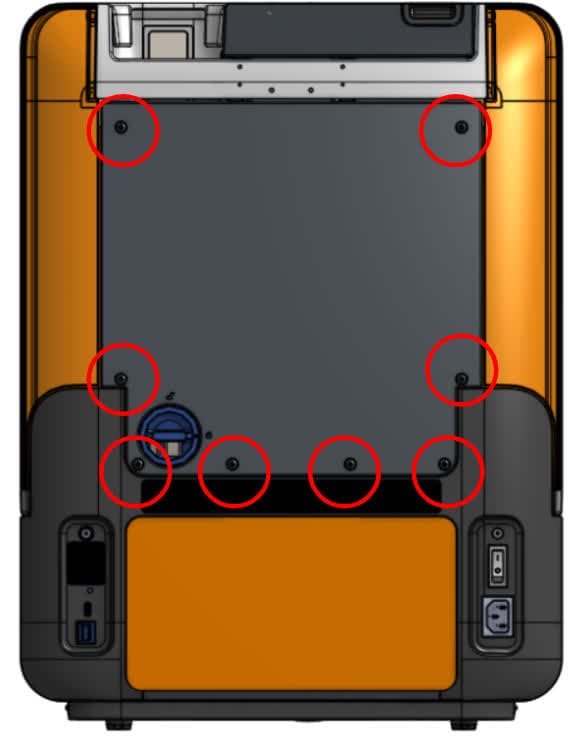
Entfernen Sie die acht Schrauben, mit denen die Rückwand am Drucker befestigt ist, mit einem 2,5-mm-Innensechskantschlüssel. Legen Sie die Schrauben beiseite.
Schritt 2: Rückwand entfernen
Entfernen Sie das Rückgehäuse, indem Sie es nach unten und von der Rückseite des Druckers weg schieben. Legen Sie das Rückgehäuse beiseite.

Entfernen der Abdeckung
Überblick: Nachdem Sie den Drucker und den Arbeitsbereich vorbereitet haben, entfernen Sie die Abdeckung.
Schritt 1: Werkzeugkiste entfernen
Falls noch nicht geschehen, entfernen Sie die Werkzeugschublade von der Turmkappe, um an den mit dem Drucker gelieferten 2,5-mm-Innensechskantschlüssel zu gelangen. Legen Sie die Werkzeugschublade beiseite.
Schritt 2: Druckerabdeckung öffnen
Öffnen Sie die Druckerabdeckung, um einen einfachen Zugang zur Abdeckungsbremse, zu den Scharnieren und zur Unterseite der Turmkappe zu erhalten.

Schritt 3: Turmkappe entfernen
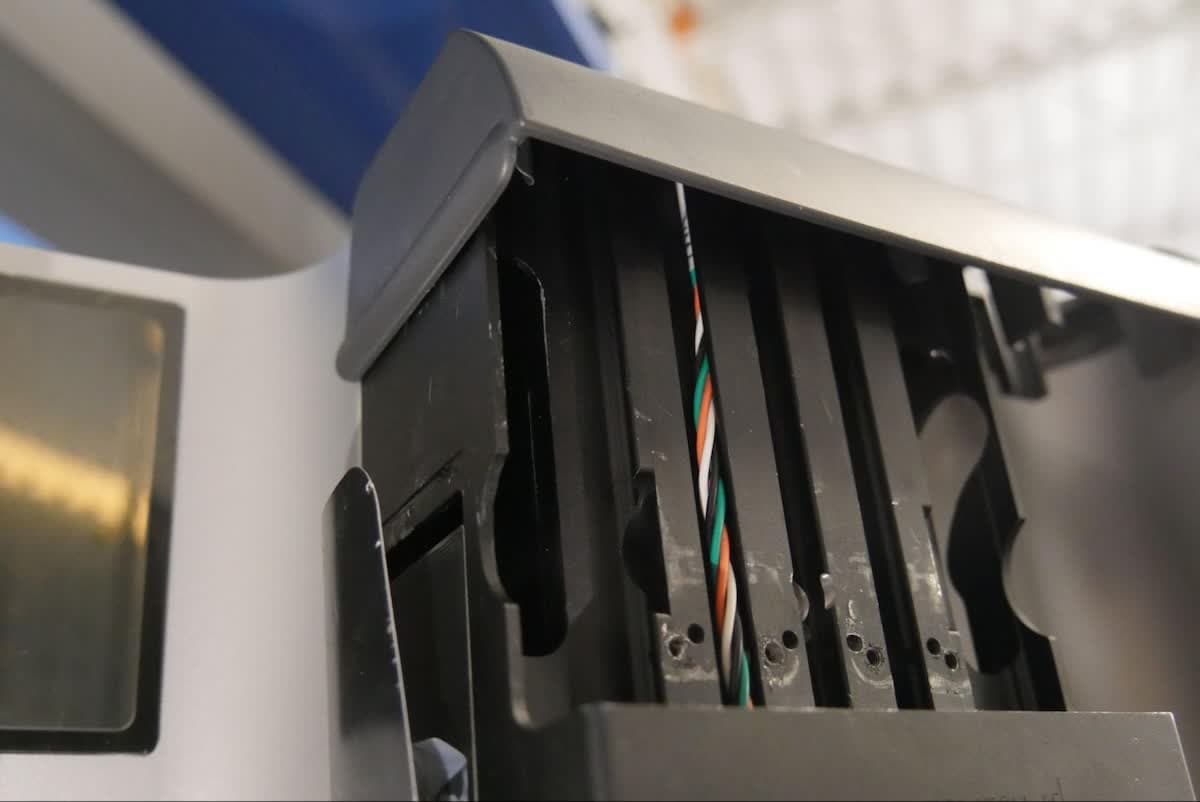
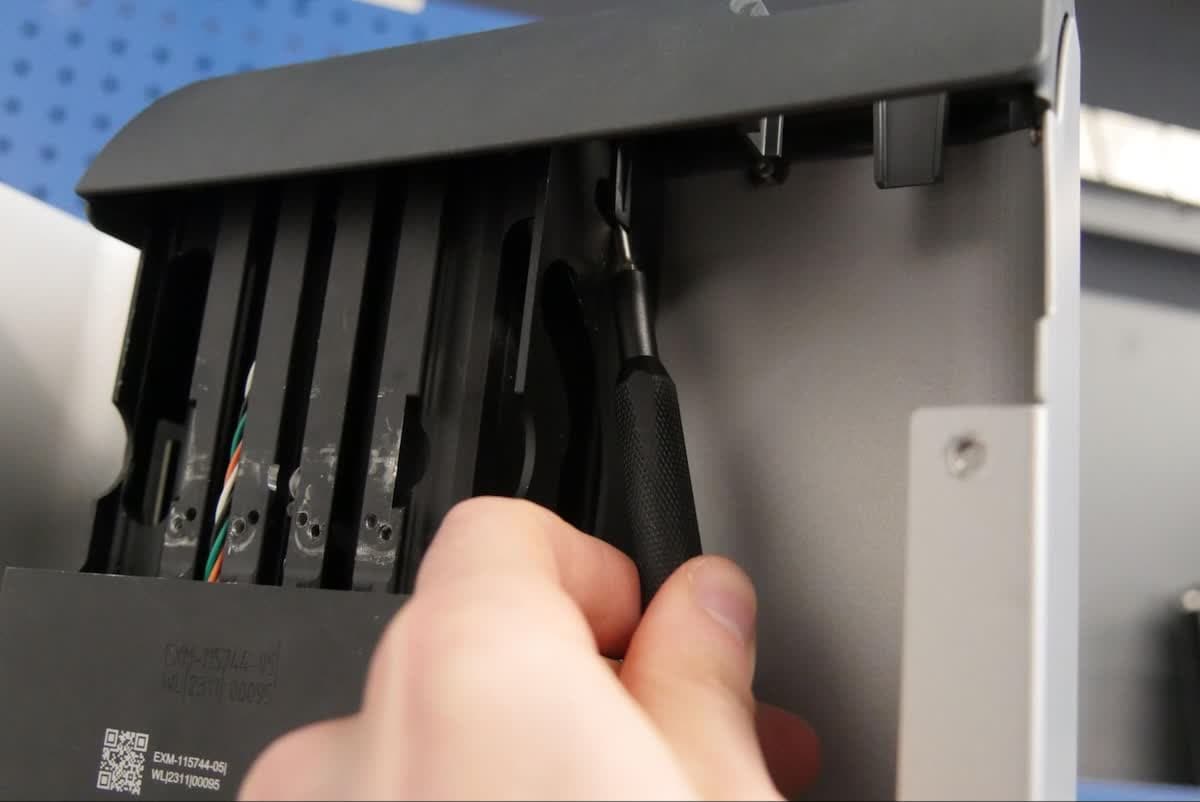
Die Turmkappe ist mit zwei Clips an der Z-Achsen-Turm befestigt, einer auf jeder Seite des Z-Achsen-Turms. Verwenden Sie unterhalb der Turmkappe einen Schlitzschraubendreher oder ein ähnliches Werkzeug, um die Clips vorsichtig vom Z-Turm zu lösen. Heben Sie die Turmkappe gerade nach oben, um sie vom Drucker zu trennen. Legen Sie die Turmkappe beiseite.


Schritt 4: Die Abdeckungsbremse finden
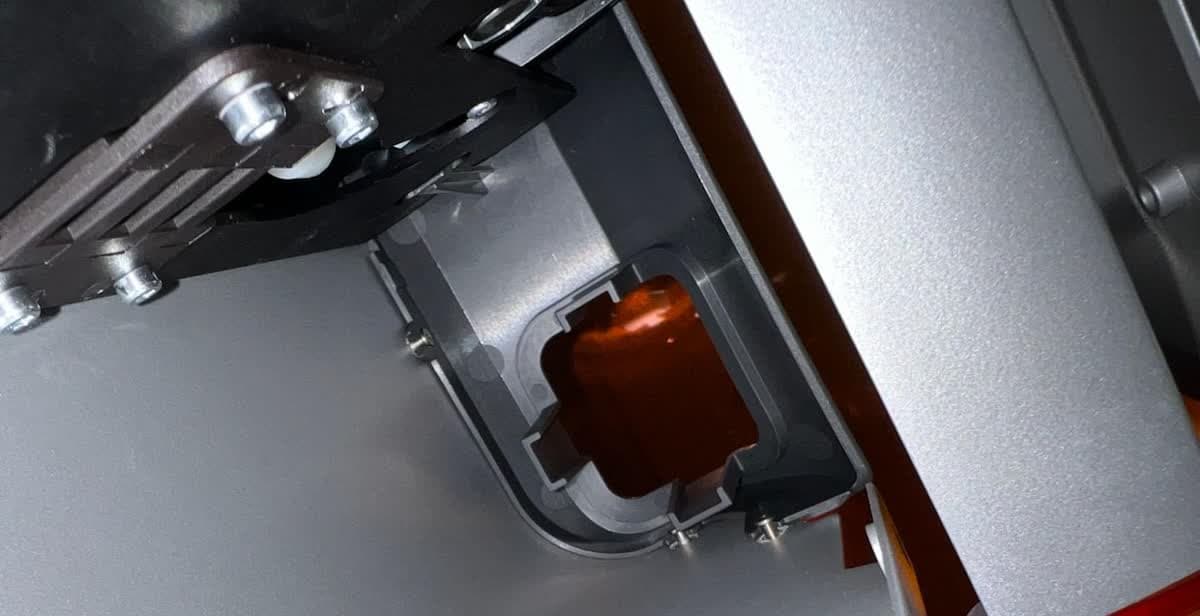
Die Abdeckungsbremse des Druckers der Generation Form 4 befindet sich auf der rechten Seite des Z-Turms, wenn man auf die Rückseite des Druckers blickt. Es handelt sich um einen kleinen Kolben, der hinter einer rechteckigen Halterung befestigt ist.
Schritt 5: Die Abdeckungsbremse entfernen
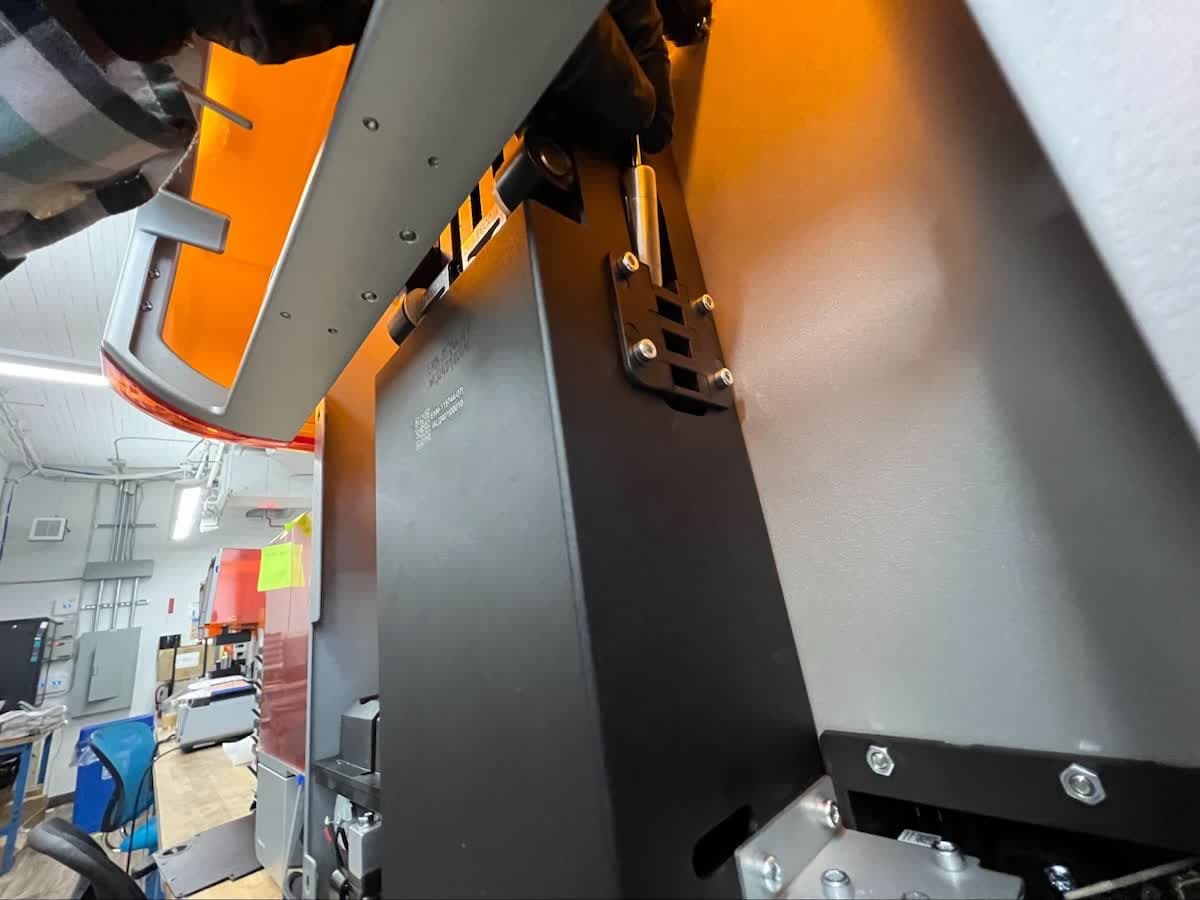
Die Abdeckungsbremse sitzt in einer Halterung, die am Z-Turm befestigt ist. Schieben Sie die Abdeckungsbremse nach oben und aus ihrem Schlitz. Legen Sie die Abdeckungsbremse beiseite.
Schritt 6: Die Schraube des Abdeckungsanschlags entfernen
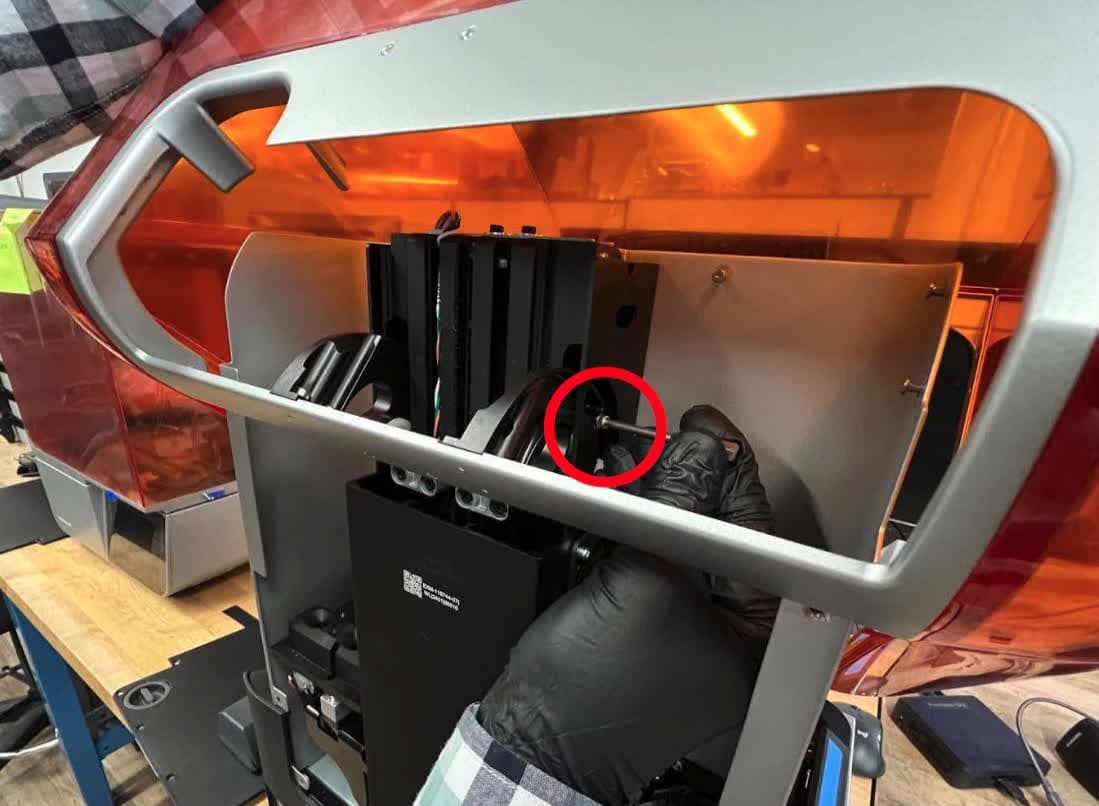
Der Bewegungsbereich der Abdeckung wird durch eine Schraube am Ende der Scharnierbaugruppe begrenzt, die mit dem Abdeckungsdämpfer zusammenwirkt. Lösen und entfernen Sie die Feststellschraube mit einem 2,5-mm-Innensechskantschlüssel. Achten Sie darauf, dass die Schraube nicht in den Z-Turm fällt. Legen Sie die Feststellschraube beiseite.
Schritt 7: Die Scharnierschrauben entfernen
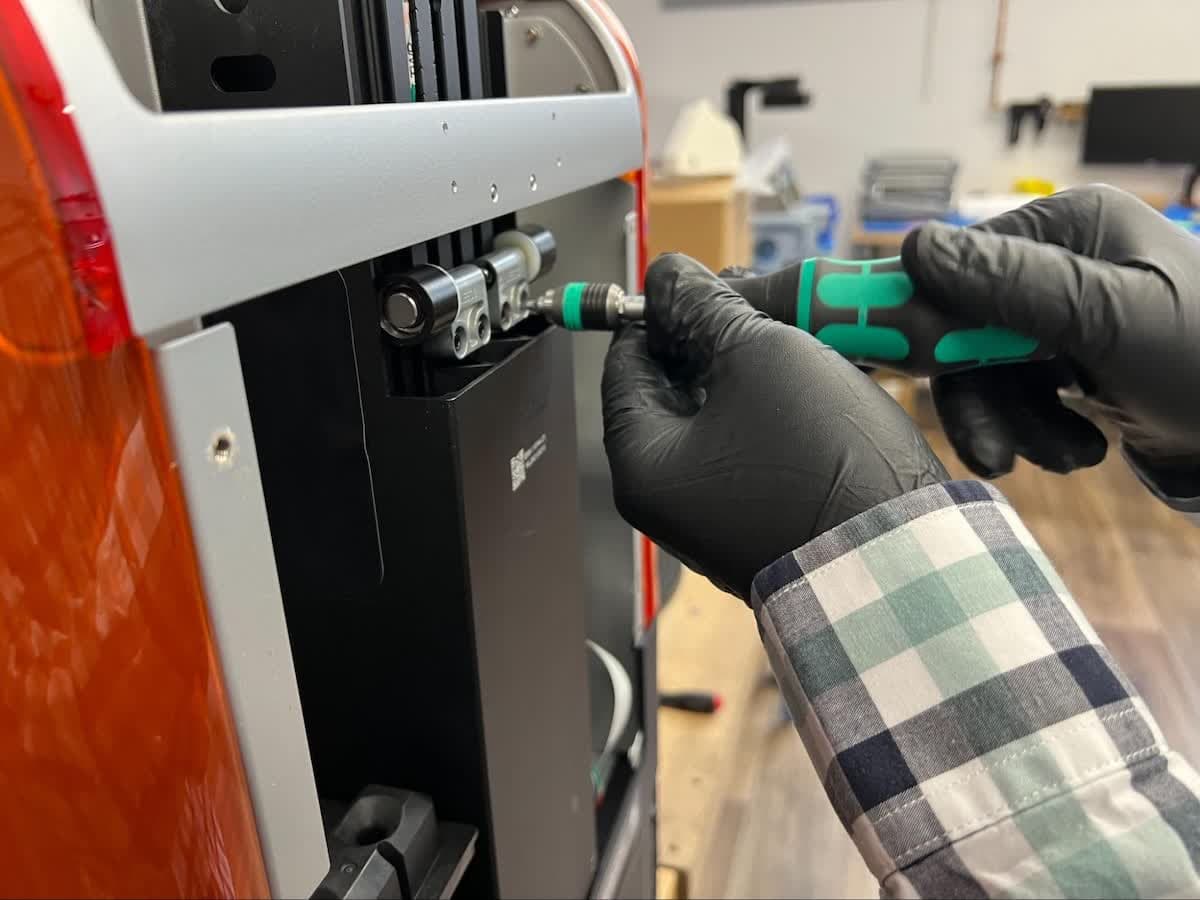
Die beiden Abdeckungsscharniere sind mit zwei Schrauben am Drucker befestigt. Schließen Sie die Abdeckung, um besser an diese Schrauben heranzukommen. Lösen und entfernen Sie die vier Scharnierschrauben mit einem 2,5-mm-Innensechskantschlüssel. Achten Sie darauf, dass die Schrauben nicht in den Z-Turm fallen. Legen Sie die Scharnierschrauben beiseite.
Schritt 8: Die Abdeckung entfernen
Heben Sie die Abdeckung vom Drucker ab. Legen Sie die Abdeckung zur Entsorgung beiseite.
Montieren der Ersatzabdeckung
Überblick: Montieren und befestigen Sie die Ersatzabdeckung des Druckers.
Schritt 1: Die Abdeckungsscharniere positionieren
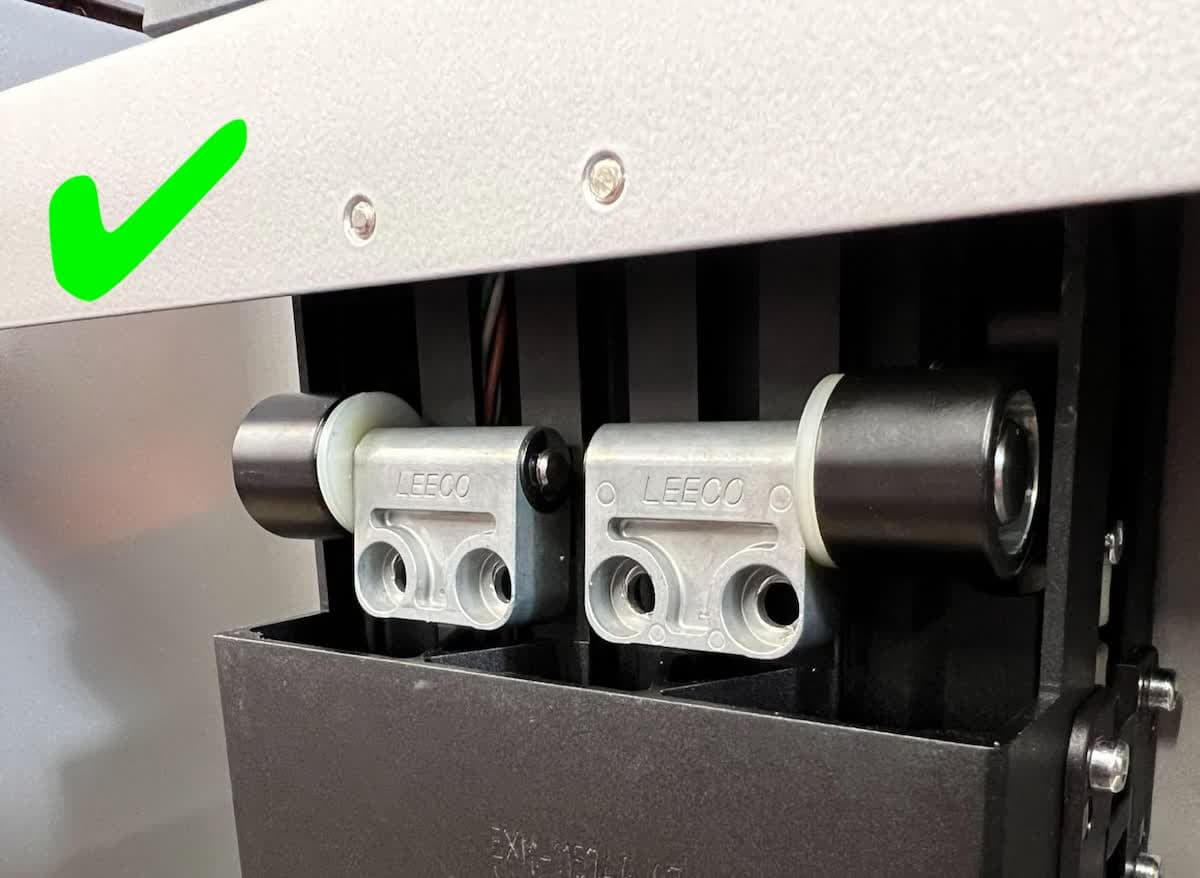
Legen Sie die neue Abdeckung verkehrt herum auf Ihre Arbeitsfläche, wobei die Scharniere zu Ihnen zeigen. Drehen Sie die Scharniere so, dass sie parallel zueinander stehen und leicht nach vorne geneigt sind. Beachten Sie, dass sich die Scharniere nur in eine Richtung drehen.

Schritt 2: Abdeckung montieren
Senken Sie die Abdeckung vorsichtig auf den Drucker. Prüfen Sie, ob die Scharniere parallel sind und flach am Z-Turm anliegen. Wenn nicht, entfernen Sie die Abdeckung und wiederholen Sie den vorherigen Schritt.

Richtig positionierte Abdeckungsscharniere
Unsachgemäß positionierte Abdeckungsscharniere
Schritt 3: Die Abdeckung lose befestigen
Drehen Sie die vier Schrauben der Abdeckungsscharniere in die Schraubenlöcher der beiden Abdeckungsscharniere. Ziehen Sie die Schrauben zu diesem Zeitpunkt noch nicht vollständig an.
Schritt 4: Abdeckung unterlegen
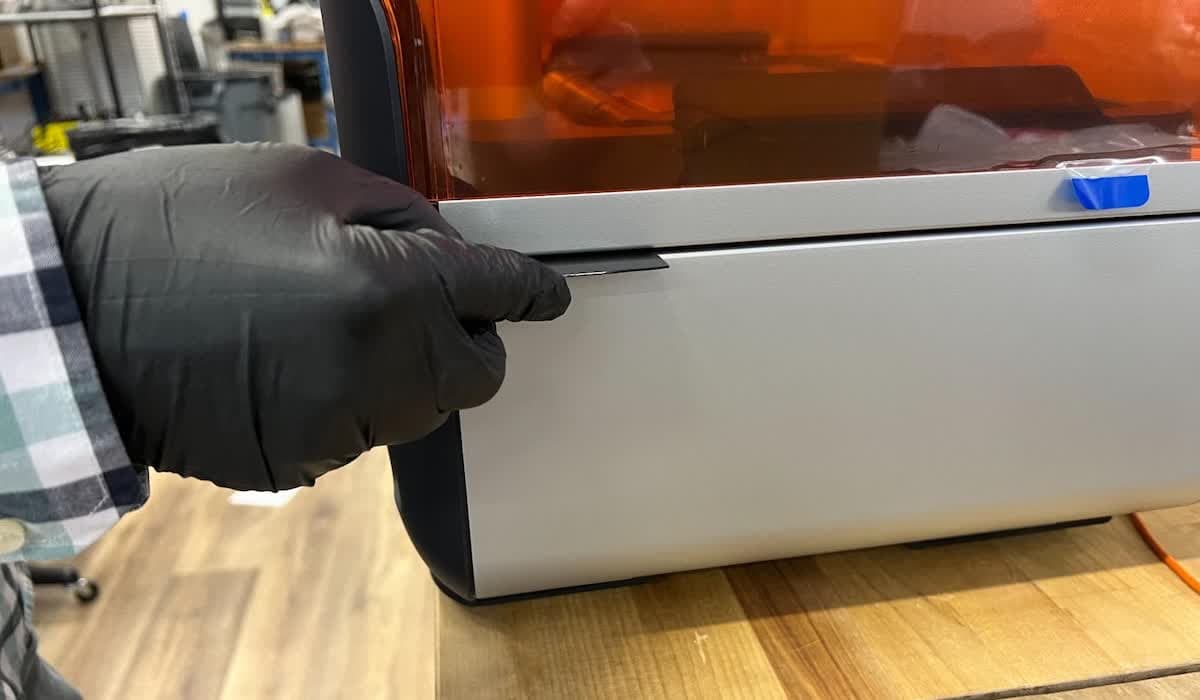

Öffnen Sie die Werkzeugschublade und entnehmen Sie acht Ausrichtungsdistanzstücke. Ordnen Sie die Distanzstücke in zwei Stapeln zu je vier Stück an. Heben Sie die Abdeckung an und schieben Sie einen Stapel Distanzstücke unter beide hinteren Ecken der Abdeckung.
Schritt 5: Die Abdeckung einstellen


Richtig ausgerichtete Druckerabdeckung
Druckerabdeckung nicht richtig ausgerichtet
Drücken Sie die Abdeckung nach unten. Drücken Sie auf die Abdeckung und schieben Sie sie bei Bedarf nach links oder rechts, um die Ecken der Abdeckung mit den Gehäusen des Druckers auszurichten.
Schritt 6: Die Abdeckung befestigen
Ziehen Sie die vier Schrauben des Abdeckungsscharniers mit einem 2,5-mm-Innensechskantschlüssel fest.
Schritt 7: Distanzstücke entfernen
Entfernen Sie die Distanzstücke und bewahren Sie sie in der Werkzeugschublade auf.
Schritt 8: Die Abdeckungsbremse wieder anbringen

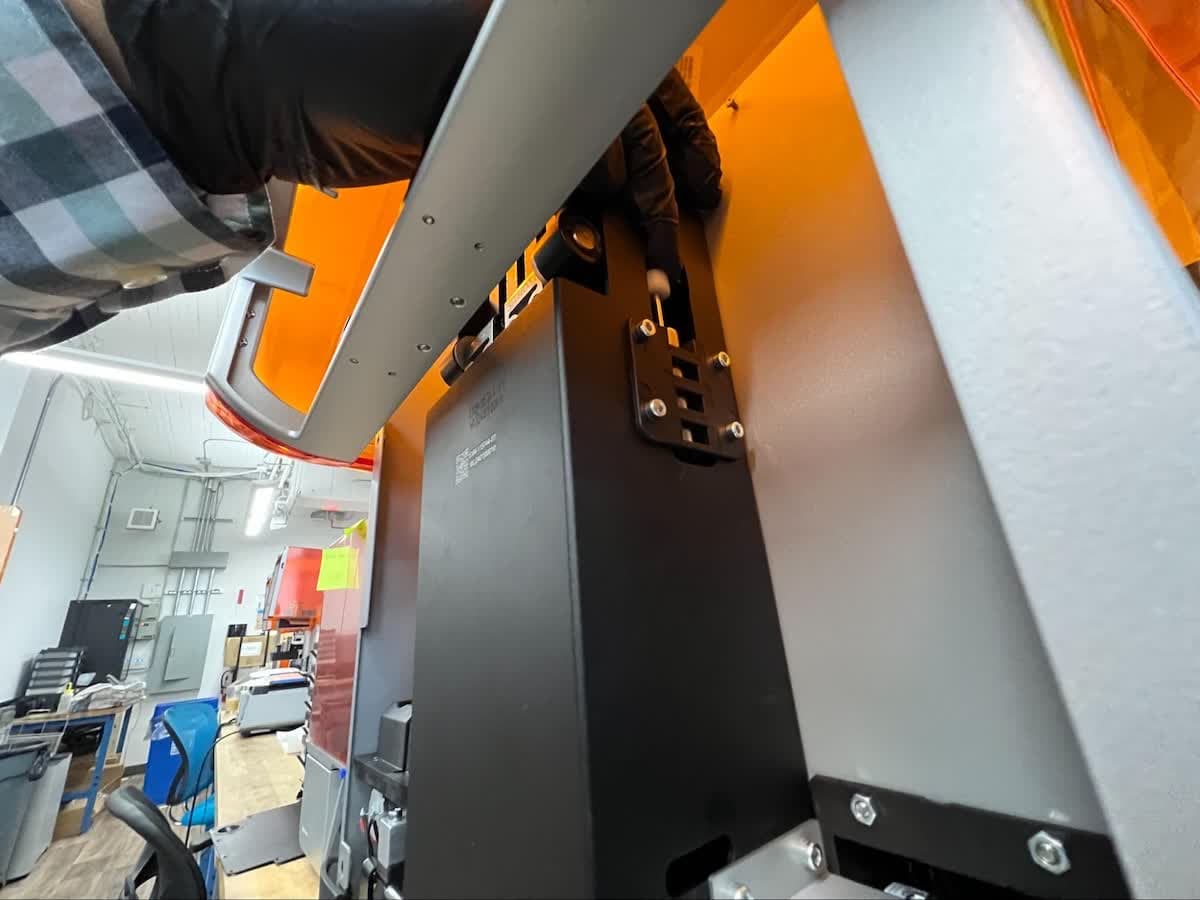
Schritt 10: Die Schraube für den festen Anschlag der Abdeckung wieder einsetzen
Schrauben Sie die Feststellschraube in das Schraubenloch am Ende der Scharnierbaugruppe über der Abdeckungsbremse. Ziehen Sie die Schrauben mit einem 2,5-mm-Innensechskantschlüssel fest.

Schritt 11: Turmkappe ausrichten
Setzen Sie die Turmkappe oben auf den Z-Turm. Vergewissern Sie sich von unten, dass die Clips mit der Außenseite des Z-Turms und die Haltevorrichtungen an der Turmkappe mit den Stiften des Druckers übereinstimmen.
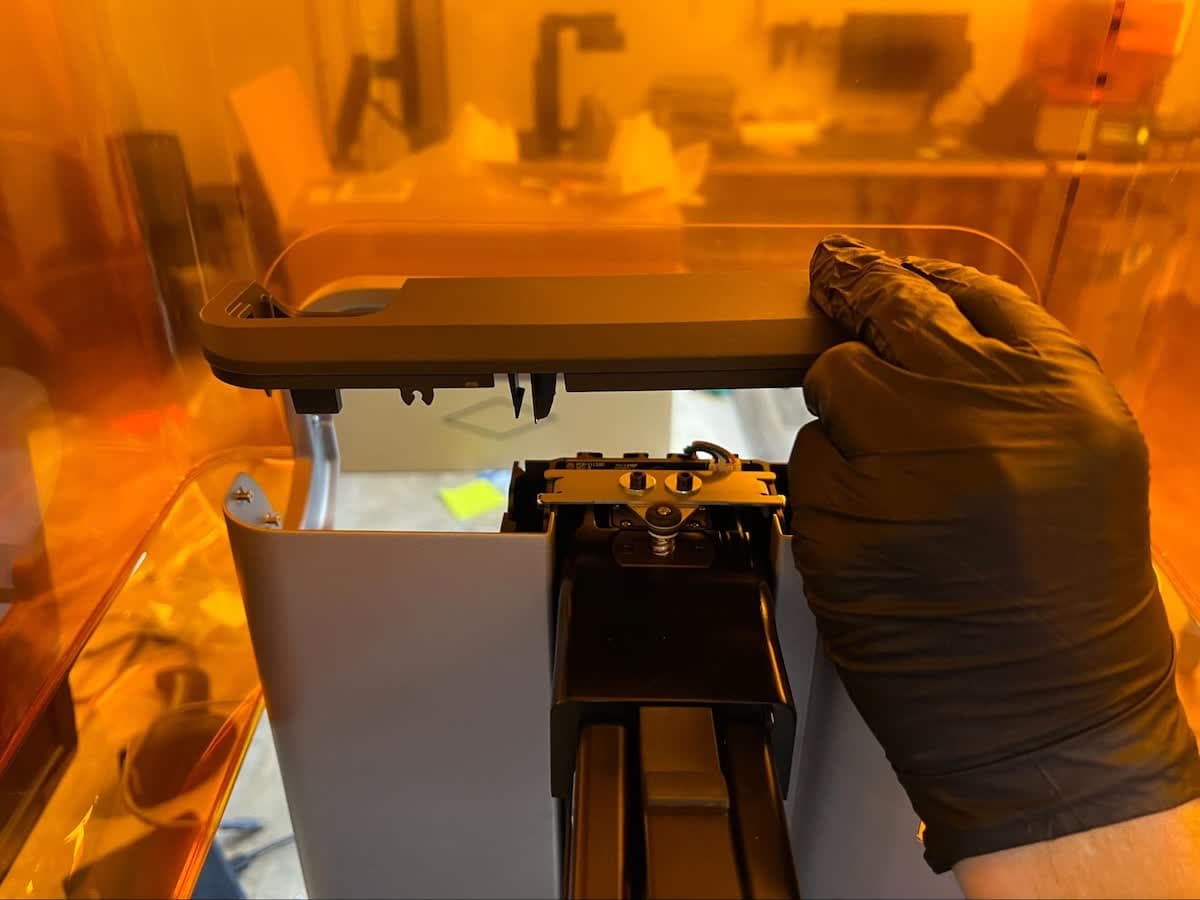
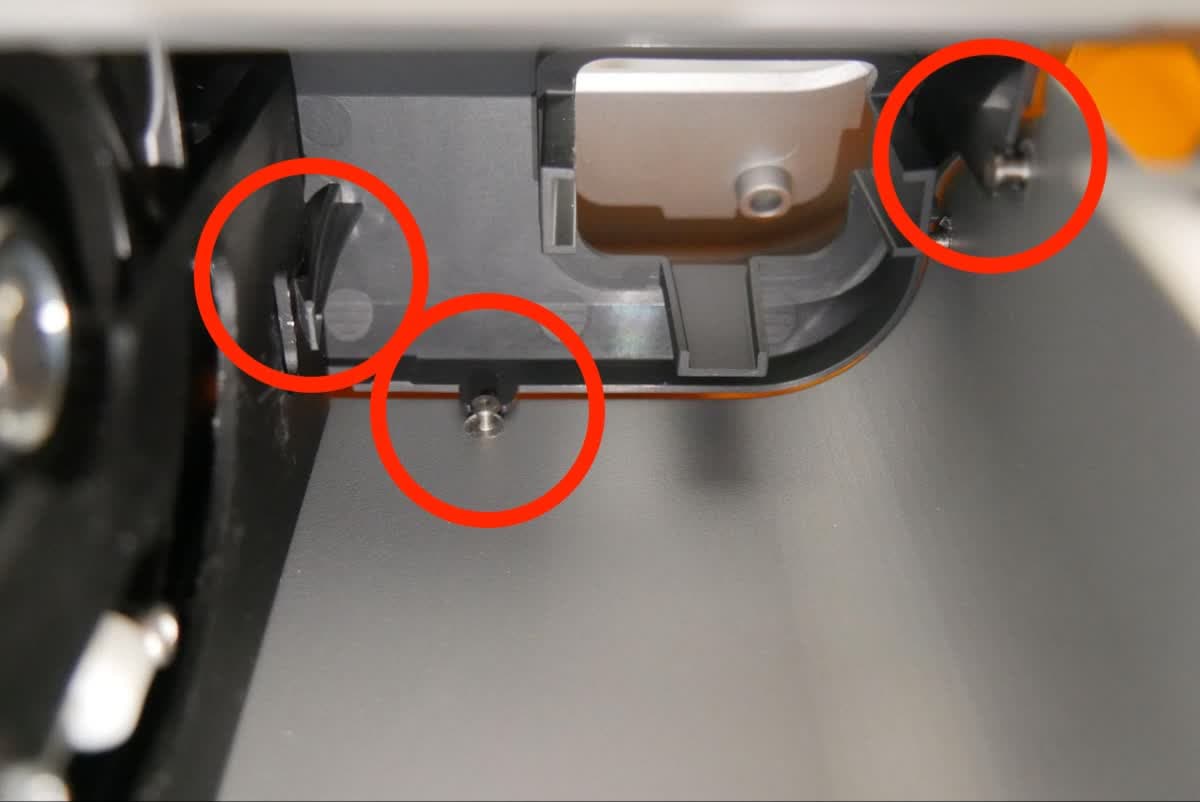
Schritt 12: Turmkappe befestigen
Drücken Sie die Turmkappe nach unten, um die Clips einzurasten. Die Turmkappe liegt bündig am Z-Turm an, wenn sie richtig installiert ist.

Schritt 13: Werkzeugkiste wieder einsetzen
Setzen Sie die Werkzeugschublade wieder in ihre Nut in der Turmkappe ein.

Wiederanbau des Rückgehäuses
Überblick: Bringen Sie nach dem Austausch der Abdeckung das Rückseitenpaneel wieder an und befestigen Sie es.
Schritt 1: Druckerabdeckung schließen
Schließen Sie die Druckerabdeckung, bevor Sie die Rückwand wieder anbringen.
Schritt 2: Rückwand montieren
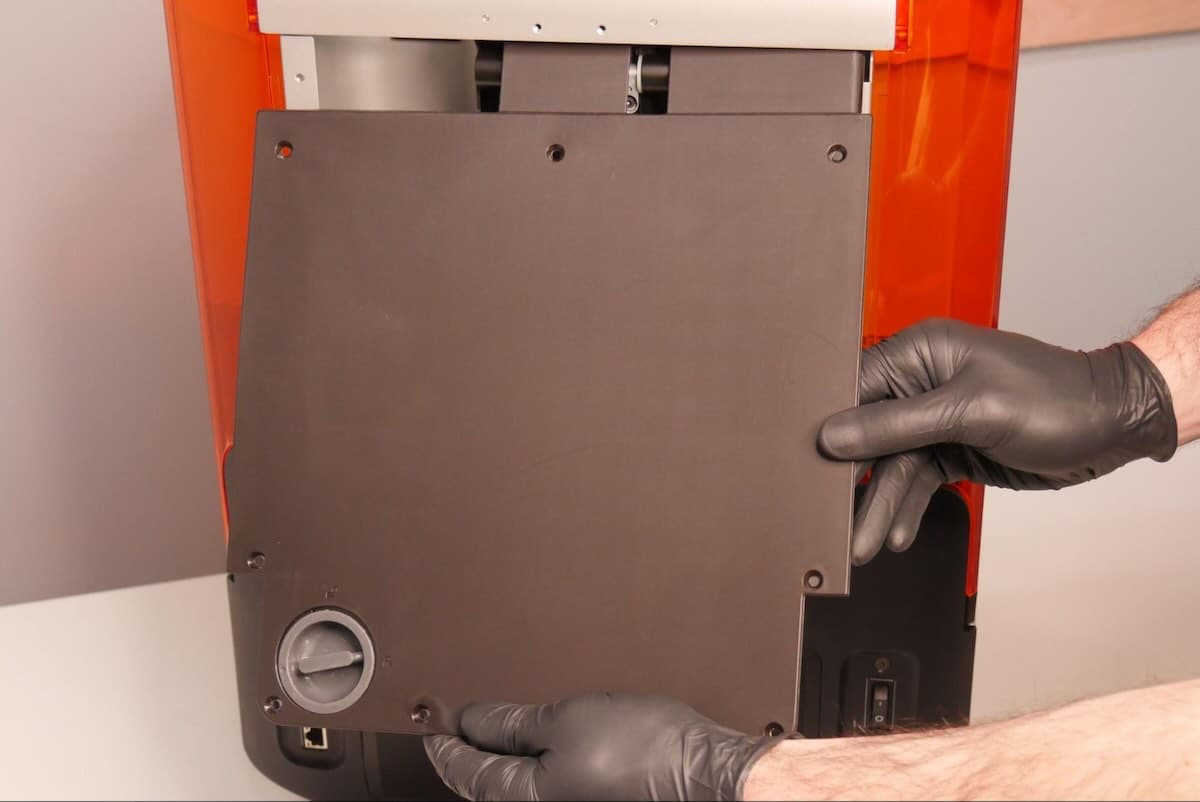
Schieben Sie die Oberkante der Rückwand unter die Abdeckungshalterung. Achten Sie darauf, dass die acht Schraubenlöcher in der Rückwand mit den entsprechenden Löchern im Drucker übereinstimmen und die Rückwand bündig mit den Seiten der Abdeckung abschließt.
Schritt 3: Die Rückwand befestigen
Drehen Sie in jedes der acht Schraubenlöcher in der Rückwand eine der Rückwandschrauben. Ziehen Sie sie mit einem 2,5-mm-Innensechskantschlüssel an, bis sie fest sitzen.
Abschließen der Reparatur
Überblick: Schalten Sie nach dem Anbringen der neuen Abdeckung den Drucker ein und führen Sie letzte Prüfungen durch.
Schritt 1: Drucker einschalten
Schließen Sie das Netzkabel am Drucker und am Netzteil an. Schalten Sie den Schalter an der Rückseite des Druckers ein. Der Drucker wird initialisiert.
Schritt 2: Die Abdeckung testen
Öffnen und schließen Sie die Abdeckung mehrere Male. Vergewissern Sie sich, dass die Abdeckung leichtgängig ist und der Drucker korrekt erkennt, ob sie geöffnet oder geschlossen ist. Kontaktieren Sie den Formlabs-Kundenservice oder Ihren autorisierten Vertriebspartner und teilen Sie die Ergebnisse des Verfahrens mit.