Erforderliches Zubehör:
Formlabs :
- Hauptplatine
- 2,5-mm-Innensechskantschlüssel (in der Werkzeugschublade des Form 4 enthalten)
Drittanbieter:
- 2-mm-Innensechskantschlüssel
- Nitrilhandschuhe
- Antistatisches Erdungsband


Die Hauptplatine ist das wichtigste Elektronikmodul des Form 4 und steuert verschiedene Untersysteme. Die Hauptplatine ist mit dem Drucker verbunden und befindet sich hinter dem rechten Seitenpaneel. Eine defekte Hauptplatine kann dazu führen, dass der Drucker nicht mehr richtig druckt.
Verwenden Sie diesen Leitfaden, um die Hauptplatine eines Druckers der Generation Form 4.
Erforderliches Zubehör:
Formlabs :
Drittanbieter:
Geschätzte Dauer: 20–30 Minuten
Hinweis:
Bei diesem Ersatzleitfaden werden empfindliche elektronische Bauteile im Inneren des Form 4 freigelegt. Elektronische Bauteile können durch statische Entladungen beschädigt werden. Formlabs empfiehlt die Verwendung eines antistatischen Erdungsbandes, wenn Sie diese Prozedur durchführen.
Vorbereitung des Arbeitsbereichs
Überblick: Bereiten Sie den Drucker und einen staubfreien Arbeitsbereich für den Austausch der Hauptplatine vor.
Schritt 1: Konstruktionsplattform entfernen
Entfernen Sie zuerst die Konstruktionsplattform, damit kein Harz auf die Light Processing Unit (LPU) tropft.
Schritt 2: Die Harzkartusche entfernen
Entnehmen Sie die Harzkartusche und schließen Sie die Entlüftungskappe, damit kein Kunstharz vom Beißventil in den Drucker tropft.
Schritt 3: Harztank und Mischer entfernen und aufbewahren
Entriegeln Sie den Mischer und den Harztank. Nehmen Sie den Harztank heraus und verschließen Sie ihn mit seinem Deckel. Stellen Sie den Tank auf einer sauberen, ebenen Fläche ab.
Hinweis:
Tragen Sie Handschuhe, und halten Sie den Harztank an den Tankgriffen auf beiden Seiten, um Verunreinigungen oder Schäden an der Unterseite des Tanks zu vermeiden.
Schritt 4: Arbeitsbereich vorbereiten
Schaffen Sie eine freie Arbeitsfläche um Ihren Drucker. Vergewissern Sie sich, dass der Arbeitsbereich gut belüftet und frei von Staub ist. Bereiten Sie zusätzlichen Platz für die Außenpaneele, die LPU, die Riegel des Harztanks, der Touchscreen und das Gehäuse des Druckers während der Wartung.
Schritt 5: Drucker reinigen
Warnung:
Kunstharz kann Hautreizung oder allergische Hautreaktionen hervorrufen. Tragen Sie bei der Handhabung von flüssigem Kunstharz oder kunstharzbeschichteten Oberflächen stets Handschuhe. Waschen Sie Ihre Haut mit ausreichend Wasser und Seife.
Öffnen Sie die Druckerabdeckung und entfernen Sie etwaige Harzansammlungen auf der LPU und um die LPU herum mit nicht scheuernden Tüchern. Befeuchten Sie die Tücher bei Bedarf mit Isopropylalkohol, um das Harz vollständig zu entfernen.
Gefahr:
Brandgefahr. IPA ist entzündlich. Bewahren Sie Behälter geschlossen und außerhalb der Reichweite von Kindern auf.
Schritt 6: Den Drucker vom Stromnetz trennen
Trennen Sie das Netzkabel, bevor Sie mit der Wartung fortfahren. Führen Sie niemals Wartungsmaßnahmen am Drucker durch, solange er mit der Stromversorgung verbunden ist. Warten Sie weitere fünf Minuten, nachdem Sie den Drucker von der Stromversorgung getrennt haben.
Gefahr:
Die Durchführung von Wartungsarbeiten am Drucker, während er angeschlossen ist, erhöht das Risiko eines Stromschlags. Entfernen Sie niemals das Rückgehäuse des Druckers, solange der Drucker noch mit der Stromversorgung verbunden ist. Schließen Sie den Drucker niemals an eine Stromquelle an, solange das Rückseitenpaneel demontiert ist.
Entfernen der Hauptplatine
Überblick: Entfernen Sie das rechte Paneel und trennen Sie die Kabel der Hauptplatine.
Schritt 1: Die Schrauben des rechten Paneels entfernen
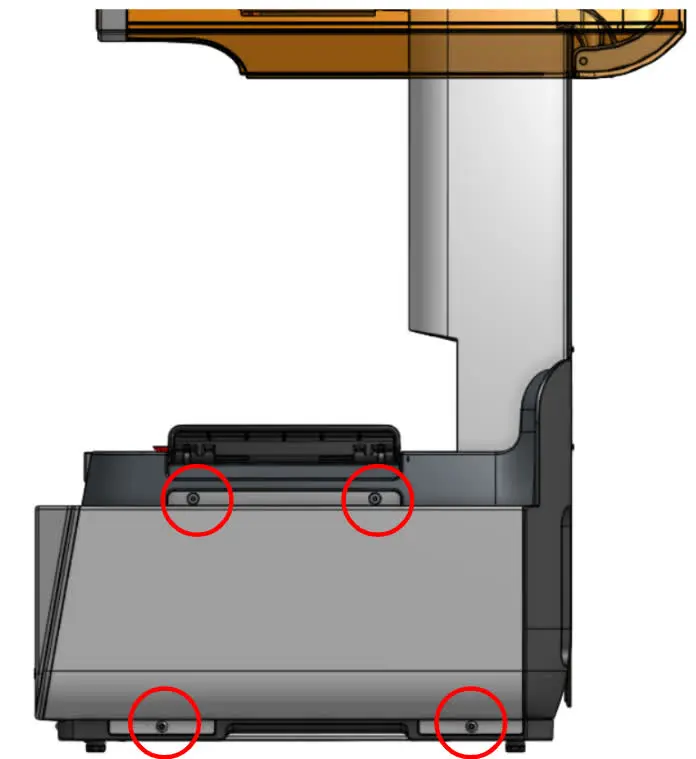
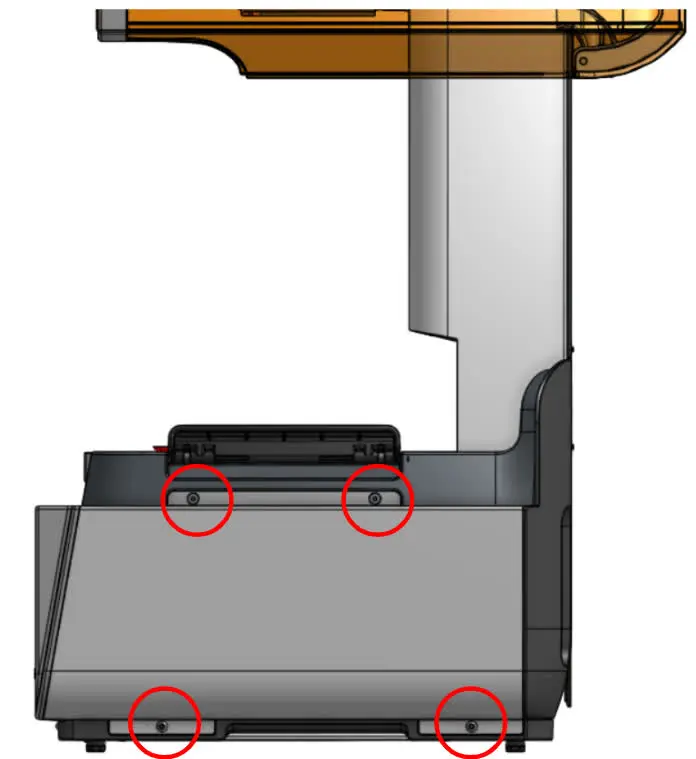
Entfernen Sie mit einem 2,5-mm-Innensechskantschlüssel die vier Schrauben, mit denen das rechte Außenpaneel am Drucker befestigt ist. Legen Sie das rechte Außenpaneel und die Schrauben beiseite.
Schritt 2: Die Kabel abziehen
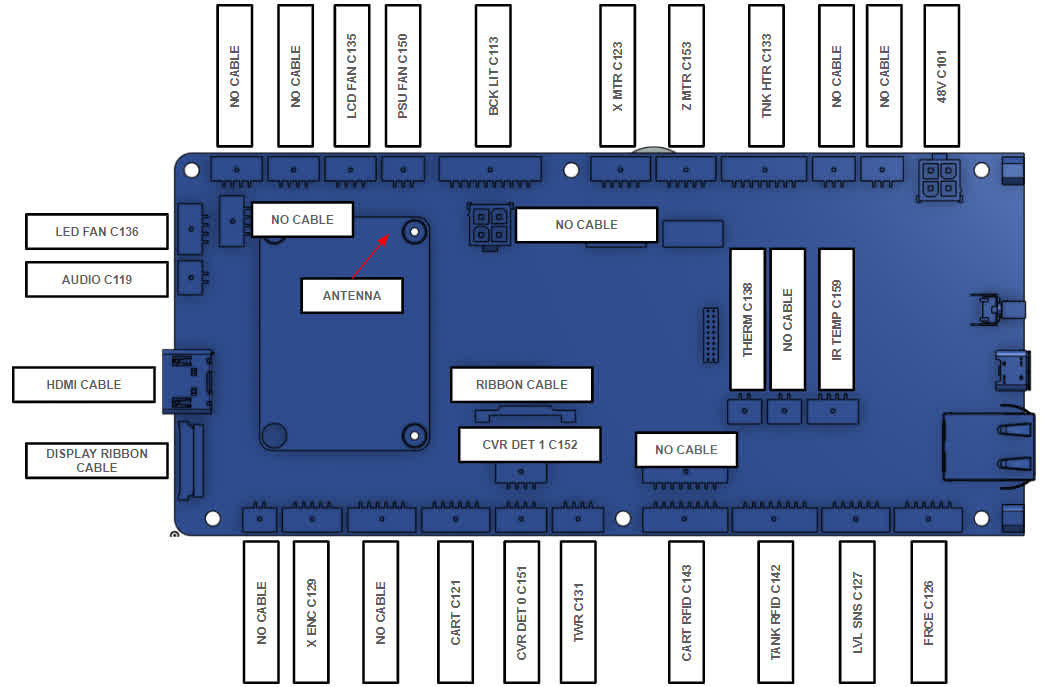
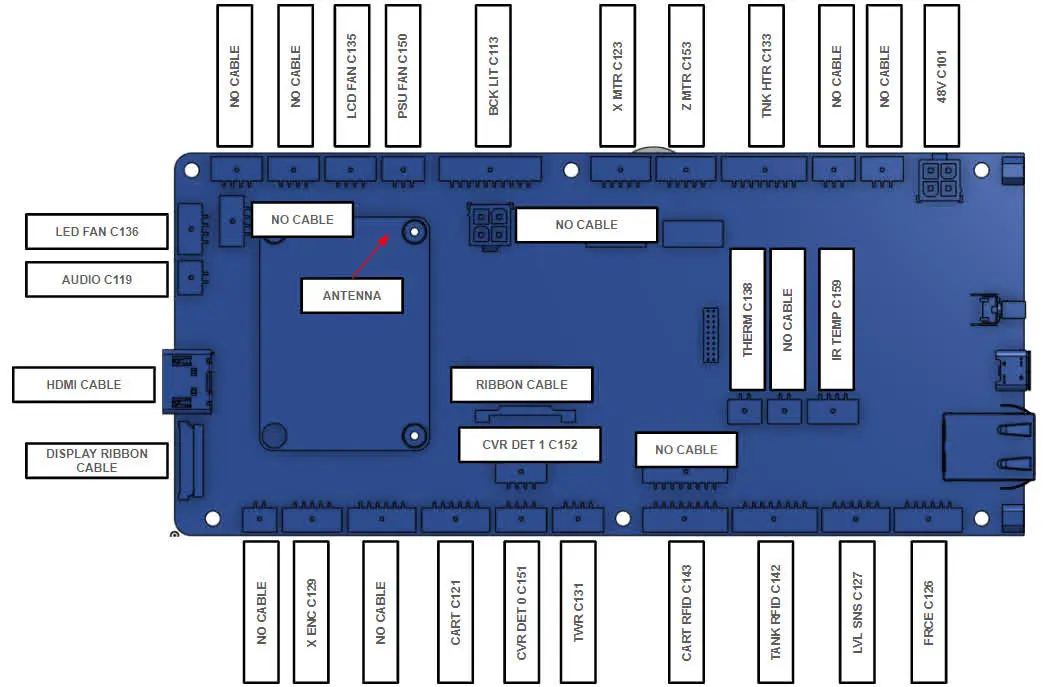
Trennen Sie alle Kabel von der Hauptplatine.
Warnung:
Seien Sie beim Trennen des Kabels vorsichtig, um Schäden zu vermeiden. Sobald die Kunststofflasche gedrückt wird, lässt sich das Kabel leicht aus dem Stecker ziehen. Ziehen Sie nicht an den Kabeln.
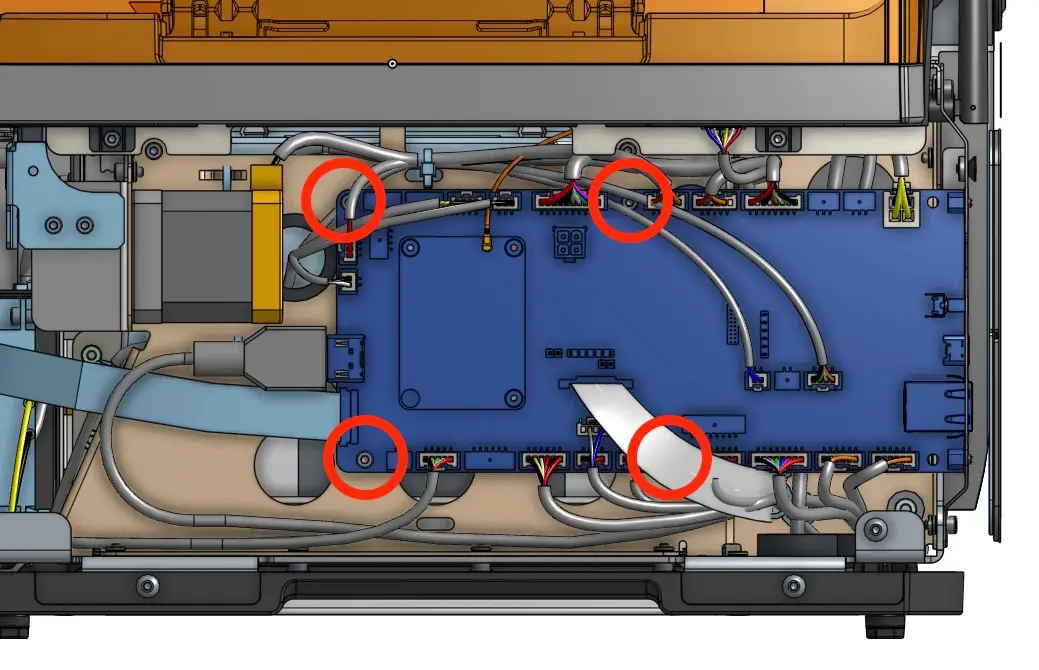
Entfernen Sie mit einem 2,5-mm-Innensechskantschlüssel die vier Innensechskantschrauben auf der linken Seite und die beiden Innensechskantschrauben auf der Rückseite. des Druckers, mit denen die Hauptplatine am Drucker befestigt ist.
Legen Sie die Schrauben beiseite.
Schritt 4: Die Hauptplatine entfernen
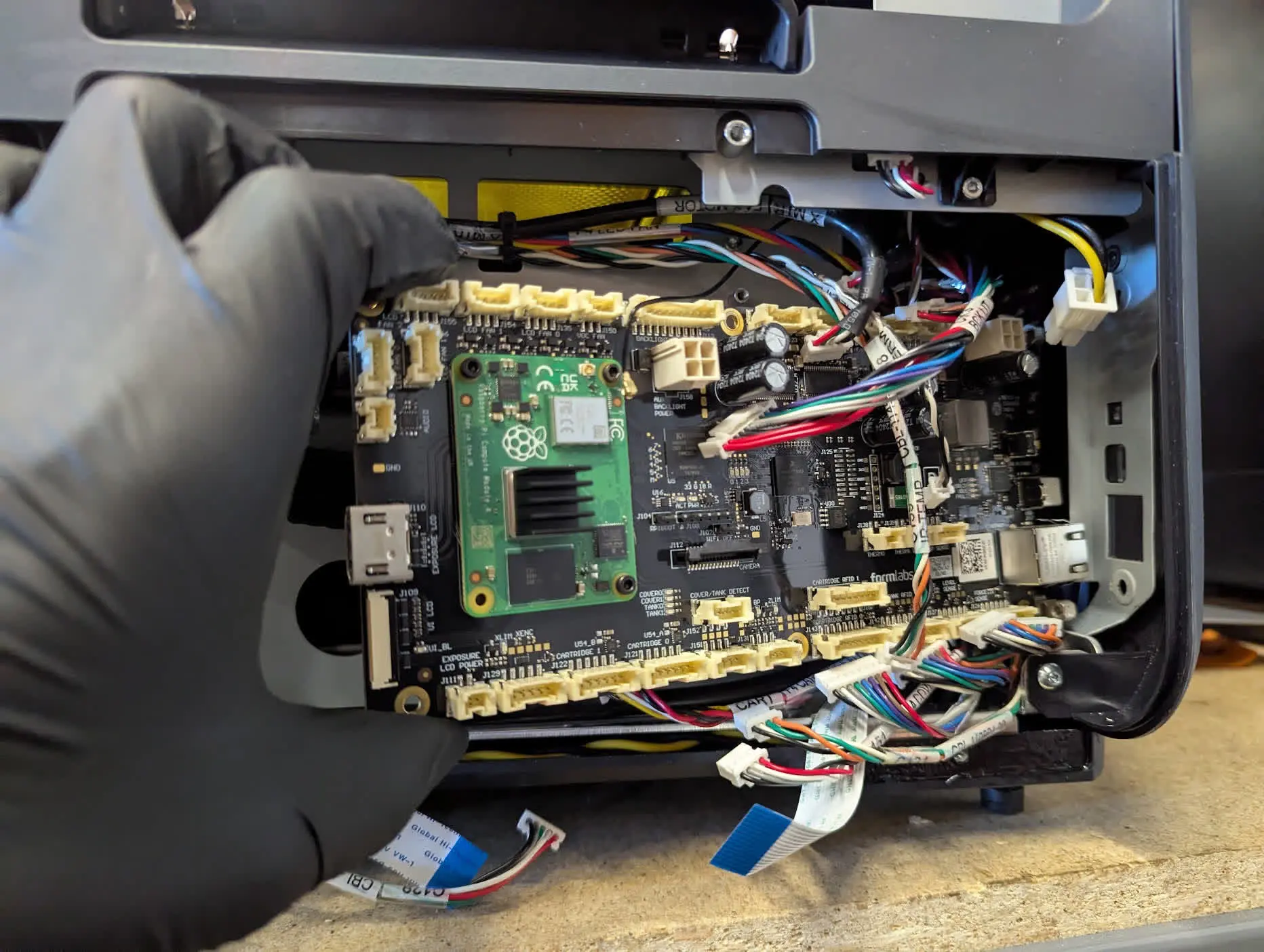
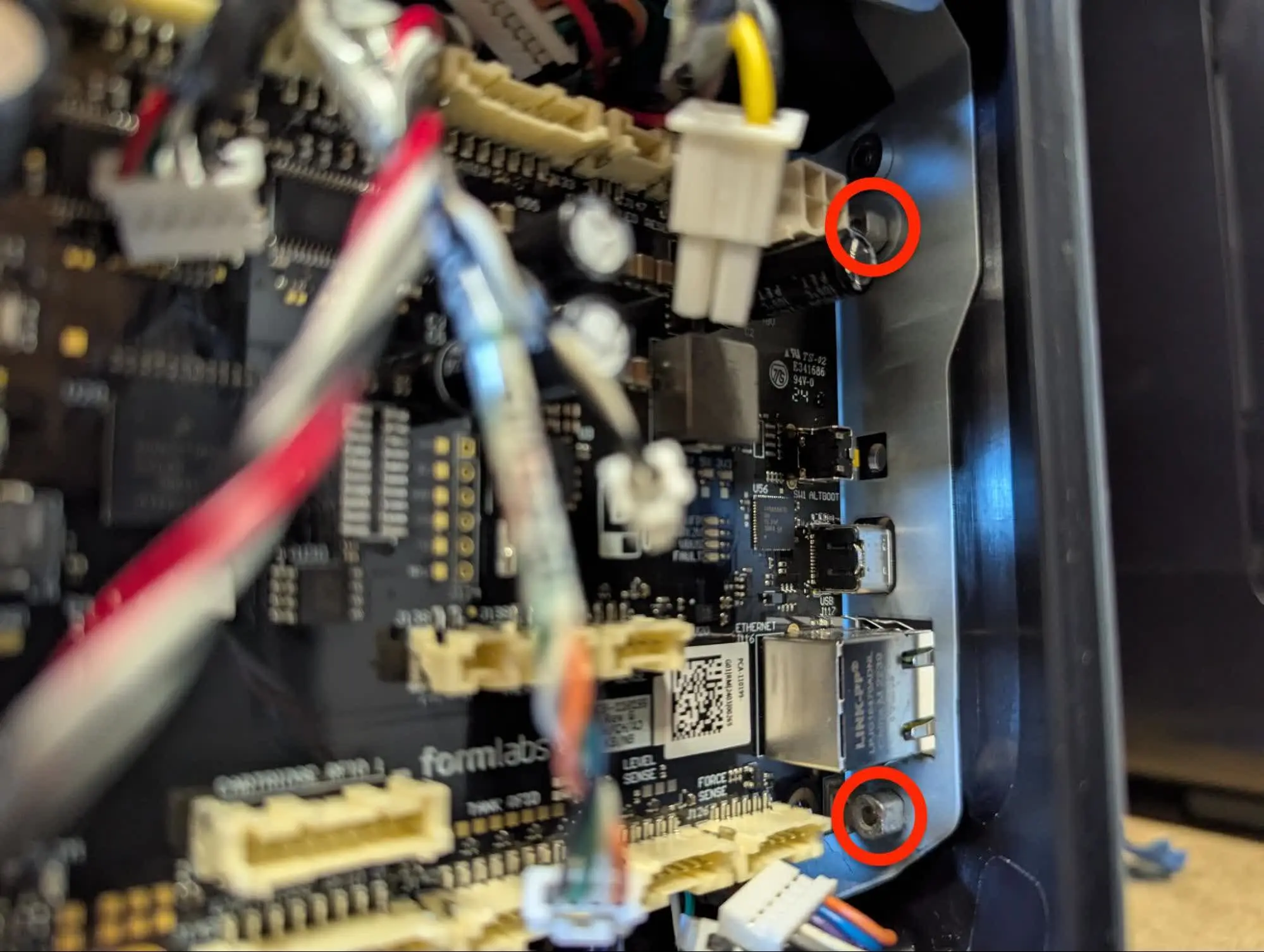
Schieben Sie die Hauptplatine vorsichtig aus dem Drucker. Achten Sie darauf, dass die beiden Bolzen zur Befestigung der Hauptplatine nicht herunterfallen. Legen Sie die Bolzen beiseite. Legen Sie die Hauptplatine zur Entsorgung mit dem Elektronikschrott beiseite.
Ersetzen der Hauptplatine
Überblick: Nach dem Entfernen der der Hauptplatine, schließen Sie das Ersatzteil an und installieren Sie es.
Schritt 1: Die Bolzen eindrehen
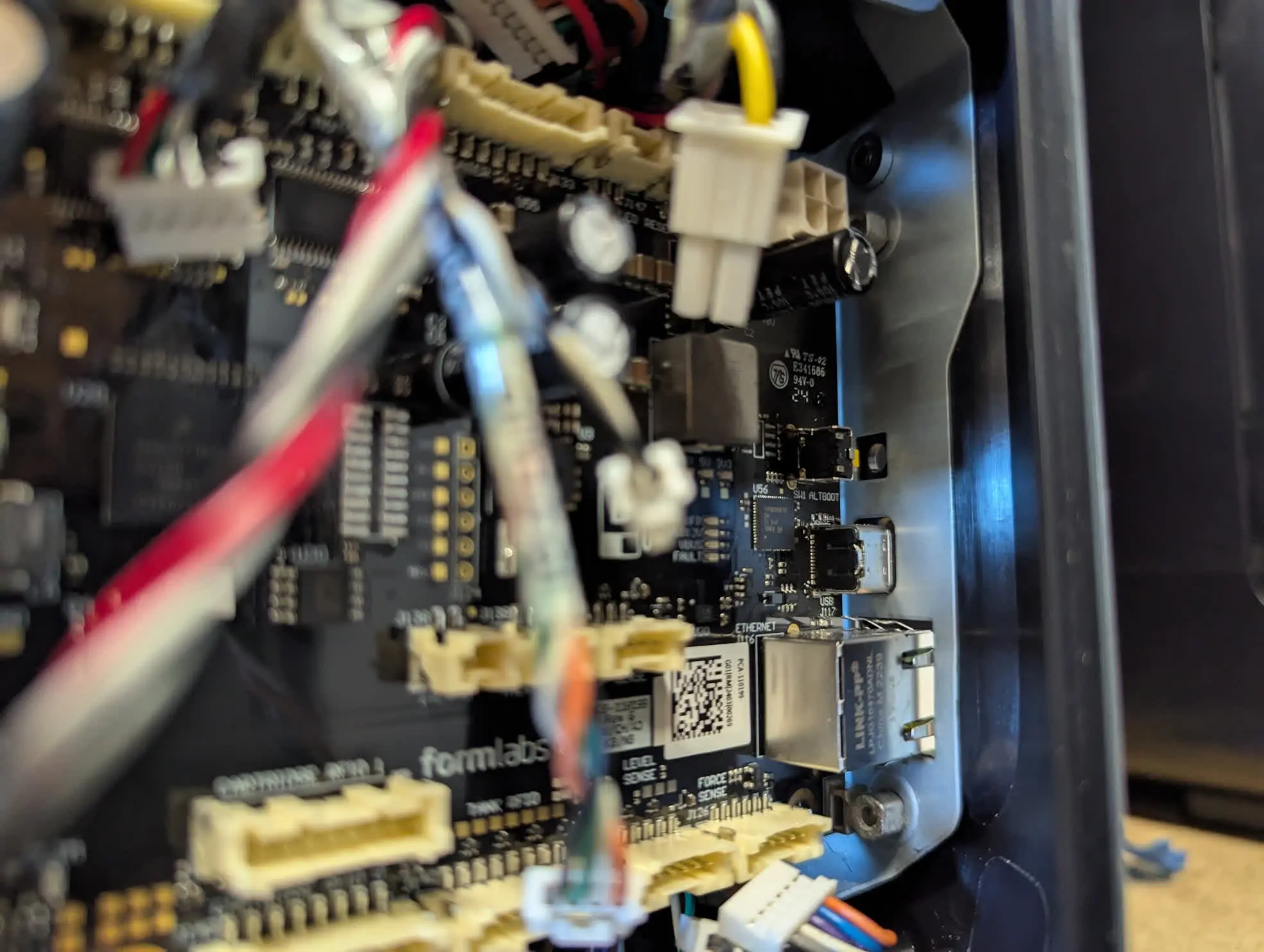
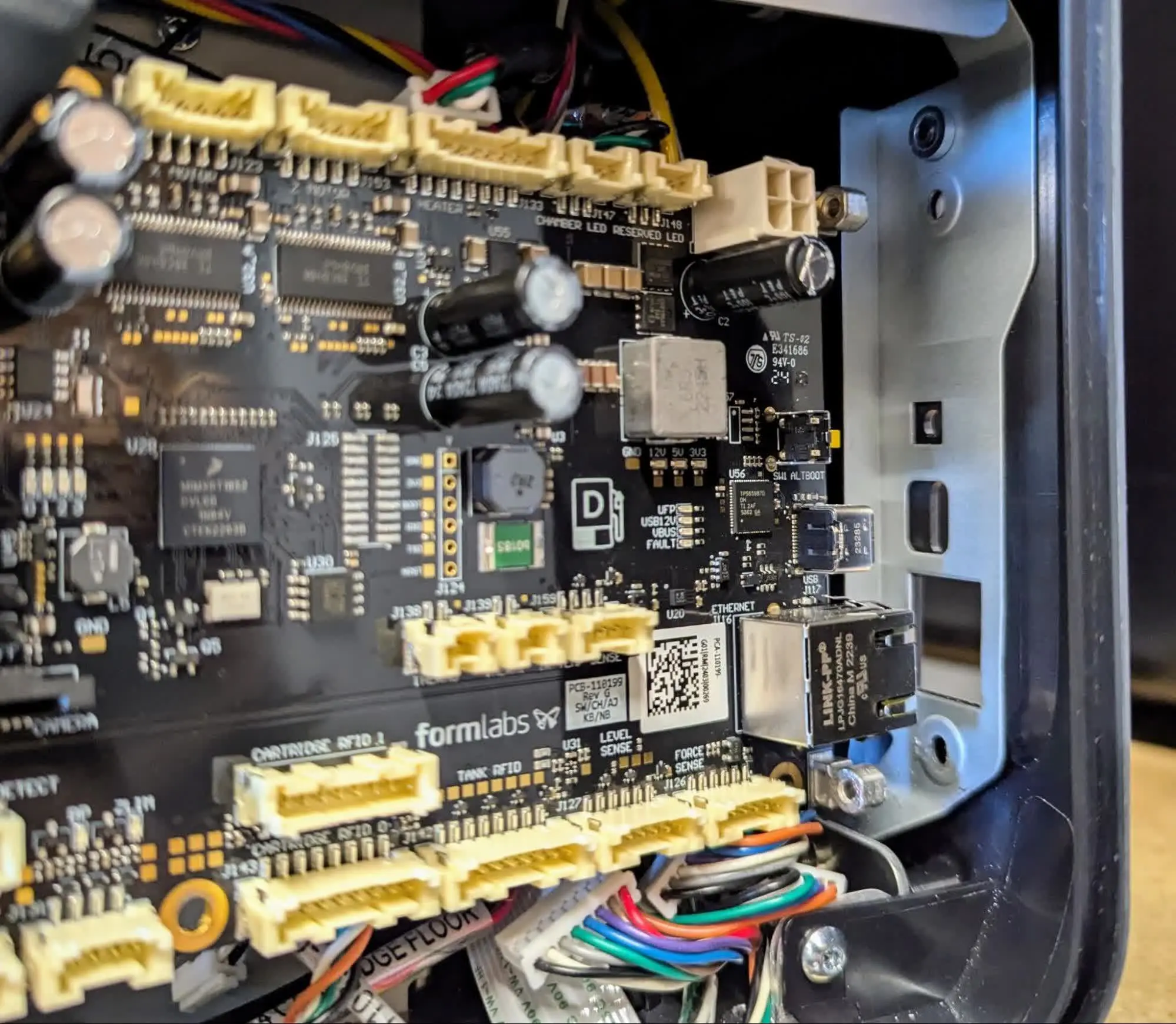
Richten Sie die Bolzenlöcher der Hauptplatine an den Nutenlöchern im Drucker aus. Drehen Sie die Bolzen durch die Löcher, um die Hauptplatine am Drucker zu befestigen.
Positionieren Sie die Hauptplatine auf der rechten Seite des Druckers, sodass die Schraubenlöcher ausgerichtet sind. Verwendung einen 2,5-mm-Innensechskantschlüssel, Setzen Sie die vier Sechskantschrauben auf der linken Seite und die beiden Sechskantschrauben auf der Rückseite ein, mit denen die Hauptplatine am Drucker befestigt ist. Nicht zu fest anziehen die Schrauben.
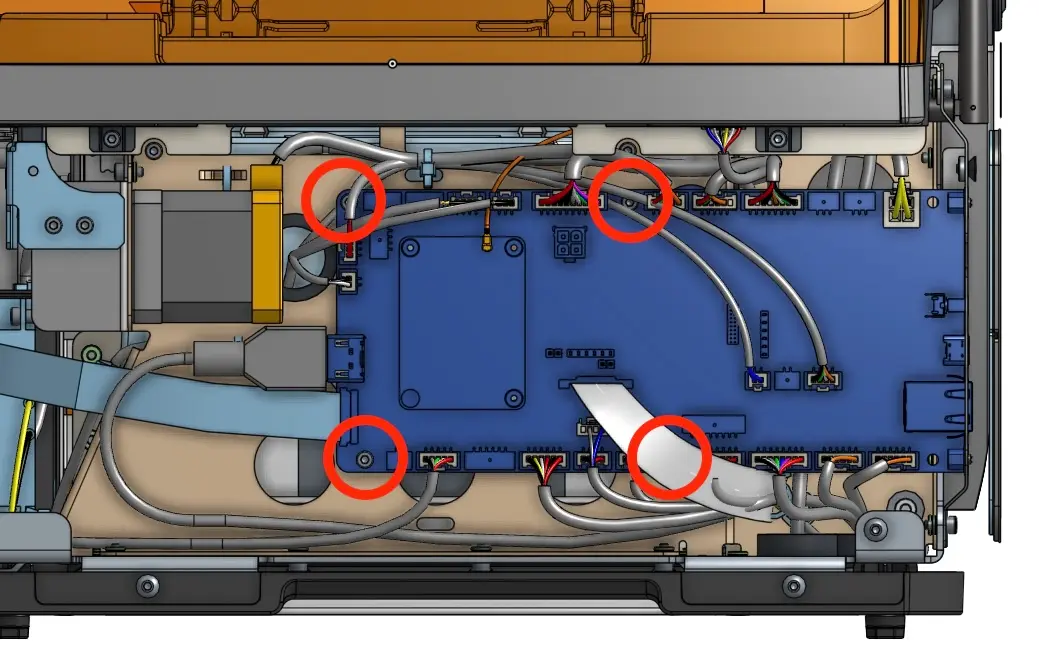
Schließen Sie alle Kabel wieder an die Hauptplatine an. Verwenden Sie die nummerierten Etiketten an den Kabeln und die entsprechenden Etiketten auf der Hauptplatine aufgedruckt.
Verwendung einen 2,5-mm-Innensechskantschlüssel, Setzen Sie die vier Schrauben ein, mit denen das rechte Außenpaneel am Drucker befestigt ist. Ziehen Sie die Schrauben an, bis sie fest sitzen.
Abschließen der Reparatur
Überblick: Nach der Installation des Ersatz Hauptplatine, schalten Sie den Drucker ein und führen Sie letzte Prüfungen durch.
Schritt 1: Drucker einschalten
Schließen Sie die Druckerabdeckung und verbinden Sie das Netzkabel mit dem Drucker und der Stromversorgung. Schalten Sie den Schalter an der Rückseite des Druckers ein. Der Drucker initialisiert.
Schritt 2: Kalibrierung der Konstruktionsplattform
Wählen Sie auf dem Touchscreen des Druckers Einstellungen > Werkzeuge > Konstruktionsplattform ausrichten und folgen Sie den Anweisungen auf dem Bildschirm.
Schritt 3: Biokompatibilitätslizenz erneut aktivieren (nur für Kunden des Form 4B)
Nach dem Ersetzen der Hauptplatine wird die Biokompatibilitätslizenz vorübergehend deaktiviert. Verbinden Sie den Drucker mit dem Internet, um die Lizenz automatisch zu erneuern.
Schritt 4: Einen Testdruck durchführen
Legen Sie fehlendes Verbrauchsmaterial ein, laden Sie einen Druckauftrag hoch und starten Sie ihn. Überprüfen Sie, ob der Druckvorgang normal beginnt und die Teile erfolgreich gedruckt werden. Kontakt Formlabs-Kundenservice oder Ihren autorisierten Vertriebspartner um die Ergebnisse des Verfahrens mitzuteilen.