WHITEPAPER
Formlabs Logo

Auswechseln der Laserbaugruppe des Fuse 1+ 30W

Auswechseln der Laserbaugruppe des Fuse 1+ 30W

Die Drucker der Generation Fuse 1 verwenden einen Laser, um Pulver selektiv zu Drucken zu sintern. Eine defekte oder fehlerhafte Laserbaugruppe führt zu Druckfehlern oder verhindert, dass der Drucker überhaupt druckt.

Verwenden Sie diesen Leitfaden, um die Laserbaugruppe eines Fuse-1+-30W-Druckers zu ersetzen.

Laserbaugruppe des Fuse 1+ 30W

Erforderliches Zubehör:

Formlabs:

Drittanbieter:

  • 2-mm-Innensechskantschlüssel (mit Flachkopf)
  • 2,5-mm-Innensechskantschlüssel (mit Flachkopf)
  • 3-mm-Innensechskantschlüssel (mit Flachkopf)
  • 6,5-mm-Schlitzschraubendreher
  • Seitenschneider
  • Antistatisches Armband
  • Blasebalg
  • Kapton-Band
  • Ethanol (99 %, wasserfrei)
  • Reaktionsresistente Nitrilhandschuhe
  • Mikrofasertuch

Geschätzte Zeit: 45–60 Minuten

Gefahr:

Lesen und befolgen Sie alle Sicherheitsanweisungen und Warnungen im Benutzerhandbuch. Ein Ersatz unter Verwendung inkorrekter Teile führt zu Verbrennungen, Stromschlägen, Feuer oder Explosionen. Entsorgen Sie alle Teile gemäß den örtlichen Vorschriften.

Bei der Durchführung dieses Verfahrens können Sie Laserstrahlung der Klasse 4 ausgesetzt werden, falls die redundanten Sicherheitssysteme außer Kraft gesetzt werden oder unerwartet versagen. Entfernen Sie niemals Teile der Laserbaugruppe, solange der Drucker noch angeschlossen ist. Installieren oder verwenden Sie niemals eine Laserbaugruppe, die modifiziert, beschädigt oder anderweitig ungeeignet für die Verwendung in einem Fuse-1+-30W-Drucker ist.

Warnung:

Führen Sie diesen Vorgang nicht durch, wenn der Drucker vor weniger als sechs Stunden gedruckt hat. Andernfalls kann es zu schweren Verbrennungen kommen. Lassen Sie das Druckgehäuse auf Raumtemperatur abkühlen, bevor Sie Komponenten des Fuse 1+ 30W berühren oder überprüfen.

Vorbereitung des Arbeitsbereichs

Überblick: Vorbereiten des Drucker und einen staubfreien Arbeitsbereich für den Austausch der Laserbaugruppe.

Hinweis:

Drucker der Generation Fuse 1 enthalten empfindliche elektronische Bauteile. Erden Sie sich mit einem Erdungsband oder durch Berühren eines geerdeten Metallteils, bevor Sie die Elektronik im Drucker berühren.

Schritt 1: Arbeitsbereich vorbereiten

Schaffen Sie eine freie Arbeitsfläche um Ihren Drucker. Vergewissern Sie sich, dass der Arbeitsbereich gut belüftet und frei von Staub ist.

Schritt 2: Den Drucker vom Stromnetz trennen

Trennen Sie das Netzkabel, bevor Sie mit der Wartung fortfahren. Führen Sie niemals Wartungsmaßnahmen am Drucker durch, solange er mit der Stromversorgung verbunden ist. Warten Sie weitere fünf Minuten, nachdem Sie den Drucker von der Stromversorgung getrennt haben.

Gefahr:

Die Durchführung von Wartungsarbeiten am Drucker, während er angeschlossen ist, erhöht das Risiko eines Stromschlags. Entfernen Sie niemals das Rückgehäuse des Druckers, solange der Drucker noch mit der Stromversorgung verbunden ist. Schließen Sie den Drucker niemals an eine Stromquelle an, solange das Rückseitenpaneel demontiert ist.

Schritt 3: Stickstoffquelle trennen

Trennen Sie den Stickstoffschlauch von der Schnellkupplung, falls angeschlossen.

Schritt 4: Die WLAN-Antenne entfernen

Lösen und entfernen Sie die WLAN-Antenne, falls sie verbunden ist.

Entfernen des hinten Paneele

Überblick: Entfernen Sie die hinten Platten, um das Innere des Druckers zugänglich zu machen.

Schritt 1: Die unteren Schrauben des hinteren Paneels entfernen

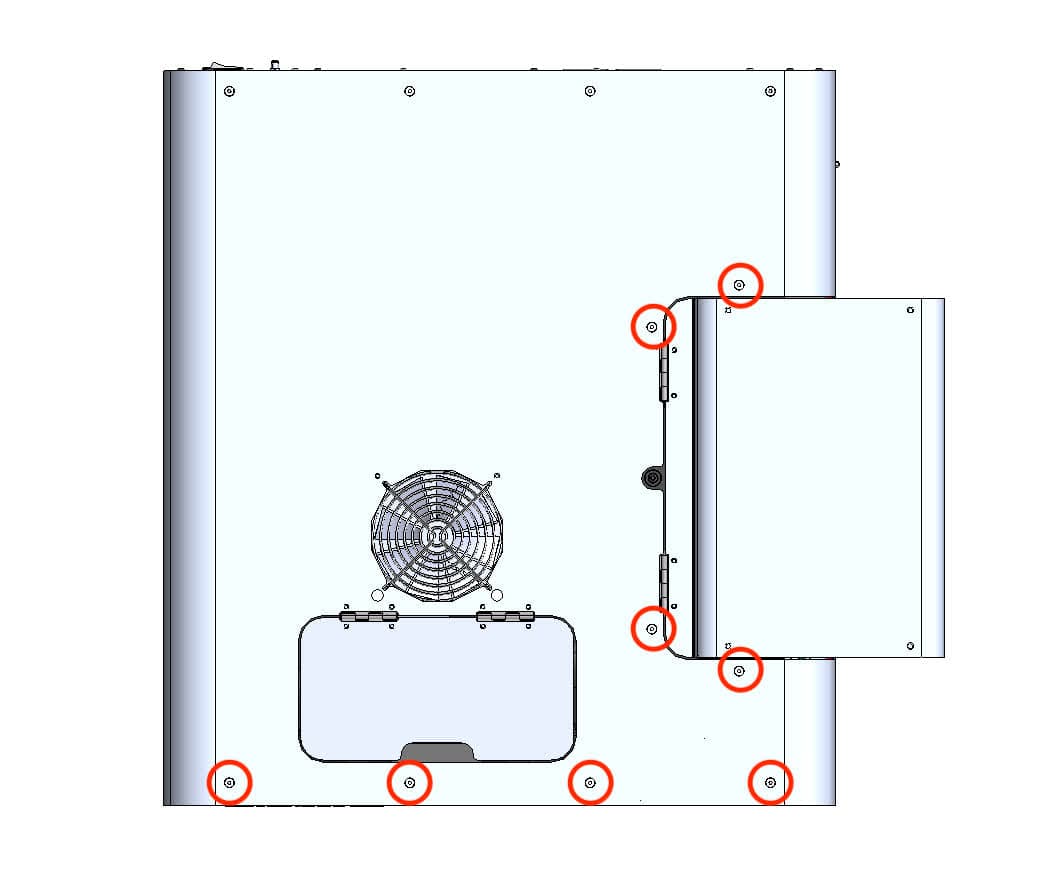
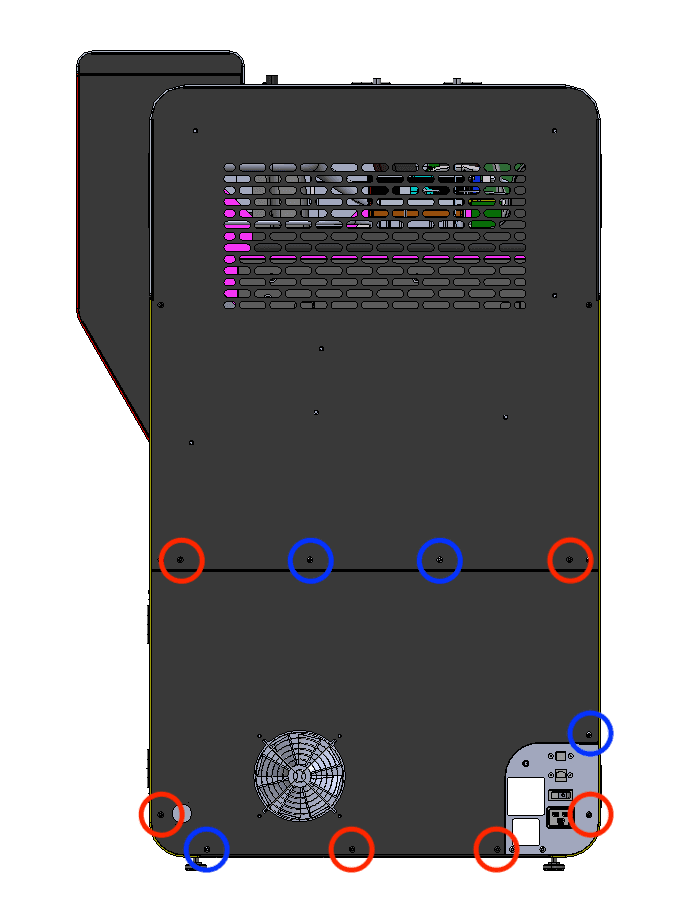
Die sechs unteren schwarzen Schrauben der Rückwand sind rot eingekreist. Die vier verchromten unteren Erdungsschrauben der Rückwand sind blau eingekreist.

Entfernen Sie mit einem 2,5-mm-Innensechskantschlüssel die sechs schwarze Paneelschrauben und die vier verchromten Erdungsschrauben, mit denen das untere hintere Paneel am Drucker befestigt ist. Legen Sie die Schrauben beiseite und achten Sie darauf, BLACK RESIN und Chrom Schrauben für den späteren Wiedereinbau.

Schritt 2: Die untere Rückwand vom Drucker entfernen

Ziehen Sie die untere Rückwand gerade nach hinten und vom Drucker weg. Legen Sie sie auf eine ebene, saubere Fläche.

Schritt 1: Die unteren Schrauben der Rückwand entfernen

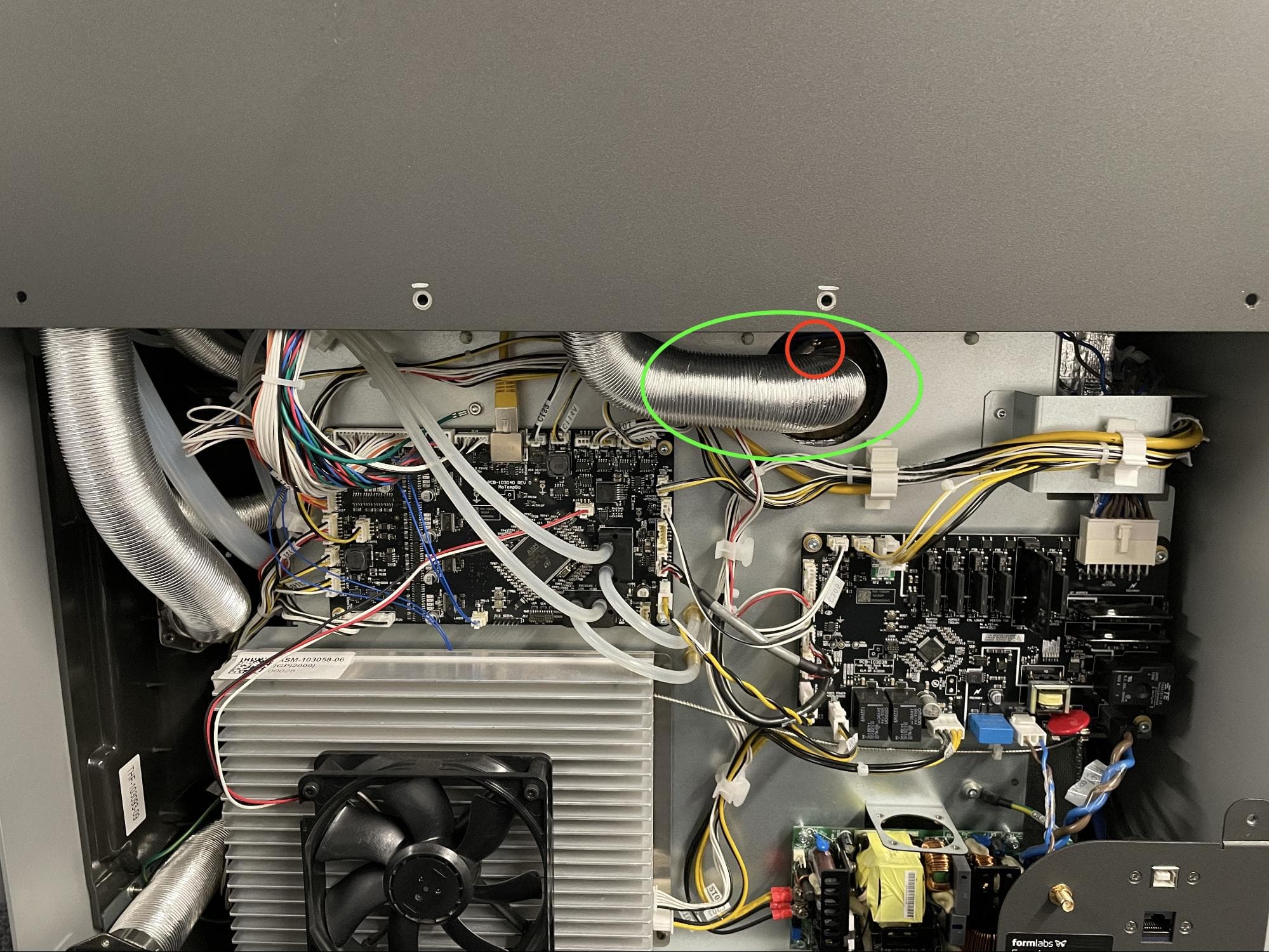
Schritt 3: Auslasskanal und Ringklemme lokalisieren

Suchen Sie die Ringklemme, die an der Auslassleitung in der Mitte des Druckers befestigt ist.

Schritt 4: Die Schraube der Ringklemme lösen

Lösen Sie die Schraube der Ringklemme mit einem Schlitzschraubendreher (6,5 mm). Die Schraube darf nicht entfernt werden. Ziehen Sie die Auslassleitung vom Auslassrohr ab.

Schritt 3: Auslasskanal und Ringklemme lokalisieren

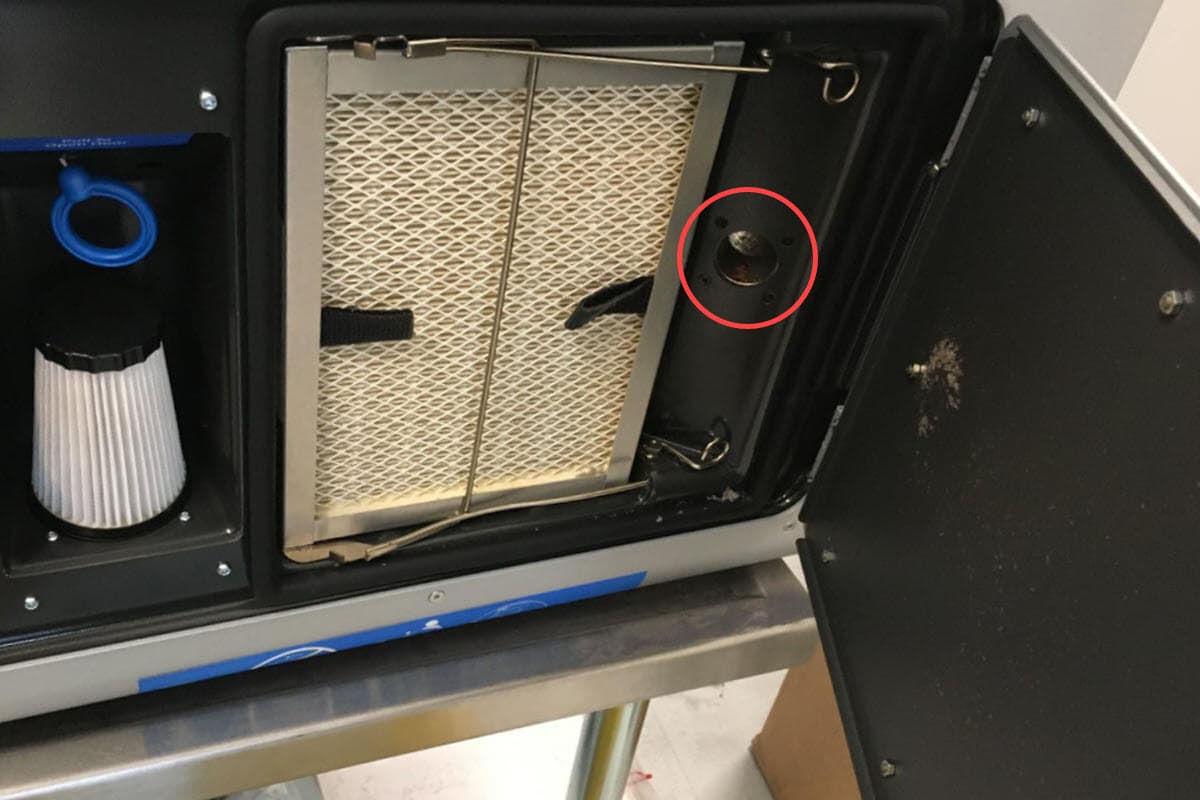
Schritt 5: Einlass der Abluft finden

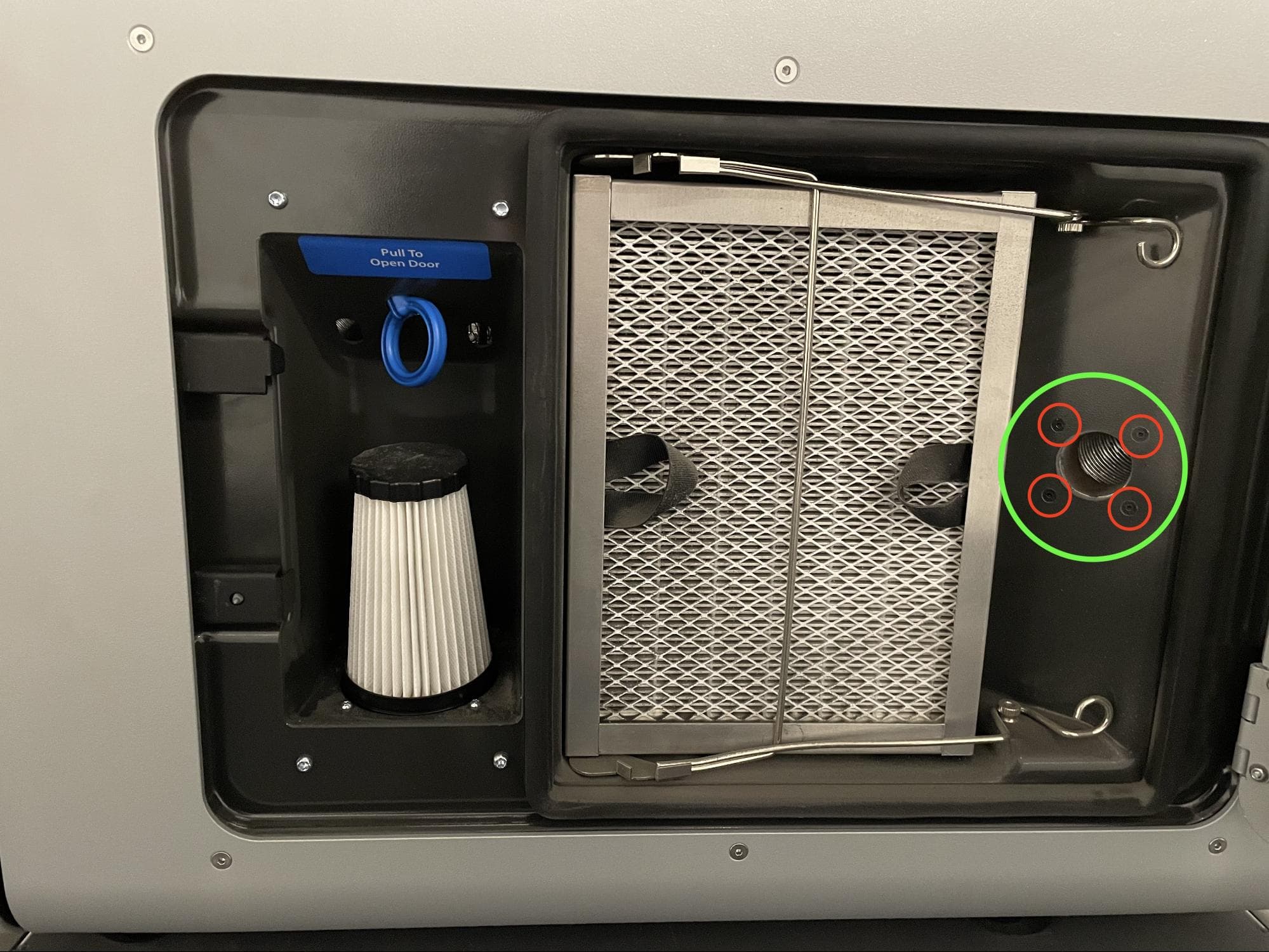
Öffnen Sie die Filterklappe am Drucker. Der Auslassanschluss befindet sich auf der rechten Seite des Fachs.

Schritt 5: Den Einlass des Abluftschlauchs finden

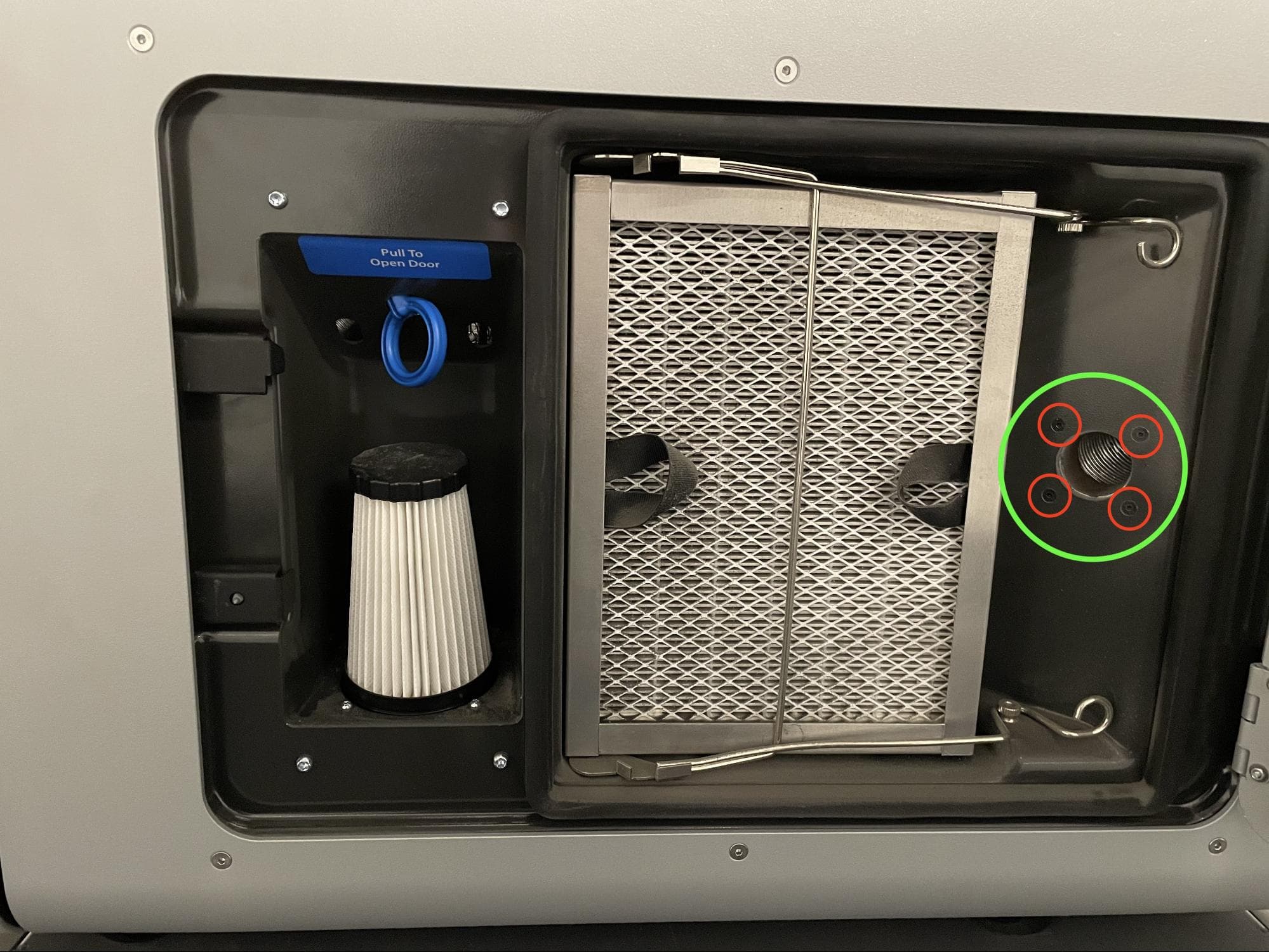
Schritt 6: Die Schrauben des Ablufteinlasses entfernen

Entfernen Sie mit einem 2,0-mm-Innensechskantschlüssel die vier Schrauben, mit denen der Auslassanschluss am Filterfach befestigt ist. Legen Sie die Schrauben beiseite.

Schritt 6: Die Schrauben des Ablufteinlasses entfernen

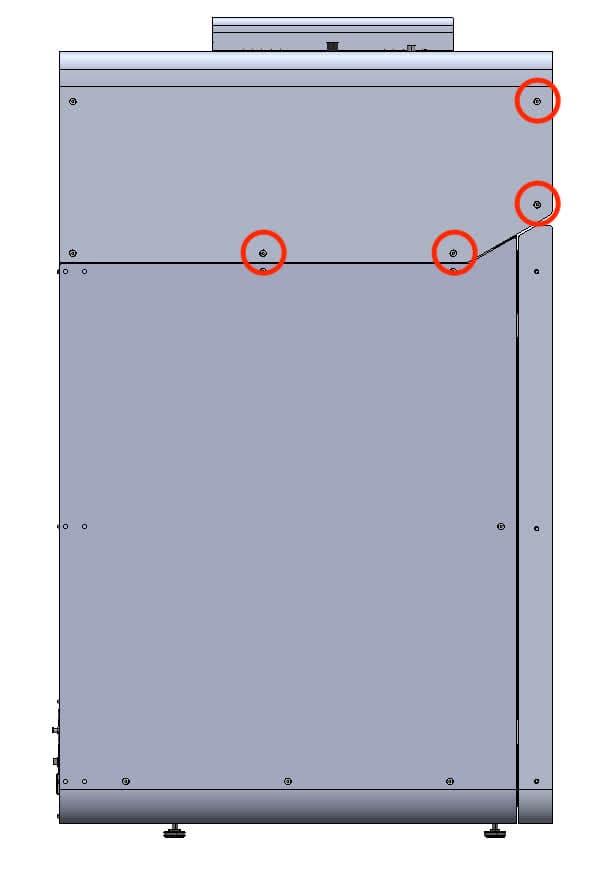
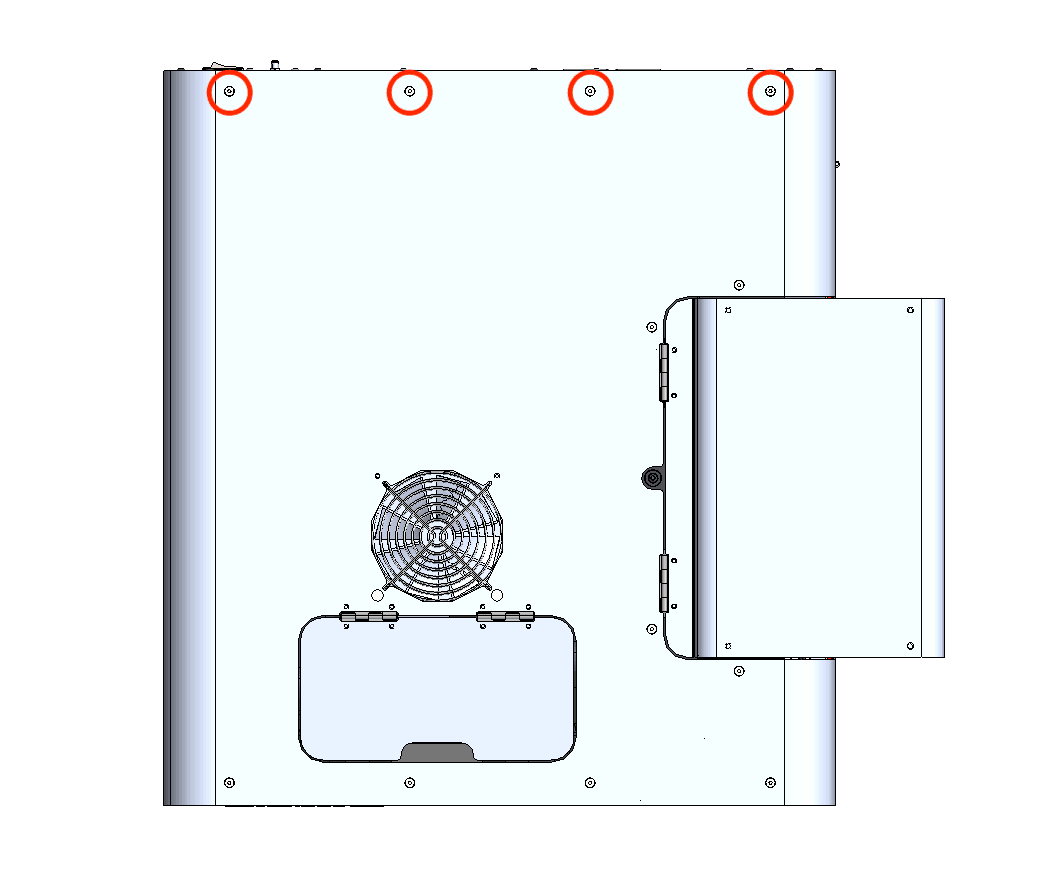
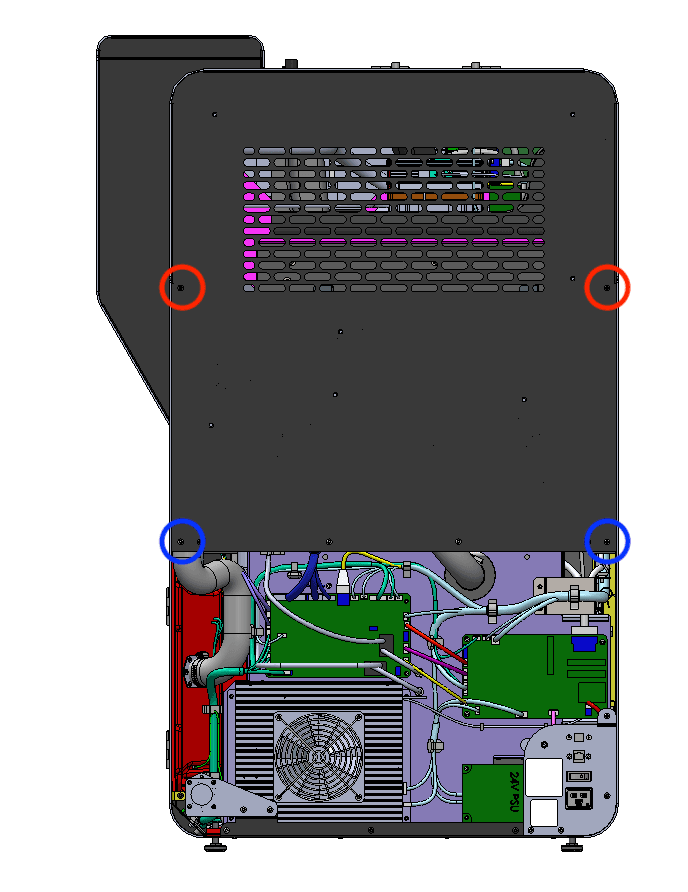
Schritt 7: Die Schrauben des oberen Rückseitenpaneels entfernen

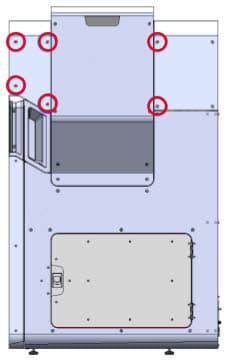
Die beiden oberen schwarzen Schrauben der hinteren Rückwand sind rot eingekreist. Die beiden verchromten oberen Erdungsschrauben der Rückwand sind blau eingekreist.

Entfernen Sie mit einem 2,5-mm-Innensechskantschlüssel die beiden schwarzen Schrauben und die beiden verchromten Erdungsschrauben, mit denen die obere Rückwand am Drucker befestigt ist. Legen Sie die Schrauben beiseite und achten Sie darauf, BLACK RESIN und Chrom Schrauben für den späteren Wiedereinbau.

Schritt 7: Die Schrauben des oberen Rückseitenpaneels entfernen

Schritt 8: Die Schrauben des oberen Rückseitenpaneels entfernen

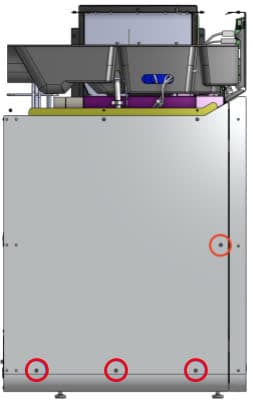
Entfernen Sie die acht Schrauben, mit denen die obere Rückwand am Drucker befestigt ist, mit einem 2,5-mm-Innensechskantschlüssel:

Schritt 8: Die Schrauben des oberen Rückseitenpaneels entfernen
  • zwei 6-mm-Schrauben an der Pufferseite des Druckers;
  • vier 6-mm-Schrauben an der Oberseite des Druckers;
  • zwei 6-mm-Schrauben an der Seite des Einfülltrichters des Druckers.

Legen Sie die Schrauben beiseite.

Schritt 9: Entfernen des oberen Rückseitenpaneels

Ziehen Sie die obere Rückwand gerade nach hinten und vom Drucker weg. Legen Sie sie auf eine ebene, saubere Fläche.

Abnehmen des oberen Paneels

Überblick: Entfernen Sie die oberen Paneels, um das Innere des Druckers zugänglich zu machen.

Schritt 1: Die Schrauben des oberen Paneels entfernen

Entfernen Sie mit einem 2,5-mm-Innensechskantschlüssel die 18 6-mm-Schrauben M4-Senkschrauben, mit denen das obere Paneel am Drucker befestigt ist:

Oberes Gehäusepaneel entfernen
  • Vier 6 mm Schrauben an der Vorderseite der Pufferseite
  • Acht 6 mm Schrauben an der Oberseite des Druckers
  • Sechs 6 mm Schrauben auf der Trichterseite.

Legen Sie die Schrauben beiseite.

Schritt 2: Oberes Paneel entfernen

Heben Sie das obere Paneel vom Drucker ab, indem Sie die IR-Sensorklappe und die hinterste Kante fassen. Legen Sie das obere Paneel beiseite.

Entfernen des pufferseitigen Paneels

Überblick: Entfernen Sie die Puffer-Seitenpaneel, um das Innere des Druckers zugänglich zu machen.

Schritt 1: Die Schrauben des pufferseitigen Paneels entfernen

Entfernen Sie mit einem 2,5-mm-Innensechskantschlüssel die vier 6 mm M4-Senkschrauben, mit denen das pufferseitige Paneel am Drucker befestigt ist.

Schritt 2: Die Puffer-Seitenwand entfernen

Lösen Sie das pufferseitige Paneel vom Drucker und legen Sie es beiseite.

Pufferseitiges Gehäusepaneel entfernen

Abnehmen der oberen Kühlschutzblende

Überblick: Entfernen Sie die obere Kühlschutzblende, um an den Laserkollimator und die Linse zu gelangen.

Schritt 1: IR-Sensor entfernen

Entfernen des IR-Sensors

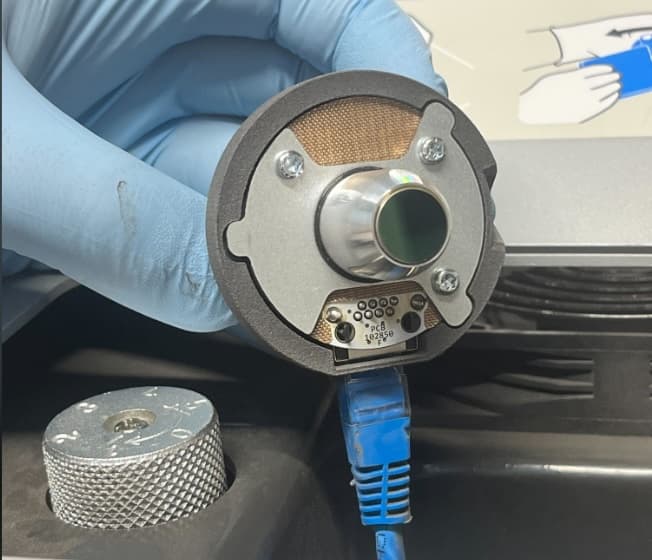
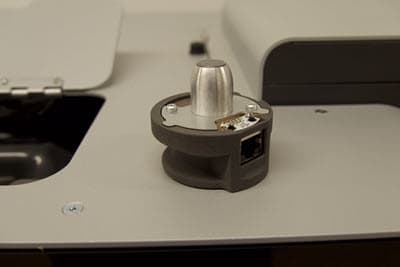
Öffnen Sie die Zugangsklappe zum IR-Sensorfeld, das sich oben auf dem Drucker neben dem Einfülltrichter befindet. Heben Sie den IR-Sensor an und trennen Sie das Kabel von ihm. Legen Sie den IR-Sensor mit dem Sensorfenster nach oben auf eine ebene Fläche. Führen Sie das Kabel des IR-Sensors durch die Kunststoffabdeckung nach unten.

Schritt 2: Die Befestigungsschrauben der oberen Kühlschutzblende entfernen

Lösen und entfernen Sie mit einem 3-mm-Innensechskantschlüssel die vier 8 mm M4-Innensechskantschrauben, mit denen die obere Kühlschutzblende am Drucker befestigt ist. Neuere Drucker enthalten auch vier Unterlegscheiben. Legen Sie die Schrauben und Unterlegscheiben (falls vorhanden) beiseite. Trennen Sie die obere Kühlschutzblende zu diesem Zeitpunkt nicht vom Drucker.

Obere Kühlschutzblende entfernen

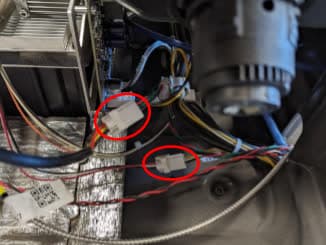
Schritt 3: Das Kabel des Stickstoffventils, das Kabel des Stickstoffdrucksensors und das Kabel des Kühlgebläses abziehen

Obere Kühlschutzblende entfernen

Trennen Sie das Stickstoff-Magnetventil vom Kabel mit der Bezeichnung F1+ Nitro N2 Valve Cable. Trennen Sie den Stickstoffdrucksensor vom Kabel mit der Bezeichnung F1+ Nitro Pressure Sensor Cable. Trennen Sie den Kühlventilator vom Kabel C047.

Trennen Sie das Kabel, indem Sie die Lasche öffnen und die Kunststoffstecker auseinanderziehen. Ziehen Sie niemals an den Drähten selbst.

Schritt 4: Den Schlauch von der oberen Kühlschutzblende trennen

Obere Kühlschutzblende entfernen

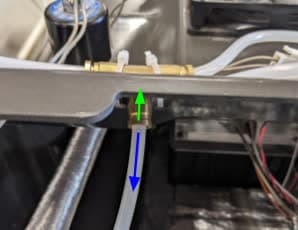
Suchen Sie den Messing-T-Stück-Anschluss auf der Rückseite der Kühlschutzblende. Drücken Sie den Messingring nach unten, während Sie Kunststoffschlauch, um ihn zu lösen.

Suchen Sie das Messing-Winkelstück an der hinteren Trichterseite des Druckers. Drücken Sie den Messingring nach unten, während Sie am Kunststoffschlauch ziehen, um ihn zu lösen.

Um die Schläuche nicht zu verwechseln, markieren Sie sie mit einem Permanentmarker oder einem Stück Klebeband.

Schritt 5: Die obere Kühlschutzblende vom Drucker trennen

Heben Sie die Blende vorsichtig an und vom Drucker weg. Vergewissern Sie sich, dass alle Kabel und Schläuche abgezogen sind und sich nichts verfangen oder verheddert hat. Entfernen Sie die Abdeckung vom Drucker und legen Sie sie beiseite.

Entfernen der ursprünglichen Laserbaugruppe

Überblick: Trennen Sie die Stromversorgung und entfernen Sie die ursprüngliche Laserbaugruppe.

Schritt 1: Vorbereitung des Ausbaus der Laserbaugruppe

Legen Sie ein antistatisches Armband an und verbinden Sie es mit einem bekannten Erdungspunkt. Befestigen Sie das Armband nicht an pulverbeschichteten oder lackierten Oberflächen.

Ziehen Sie ein Paar saubere Nitrilhandschuhe an.

Schritt 2: Stickstoffeinlassplatte demontieren

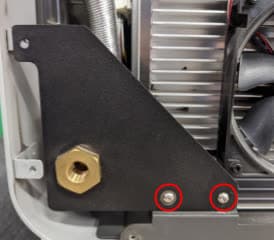
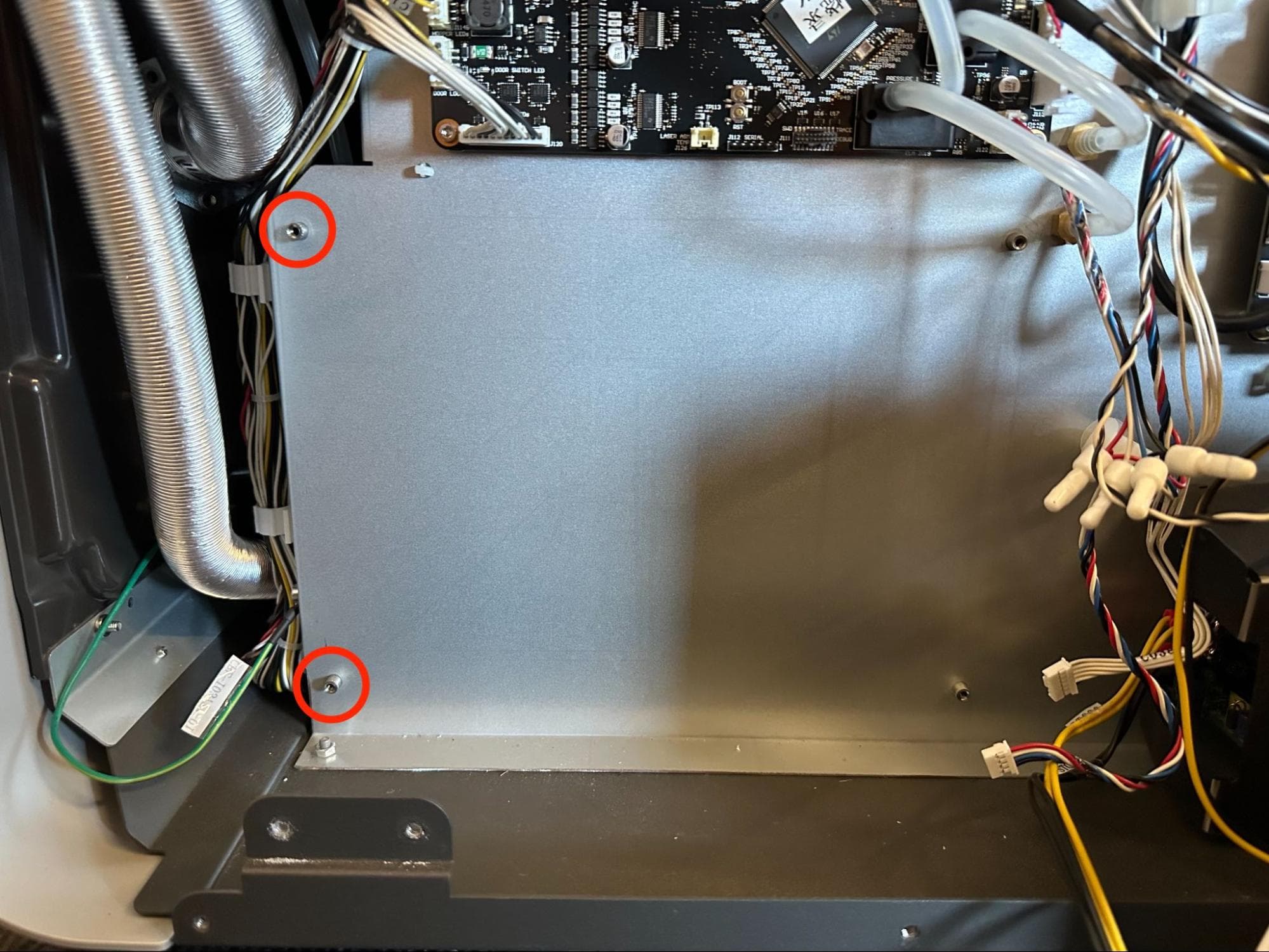
Die Stickstoffeinlassplatte, die sich in der unteren linken Ecke der Rückseite des Druckers befindet, ist mit zwei oder drei 6-mm-M4-Kopfschrauben am Drucker befestigt, je nach Alter Ihres Druckers. Lösen und entfernen Sie diese Schrauben mit einem 2,5-mm-Innensechskantschlüssel. Legen Sie die Schrauben beiseite und bewegen Sie die Stickstoffeinlassplatte vom Kühlkörper der Laserbaugruppe weg.

Entfernen der ursprünglichen Laserbaugruppe

Schritt 3: Die Kabel von der Laserbaugruppe abziehen

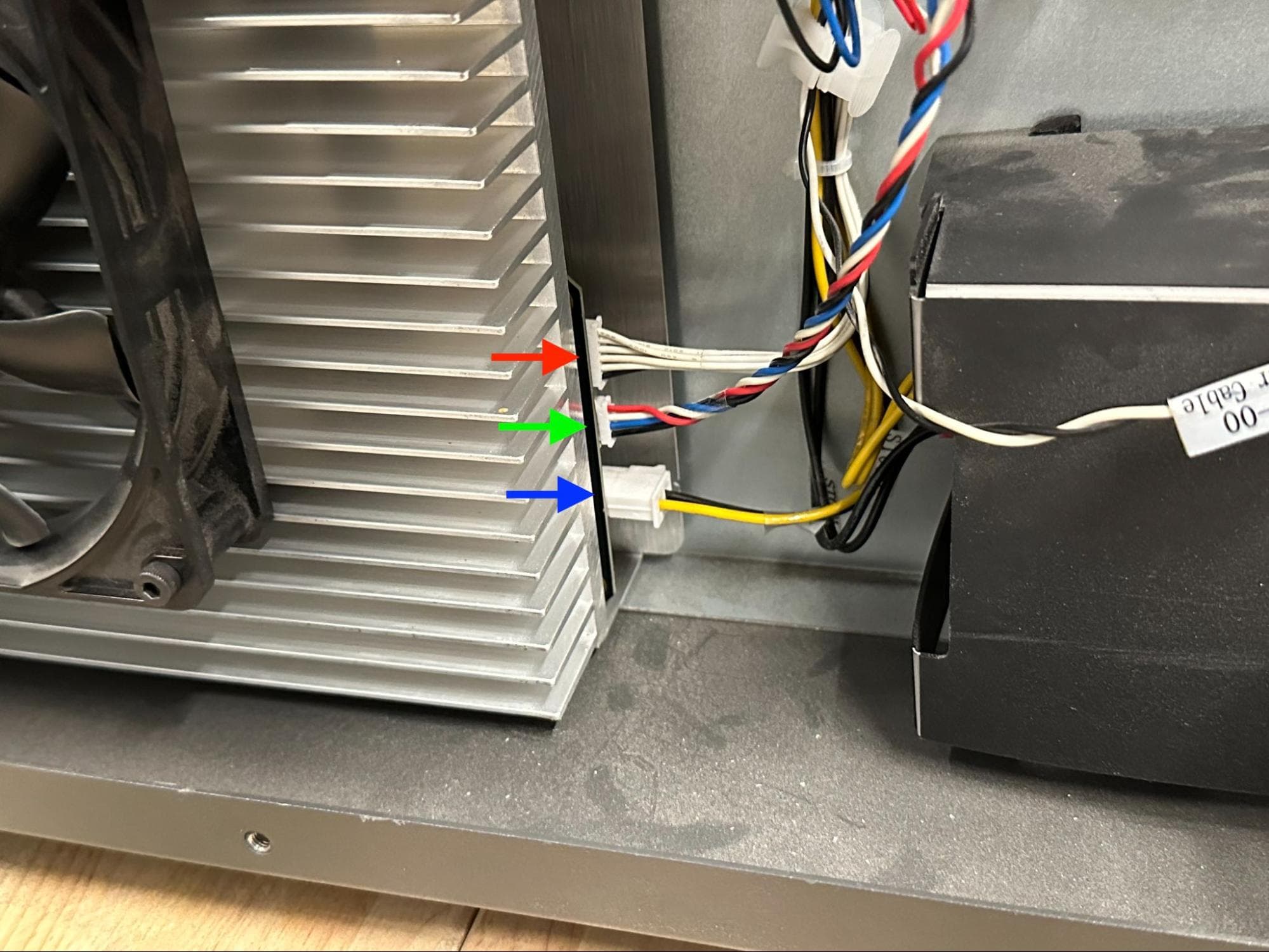
Trennen Sie die drei Anschlüsse auf der rechten Seite der Laserbaugruppe, die mit C054, J092 und C038 beschriftet sind.

Entfernen der ursprünglichen Laserbaugruppe

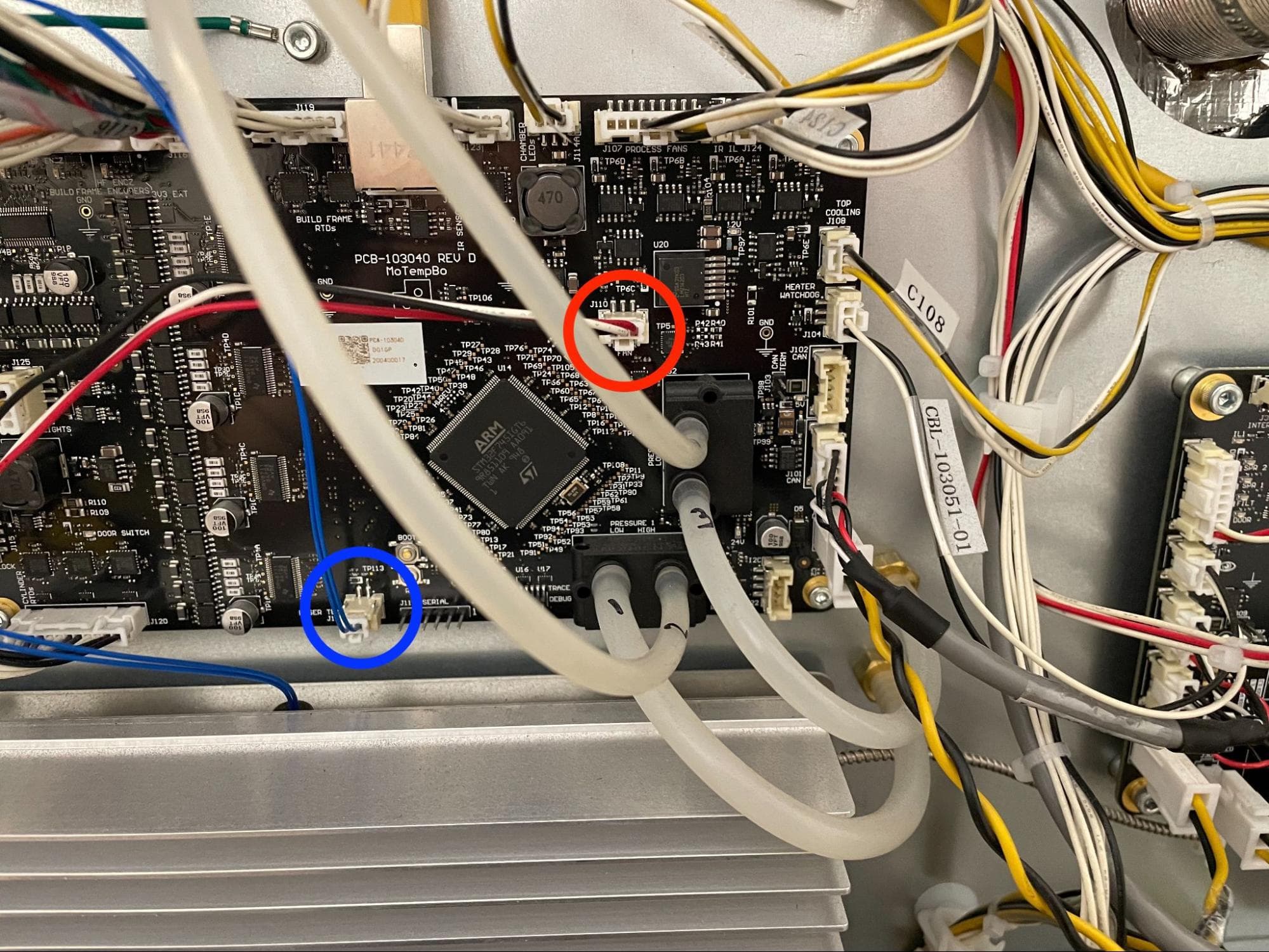
Schritt 4: Lüfter und Temperatursensor des Lasers abklemmen

Trennen Sie die Laser-Kühlgebläse und Temperatursensorkabel von der Motor- und Temperaturplatine direkt über der Laserbaugruppe.

Entfernen der ursprünglichen Laserbaugruppe

Schritt 5: Die Laserfaser-Clips lösen

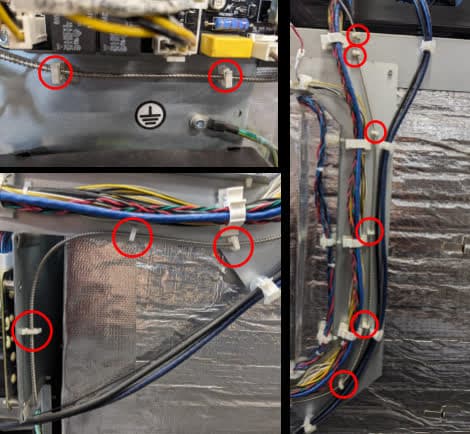
Beginnen Sie an der Rückseite des Druckers und lösen Sie die Laserfaser aus dem 11 Kunststoffklammern, durch die es geführt wird.

Entfernen der ursprünglichen Laserbaugruppe

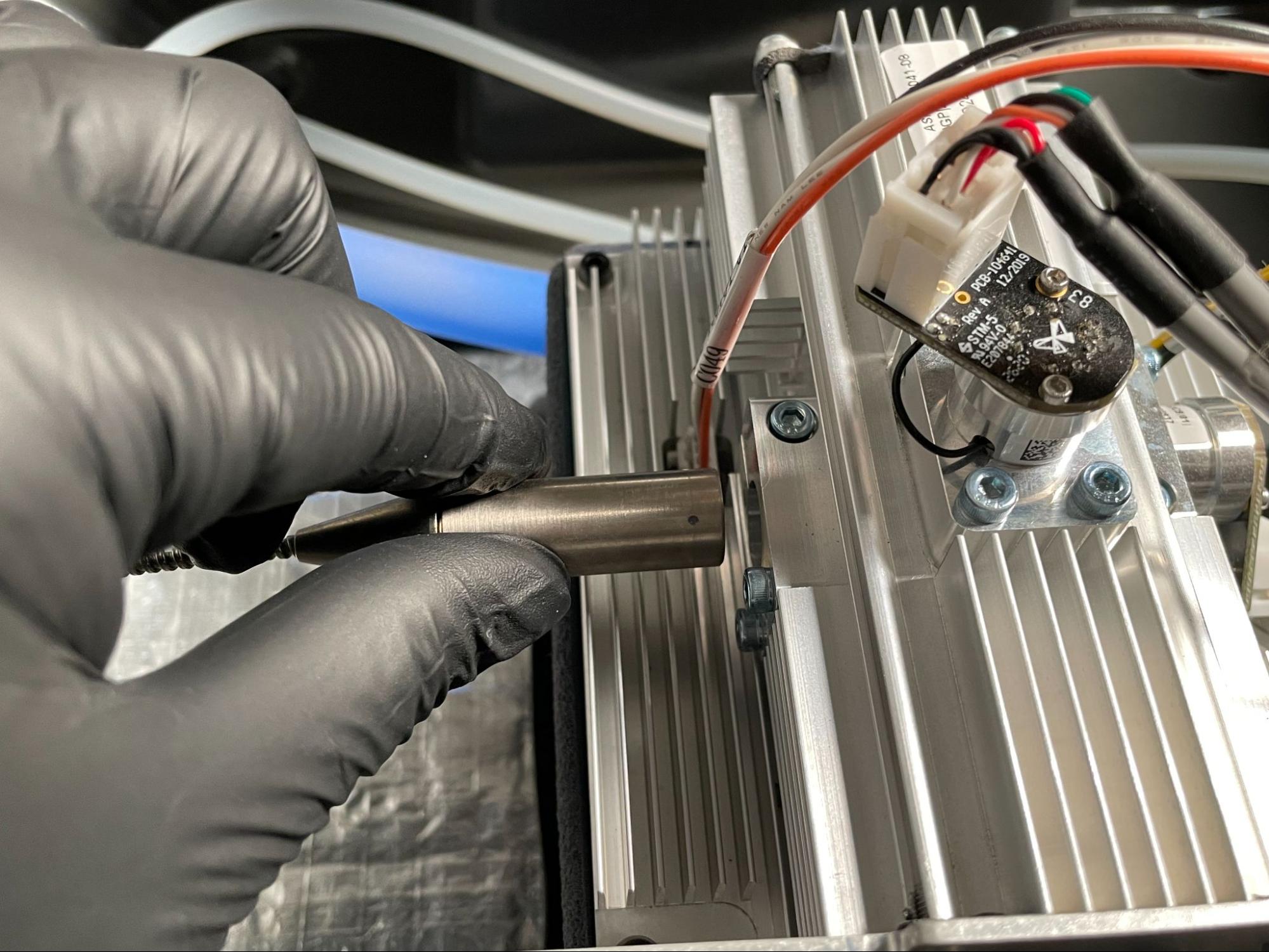
Schritt 6: Den Laserkollimator vom Galvoblock trennen

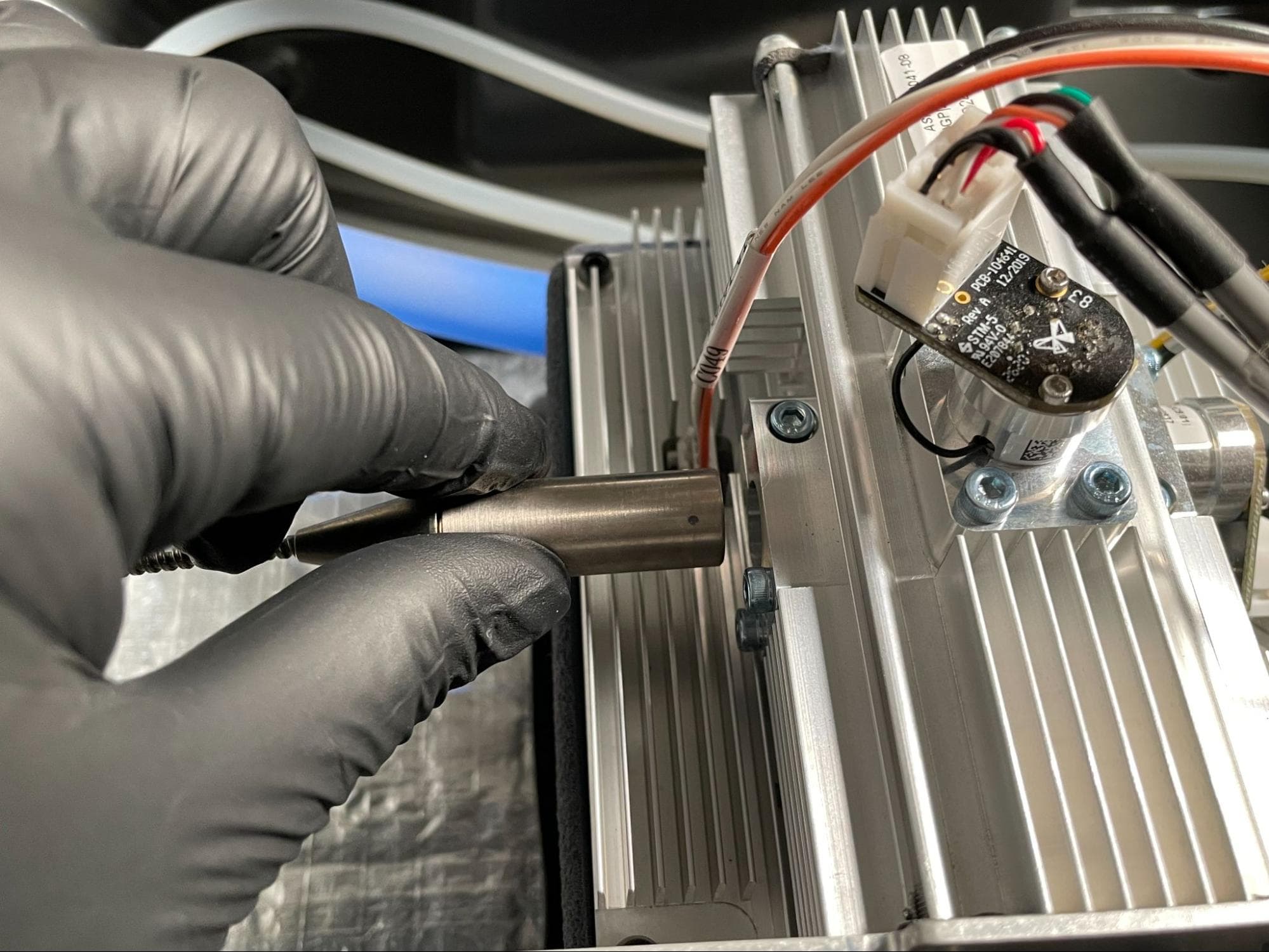
Suchen Sie oben am Drucker die M3-Innensechskantschraube zur Befestigung des Laserkollimators am Galvoblock. Lösen Sie die Schraube mit einem 2,5-mm-Innensechskantschlüssel, aber entfernen Sie sie nicht. Ziehen Sie den Kollimator vorsichtig aus dem Galvo-Block.

Entfernen der ursprünglichen Laserbaugruppe

Schritt 7: Den Laserkollimator und den Galvoblock schützen

Entfernen der ursprünglichen Laserbaugruppe

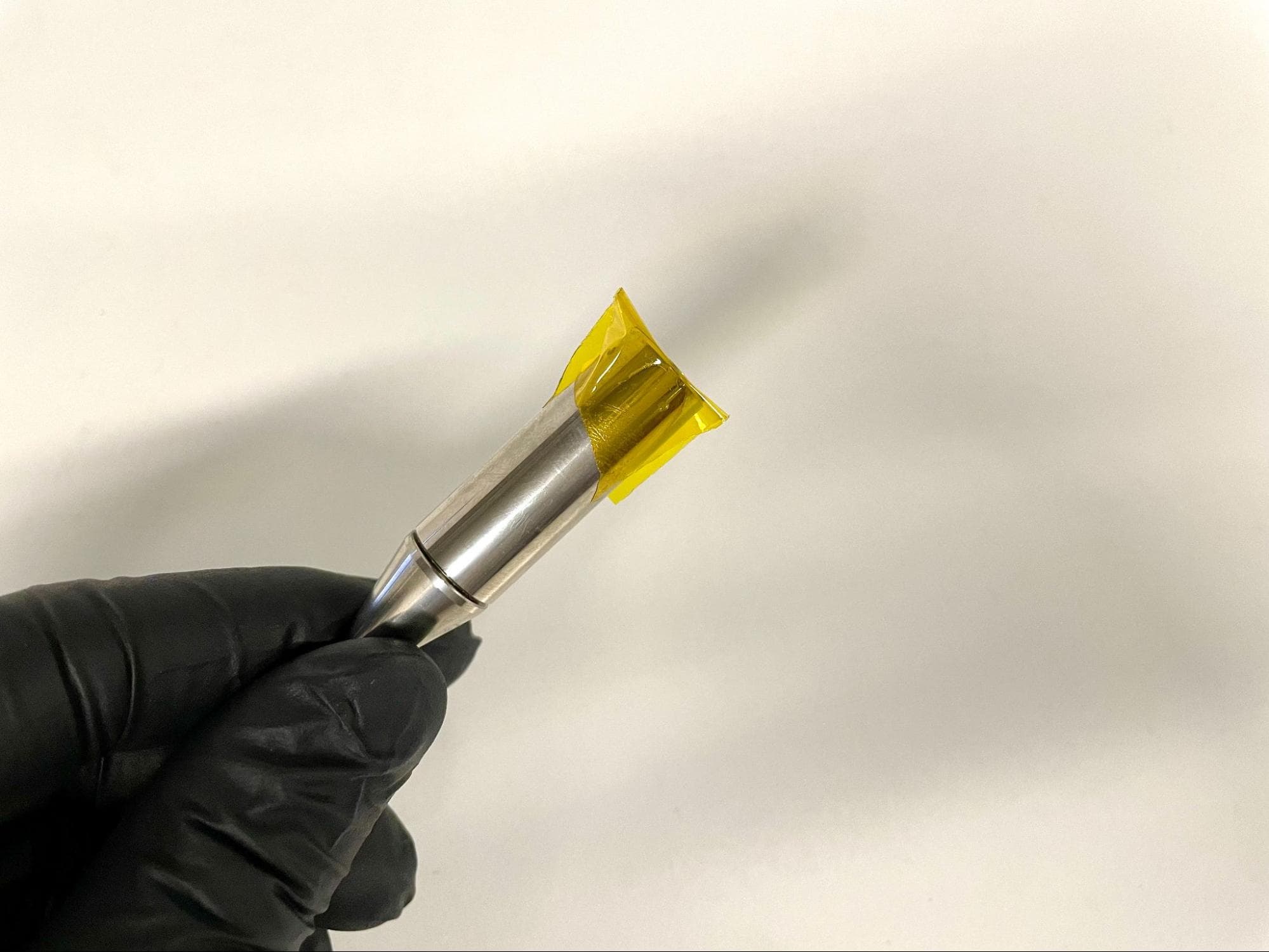
Bringen Sie ein Stück Kaptonband auf die Linse auf, so dass es auch um den Kollimator gewickelt wird. Bringen Sie ein zweites Stück Kaptonband auf der Loch, aus dem der Kollimator entfernt wurde, um zu verhindern, dass Staub in den Galvoblock eindringt.

Entfernen der ursprünglichen Laserbaugruppe

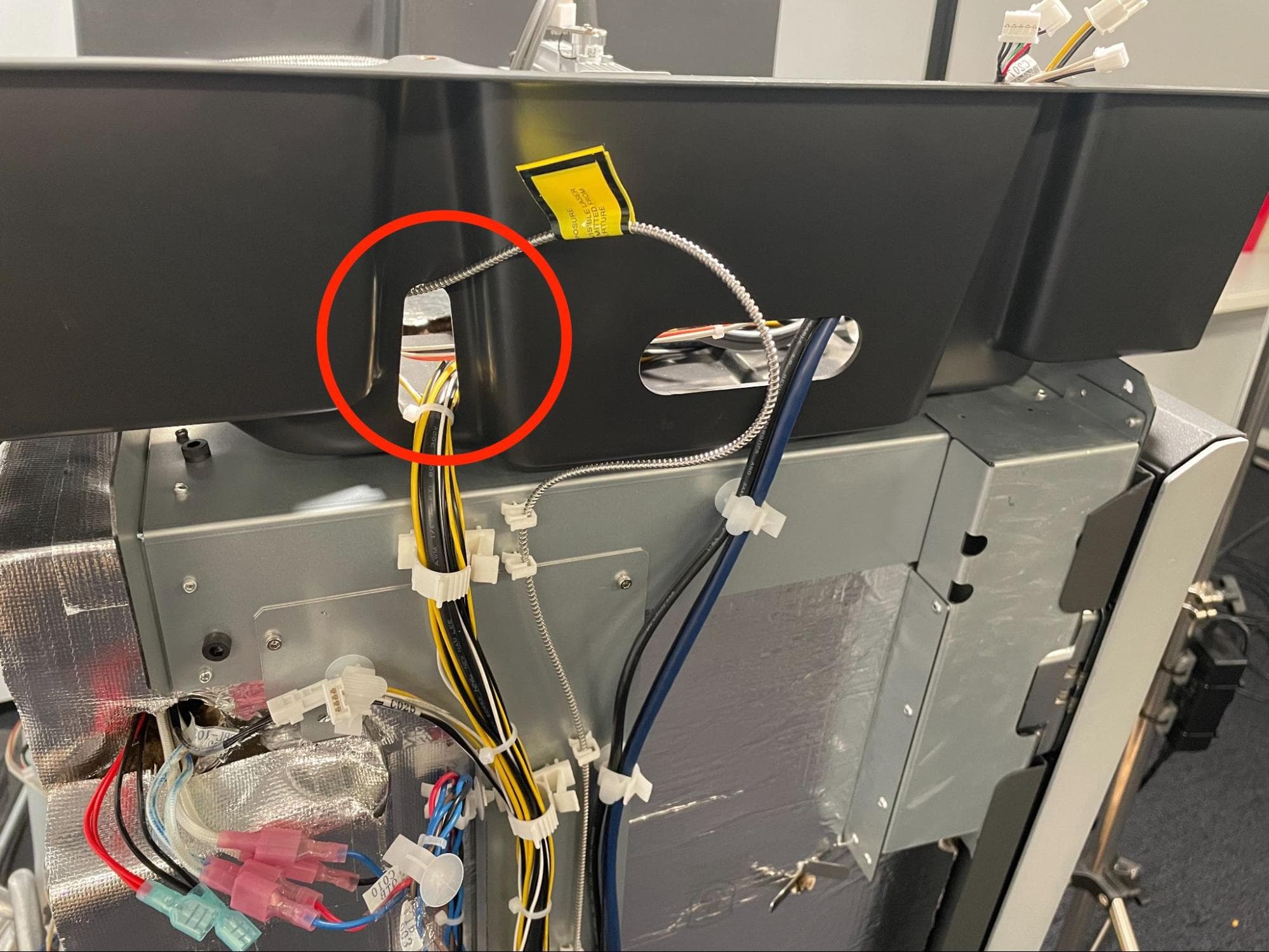
Schritt 8: Den Kollimator vom Drucker trennen

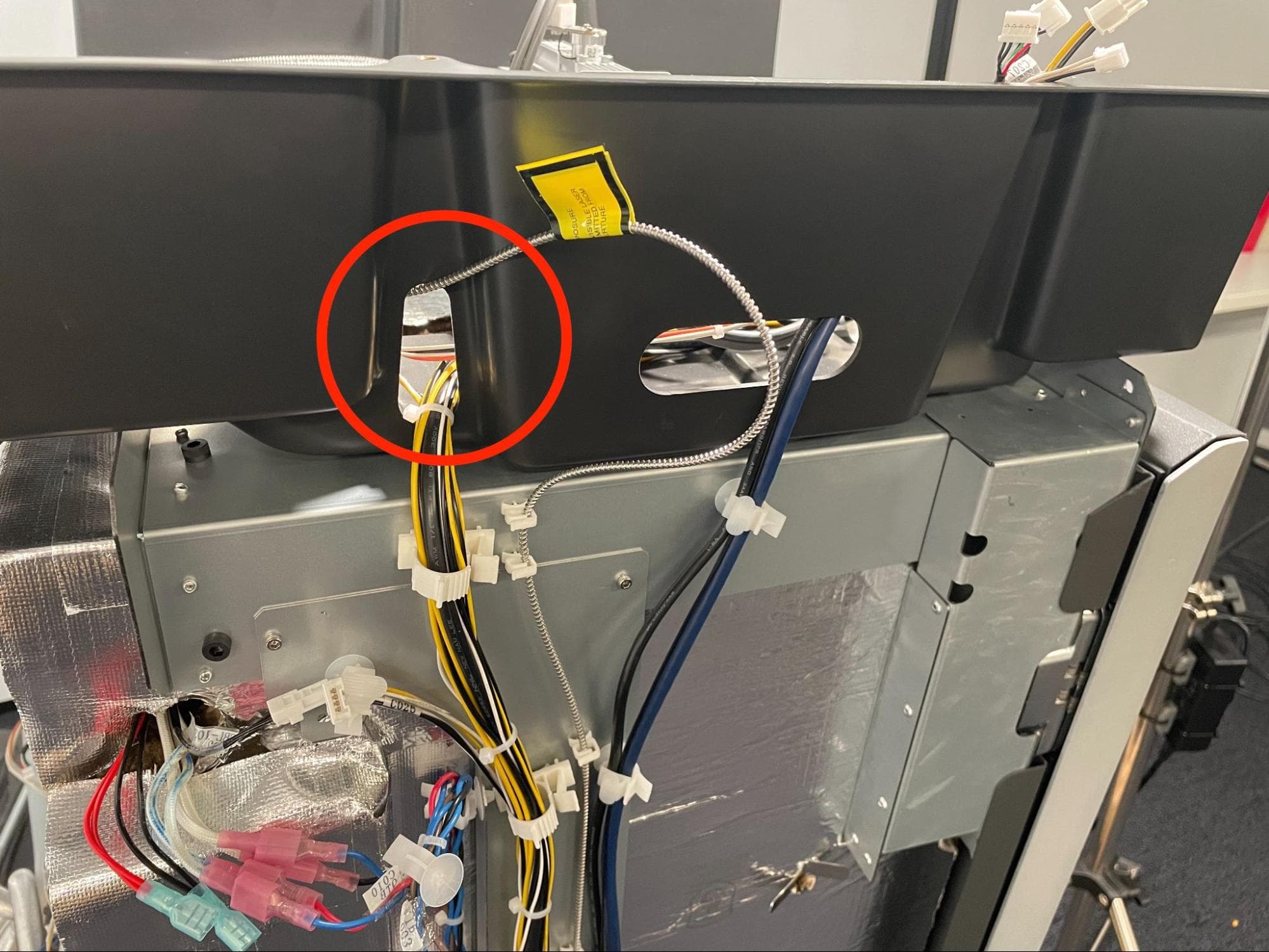
Führen Sie den Kollimator und die Faser durch die Aussparung in der Kunststoffabdeckung.

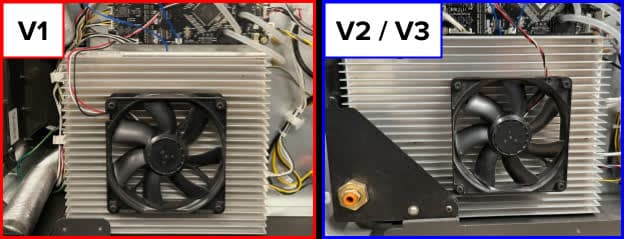
Schritt 9: Ermitteln des Typs der Laserbaugruppe

Es gibt zwei Varianten von Lasersystemen für den Fuse 1+ 30W, die jeweils eine andere Montagemethode haben. Wenn die Baugruppe mit der V1 hier gezeigten Design mit einem schmaleren Kühlkörper, fahren Sie mit Schritt 10. Wenn sie mit der V2/V3-Design mit breiterem Kühlkörper, fahren Sie fort mit Schritt 46.

Entfernen der ursprünglichen Laserbaugruppe

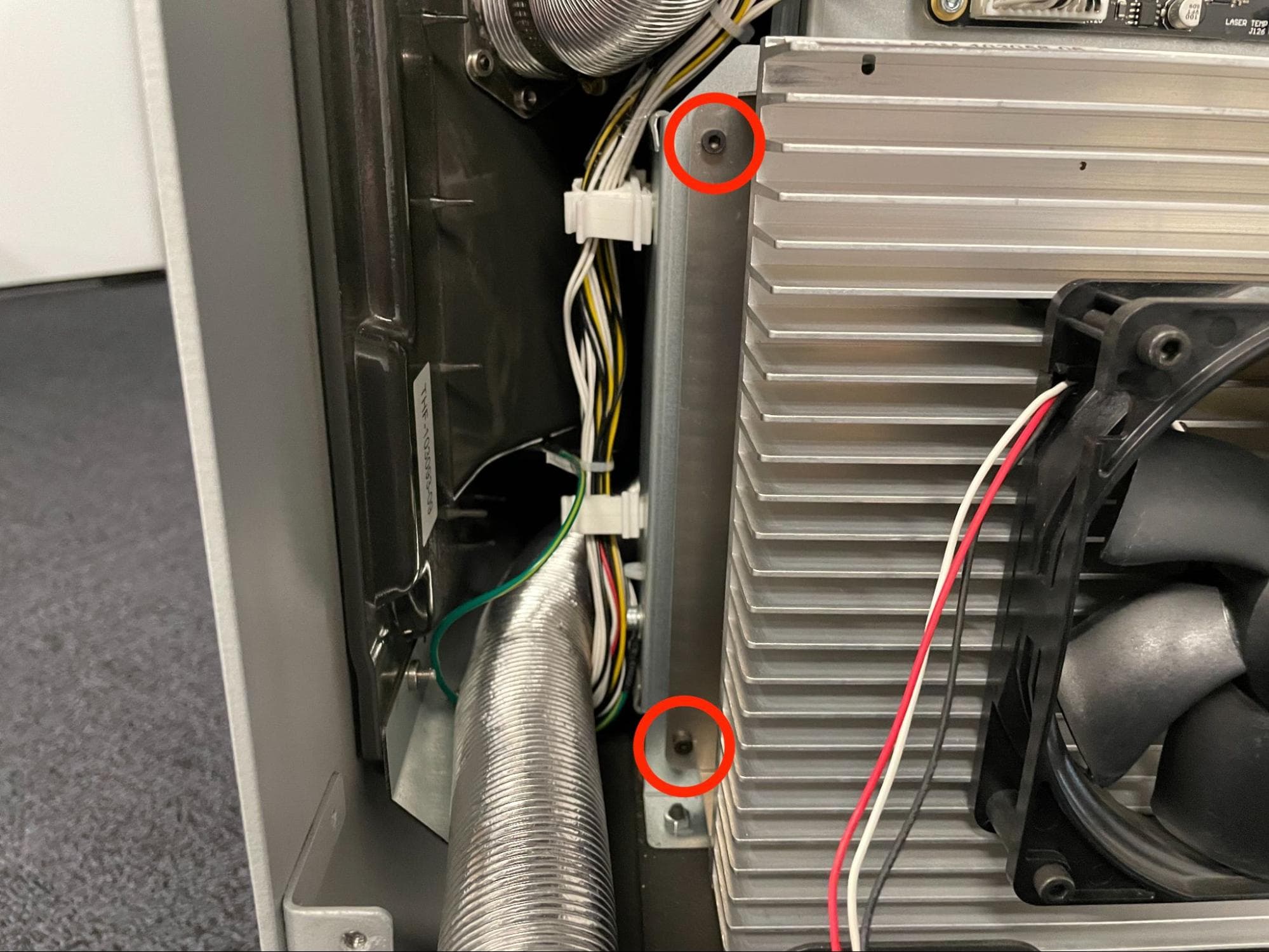
Schritt 10: Entfernen der Befestigungsschrauben der Laserbaugruppe (nur V1)

Entfernen der ursprünglichen Laserbaugruppe

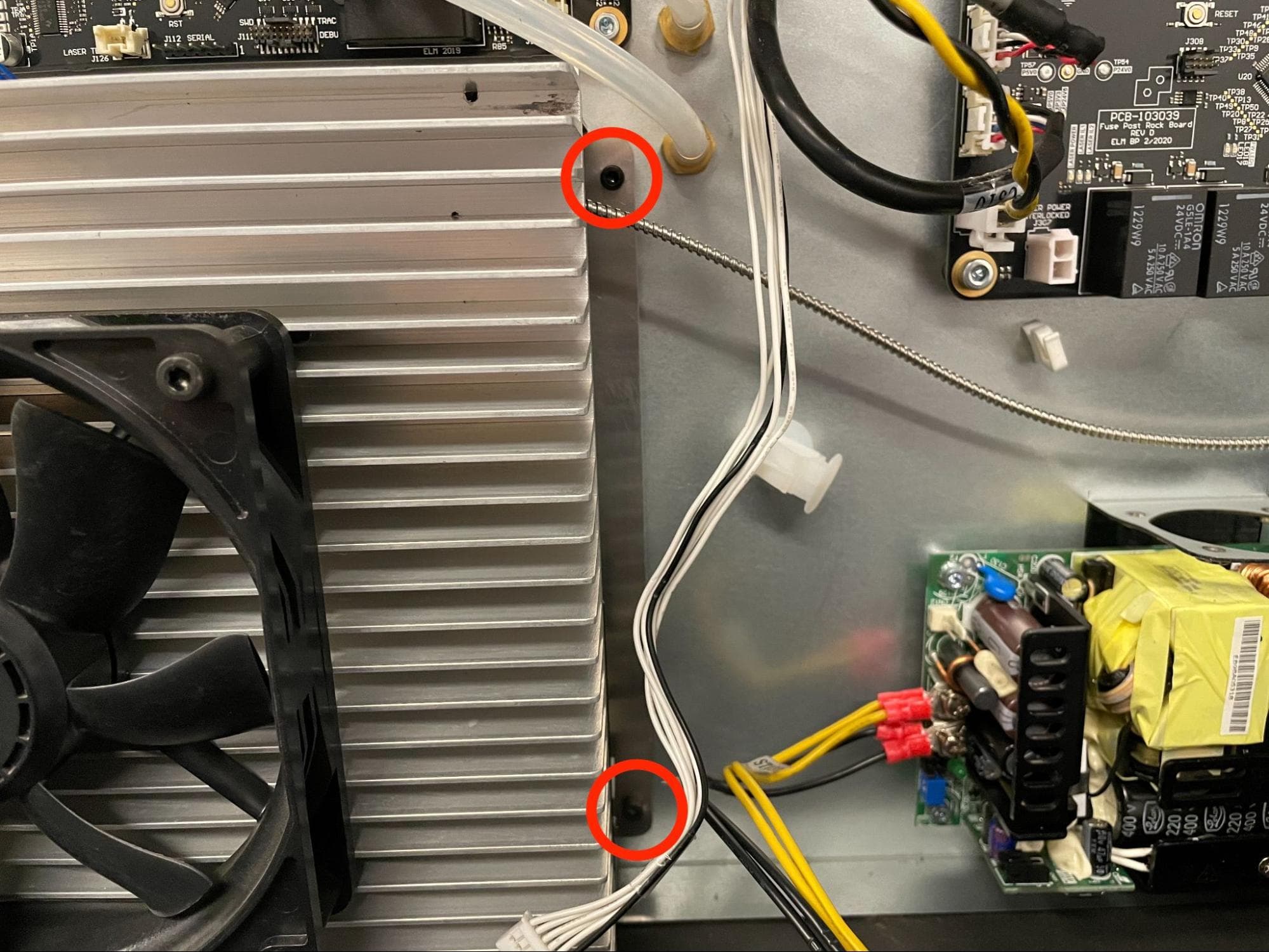
Lösen und entfernen Sie mit einem 2,5-mm-Innensechskantschlüssel die vier 12-mm-Schrauben M3-Innensechskantschrauben, mit denen die Laserbaugruppe am Drucker befestigt ist. Fahren Sie fort mit Schritt 12.

Schritt 11: Entfernen der Befestigungsschrauben der Laserbaugruppe (nur V2/V3)

Entfernen der ursprünglichen Laserbaugruppe

Lösen Sie mit einem 2,5-mm-Innensechskantschlüssel die beiden 12-mm-Schrauben, ohne sie zu entfernen. M3-Innensechskantschrauben, mit denen die linke Seite der Laserbaugruppe am Drucker befestigt ist.

Lösen und entfernen Sie mit einem 2,5-mm-Innensechskantschlüssel die beiden 12-mm-Schrauben M3-Innensechskantschrauben, mit denen die rechte Seite der Laserbaugruppe am Drucker befestigt ist. Fahren Sie fort mit Schritt 12.

Schieben Sie die Laserbaugruppe nach links, um sie zu lösen.

Schritt 12: Laserbaugruppe entfernen

Ziehen Sie die ursprüngliche Laserbaugruppe vorsichtig aus dem Drucker und legen Sie sie zur Entsorgung mit dem Elektronikschrott beiseite.

Einbau der Ersatz-Laserbaugruppe

Überblick: Schließen Sie die Ersatz-Laserbaugruppe an, montieren Sie sie und sichern Sie sie. Führen Sie die Laserfaser und montieren Sie den Kollimator im Galvo-Block.

Schritt 1: Vorbereitung der Installation der neuen Laserbaugruppe

Falls Sie noch kein antistatisches Armband tragen, legen Sie eines an und verbinden Sie es mit einem bekannten Erdungspunkt. Ziehen Sie ein Paar saubere Nitrilhandschuhe an.

Entfernen Sie die neue Laserbaugruppe aus der Verpackung. Vergewissern Sie sich vor dem Einbau, dass die Linse frei von Kratzern, Flecken, Staub und Ablagerungen ist. Verwenden Sie einen Blasebalg, um Staub zu entfernen. Falls Verunreinigungen auf der Linse verbleiben, wischen Sie diese vorsichtig mit einem mit Ethanol befeuchteten Mikrofasertuch ab.
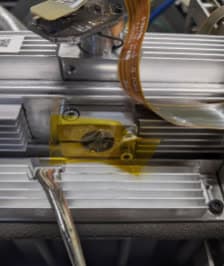
Die Linse abdecken mit einem neuen Stück Kaptonband, bis der Kollimator in den Galvoblock eingesetzt werden kann.

Neue Laserbaugruppe installieren

Schritt 2: Die Laserbaugruppe vorbereiten

Wenn Sie ursprünglich eine V1-Laserbaugruppe hatten, schrauben Sie eine 12-mm-M3-Innensechskantschraube teilweise (um etwa drei vollständige Umdrehungen) in die beiden linken Abstandshalter für die Laserbefestigung. Wenn Sie ursprünglich einen V2- oder V3-Laser hatten, sollten diese Schrauben noch installiert sein.

Neue Laserbaugruppe installieren

Schritt 3: Laserbaugruppe montieren

Neue Laserbaugruppe installieren

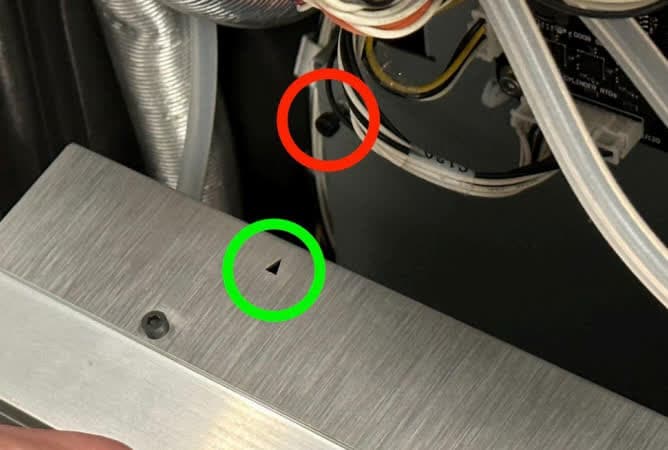
Bringen Sie die Laserbaugruppe zum Drucker und richten Sie die Pfeil bezüglich der teilgewindeschraube M3.

Kippen Sie die Laserbaugruppe in die richtige Position. Sobald sowohl die obere als auch die untere Schraube in die Schlüssellöcher der Laserbaugruppe eingeklinkt sind, Schieberegler die Baugruppe nach rechts.
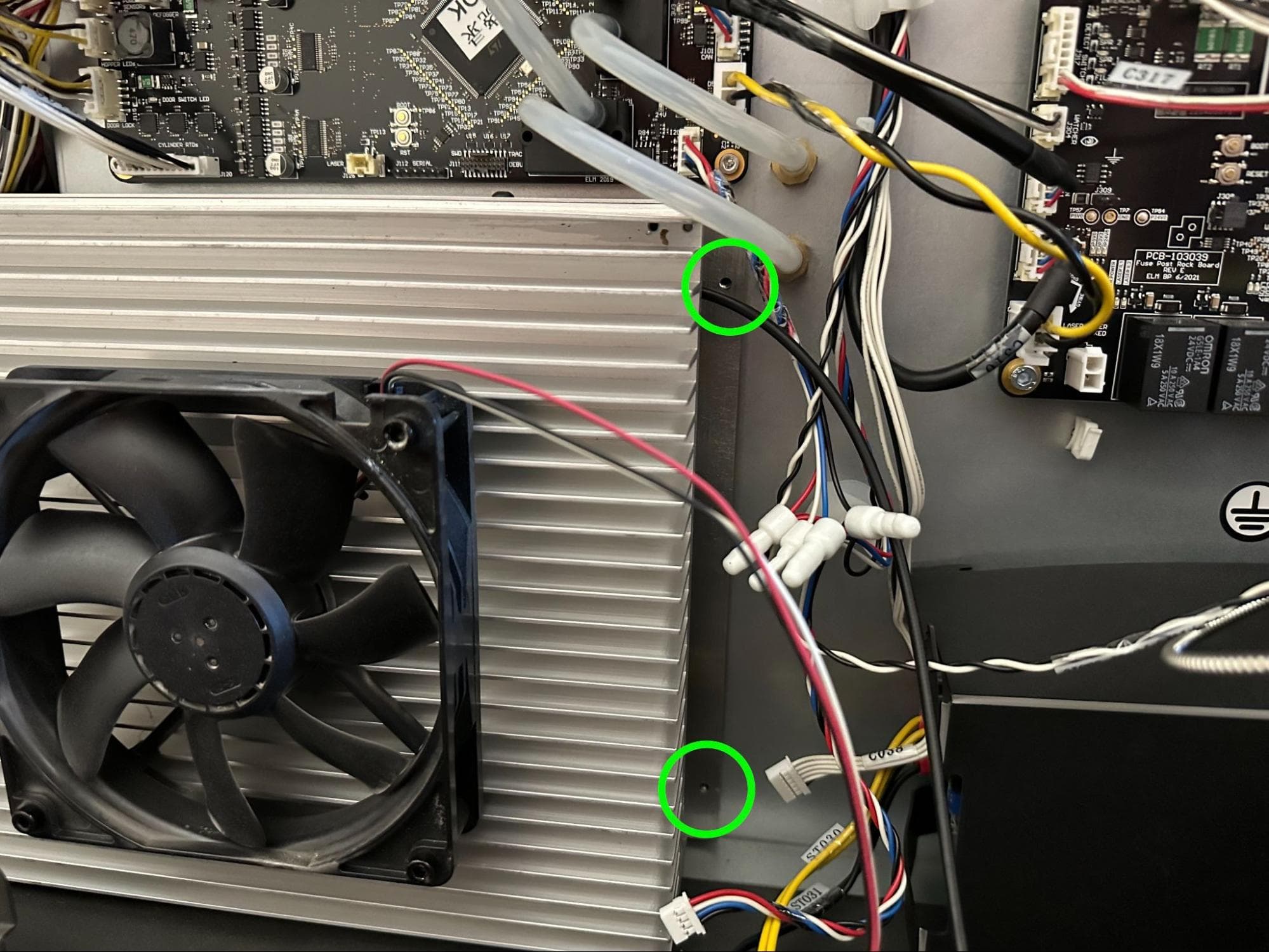
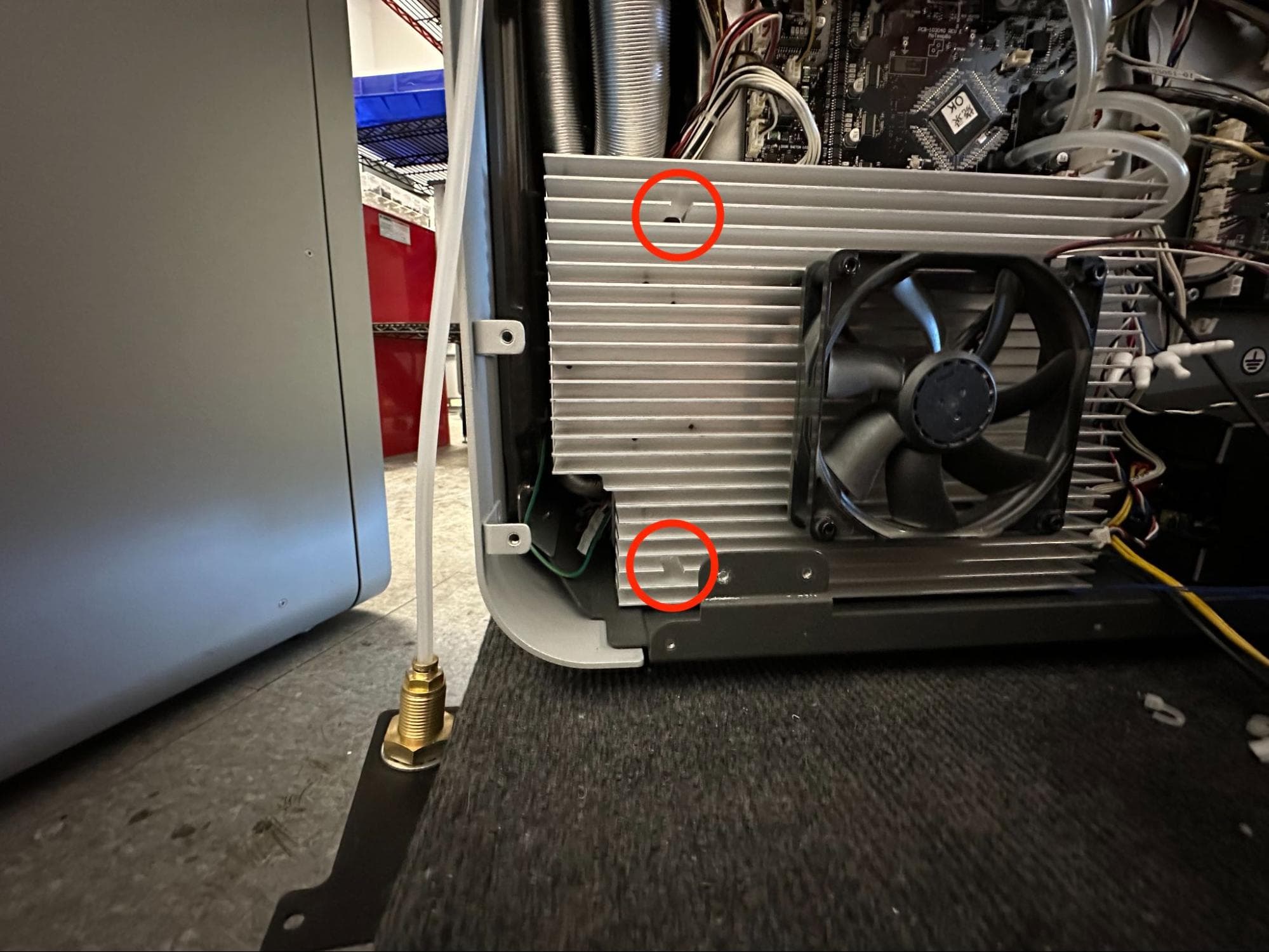
Schritt 4: Die Laserbaugruppe befestigen

Neue Laserbaugruppe installieren

Drehen Sie in beide rechten Schraubenlöcher der Laserbaugruppe je eine 12-mm-M3-Innensechskantschraube. Ziehen Sie die Schrauben mit einem 2,5-mm-Innensechskantschlüssel fest.

Verwenden Sie einen 2,5-mm-Innensechskantschlüssel, um die 12 Schrauben auf der linken Seite mm M3-Innensechskantschrauben, die teilweise unverschraubt sind. Greifen Sie durch die Löcher im Kühlkörper auf die Schrauben zu.
Neue Laserbaugruppe installieren

Verlegen Sie Laserfaser von der Rückseite zur Oberseite des Druckers und befestigen Sie sie mit die 11 Kunststoffklammern. Achten Sie darauf, dass die Faser nicht durchhängt und keine scharfen Biegungen oder Knicke aufweist.

Führen Sie den Kollimator durch den Schlitz in der Kunststoffkühlhaube.

Schritt 6: Montieren des Kollimators

Neue Laserbaugruppe installieren

Entfernen Sie das Kaptonband vom Kollimator und vergewissern Sie sich, dass die Linse sauber ist. Entfernen Sie das Kaptonband, das das Loch im Galvoblock abdeckt.

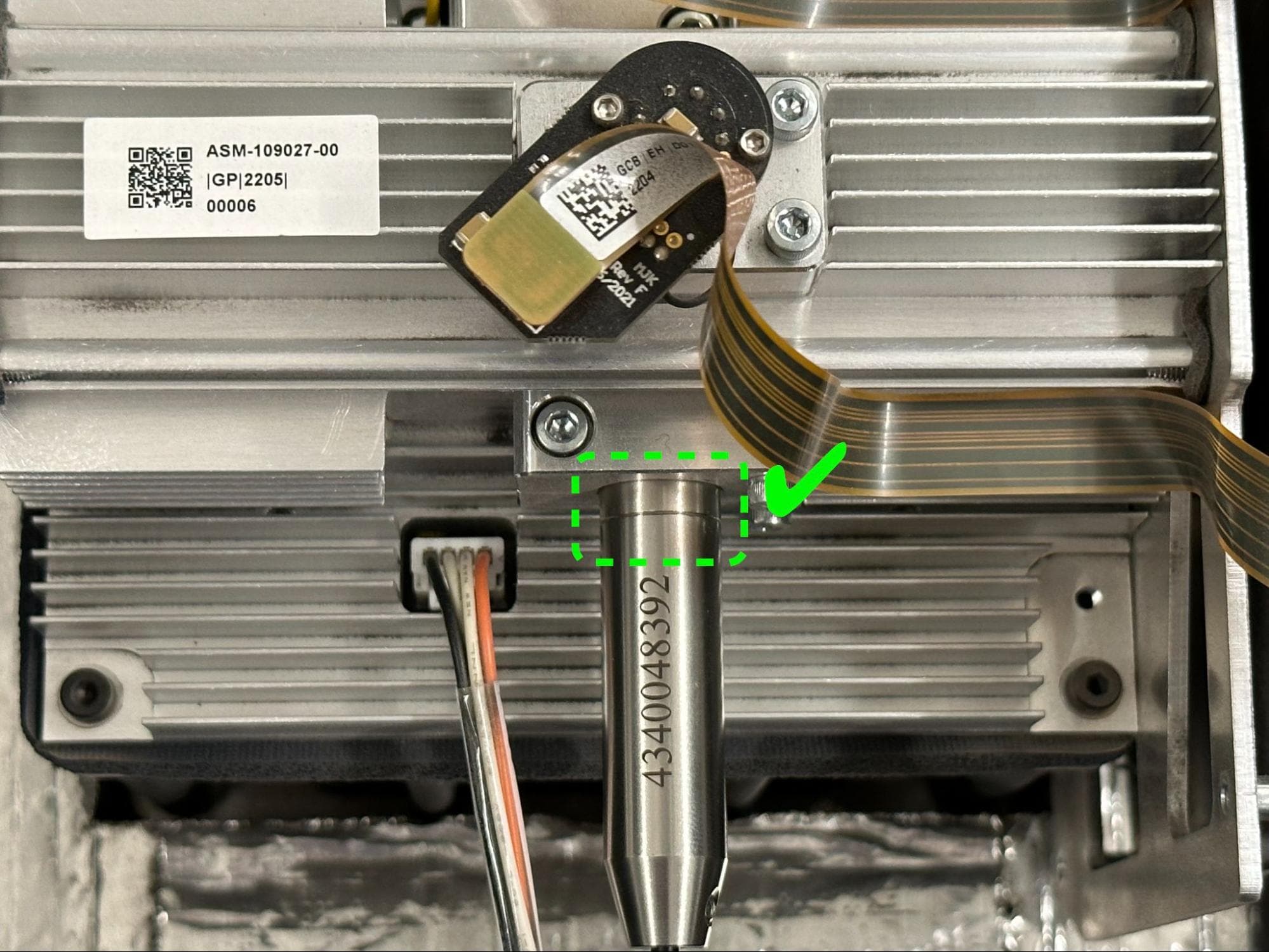
Führen Sie den Kollimator vorsichtig in den Galvo-Block ein bis sie auf einen Anschlag trifft und nicht weiter eingeführt werden kann.

Schritt 7: Den Kollimator befestigen

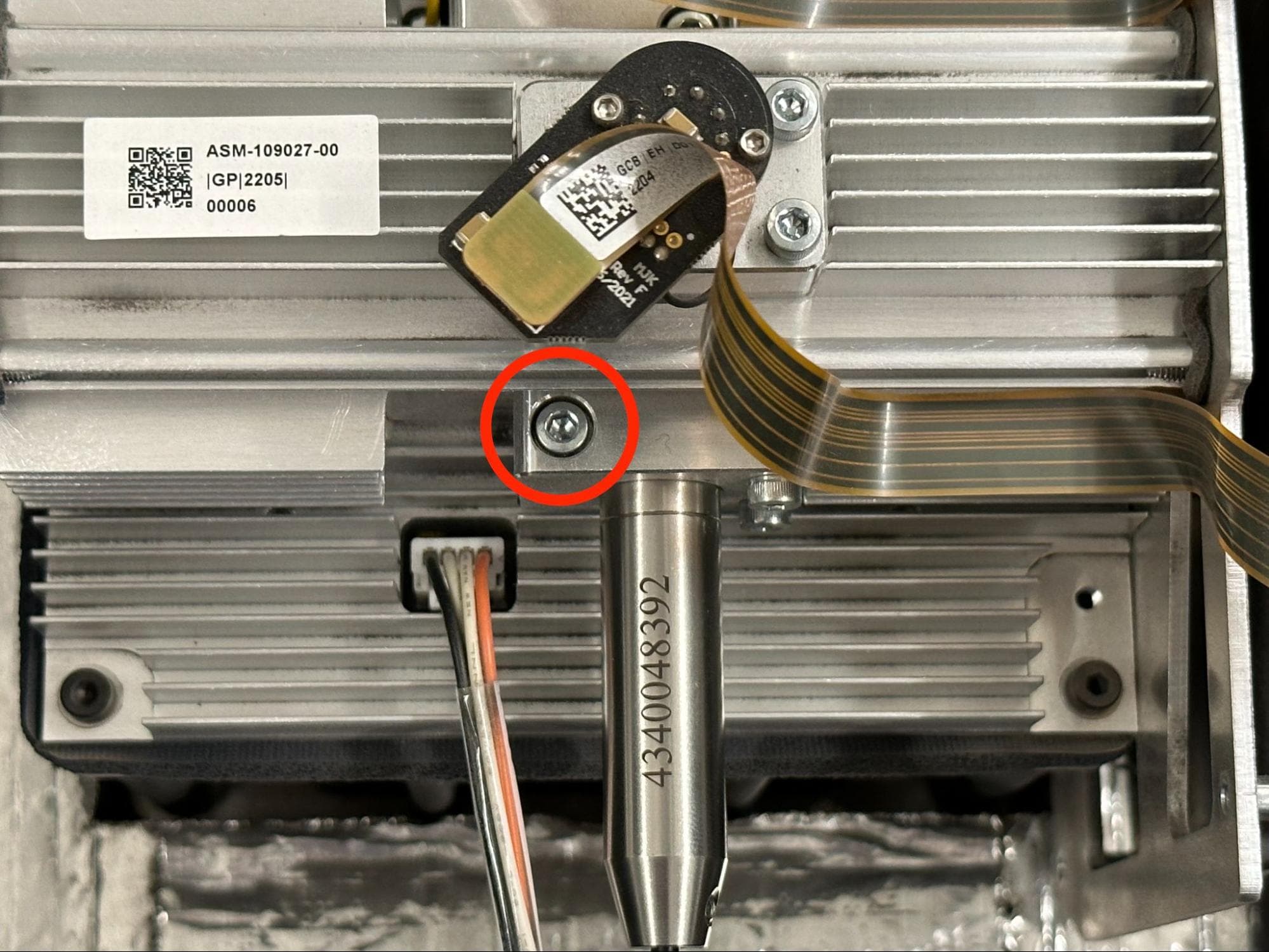
Ziehen Sie die M3-Zylinderschraube neben dem Kollimator mit einem 2,5-mm-Innensechskantschlüssel fest.

Neue Laserbaugruppe installieren

Schritt 8: Die Laserkabel wieder anschließen

Neue Laserbaugruppe installieren

Wieder anschließen die drei mit C054, J092 und C038 beschrifteten Anschlüsse auf der rechten Seite der Laserbaugruppe. Schließen Sie die Laser-Kühlgebläse und Temperatursensorkabel zum Motor und zur Temperaturreglerplatine über der Laserbaugruppe. Jeder Stecker passt nur in einer Ausrichtung in die entsprechende Buchse.

Schritt 9: Stickstoffeinlassplatte montieren und befestigen

Setzen Sie die Stickstoffeinlassplatte wieder auf ihre Befestigungspunkte und richten Sie die Schraubenlöcher in der Platte auf die entsprechenden Löcher im Druckerrahmen aus. Drehen Sie in jedes der zwei oder drei Schraubenlöcher, je nach Alter Ihres Druckers, eine 6-mm-M4-Knopfkopfschraube. Ziehen Sie die Schrauben mit einem 2,5-mm-Innensechskantschlüssel fest.

Neue Laserbaugruppe installieren

Wiedereinbau der oberen Kühlschutzblende

Überblick: Nach dem Austausch der Laserbaugruppe die obere Kühlschutzblende wieder anbringen.

Schritt 1: Die Kabel der oberen Kühlschutzblende wieder anschließen

Ersetzen der oberen Kühlschutzblende

Schließen Sie den Stecker des Kühlgebläses wieder an die mit C047 beschriftete Buchse an. Schließen Sie das Magnetventil wieder an das Kabel mit der Bezeichnung F1+ Nitro N2 Valve Cable an. Schließen Sie den N2-Drucksensor wieder an das Kabel mit der Bezeichnung F1+ Nitro Pressure Sensor Cable an.

Schritt 2: IR-Sensorkabel verlegen

Positionieren Sie die obere Kühlschutzblende, indem Sie sie an der Vorderkante halten, so dass die von der Blende abgedeckten Kabel noch zugänglich sind. Führen Sie das Ethernet-Kabel des IR-Sensors wieder durch die Aussparung in der oberen Schutzblende.

Schritt 3: Die obere Kühlschutzblende montieren

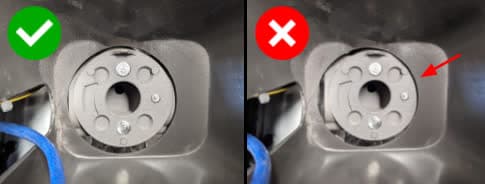
Senken Sie die obere Kühlschutzblende am Drucker ab und richten Sie die vier Schraubenlöcher in der Schutzblende auf die entsprechenden Schraubenlöcher im Druckerrahmen aus. Achten Sie darauf, dass die Schutzblende so positioniert ist, dass ein gleichmäßiger Abstand um den Strömungskörper des IR-Sensors herum besteht. Bei einer Überlappung passt der IR-Sensor nicht richtig.

Ersetzen der oberen Kühlschutzblende

Schritt 4: Die obere Kühlschutzblende befestigen

Drehen Sie in jedes der Schraubenlöcher in der oberen Kühlschutzblende eine 8-mm-M4-Innensechskantschraube ein. Ziehen Sie die Schrauben mit einem 3-mm-Innensechskantschlüssel fest.

Ersetzen der oberen Kühlschutzblende

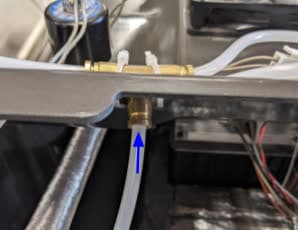
Schritt 5: Schlauch für das Stickstoff-Magnetventil verlegen

Stecken Sie den mit dem Stickstoff-Magnetventil unter der Blechtrichterabdeckung, wie abgebildet.

Ersetzen der oberen Kühlschutzblende

Schritt 6: Den Schlauch wieder mit der oberen Kühlschutzblende verbinden

Ersetzen der oberen Kühlschutzblende

Suchen Sie das T-Stück aus Messing auf der Rückseite der Kühlschutzblende. Drücken Sie die Kunststoffschlauch fest in die Armatur.

Suchen Sie das Messing-Winkelstück an der hinteren Trichterseite des Druckers. Drücken Sie die Kunststoffschlauch fest in die Armatur.

Ziehen Sie nach dem Einsetzen vorsichtig an den Schläuchen, um sicherzustellen, dass sie nicht herausrutschen.

Schritt 7: IR-Sensor anschließen und montieren

Überprüfen Sie die Linse des IR-Sensors auf Ablagerungen und reinigen Sie sie gegebenenfalls. Schließen Sie das Ethernet-Kabel an den IR-Sensor an und setzen Sie den Sensor wieder in seine Halterung.

Ersetzen der oberen Kühlschutzblende

Wiedereinbau des pufferseitigen Paneels

Überblick: Nach dem Einbau der Ersatzlaserbaugruppe das pufferseitige Paneel wieder anbringen und befestigen.

Schritt 1: Das pufferseitige Paneel am Drucker ausrichten

Heben Sie das pufferseitige Paneel an und richten Sie die Schraubenlöcher an denen des Druckerrahmens aus, wie abgebildet.

Schritt 2: Die pufferseitige Platte befestigen

Fädeln Sie eine 6-mm-Schraube M4-Senkschraube in jedes der vier markierten Schraubenlöcher in der pufferseitigen Platte. Ziehen Sie die Schrauben mit einem 2,5-mm-Innensechskantschlüssel fest.

Pufferseitiges Gehäusepaneel entfernen

Wiedereinbau des oberen Paneels

Überblick: Nach der Wiedermontage des pufferseitigen Paneels das obere Paneel wieder montieren und befestigen.

Schritt 1: Das obere Paneel ausrichten

Heben Sie das obere Paneel an und legen Sie es auf den Drucker. Richten Sie die Schraubenlöcher in der oberen Abdeckung auf die entsprechenden Löcher im Druckerrahmen aus.

Schritt 2: Die Schrauben des oberen Paneels befestigen

Schrauben Sie eine 6-mm-Schraube M4-Senkschraube in jedes der 18 markierten Schraubenlöcher in der oberen Platte:

Oberes Gehäusepaneel entfernen
  • Vier 6 mm Schrauben an der Vorderseite der pufferseitigen
  • Acht 6 mm Schrauben an der Oberseite des Druckers
  • Sechs 6-mm-Schrauben Schrauben auf der Trichterseite

Ziehen Sie die Schrauben mit einem 2,5-mm-Innensechskantschlüssel fest.

Wiedereinbau der Rückwände

Überblick: Nachher der Ersatz-Laserbaugruppe wieder ein und befestigen hinten Paneele.

Schritt 1: Das obere Rückseitenpaneel am Drucker ausrichten

Heben Sie die obere Rückwand an und richten Sie sie an den vier Schraubenlöchern an der Oberseite des Druckers aus.

Schritt 2: Die oberen Schrauben des oberen Rückseitenpaneels befestigen

Schrauben Sie die vier 6,0-mm-Schrauben in jedes der Schraubenlöcher an der Oberseite des Druckers. Ziehen Sie die Schrauben mit einem 2,5-mm-Innensechskantschlüssel handfest an. Möglicherweise müssen Sie die Auslassleitung anpassen, um die obere Rückwand korrekt zu positionieren.

Schritt 1: Das obere Rückseitenpaneel am Drucker ausrichten

Schritt 3: Die Schrauben des Puffer-Seitenpaneels befestigen

Schrauben Sie die beiden 6-mm-Schrauben in die Schraubenlöcher auf der Pufferseite und die beiden 6-mm-Schrauben in die Schraubenlöcher auf der Seite des Einfülltrichters. Ziehen Sie die Schrauben mit einem 2,5-mm-Innensechskantschlüssel fest.

Schritt 3: Die Schrauben des Puffer-Seitenpaneels befestigen

Schritt 4: Die Schrauben des Einfülltrichter-Seitenpaneels befestigen

Schrauben Sie die beiden 6-mm-Schrauben in die Löcher auf der Seite des Einfülltrichters. Ziehen Sie die Schrauben mit einem 2,5-mm-Innensechskantschlüssel fest.

Schritt 4: Die Schrauben des Einfülltrichter-Seitenpaneels befestigen

Schritt 5: Die Erdungsschrauben der oberen Rückwand befestigen

Die beiden oberen schwarzen Schrauben der hinteren Rückwand sind rot eingekreist. Die beiden verchromten oberen Erdungsschrauben der Rückwand sind blau eingekreist.

Schrauben Sie die Paneelschrauben in die angegebenen Schraubenlöcher an der oberen Rückwand. Beachten Sie das Bild für die korrekten Positionen der BLACK RESIN und Chrom Schrauben. Schrauben Sie mit einem 2,5-mm-Innensechskantschlüssel die beiden schwarzen Schrauben und die beiden verchromten Erdungsschrauben ein, mit denen die obere Rückwand am Drucker befestigt ist.

Schritt 5: Die Erdungsschrauben der oberen Rückwand befestigen

Hinweis:

Die Platzierung der Chrom Schrauben ist für die elektrische Erdung des Druckers entscheidend. Eine falsche Platzierung kann zu einer Beschädigung des Druckers führen.

Schritt 6: Den Abluftkanal in Position schieben

Schritt 6: Den Abluftkanal in Position schieben

Schieben Sie das Ende der Auslassleitung mit der Ringschelle wieder auf das Auslassrohr. Stellen Sie sicher, dass der Auslass gegen das Dämmpaneel gedrückt wird.

Schritt 7: Die Ringklemme des Abluftkanals festziehen

Ziehen Sie die Schelle mit einem 6,5-mm-Schlitzschraubendreher handfest an.

Schritt 8: Die Schrauben des Auslassstutzens befestigen

Öffnen Sie die Filterklappe am Drucker. Schrauben Sie die vier 8,0-mm-Schrauben in die Schraubenlöcher. Schrauben Sie die vier Schrauben des Auslasses mit einem 2,0-mm-Innensechskantschlüssel handfest ein.

Schritt 9: Die Abluftkanaldichtung überprüfen

Um sicherzustellen, dass kein Spalt zwischen der Befestigungsplatte der Auslassleitung und dem Gehäuse des Filterfachs vorhanden ist, leuchten Sie den Auslass im Filterfach mit einer Taschenlampe oder einer anderen Lichtquelle rundum aus. Wenn hinter dem Filterfach Licht durchscheint, ist die Leitung nicht richtig abgedichtet. Ziehen Sie die Schrauben des Auslasses bei Bedarf mit einem 2-mm-Innensechskantschlüssel fest. Schließen Sie die Filterklappe, wenn Sie fertig sind.

Schritt 8: Die Schrauben des Einlasses für den Abluftschlauch befestigen

Schritt 10: Die Erdungsschrauben der unteren Rückwand befestigen

Die sechs unteren schwarzen Schrauben der Rückwand sind rot eingekreist. Die vier verchromten unteren Erdungsschrauben der Rückwand sind blau eingekreist.

Schrauben Sie die Paneelschrauben in die angegebenen Schraubenlöcher an der unteren Rückwand. Beachten Sie das Bild für die korrekten Positionen der BLACK RESIN und Chrom Schrauben. Schrauben Sie mit einem 2,5-mm-Innensechskantschlüssel die sechs schwarzen Schrauben und vier verchromten Erdungsschrauben ein, mit denen das untere Rückseitenpaneel am Drucker befestigt ist.

Schritt 1: Die unteren Schrauben der Rückwand entfernen

Hinweis:

Die Platzierung der Chrom Schrauben ist für die elektrische Erdung des Druckers entscheidend. Eine falsche Platzierung kann zu einer Beschädigung des Druckers führen.

Schritt 11: Die WLAN-Antenne wieder einbauen (optional)

Schrauben Sie die WLAN-Antenne an die Buchse auf der Rückseite der Einheit.

Schritt 12: Stickstoffzufuhr wieder anschließen (optional)

Schließen Sie den Stickstoffschlauch wieder an die Schnellkupplung an, falls zuvor installiert.

Abschließen der Reparatur

Überblick: Nach der Installation des Ersatz-Laserbaugruppe, schalten Sie den Drucker ein und führen Sie letzte Prüfungen durch.

Schritt 1: Drucker einschalten

Schließen Sie das Netzkabel am Drucker und am Netzteil an. Der Drucker wird initialisiert.

Schritt 2: Reparatur testen

Starten Sie einen Druck. Überwachen Sie den Drucker, um sicherzustellen, dass der Druck normal abläuft. Kontakt Formlabs-Kundenservice oder Ihre zertifizierter Dienstleister um die Ergebnisse des Verfahrens mitzuteilen.