WHITEPAPER
Formlabs Logo

Ersetzen der Einfülltrichter-Pulversensoren der Generation Fuse 1

Ersetzen der Einfülltrichter-Pulversensoren der Generation Fuse 1

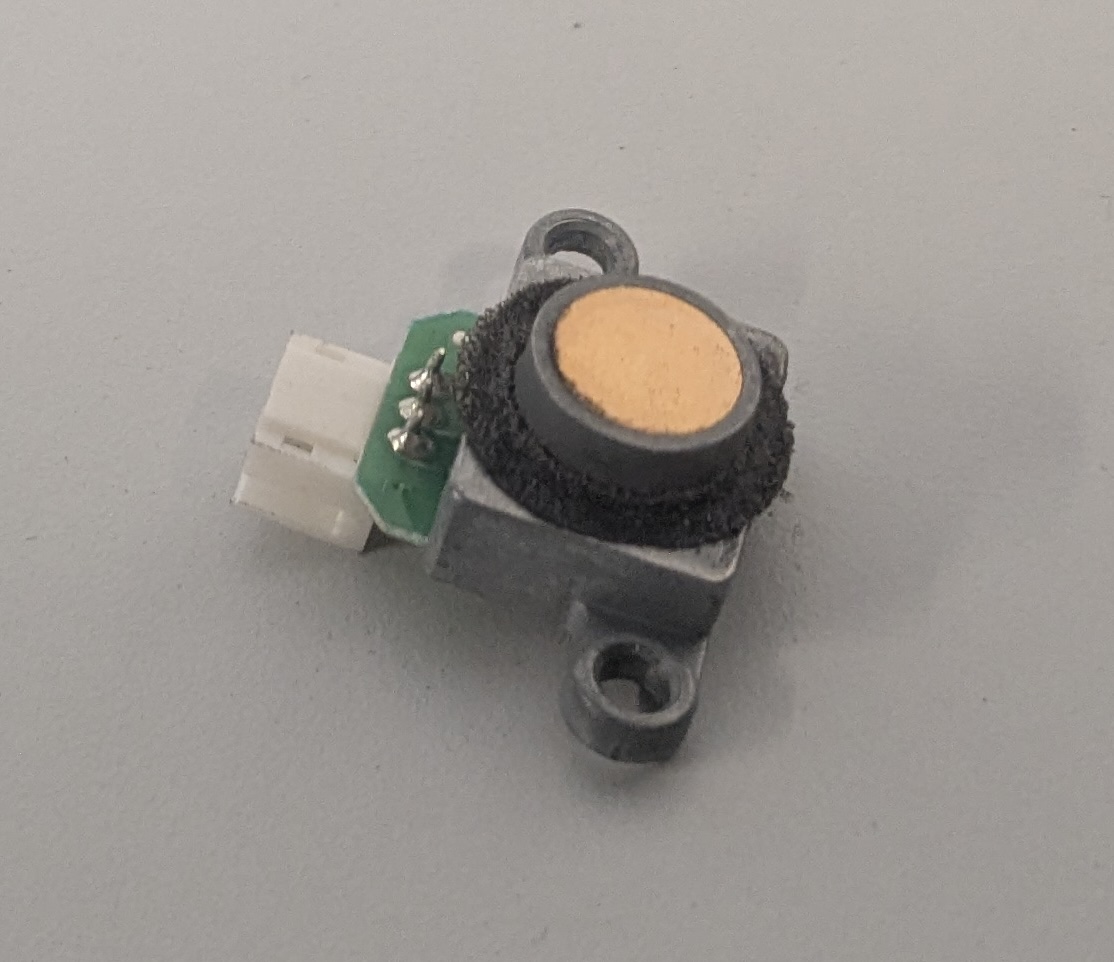
Die Drucker der Generation Fuse 1 verwenden zwei Sensoren im Pulvertrichter, um zu bestimmen, wie viel Pulver in das Gerät geladen wird. Wenn einer oder beide dieser Pulversensoren defekt sind oder nicht richtig funktionieren, kann der Drucker nicht mehr richtig verfolgen, wie viel Pulver er enthält.

Verwenden Sie diesen Leitfaden, um die Pulversensoren der Generation Fuse 1 zu ersetzen.

Erforderliches Zubehör:

Erforderliches Zubehör:

Formlabs:

Drittanbieter:

Geschätzte Dauer: 20–30 Minuten

Vorbereitung des Arbeitsbereichs

Überblick: Vorbereiten des Drucker und einen staubfreien Arbeitsbereich für den Austausch Pulversensoren.

Hinweis:

Drucker der Generation Fuse 1 enthalten empfindliche elektronische Bauteile. Erden Sie sich mit einem Erdungsband oder durch Berühren eines geerdeten Metallteils, bevor Sie die Elektronik im Drucker berühren.

Schritt 1: Arbeitsbereich vorbereiten

Schaffen Sie eine freie Arbeitsfläche um Ihren Drucker. Vergewissern Sie sich, dass der Arbeitsbereich gut belüftet und frei von Staub ist.

Schritt 2: Einfülltrichter entleeren

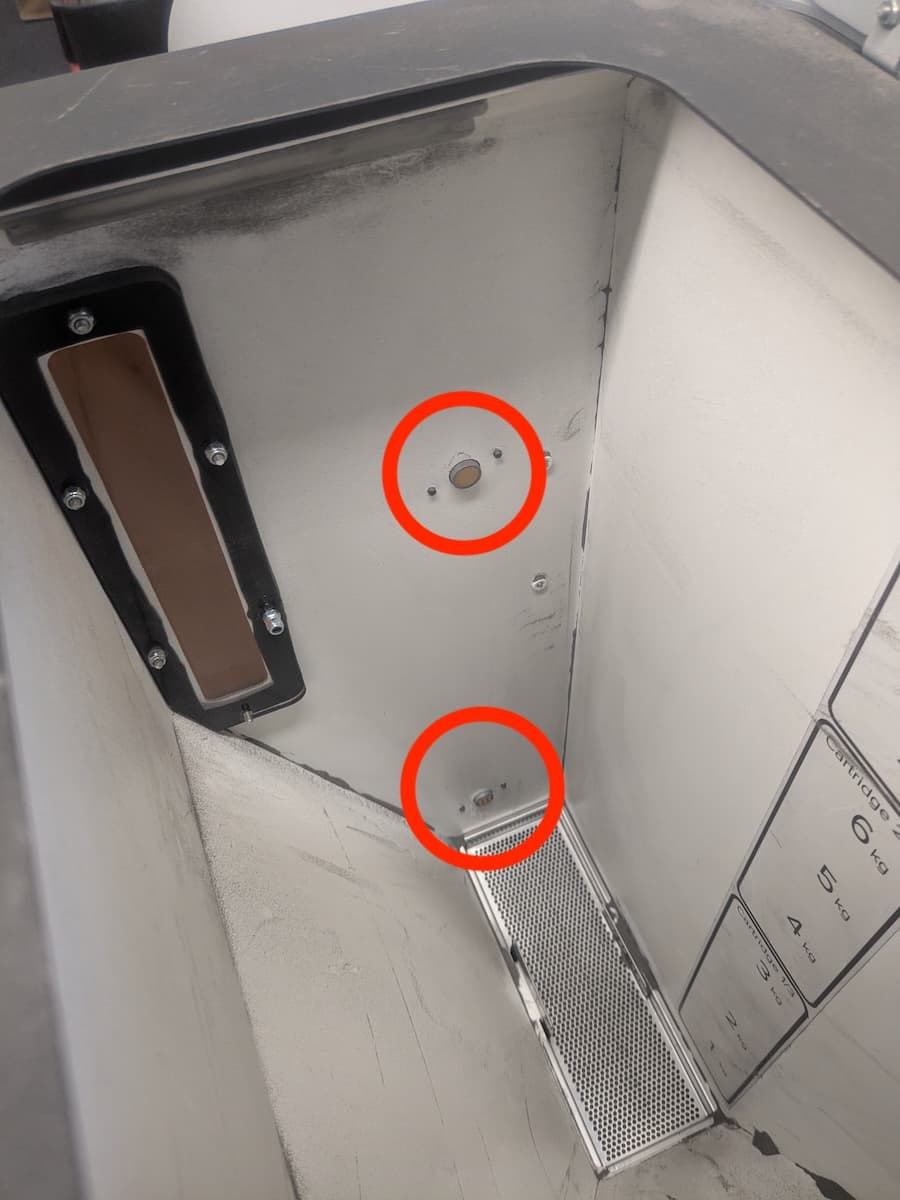
Entleeren Sie den Einfülltrichter unterhalb des Niveaus des Pulversensors, den Sie ersetzen. Die Pulversensoren sind von der Innenseite des Einfülltrichters aus sichtbar. Schaufeln Sie das Pulver in einen sauberen Behälter zur Wiederverwendung. Sie können auch die Funktion Empty Hopper (Trichter leeren) am Drucker verwenden:

  1. Setzen Sie eine leere Konstruktionskammer ein.
  2. Tippen Sie auf dem Touchscreen des Druckers auf Settings (Einstellungen) > Calibration (Kalibrierung) > Empty Hopper (Trichter leeren).
  3. Folgen Sie der Aufforderung auf dem Bildschirm Empty Hopper (Trichter leeren), um das Pulver vom Trichter in die Konstruktionskammer zu übertragen. Dieser Vorgang kann bis zu einer Stunde dauern.

Schritt 3: Den Drucker vom Stromnetz trennen

Trennen Sie das Netzkabel, bevor Sie mit der Wartung fortfahren. Führen Sie niemals Wartungsmaßnahmen am Drucker durch, solange er mit der Stromversorgung verbunden ist. Warten Sie weitere fünf Minuten, nachdem Sie den Drucker von der Stromversorgung getrennt haben.


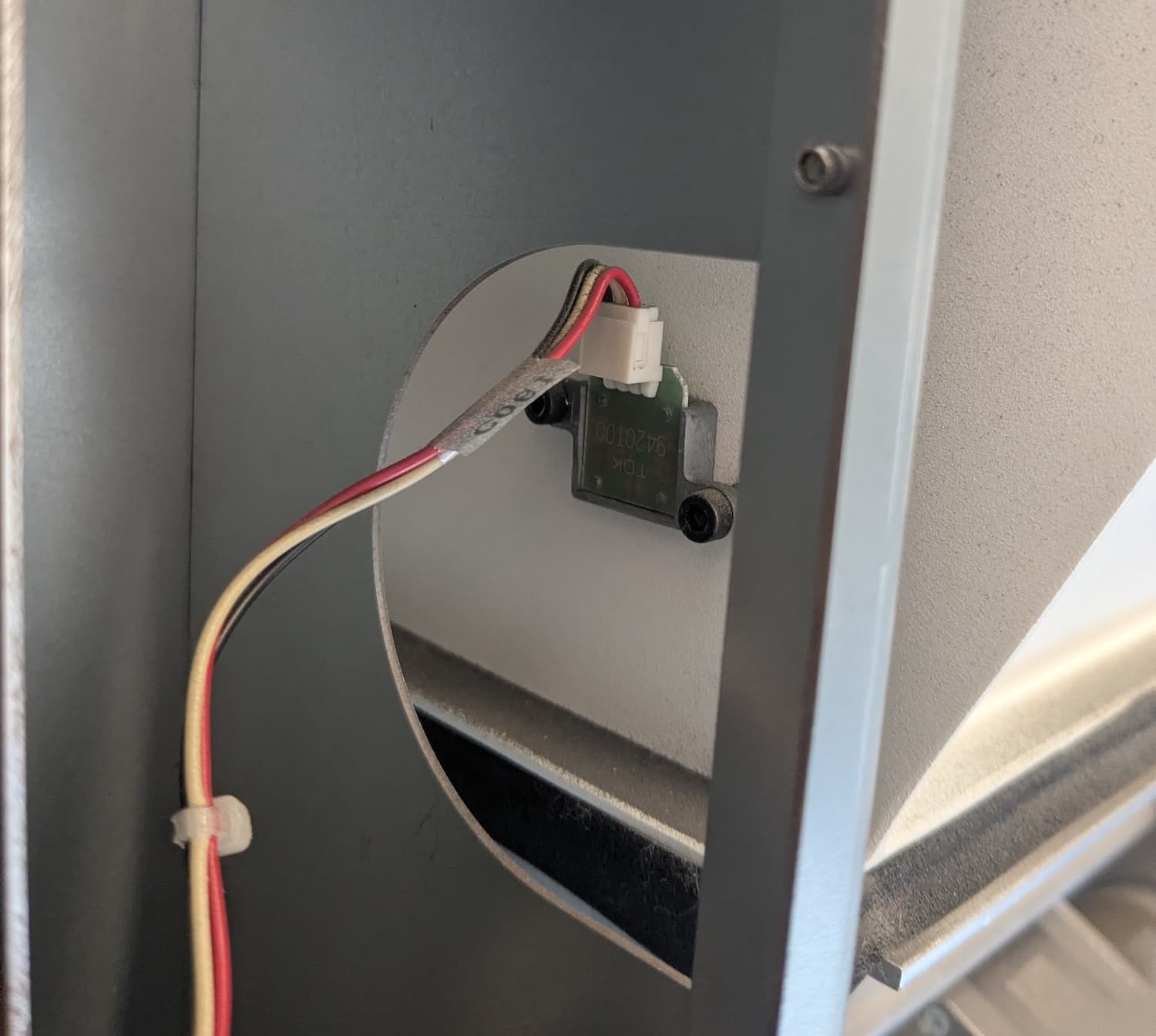
Pulversensoren der Generation Fuse 1, von innen im Einfülltrichter gesehen

Gefahr:

Die Durchführung von Wartungsarbeiten am Drucker, während er angeschlossen ist, erhöht das Risiko eines Stromschlags. Entfernen Sie niemals das Rückgehäuse des Druckers, solange der Drucker noch mit der Stromversorgung verbunden ist. Schließen Sie den Drucker niemals an eine Stromquelle an, solange das Rückseitenpaneel demontiert ist.

Abnehmen des oberen Paneels

Überblick: Entfernen Sie die oberen Paneels, um das Innere des Druckers zugänglich zu machen.

Schritt 1: Die Schrauben des oberen Paneels entfernen

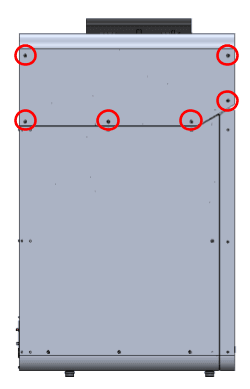
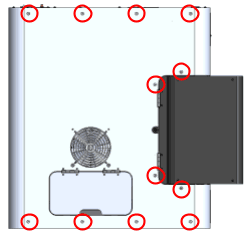
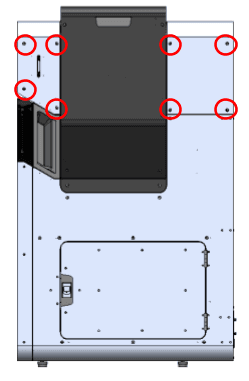
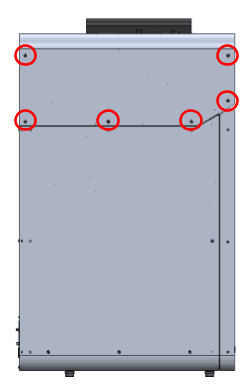
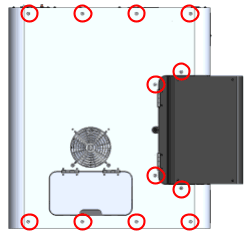
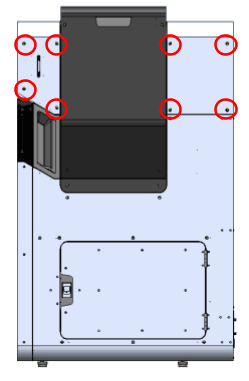
Entfernen Sie mit einem 2,5-mm-Innensechskantschlüssel die 26 6-mm-Schrauben M4-Senkschrauben, mit denen das obere Paneel am Drucker befestigt ist:

Oberes Gehäusepaneel entfernen
  • Sechs 6 mm Schrauben an der Vorderseite der pufferseitigen
  • 12 6 mm Schrauben an der Oberseite des Druckers
  • Acht 6-mm-Schrauben Schrauben auf der Trichterseite.

Legen Sie die Schrauben beiseite.

Schritt 2: Oberes Paneel entfernen

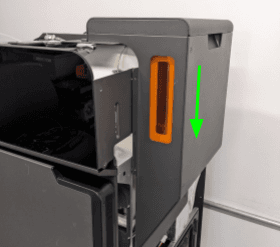
Heben Sie das obere Paneel vom Drucker ab, indem Sie die IR-Sensorklappe und die hinterste Kante fassen. Legen Sie das obere Paneel beiseite.

Entfernen des trichterseitigen Paneels und des Trichtergehäuses

Überblick: Entfernen Sie die Verkleidung auf der Trichterseite des Druckers, um an die Dosierbaugruppe zu gelangen.

Schritt 1: Beginnen Sie mit dem Entfernen der Schrauben des trichterseitigen Paneels

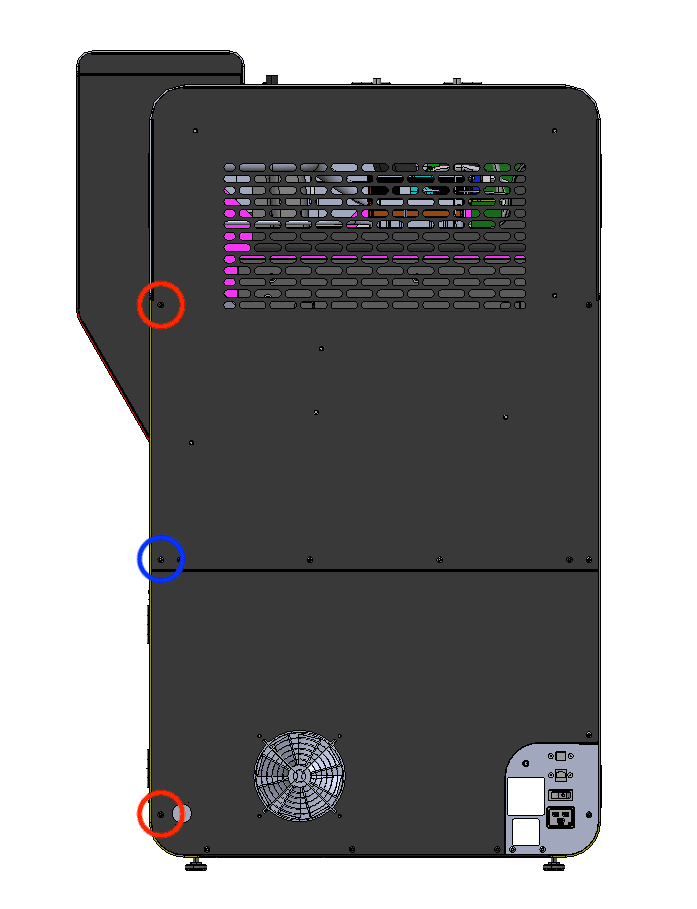
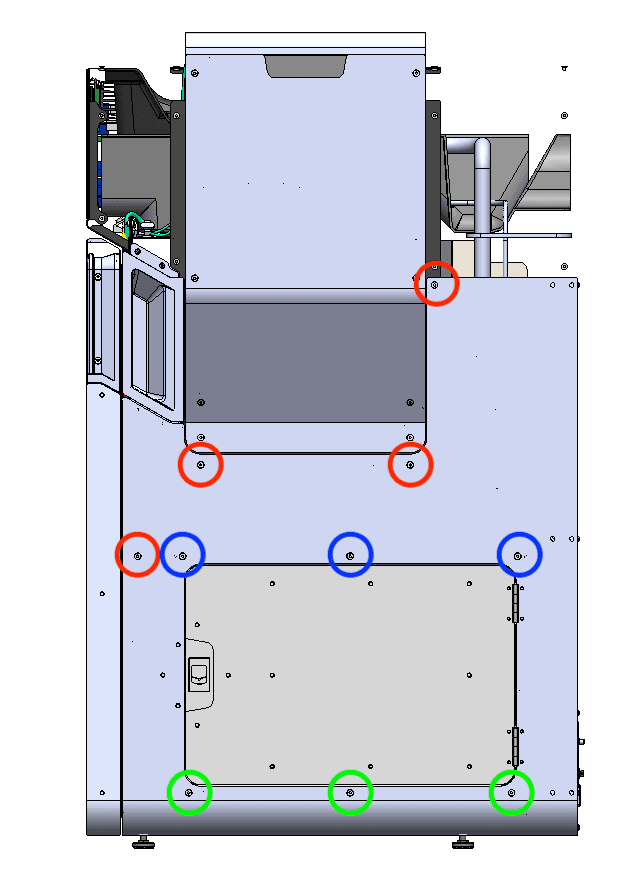
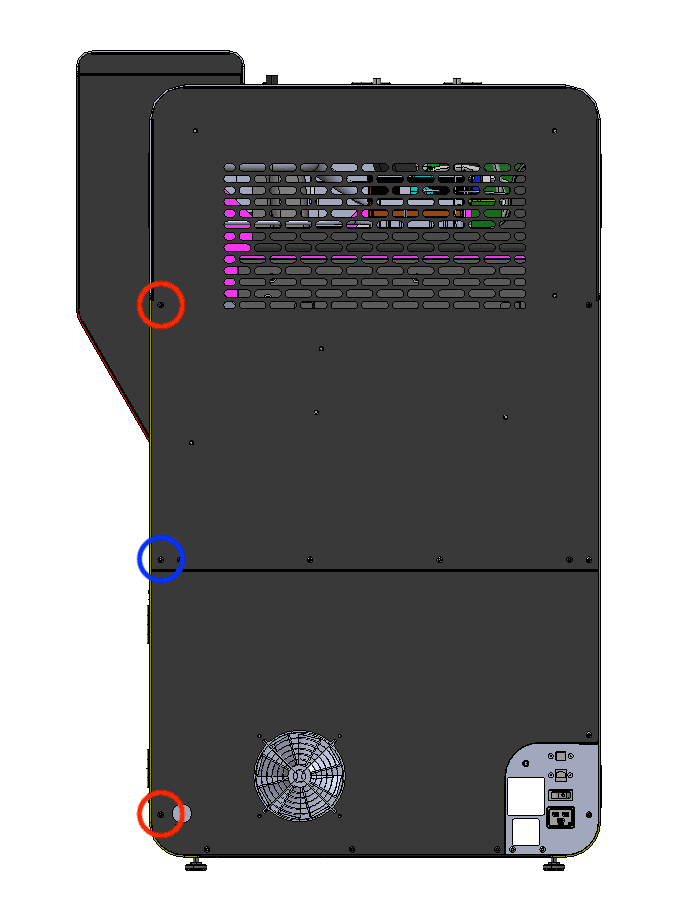
Lösen und entfernen Sie mit einem 2,5-mm-Innensechskantschlüssel die beiden schwarzen (rot umkreist) und die eine verchromte (blau umkreist) 8,0-mm-M4-Halbrundkopfschraube von der Rückseite des Druckers. Merken Sie sich die Positionen dieser Schrauben, da die Platzierung der verchromten Schrauben für die elektrische Erdung des Druckers entscheidend ist. Legen Sie die Schrauben beiseite.

Entfernen der oberen und der trichterseitigen Paneele

Schritt 2: Schrauben der Einfülltrichter-Seitenwand weiter entfernen

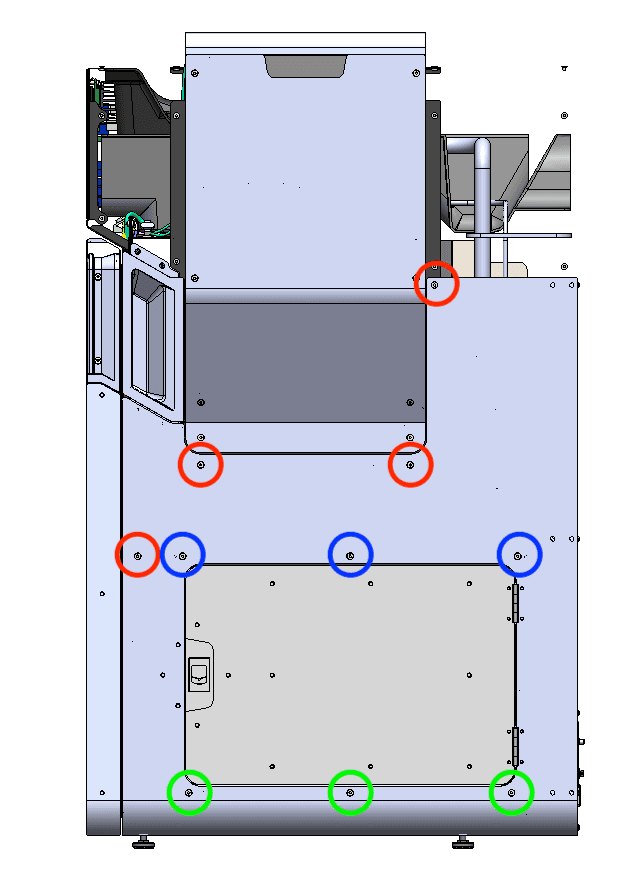
Begeben Sie sich zur Einfülltrichterseite des Druckers. Lösen und entfernen Sie mit einem 2,5-mm-Innensechskantschlüssel die 10 M4-Senkschrauben, mit denen das trichterseitige Paneel am Drucker befestigt ist. Entfernen Sie zuletzt die obersten 6,0-mm-Senkkopfschrauben, um das Entfernen des Paneels zu erleichtern. Legen Sie die Schrauben beiseite.

  • Drei 16,0-mm-Schrauben, grün umkreist
  • Drei 12,0-mm-Schrauben, blau umkreist
  • Vier 6,0-mm-Schrauben, rot umkreist
Entfernen der oberen und der trichterseitigen Paneele

Schritt 3: Die trichterseitige Platte kippen

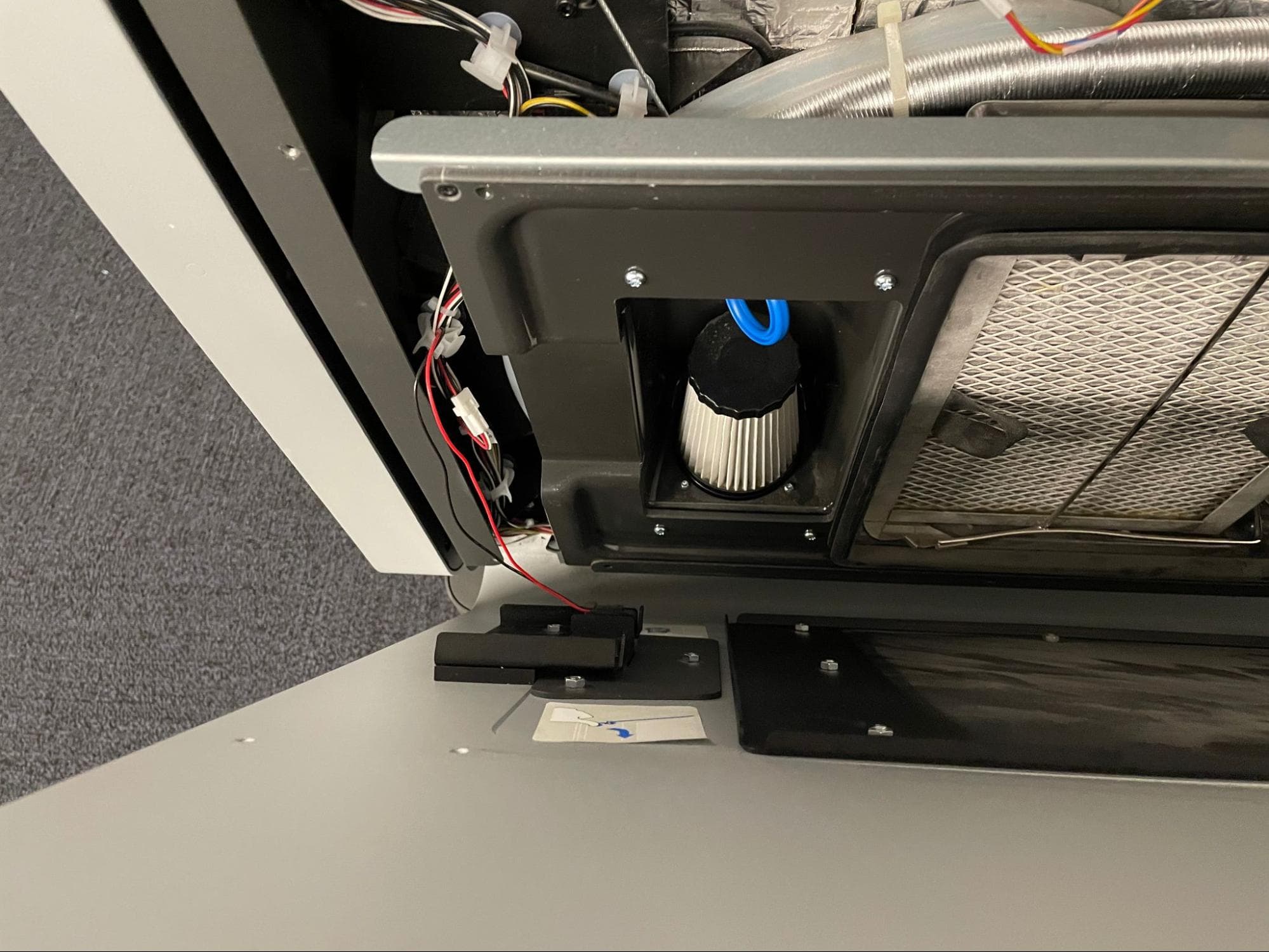
Lassen Sie das Paneel vom Drucker wegkippen, um Zugang zu den Kabeln des Verriegelungsschalters zu erhalten. Entfernen Sie das Paneel zu diesem Zeitpunkt nicht.

Entfernen der oberen und der trichterseitigen Paneele

Schritt 4: Trennen des Verriegelungsschalters und Entfernen des trichterseitigen Paneels

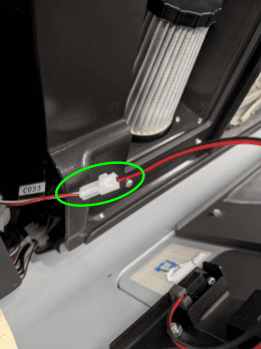
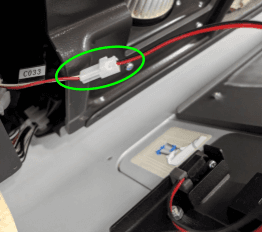
Suchen Sie die schwarzen und roten Kabel, die zum Verriegelungsschalter auf der inneren linken Seite des Paneels führen. Trennen Sie das Kabel mit der Bezeichnung C033.

Trennen Sie das trichterseitige Paneel vom Drucker und achten Sie darauf, dass sich keine Kabel verfangen oder verheddern. Legen Sie das Paneel auf eine ebene, saubere Fläche.

Entfernen der oberen und der trichterseitigen Paneele

Schritt 5: Den inneren Türgriff entfernen

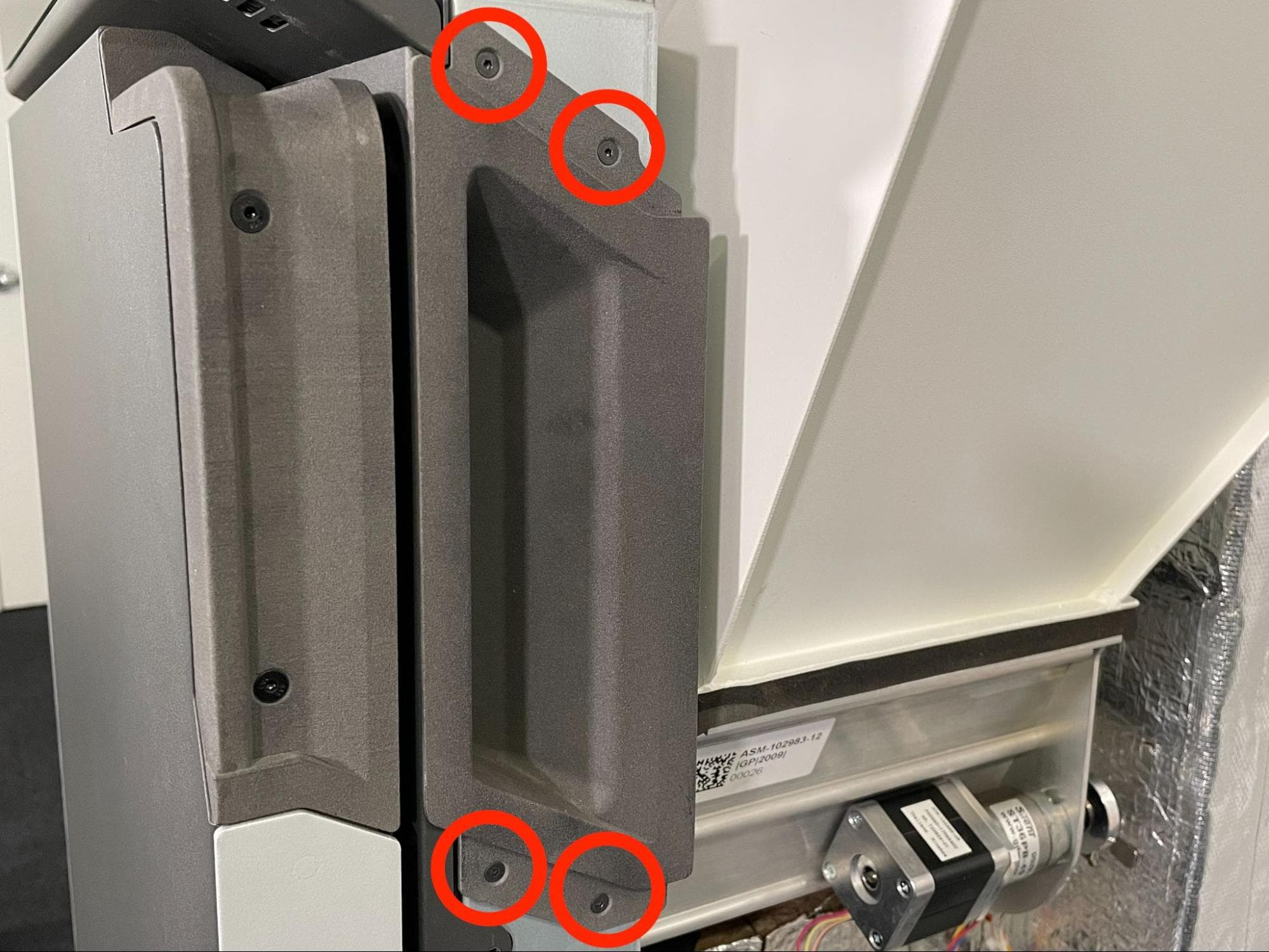
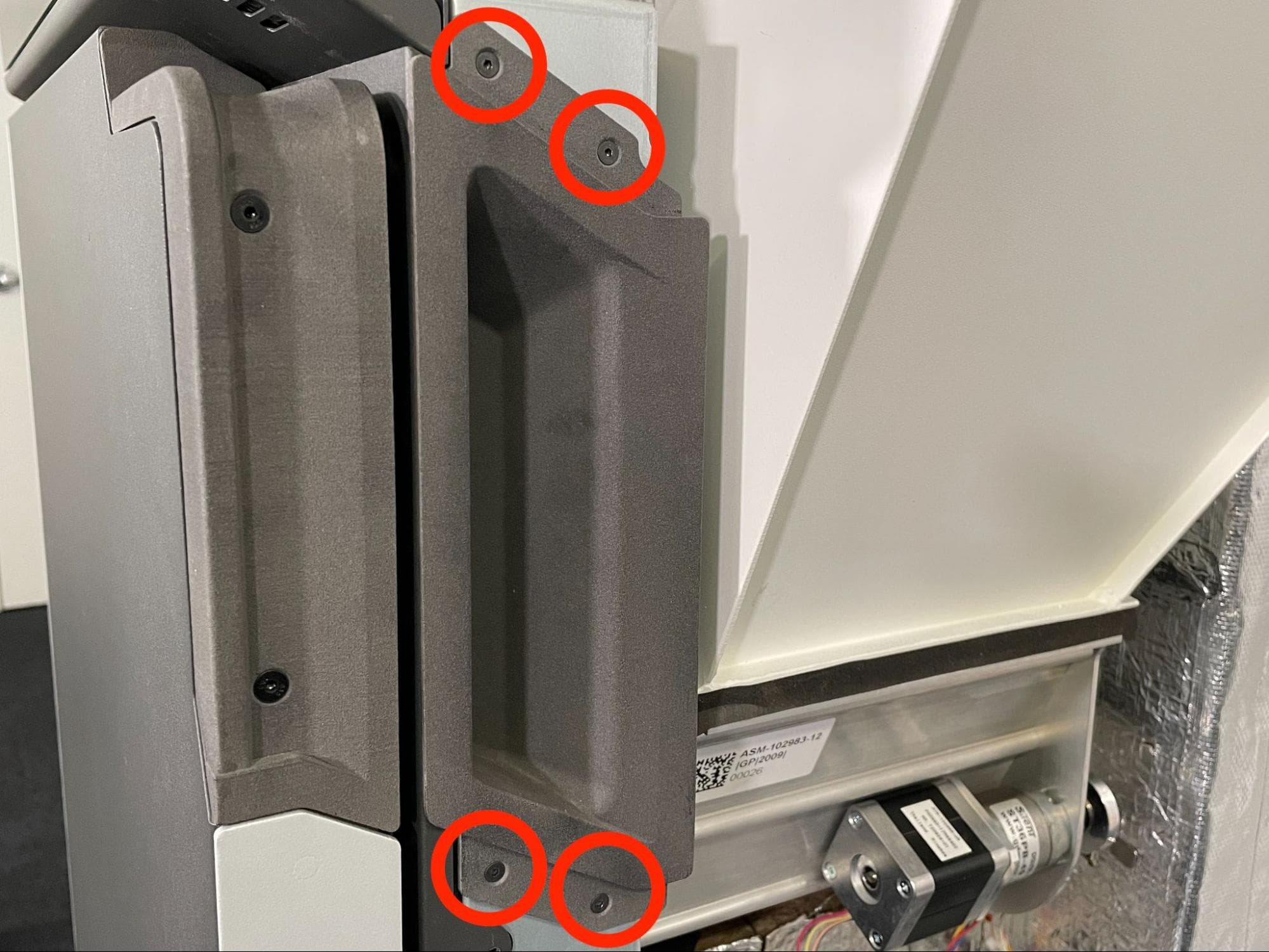
Lösen und entfernen Sie mit einem 2,0-mm-Innensechskantschlüssel die vier 10,0-mm-M3-Senkschrauben, mit denen der innere Türgriff am Drucker befestigt ist. Entfernen Sie den Türgriff und legen Sie ihn und die Schrauben beiseite.

Entfernen der oberen und der trichterseitigen Paneele

Schritt 6: Das Trichtergehäuse entfernen

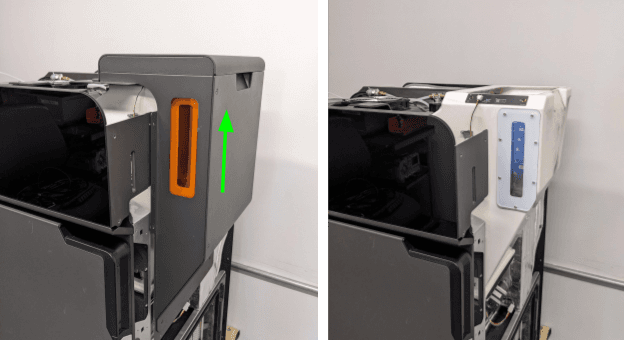
Heben Sie das Gehäuse des Einfülltrichters nach oben und ziehen Sie es dann vom Drucker weg. Stellen Sie das Gehäuse und den Deckel des Einfülltrichters beiseite

Entfernen der oberen und der trichterseitigen Paneele

Entfernen der Pulversensoren

Überblick: Trennen Sie den/die zu ersetzenden Pulversensor(en) und entfernen Sie ihn/sie.

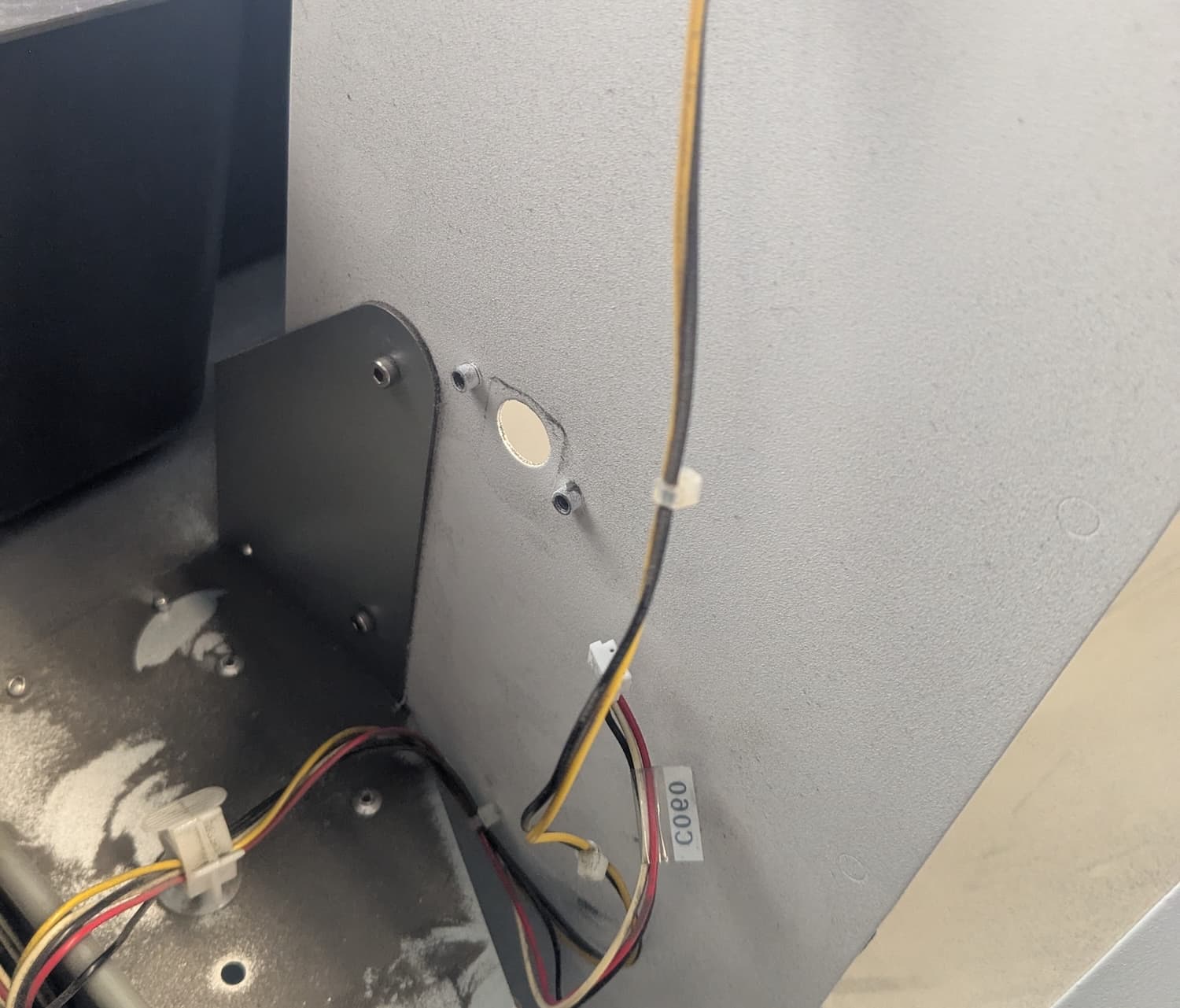
Schritt 1: Die Pulversensoren lokalisieren

Schritt 1: Die Pulversensoren lokalisieren

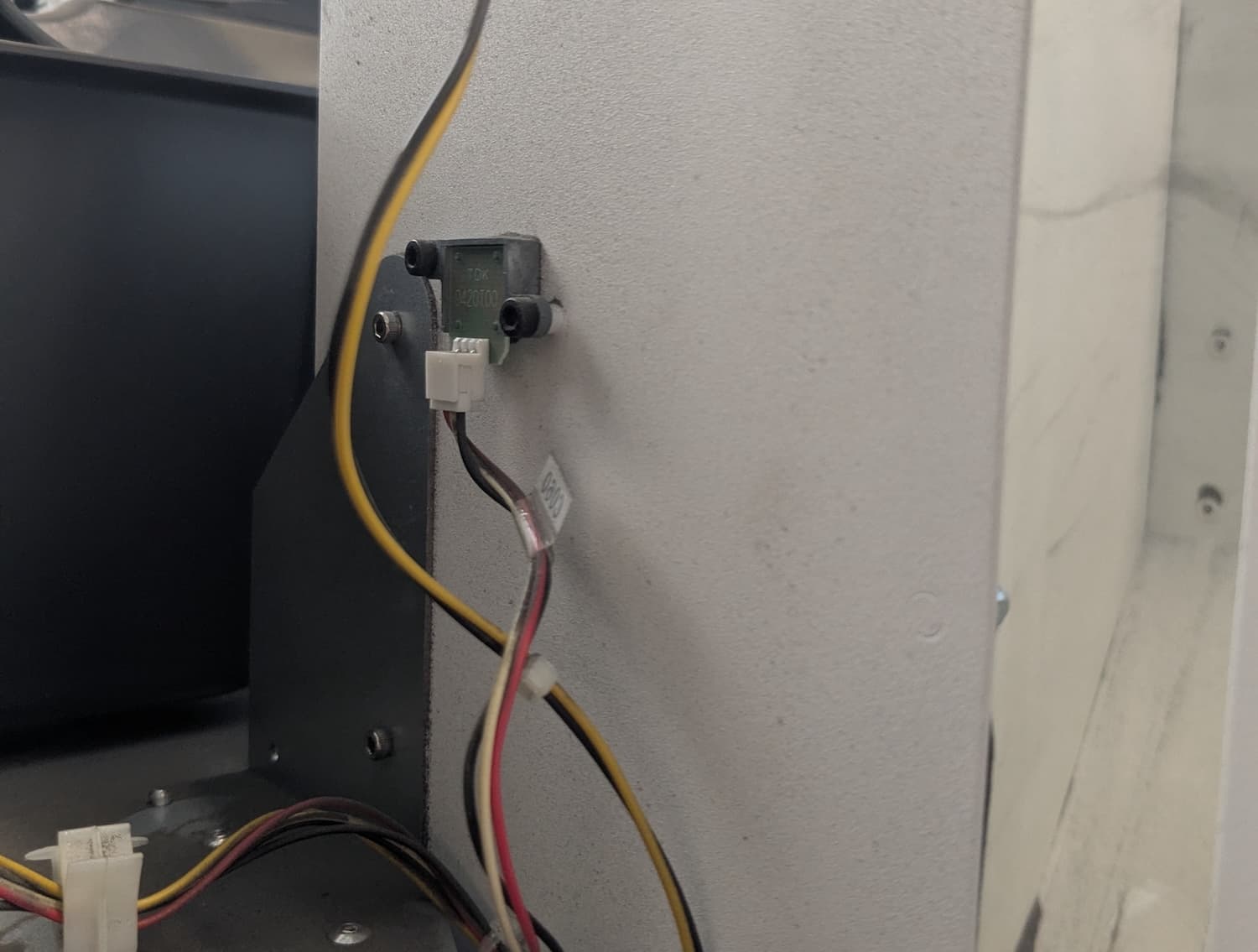
Drucker der Generation Fuse 1 haben zwei Pulversensoren, die sich auf der linken Seite des Pulvertrichters befinden. Der untere Sensor ist durch eine Aussparung im angrenzenden Paneel zugänglich.

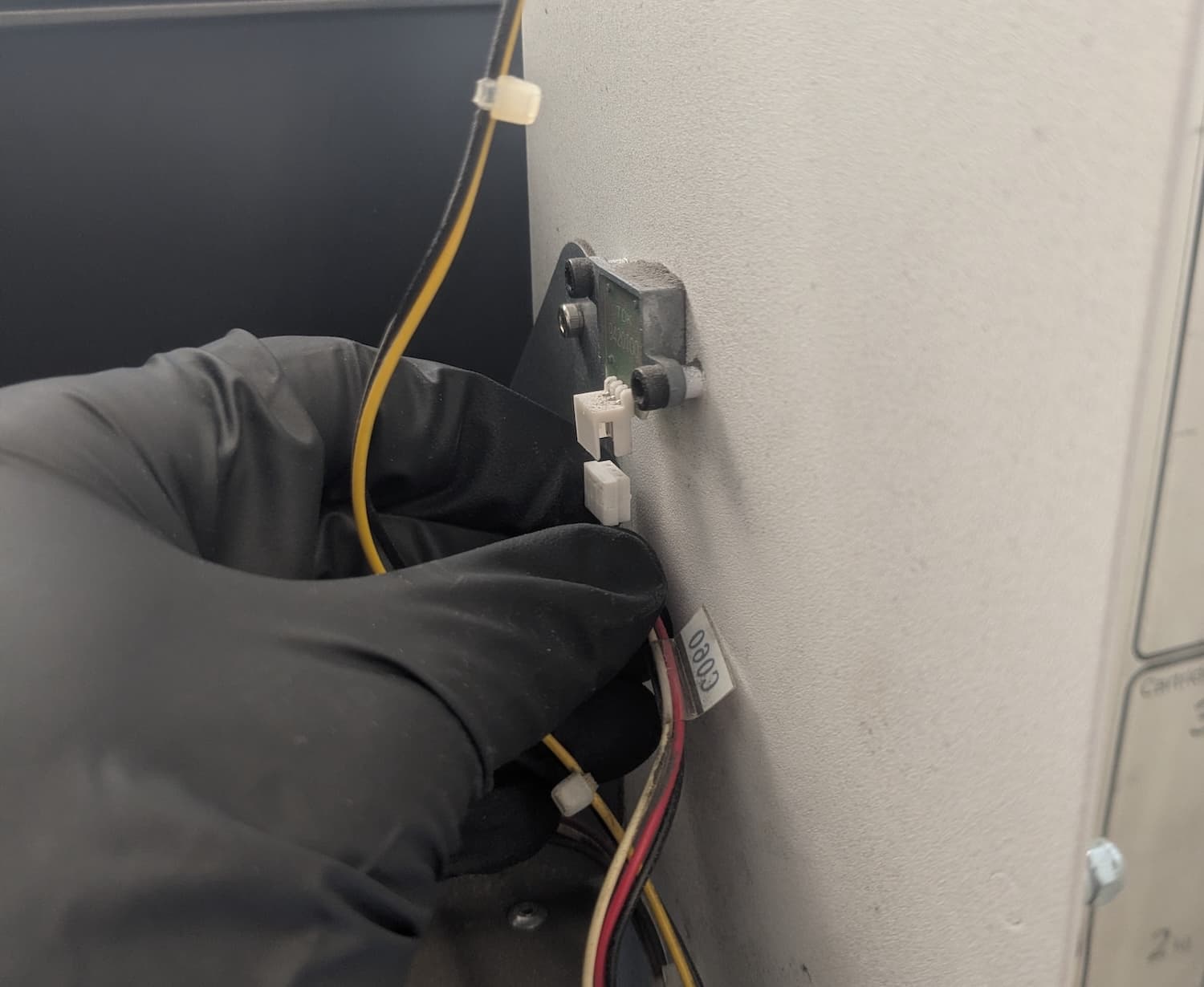
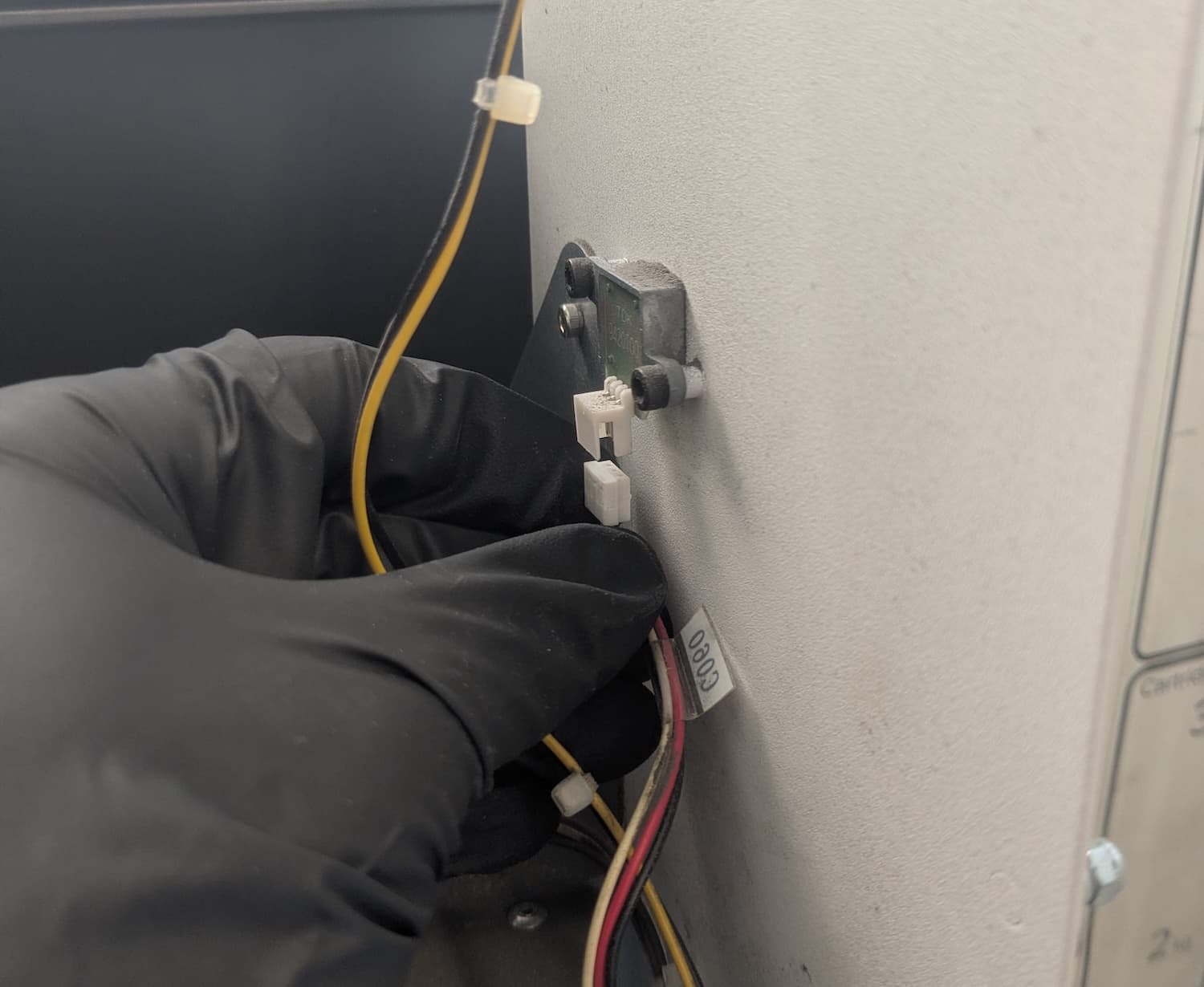
Schritt 2: Den Pulversensor abklemmen

Trennen Sie das Kabel von dem Pulver-Sensor, den Sie ersetzen möchten. Fassen Sie den Kunststoffstecker an und ziehen Sie ihn gerade nach unten (für den oberen Sensor) oder nach oben (für den unteren Sensor), um ihn abzuziehen. Ziehen Sie niemals an den Drähten selbst.

Schritt 2: Den Pulversensor abklemmen

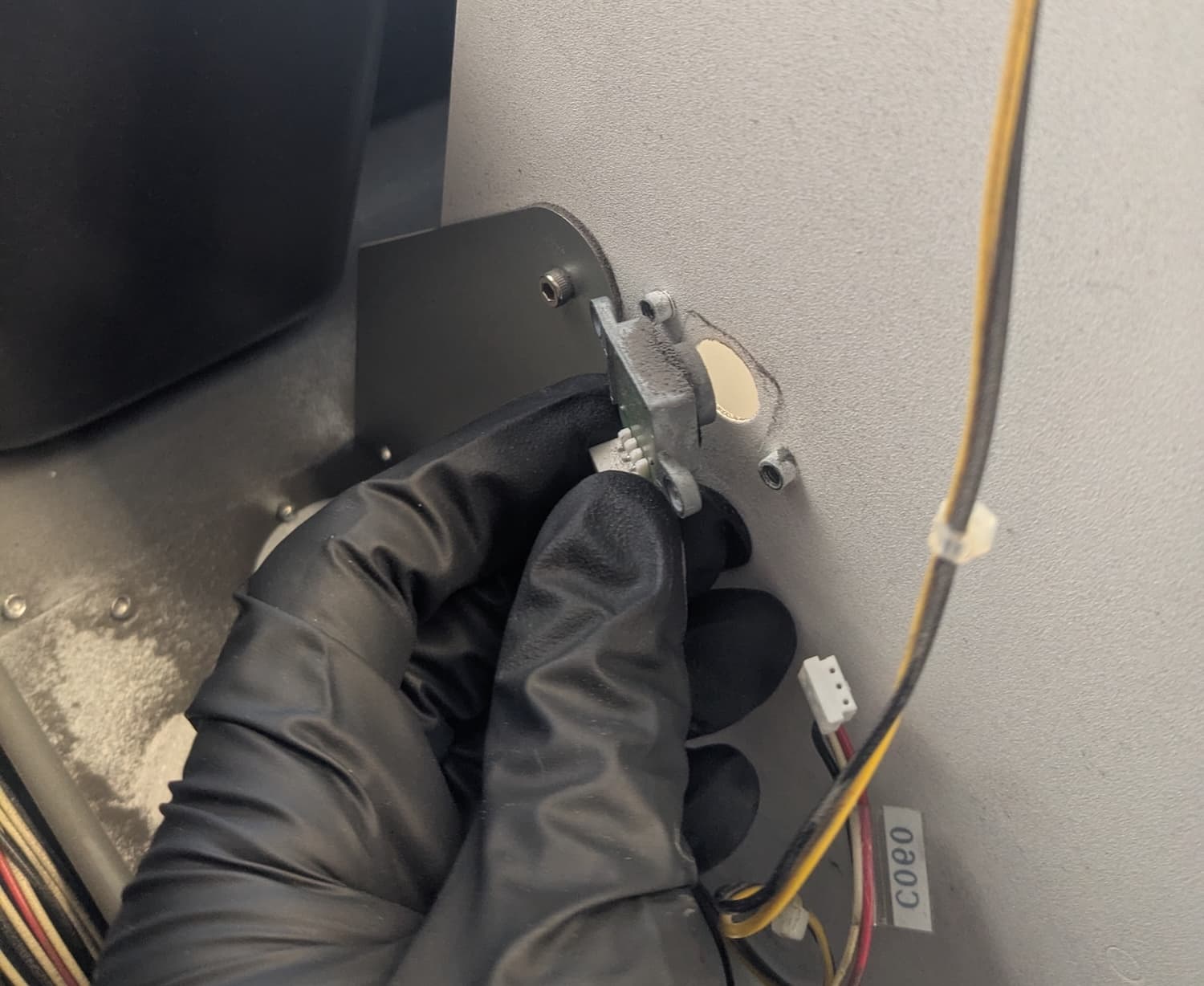
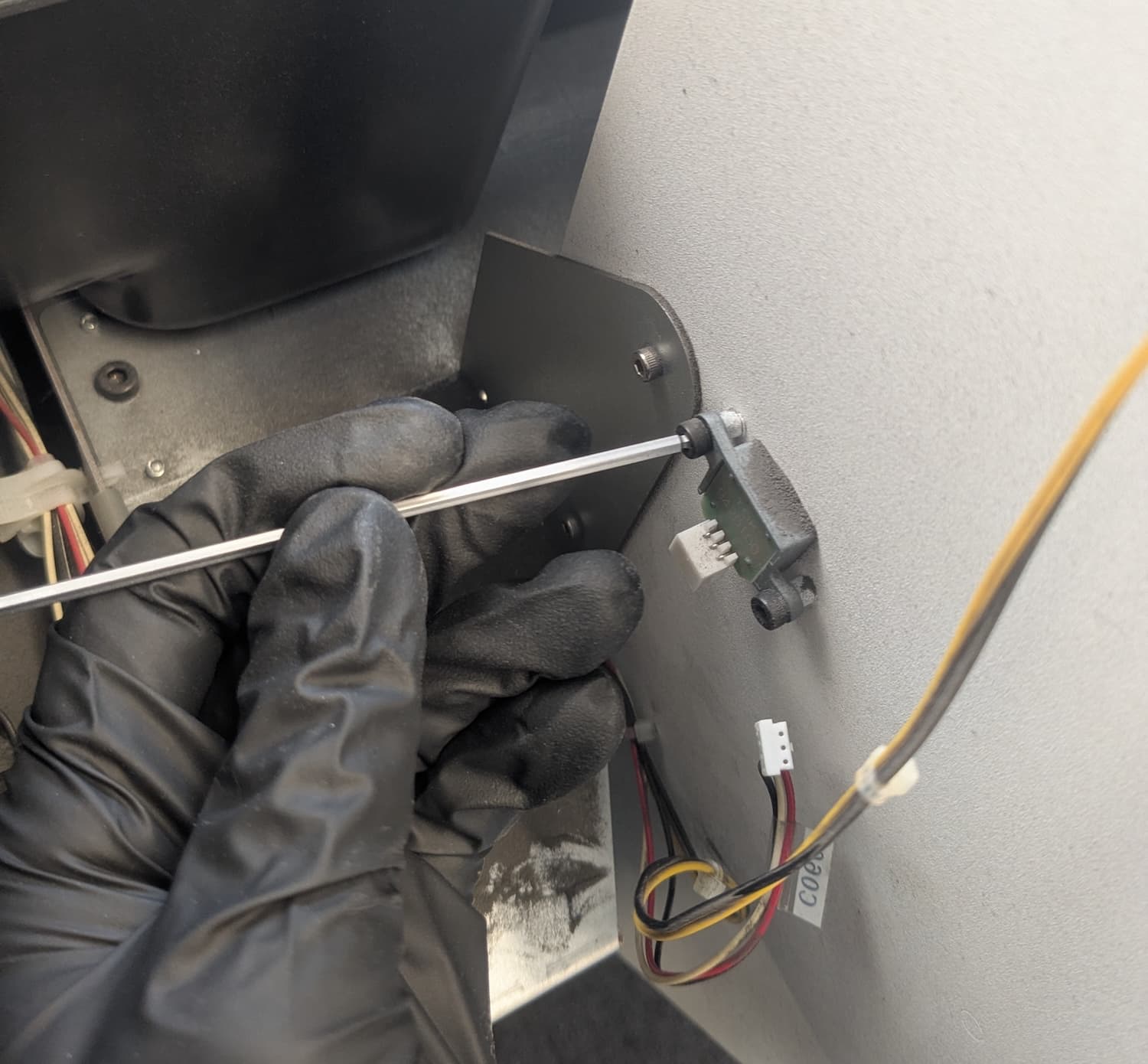
Schritt 3: Den Pulversensor entfernen

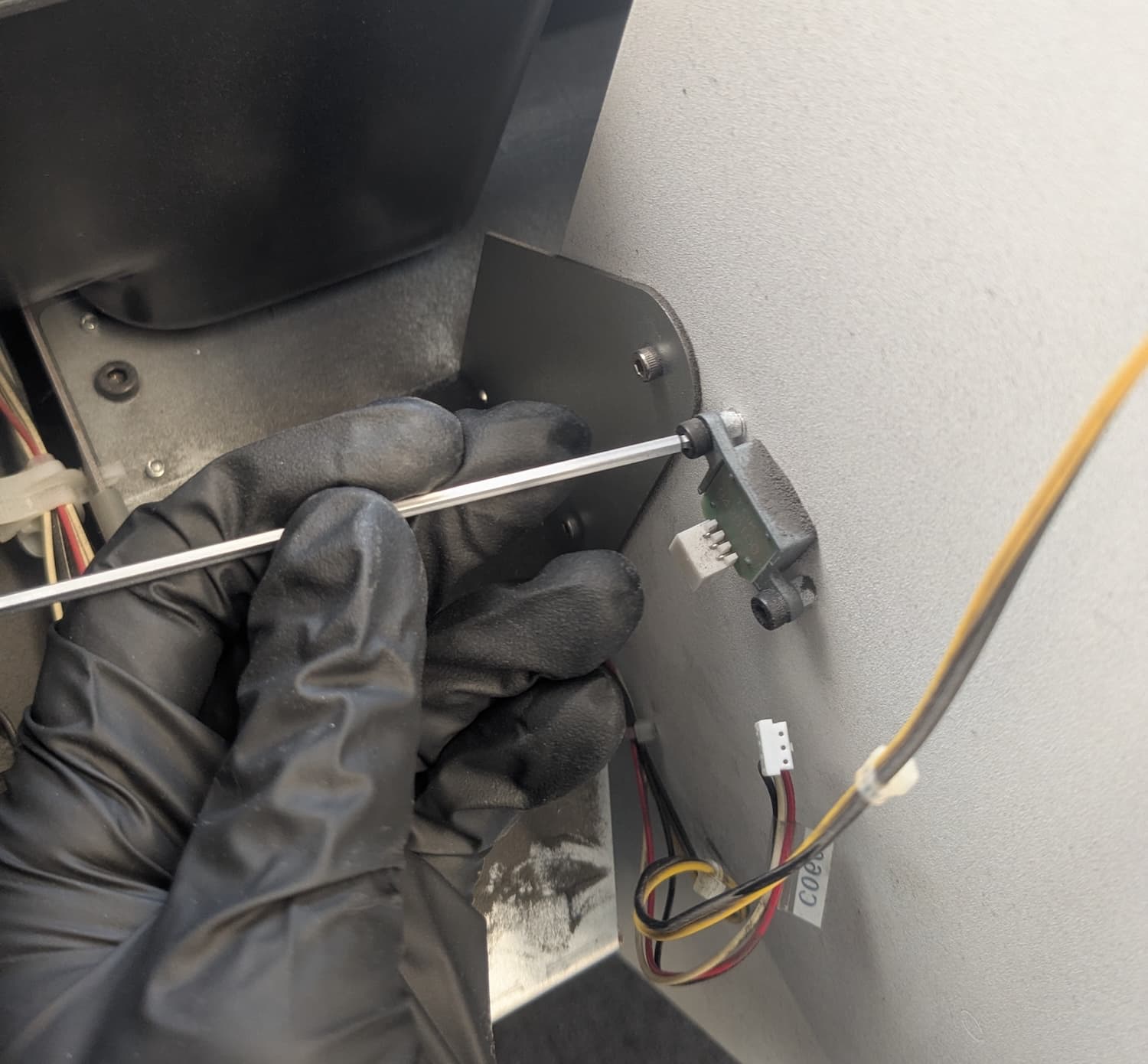
Schritt 3: Den Pulversensor entfernen

Lösen und entfernen Sie die beiden 2,5-mm-Innensechskantschrauben, mit denen der Pulversensor am Einfülltrichter befestigt ist, mit einem 2,5-mm-Innensechskantschlüssel. Möglicherweise müssen Sie einen Innensechskantschlüssel oder einen Kugelkopfschraubendreher verwenden, um in den Raum neben dem Trichter zu gelangen. Legen Sie die Schrauben beiseite. Trennen Sie den Pulversensor vom Einfülltrichter und legen Sie ihn zur Entsorgung mit dem Elektronikschrott beiseite.

Schritt 4: Den anderen Pulversensor entfernen (optional)

Wenn Sie beide Pulversensoren austauschen, wiederholen Sie die Schritte 2–3 für den anderen Sensor.

Einbau der Ersatz-Pulversensoren

Überblick: Montieren, befestigen und verbinden Sie den/die Ersatzsensor(en) mit dem Einfülltrichter des Druckers.

Schritt 1: Neuen Pulversensor montieren

Schritt 1: Neuen Pulversensor montieren

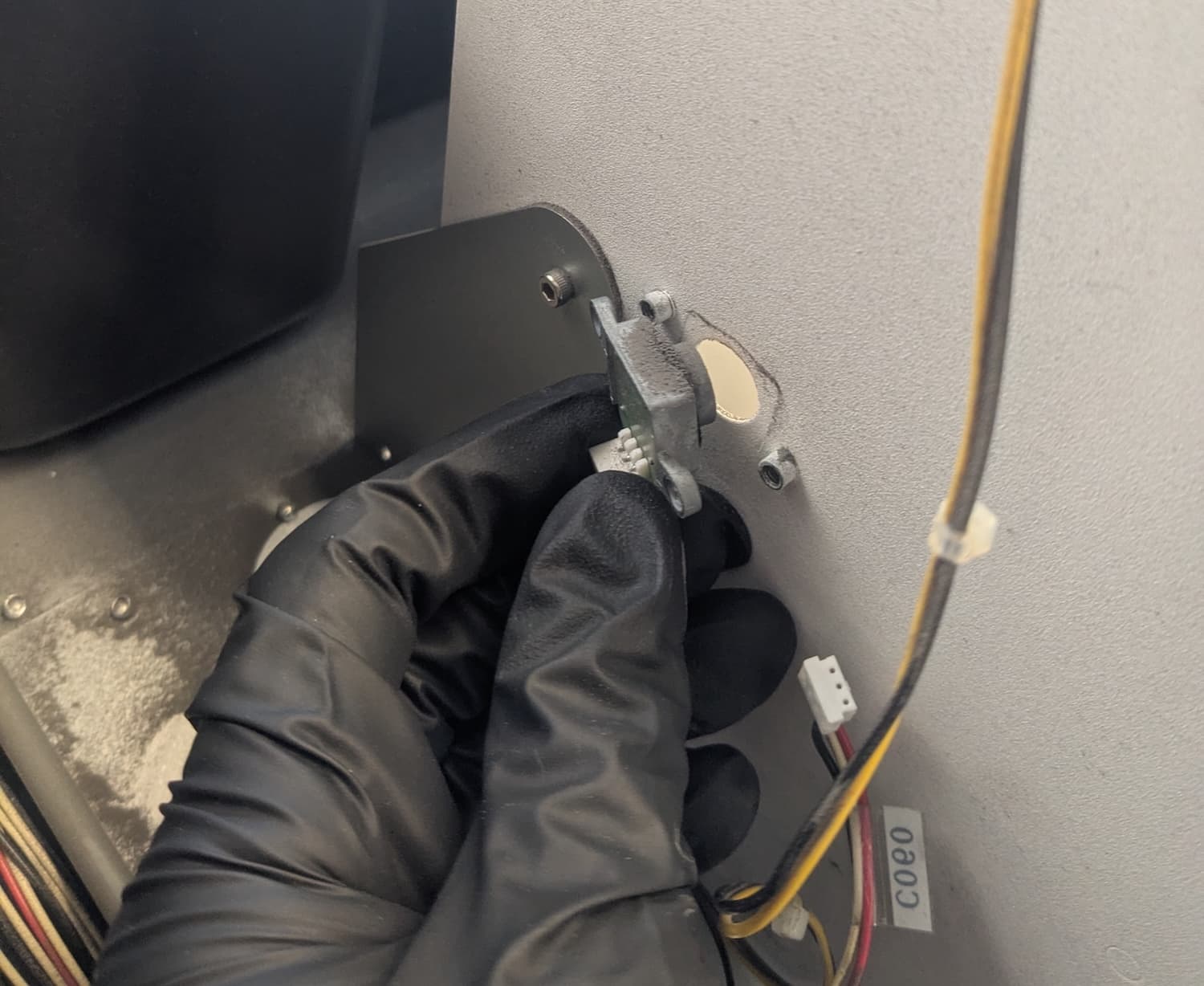
Nehmen Sie den Ersatz-Pulversensor aus der Verpackung. Wenn Sie den oberen Pulversensor ersetzen, richten Sie den neuen Sensor so aus, dass der Kabelanschluss nach unten zeigt. Wenn Sie den unteren Pulversensor ersetzen, richten Sie den neuen Sensor so aus, dass der Kabelanschluss nach oben zeigt. Führen Sie die runde Seite des Sensors durch das Loch im Trichter und richten Sie die Schraubenlöcher im Sensorgehäuse auf die beiden Abstandshalter neben dem Loch aus.

Schritt 2: Den Pulversensor befestigen

Drehen Sie in beide Schraubenlöcher im Sensorgehäuse je eine Befestigungsschraube ein. Ziehen Sie die Schrauben mit einem 2,5-mm-Innensechskantschlüssel fest.

Schritt 2: Den Pulversensor befestigen

Schritt 3: Das Sensorkabel anschließen

Stecken Sie das Sensorkabel in den neuen Pulversensor. Der Stecker passt nur in der richtigen Ausrichtung in den Sensor.

Schritt 3: Das Sensorkabel anschließen

Schritt 4: Den anderen Pulversensor installieren (optional)

Wenn Sie beide Pulversensoren austauschen, wiederholen Sie die Schritte 1–3 für den anderen Sensor.

Wiedereinbau des Trichtergehäuses und der trichterseitigen Platte

Überblick: Nach dem Wiedereinbau des Einfülltrichters die Verkleidung auf der Einfülltrichterseite des Druckers wieder anbringen.

Schritt 1: Das Trichtergehäuse montieren

Richten Sie das Trichtergehäuse am Trichter aus und schieben Sie es dann nach unten in die richtige Position.

Oberes und trichterseitiges Paneel ersetzen

Schritt 2: Den inneren Türgriff montieren und befestigen

Richten Sie die vier Schraubenlöcher im inneren Türgriff auf die entsprechenden Schraubenlöcher an der Vorderkante der Einfülltrichterseite des Druckers aus. Drehen Sie in jedes der vier Schraubenlöcher eine 10,0-mm-M3-Senkschraube (schwarz) ein und ziehen Sie sie mit einem 2,0-mm-Innensechskantschlüssel fest.

Oberes und trichterseitiges Paneel ersetzen

Schritt 3: Das Kabel des Verriegelungsschalters wieder anschließen

Richten Sie die Unterseite des trichterseitigen Paneels an der Unterseite des Druckers aus und lassen Sie es an sich anlehnen. Schließen Sie das Kabel des Verriegelungsschalters mit der Bezeichnung C033 wieder an seine Buchse an. Falls erforderlich, stecken Sie das lose Kabel der Verriegelung in die Seite des Druckerrahmens.

Oberes und trichterseitiges Paneel ersetzen

Schritt 4: Beginnen Sie mit der Befestigung des trichterseitigen Paneels

Drehen Sie in jedes der 10 Schraubenlöcher im trichterseitigen Paneel eine M4-Senkschraube ein. Ziehen Sie die Schrauben mit einem 2,5-mm-Innensechskantschlüssel fest. Für den größten Komfort und die einfachste Installation gehen Sie in folgender Reihenfolge vor:

  1. Vier 6,0-mm-Schrauben unterhalb des Einfülltrichters, rot umkreist
  2. Drei 16,0-mm-Schrauben unterhalb der Filtertür, grün umkreist
  3. Drei 12,0-mm-Schrauben oberhalb der Filtertür, blau umkreist
Entfernen der oberen und der trichterseitigen Paneele

Schritt 5: Fortfahren mit der Befestigung des trichterseitigen Paneels

Drehen Sie die beiden schwarzen 8,0-mm-M4-Kopfschrauben in die auf dem Bild rot umkreisten Schraubenlöcher. Drehen Sie die verchromte 8,0-mm-M4-Halbrundkopfschraube in den hier blau markierten Schraubenkreis. Ziehen Sie die Schrauben mit einem 2,5-mm-Innensechskantschlüssel fest.

Oberes und trichterseitiges Paneel ersetzen

Wiedereinbau des oberen Paneels

Überblick: Nach der Wiederanbringung der trichterseitigen Verkleidung die obere Verkleidung wieder anbringen und befestigen.

Schritt 1: Das obere Paneel ausrichten

Heben Sie das obere Paneel an und legen Sie es auf den Drucker. Richten Sie die Schraubenlöcher in der oberen Abdeckung auf die entsprechenden Löcher im Druckerrahmen aus.

Schritt 2: Die Schrauben des oberen Paneels befestigen

Schrauben Sie eine 6-mm-Schraube M4-Senkschraube in jedes der 18 markierten Schraubenlöcher in der oberen Platte:

Oberes Gehäusepaneel entfernen
  • Sechs 6 mm Schrauben an der Vorderseite der pufferseitigen
  • 12 6 mm Schrauben auf der Oberseite des Druckers
  • Acht 6 mm Schrauben auf der Trichterseite

Ziehen Sie die Schrauben mit einem 2,5-mm-Innensechskantschlüssel fest.

Abschließen der Reparatur

Überblick: Schalten Sie den Drucker nach dem Einbau der Ersatzpulversensoren ein und führen Sie letzte Prüfungen durch.

Schritt 1: Drucker einschalten

Schließen Sie das Netzkabel am Drucker und am Netzteil an. Der Drucker wird initialisiert.

Schritt 2: Reparatur testen

Befüllen Sie den Pulvertrichter. Überprüfen Sie auf dem Touchscreen des Druckers, ob die Menge des hinzugefügten Pulvers korrekt erkannt wurde.