WHITEPAPER
Formlabs Logo

Auswechseln der Hauptplatine des Fuse Sift

Auswechseln der Hauptplatine des Fuse Sift

Die Hauptplatine ist das wichtigste Elektronikmodul des Fuse Sift und steuert verschiedene Subsysteme. Die Hauptplatine befindet sich in einem Gehäuse an der Rückseite des Geräts. Eine defekte Hauptplatine kann dazu führen, dass der Drucker nicht mehr richtig druckt.

Verwenden Sie diesen Leitfaden, um die Hauptplatine des Fuse Sift zu ersetzen.

Hinweis:

Dieses Verfahren gilt ausschließlich für Fuse-Sift-Geräte, die nach dem 22. Juni 2021 hergestellt wurden und auf denen vor dem Austausch der Hauptplatine die Fuse-Sift-Firmwareversion 1.4.3 oder höher läuft. Ein Fuse Sift ist nicht für einen Motherboard-Ersatz berechtigt, wenn er vor dem 22. Juni 2021 hergestellt wurde oder seine Firmware nicht erfolgreich auf Version 1.4.3 oder höher aktualisiert werden kann. Wenn beim Austausch der Hauptplatine eine ältere Firmwareversion als 1.4.3 installiert ist, zeigt der Fuse Sift eine Fehlermeldung an, dass die Signatur der neuen Hauptplatine nicht erkannt wird.
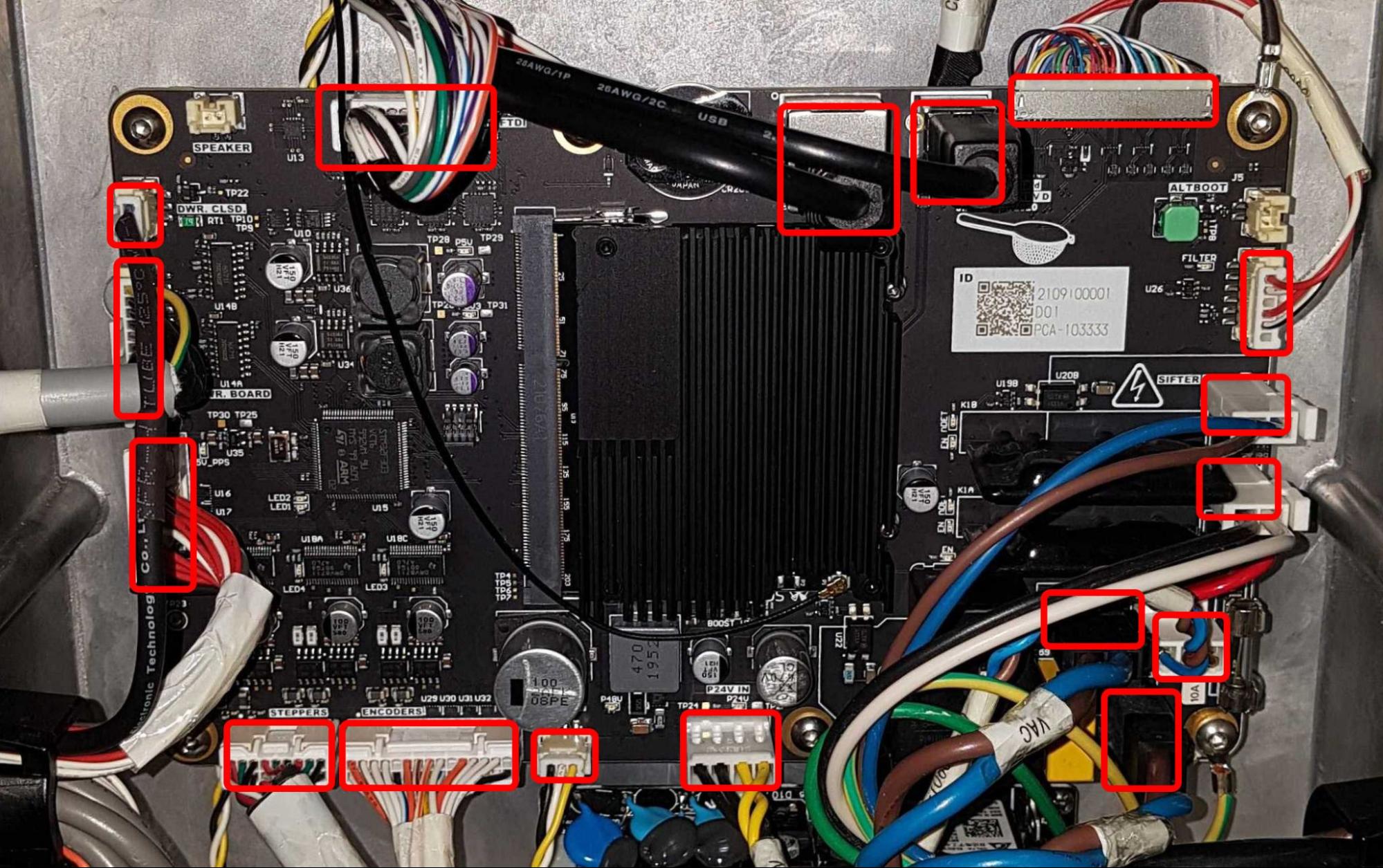
Fuse-Sift-Hauptplatine

Erforderliches Zubehör:

Formlabs:

Drittanbieter:

  • 1,3-mm-Innensechskantschlüssel (flaches Ende)
  • 2,5-mm-Innensechskantschlüssel (flaches Ende)
  • #2 Kreuzschlitzschraubendreher
  • ESD-sicherer Spudger (empfohlen) oder ESD-sichere Pinzette
  • Antistatik-Armband
  • Geeignete persönliche Schutzausrüstung für das verwendete Pulver, wie im Sicherheitsdatenblatt (SDS) definiert
  • Loctite 243 oder gleichwertiger Schraubensicherungslack
  • Computer mit PreForm
  • WAN-Internetverbindung
  • USB-A-auf-B-Kabel

Geschätzte Zeit: 30–45 Minuten

Vorbereitung des Geräts

Überblick: Überprüfen Sie vor dem Austausch der Hauptplatine des Fuse Sift die Firmwareversion und aktualisieren Sie sie bei Bedarf.

Schritt 1: Überprüfen der Firmwareversion

Tippen Sie auf dem Touchscreen des Fuse Sift auf Settings > System > Firmware Version (Einstellungen > System > Firmwareversion).

Schritt 2: Firmware aktualisieren

Wenn die installierte Version älter als Version 1.4.3 ist, aktualisieren Sie die Firmware auf die neueste verfügbare Version vor dem Austausch der Hauptplatine.

Entfernen des hinteren Gehäusepaneels

Überblick: Entfernen Sie das hintere Gehäusepaneel, um besser an die Komponenten des Kartuschenfachs heranzukommen.

Schritt 1: Den Fuse Sift vom Stromnetz trennen

Schalten Sie den Fuse Sift aus und ziehen Sie das Netzkabel von der Rückwand ab.

Gefahr:

Wenn Sie dieses Verfahren am Fuse Sift durchführen, während er eingesteckt ist, erhöht sich das Risiko eines Stromschlags. Warten Sie nach dem Trennen der Stromversorgung des Fuse Sift mindestens fünf Minuten, bevor Sie Wartungsarbeiten durchführen.

Schritt 2: Die WLAN-Antenne abschrauben

Entfernen Sie die WLAN-Antenne, falls vorhanden.

Schritt 3: Entfernen des hinteren Gehäusepaneels

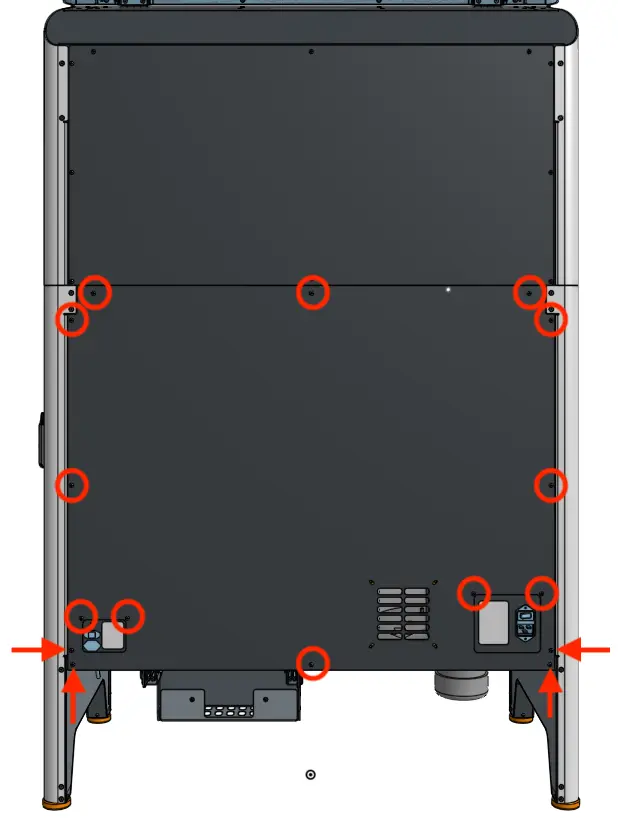
Verwenden Sie einen 2,5-mm-Innensechskantschlüssel, um die 16 schwarzen 8,0-mm-M4-Schrauben zu entfernen, mit denen die Rückwand am Fuse Sift befestigt ist. Legen Sie das hintere Gehäusepaneel beiseite.

Rückwand des Fuse-Sift-Gehäuses

Tipp

Entfernen Sie zuletzt die oberen drei Schrauben, damit das Paneel nicht herunterfällt.

Hinweis:

Der Fuse Sift enthält empfindliche elektronische Bauteile. Erdung: Tragen Sie ein antistatisches Armband, bevor Sie elektronische Bauteile im Gerät berühren.

Entfernen der Hauptplatine

Überblick: Öffnen Sie das Gehäuse der Hauptplatine und trennen Sie die Original-Hauptplatine ab und entfernen Sie sie.

Schritt 1: Vorbereitung des Austauschs der Hauptplatine

Legen Sie ein antistatisches Armband an und verbinden Sie es mit einem bekannten Erdungspunkt. Befestigen Sie das Armband nicht an pulverbeschichteten oder lackierten Oberflächen.

Schritt 2: Die Abdeckung der Hauptplatine entfernen

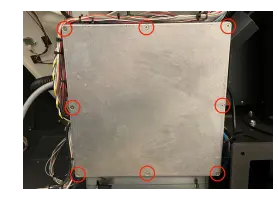
Suchen Sie die quadratische Abdeckung der Hauptplatine auf der Rückseite des Geräts. Lösen und entfernen Sie mit einem #2-Kreuzschlitzschraubendreher die acht Senkkopfschrauben, mit denen die Abdeckung am Gehäuse der Hauptplatine befestigt ist. Legen Sie die Schrauben und die Abdeckung beiseite.

Entfernen der ursprünglichen Hauptplatine

Schritt 3: Die Kabel von der Hauptplatine trennen

Machen Sie ein Foto von der Hauptplatine, auf dem alle Kabel deutlich zu sehen sind. Dies dient Ihrer Referenz und erleichtert die Neuinstallation. Trennen Sie alle Kabel aus dem Hauptplatine.

Entfernen der vorhandenen Hauptplatine

Schritt 4: Das WLAN-Antennenkabel vom System-on-Module (SOM) trennen

Verwenden Sie eine ESD-sichere Pinzette, um die WLAN-Koaxialstecker vom SOM. Seien Sie beim Umgang mit dem Kabel und dem Stecker vorsichtig, da beide sehr empfindlich sind.

Entfernen der vorhandenen Hauptplatine

Schritt 5: Die Befestigungsschrauben der Hauptplatine abschrauben

Lösen und entfernen Sie mit einem 2,5-mm-Innensechskantschlüssel die sechs 10,0 mm M4-Schrauben, mit denen die Hauptplatine am Gehäuse befestigt ist. Legen Sie die Schrauben beiseite.

Schritt 6: Entfernen der Hauptplatine

Entfernen Sie die Hauptplatine vorsichtig aus dem Fuse Sift und legen Sie sie auf einer ebenen, sauberen, antistatischen Arbeitsfläche ab.

Entfernen der vorhandenen Hauptplatine

Entfernen des SOM

Überblick: Entfernen Sie das SOM von der Original-Hauptplatine, um es auf die Ersatz-Hauptplatine zu übertragen.

Schritt 1: Entfernen der SOM-Halteschrauben

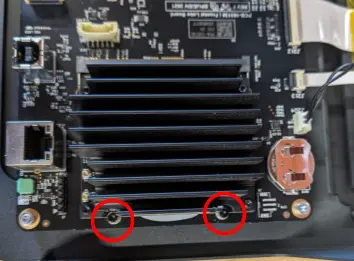
Lösen und entfernen Sie mit einem 1,5-mm-Innensechskantschlüssel die beiden 5-mm-Schrauben M2-Zylinderschrauben, die das SOM an der Hauptplatine befestigen. Legen Sie die Schrauben beiseite.

SOM entfernen

Schritt 2: Die SOM-Halteleisten finden

SOM entfernen
SOM entfernen

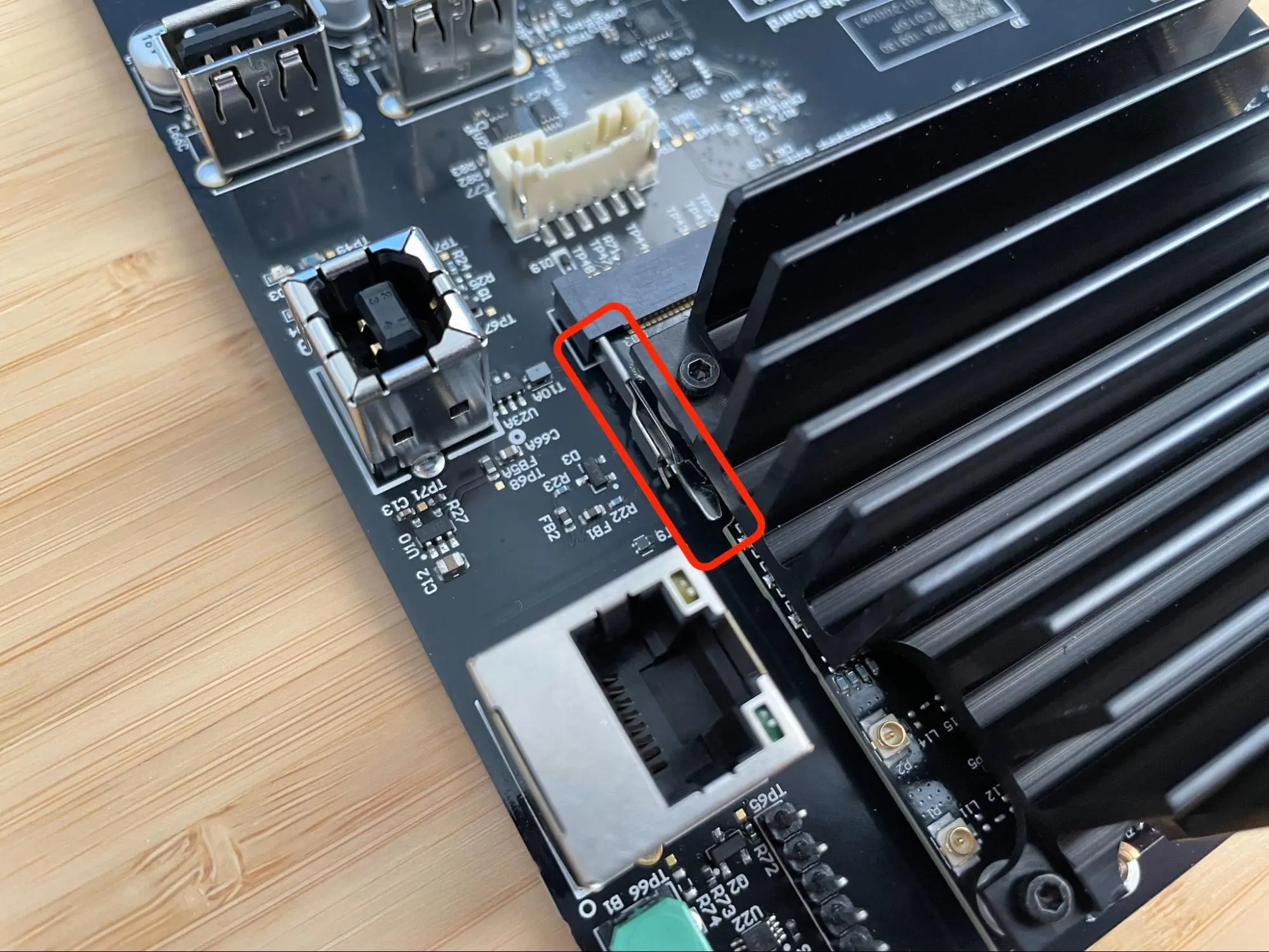
Suchen Sie zwei Halteklammern (eine auf jeder Seite), die das SOM an der Hauptplatine befestigen.

Schritt 3: Die Halteleisten öffnen

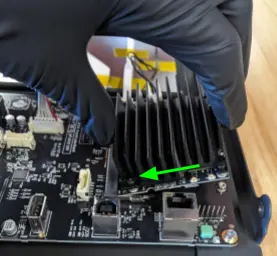
Verwenden Sie einen ESD-sicheren Spudger oder eine ESD-sichere Pinzette, um die Halteklammern zu lösen, indem Sie sie leicht nach außen biegen. Das dem Sockel gegenüberliegende Ende des SOM kann sich leicht anheben.

SOM entfernen

Schritt 4: Entfernen des SOM

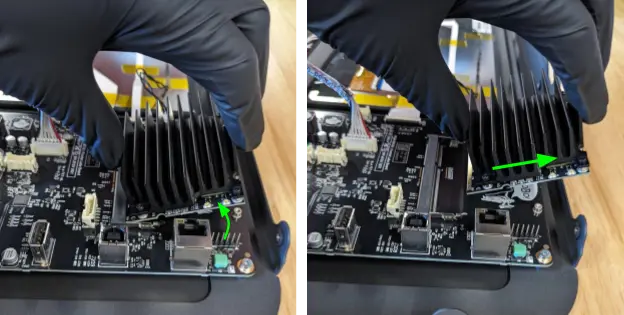
Fassen Sie das SOM vorsichtig am Kühlkörper an, schwenken Sie es in einem Winkel von etwa 30º nach oben und ziehen Sie es dann gerade von der Hauptplatine weg. Legen Sie das SOM beiseite.

SOM entfernen

Einbau des SOM in die Ersatzhauptplatine

Überblick: Setzen Sie das SOM in seinen Steckplatz auf der Ersatz-Hauptplatine ein und befestigen Sie es.

Schritt 1: Die Ersatz-Hauptplatine vorbereiten

Die Ersatz-Hauptplatine entfernen und auf einer ebenen, sauberen, antistatischen Arbeitsfläche ablegen.

Schritt 2: Das SOM in seinen Sockel einsetzen

Ersatz-SOM installieren

Fassen Sie das SOM am Kühlkörper an und setzen Sie es in einem Winkel von etwa 30º in den Sockel auf der Hauptplatine ein. Drücken Sie das SOM vorsichtig in den Sockel, sodass keine der goldenen Pins am SOM mehr sichtbar sind.

Schritt 3: Das SOM mit den Halteklammern sichern

Drücken Sie das SOM nach unten auf die Hauptplatine, bis die Halteleisten einrasten.

Ersatz-SOM installieren

Schritt 4: Das SOM vollständig befestigen

Drehen Sie in beide Schraubenlöcher des SOM jeweils eine 5,0-mm-M2-Schraube ein. Ziehen Sie die Schrauben mit einem 1,5-mm-Innensechskantschlüssel handfest an.

Ersatz-SOM installieren

Ersetzen der Hauptplatine

Überblick: Nach dem Übertragen des SOM die Ersatzhauptplatine montieren, befestigen und anschließen.

Schritt 1: Die Ersatz-Hauptplatine überprüfen

Überprüfen Sie die Ersatz-Hauptplatine und stellen Sie sicher, dass die Batterie und die elektrische Sicherung bereits installiert sind. Wenn dies nicht der Fall ist, entfernen Sie sie von der Originalplatine und installieren Sie sie auf der Ersatzplatine.

Ersatz-MoBo installieren

Schritt 2: Die Hauptplatine montieren

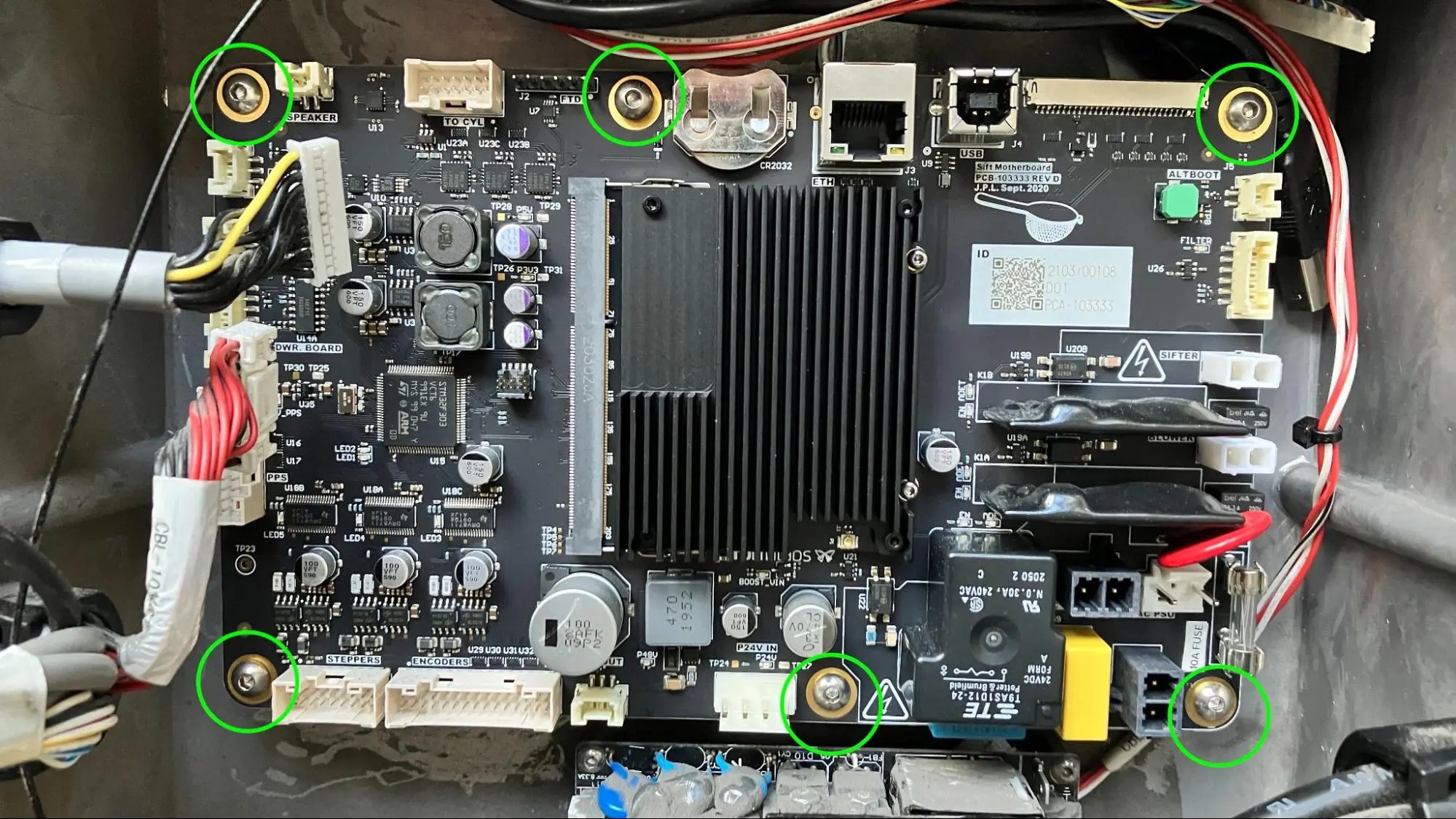
Richten Sie die Hauptplatine so aus, dass sich die Batterie oben und die Sicherung rechts befindet. Setzen Sie die Ersatzplatine in das Gehäuse der Fuse-Sift-Hauptplatine ein und richten Sie die sechs Schraubenlöcher der Hauptplatine auf die entsprechenden Schraubenlöcher in den Abstandshaltern des Gehäuses aus.

Schritt 3: Die Hauptplatine teilweise befestigen

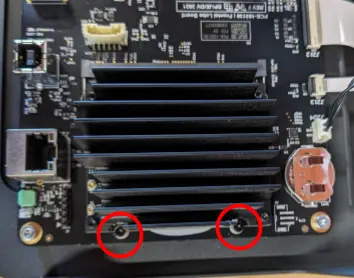
Drehen Sie eine 10,0-mm-M4-Schraube in die linken und mittleren Schraubenlöcher der Hauptplatine, die hier rot umkreist sind. Lassen Sie die beiden rechten Schraubenlöcher frei. Ziehen Sie die vier Schrauben mit einem 2.5-mm-Innensechskantschlüssel fest, bis sie ganz fest sitzen.

Schritt 4: Die Erdungskabel wieder anschließen

Platzieren Sie den schwarzen Erdungsdraht-Ringkabelschuh über das obere rechte Schraubenloch der Hauptplatine. Befestigen Sie das Erdungskabel mit einer 10,0-mm-M4-Schraube an der Hauptplatine. Ziehen Sie die Schrauben mit einem 2,5-mm-Innensechskantschlüssel fest.

Platzieren Sie die grünen und grün/gelben Erdungsdraht-Ringkabelschuhe über das untere rechte Schraubenloch der Hauptplatine. Befestigen Sie die Erdungskabel mit einer 10,0-mm-M4-Schraube an der Hauptplatine. Ziehen Sie die Schrauben mit einem 2,5-mm-Innensechskantschlüssel fest.

Ersatz-MoBo installieren

Schritt 5: Das WLAN-Antennenkabel wieder anschließen

Verwenden Sie eine ESD-sichere Pinzette, um den WLAN-Koaxialstecker wieder mit dem SOM zu verbinden. Seien Sie beim Umgang mit dem Kabel und dem Stecker vorsichtig, da beide sehr empfindlich sind.

Schritt 6: Die Kabel der Hauptplatine anschließen

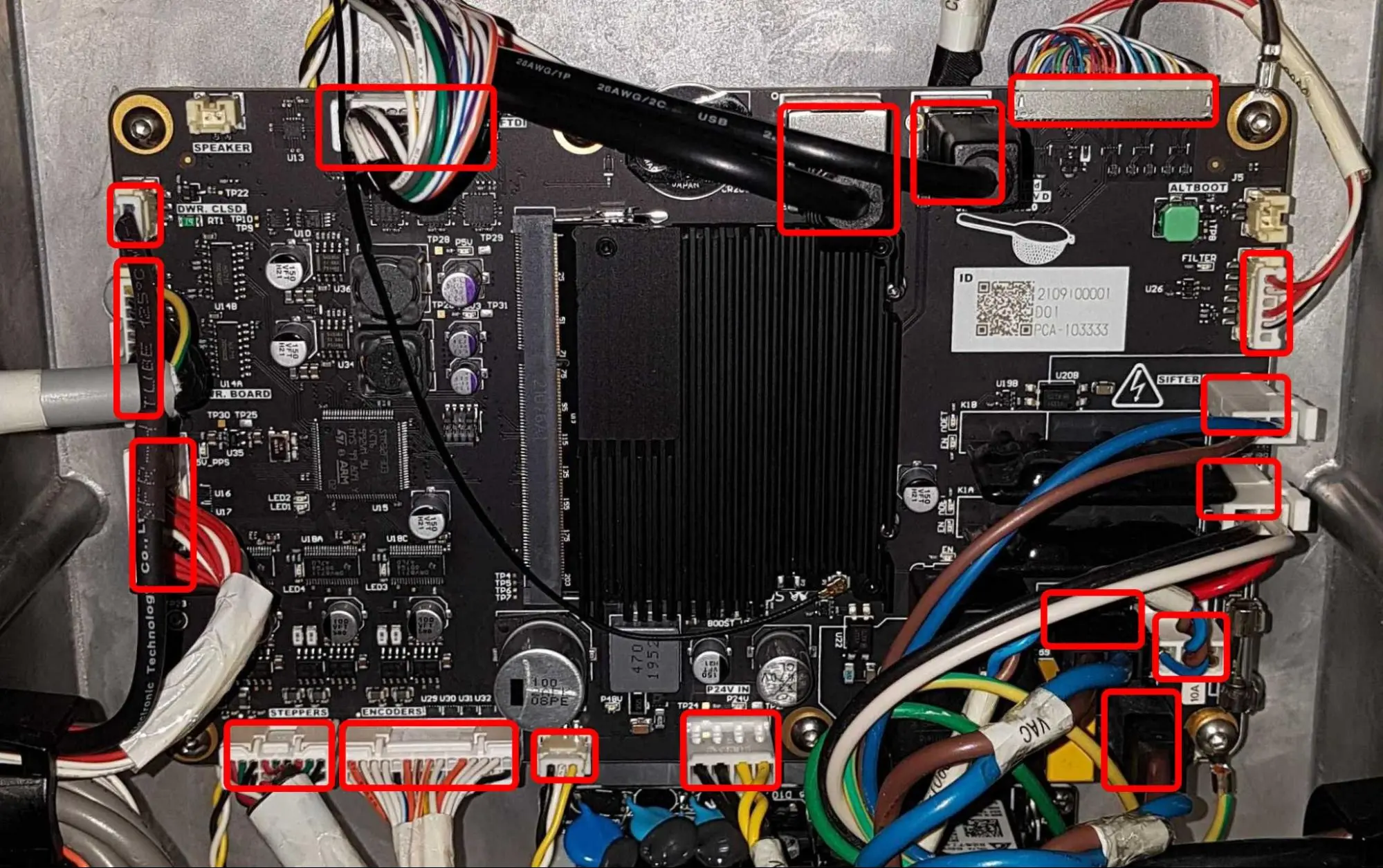
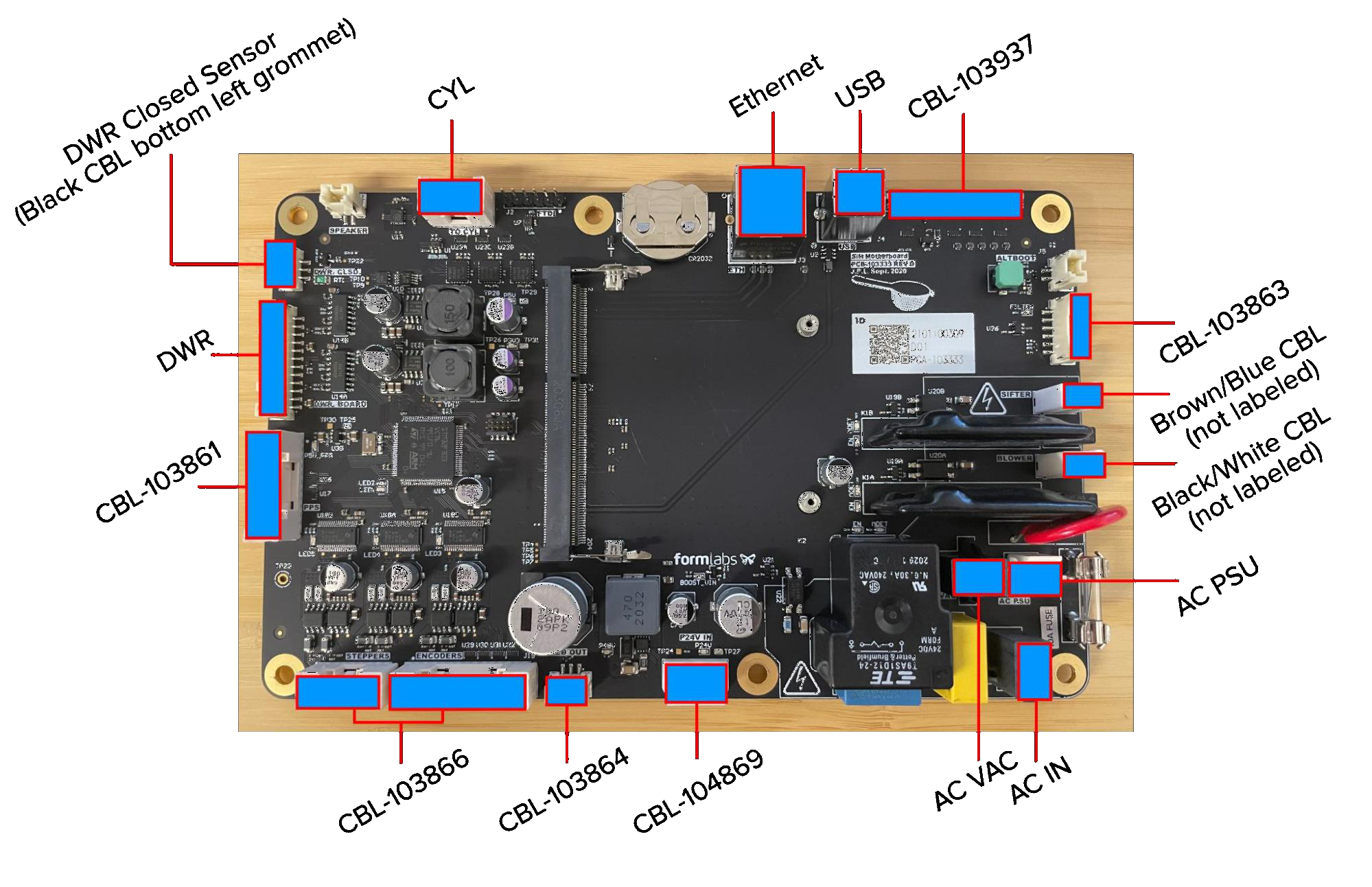
Schließen Sie alle Kabelstecker wieder an die entsprechenden Buchsen der Ersatzplatine an. Verwenden Sie das Bild hier, um jeden Stecker mit seiner Buchse abzugleichen.

Ersatz-MoBo installieren

Hinweis:

Die Buchse für das Displaykabel (beschriftet mit CBL-103937) auf der Hauptplatine ist sehr empfindlich. Drücken Sie den Stecker nicht mit Gewalt in die Buchse, da sonst die Ersatzplatine beschädigt werden kann.

Schritt 7: Die Abdeckung der Hauptplatine wieder anbringen

Setzen Sie die Abdeckung der Hauptplatine auf das Gehäuse der Hauptplatine und richten Sie die Schraubenlöcher in der Abdeckung auf die entsprechenden Löcher am Rand des Gehäuses aus. Drehen Sie in jedes der acht Schraubenlöcher eine Befestigungsschraube ein und ziehen Sie sie mit einem #2-Kreuzschlitzschraubendreher fest.

Abdeckung des MoBo-Gehäuses ersetzen

Wiedereinbau des hinteren Gehäusepaneels

Überblick: Befestigen und sichern Sie das hintere Gehäusepaneel, nachdem Sie die neue Displaybaugruppe und das neue Kabel installiert haben.

Schritt 1: Die Befestigungsschrauben der Rückwand vorbereiten

Tragen Sie eine kleine Menge Loctite 243 oder ein ähnliches Schraubensicherungsmittel auf jede der 16 schwarzen 8,0-mm-M4-Linsenkopfschrauben auf, mit denen die Rückwand am Fuse Sift befestigt ist.

Schritt 2: Rückwand montieren

Montieren Sie das Rückseitenpaneel am Fuse Sift.

Schritt 3: Die Rückwand befestigen

Drehen Sie in jedes der 16 Schraubenlöcher in der Rückwand eine 8,0-mm-M4-Linsenkopfschraube. Ziehen Sie sie mit einem 2,5-mm-Innensechskantschlüssel an, bis sie fest sitzen.

Rückwand des Fuse-Sift-Gehäuses

Tipp:

Beginnen Sie mit den oberen drei Schrauben, um das Paneel in Position zu halten, während Sie die restlichen Schrauben eindrehen und festziehen.

Abschließen der Reparatur

Überblick: Nach dem Einbau der neuen Hauptplatine schalten Sie den Fuse Sift ein und testen Sie seine Funktionen.

Schritt 1: Fuse Sift einschalten

Schließen Sie den Fuse Sift wieder an die Stromversorgung an. Schalten Sie den Netzschalter auf die Position ON (EIN).

Schritt 2: Firmware aktualisieren

Aktualisieren Sie die Firmware auf die neueste verfügbare Version. Wenn das Gerät über die neueste Firmware verfügt, installieren Sie sie manuell neu.

Schritt 3: Das Gerät testen

Überprüfen Sie, ob der Fuse Sift vollständig hochfährt. Testen Sie verschiedene Funktionen, um sicherzustellen, dass das Gerät wie erwartet funktioniert. Kontakt Formlabs-Kundenservice oder Ihre zertifizierter Dienstleister um die Ergebnisse des Verfahrens mitzuteilen.