WHITEPAPER
Formlabs Logo

Dashboard-Benachrichtigungen einrichten

Dashboard-Benachrichtigungen einrichten

Dashboard can notify you about print events over text and email. You can customize notification options to monitor the prints for an entire team or just your own prints.

To opt in to receiving custom notifications:

  1. Log in to your Formlabs account.
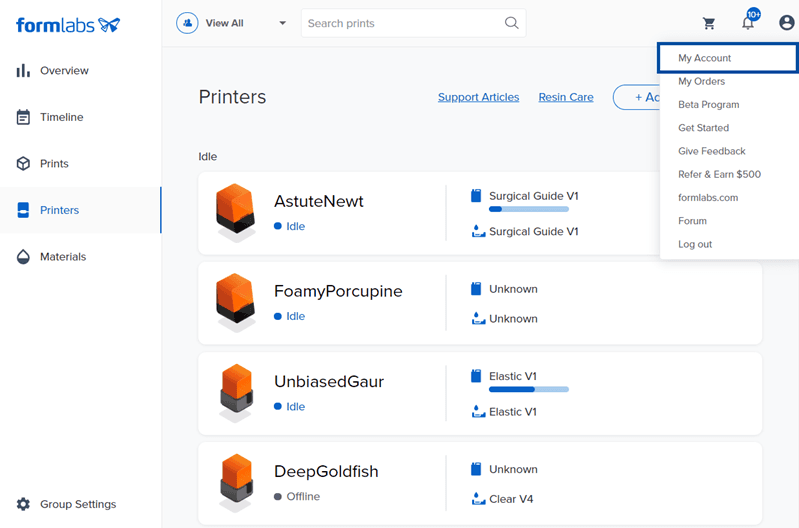
  2. Click the account icon in the top-right corner. A dropdown appears.
  3. Click My Account. The Account Overview page appears.
  4. Click Notifications. The Notification Settings page appears.
  5. Choose the type of notifications to receive:
    • To receive text notifications, enable SMS and select which printers, teams, and events to receive notifications about.
      • To opt out of text notifications, disable SMS or reply STOP to a notification text.
      • To enable text notifications after opting out, text START to +1-617-553-4411.
    • To receive email notifications, enable Email and select which printers, teams, and events to receive notifications about.
    • To receive a monthly breakdown about your resin usage and the success rate of your prints, enable Receive monthly printing reports.

Notifications are sent to the listed Notification Email and Notification Phone Number. The Notification Email can be different from the login email address for the account.

TIPP:

Wenn Sie nur über Ereignisse im Zusammenhang mit Ihren persönlichen Drucken benachrichtigt werden möchten, wählen Sie Nur meine Drucke.


Die Seite „Notifications“ (Benachrichtigungen) unter „Settings“ (Einstellungen) ist in Dashboard geöffnet und SMS-Benachrichtigungen sind aktiviert. Eine Liste an Druckern und Druckereignissen wird eingezeigt, zu denen Benachrichtigungen gesendet werden sollen.

Druckereignisse verstehen

Nach der Aktivierung von SMS- oder E-Mail-Benachrichtigungen können Sie bestimmte Druckereignisse auswählen, über die Sie benachrichtigt werden möchten. Zu den Druckereignissen gehören:

  • Druck gestartet: Wird gesendet, sobald ein Druck auf dem Drucker bestätigt wurde. Nach der Benachrichtigung Print Started (Druck gestartet) heizt der Drucker vor und gibt Harz ab, bevor er mit dem Druck beginnt.
  • Druck abgeschlossen: Wird gesendet, wenn die letzte Schicht eines Drucks abgeschlossen ist. Nach der Benachrichtigung Print Finished (Druck abgeschlossen) kann die Konstruktionsplattform entfernt werden.
  • Druckfehler: Wird gesendet, wenn der Drucker einen Fehler aufweist. Nach der Benachrichtigung Print Error (Druckfehler) wird der Druck automatisch gestoppt. Überprüfen Sie den Touchscreen für zusätzliche Informationen und Anweisungen. Wenn der Fehler weiterhin besteht, laden Sie Diagnoseprotokolle hoch und wenden Sie sich an den Formlabs-Kundenservice mit dem spezifischen Fehler.
  • Druck abgebrochen: Wird gesendet, wenn ein Druckauftrag nach dem Start manuell abgebrochen wird. Nach der Benachrichtigung Druck abgebrochen ist der Drucker wieder für den Druck verfügbar. Prüfen Sie, ob ein Druckvorgang teilweise gestartet wurde; ggf. muss gehärtetes Kunstharz vor dem Start des nächsten Druckvorgangs von der Konstruktionsplattform entfernt werden.
  • Druckunterbrechung: Wird gesendet, wenn der Drucker pausiert und Aufmerksamkeit benötigt, um den Druckvorgang fortzusetzen. Überprüfen Sie den Touchscreen für zusätzliche Informationen und Anweisungen, um den Druck fortzusetzen.
  • Harzstand niedrig: Wird gesendet, sobald Dashboard schätzt, dass die aktuelle Harzkartusche weniger als ein Viertel ihrer Kapazität (250 ml) enthält. Nach der Benachrichtigung Resin Low (Harzstand niedrig) wird der Druck fortgesetzt. Diese Benachrichtigung unterscheidet sich von der Unterbrechung „Resin Low“ (Niedriger Harzstand), die eine Nachricht auf dem Touchscreen des Druckers anzeigt.

Anmerkung:

Die Benachrichtigungseinstellungen in Dashboard sind auf sieben Fehlermeldungen pro Druck begrenzt.