WHITEPAPER
Formlabs Logo

Einrichtung einer Offline-LAN-Verbindung bei Formlabs-Druckern (nur Windows)

Einrichtung einer Offline-LAN-Verbindung bei Formlabs-Druckern (nur Windows)

Kunden, die ihre Arbeit privat durchführen möchten, können eine manuelle IP konfigurieren, die auf ein Offline-Netzwerk verweist, um ihre Sicherheit zu maximieren. Dadurch kommuniziert der Drucker mit dem Computer über eine Offline-Verbindung im LAN (Local Area Network), ohne dass der Computer mit dem Internet interagieren muss.

Eine Offline-LAN-Verbindung eignet sich am besten für die folgenden Umgebungen:

  • Unternehmen mit starken Firewalls
  • Unternehmen, in denen Drucker nicht an das Internet (Ethernet oder WLAN) angeschlossen werden dürfen
  • Es ist keine Internetverbindung verfügbar


Hinweis:

Vergewissern Sie sich, dass die Internet- oder Intranetverbindung, an die Sie den Drucker anschließen möchten, ordnungsgemäß für den Offline-Modus konfiguriert ist. Eine falsch konfigurierte Internetverbindung kann es dem Drucker erlauben, sich mit dem Formlabs-Netzwerk zu verbinden und Daten auszutauschen.
Anmerkung:

Bei dieser Einstellung kann der Drucker keinen Kontakt zum Internet herstellen.

Abmeldung von der Datenerfassung in PreForm

Wenn ein Computer über eine Internetverbindung verfügt, kommuniziert PreForm automatisch mit Formlabs, um Telemetriedaten über Drucke und Drucker zu senden, wenn Sie dies nicht deaktivieren.

Anmerkung:

Ausführliche Informationen über die von Formlabs erfassten Daten finden Sie in der Datenschutzrichtlinie von Formlabs oder senden Sie Ihre Fragen per E-Mail an [email protected].

  1. Öffnen Sie die neueste Version von PreForm auf Ihrem Computer.
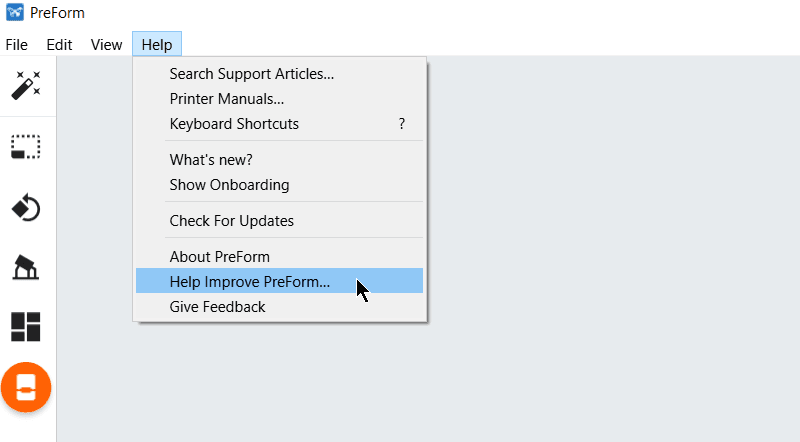
  2. Klicken Sie in der Menüleiste auf Help > Help Improve PreForm… (Hilfe > PreForm verbessern helfen...). Das Fenster Qualitätsverbesserungsprojekt wird geöffnet.
  3. Deaktivieren Sie die Kontrollkästchen, um die Erfassung von Informationen über Ihre Verwendung von PreForm, Formlabs-Druckern, Modellen oder persönlichen Daten zu unterbinden.
  4. Klicken Sie auf OK. Das Fenster Qualitätsverbesserungsprojekt wird geschlossen.
Das Drop-down-Menü der Hilfe wird angezeigt, mit der ausgewählten Option Help Improve PreForm... (Helfen Sie uns, PreForm zu verbessern...).

Einrichten eines Offline-LANs für einen einzelnen Drucker

Ein einzelner Drucker ist in der Lage, über ein Ethernet-Kabel direkt mit einem einzelnen Computer zu kommunizieren. Alle Formlabs-Drucker unterstützen Auto-MDIX.

Anmerkung:

Die in diesem Verfahren angegebenen Einzelheiten dienen als Beispiel. Ihre eigenen TCP- und anderen Einstellungen können davon abweichen.

So richten Sie eine Offline-LAN-Verbindung ein:

  1. Verbinden Sie den Drucker und den Computer mit einem Ethernet-Kabel (Cat5 oder höher).
  2. Wenn der Computer auch über ein Ethernet-Kabel mit dem Internet oder Intranet verbunden werden soll, müssen Sie eine zweite Netzwerkschnittstelle (z. B. ein Ethernet-zu-USB-Dongle) verwenden, um eine zweite Ethernet-Verbindung am Computer einzurichten.
  3. Tippen Sie auf Ihrem Drucker auf Settings > Connectivity > Ethernet (Einstellungen > Konnektivität > Ethernet). Der Bildschirm Manual IP Settings (Manuelle IP-Einstellungen) wird angezeigt.
  4. Schalten Sie Use Manual IP (Manuelle IP verwenden) auf ON (EIN). Die Umschaltfläche wird blau./li>
  5. Geben Sie die folgenden Konfigurationseinstellungen ein und wählen Sie sie aus:
    • IP: 192.168.0.###

      Anmerkung:

      ### ist eine bis zu dreistellige Zahl (zwischen 1 und 255), die in diesem LAN-Netzwerk nur einmal vergeben sein darf.

    • Gateway: 192.168.0.1
    • Maske: 255.255.255.0
    Navigieren Sie auf Ihrem Computer zu
  6. Systemsteuerung > Netzwerk- und Freigabecenter.
  7. Wählen Sie Ihr sekundäres Netz aus.
    The Network Sharing Center screen is shown with a secondary ethernet connection highlighted.
  8. Klicken Sie auf die Ethernet-Verbindung. Das Fenster Status für die ausgewählte Verbindung wird geöffnet.
  9. Klicken Sie auf Properties (Admin) [Eigenschaften (Admin)]. Das Fenster Eigenschaften für die ausgewählte Verbindung wird geöffnet.
    alttext
  10. Deaktivieren Sie Internetprotokoll Version TCP/IPv6. Das Häkchen wird aus dem Kontrollkästchen entfernt.
    The properties screen of the secondary internet connection is shown with IPv6 deselected.
  11. Klicken Sie auf Internetprotokoll Version 4 (TCP/IPv4). Das Fenster Status wird geöffnet.
    alttext
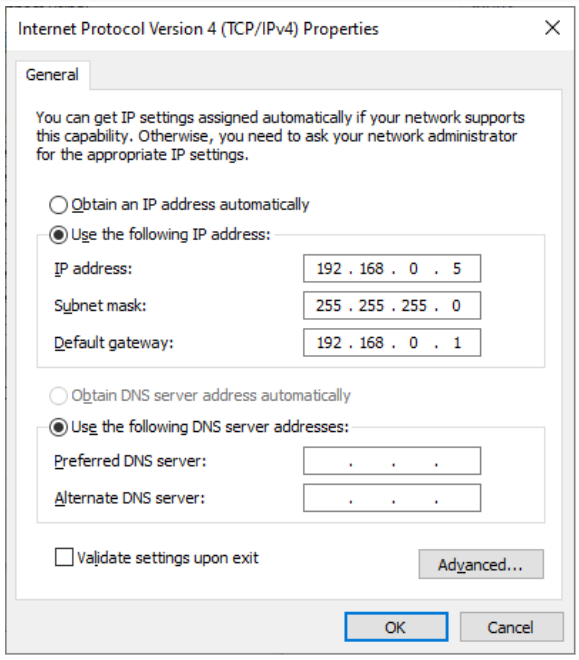
  12. Klicken Sie auf Properties (Eigenschaften). Das Fenster Eigenschaften von Internetprotokoll, Version 4 (TCP/IPv4) wird geöffnet.
  13. Verwenden Sie die folgende IP-Adresse und geben Sie die folgenden Informationen ein:
    • IP: 192.168.0.###

      Anmerkung:

      ### ist eine bis zu dreistellige Zahl (zwischen 1 und 255), die in diesem LAN-Netzwerk nur einmal vergeben sein darf.

    • Gateway: 192.168.0.1
    • Maske: 255.255.255.0
    Öffnen Sie die neueste Version von PreForm auf Ihrem Computer.
    The properties window for IPv4 is shown.
  14. Klicken Sie auf Job Settings (Druckeinstellungen). Das Fenster Job Setup (Druckeinrichtung) öffnet sich.
  15. Klicken Sie auf + Add Printer (+ Drucker hinzufügen). Das Feld IP address (IP-Adresse) wird angezeigt.
  16. Geben Sie in PreForm die gleiche 192.168.0.### ein, die Sie auf dem Drucker eingegeben haben.
  17. Klicken Sie auf Connect (Verbinden).

Einrichten eines Offline-LANs für mehrere Drucker

Verbinden Sie Ihren Computer mit mehreren Druckern, indem Sie einen Ethernet-Switch verwenden. Dieser Switch wird benötigt, wenn Sie von einem Computer aus Druckaufträge über ein Offline-Netzwerk an mehrere Drucker senden möchten.

Anmerkung:

Die in diesem Verfahren angegebenen Einzelheiten dienen als Beispiel. Ihre eigenen TCP- und anderen Einstellungen können davon abweichen.

So richten Sie eine Offline-LAN-Verbindung über einen Ethernet-Switch ein:

  1. Verlegen Sie ein Ethernet-Kabel (Cat5 oder höher) vom Drucker zum Computer.
  2. Wenn der Computer auch über ein Ethernet-Kabel mit dem Internet oder Intranet verbunden werden soll, müssen Sie eine zweite Netzwerkschnittstelle (z. B. ein Ethernet-zu-USB-Dongle) verwenden, um eine zweite Ethernet-Verbindung am Computer einzurichten.
  3. Tippen Sie auf Ihrem Drucker auf Settings > Connectivity > Ethernet (Einstellungen > Konnektivität > Ethernet). Der Bildschirm Manual IP Settings (Manuelle IP-Einstellungen) wird angezeigt.
  4. Schalten Sie Use Manual IP (Manuelle IP verwenden) auf ON (EIN). Die Umschaltfläche wird blau./li>
  5. Geben Sie die folgenden Konfigurationseinstellungen ein und wählen Sie sie aus:
    • IP: 192.168.0.###

      Anmerkung:

      ### ist eine bis zu dreistellige Zahl (zwischen 1 und 255), die in diesem LAN-Netzwerk nur einmal vergeben sein darf.

    • Gateway: 192.168.0.1
    • Maske: 255.255.255.0
    Navigieren Sie auf Ihrem Computer zu
  6. Systemsteuerung > Netzwerk- und Freigabecenter.
  7. Wählen Sie Ihr sekundäres Netz aus.
    The Network Sharing Center screen is shown with a secondary ethernet connection highlighted.
  8. Klicken Sie auf die Ethernet-Verbindung. Das Fenster Status für die ausgewählte Verbindung wird geöffnet.
  9. Klicken Sie auf Properties (Admin) [Eigenschaften (Admin)]. Das Fenster Properties (Eigenschaften) für die ausgewählte Verbindung wird geöffnet.
    alttext
  10. Deaktivieren Sie Internetprotokoll Version TCP/IPv6. Das Häkchen wird aus dem Kontrollkästchen entfernt.
    The properties screen of the secondary internet connection is shown with IPv6 deselected.
  11. Klicken Sie auf Internetprotokoll Version 4 (TCP/IPv4). Das Fenster Status wird geöffnet.
    alttext
  12. Klicken Sie auf Properties (Eigenschaften). Das Fenster Eigenschaften von Internetprotokoll, Version 4 (TCP/IPv4) wird geöffnet.
  13. Verwenden Sie die folgende IP-Adresse und geben Sie die folgenden Informationen ein:
    • IP: 192.168.0.###

      Anmerkung:

      ### ist eine bis zu dreistellige Zahl (zwischen 1 und 255), die in diesem LAN-Netzwerk nur einmal vergeben sein darf.

    • Gateway: 192.168.0.1
    • Maske: 255.255.255.0
    Öffnen Sie die neueste Version von PreForm auf Ihrem Computer.
    The properties window for IPv4 is shown.
  14. Klicken Sie auf Job Settings (Druckeinstellungen). Das Fenster Job Setup (Druckeinrichtung) öffnet sich.
  15. Klicken Sie auf + Add Printer (+ Drucker hinzufügen). Das Feld IP address (IP-Adresse) wird angezeigt.
  16. Geben Sie in PreForm die gleiche 192.168.0.### ein, die Sie auf dem Drucker eingegeben haben.
  17. Klicken Sie auf Connect (Verbinden).
  18. Wiederholen Sie diesen Vorgang für jeden an den Switch angeschlossenen Drucker.