Tipp:
Bereiten Sie Ihren Formlabs-Drucker vor, bevor Sie eine Datei senden, um sofort mit dem Druck zu beginnen, ohne dass eine Bestätigung auf dem Touchscreen erforderlich ist.


Wenn der Druckauftrag hochgeladen wurde, wird die FORM-Datei im internen Speicher des Druckers gespeichert. Druckaufträge können jederzeit gelöscht werden, um Speicherplatz auf dem Drucker freizugeben.
Sobald sie von PreForm auf den Drucker übertragen wurden, müssen Druckaufträge auf dem Touchscreen des Druckers bestätigt werden, um den Druck zu starten.
Starten Sie den Druckauftrag direkt nach dem Hochladen auf Ihren Drucker oder greifen Sie zu einem späteren Zeitpunkt über Jobs (Form 2) oder Queue (andere Formlabs-SLA-Drucker) auf den Druckauftrag zu.
Starten eines Druckauftrags beim Form 2
So starten Sie einen Druckauftrag auf einem Form 2:
Starten eines Druckauftrags auf einem Drucker der Generation Form 3 oder Form 3L
So starten Sie einen Druckauftrag auf einem Formlabs-LFS-Drucker (Form 3 oder höher):
Tipp:
Bereiten Sie Ihren Formlabs-Drucker vor, bevor Sie eine Datei senden, um sofort mit dem Druck zu beginnen, ohne dass eine Bestätigung auf dem Touchscreen erforderlich ist.
Starten eines Druckauftrags auf einem Drucker der Generation Form 4 oder Form 4L
Um einen Druck auf einem Drucker der Generation Form 4 oder Form 4L zu starten, können Sie die Listen Queue (Warteschlange), History (Verlauf) oder Favorites (Favoriten) verwenden.
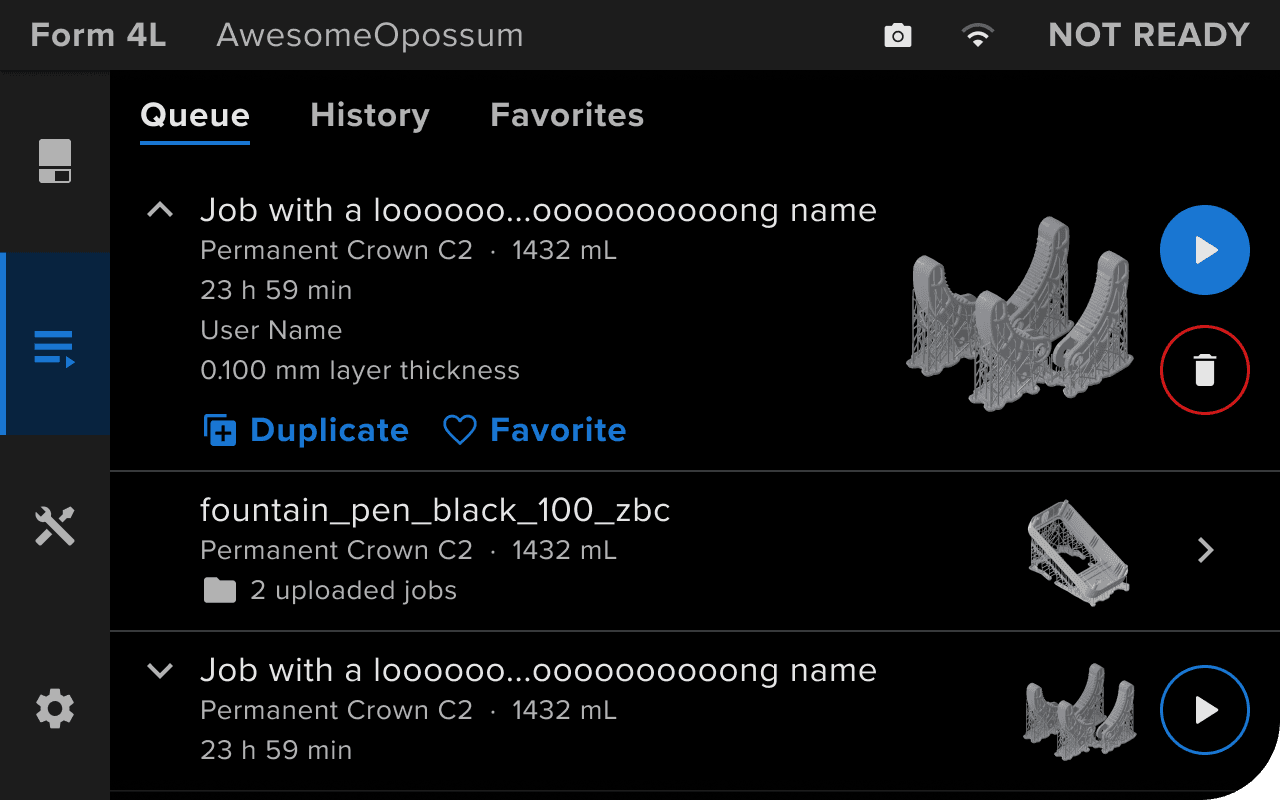
Starten aus der Warteschlange
Wenn Sie einen Auftrag von PreForm aus senden, wird der Auftrag automatisch zur Warteschlange hinzugefügt.
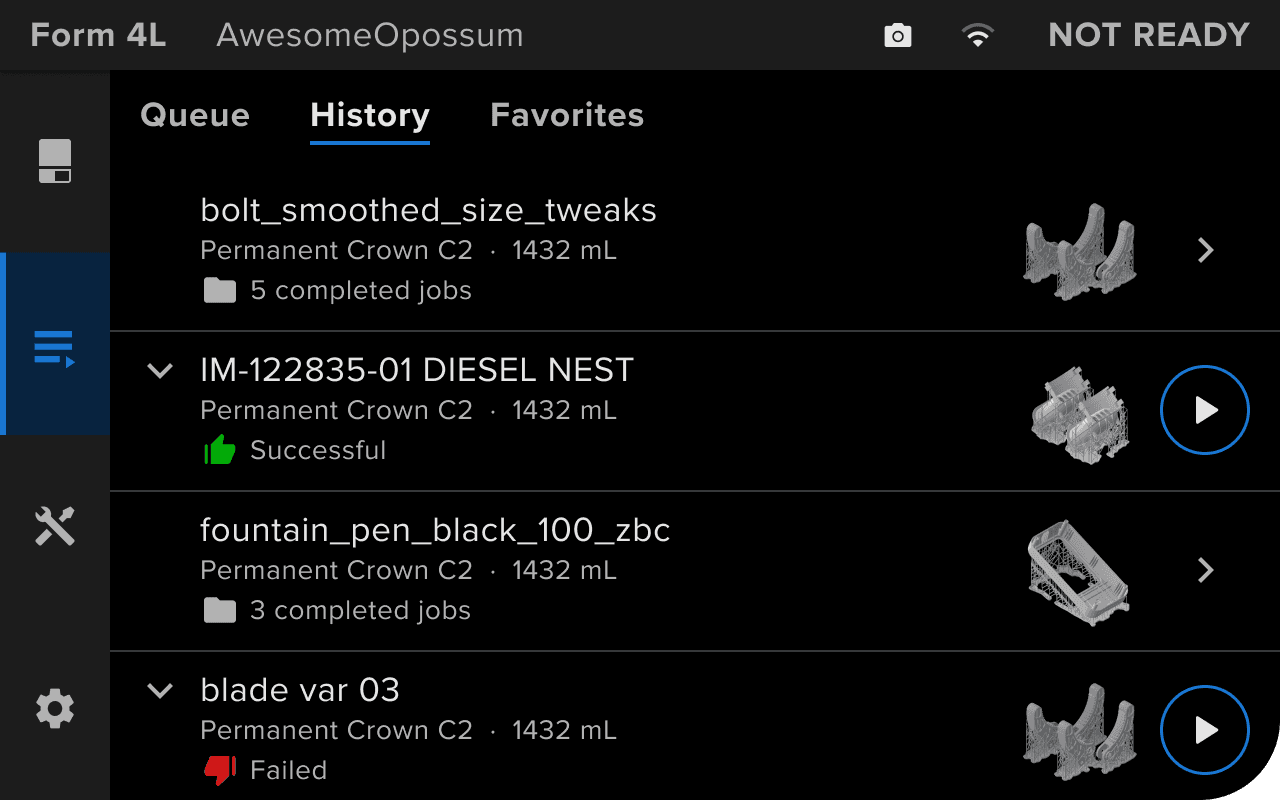
Starten aus der Liste „Verlauf“
Previously-completed jobs can be viewed in the History list.
Starten aus der Favoritenliste
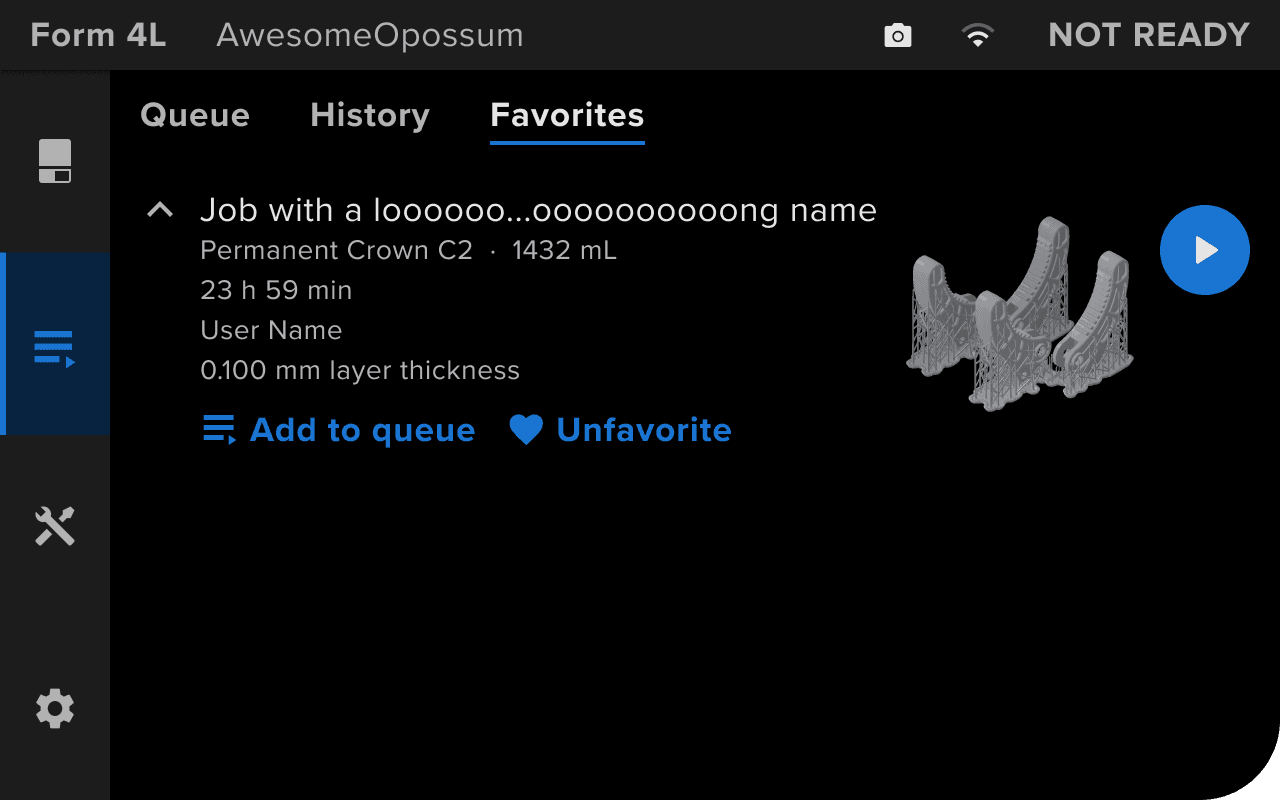
Sie können Druckaufträge als Favoriten markieren, um sie in Zukunft leicht erneut zu drucken. In the Queue or History, tap a job to view more information about the print, then tap Favorite to add it as a favorite.