Anpassen der Kamera-Datenschutzeinstellungen (Form Studio 1)
Anpassen der Kamera-Datenschutzeinstellungen (Form Studio 1)
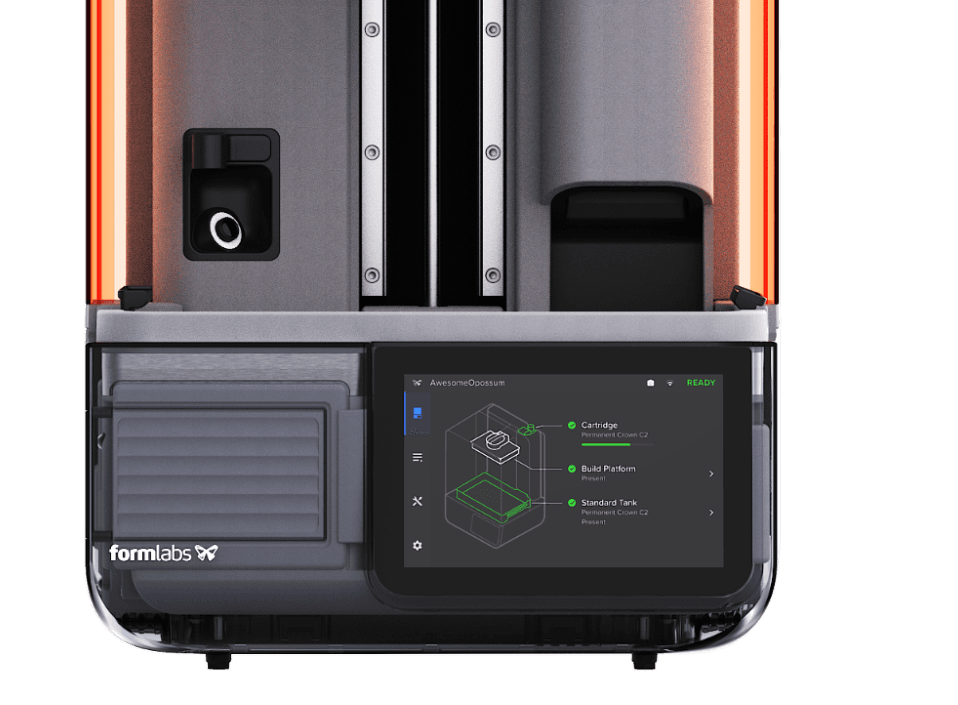
Form-Studio-1-Drucker enthalten eine integrierte Kamera mit ringförmigem Blitz. Die Kamera befindet sich links vom Z-Achsen-Turm und zeigt nach oben zur Konstruktionsplattform.
Die aktuellen Kamerafunktionen ermöglichen es den Nutzern, Schnappschüsse zu machen, einen Livestream eines laufenden Drucks zu sehen, Video-Zeitraffer des Druckvorgangs aufzunehmen und ein Foto am Ende des Drucks zu machen, wenn der Druck erfolgreich abgeschlossen wurde. Wählen Sie während des Onboardings Ihre bevorzugten Datenschutzeinstellungen für die Kamera oder passen Sie die Datenschutzeinstellungen für die Kamera an, aktivieren oder deaktivieren Sie die Kamera und steuern Sie den Zugriff auf Fotos nach vollendetem Druck, sobald das Onboarding abgeschlossen ist.
Datenschutzeinstellungen
Formlabs sammelt Druckeranalysen, um die Produktleistung zu verbessern. Wenn die Kamera des Druckers aktiviert ist, nimmt sie am Ende jedes Druckvorgangs ein Foto auf. Sie können steuern, ob Formlabs dieses Bild für die Analyse erhält, indem Sie die Einstellungen anpassen.
Formlabs ist um den Schutz Ihrer Daten bemüht. Spezifische Details zu Datenschutz, Datenfreigabe und Zugriff finden Sie unter formlabs.com/privacy.
Aktivieren und Deaktivieren der Kamera
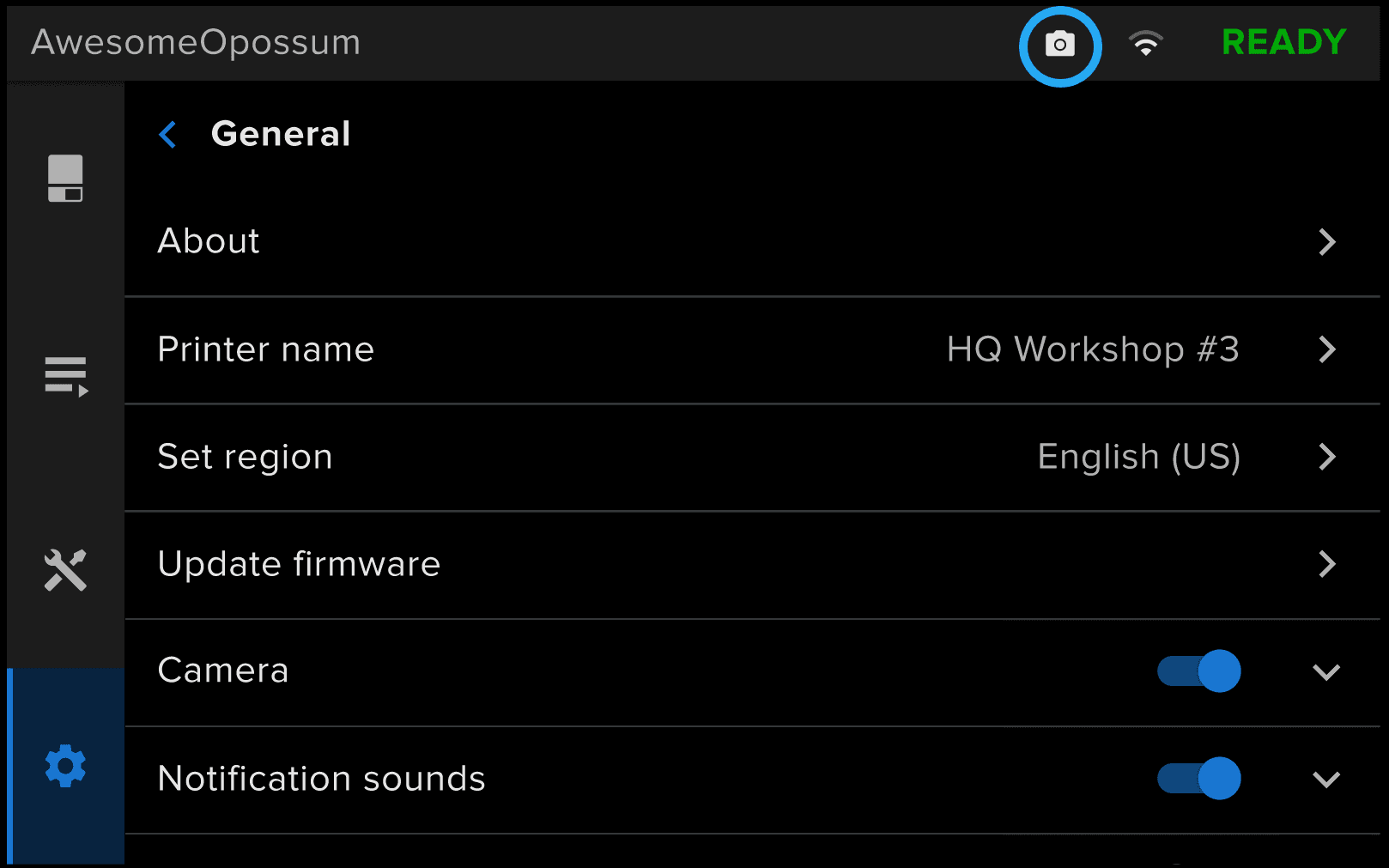
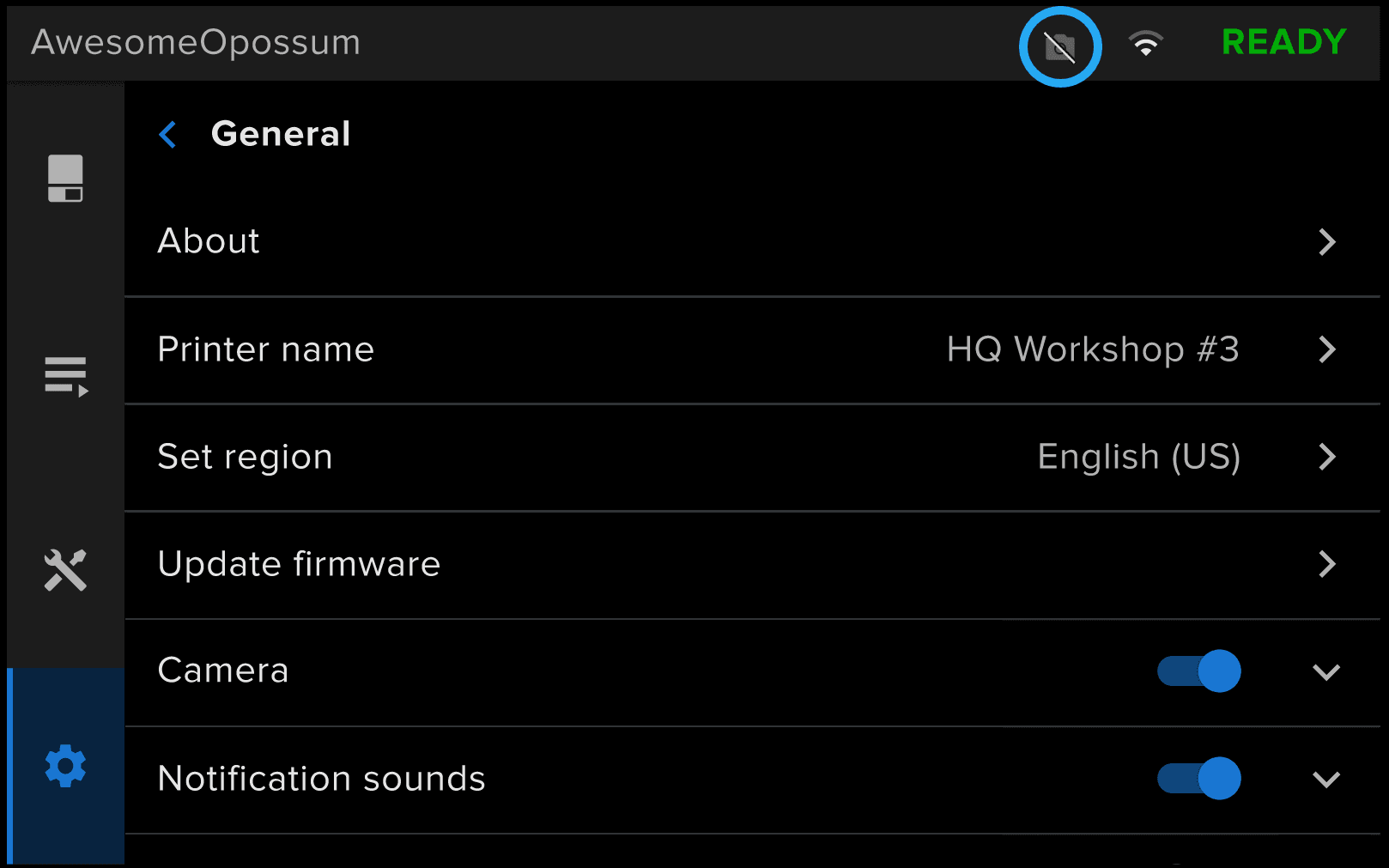
Passen Sie die Datenschutzeinstellungen für die Kamera an, um die Kamera zu aktivieren oder zu deaktivieren. Das Kamerasymbol in der oberen rechten Ecke des Touchscreens zeigt an, dass die Kamera aktiviert ist. Wenn die Kamera deaktiviert ist, wird das Symbol durchgestrichen. Wenn die Kamera in Betrieb ist, leuchtet die Kameraleuchte.
So passen Sie die Datenschutzeinstellungen für die Kamera an:
- Tippen Sie auf dem Touchscreen des Druckers auf das Zahnradsymbol. Das Menü Settings (Einstellungen) wird angezeigt.
- Tippen Sie auf Configuration (Konfiguration).
- So aktivieren Sie die Kamera: Schalten Sie Camera auf ON. Die Schaltfläche wird blau und das Kamerasymbol in der oberen rechten Ecke des Touchscreens wird weiß und nicht durchgestrichen.
- So deaktivieren Sie die Kamera: Schalten Sie Camera (Kamera) auf OFF (AUS). Die Schaltfläche wird ausgegraut und das Kamerasymbol in der oberen rechten Ecke des Touchscreens wird ausgegraut und durchgestrichen.
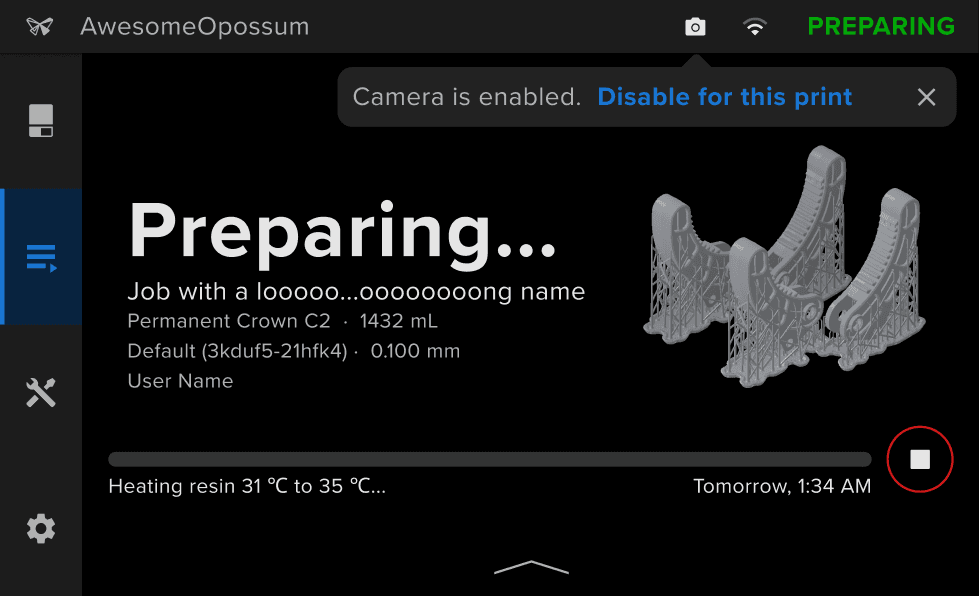
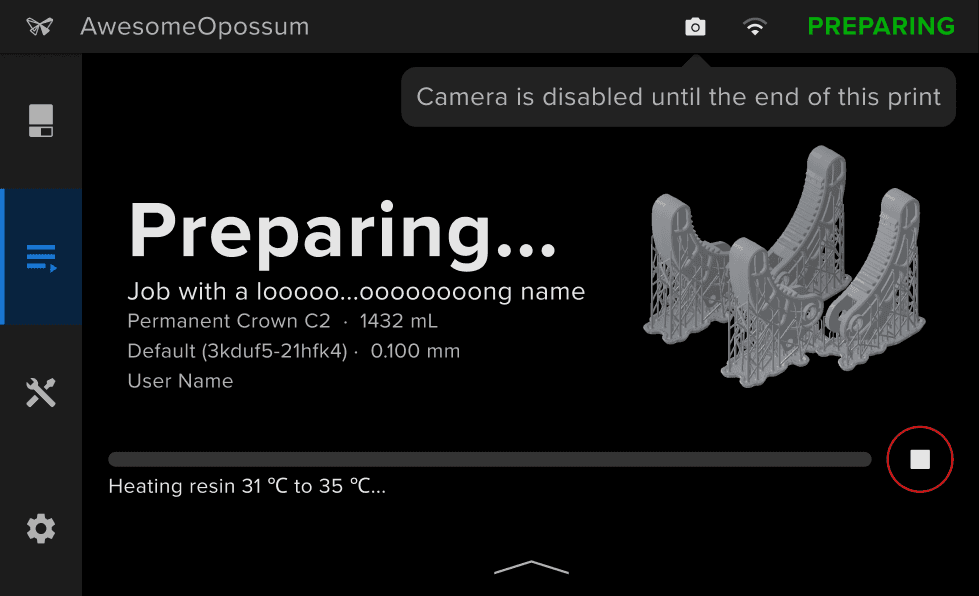
Sie können die Kamera auch für einen einzelnen Druck über den Bildschirm Queue (Warteschlange) deaktivieren. Wenn ein Druckvorgang startet und die Kamera aktiviert ist, zeigt der Drucker eine Eingabeaufforderung an, mit der Sie die Kamera vorübergehend deaktivieren können. Die Eingabeaufforderung verschwindet nach 10 Sekunden oder wenn Sie den Bildschirm Queue (Warteschlange) verlassen.
Aktivieren und Deaktivieren von Kameraanalysen
Formlabs verwendet Analysedaten, um die Druckerleistung zu verbessern und Probleme schnell zu beheben.
Wenn nur die Kamera aktiviert ist, speichert der Form Studio 1 automatisch ein Foto des Drucks, ohne das Foto auf die Server von Formlabs hochzuladen. Wenn sowohl die Kamera als auch die Fotoanalyse nach dem Druck aktiviert sind, speichert das Form Studio 1 ein Foto des Drucks und lädt das Foto auf die Server von Formlabs hoch, wenn der Drucker mit dem Internet verbunden ist.
So passen Sie die Kameraanalyseeinstellungen an:
- Tippen Sie auf dem Touchscreen des Druckers auf das Zahnradsymbol. Das Menü Settings (Einstellungen) wird angezeigt.
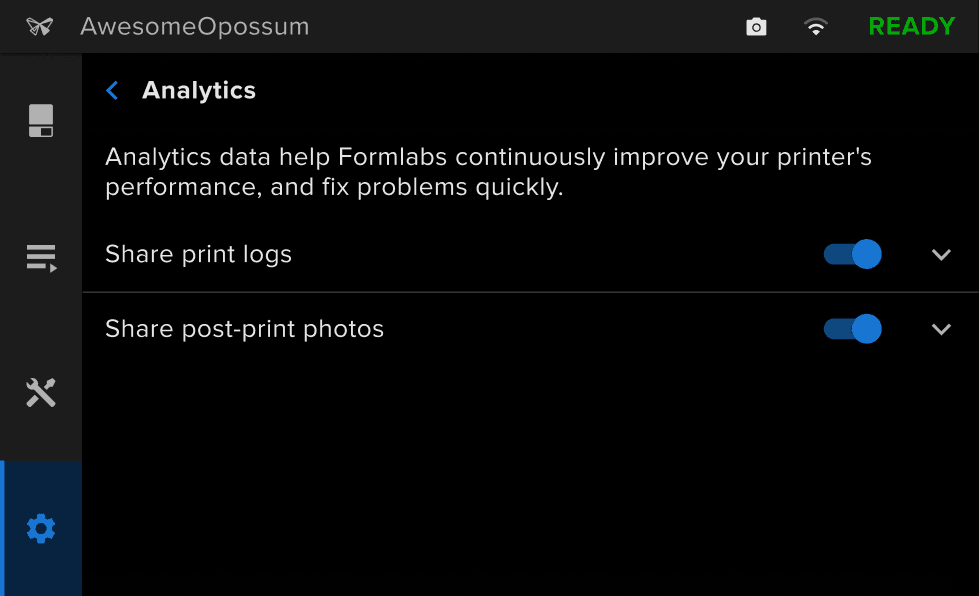
- Tippen Sie auf General (Allgemein) > Analytics (Analysen). Das Menü Analytics (Analysen) wird angezeigt.
- So aktivieren Sie Fotos nach dem Druck: Schalten Sie Share post-print photos (Fotos nach dem Druck freigeben) auf ON (EIN). Die Umschaltfläche wird blau.
- So deaktivieren Sie Fotos nach dem Druck: Schalten Sie Share post-print photos (Fotos nach dem Druck freigeben) auf OFF (AUS). Die Schaltfläche wird ausgegraut.