

Ändern der Einstellungen für die Szenenwiedergabe und den Detailgrad in PreForm
Ändern der Einstellungen für die Szenenwiedergabe und den Detailgrad in PreForm
Die Leistung von PreForm hängt von Ihrem Computer und dem Inhalt der 3D-Szene ab: Große, detailreiche SLA-Modelle mit Stützstrukturen oder dicht gepackte SLS-Modelle können beispielsweise dazu führen, dass PreForm langsamer wird. Außerdem können hochauflösende Modelle bei niedriger Zoomstufe Dreiecke haben, die kleiner als ein Pixel sind, wodurch Systemressourcen verbraucht werden, ohne dass dies einen tatsächlichen Nutzen für Ihre Arbeit hat.
AbPreForm-Version 3.64.0 können Sie den Detailgrad begrenzen, der während der Interaktion mit PreForm sichtbar bleibt. Ihre gewählten Einstellungen werden sichtbar, wenn Sie die Kamera bewegen, Modelle hervorheben und bei anderen Interaktionen mit der 3D-Szene.
Ändern der Rendering-Einstellungen
So ändern Sie Ihre Rendering- und Detailgrad-Einstellungen:
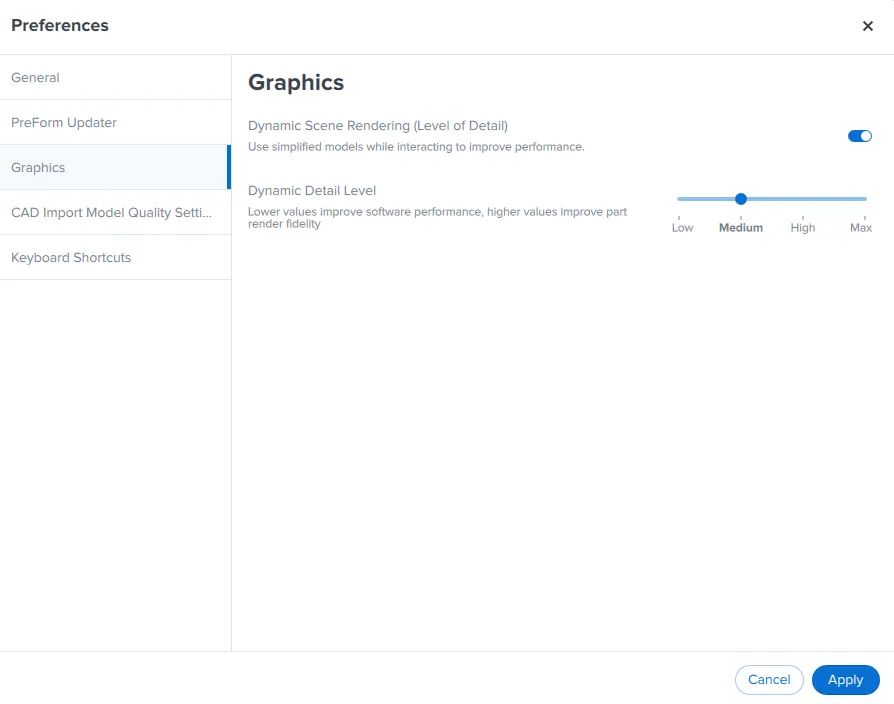
- Klicken Sie auf PreForm > Einstellungen > Grafik. Das Fenster Grafik erscheint.
- Aktivieren oder deaktivieren Sie Dynamische Szenenwiedergabe (Detailgrad).
- Wenn Sie diese Einstellung deaktivieren, bleibt die maximale Modelltreue bei allen Interaktionen mit der 3D-Szene erhalten, was jedoch zu einer geringeren Leistung führen kann.
- Wenn Sie diese Einstellung aktivieren, können Sie den maximalen Detailgrad während der Interaktionen festlegen.
- Wenn Sie PreForm zum ersten Mal auf Version 3.64.0 aktualisieren, ist diese Einstellung standardmäßig aktiviert.
- Wenn Dynamische Szenenwiedergabe (Detailgrad) aktiviert ist, verwenden Sie den Schieberegler, um den Dynamischen Detailgrad einzustellen.
- Wählen Sie zwischen Niedrig, Mittel, Hoch und Max. Je niedriger die Einstellung, desto größer ist die zulässige Abweichung vom Originalmodell bei Interaktionen mit der 3D-Szene.
- Wenn Sie PreForm zum ersten Mal auf Version 3.64.0 aktualisieren, ist dies standardmäßig auf Medium eingestellt.
Auswirkung des dynamischen Detailgrads
Wie oben erwähnt, gilt: Je niedriger die Einstellung Dynamic Detail Level (Dynamische Detailgenauigkeit), desto größer ist die zulässige Abweichung vom Originalmodell bei Interaktionen mit der 3D-Szene.
Im folgenden Beispiel wurde ein Gyroid-Gitter skaliert, um das Konstruktionsvolumen des Form 4L auszufüllen. In diesem Fall nimmt der Detailgrad der Gitteroberfläche ab, wenn der dynamische Detailgrad auf Niedrig eingestellt ist, während die Kamera rotiert oder hinein- und herauszoomt. Wenn die Interaktion endet, kehrt das Modell zu seinem ursprünglichen Detailgrad zurück. Je nach Modell und Einstellung kann sich das Modell nicht sichtbar verändern: Wenn der dynamische Detailgrad auf Max eingestellt ist, ändert sich der Detailgrad der Gitteroberfläche nicht, wenn die Kamera gedreht oder gezoomt wird.
Modell mit aktivierter dynamischer Szenenwiedergabe und niedrigem Detailgrad. Bei diesem Modell ändert sich der Detailgrad der Gitteroberfläche, wenn sich die Kamera bewegt.
Abbildung mit aktivierter dynamischer Szenenwiedergabe und auf „High“ (Hoch) eingestelltem dynamischen Detailgrad. Bei diesem Modell ändert sich der Detailgrad der Gitteroberfläche nicht, wenn sich die Kamera bewegt.