WHITEPAPER
Formlabs Logo

Auswechseln der Dichtung des hinteren Zugangspaneels des Druckgehäuses der Generation Fuse 1

Auswechseln der Dichtung des hinteren Zugangspaneels des Druckgehäuses der Generation Fuse 1

Das Paneel hinter dem Lufterhitzer der Fuse-1-Generation hat eine Dichtung um den Rand. Diese Dichtung kann mit der Zeit beschädigt werden, insbesondere bei anderen Reparaturarbeiten. Wenn die Dichtung beschädigt ist, kann Pulver aus dem Druckgehäuse austreten.

Verwenden Sie diesen Leitfaden, um die Dichtung der hinteren Zugangsklappe des Druckgehäuses eines Druckers der Generation Fuse 1 zu ersetzen.

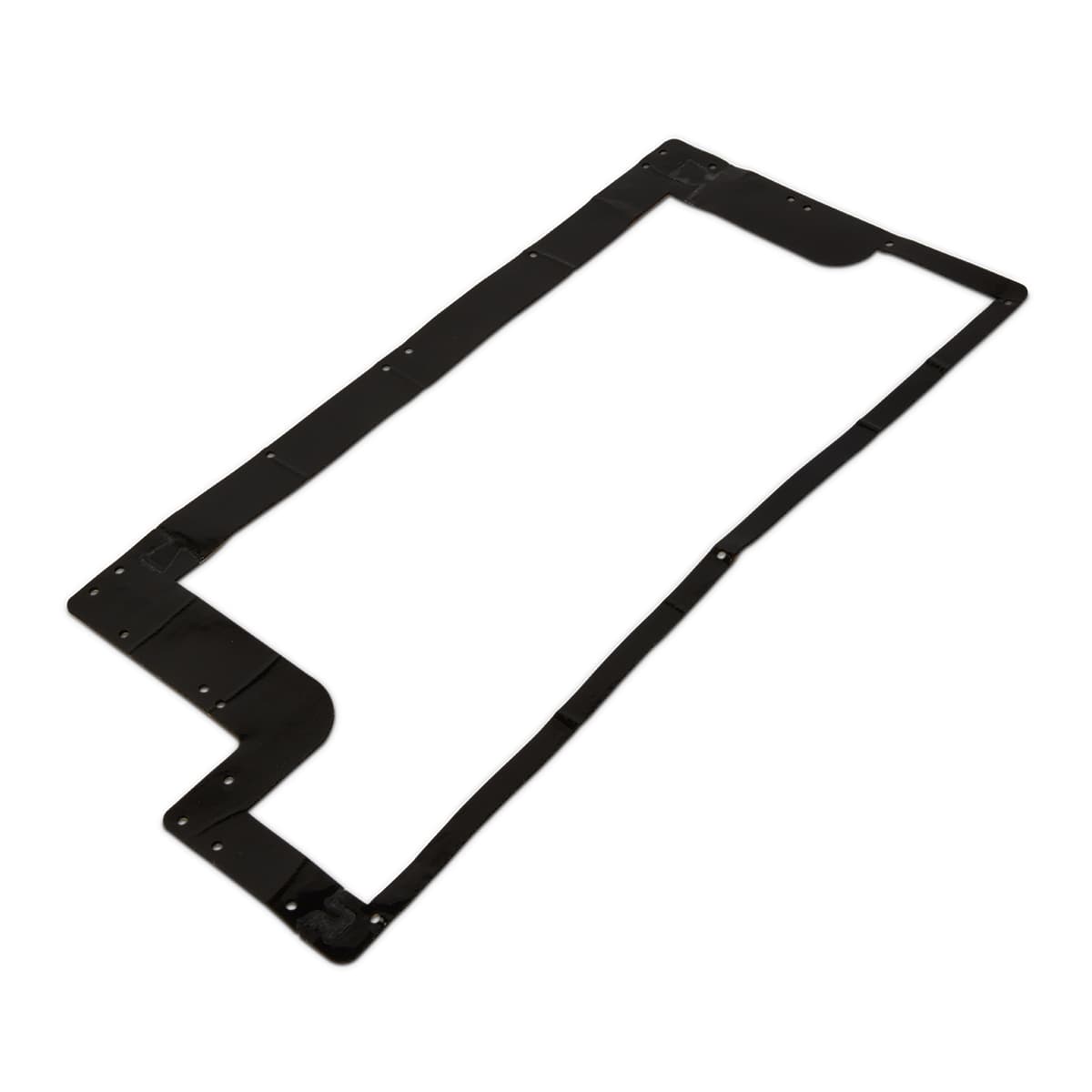
Dichtung des hinteren Zugangspaneels des Druckgehäuses der Generation Fuse 1

Erforderliches Zubehör:

Formlabs:

Drittanbieter:

Geschätzte Zeit: 45–60 Minuten

Vorbereitung des Arbeitsbereichs

Überblick: Bereiten Sie den Drucker und einen staubfreien Arbeitsbereich für den Austausch der Dichtung der hinteren Zugangsklappe des Druckgehäuses vor.

Warnung:

Führen Sie dieses Verfahren nicht durch, wenn die Konstruktionskammer in den letzten sechs Stunden zum Drucken verwendet wurde. Andernfalls kann es zu schweren Verbrennungen kommen. Lassen Sie die Konstruktionskammer und das Druckgehäuse vollständig auf Raumtemperatur abkühlen, bevor Sie die Druckerkomponenten berühren oder untersuchen.

Schritt 1: Arbeitsbereich vorbereiten

Schaffen Sie eine freie Arbeitsfläche um Ihren Drucker. Vergewissern Sie sich, dass der Arbeitsbereich gut belüftet und frei von Staub ist.

Schritt 2: Den Drucker vom Stromnetz trennen

Trennen Sie das Netzkabel, bevor Sie mit der Wartung fortfahren. Führen Sie niemals Wartungsmaßnahmen am Drucker durch, solange er mit der Stromversorgung verbunden ist. Warten Sie weitere fünf Minuten, nachdem Sie den Drucker von der Stromversorgung getrennt haben.

Gefahr:

Die Durchführung von Wartungsarbeiten am Drucker, während er angeschlossen ist, erhöht das Risiko eines Stromschlags. Entfernen Sie niemals das Rückgehäuse des Druckers, solange der Drucker noch mit der Stromversorgung verbunden ist. Schließen Sie den Drucker niemals an eine Stromquelle an, solange das Rückseitenpaneel demontiert ist.

Schritt 3: Die WLAN-Antenne entfernen

Lösen und entfernen Sie die WLAN-Antenne, falls sie verbunden ist.

Entfernen der Dichtung der hinteren Zugangsklappe des Druckgehäuses

Überblick: Entfernen Sie die Rückwand von Ihrem Drucker der Generation Fuse 1 und dann die Dichtung der hinteren Zugangsklappe des Druckgehäuses.

Schritt 1: Dichtung der hinteren Zugangsklappe des Druckgehäuses erreichen

Befolgen Sie die Schritte für Ihren spezifischen Druckertyp, um auf die Dichtung zuzugreifen:

Folgen Sie den Schritten im Abschnitt „Entfernen der Isolierung und der inneren Rückwand“. Entfernen Sie das Luftheizelement nicht.

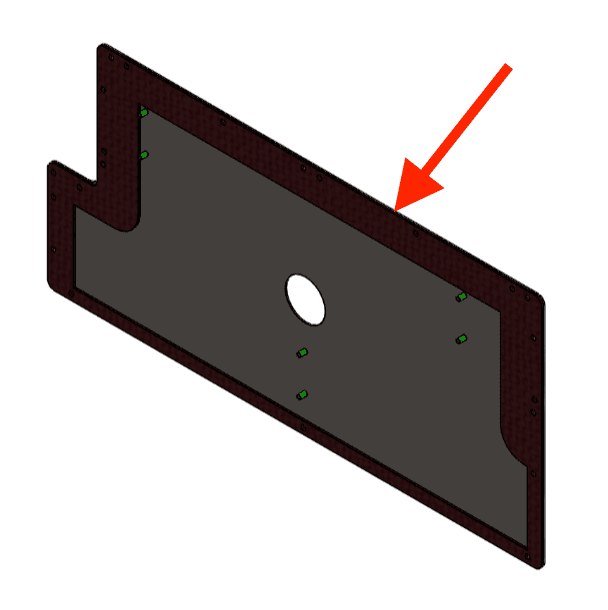
Dichtung des hinteren Zugangspaneels der Generation Fuse 1

Schritt 2: Die Dichtung entfernen

Ziehen Sie die Dichtung von der Platte ab. Legen Sie die Dichtung zur Entsorgung beiseite.

Schritt 3: Das Paneel abwischen

Wischen Sie mit einem sauberen Papiertuch das Pulver ab, das sich unter der Dichtung angesammelt haben könnte. Stellen Sie sicher, dass die Oberfläche sauber und frei von Ablagerungen ist.

Einbau der Ersatzdichtung für die hintere Zugangsklappe des Druckgehäuses

Überblick: Bringen Sie die neue Dichtung für die hintere Zugangsklappe des Druckgehäuses an der Klappe an.

Schritt 1: Dichtung der austauschbaren Rückwand des Druckgehäuses prüfen

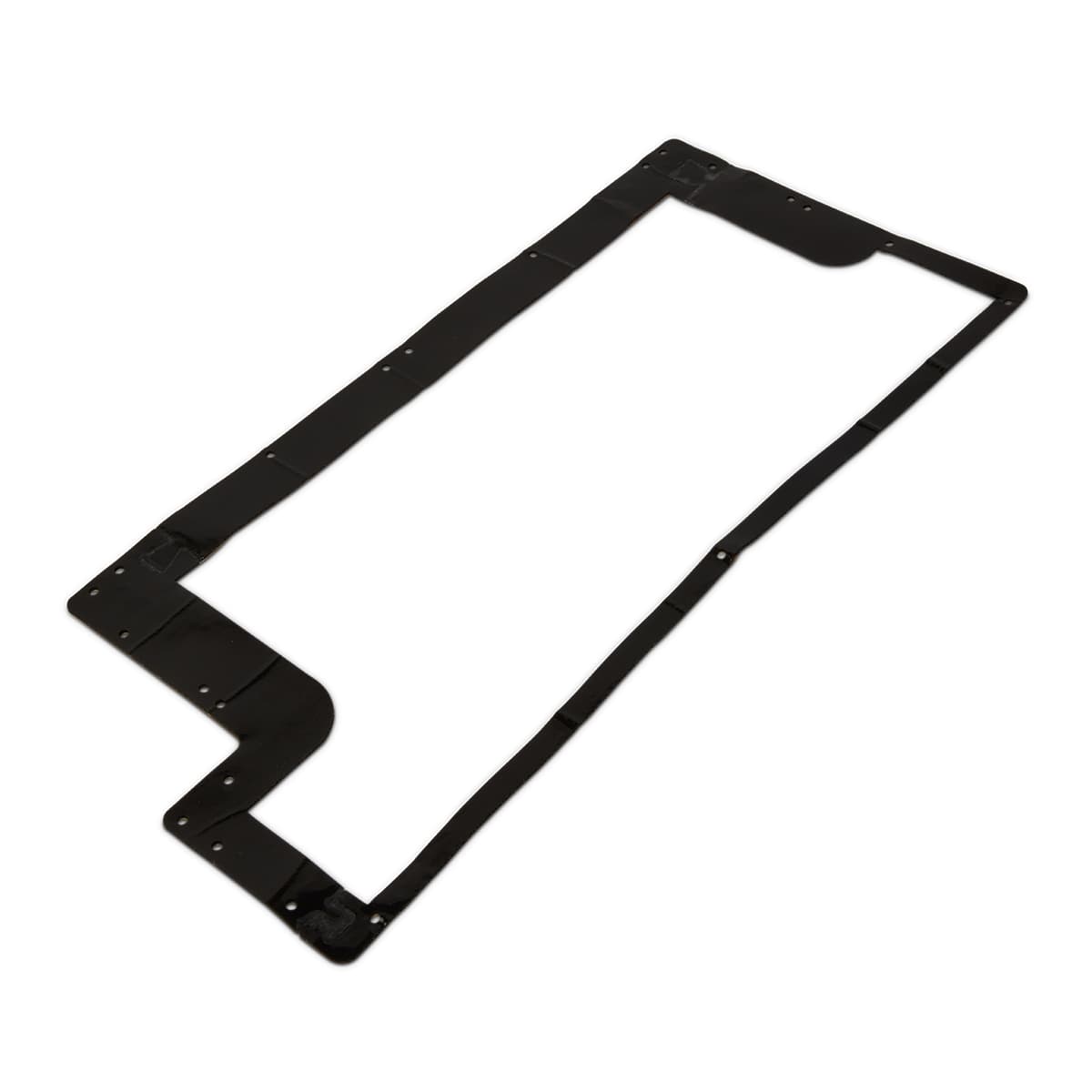
Überprüfen Sie die Ersatzdichtung auf Verunreinigungen oder Ablagerungen. Wischen Sie die Ersatzdichtung mit einem Stück sauberen Küchenpapier ab.

Schritt 1: Ersatzdichtung prüfen

Schritt 2: Die Dichtung der hinteren Zugangsklappe des Druckgehäuses ersetzen

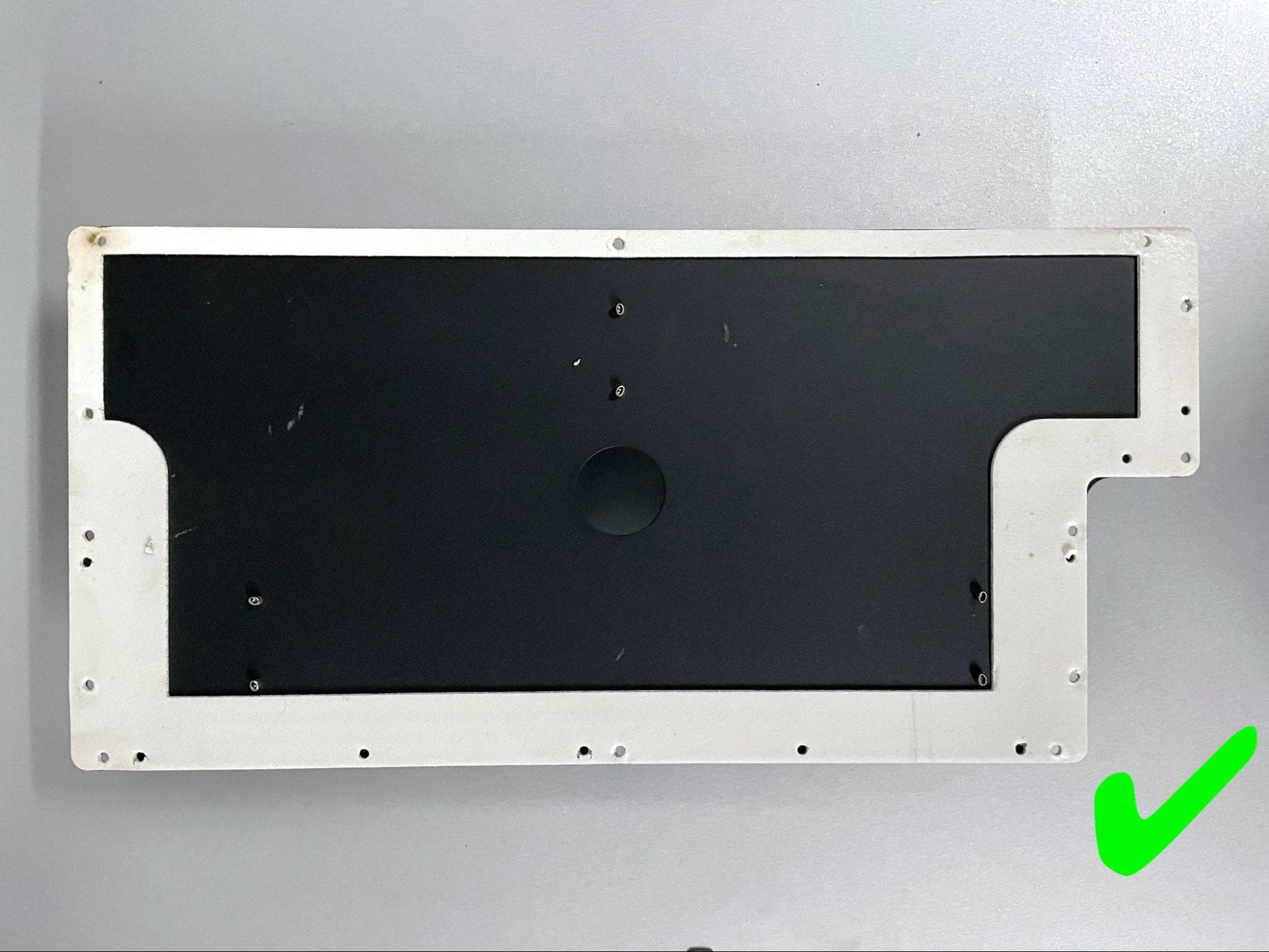
Eine Seite der Ersatzdichtung ist mit einem Klebstoff vorbeschichtet. Ziehen Sie alle Schutzschichten von der Dichtung ab und kleben Sie sie auf die Innenseite des Paneels. Achten Sie darauf, dass die Löcher in der Dichtung mit den Schraubenlöchern am Rand des Paneels übereinstimmen.

Einbau der Dichtung

Schritt 3: Den Drucker wieder zusammenbauen

Befolgen Sie die Schritte für Ihren spezifischen Druckertyp, um den Drucker wieder zusammenzubauen:

Beginnen Sie mit dem Abschnitt „Wiedereinbau der inneren Rückwand und der Isolierplatten“.

Abschließen der Reparatur

Überblick: Führen Sie nach dem Austausch der Dichtung der hinteren Zugangsklappe des Druckgehäuses letzte Kontrollen durch.

Schritt 1: Drucker einschalten

Schließen Sie das Netzkabel am Drucker und am Netzteil an. Der Drucker wird initialisiert.

Schritt 2: Die Dichtung prüfen

Befüllen Sie den Einfülltrichter. Setzen Sie die Konstruktionskammer in den Drucker ein und starten Sie einen Druck. Vergewissern Sie sich, dass während des Drucks kein Pulver austritt und dass der Dosierer normal funktioniert. Wenden Sie sich an den Formlabs-Kundenservice oder Ihren zertifizierten Dienstleister und teilen Sie die Ergebnisse des Verfahrens mit.