
LIVRE BLANC
Dysfonctionnements de la caméra (génération Form 4 et Form 4L)
Dysfonctionnements de la caméra (génération Form 4 et Form 4L)
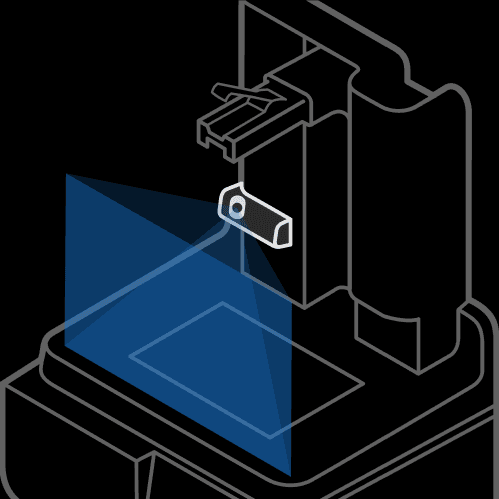
Les imprimantes de génération Form 4 et Form 4L contiennent une caméra intégrée. Si la caméra est activée, elle enregistre automatiquement une photo de chaque impression lorsqu’elle est terminée. La caméra est située à gauche de la tour de l’axe Z et pointe vers la plateforme de fabrication et le bac à résine.
Si la caméra est endommagée, déconnectée ou désactivée, il se peut qu’elle ne puisse pas prendre de photos ou que les photos soient trop sombres ou décolorées.
Symptômes
- Pas de photo ou de timelapse après l’impression (si activé)
- PreForm ou Dashboard ne peut pas afficher de photo en direct
- Les photos ou les timelapses sont sombres ou décolorés
Causes
- Caméra désactivée sur l’imprimante
- Timelapse non activé pour une tâche d’impression
- Problème de connectivité réseau
- Bogue du firmware
- Câble de la caméra endommagé ou débranché
- Module de la caméra endommagé
Étapes de dépannage
- La caméra est désactivée avant le paramétrage. Vous avez la possibilité de l’activer lors de la mise en route, mais vous pouvez la désactiver à tout moment. Vérifiez les points suivants :
- La caméra de l’imprimante est allumée
- L’analyse de la caméra est activée
- L’imprimante est enregistrée sur Dashboard
- L’imprimante est connectée à Internet
- Si vous vous attendiez à voir un enregistrement en accéléré de votre impression la plus récente, mais que vous ne le voyez pas, assurez-vous que l’option Enregistrement en accéléré est activée pour votre prochaine impression.
- Ouvrez PreForm. Cliquez sur le nom d’une
- imprimante. La fenêtre Job Setup (Configuration de la tâche) s’ouvre. Faites défiler jusqu’à la section
- Choose Printer (Choisir l’imprimante). Cliquez pour sélectionner une imprimante de génération Form 4 ou Form 4L.
- Faites défiler vers le bas jusqu’à la section Choose Print Settings (Choisir les paramètres d’impression) et basculez l’enregistrement en accéléré sur ON (ACTIVÉ). Le bouton d’activation passe au bleu.
- Cliquez sur Appliquer. Les réglages de l’enregistrement en accéléré sont appliqués.
- Assurez-vous que le firmware de votre imprimante est à jour.
- Remettez le câble de la caméra en place. Suivez les instructions du guide de remplacement de la caméra de votre imprimante pour débrancher le câble de la caméra et le reconnecter au module de la caméra.
- Remplacez le module de la caméra. Des modules de caméra de remplacement sont disponibles à l’achat sur la boutique Formlabs.
- Génération Form 4
- Génération Form 4L
- Si le problème persiste, contactez l’assistance Formlabs ou votre revendeur agréé