LIVRE BLANC
Formlabs Logo

Utilisation de la caméra sur les imprimantes de génération Form 4 et Form 4L

Utilisation de la caméra sur les imprimantes de génération Form 4 et Form 4L

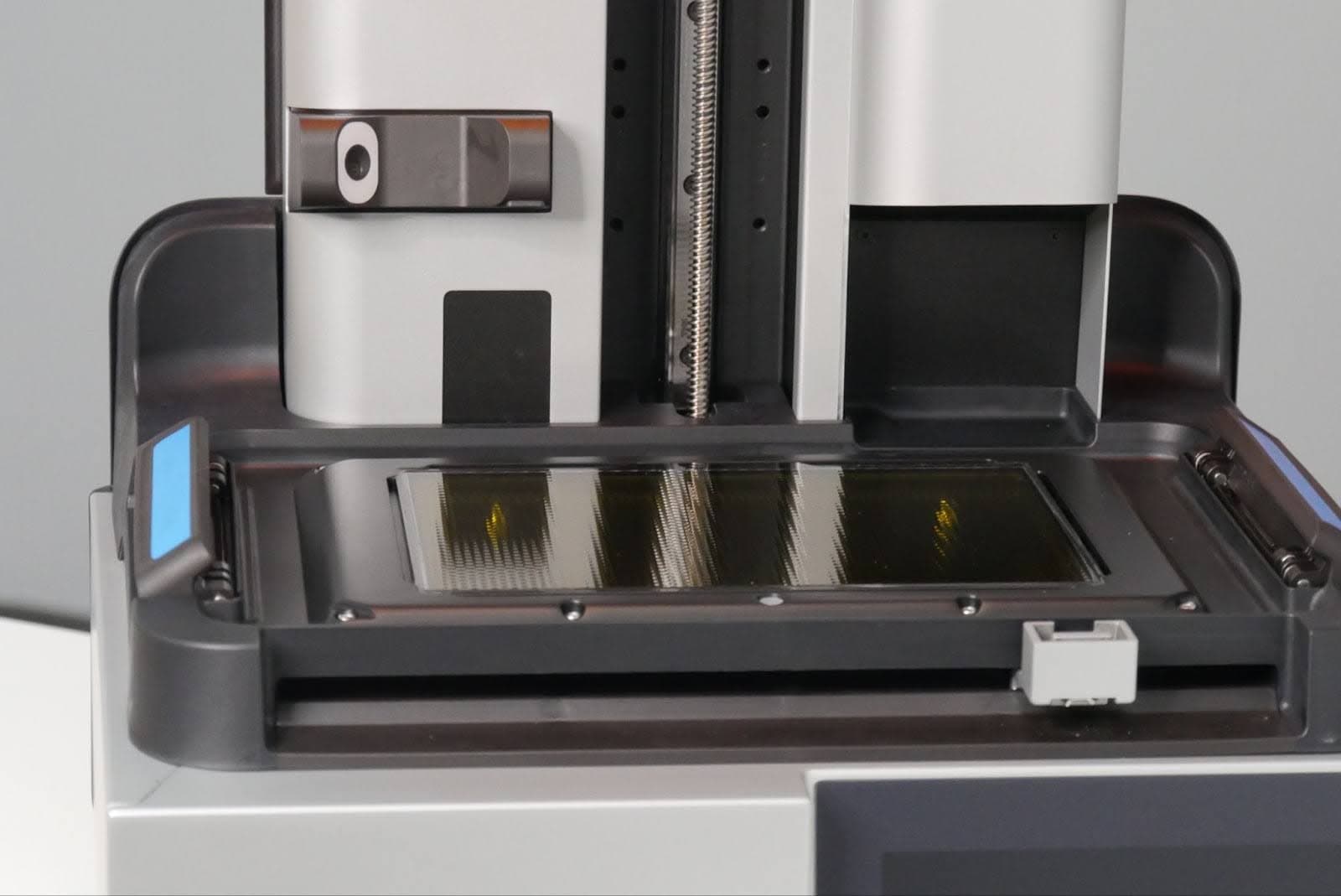
Les imprimantes de génération Form 4 et Form 4L contiennent une caméra intégrée. Si la caméra est activée, elle enregistre automatiquement une photo de chaque impression lorsqu’elle est terminée. La caméra est située à gauche de la colonne Z et pointe vers la plateforme de fabrication et le bac à résine.

Les fonctionnalités actuelles permettent aux utilisateurs de prendre des séquences vidéo en accéléré du processus d’impression et des instantanés de la plateforme de fabrication à partir de Dashboard. Assurez-vous que PreForm et le firmware sont mis à jour avec la dernière version pour profiter des dernières fonctionnalités de la caméra.


Imprimante Form 4 avec un gros plan de la caméra.

Paramètres de confidentialité des données

Formlabs recueille des données analytiques sur les imprimantes afin d’améliorer les performances du produit. Si la caméra de l’imprimante est activée, elle prend une photo à la fin de chaque impression. Vous pouvez contrôler si Formlabs reçoit cette image à des fins d’analyse en ajustant les paramètres de confidentialité. Suivez les instructions de l’article d’assistance Réglage des paramètres de confidentialité de la caméra (génération Form 4) pour contrôler si Formlabs reçoit l’image.

Formlabs s’engage à protéger vos données personnelles. Pour plus d’informations sur la confidentialité, le partage des données et l’accès, veuillez consulter le site formlabs.com/privacy.

Mise en marche de la caméra

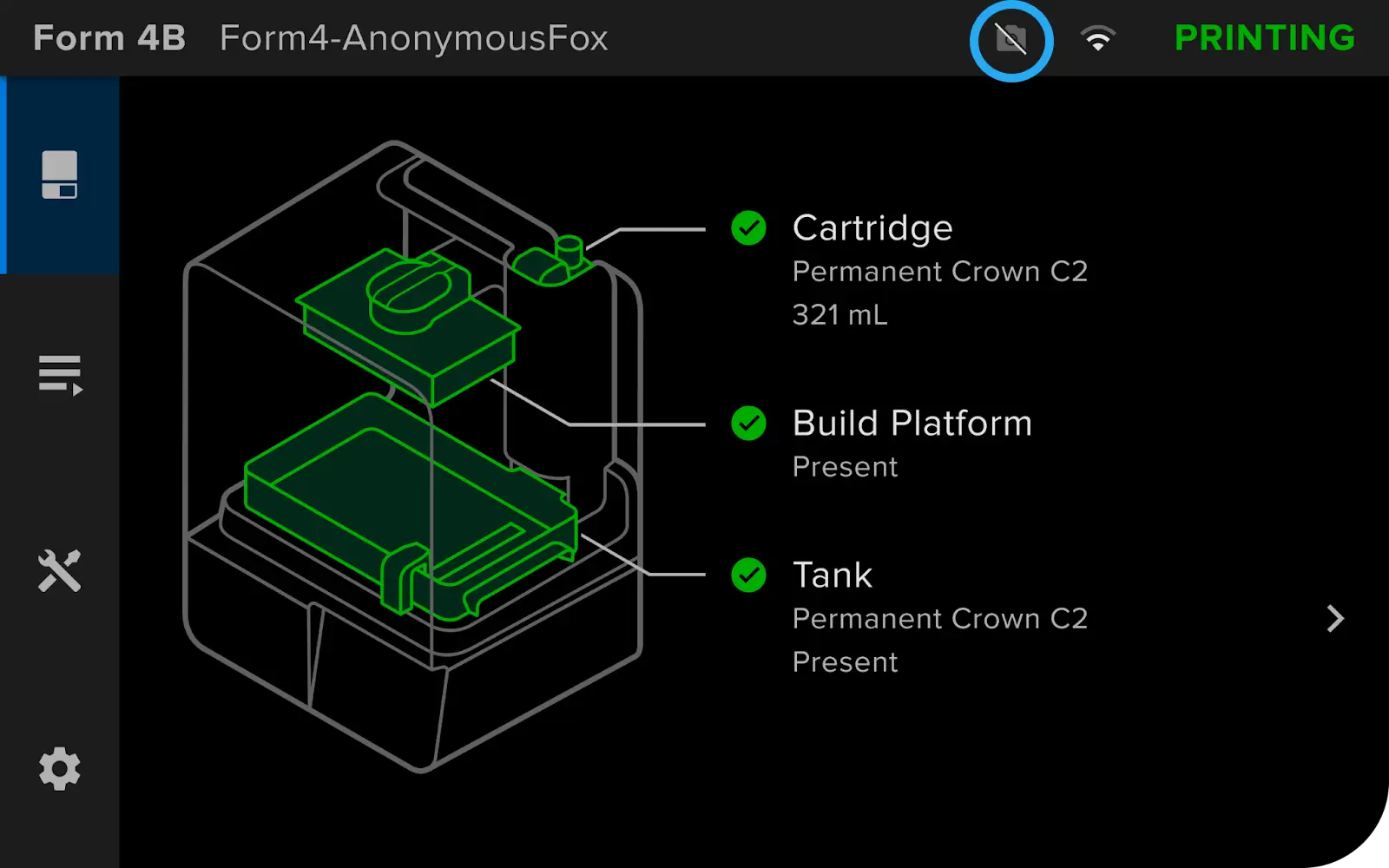
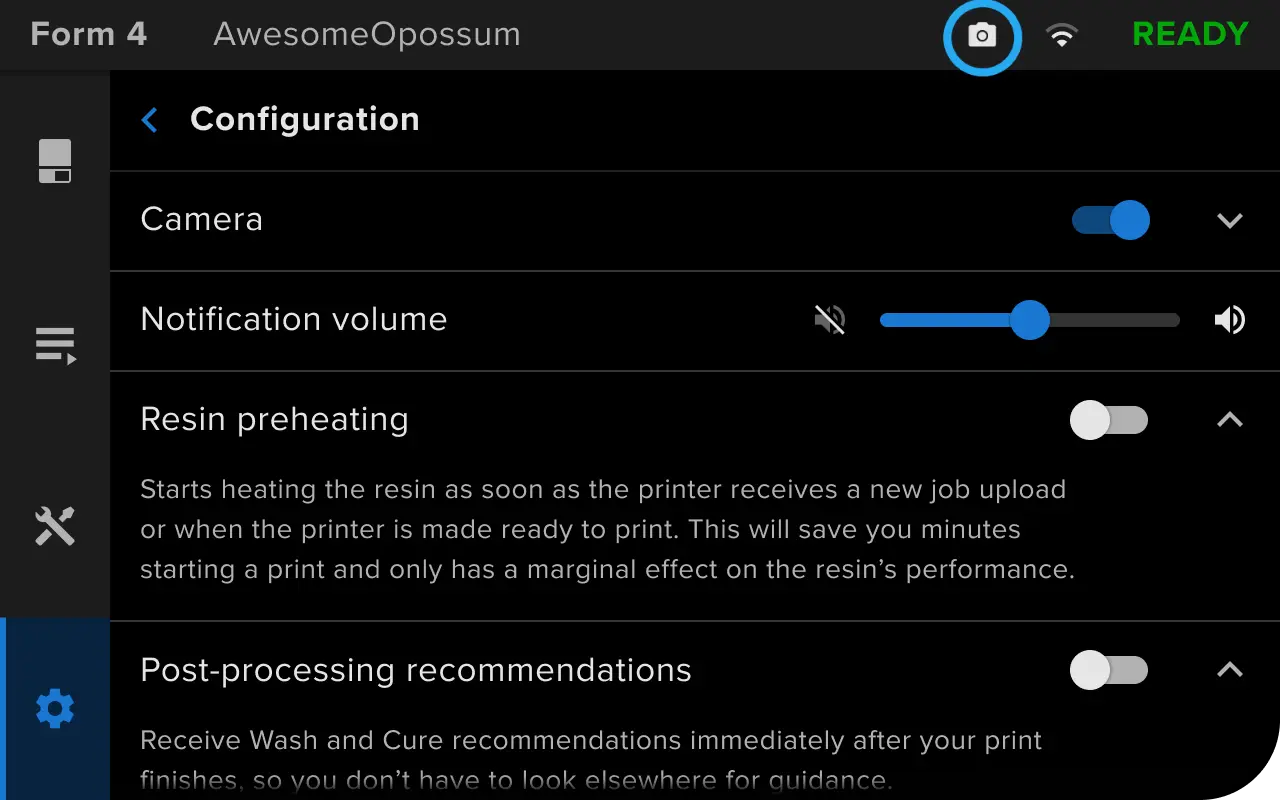
La caméra est désactivée avant le paramétrage. Vous avez la possibilité de l’activer lors de la mise en route, mais vous pouvez la désactiver à tout moment. L’icône de la caméra en haut à droite de l’écran tactile indique l’état de la caméra. Si la caméra est activée, l’icône est blanche. Si la caméra est désactivée, l’icône est grise et barrée.

Pour mettre la caméra en marche :

  1. Sur l’écran tactile de l’imprimante, appuyez sur l’icône d’engrenage. Le menu Settings (Paramètres) s’affiche.
  2. Appuyez sur Configuration > Caméra.
  3. Pour activer la caméra : basculez Camera sur ON. Le bouton d’activation passe au bleu et l’icône de caméra en haut à droite de l’écran tactile devient blanc et n’est pas barré.
    Pour désactiver la caméra : basculez Camera sur OFF. Le bouton d’activation passe au gris et l’icône de caméra en haut à droite de l’écran tactile devient gris et est barré.
alttext

Avis :

Si vous ne parvenez pas à allumer la caméra, suivez les étapes générales de dépannage pour les imprimantes de génération Form 4 ou Form 4L. Si le problème persiste, contactez l’assistance Formlabs ou votre revendeur agréé pour obtenir de l’aide.

Réalisation d’une vidéo en accéléré

Les imprimantes de génération Form 4 et Form 4L permettent aux utilisateurs de réaliser une vidéo en accéléré du processus d’impression. La vidéo est disponible dans Dashboard une fois la tâche d’impression terminée.

Remarque :

La fonction vidéo en accéléré a été introduite dans PreForm 3.36.0. Maintenez PreForm à jour pour accéder aux dernières fonctionnalités.

Pour prendre une vidéo en accéléré, assurez-vous que :

  1. Ouvrez PreForm.
  2. Cliquez sur le nom d’une
  3. imprimante. La fenêtre Job Setup (Configuration de la tâche) s’ouvre.
Faites défiler jusqu’à la section
  1. Choose Printer (Choisir l’imprimante). Cliquez pour sélectionner une imprimante de génération Form 4.
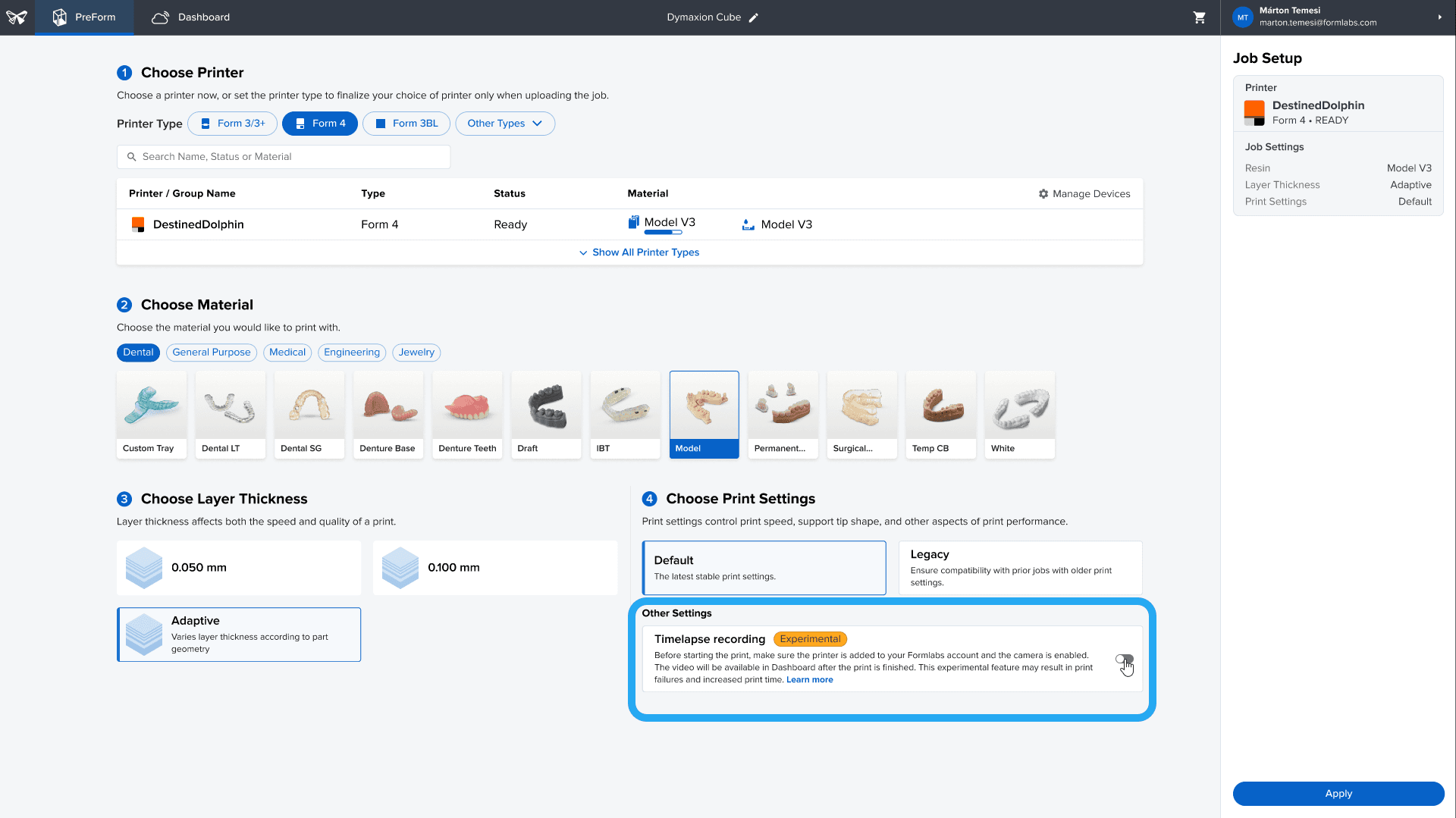
  2. Faites défiler vers le bas jusqu’à la section Choose Print Settings (Choisir les paramètres d’impression) et basculez Timelapse recording (Enregistrement en accéléré) sur ON (ACTIVÉ). Le bouton d’activation passe au bleu.
  3. Cliquez sur Appliquer. Les réglages de l’enregistrement en accéléré sont appliqués.
Écran PreForm avec d’autres paramètres mis en évidence.
  1. Lancez une tâche d’impression. La fenêtre Start a print (Lancer une impression) vous informe si la vidéo en accéléré est activée pour cette tâche d’impression.

Remarque :

La fonction vidéo en accéléré augmente le temps d’impression et peut provoquer des erreurs d’impression. La durée réelle de l’impression peut être plus longue que celle estimée.

Pour visionner une vidéo en accéléré :

  1. Ouvrez Dashboard.
  2. Connectez-vous à un compte Dashboard ayant accès à l’imprimante de génération Form 4 ou Form 4L dont vous souhaitez visualiser la vidéo en accéléré.
  3. Cliquez sur Prints (Impressions). La page Active Prints (Impressions actives) s’affiche.
  4. Cliquez sur Print History (Historique des impressions). La vue change pour afficher les tâches d’impression antérieures.
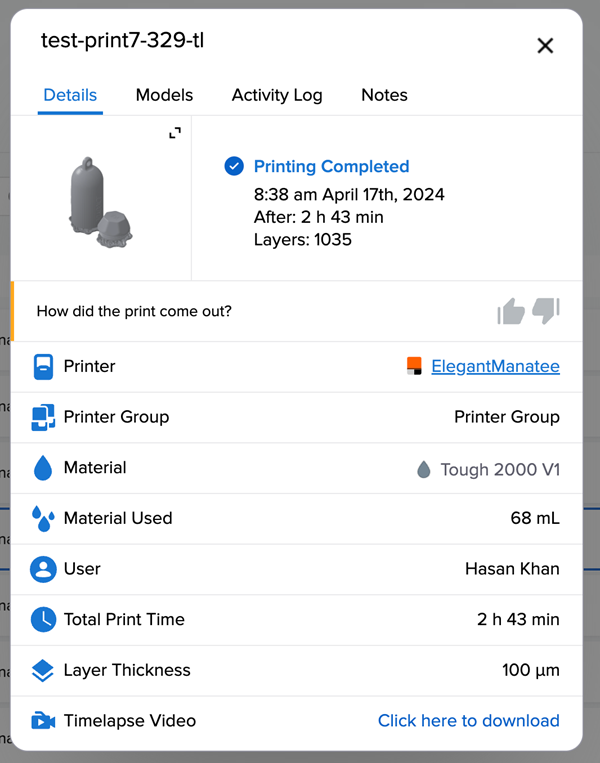
  5. Sélectionnez dans la liste une impression pour laquelle l’option vidéo en accéléré a été activée. Une fenêtre contenant des détails sur l’impression sélectionnée apparaît. Dashboard window for Print details
  6. Cliquez sur Click here to download, situé à côté de Timelapse Video en bas de la fenêtre, pour télécharger la vidéo en accéléré au format MP4.

Prendre un instantané avec la caméra

Les imprimantes de génération Form 4 et Form 4L permettent aux utilisateurs de prendre un instantané d’une tâche d’impression active sur la plateforme de fabrication pendant le processus d’impression.

Pour prendre un instantané avec l’appareil photo, assurez-vous que :

  1. Ouvrez Dashboard.
  2. Connectez-vous à un compte Dashboard qui a accès à une imprimante de génération Form 4 ou Form 4L.
  3. Cliquez sur Prints (Impressions). L’écran Prints (Impressions) s’affiche.
  4. Cliquez sur Active (Activer). La liste des tâches d’impression actives s’affiche.
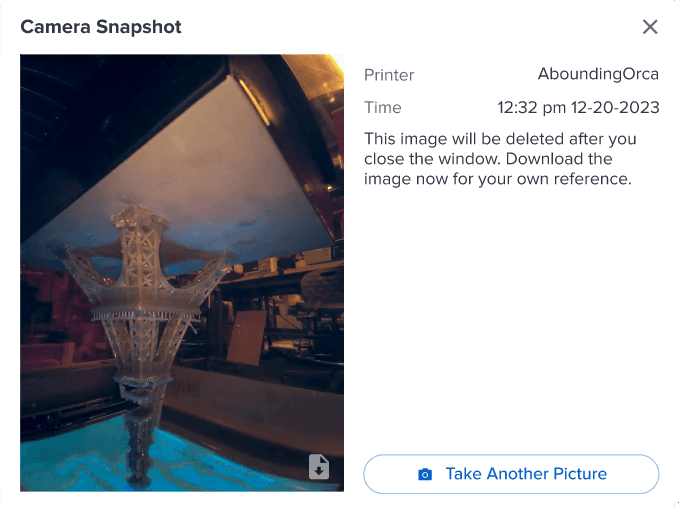
  1. Cliquez sur l’icône de caméra correspondant à l’impression pour laquelle vous souhaitez prendre un instantané. La fenêtre Camera Snapshot (Instantané de la caméra) s’affiche.
Écran de Dashboard montrant l’icône Take a camera snapshot (Prendre un instantané).
  1. La photo de la tâche d’impression active apparaît dans la fenêtre Camera Snapshot (Instantané de la caméra).
    • Téléchargez l’image en cliquant sur l’icône de téléchargement dans le coin de la photo.
    • Cliquez sur Prendre une autre photo pour prendre une autre photo.
Fenêtre d’instantané avec la caméra dans Dashboard.

Remarque :

Dashboard supprime l’image de la tâche d’impression active à la fermeture de la fenêtre Camera Snapshot (Instantané de la caméra).