Matériel nécessaire :
- Clé six pans de 2,5 mm
- Gants en nitrile
- Essuie-tout à faible teneur en fibres ou chiffon en microfibre jetable
- Alcool isopropylique propre (70 % ou plus)
- Lingettes PEC*PAD
- Seringues jetables ou compte-gouttes
- Lampe de poche


Les déversements de résine peuvent empêcher votre imprimante de fonctionner normalement, entraver le dépannage et les diagnostics, et causer des dommages supplémentaires lors de l’expédition ou du transport d’une imprimante. Si vous remarquez que de la résine s’est écoulée dans le châssis de l’imprimante ou que votre imprimante rencontre des problèmes même après le nettoyage, vous devrez peut-être démonter partiellement votre imprimante pour évacuer la résine liquide.
Utilisez ce guide pour nettoyer un déversement important de résine dans une imprimante de génération Form 3.
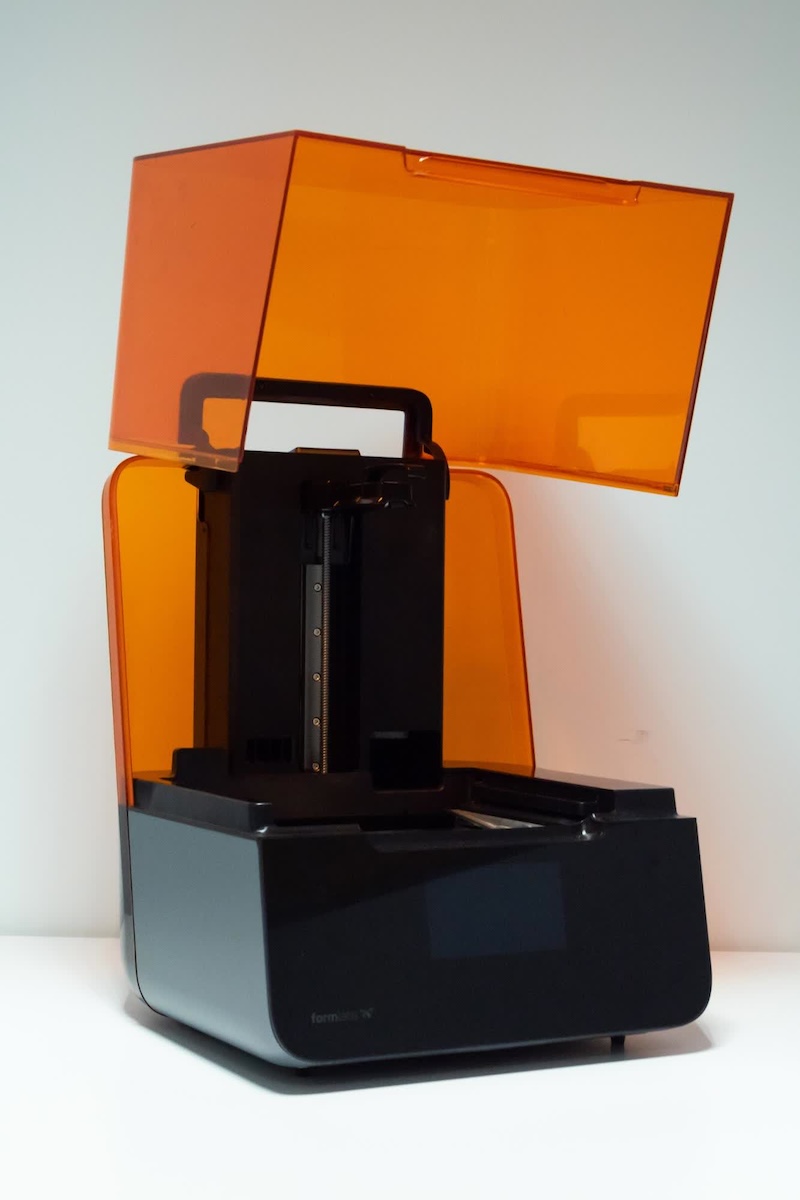
Matériel nécessaire :
Durée estimée : 30 à 60 minutes, en fonction de l’étendue du déversement
AVERTISSEMENT :
La résine peut provoquer une irritation ou une réaction allergique cutanée. Portez des gants pour manipuler de la résine liquide ou des surfaces recouvertes de résine. Se laver abondamment les mains à l’eau et au savon.
Préparation de l’espace de travail
Aperçu : Préparez la Form 3 et un espace de travail exempt de poussière pour nettoyer la résine renversée.
Étape 1 : Retirer la plateforme de fabrication
Retirez d’abord la plateforme de fabrication pour éviter que de la résine ne coule sur la LPU ou dans la cavité de l’imprimante.
Étape 2 : Retirer la cartouche de résine
Retirez la cartouche de résine et fermez le clapet d’entrée d’air pour éviter que la résine ne s’écoule de la valve de distribution et ne pénètre dans l’imprimante.
Étape 3 : Retirer et stocker le bac à résine
Retirez le bac à résine, placez-le dans le support du bac à résine et couvrez-le avec son couvercle. Mettez le support du bac de côté, sur une surface propre et plane.
AVIS :
Portez des gants et tenez le bac à résine par les poignées de chaque côté pour ne pas salir ni endommager la face inférieure du bac.
Étape 4 : Préparer l’espace de travail
Dégagez un espace de travail autour de votre imprimante. Vérifiez que l’espace de travail est bien aéré et sans poussière. Préparez un espace supplémentaire pour stocker l’ensemble d’affichage de l’imprimante pendant la maintenance.
Nettoyage de la cavité de l’imprimante
Aperçu : Commencez à nettoyer la cavité de l’imprimante et la vitre optique.
Étape 1 : Mettre la LPU en position de maintenance
Appuyez sur l’icône de la clé pour accéder à l’écran Settings (Paramètres), puis appuyez sur Maintenance > Motor Moves (Maintenance > Déplacements du moteur). L’écran Motor Moves (Déplacements du moteur) apparaît. Restez appuyé sur la touche gauche (<) pour déplacer le boîtier LPU vers le milieu de la cavité de l’imprimante. D’autres commandes sur cet écran permettent de balayer entièrement la cavité de l’imprimante avec le boîtier LPU et de contrôler le support de la plateforme de fabrication.
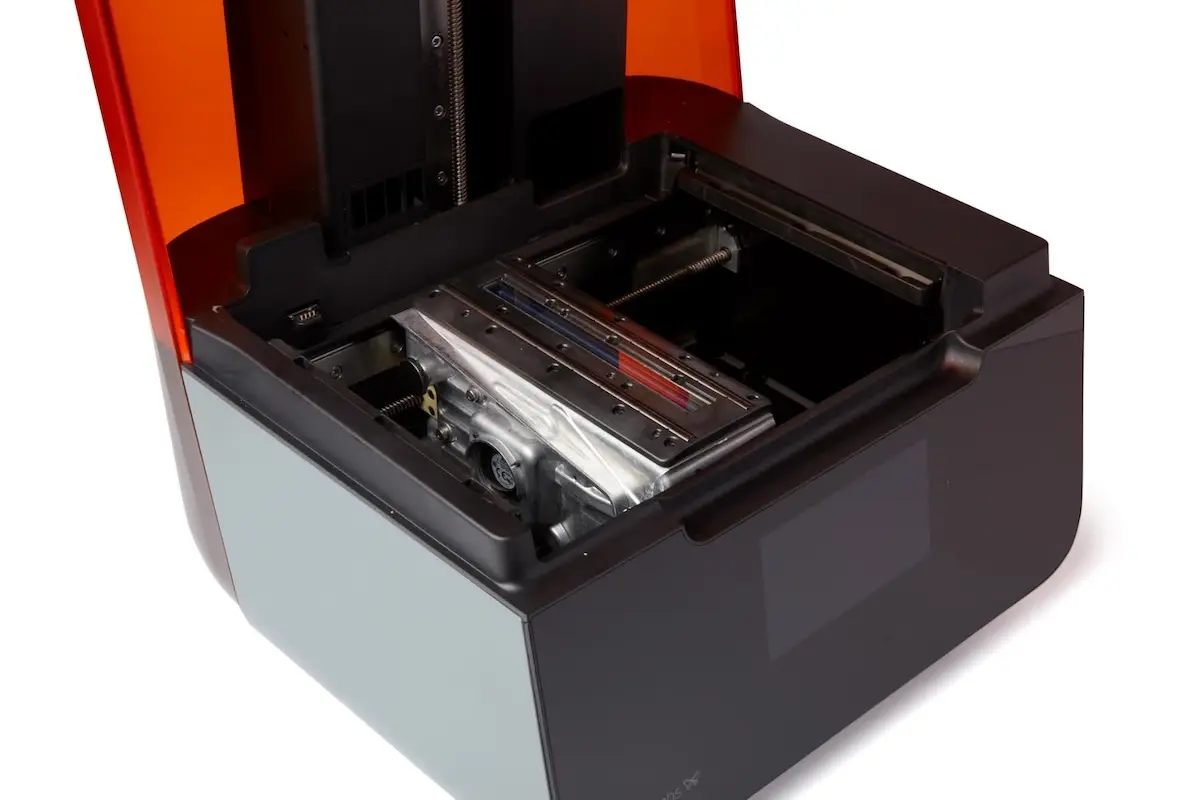
Étape 2 : débrancher l’imprimante
Lorsque l’écran tactile vous y invite, débranchez le câble d’alimentation avant de poursuivre la maintenance. N’effectuez pas la maintenance sur l’imprimante tant que celle-ci est branchée.
AVERTISSEMENT :
Les pièces en mouvement et les vis sans fin présentent des dangers d'écrasement et d'emmêlement. Assurez-vous que l’imprimante est éteinte et débranchée de la source d’alimentation avant d’intervenir sur la LPU.
Étape 3 : Inspecter et nettoyer la vitre optique
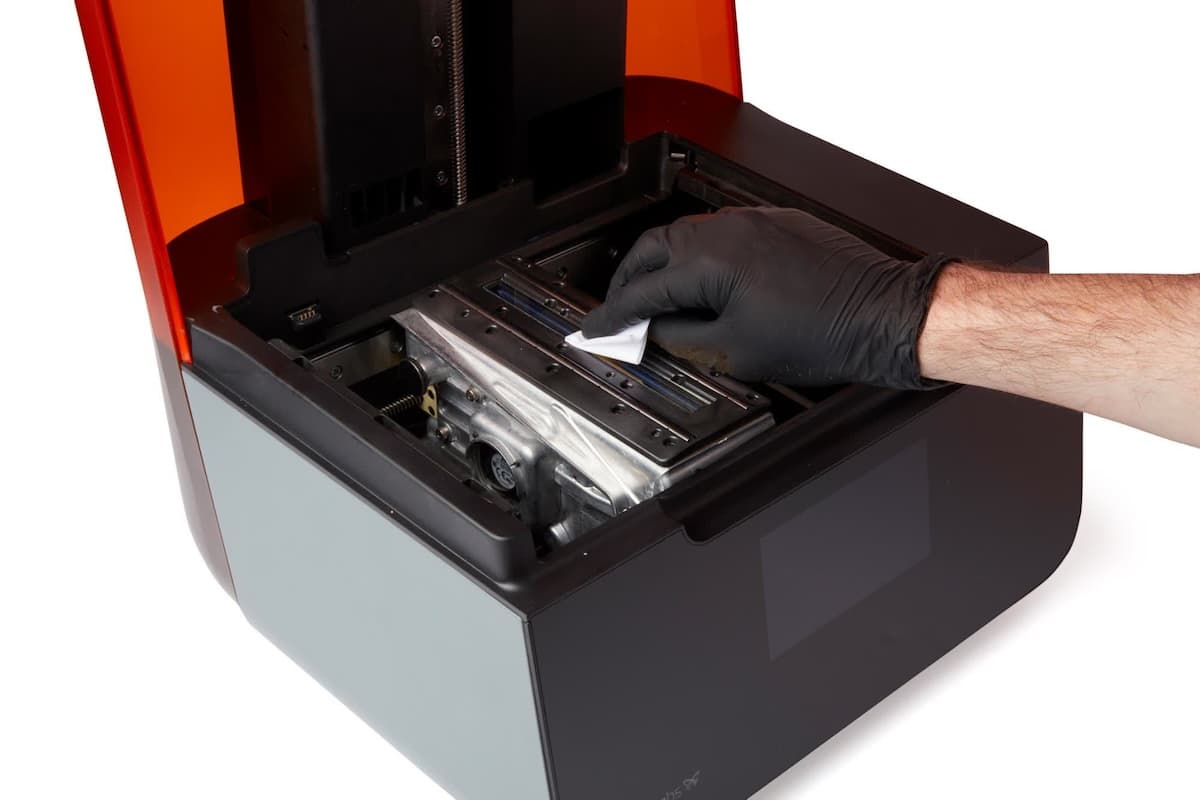
Vérifiez l’absence de résine liquide dans la vitre optique et sur le dessus du boîtier LPU. Si de la résine liquide est présente, nettoyez-la en utilisant une petite quantité d’alcool isopropylique avec un chiffon en microfibre propre ou du papier essuie-tout non pelucheux. Déplacez le chiffon lentement pour permettre à l’alcool isopropylique de dissoudre la résine. Essuyez lentement la vitre, en commençant par une extrémité et en ramenant le chiffon vers vous. Faites plusieurs passages jusqu’à ce que la surface soit bien propre. Laissez sécher la surface avant de recommencer l’opération à l’aide de lingettes PEC*PAD imbibées d’alcool isopropylique.
Pour plus d’informations sur le nettoyage de la vitre optique, consultez l’article d’assistance Nettoyage de la vitre optique (Form 3/Form 3B).
Étape 4 : Mettre l’imprimante sous tension
La LPU doit être remise dans sa position d’origine avant de poursuivre la maintenance. Fermez le couvercle de l'imprimante et connectez le câble d'alimentation à l'imprimante et à l'alimentation électrique. L’imprimante va s’initialiser. La LPU va retourner à sa position d’origine et effectuer un étalonnage.
Étape 5 : débrancher l’imprimante
Une fois l’étalonnage de la LPU terminé, débranchez à nouveau le câble d’alimentation avant de poursuivre la maintenance. N’effectuez pas d’opération de maintenance sur l’imprimante tant qu’elle est branchée à l’alimentation. Attendez cinq minutes après avoir débranché le câble d’alimentation de l’imprimante avant de continuer.
Étape 6 : Nettoyer la cavité de l’imprimante
Ouvrez le couvercle de l’imprimante. Vérifiez l’intérieur de l’imprimante pour vous assurer qu’aucune résine ne s’est accumulée au fond. Nettoyez toute la résine pouvant se trouver à l’intérieur de l’imprimante avec du papier essuie-tout. Imbibez le papier essuie-tout d’alcool isopropylique si cela est nécessaire pour éliminer complètement la résine. Utilisez une seringue ou une pipette jetable pour retirer la résine liquide des coins et des espaces restreints.
DANGER :
L’alcool isopropylique est inflammable et présente un risque d’incendie. Fermez les récipients et maintenez-les hors de portée des enfants.
Retrait de l’ensemble d’affichage
Aperçu : dévisser et désinstaller l’ensemble d’affichage.
AVIS :
La Form 3 contient des composants électroniques sensibles. Raccordez-vous à la terre avant de toucher les éléments électroniques de l’imprimante en utilisant un bracelet de mise à la terre ou en touchant une pièce métallique raccordée à la terre.
Étape 1 : Retirer les vis de l’écran
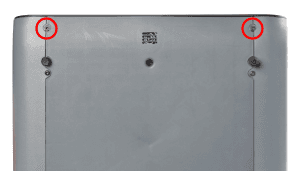
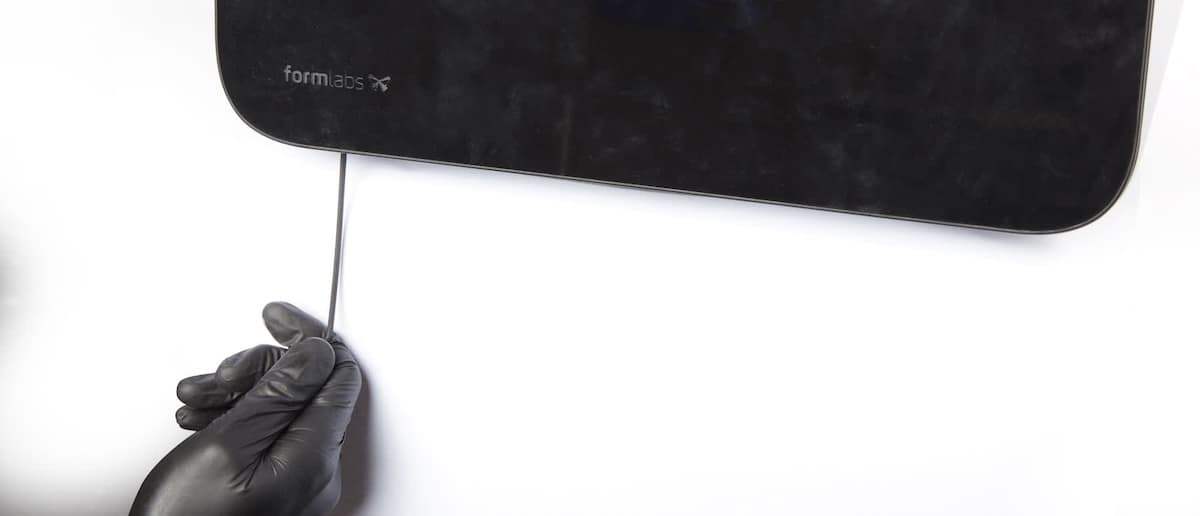
Placez l’imprimante à l’avant de votre surface de travail de manière à ce que le bord avant de l’imprimante dépasse le bord avant de la surface de travail. Localisez les deux vis hexagonales de 2,5 mm à l’avant de la coque inférieure. Ces vis fixent l’écran au châssis de l’imprimante. Utilisez une clé six pans de 2,5 mm pour desserrer les deux vis. Retirez les vis et mettez-les de côté.
AVIS :
Une fois les deux vis de l’écran retirées, l’ensemble de l’écran n’est plus fixé au châssis de l’imprimante. Pour éviter d’endommager le câble en nappe de l’écran, lisez les autres étapes de ce guide avant de continuer.
Étape 2 : Séparer l’ensemble d’affichage du châssis de l’imprimante
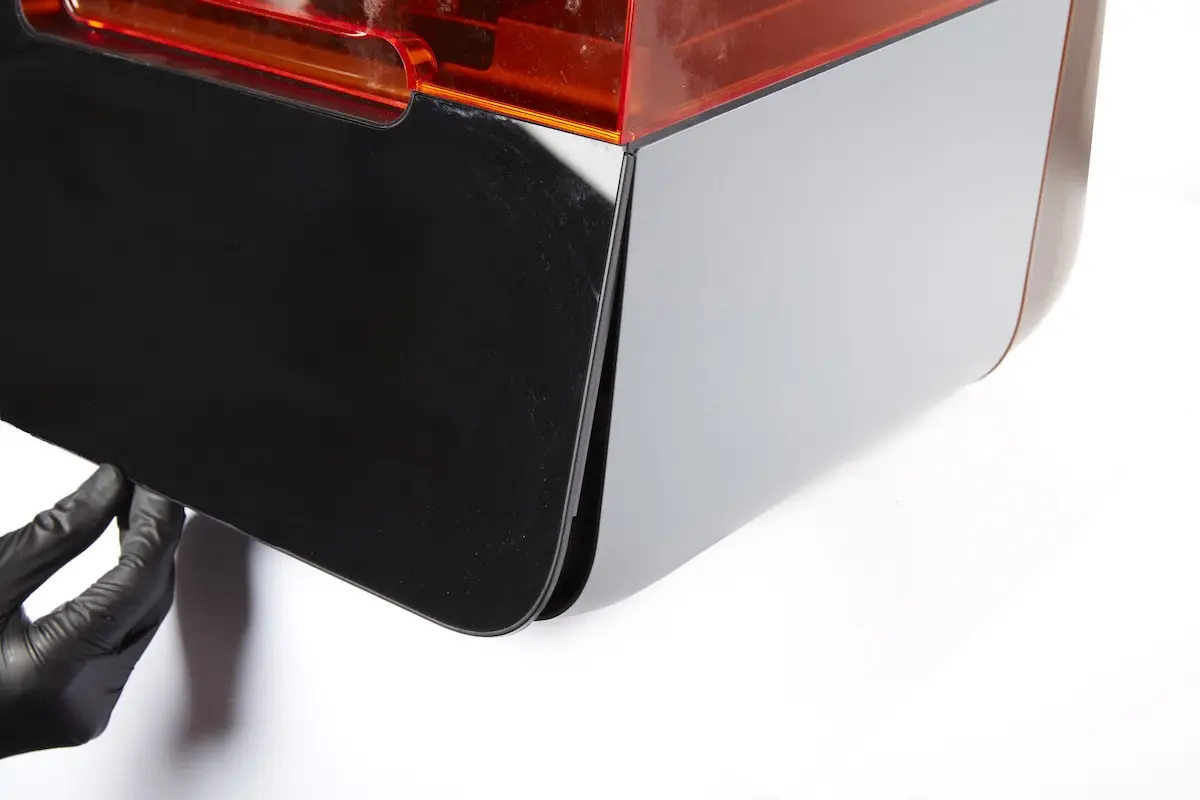
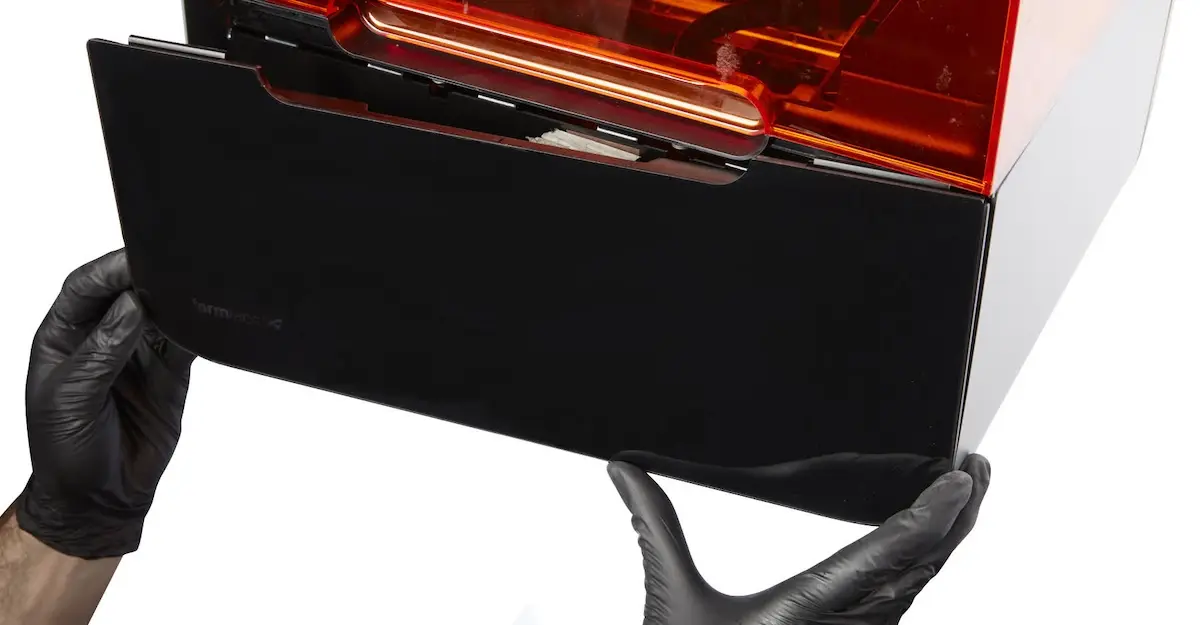
Le haut de l’ensemble d’affichage est maintenu sur le châssis de l’imprimante par un ensemble de languettes en plastique. Inclinez le bas de l’ensemble d’affichage légèrement en l’écartant de l’imprimante, puis séparez l’ensemble d’affichage du châssis de l’imprimante en l’abaissant.
Étape 3 : faire pivoter l’ensemble d’affichage
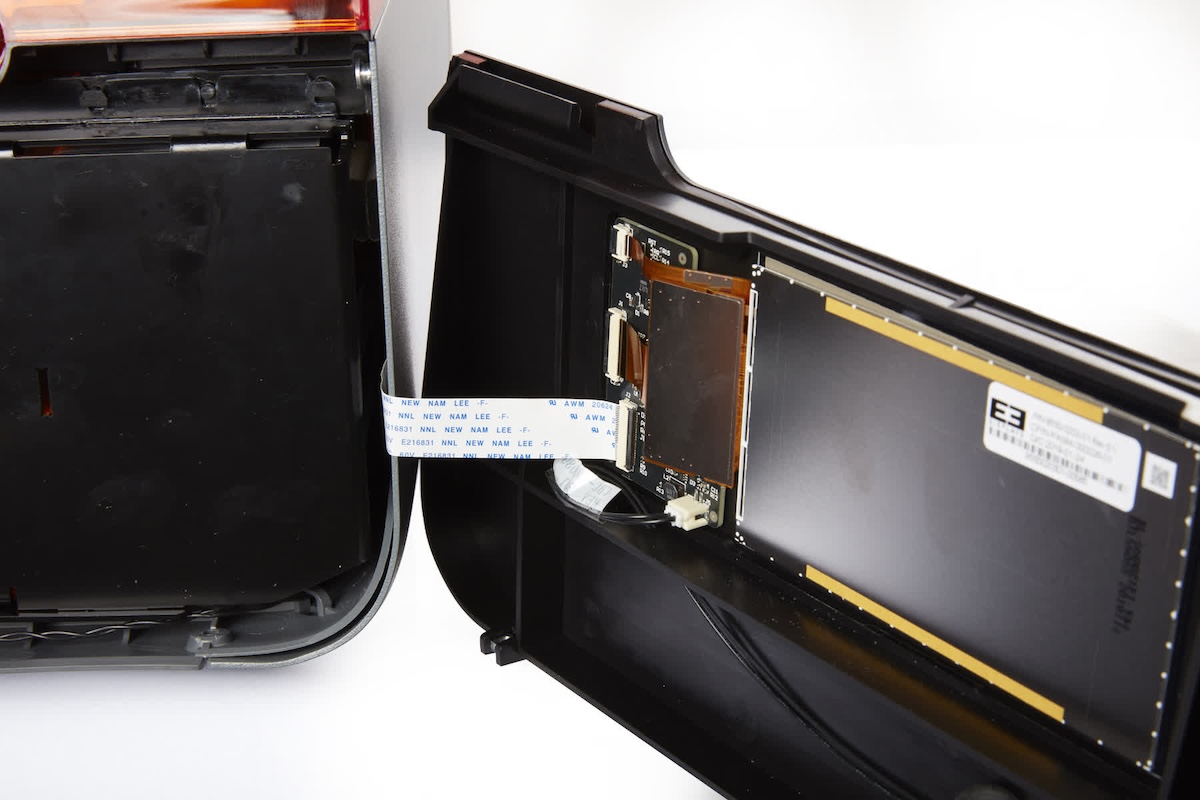
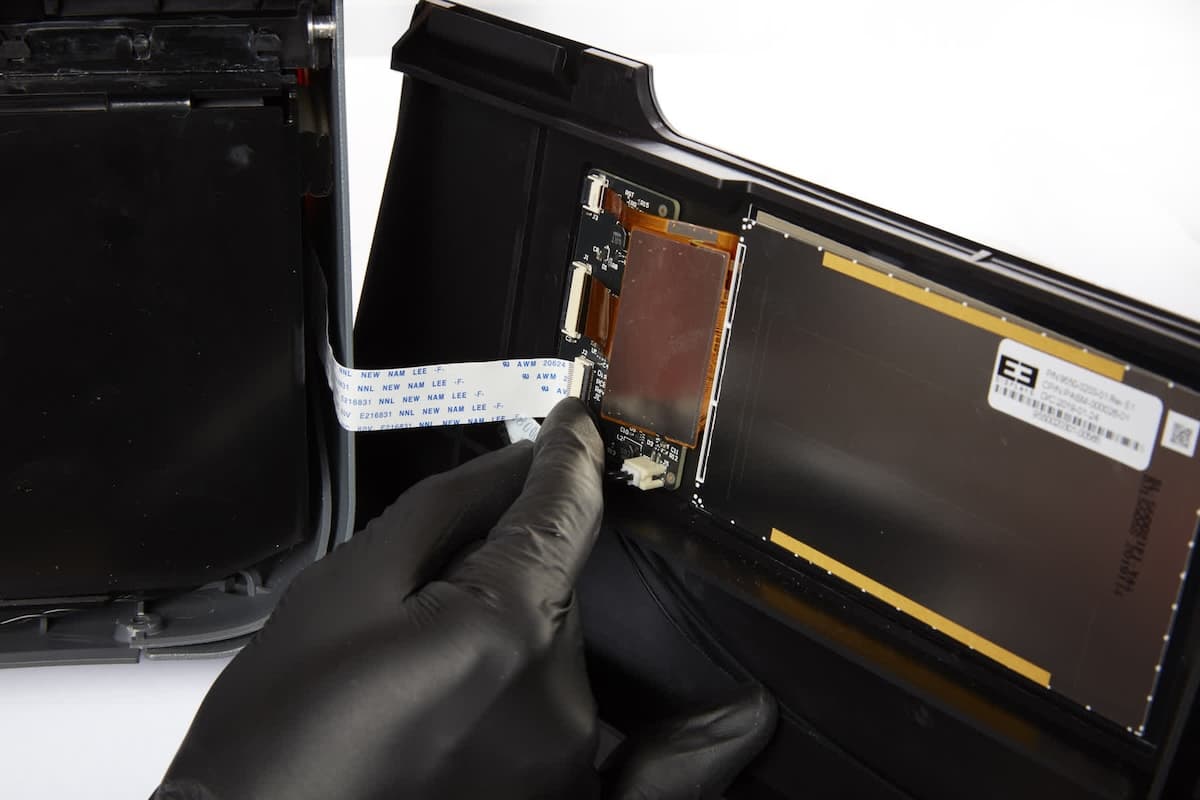
Le câble en nappe relie l’ensemble d’affichage à la carte mère de l’imprimante. Faites pivoter l’ensemble d’affichage vers la droite pour accéder à son connecteur.
AVIS :
Ne tirez pas sur le câble en nappe et ne retirez pas l’ensemble d’affichage de l’imprimante. Vous risquez d’endommager le câble en nappe de l’ensemble d’affichage.
Le câble en nappe de l’ensemble d’affichage est fixé dans le connecteur à l’aide d’un verrou. Soulevez le verrou en l’écartant de l’ensemble d’affichage pour libérer le câble en nappe.
Retirez le câble en nappe de l’écran du connecteur et mettez l’ensemble d’affichage de côté.
Vidange de l’imprimante
Aperçu : Vidangez toute résine liquide du fond de l’imprimante.
Étape 1 : préparer l’espace de travail
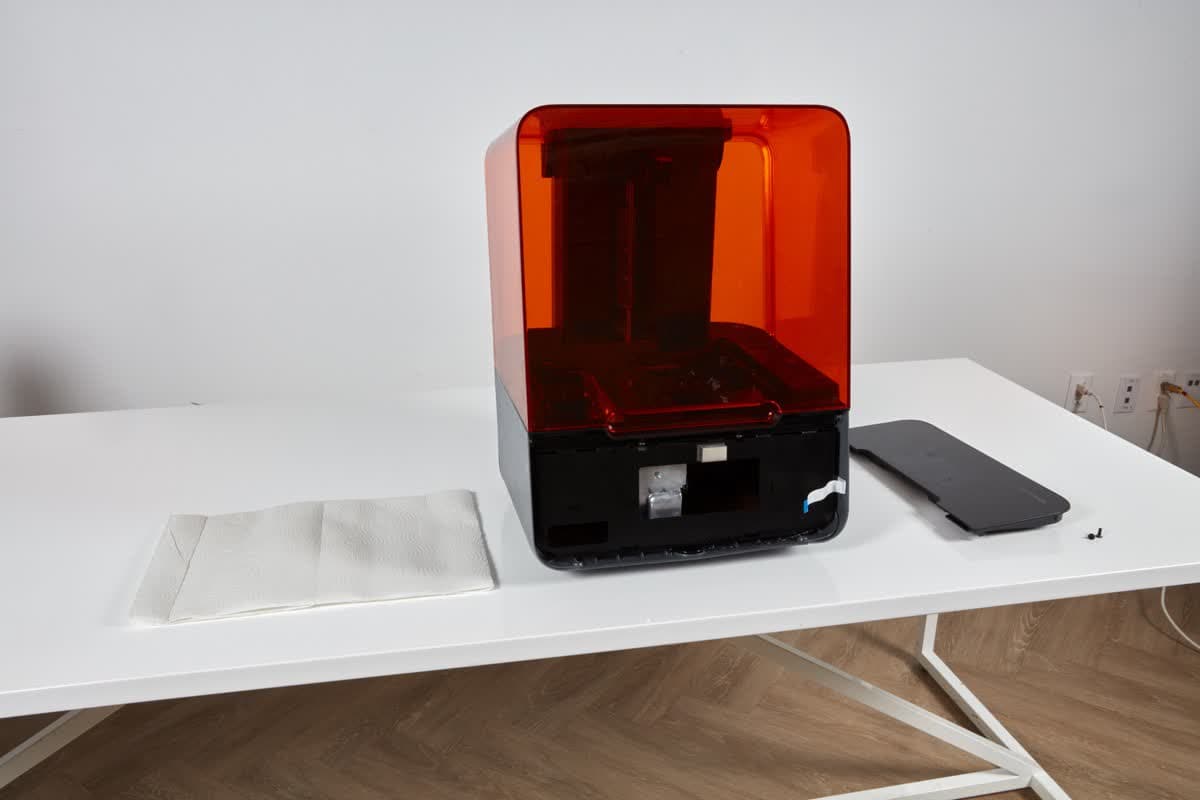
Placez une couche de papier essuie-tout ou autre matériau absorbant devant l’imprimante.
Étape 2 : vidanger l’imprimante
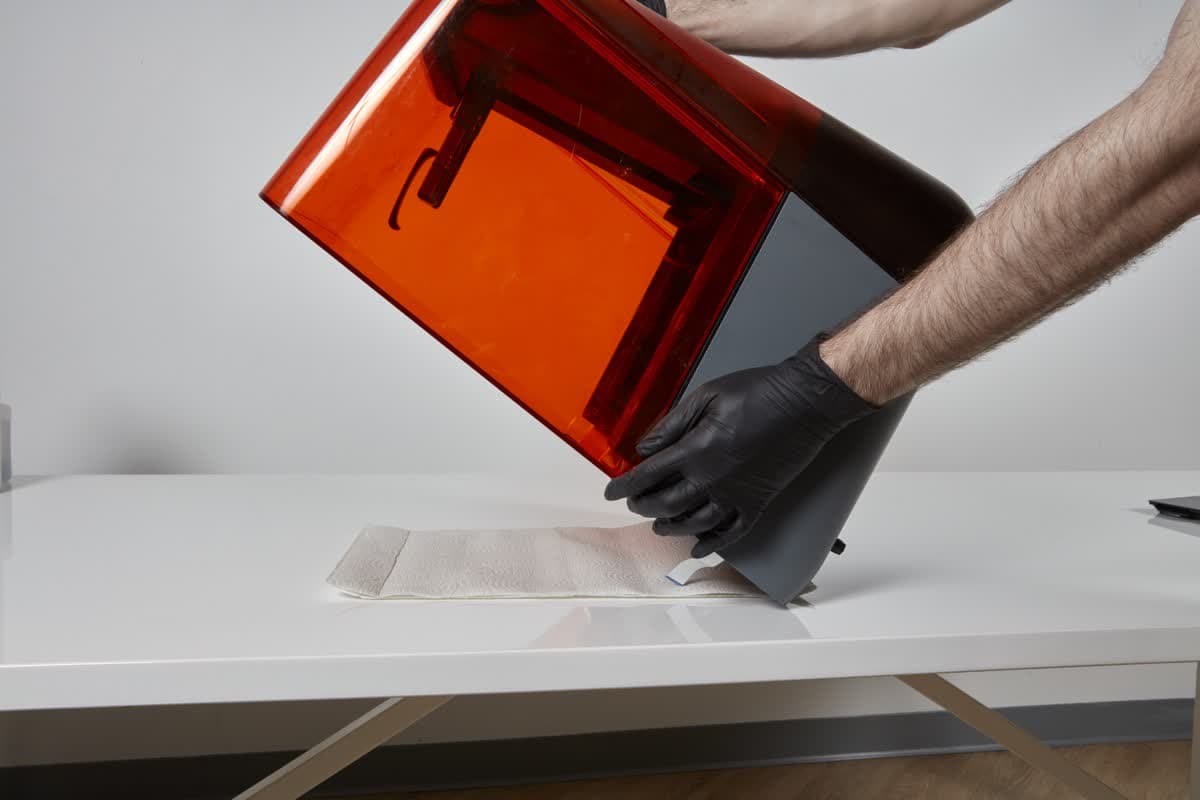
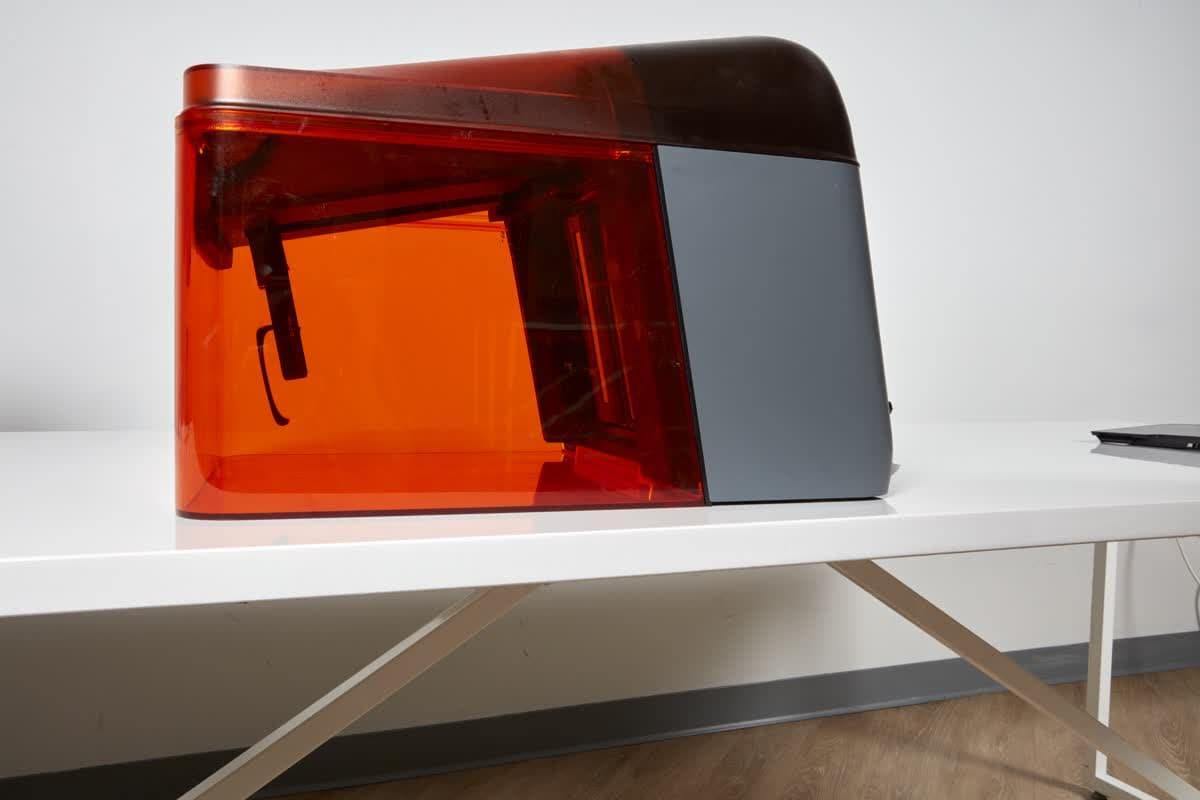
Faites doucement basculer l’imprimante vers l’avant jusqu’à ce qu’elle repose face contre le papier essuie-tout. Veillez à ne pas plier ou pincer le câble en nappe de l’ensemble d’affichage et à le tenir éloigné du papier essuie-tout et de la résine liquide. Laissez l’imprimante face vers le bas jusqu’à ce qu’elle soit complètement vidée.
Étape 3 : Nettoyer l’espace de travail
Remettre l’imprimante sur ses pieds. Récupérez le papier essuie-tout pour le jeter. À l’aide de papier essuie-tout propre, nettoyez toute trace de résine liquide sur votre surface de travail ou sur l’imprimante.
Éliminez toujours la résine et tout matériel contaminé par celle-ci conformément à la FDS. Placez le contenant d’eau savonneuse et les papiers essuie-tout et écouvillons salis sur le rebord d’une fenêtre ou tout autre endroit ensoleillé afin que la résine se polymérise à la lumière ambiante. Une fois polymérisée, la résine peut être jetée avec les ordures ménagères.
Réinstallation de l’ensemble d’affichage
Aperçu : Monter et fixer l’ensemble d’affichage.
Étape 1 : reconnecter le câble en nappe de l’écran
Insérez le câble en nappe de l’écran dans le connecteur de l’ensemble d’affichage, en veillant à ce que le câble en nappe ne soit pas tordu ou plié.
Étape 2 : Verrouiller le câble d’affichage
Tournez le verrou vers l’ensemble d’affichage pour verrouiller le câble d’affichage en place.
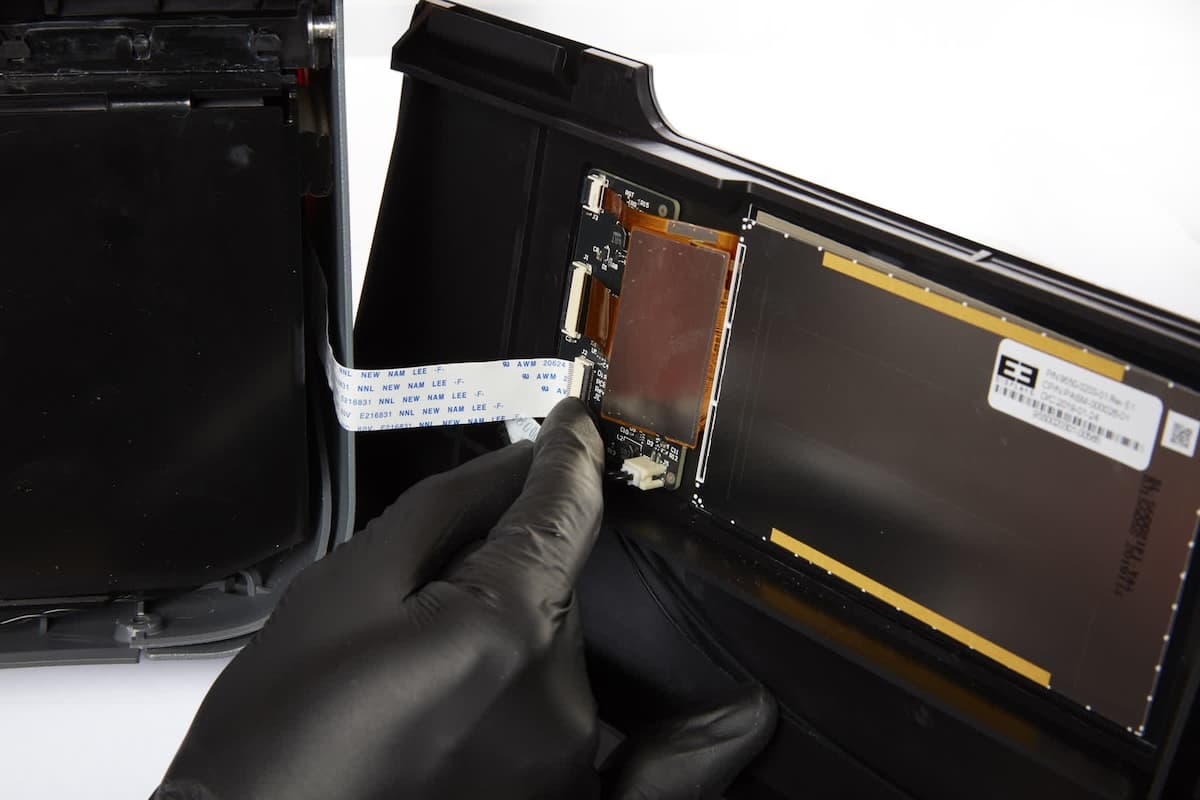
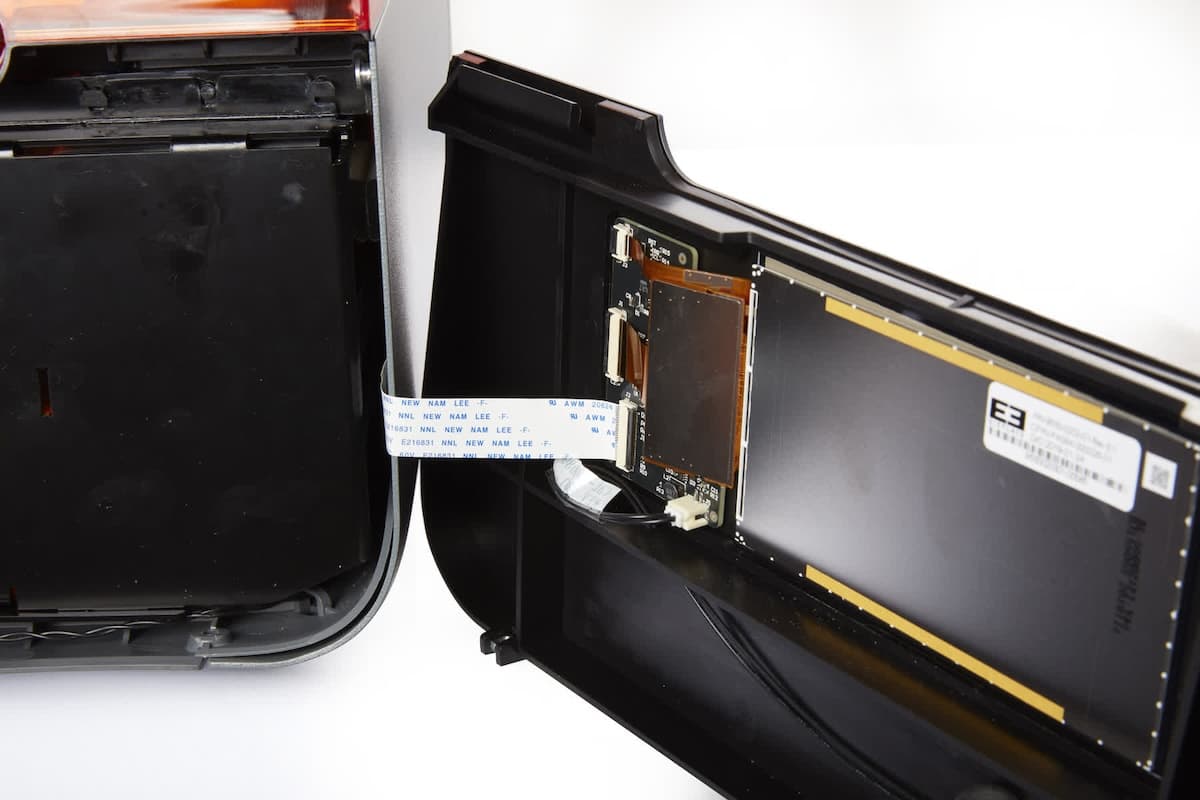
Étape 3 : Installer l’ensemble d’affichage
Insérer les languettes sur le bord supérieur de l’ensemble d’affichage sous la coque supérieure de l’imprimante. Inclinez le bord inférieur de l’ensemble d’affichage vers l’imprimante jusqu’à ce qu’il soit au même niveau que la coque inférieure et les coques latérales. Vérifiez que le câble en nappe n’est pas coincé entre l’ensemble d’affichage et le châssis de l’imprimante.
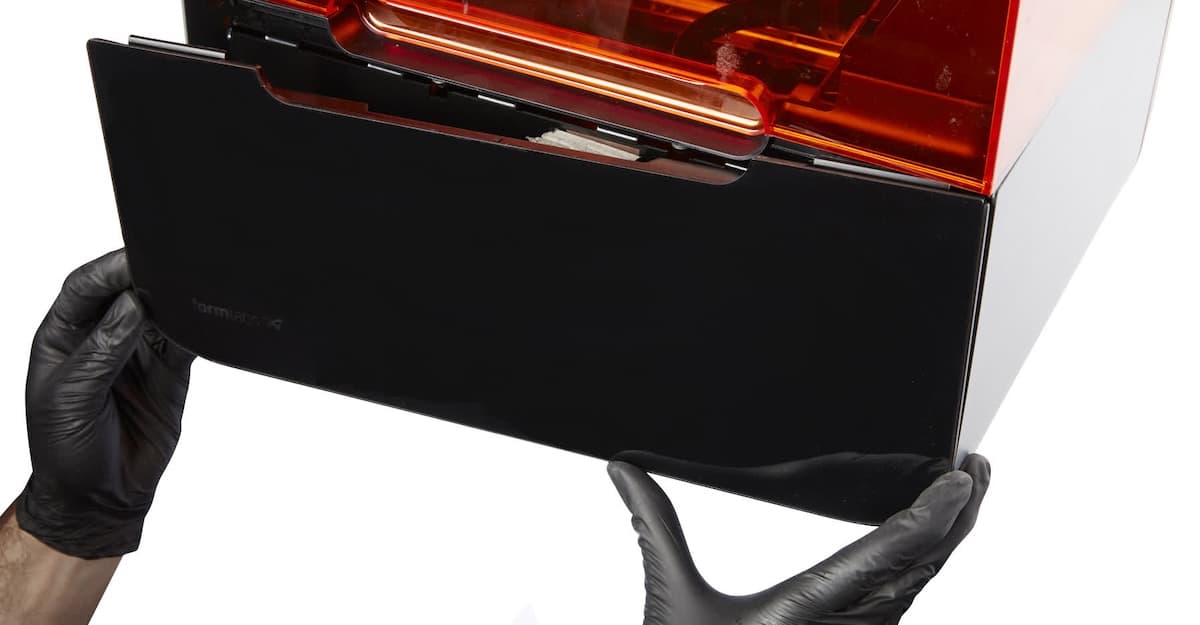
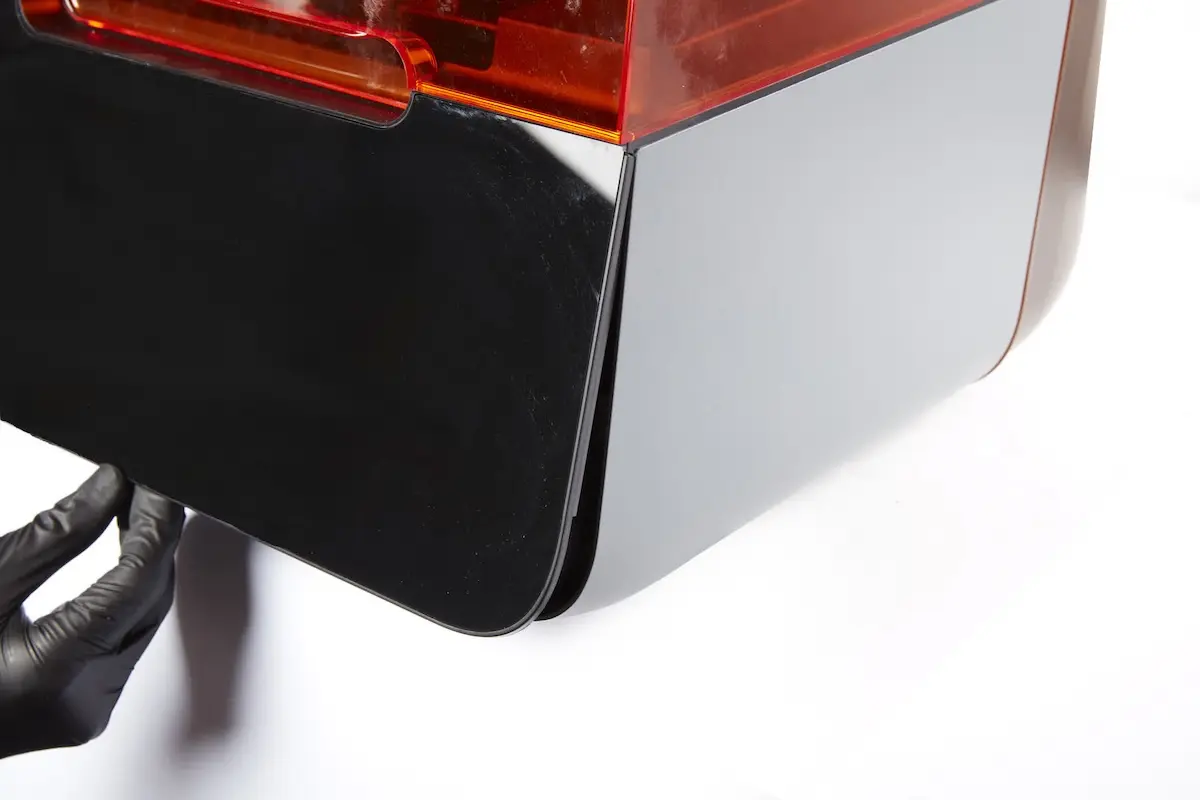
Étape 4 : fixer l’ensemble d’affichage
Vissez les deux vis hexagonales de 2,5 mm dans les trous situés à l’avant de la coque inférieure. Utilisez une clé six pans de 2,5 mm pour serrer les vis jusqu’à ce qu’elles soient bien ajustées.
Préparation de l’imprimante pour l’expédition (facultatif)
Aperçu : si vous avez nettoyé votre imprimante afin de l’expédier en toute sécurité, emballez-la conformément aux instructions de Formlabs pour éviter tout dommage supplémentaire pendant l’expédition.
Étape 1 : localiser les matériaux d’emballage
Localisez tous les matériaux d’emballage nécessaires énumérés dans l’article d’assistance Expédition de votre Form 3/Form 3B. Si l’emballage d’origine de l’imprimante n’est pas disponible, contactez l’assistance Formlabs ou un revendeur agréé pour demander un emballage de remplacement.
Étape 2 : Emballer l’imprimante pour l’expédition
Emballez l’imprimante dans son emballage d’origine en suivant les instructions de l’article d’assistance Expédition de votre Form 3/Form 3B.
AVIS :
Utilisez l’emballage d’origine pour éviter d’endommager davantage l’imprimante, ce qui pourrait entraîner des frais supplémentaires.
Étape 3 : Fixer l’étiquette d’expédition (facultatif)
Consultez les instructions de l’assistance Formlabs ou de votre revendeur agréé pour connaître les politiques d’expédition ou les étiquettes et savoir à quoi vous attendre lors du processus de réparation ou de remplacement.
Réalisation d’une impression test
Aperçu : si vous prévoyez de continuer à utiliser l’imprimante, mettez-la sous tension et effectuez une impression test.
Étape 1 : Mettre l’imprimante sous tension
Branchez le câble d’alimentation à l’imprimante et à la prise de courant. L’imprimante s’initialise et l’écran tactile s’allume.
Étape 2 : télécharger l’impression test
Téléchargez le fichier FORM de l’impression test et ouvrez le fichier dans PreForm. Les modèles sont disponibles en Clear Resin, Grey Resin, White Resin et Black Resin. Formlabs recommande d’imprimer le test optique avec une résine standard.
Étape 3 : Modifier les paramètres d’impression
Dans la fenêtre Print Setup (Configuration de l’impression), définissez l’épaisseur de couche sur 100 microns avec le matériau sélectionné.
Étape 4 : régénérer les supports
Ouvrez l’outil Supports. Cliquez sur Auto-Generate All (Tout générer automatiquement) pour régénérer les supports en utilisant les valeurs par défaut.
Étape 5 : Imprimer l’impression test
Cliquez sur le bouton orange Print (Imprimer) pour envoyer l’impression test à l’imprimante. Démarrez la tâche sur l’imprimante.
Étape 6 : charger les fichiers diagnostic
Une fois l’impression terminée, chargez les fichiers diagnostic en suivant les instructions de Formlabs. Formlabs utilise les fichiers diagnostic pour évaluer les résultats de la procédure.
Si vous faites appel à un fournisseur de services certifié, celui-ci contactera Formlabs pour plus d’informations de diagnostic.
Étape 7 : laver l’impression test
Laver l’impression test et la laisser sécher alors qu’elle est encore attachée à la plateforme de fabrication.
Étape 8 : Photographier l’impression test
Laissez les pièces de l’impression test sur la plateforme de fabrication. Les différences de qualité d’impression sur la zone de fabrication peuvent aider l’assistance Formlabs ou votre revendeur agréé à repérer les contaminations sur les éléments optiques.
Prenez des photos bien éclairées et nettes et joignez-les à votre demande d’assistance.
Étape 9 : Soumettre une demande d’assistance
Soumettez les photos de votre impression test dans une nouvelle demande d’assistance (ou une demande en cours) à l’assistance Formlabs ou à votre revendeur agréé, en indiquant le nom de série et le numéro de commande d’origine de votre machine.