

LIVRE BLANC
Formlabs Logo

Form 3/Form 3B error messages

Form 3/Form 3B error messages

L’écran tactile de l’imprimante affiche des messages d’erreur si l’imprimante rencontre des anomalies, et donne des détails sur l’erreur.

Configurez les paramètres de Dashboard pour recevoir des notifications par SMS ou par e-mail à propos des erreurs listées dans cet article et d’autres événements relatifs à l’impression.

Fichiers diagnostic

Les imprimantes Formlabs tiennent à jour des fichiers diagnostic afin de fournir des informations détaillées sur l’imprimante. Joignez ces fichiers diagnostic, ainsi que les autres observations et détails pertinents, lorsque vous contactez l’assistance Formlabs ou votre revendeur agréé afin d’accélérer la résolution de votre problème.

Pour les imprimantes connectées à Internet via une connexion Wi-Fi ou Ethernet active :

  1. Appuyez sur l’icône de la clé à molette en bas à gauche de l’écran Home (Accueil) de l’imprimante. L’écran Settings (Paramètres) s’affiche.
  2. Appuyez sur System (Système). L’écran System (Système) s’affiche.
  3. Appuyez sur Upload Diagnostic Info (Charger les fichiers infos de diagnostic). Un message de confirmation du chargement des fichiers infos de diagnostic s’affiche.
  4. Appuyez sur Next (Continuer) pour démarrer le chargement. Un message de confirmation apparaît lorsque le chargement est terminé.
  5. Si l’imprimante affiche un message d’erreur indiquant qu’elle ne peut pas charger les fichiers diagnostic, il se peut qu’il n’y ait pas assez d’espace de stockage sur l’imprimante pour le chargement. Supprimez des tâches d’impression de la Queue (File d’impressions) pour libérer suffisamment d’espace de stockage et charger les fichiers diagnostic.
  6. Redémarrez l’imprimante et réessayez.

Pour les imprimantes non connectées à Internet :

  1. Ouvrez PreForm.
  2. Cliquez sur Edit Job Setup (Modifier la configuration de la tâche). La fenêtre Job Setup (Configuration tâche) s’ouvre.
  3. Sélectionnez le nom de série de l’imprimante.
  4. Cliquez sur Download Logs (Télécharger les fichiers diagnostic). Une fenêtre de confirmation apparaît.
  5. Cliquez sur Browse (Parcourir)pour télécharger les fichiers diagnostic à l’emplacement souhaité sur votre ordinateur.
  6. Cliquez sur OK. Les fichiers diagnostic sont enregistrés et s’affichent au format crypté FORMLOGS.
  7. Envoyez le fichier en pièce jointe lorsque vous contactez l’assistance Formlabs ou votre revendeur agréé.
  8. Si PreForm affiche le message ERROR_BAD_STATE, il se peut que l’espace mémoire sur l’imprimante ne soit pas suffisant pour le chargement. Supprimez des tâches d’impression dans Queue (File d’impressions) pour libérer suffisamment d’espace de stockage et charger les fichiers diagnostic.
  9. Redémarrez l’imprimante et réessayez.

En savoir plus sur les options de connexions réseau et hors réseau.

Cartridge dispense error (Erreur distribution de résine de la cartouche)

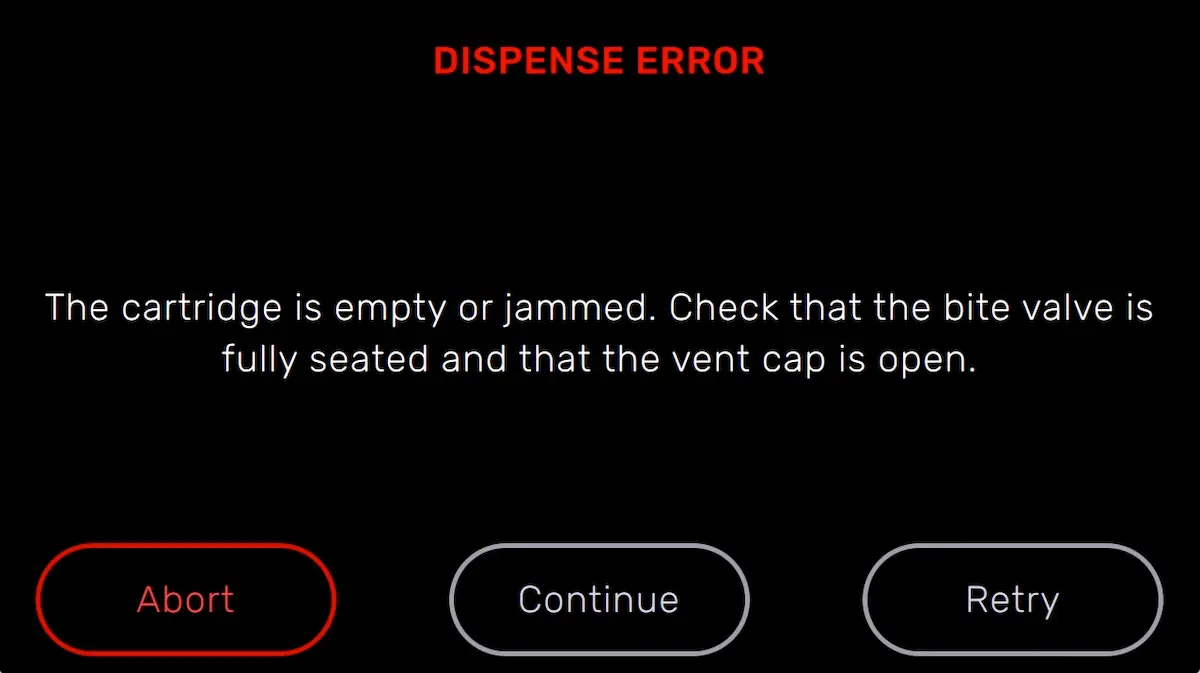
L’imprimante affiche Cartridge Dispense Error (Erreur distribution de résine de la cartouche) si elle essaie de distribuer de la résine mais que rien ne sort de la cartouche. Cela signifie normalement que la cartouche est vide. Chaque cartouche contient et peut distribuer de manière fiable un litre de résine. Une fois le litre distribué, jetez la cartouche et continuez à imprimer avec une nouvelle cartouche.

L'imprimante peut également ne pas remplir le bac à résine ou rester bloquée pendant le processus de remplissage sans afficher d'erreur. Dans ce cas, dépannez l'imprimante comme vous le feriez pour une erreur distribution de résine de la cartouche. Suivez les étapes pour résoudre une erreur capteur niveau de résine si le problème persiste.

Si une cartouche n’est pas vide mais que l’imprimante ne parvient pas à distribuer de la résine, un problème avec la cartouche peut empêcher la distribution de la résine :

  1. Mettez à jour le firmware de l’imprimante.
  2. Vérifiez que le clapet d’entrée d'air de la cartouche est ouvert.
  3. Assurez-vous que rien ne bloque le passage de l’air à l’intérieur du clapet.
  4. Envisagez de desserrer le clapet d’entrée d’air.
  5. Vérifiez que la valve de distribution sur la face inférieure de la cartouche s’ouvre en la pressant.
  6. Si l'imprimante ne continue pas l'impression, versez manuellement une petite quantité de résine dans le bac à résine et réessayez. Retirez la cartouche de résine, dévissez le clapet d'entrée d'air, versez la résine dans le bac à résine, replacez le clapet d'entrée d'air et réinsérez la cartouche de résine. N'ajoutez qu'une petite quantité de résine afin de ne pas trop remplir le bac.

Cartridge Low (Niveau faible dans la cartouche)

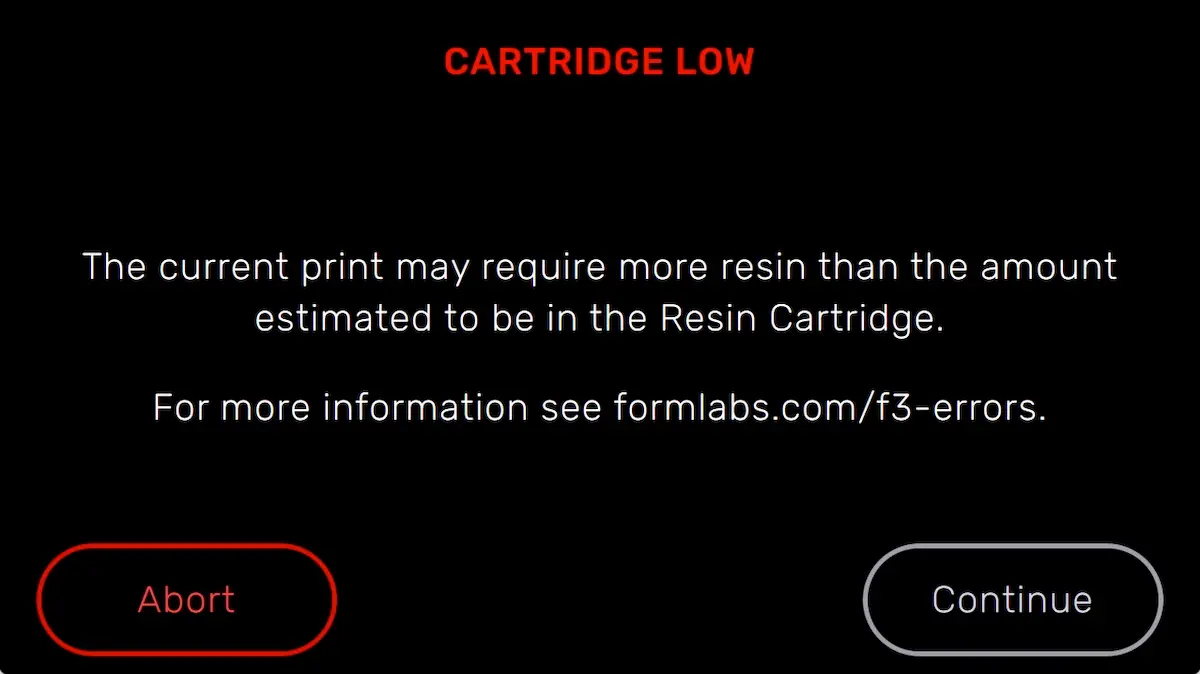
L’imprimante vérifie la quantité estimée de résine dans la cartouche avant de commencer chaque impression. Si la quantité de résine estimée n’est pas suffisante pour terminer la pièce, l’imprimante affiche le message Cartridge Low (Niveau faible dans la cartouche).

Appuyez sur

Ignore (Ignorer) sur l'écran tactile pour continuer l'impression. Cependant, si l’imprimante se trouve à court de résine au milieu d’une impression, elle s’arrête jusqu’à ce qu’une nouvelle cartouche soit insérée. De longues interruptions d’impression peuvent provoquer l’apparition d’une ligne horizontale sur les pièces imprimées. Pensez à remplacer la cartouche avec peu de résine par une cartouche pleine avant de commencer l’impression, ou surveillez l’impression de près et insérez une nouvelle cartouche dès que la cartouche actuelle est à court de résine.

Erreur liée à la cartouche

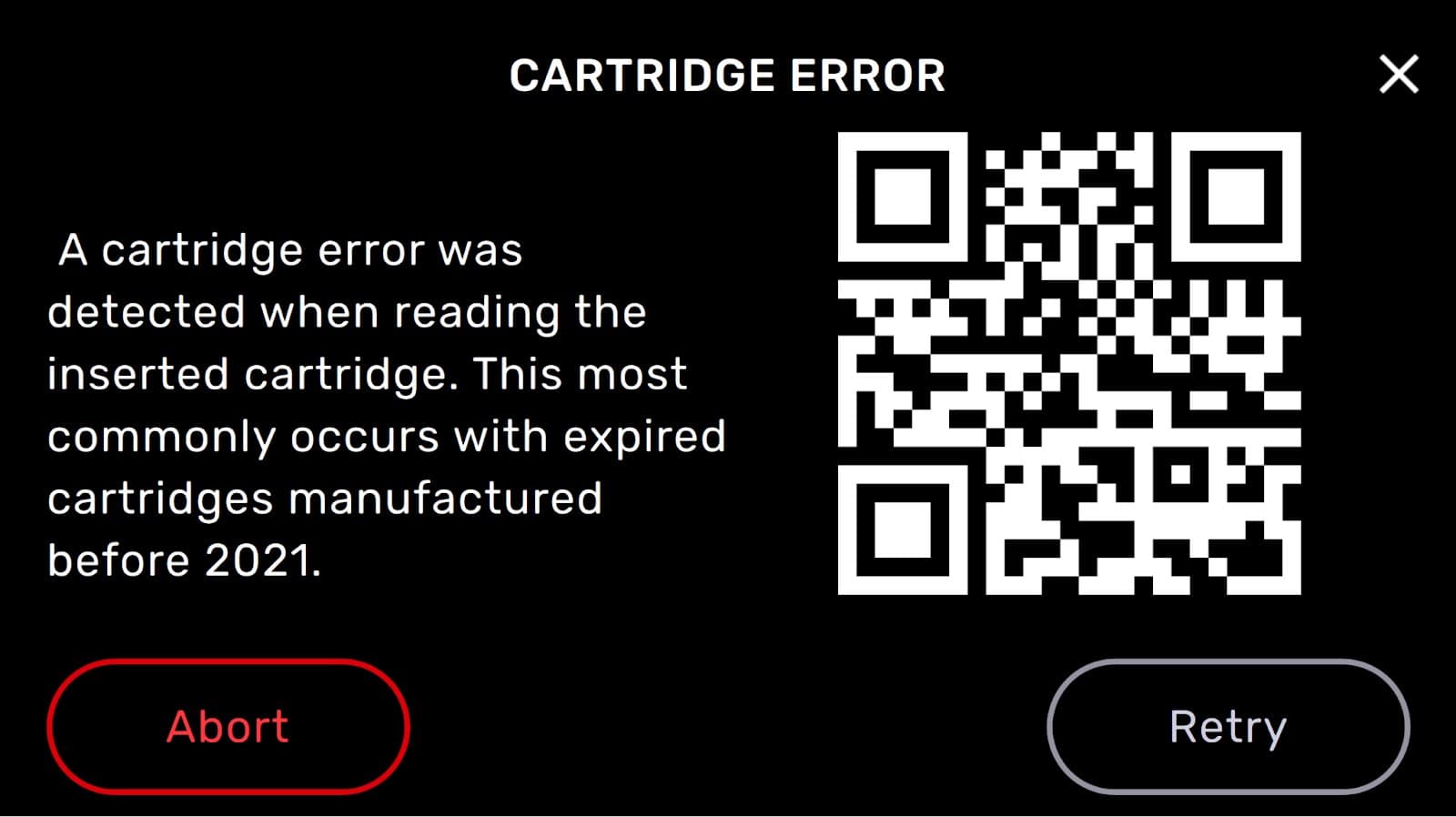
Message Cartridge Error (Erreur liée à la cartouche) sur une imprimante de génération Form 3 ou Form 3L

L’imprimante affiche Cartridge Error (Erreur liée à la cartouche) avant le cycle de préimpression lorsqu’elle tente de lire et d’écrire sur la puce mémoire EEPROM d’une ancienne cartouche de résine périmée. Vérifiez les dates de péremption et de fabrication de la résine sur l’autocollant situé sous la cartouche. Si la résine est périmée, jetez la cartouche et poursuivez l’impression avec une nouvelle cartouche. Si la résine n’est pas périmée, contactez l’assistance Formlabs ou votre revendeur agréé.

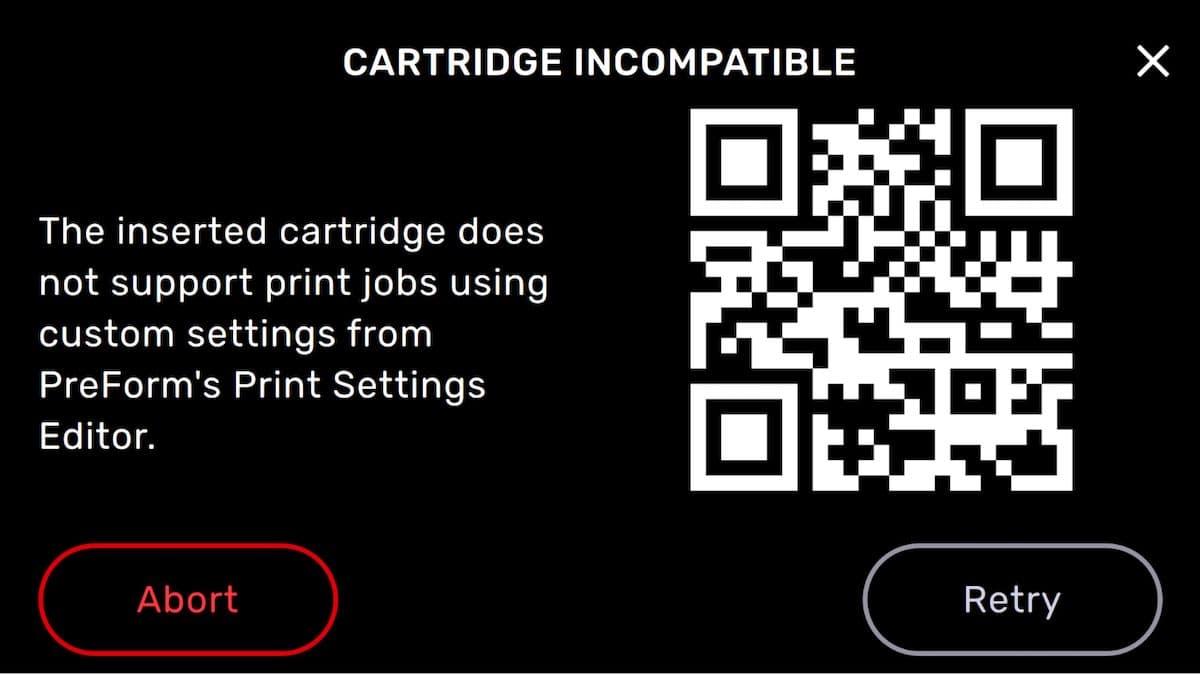
Cartridge incompatible (Cartouche incompatible)

Message Cartridge Incompatible (Cartouche incompatible) sur une imprimante de génération Form 3 ou Form 3L

L’imprimante affiche Cartridge Incompatible (Cartouche incompatible) si vous essayez d’imprimer en utilisant des paramètres d’impression personnalisés avec la plupart des cartouches de résine fabriquées avant 2021. Vérifiez les dates de péremption et de fabrication de la résine sur l’autocollant situé sous la cartouche. Si la résine est périmée, jetez la cartouche et poursuivez l’impression avec une nouvelle cartouche. Si la résine n’est pas périmée, contactez l’assistance Formlabs ou votre revendeur agréé.

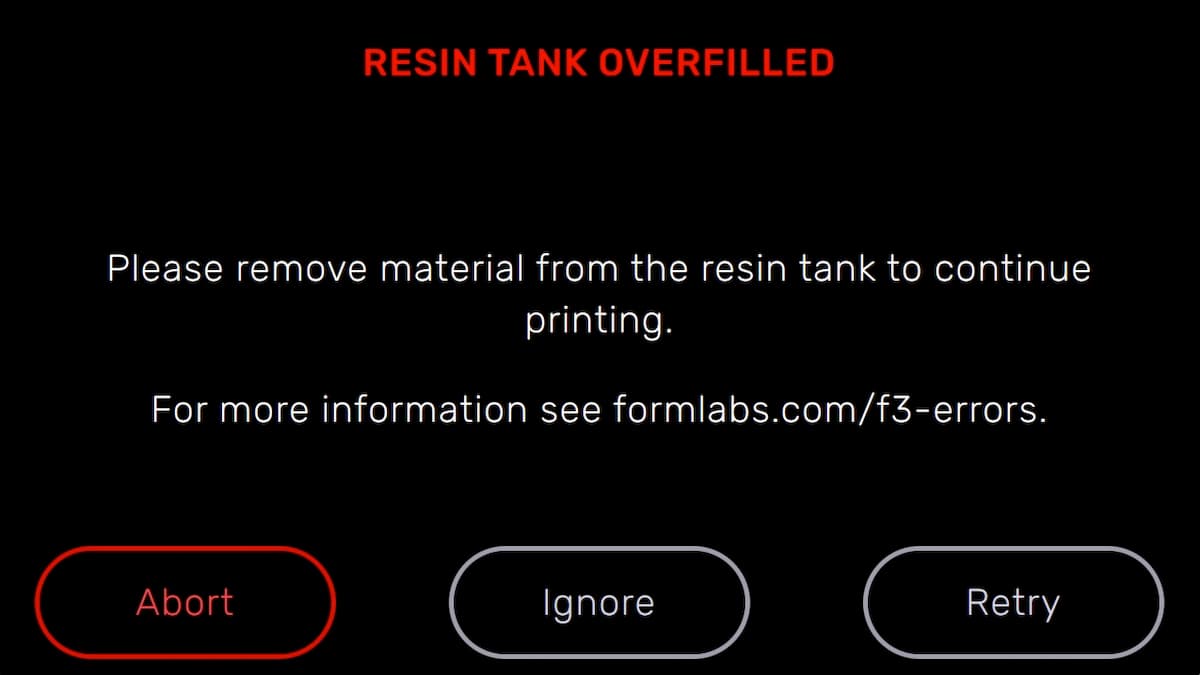
Resin tank overfilled (Bac à résine trop rempli)

Si le bac à résine est trop rempli, l’imprimante affiche ce message d’erreur. Utilisez une seringue ou un petit gobelet jetable pour retirer de petites quantités de résine et versez-les dans un récipient séparé. Si l'imprimante vous avertit par erreur d'un débordement du bac à résine, vérifiez que le flotteur peut bouger librement et inspectez le circuit du capteur de niveau de résine pour voir s'il est endommagé.

Missing resin tank and missing cartridge (Bac à résine manquant et Cartouche manquante)

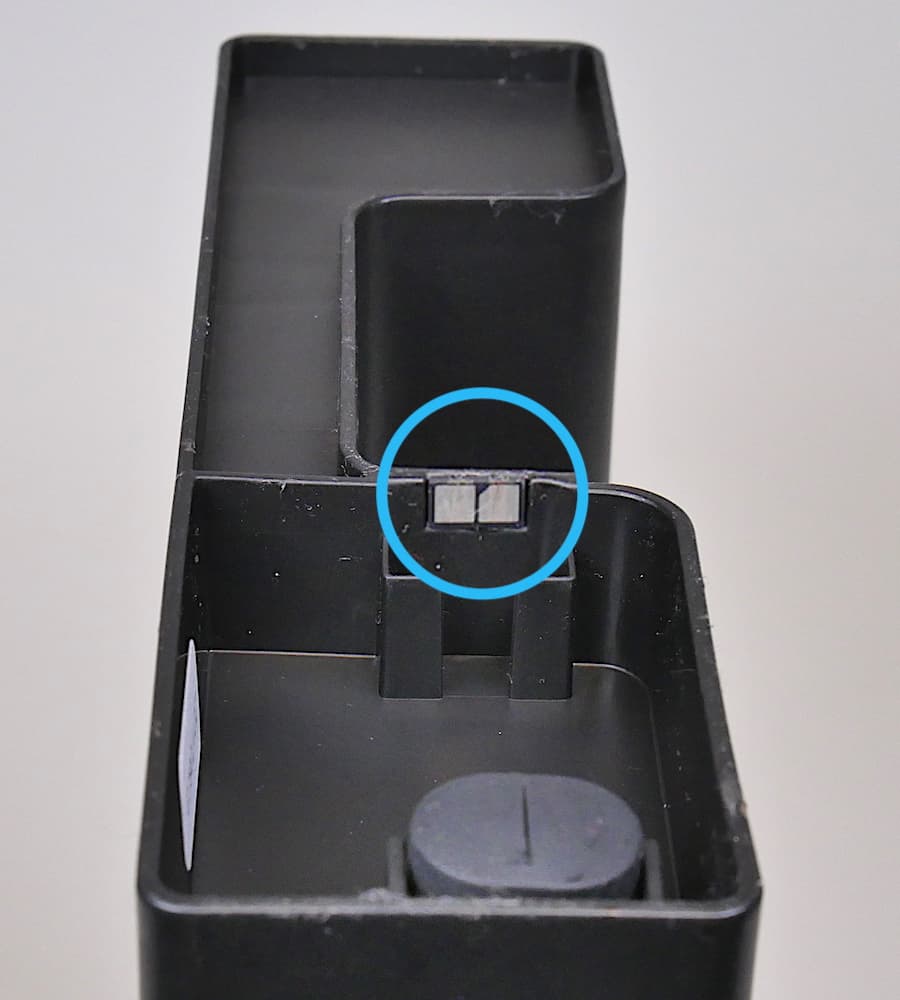
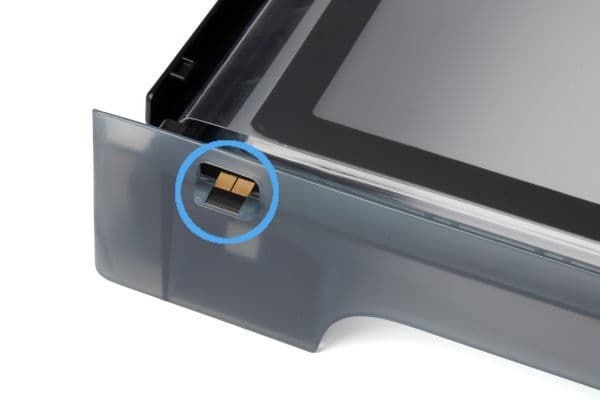
Si l’imprimante ne détecte pas un bac ou une cartouche après insertion, assurez-vous que le circuit d’identification du bac ou de la cartouche de résine est présent et propre. L'absence de circuit ou la présence de saletés peuvent empêcher l'imprimante de détecter le bac ou la cartouche.

Puce mémoire EEPROM de la cartouche de résine
Puce mémoire EEPROM du bac à résine de la Form 3

Retirez complètement le bac ou la cartouche de résine et réinsérez-les. Le haut d'une cartouche insérée doit être aligné avec l'arrière de l'imprimante. Quand le bac à résine est complètement inséré, il se verrouille dans les rails du support du bac à résine et est aligné avec l'arrière de l'imprimante.

Resin Tank and Cartridge Warning (Avertissement bac à résine et cartouche)

L’imprimante vérifie le type de résine dans le bac et la cartouche pour s’assurer qu’ils correspondent à la tâche d’impression en cours. S’ils ne correspondent pas au type de résine identifié dans la tâche d’impression, l’imprimante affiche Resin Tank and Cartridge Warning (Avertissement bac à résine et cartouche) et vous invite à insérer un bac et une cartouche qui correspondent aux paramètres de la tâche d’impression.

Resin tank warning (Avertissement bac à résine)

Si la cartouche de résine est insérée en premier, l’imprimante affiche

Resin Tank Warning (Avertissement bac à résine) lorsque le type de résine dans le bac ne correspond pas à la cartouche. Retirez le bac à résine et remplacez-le par un bac qui correspond à la cartouche de résine insérée.

Si le bac à résine est inutilisé et propre, mais a été programmé avec le mauvais type de résine, appuyez sur

Ignore (Ignorer) pour reprogrammer le type de résine dans le bac à résine.

Cartridge warning (Avertissement cartouche)

Si le bac à résine est inséré en premier, l’imprimante affiche Cartridge Warning (Avertissement cartouche) lorsque le type de résine dans la cartouche ne correspond pas au bac. Retirez la cartouche et remplacez-la par une cartouche correspondant au type de résine dans le bac.

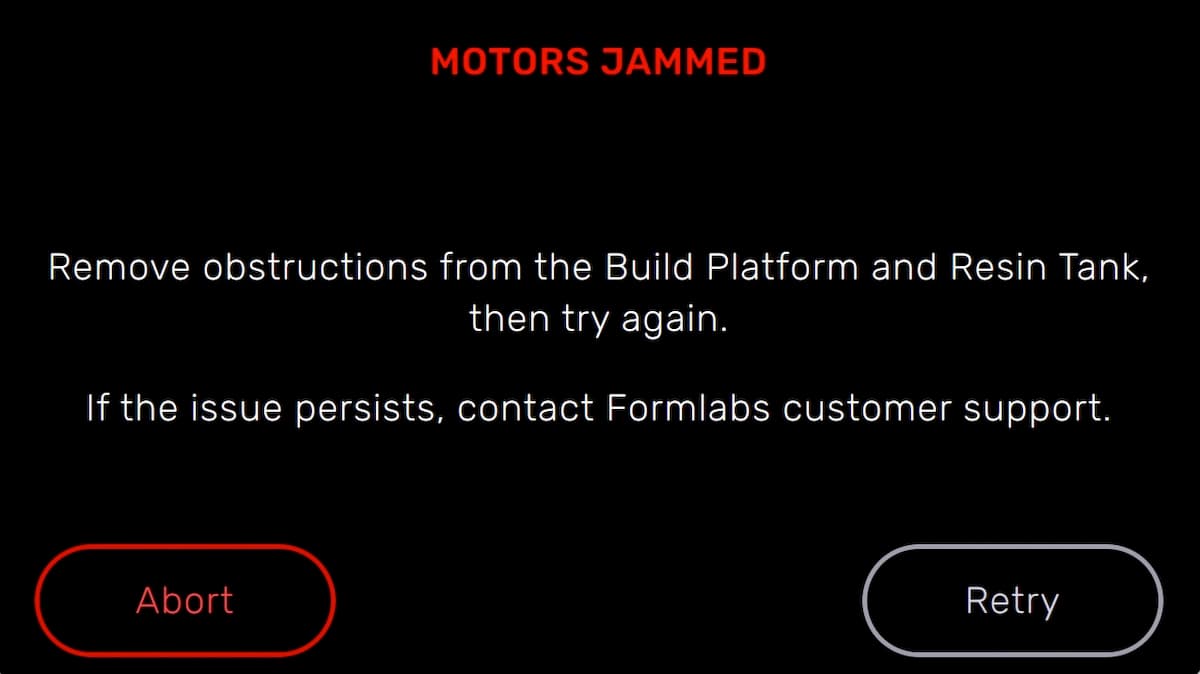
Motors jammed (Moteurs bloqués)

Les capteurs suivent les déplacements du moteur de l’imprimante. Si un moteur ne revient pas à sa position d’origine dans le temps imparti, l’imprimante affiche l’erreur Motors Jammed (Moteurs bloqués) ou MOTOR_MOVE_OUT_OF_BOUNDS (Déplacement du moteur en dehors des limites).

Tout obstacle sur la trajectoire d’une pièce mobile peut empêcher le moteur de se déplacer correctement. Ouvrez le couvercle pour inspecter la plateforme de fabrication et la Light Processing Unit (LPU). Regardez à l'intérieur de l'imprimante et retirez les obstacles le long des rails qui sont situés à l'arrière de la cavité, en accordant une attention particulière à l'interrupteur de fin de course situé sur le côté gauche du rail. Retirez et remettez en place la plateforme de fabrication et le bac à résine.

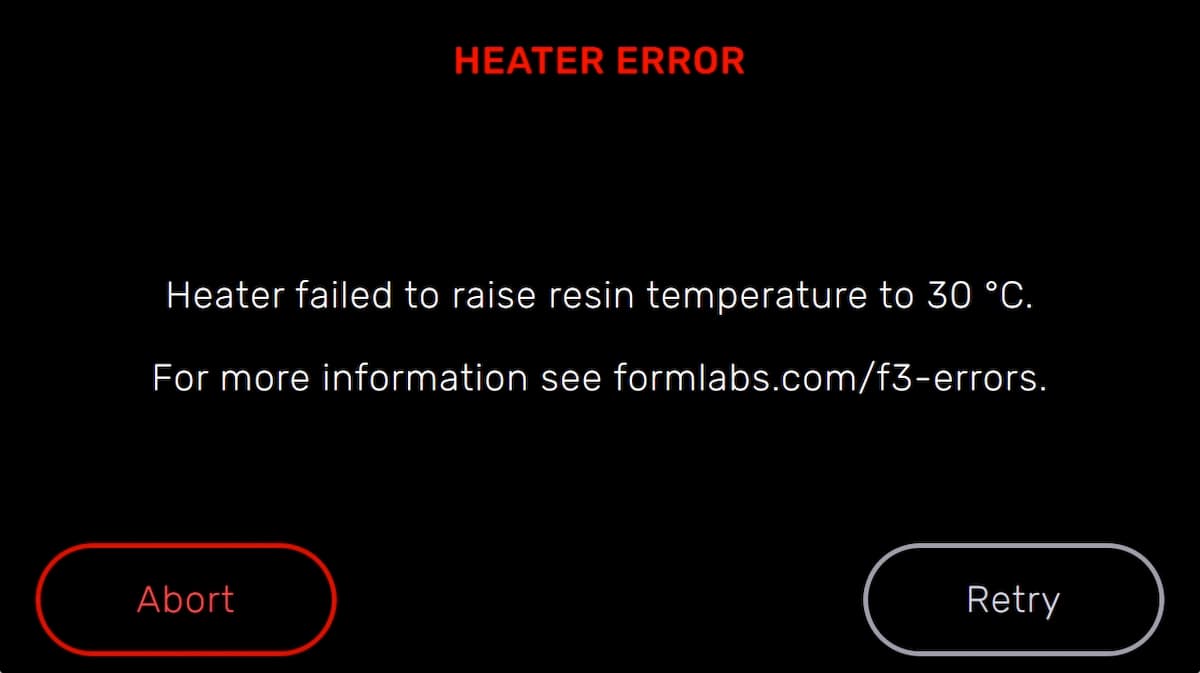
Heater error (Erreur de l'appareil de chauffage)

L’imprimante arrête de chauffer si la température cible de 30 °C n’est pas atteinte après 60 minutes. Dans un environnement froid, l’imprimante peut nécessiter plus d’un cycle de chauffage pour atteindre la température souhaitée. Redémarrez l’impression pour recommencer à chauffer. Pour plus d’informations, consultez l’article d’assistance Maintien en température de la résine.

Délai d’attente du capteur de force

Les imprimantes Formlabs LFS utilisent un capteur de force sur l’axe Z pour déterminer quand chaque couche s’est décollée du film du bac à résine. Si ce capteur de force ne répond pas correctement, l’imprimante décolle chaque couche plus lentement pour éviter tout dommage au bac à résine ou à l’impression. À partir de la version 1.13.3 du firmware de la génération Form 3 et de la version 1.6.3 du firmware de la génération Form 3L, l’imprimante affiche Force Sensor Timeout (Délai du capteur de force expiré) pour vous avertir que le capteur de force ne répond plus. Ce message n’arrête pas l’impression. Pour résoudre ce problème :

  1. Mettez à jour le firmware de l’imprimante.
  2. Si les messages d’expiration du délai du capteur de force persistent, vérifiez et remettez en place le câble du capteur de force. Suivez les instructions du guide Remise en place du câble du capteur de force de l’axe Z (Form 3) [ []EN
].

Erreurs liées au tendeur

Les erreurs liées au tendeur se produisent lorsque l’imprimante ne parvient pas à déplacer le système de tension du bac à résine. L’interface utilisateur de l’imprimante peut afficher l’un des messages d’erreur suivants lorsque ce problème se produit :

  • Erreur 147
  • Erreur 148
  • PR_ERROR_TENSIONER_TANK_NOT_TENSIONED
  • PR_ERROR_TENSIONER_RELEASE_TANK_TIMEOUT
  • TENSIONER_ERROR
  • Tank Tensioner Failed

Pour résoudre une erreur de tendeur :

  1. Essayez un autre bac à résine, s’il y en a un de disponible.
  2. Redémarrez l'imprimante.
  3. Mettez à jour le firmware de votre imprimante.
  4. Remettez en place le câble du moteur de tendeur en suivant les instructions du guide Remise en place du câble du moteur de tendeur (Form 3) [EN][DE][ES][FR][IT][JA][ZH].

Contactez l’assistance Formlabs ou votre revendeur agréé si ce message d’erreur se répète.

Erreur 1

L'erreur 1 est un message d'erreur général qui peut avoir plusieurs causes. Si vous rencontrez cette erreur :

  1. Éteignez et rallumez l’imprimante.
  2. Mettez à jour PreForm et le firmware de votre imprimante.
  3. Effectuez une réinitialisation aux paramètres d'usine sur votre imprimante.
  4. Rechargez et réessayez l'impression.
  5. Essayez un autre bac à résine, en particulier si celui utilisé précédemment avait dépassé sa durée de vie maximale.

Si l'erreur persiste, téléversez les journaux de votre imprimante et contactez l'assistance Formlabs ou votre revendeur agréé pour obtenir une assistance supplémentaire.

Erreur 61

Chaque tâche d’impression est téléversée vers l’imprimante à partir de PreForm. Si l’imprimante ne parvient pas à lire le fichier, l’écran tactile affiche l’Erreur 61. Cette erreur est généralement due à l’incompatibilité des versions du PreForm et du firmware de l’imprimante. Il est également possible que le fichier ait été corrompu en raison d’une mauvaise connexion sans fil lors du téléversement à partir de PreForm.

Si l’imprimante affiche l’erreur 61 :

  1. Mettez à jour le firmware de l’imprimante et PreForm vers les versions les plus récentes.
  2. Ajustez la tâche d’impression dans PreForm. Tournez ou déplacez le modèle et régénérez les supports pour créer un fichier d’impression.
  3. Envoyez la nouvelle tâche d’impression à l’imprimante via USB si possible.
  4. Essayez d’exécuter à nouveau la tâche d’impression. Si la même erreur apparaît, continuez avec les étapes de dépannage ci-dessous.
  5. Chargez les fichiers de diagnostic.
  6. Effectuez une réinitialisation aux paramètres d’usine.
  7. Exécutez la routine de remplacement de la LPU sans remplacer ni retirer la LPU afin de résoudre les éventuels problèmes d’étalonnage.
    1. Appuyez sur l’icône d’engrenage sur l’écran tactile de l’imprimante. L’écran Settings (Paramètres) s’affiche.
    2. Appuyez sur Maintenance > LPU Replacement (Remplacement de la LPU). La LPU passe de sa position de stockage sur le côté droit de l’imprimante à sa position de maintenance.
    3. Lorsque l’écran tactile vous y invite, débranchez le câble d’alimentation avant de continuer.
    4. Rebranchez le câble d’alimentation. L’imprimante s’initialise, replace la LPU dans sa position initiale et étalonne la LPU.

Si le problème persiste, contactez l’assistance Formlabs ou votre revendeur agréé pour obtenir de l’aide.

Erreurs 67 et 68

Ces erreurs sont dues à l’impossibilité pour l’imprimante de communiquer avec la LPU.

  1. Chargez les fichiers de diagnostic.
  2. Effectuez une réinitialisation aux paramètres d’usine.
  3. Si les erreurs continuent, contactez l’assistance Formlabs ou votre revendeur agréé pour obtenir de l’aide.

Erreur 131

Le circuit du capteur de niveau de résine surveille la quantité de résine dans le bac à résine en fonction de la hauteur de la résine liquide. Les mises à jour du firmware de l’imprimante comprennent parfois des mises à jour du firmware pour des composants spécifiques, tels que le circuit du capteur de niveau de résine. L’erreur 131 est liée à des problèmes de reprogrammation du circuit du capteur de niveau de résine. Ce problème peut généralement être résolu en mettant à jour le firmware de votre imprimante.

Contactez l’assistance Formlabs ou votre revendeur agréé si ce message d’erreur se répète.

Erreur 137, Erreur 147 et Erreur 148

L’Erreur 137 et l’Erreur 147 indiquent un problème de déplacement du tendeur. Le tendeur tend le film du bac à résine, mais il doit aussi se déplacer pour permettre à la LPU d’entrer ou de sortir de son logement. Les imprimantes de génération Form 3 affichent cette erreur lorsque l’imprimante ordonne au tendeur de se déplacer, mais n’enregistre aucun mouvement après plusieurs secondes. De même, l’Erreur 148 se produit lorsque l’imprimante tente de relâcher la tension sur le bac à résine, mais n’obtient pas de confirmation du capteur du tendeur que la tension a été relâchée. Lorsque l’une de ces erreurs se produit, il se peut que le message Tank Tensioner Failed (Échec de tension du bac) s’affiche à l’écran.

Ces erreurs peuvent être causées par :

  • Un tendeur mal installé entraînant une usure de l’assemblage qui empêche le mouvement du tendeur
  • Un moteur de tendeur cassé
  • Un moteur de tendeur déconnecté
  • Un capteur de tendeur déconnecté
  • Un bac à résine endommagé

Pour résoudre ce problème :

  1. Lancez une impression avec au moins un autre bac à résine, s’il y en a un de disponible.
  2. Mettez à jour le firmware de votre imprimante.
  3. Si les erreurs continuent, contactez l’assistance Formlabs ou votre revendeur agréé pour obtenir de l’aide. Fournissez une vidéo de l’activité du tendeur pendant la préimpression ou le démarrage de l’imprimante.

Erreur 186

Pendant l’impression, les imprimantes LFS de Formlabs tendent le film flexible au fond du bac à résine afin de créer une surface plane et régulière pour l’impression. Cela permet d’étirer le film dans le temps. Pour tenir compte de ce phénomène, l’imprimante applique une tension lente jusqu’à ce que le mou du film soit éliminé avant de tirer avec une force cible spécifiée. Si ce processus de tension du film est trop long, l’imprimante affiche l’Erreur 186 ou PR_ERROR_TENSIONER_FAIL_TO_SLACKOUT. Cela peut signifier que le bac à résine est ancien et que le film du bac a atteint le niveau d’étirement maximal autorisé, ou que le tendeur a mal fonctionné. Pour résoudre ce problème :

  1. Mettez à jour le firmware de votre imprimante.
  2. Réessayez l’impression avec un autre bac à résine, le cas échéant. Si le bac de remplacement fonctionne, le film flexible de votre bac d’origine a atteint le niveau d’étirement maximal autorisé et doit être éliminé. Dans la plupart des cas, les bacs à résine deviennent inutilisables en raison de dommages ou atteignent leur durée de vie maximale avant que le film du bac ne s’étire autant.

Si le problème persiste, chargez les fichiers diagnostic de votre imprimante, puis contactez l’assistance Formlabs ou votre revendeur agréé pour obtenir de l’aide.

Erreur 246

L’erreur 246 ou PR_ERROR_WHIPPET_ERROR_FUSE indique un problème de communication entre l’imprimante et la LPU. Cela peut être dû à une commande incorrecte du galvanomètre dans la LPU, à un problème d’alimentation, à un étalonnage incorrect de la LPU ou à des bugs du logiciel. Pour résoudre ce problème :

  1. Chargez les fichiers de diagnostic.
  2. Effectuez une réinitialisation aux paramètres d’usine.
  3. Mettez à jour le firmware de l’imprimante et PreForm vers les versions les plus récentes.
  4. Vérifiez que le câble flexible qui se connecte à la Light Processing Unit (LPU) n’est pas endommagé.
    1. Appuyez sur l’icône d’engrenage sur l’écran tactile de l’imprimante. L’écran Settings (Paramètres) s’affiche.
    2. Appuyez sur Maintenance > Motor Moves (Déplacements du moteur). Appuyez sur la gauche jusqu’à ce que le boîtier de la LPU atteigne le milieu de la cavité de l’imprimante.
    3. Débranchez l’imprimante, ouvrez le couvercle et inspectez le câble en nappe visible sur le côté droit du boîtier de la LPU.
    4. Si le câble en nappe de la LPU est endommagé, il peut être nécessaire de le remplacer. Le câble est disponible sur la boutique Formlabs. Contactez l’assistance Formlabs pour obtenir une aide supplémentaire.
    5. Après avoir inspecté le câble en nappe, refermez le couvercle et rebranchez l’imprimante à sa source d’alimentation.
  5. Exécutez la routine de remplacement LPU sans remplacer ni retirer la LPU. Cette routine n’est effectuée que pour résoudre les problèmes d’étalonnage. Suivez les étapes ci-dessous :
    1. Appuyez sur l’icône d’engrenage sur l’écran tactile de l’imprimante. L’écran Settings (Paramètres) s’affiche.
    2. Appuyez sur Maintenance > LPU Replacement (Remplacement de la LPU). Le boîtier LPU passe de sa position de stockage sur le côté droit de l’imprimante à sa position de maintenance.
    3. Lorsque l’écran tactile vous y invite, débranchez le câble d’alimentation avant de continuer.
    4. Rebranchez le câble d’alimentation. L’imprimante s’initialise, déplace le boîtier de la LPU vers sa position initiale et étalonne la LPU.

Si le problème persiste, il se peut que vous deviez remplacer la LPU. Des LPU de remplacement sont disponibles sur la boutique Formlabs. Contactez l’assistance Formlabs pour obtenir une aide supplémentaire.

Erreur 293 : Réinitialisation pendant l'impression

Si l'imprimante redémarre inopinément au milieu d'une tâche d'impression, elle affiche Error 293 (Erreur 293) lorsqu'elle se remet en marche. Il s'agit d'une erreur générique qui s'affiche lorsque l'imprimante ne termine pas correctement une tâche d'impression. Cette erreur est généralement causée par une panne de courant ou un câble d'alimentation débranché. Si le problème persiste après avoir essayé une autre prise, contactez l'assistance Formlabs ou votre revendeur agréé. Si votre région connaît des coupures de courant fréquentes, envisagez d'acheter et de brancher votre imprimante sur un système d'alimentation sans interruption (ASI).

Erreur 310 et erreur 311

L'erreur 310 et l'erreur 311 indiquent que l'imprimante a rencontré une erreur lors de l'exécution de la procédure d'étalonnage de l'axe Z. L'étalonnage a pour but de mesurer l'inclinaison exacte de la plateforme de fabrication par rapport au boîtier de la LPU, afin que l'imprimante puisse compenser toute inclinaison au cours des premières couches ou d'une impression. L'imprimante abaisse la plateforme de fabrication à plusieurs reprises en déplaçant le boîtier de la LPU sur la plateforme de fabrication. À chaque déplacement, il mesure la distance que la plateforme de fabrication doit parcourir pour entrer en contact avec le support des cylindres. L'imprimante affiche une erreur si les côtés gauche et droit de la plateforme de fabrication ont des distances parcourues qui diffèrent d'au moins 0,4 mm. Cela peut être dû à :

  • De la résine polymérisée sur la plateforme de fabrication ou sous la surface d’impression (par exemple, sur la Build Platform 2 ou la Build Platform 2L)
  • Une légère inclinaison de la plateforme de fabrication
  • Une légère inclinaison du boîtier LPU ou du support du cylindre

Pour résoudre ce problème :

  1. Assurez-vous que votre plateforme de fabrication est complètement propre. Si vous utilisez une Build Platform 2 ou une Build Platform 2L, retirez la surface d'impression et nettoyez la face inférieure de la surface d'impression et le corps de la plateforme de fabrication. Lors du remontage de la plateforme de fabrication, veillez à ce que la surface d'impression soit correctement mise en place.
  2. Après avoir nettoyé, refaites l'étalonnage.
  3. Essayez une autre plateforme de fabrication, si disponible.

Si l'étalonnage continue d'échouer, contactez l'assistance Formlabs ou votre revendeur agréé pour obtenir une assistance supplémentaire.

Erreur 345

L'erreur 345 indique que l'impression n'a pas pu démarrer en raison d'une erreur inattendue. Pour résoudre ce problème :

  1. Effectuez une réinitialisation aux paramètres d’usine de votre imprimante.
  2. Rechargez et réessayez l'impression.

Si l'erreur persiste, téléversez les journaux de votre imprimante et contactez l'assistance Formlabs ou votre revendeur agréé pour obtenir une assistance supplémentaire.

Cartridge Worn Out (Cartouche usée)

Chaque cartouche contient et peut distribuer de manière fiable un litre de résine. Une fois le litre distribué, jetez la cartouche et continuez à imprimer avec une nouvelle cartouche. Relancez l’impression après avoir remplacé la cartouche vide.

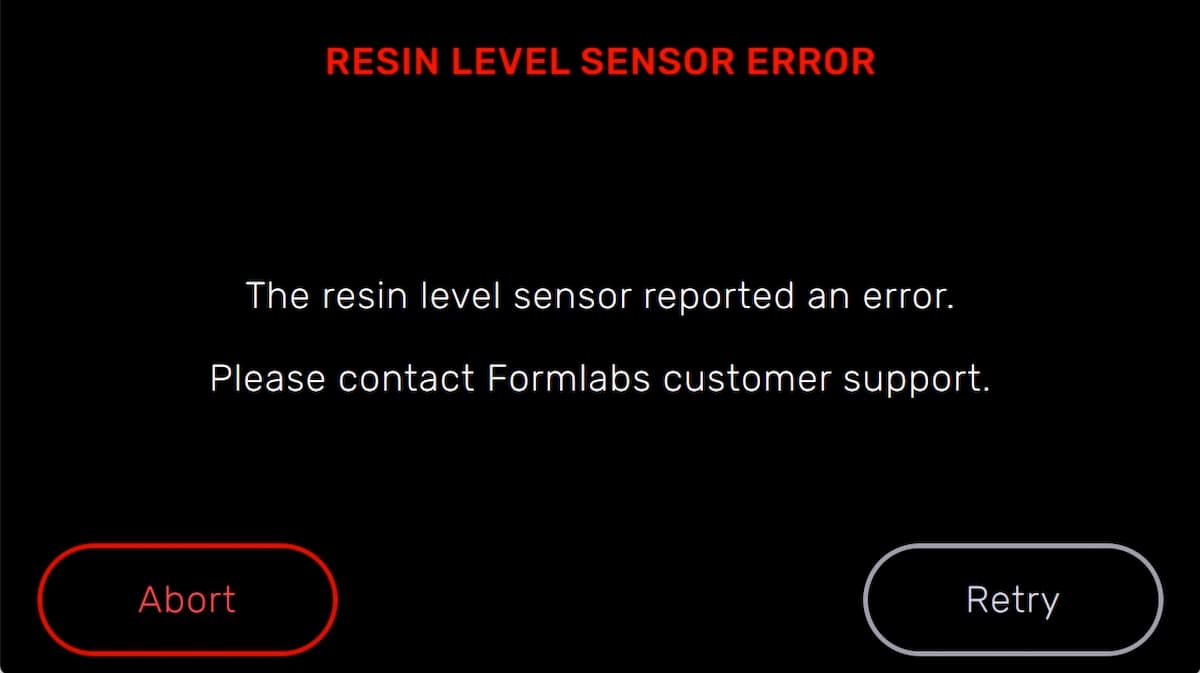
Resin level sensor error (Erreur capteur niveau de résine)

Le circuit du capteur de niveau de résine est situé juste derrière le bac à résine. Il détecte la position du flotteur métallique dans le bac à résine pour déterminer la quantité de résine dans le bac à résine. L'imprimante peut afficher Resin Level Sensor Error (Erreur capteur niveau de résine) s'il y a un problème avec le flotteur ou le circuit du capteur de niveau de résine.

Si l’imprimante affiche Resin Level Sensor Error (Erreur du capteur de niveau de résine), suivez chaque étape pour voir si cette étape résout l’erreur :

  1. Assurez-vous que l’imprimante est de niveau.
  2. Examinez le bac à résine :
    • Retirez le bac à résine.
    • Vérifiez que le flotteur peut bouger librement.
    • Remettez le bac en place en le poussant à fond. L’écran tactile affiche un message de confirmation lorsque le bac à résine est correctement installé.
  3. Contrôler le circuit du capteur de niveau de résine :
  4. Réétalonnez le circuit du capteur de niveau de résine :
    • Appuyez sur l’icône de la clé sur l’écran tactile de l’imprimante. L’écran Settings (Paramètres) s’affiche.
    • Appuyez sur Maintenance. L’écran Maintenance apparaît.
    • Appuyez sur Calibration > Resin Level Calibration (Étalonnage > Étalonnage niveau de résine).
    • Suivez les instructions affichées à l’écran :
      • Appuyez sur Next (Continuer) pour démarrer le processus d'étalonnage.
      • Enlevez le bac à résine de l'imprimante (s'il y en a un) et appuyez sur Next (Continuer).
      • Refermez le couvercle de l'imprimante et appuyez sur Calibrate (Étalonner).
      • Une fois l'étalonnage terminé, appuyez sur Done (Terminé).
  5. Si l'imprimante affiche toujours l'erreur, essayez un autre bac à résine. Si l'erreur ne se reproduit pas, le problème peut venir du bac lui-même.
  6. Si l’erreur se reproduit avec tous les bacs à résine, contactez l’assistance Formlabs ou votre revendeur agréé.

Calibration Error (Erreur d’étalonnage)

Lors de l’exécution de la routine d’étalonnage du capteur de niveau de résine, l’imprimante peut afficher Calibration Error (Erreur d’étalonnage) si elle ne parvient pas à atteindre la température requise.

Si l’écran tactile affiche Calibration Error (Erreur d’étalonnage), procédez comme suit :

  1. Vérifiez que l’environnement de l’imprimante est compris entre 18 et 28 °C et qu’elle n’est pas à proximité d’une bouche d’aération froide ou d’un garage froid, etc.
  2. Téléversez les fichiers diagnostic de votre imprimante et contactez l’assistance Formlabs ou votre revendeur agréé.

Échec de la vérification du mélangeur

Au début de chaque impression, le boîtier LPU tire plusieurs fois le mélangeur en avant et en arrière sur le film au fond du bac. Ce mouvement mélange la résine dans le bac, tout en vérifiant l’absence de résine polymérisée sur le film et sur la plateforme de fabrication. Si de la résine polymérisée bloque la trajectoire du mélangeur, ses aimants se découpleront des aimants du boîtier LPU et l’imprimante mettra l’impression en pause. Le mélangeur est conçu de cette façon afin de protéger le film du bac et d'empêcher que d’autres erreurs d’impression ne se produisent.

Avertissement :

La résine peut provoquer une irritation ou une réaction allergique cutanée. Portez des gants pour manipuler de la résine liquide ou des surfaces recouvertes de résine. Lavez-vous abondamment les mains à l’eau et au savon. Ne vous lavez pas la peau avec des produits contenant de l’alcool tels que du gel hydroalcoolique ou tout autre solvant.
Si l’imprimante affiche Mixer Check Failure (Échec de la vérification du mélangeur) ou MIXER_CHECK_FAILURE, procédez comme suit :

  1. Mettez à jour le firmware de l’imprimante.
  2. Retirez la plateforme de fabrication et inspectez-la pour voir s’il y a de la résine polymérisée ou d’autres fragments.
  3. Si le bac à résine est neuf et inutilisé, versez avec précaution une petite quantité de résine de la cartouche dans le bac à résine pour recouvrir le film flexible du fond. Passez à l’étape 8.
  4. Retirez le bac à résine et placez-le dans son boîtier.
  5. Redémarrez l'imprimante.
  6. À l’aide de la spatule spéciale, inspectez le film du bac à résine pour voir s’il y a de la résine polymérisée ou d’autres fragments.
    1. Si vous trouvez de la résine polymérisée, retirez-la en utilisant la spatule spéciale.

Avis :

N’utilisez pas l’outil pour retirer les pièces de la plateforme, une spatule classique, une pince coupante ou tout autre outil métallique pour inspecter le bac à résine ou en retirer les morceaux de résine polymérisée. Ces outils peuvent endommager le film du bac, ce qui peut entraîner un échec d’impression ou un déversement de résine.

  1. Insérez le bac à résine et la plateforme de fabrication.
  2. Sur l’écran tactile de l’imprimante, appuyez sur Settings > Maintenance > Calibration > Calibrate Tank Mixer Sensor (Paramètres > Maintenance > Étalonnage > Étalonner le capteur du mélangeur du bac) et suivez les instructions sur l’écran tactile.
    1. À l’écran 2 sur 8, retirez le mélangeur du bac à résine avant d’appuyer sur Calibrate (Étalonner).
  1. À l’écran 4 sur 8, replacez le mélangeur dans le bac dans le bon sens, les bras du mélangeur vers la gauche et les aimants vers le bas, avant de faire glisser le mélangeur complètement vers la gauche jusqu’à ce qu’il s’enclenche.
  1. À l’écran 6 sur 8, vérifiez que le mélangeur s’est déplacé au milieu du bac sans se découpler.

Avis :

Si le mélangeur se déplace de manière incorrecte ou irrégulière, ou ne parvient pas à s’arrêter, assurez-vous que vous l’insérez correctement : aimants vers le bas, avec les bras pointant vers la gauche. Si les bras ou les aimants sont endommagés ou manquants, le mélangeur peut ne pas se déplacer correctement.

  1. Redémarrez l’impression.

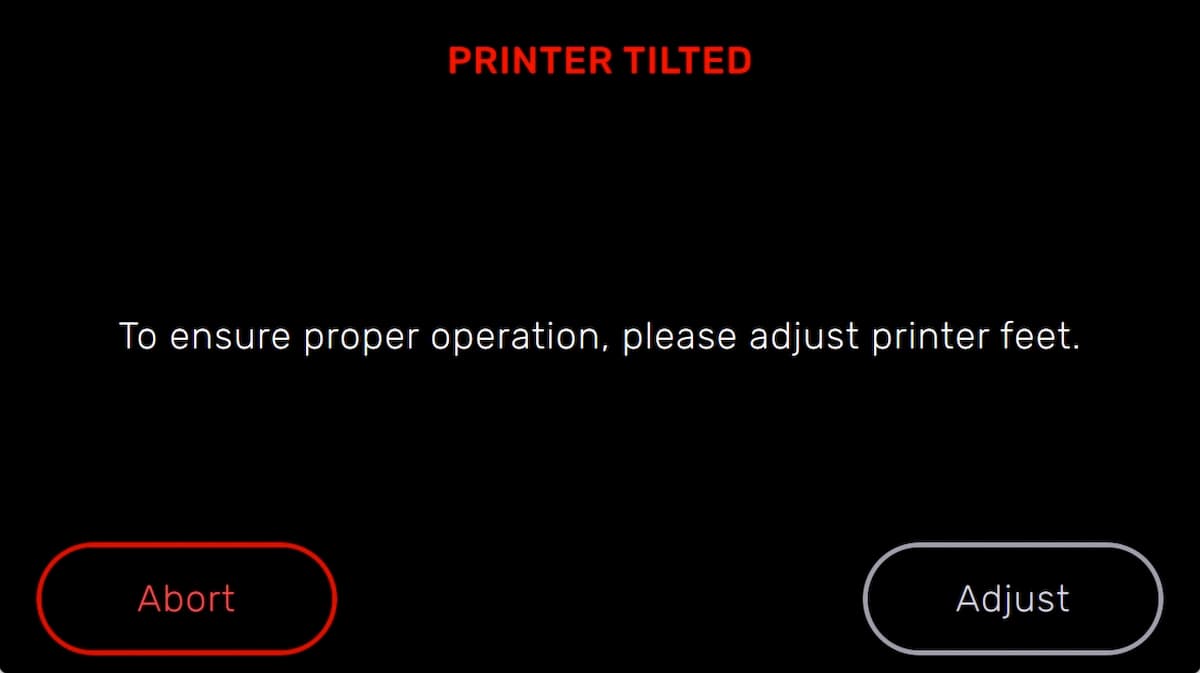
Printer tilted (Imprimante penchée)

Les imprimantes SLA Formlabs fonctionnent mieux quand elles sont parfaitement à niveau. L’écran tactile vous invite à mettre l’imprimante de niveau si nécessaire. Visualisez l’état actuel du niveau en appuyant sur Settings > Printer Leveling (Paramètres > Mise de niveau de l’imprimante) sur l’écran tactile.

Suivez les instructions à l’écran tactile et utilisez l’outil de mise à niveau pour mettre l’imprimante de niveau.

Reset while printing (Réinitialiser pendant l’impression)

Si l’alimentation de l’imprimante est interrompue au cours d’une tâche d’impression, l’imprimante ne reprend pas la tâche d’impression lorsqu’elle redémarre. L’écran tactile affiche Reset While Printing (Réinitialiser pendant l’impression). Si la réinitialisation est survenue de manière inattendue, contactez l’assistance Formlabs ou votre revendeur agréé.

Failed to start print (Échec du lancement de l'impression)

Le message d'erreur Failed to start print (Échec du lancement de l'impression) apparaît si l'imprimante n'est pas en mesure de déterminer pourquoi l'impression n'a pas pu démarrer correctement. Dans certains cas, cela peut indiquer que la carte mère est endommagée, ce qui empêche de connecter correctement le contrôleur laser ou les moteurs. Pour résoudre ce problème :

  1. Éteignez et rallumez l’imprimante.
  2. Mettez à jour PreForm et le firmware de votre imprimante.
  3. Effectuez une réinitialisation aux paramètres d'usine sur votre imprimante.
  4. Supprimez le fichier FORM de votre ordinateur et supprimez la tâche d'impression de l'imprimante.
  5. Refaites la tâche d'impression, rechargez-la dans l'imprimante et réessayez l'impression.
  6. Vérifiez la connexion de votre imprimante à l'ordinateur. Rechargez la tâche d'impression via une autre méthode de connexion, si possible.
  7. Essayez un autre bac à résine, en particulier si celui utilisé précédemment avait dépassé sa durée de vie maximale.

Contactez l’assistance Formlabs ou votre revendeur agréé si ce message d’erreur se répète.

Erreurs Wi-Fi

L’imprimante affiche des messages d’erreur spécifiques selon la réponse du point d’accès Wi-Fi aux tentatives de connexion. Consultez l’article d’assistance Connecter votre imprimante pour configurer une connexion via Wi-Fi, USB ou Ethernet. Vérifiez toujours avec un administrateur réseau que le réseau sans fil est configuré de manière à permettre la connexion de l’imprimante. Pour un système d’exploitation Windows, vérifiez que Bonjour est correctement installé. Cette étape est nécessaire pour la connexion. PreForm doit être connecté au même réseau que l’imprimante pour le téléchargement sans fil.

Clé de réseau non valide

Le mot de passe n’a pas été saisi correctement. Vérifiez le mot de passe réseau. Vérifiez avec un administrateur réseau que votre réseau sans fil est configuré de sorte à permettre à l’imprimante de s’y connecter.

Échec de la connexion

L’imprimante n’a pas pu configurer la connexion sans fil et n’a pas pu se connecter au réseau. Vérifiez avec un administrateur réseau que votre réseau sans fil est configuré de sorte à permettre à l’imprimante de s’y connecter.

Activation de l’assistance à distance pour le dépannage

Lors du dépannage, l’assistance Formlabs peut avoir besoin d’informations supplémentaires ou d’accéder à votre imprimante. Il peut vous être demandé d’activer l’assistance à distance et la connexion à Dashboard sur votre machine.

Pour préparer votre imprimante à l’assistance à distance :

  1. Appuyez sur l’icône d’engrenage pour accéder à l’écran Paramètres. L’écran Settings (Paramètres) s’affiche.
  2. Appuyez sur System (Système). L’écran System (Système) s’affiche.
  3. Appuyez sur Remote Assistance (Assistance à distance). Le bouton d’activation passe au bleu lorsqu’il est activé.

Pour préparer votre imprimante à la connexion à Dashboard :

  1. Appuyez sur l’icône d’engrenage pour accéder à l’écran Settings (Paramètres). L’écran Settings (Paramètres) s’affiche.
  2. Appuyez sur Connectivité. L’écran Connectivity (Connectivité) s’affiche.
  3. Appuyez sur Dashboard Logging (Connexion à Dashboard). Le bouton d’activation passe au bleu lorsqu’il est activé.

Instructions de réinitialisation aux paramètres d'usine

Dans certains cas, une réinitialisation aux paramètres d’usine peut corriger un comportement inhabituel de l’imprimante. Un comportement inhabituel peut inclure l’affichage de messages Unknown Error (Erreur inconnue), des mises à jour incomplètes du firmware, l’absence de réaction de l’écran tactile ou des problèmes de connexion à PreForm. Une réinitialisation aux paramètres d’usine efface les paramètres personnalisés, y compris les tâches enregistrées dans la file d’impressions et les connexions réseau.

Avis :

La réinitialisation efface toutes les informations sur les tâches d’impression, les paramètres personnalisés et tous les fichiers diagnostic. Chargez les fichiers diagnostic avant d’effectuer une réinitialisation aux paramètres d’usine.

Pour réinitialiser aux paramètres d’usine :

  1. Débranchez l’imprimante.
  2. Rebranchez le câble d’alimentation de l’imprimante.
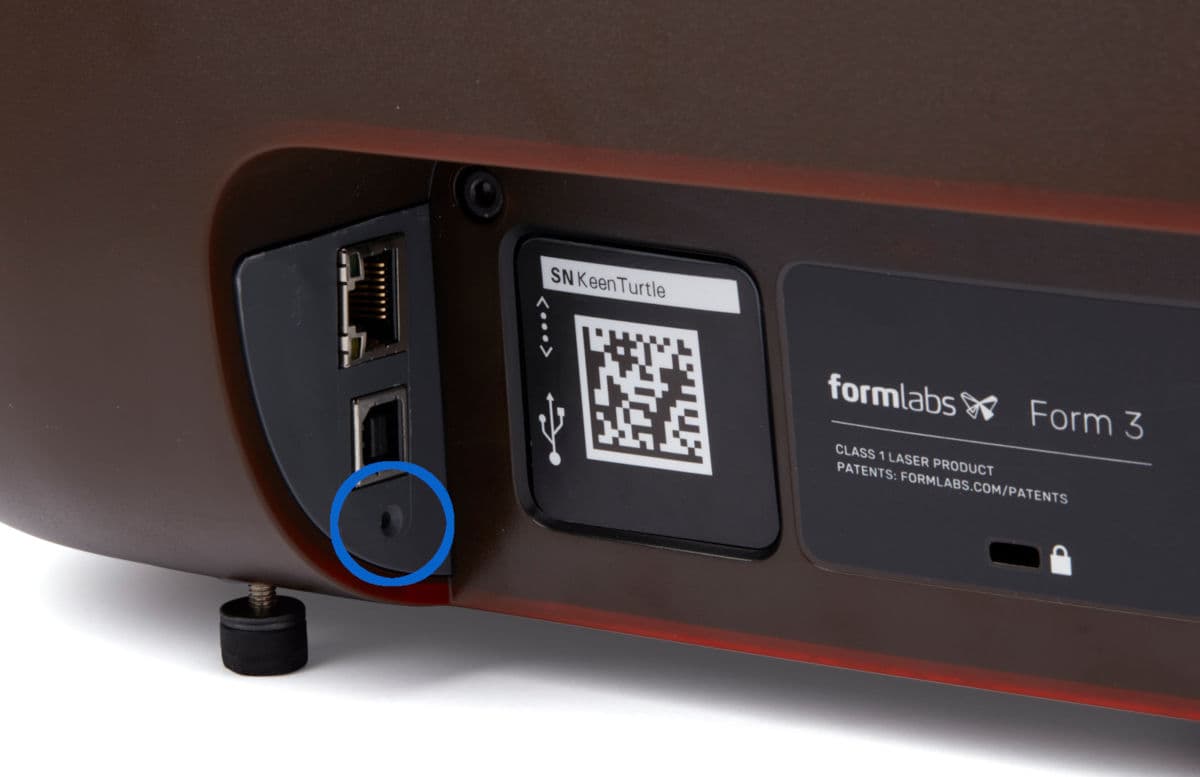
  3. Dès que le logo Formlabs apparaît, appuyez immédiatement sur le bouton situé sous le port USB à l’arrière de l’imprimante sans le relâcher jusqu’à ce que s’affiche Resetting to factory defaults (Réinitialisation aux paramètres d’usine) sur l’écran tactile. Il est possible que vous ayez besoin d’un trombone ou d’un autre outil fin pour pouvoir enfoncer ce bouton de réinitialisation.
  4. Relâchez le bouton.
  5. Le message Factory reset complete (Réinitialisation aux paramètres d’usine terminée) s’affiche sur l’écran tactile avant le lancement de l’imprimante.
Bouton de Réinitialisation de la Form 3+.

Pour vous assurer de la réussite de la réinitialisation aux paramètres d’usine, appuyez sur Queue (File d’impressions) sur l’écran tactile. Après une réinitialisation réussie, la file d’impression est vide. Si la réinitialisation ne résout pas le problème, contactez l’assistance Formlabs ou votre revendeur agréé.