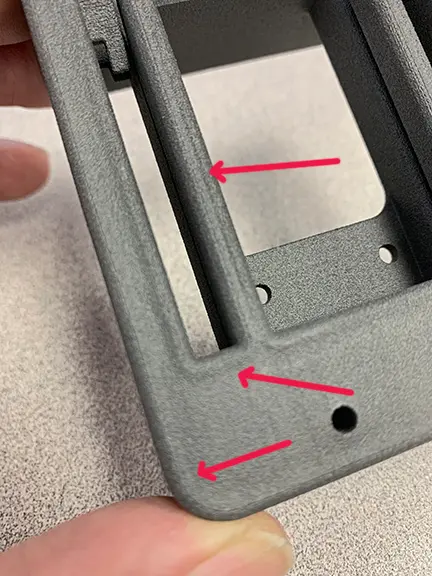
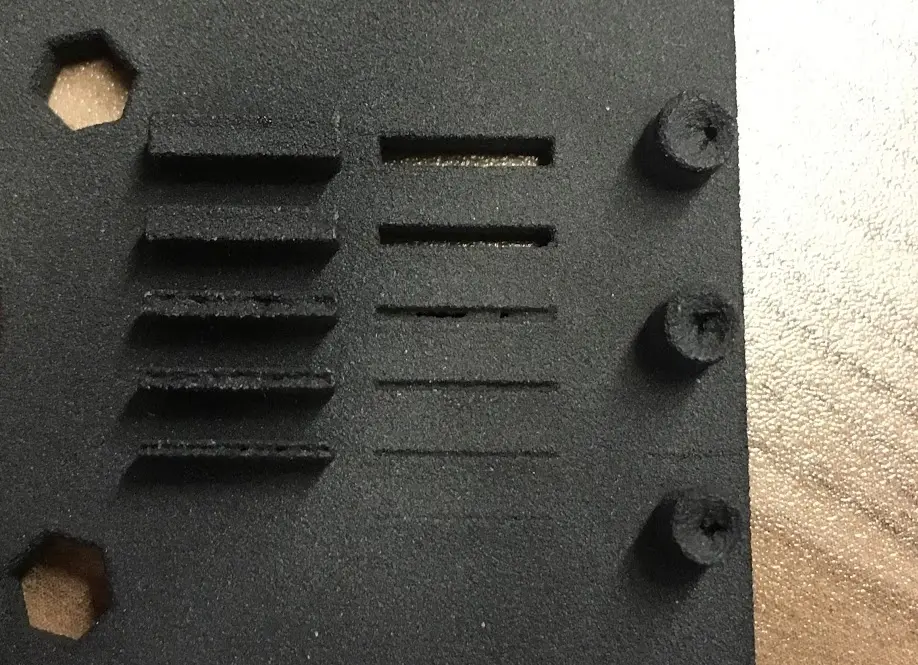
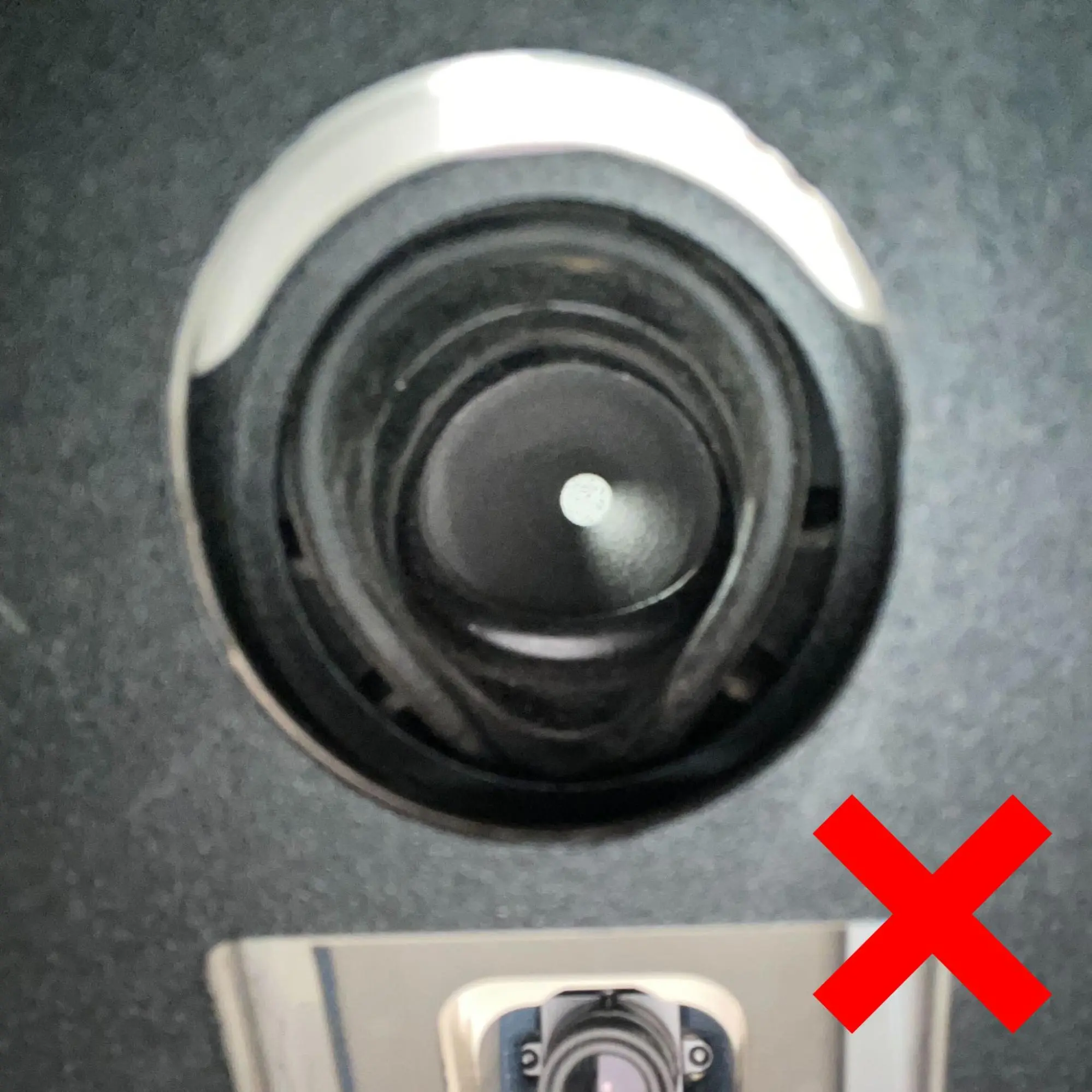
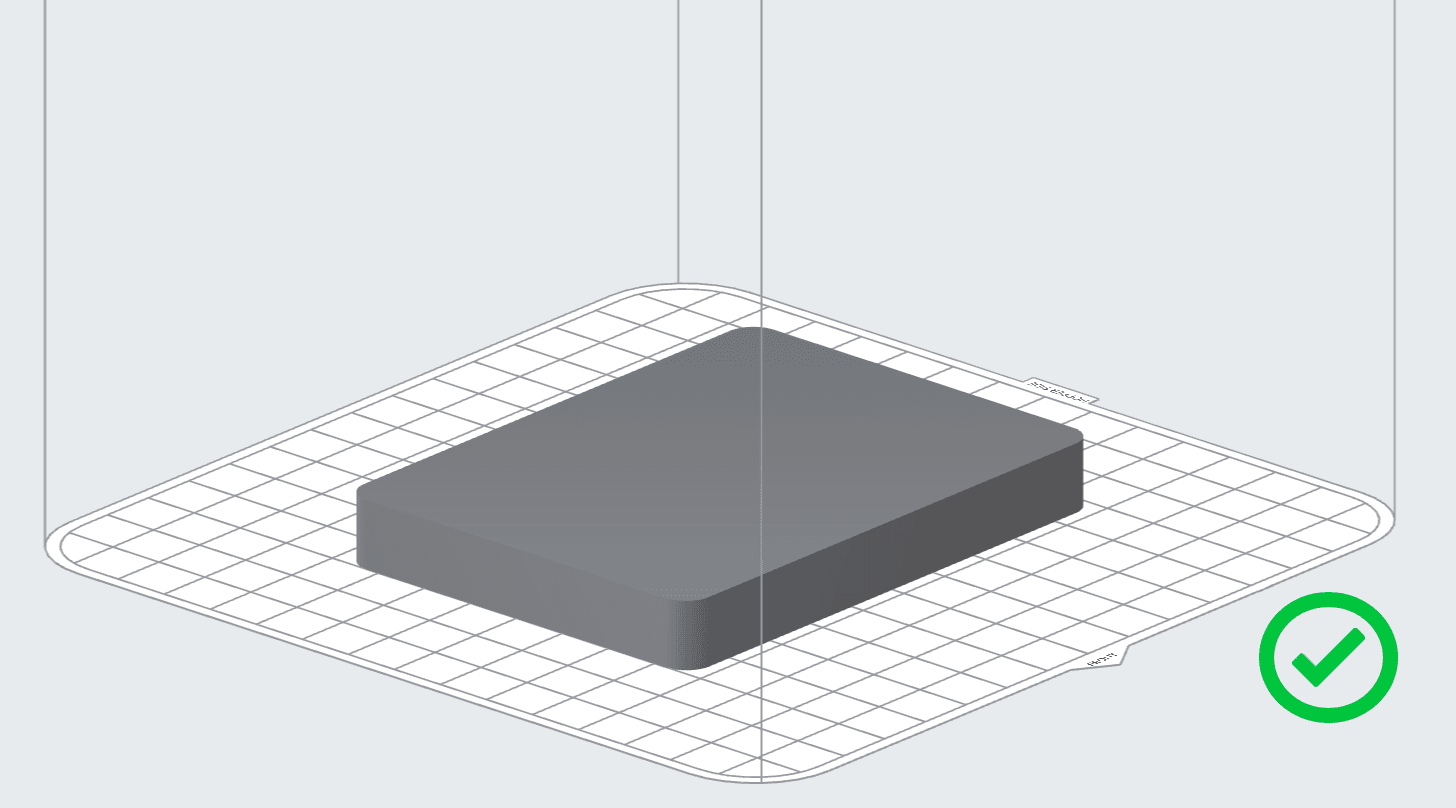
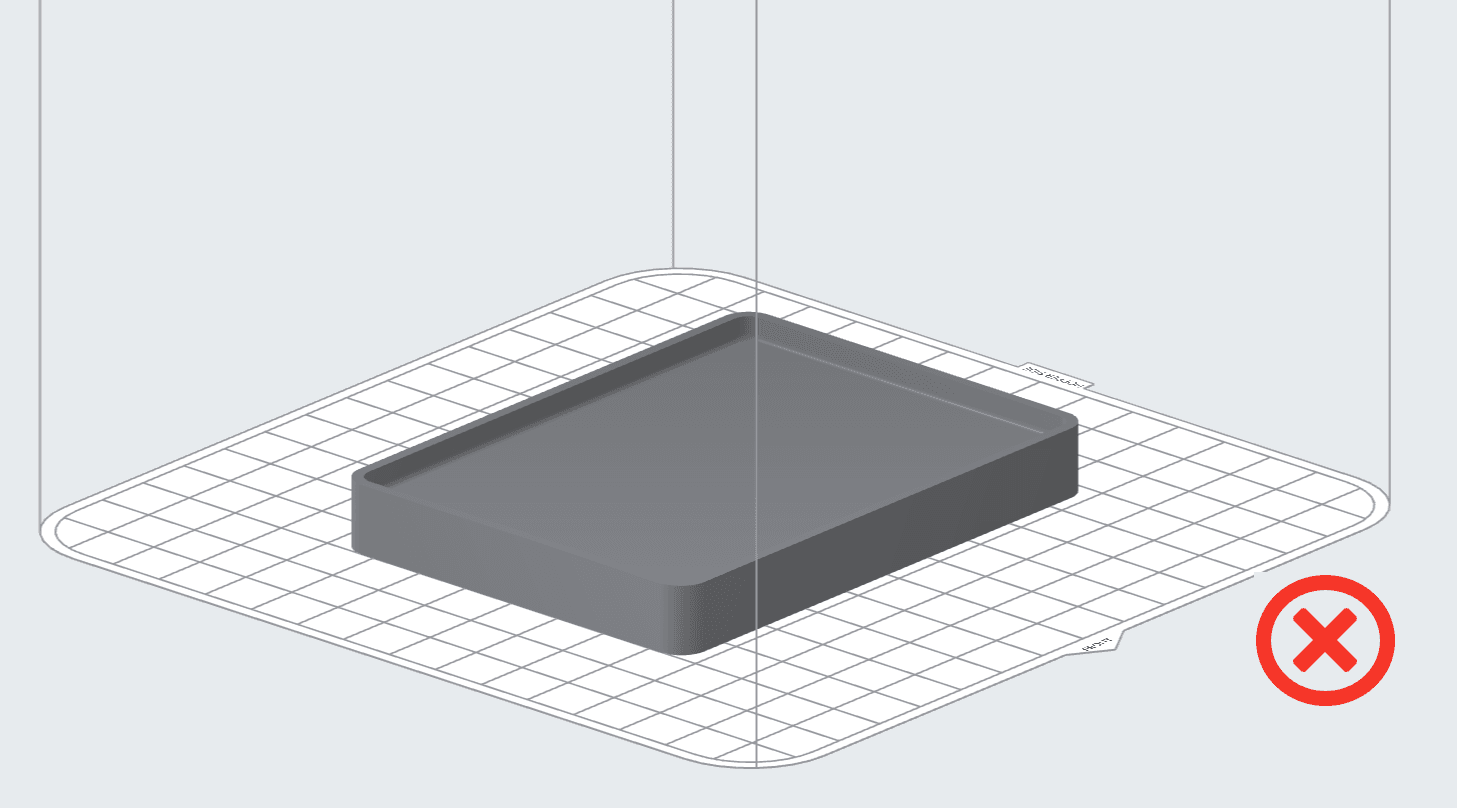
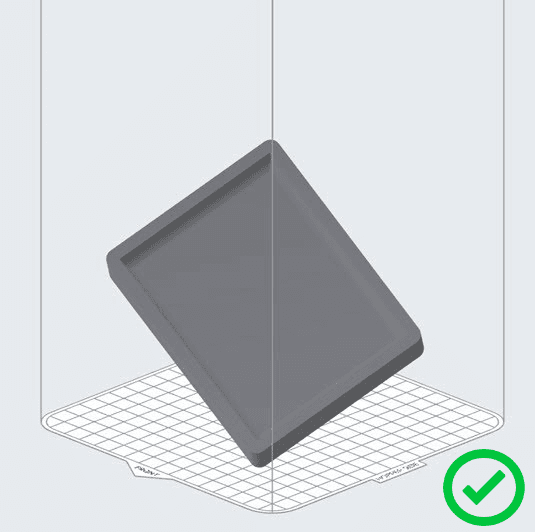
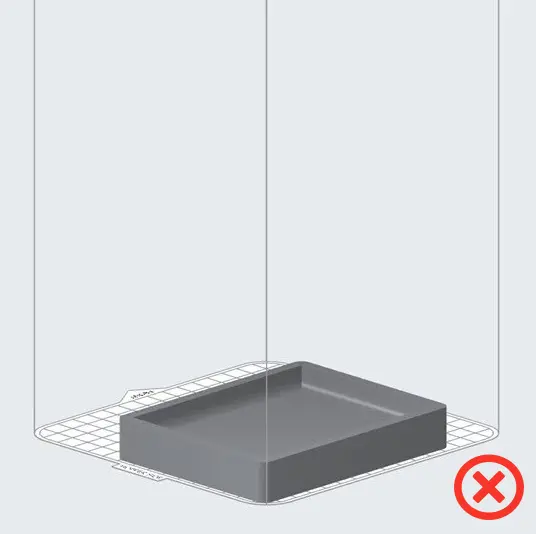
L’emplacement dans le volume d’impression contribue également à l’apparition de creux. Les pièces placées vers le bas de la chambre de fabrication pour de longues impressions sont plus susceptibles de présenter des creux que les pièces placées vers le haut.
Étape 4 : régler la cible de température du lit de l’imprimante
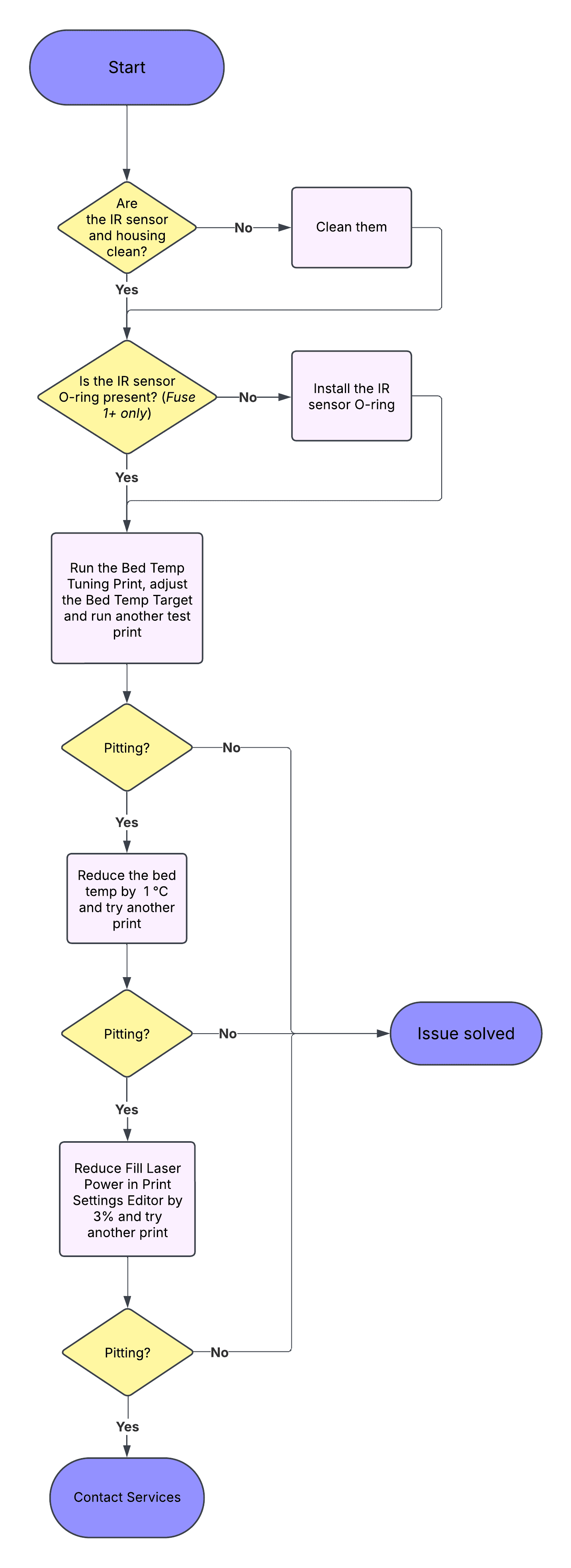
Si les creux ou les piqûres persistent, réglez la température du lit de l’imprimante. Réglez la cible de température du lit. Réglez la température du lit, effectuez une impression test et vérifiez que les pièces ne présentent pas de défauts. Si les creux ou les piqûres persistent, passez à l’étape suivante.
Étape 5 : réduire la Fill Laser Power (Puissance du laser pour le remplissage) de l’imprimante (imprimantes Fuse 1+ 30W imprimant avec Nylon 12 uniquement)
Si le réglage de la température du lit n’atténue pas les creux à un niveau acceptable, réduisez la Fill Laser Power (Puissance du laser pour le remplissage) de l’imprimante par tranches de 3 % à l’aide de l’éditeur de paramètres d’impression PreForm.
- Suivez les étapes de l’article Utilisation de l’éditeur de paramètres d’impression PreForm (SLS) pour créer un paramètre d’impression personnalisé. Basez le paramètre d’impression personnalisé sur le paramètre Formlabs que vous utilisez pour les impressions test.
-
Localisez le paramètre Fill Laser Power (Puissance du laser pour le remplissage) et diminuez-le de 3 % par rapport à la valeur par défaut.
Par exemple, le paramètre d’impression Speed Optimized v5.1 de Formlabs pour Nylon 12 à 110 microns a une valeur par défaut de Fill Laser Power de 30 000 mW. 3 % de cette valeur correspond à 900 mW, de sorte que la puissance de ce paramètre personnalisé est de 29 100 mW.