LIVRE BLANC
Formlabs Logo

Déballage et installation de la Fuse 1+ 30W

Déballage et installation de la Fuse 1+ 30W

Avant de déballer et installer l’imprimante, préparez un espace de travail approprié pour la Fuse 1+ et la Fuse Sift, assurez-vous de disposer d’un espace suffisant pour stocker les consommables et achetez des fournitures supplémentaires afin d’être prêt à traiter la poudre à l’arrivée de votre Fuse 1+.

Suivez les instructions de Formlabs pour déballer, connecter les câbles, mettre l’imprimante de niveau et allumer votre Fuse 1+. Connectez la machine à un réseau pour imprimer à distance, gérer votre imprimante et recevoir les notifications concernant les événements lors de l’impression.

Réception

Le pack standard de la Fuse 1+ est expédié sur une palette et contient l’imprimante Fuse 1+, le support, la chambre de fabrication et la cartouche de poudre. Les cartouches de poudre supplémentaires et les boîtes d’accessoires sont expédiées séparément.

Remarque :

  • Selon le pack que vous achetez, les accessoires peuvent être expédiés sur la même palette que l’imprimante. Si vous vous trouvez dans un bâtiment équipé pour recevoir des marchandises palettisées, assurez-vous de pouvoir accéder au quai de chargement.
  • À partir de juin 2025, les imprimantes de la génération Fuse 1 sont emballées avec la chambre de fabrication installée mais non branchée dans l'enceinte d'impression.
ImprimanteSupportChambre de fabrication (si expédiée séparément)Cartouche de poudreDimensions d’expédition
77 × 83 × 150 cm30 × 33 × 59 in
63,5 × 66 × 22,9 cm
25 × 26 × 9 in
41 × 48 × 64 cm
16 × 19 × 25 in
41 × 21 × 27 cm
16 × 8 × 11 in
Poids d’expédition
Imprimante sans chambre de fabrication :120 kg
264,6 lb
Imprimante avec chambre de fabrication :

131 kg
288,8 lb
24 kg
53 lb
13,5 kg
29,7 lb
2,3 kg
5 lb
Poids du produit
Imprimante sans chambre de fabrication :114 kg
251,3 lb
Imprimante avec chambre de fabrication :

125 kg
275,6 kg
23,9 kg
52,6 lb
11 kg
24,3 lb
1,8 kg
4 lb

Déballage

L’emballage sur mesure dans lequel l’imprimante arrive est spécialement conçu pour protéger la machine pendant l’expédition. Au déballage du produit, vérifiez qu’il ne manque rien et que tout est en bon état. En cas de dommage ou d’article manquant, contactez l’assistance Formlabs ou un fournisseur de services certifié.

Attention :

Sortir la machine de son emballage nécessite l’intervention d’au moins deux personnes habituées à porter des objets lourds et volumineux.

Étape 1 : Positionner l’emballage

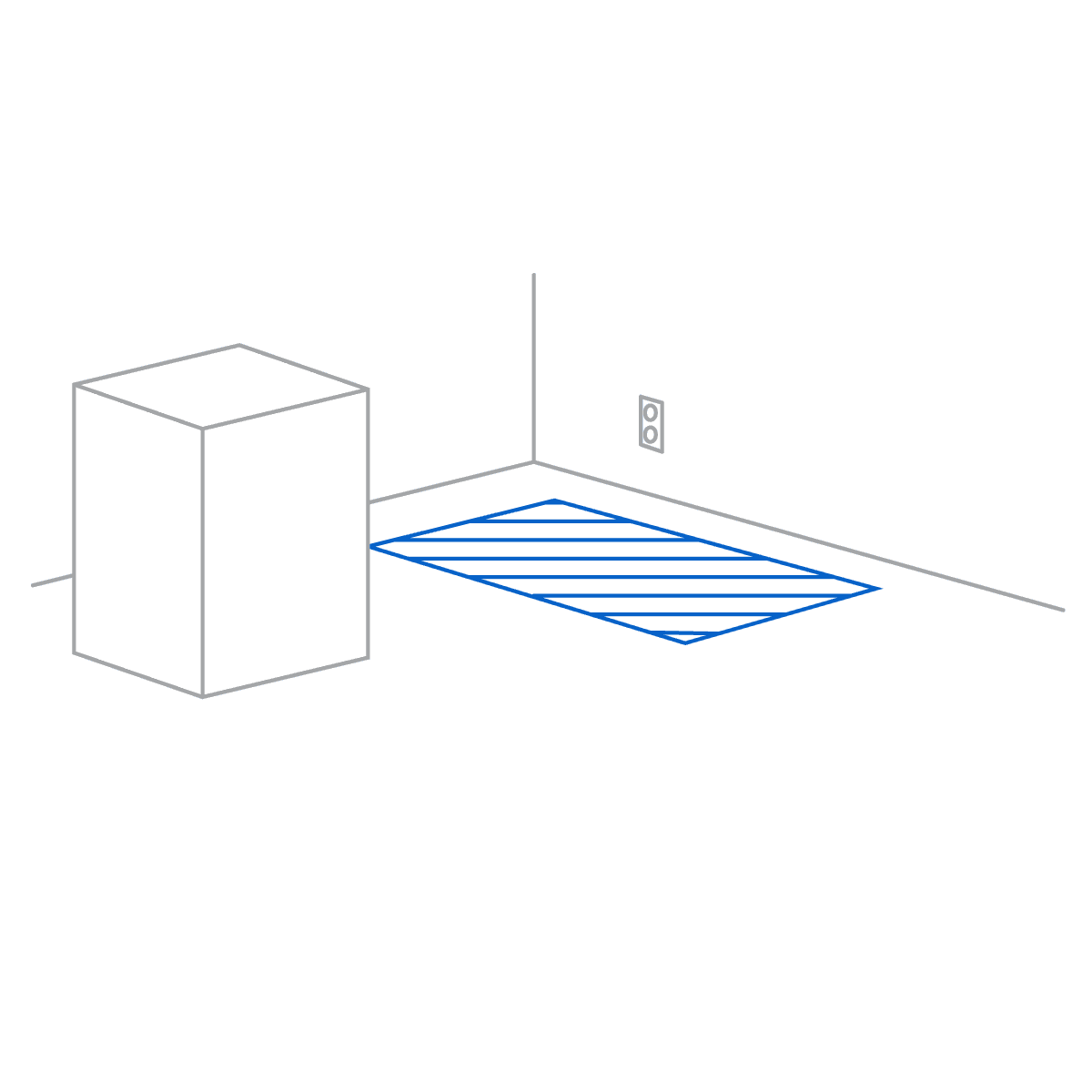
Placez le pack près de l’emplacement désigné, en laissant suffisamment d’espace pour que deux personnes puissent se déplacer sans problème dans la zone. Positionnez l’emballage bien droit sur une surface plane et de niveau.

Le colis de l’imprimante est placé près de la zone désignée.

Étape 2 : Assembler et placer le support

Localisez la boîte contenant le support et assemblez-le conformément aux instructions fournies. Vérifiez que le support est de niveau avant de déballer l’imprimante.

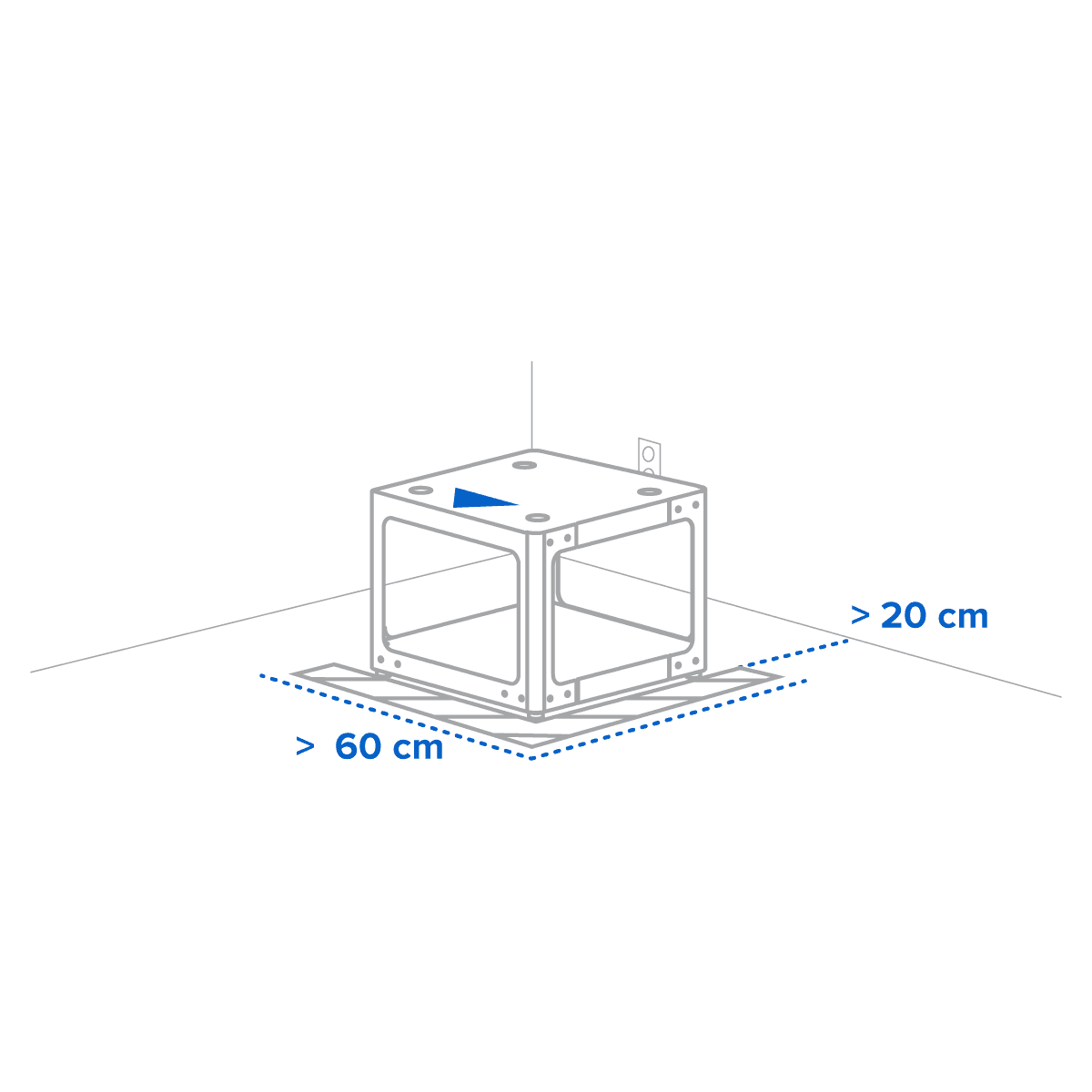
Placez le support assemblé dans la zone choisie pour l’imprimante, la face avant tournée vers l’utilisateur. Une flèche indique l’avant du support dans ses instructions d’installation.

Le support est positionné sur la zone désignée, l’avant étant tourné vers l’opérateur.

Étape 3 : Ouvrir la boîte

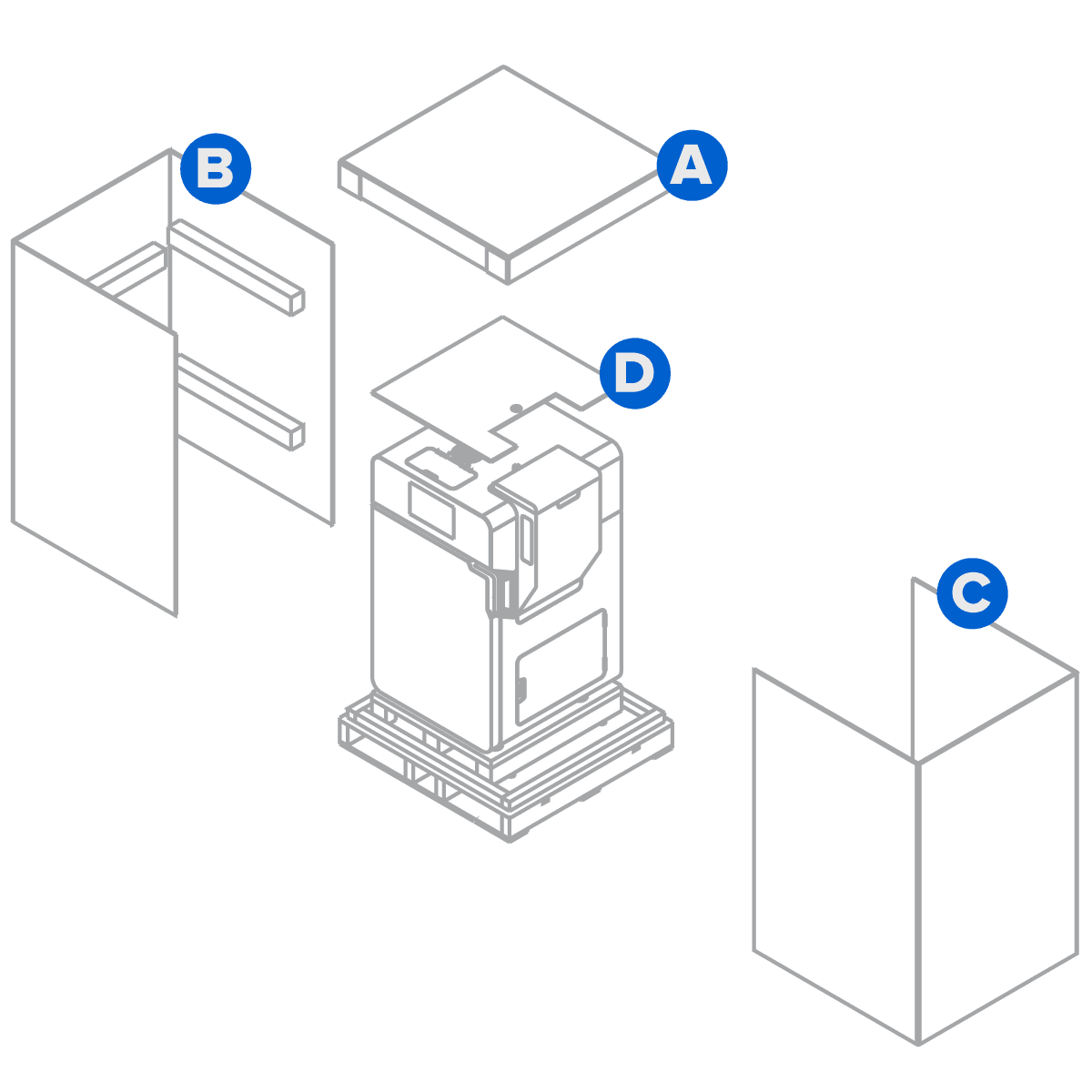
Ouvrez la boîte de l’imprimante par le haut en retirant le couvercle (A), puis retirez les deux coques en forme de C des côtés gauche (B) et droit (C). Enfin, retirez le coussin de protection (D) situé sur le dessus de l’imprimante.


Étape 4 : Retirer les accessoires

Retirez le plateau d’accessoires avec les accessoires inclus du haut de l’imprimante.

L’emballage de l’imprimante doit être retiré dans cet ordre : d’abord le couvercle, puis les deux coques en forme de C de gauche à droite et enfin le coussin de protection.

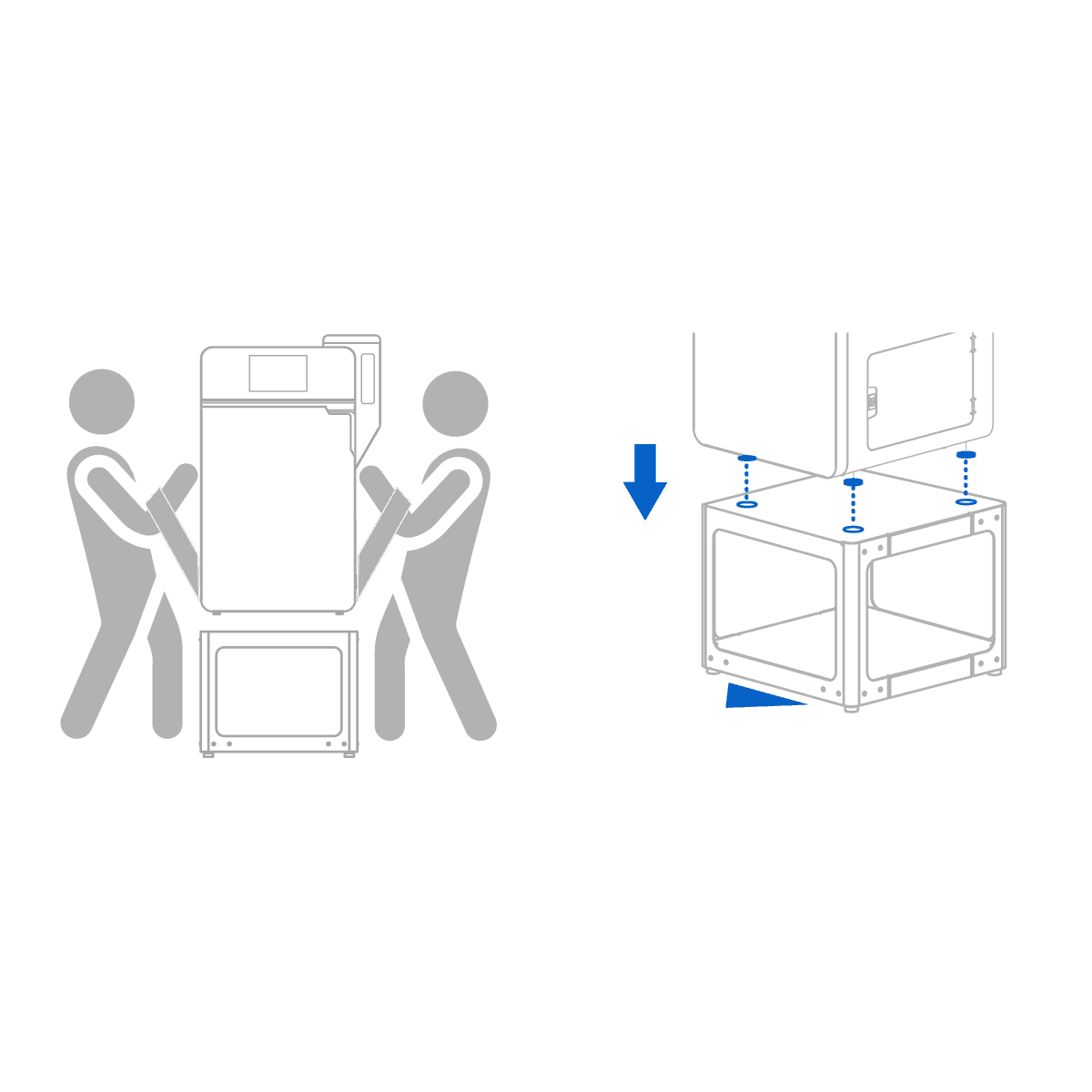
Étape 5 : Passer les sangles de levage sous la machine

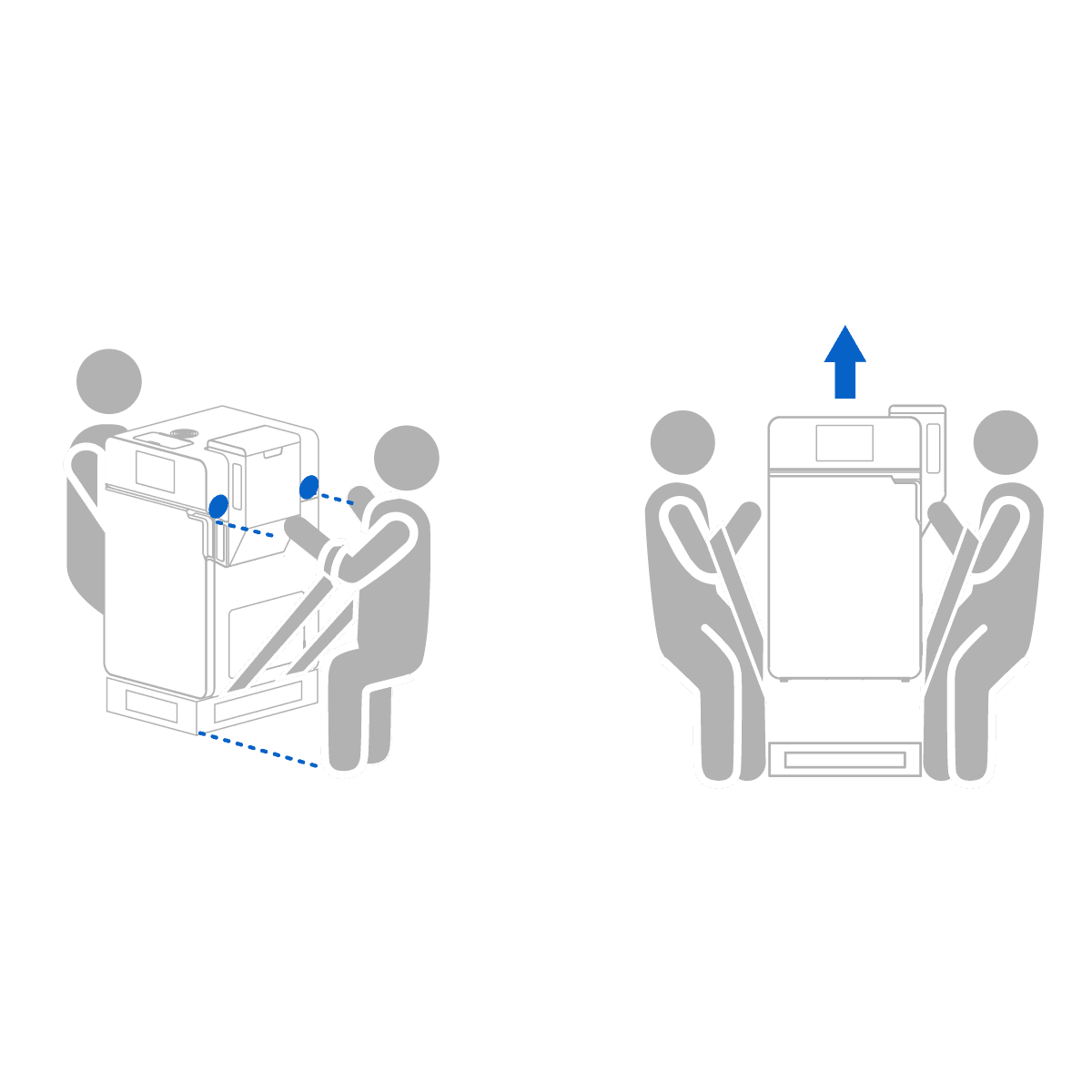
Passez les deux sangles de levage sous la machine de gauche à droite, en veillant à ce que les sangles ne se croisent pas. Avec une personne de chaque côté, insérez vos avant-bras dans chaque boucle sans dépasser le niveau du coude.

Chaque personne passe ses avant-bras dans chaque boucle, sans dépasser le coude.

Étape 6 : S’appuyer contre la machine pour la sortir de la boîte

Le dos droit et les genoux légèrement fléchis, tenez-vous contre l’appareil pendant que vous et une deuxième personne le soulevez le plus verticalement possible.

Deux personnes utilisant la technique appropriée pour soulever l’imprimante.

Étape 7 : Positionner la machine

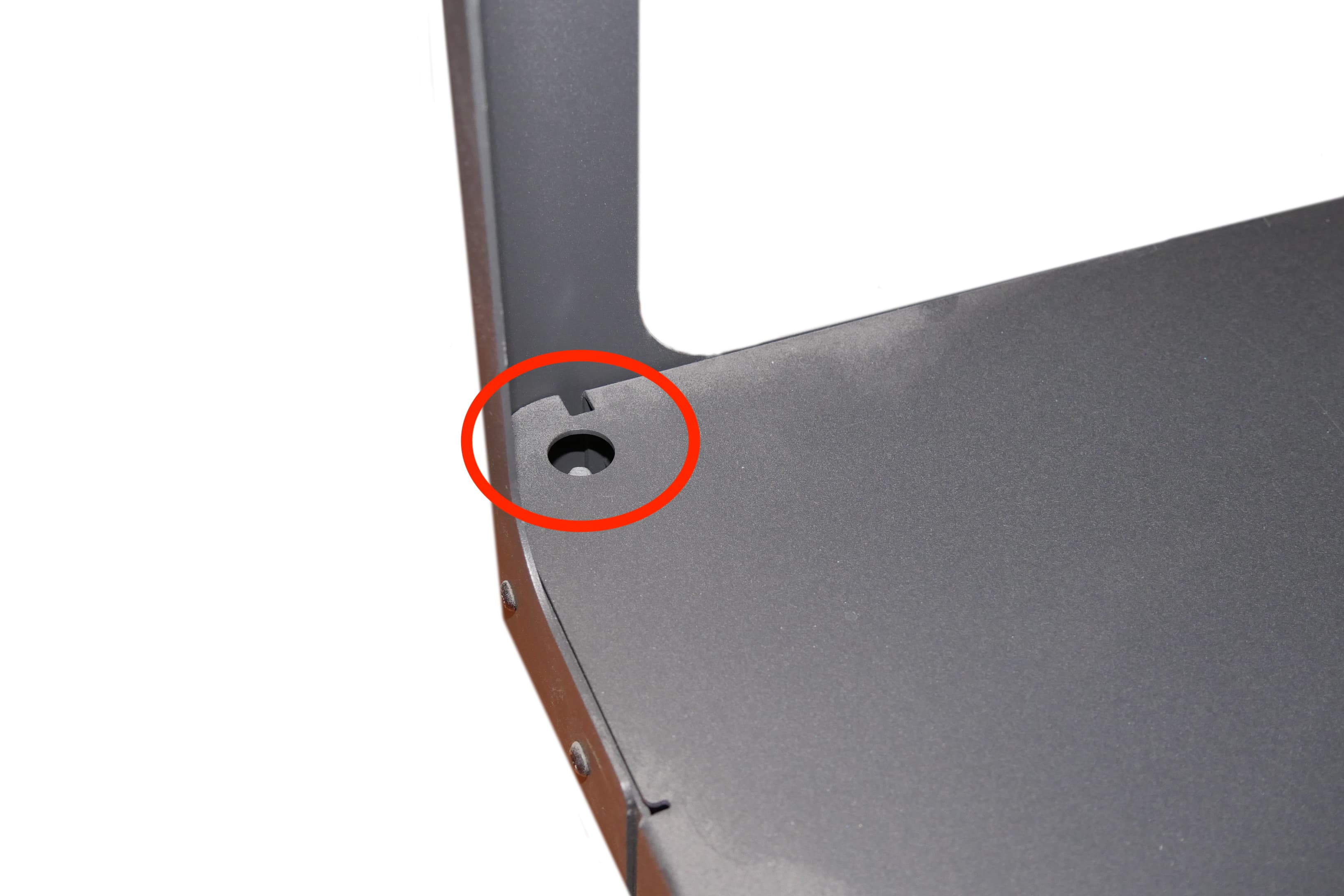
Placez avec précaution l’imprimante sur le meuble, en maintenant les quatre pieds alignés sur les renfoncements correspondants du support.


Étape 8 : Retirer le reste de l’emballage

Retirez toute protection et tout emballage extérieur encore sur l’imprimante avant de la raccorder à une source d’alimentation.

Deux personnes alignent les quatre pieds de l’imprimante avec les creux sur le support.

Attention :

Si vous avez besoin de réaligner la machine, utilisez les sangles de levage pour la remonter. Ne soulevez pas la machine sans les sangles de levage.

Remarque :

Les emballages d’origine sont conçus pour être conservés et réutilisés pour le transport ou l’expédition de la machine pour sa maintenance. Pour votre facilité, conservez l’emballage complet, y compris tous les inserts.

Installation

Connectez les câbles et installez l’antenne Wi-Fi, puis mettez l’appareil sous tension. Pour finir, connectez la Fuse 1+ à un réseau via Wi-Fi ou Ethernet.

Étape 1 : Connecter les câbles

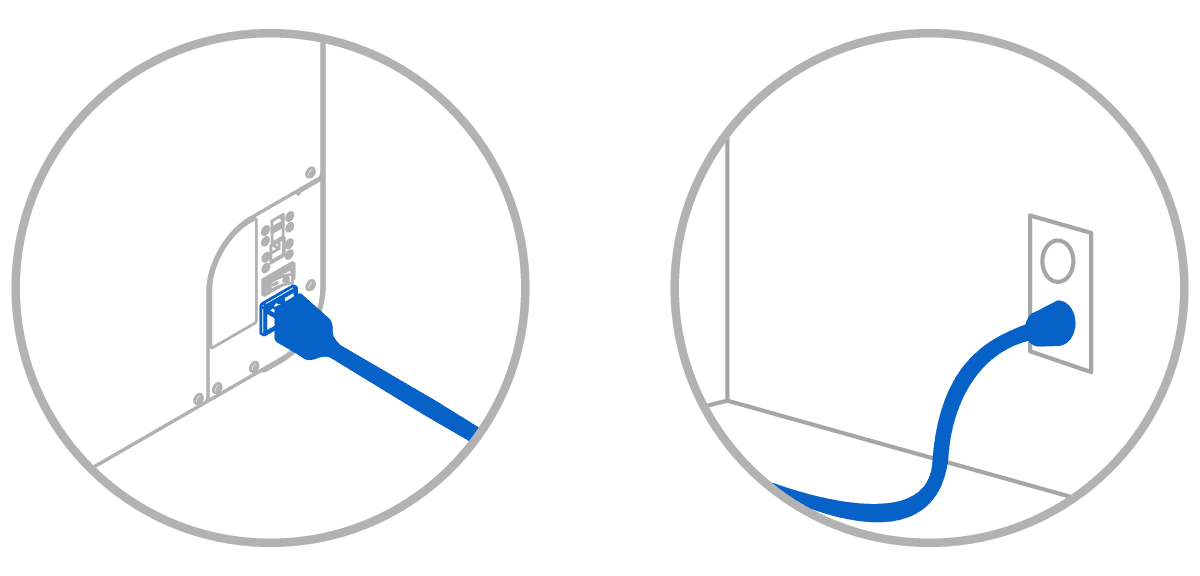
Branchez le câble d’alimentation inclus dans le port d’alimentation à l’arrière de l’appareil et connectez-le à un circuit dédié.

Câble d’alimentation branché dans le port d’alimentation à l’arrière de l’appareil et dans une prise de courant.

Avis :

La Fuse 1+ nécessite un circuit CA dédié, fournissant au moins 7,5 A à 230 V CA (UE) ou 15 A à 120 V CA (États-Unis), ainsi qu’une mise à la terre fiable. Ce circuit doit être séparé des autres appareils, y compris de la Fuse Sift, des ventilateurs, des aspirateurs, des outils électriques, des radiateurs ou de tout autre gros équipement électrique. Les surtensions peuvent perturber les impressions et/ou endommager de façon permanente les composants sensibles, ce qui compromet la fiabilité du produit. Formlabs recommande l’utilisation de conditionneurs de ligne ou d’onduleurs dans les régions où la tension fluctue.

Étape 2 : Installer l’antenne Wi-Fi

Vissez l’antenne Wi-Fi sur la prise située à l’arrière de l’appareil, à côté des ports d’alimentation, USB et Ethernet.

Étape 3 : Préparer l’imprimante pour une utilisation avec une atmosphère de gaz inerte (facultatif)

La Fuse 1+ 30W peut imprimer avec une atmosphère de gaz inerte. L’arrivée d’azote de l’imprimante accepte une source de gaz avec un connecteur NPT de ⅛" ou peut être adaptée à un connecteur à déconnexion rapide de ¼". Si vous prévoyez d’imprimer dans une atmosphère de gaz inerte :

  1. Localisez l’entrée d’azote dans le coin inférieur gauche à l’arrière de l’imprimante.
  2. Retirez le bouchon de l’arrivée.

Si votre source d’azote utilise un connecteur à déconnexion rapide de ¼” :

  1. Retirez le coupleur de tuyau du plateau d’accessoires.
  2. Vissez le raccord de tuyau en place.
  3. Serrez-les autant que possible.

Étape 4 : Connecter la source d’azote (facultatif)

Si vous avez précédemment installé l’adaptateur à déconnexion rapide de ¼" fourni, utilisez un connecteur à déconnexion rapide de ¼" pour connecter l’alimentation en azote à l’interface d’azote à l’arrière de la Fuse 1+. Sinon, connectez l’alimentation en azote à l’interface d’azote à l’aide d’un connecteur NPT de ⅛".

Étape 5 : Installer le joint torique du capteur IR

La Fuse 1+ utilise un joint torique autour de l’arbre du capteur IR pour améliorer l’étanchéité de l’enceinte d’impression. Cela permet d’éviter la contamination du capteur IR, ce qui contribue à réduire la probabilité d’une erreur d’impression. En fonction de la date de fabrication de votre imprimante, ce joint torique peut être soit préinstallé, soit inclus dans l’emballage de l’imprimante. Si votre imprimante est livrée avec un joint torique emballé séparément, installez le joint torique :

  1. Retirez le joint torique de son emballage.
  2. Ouvrez la porte du capteur IR située sur le dessus de l’imprimante.
  3. Saisissez le capuchon du capteur IR et tirez. Le capteur IR est maintenu en place par des aimants et se détache sans effort.
  4. Faites glisser le joint torique sur l’arbre du capteur IR jusqu’à ce qu’il atteigne le capuchon.
  5. Poussez le capuchon du capteur IR dans le support. La LED devient verte lorsqu’il est entièrement connecté.
  6. Si la LED devient orange :
    1. Poussez le capuchon dans le support jusqu’à sentir les aimants s’enclencher.
    2. Faites tourner le capuchon dans le sens des aiguilles d’une montre jusqu’à ce qu’il s’arrête et ne puisse plus tourner.
  7. Fermez la porte d’accès.

Étape 6 : Allumer la machine

Pour allumer la machine :

  1. Branchez le câble d’alimentation inclus dans le port d’alimentation à l’arrière de l’appareil et connectez-le à un circuit dédié.
  2. Basculez l’interrupteur situé à l’arrière de l’appareil sur la position ON (Marche) pour allumer l’appareil.
  3. Lorsque la machine se met en marche, le logo Formlabs accompagné d’une barre de progression apparaît sur l’écran tactile, suivi du processus de formation. Suivez les instructions à l’écran pour terminer la configuration de la machine.
L'écran tactile affiche l'écran de bienvenue.

Mise de niveau

L’imprimante doit être parfaitement de niveau avant de commencer une impression. Si cela vous est demandé, utilisez une clé à douille hexagonale de 7 mm pour lever ou abaisser chaque pied du support.

Étape 1 : suivre les instructions à l’écran

Lorsque l’imprimante démarre, le logo Formlabs avec une barre de progression s’affiche sur l’écran tactile, suivi du processus d’initiation. Si nécessaire, l’écran tactile vous invite à mettre l’imprimante à niveau.

Étape 2 : Régler les pieds du support (si nécessaire)

Le haut de chacun des pieds du support se termine par une tête hexagonale de 7 mm. À l’aide d’une clé à douille hexagonale de 7 mm, tournez le pied comme indiqué sur l’écran tactile pour régler sa hauteur. Réglez les pieds jusqu’à ce que l’écran tactile affiche que l’imprimante est de niveau.
alttext

Connexion

Étape 1 : se connecter à un réseau

Pour charger les tâches d’impression sur la Fuse 1 et surveiller l’imprimante à distance, assurez-vous que la machine maintient une connexion constante à un réseau sécurisé. La machine se connecte également directement à un ordinateur via USB.

Étape 2 : Enregistrer votre Fuse 1 sur Dashboard

Enregistrez la machine sur Dashboard via l’écran tactile. Un réseau local n’est pas suffisant pour envoyer des données à Dashboard.