LIVRE BLANC
Formlabs Logo

Switching SLS powder types (Fuse 1/Fuse Sift)

Switching SLS powder types (Fuse 1/Fuse Sift)

La Fuse 1, la Fuse Sift et leurs accessoires sont conçus pour être utilisés avec un seul type de poudre à la fois. Veillez à bien nettoyer chaque appareil, en suivant les instructions données ici, avant de changer de type de poudre. Si vous mélangez les poudres, vous risquez de ne pas réussir à imprimer ou d’endommager définitivement l’appareil.

Dans la plupart des cas, lorsque vous passez d’un matériau à un autre, vous devez nettoyer minutieusement et complètement votre imprimante, votre Fuse Sift et votre chambre de fabrication. Si vous passez de Nylon 12 Powder à Nylon 12 GF Powder ou de Nylon 11 Powder à Nylon 11 CF Powder, vous pouvez suivre une procédure de nettoyage simplifiée. Nettoyez les trémies et les ensembles de dosage de votre imprimante et de votre Fuse Sift. Dans la plupart des cas, il n'est pas nécessaire de répéter les passages de nettoyage et de nettoyer en détail les surfaces optiques, les éléments chauffants et les filtres. Vous n’avez pas besoin de nettoyer votre chambre de fabrication lorsque vous passez d’une paire de matériaux à l’autre.

Si vous prévoyez d’utiliser régulièrement plusieurs matériaux différents pour l’impression, Formlabs recommande de réserver une Fuse 1 et une Fuse Sift distinctes à chaque type de matériau.

Tête humaine (profil gauche) portant un masque

Avertissement :


Utilisez un équipement de protection individuelle approprié lorsque vous manipulez de la poudre libre ou non frittée. Consultez les articles d’assistance Sécurité avec les imprimantes de génération Fuse 1 et Sécurité avec la Fuse Sift pour plus d’informations.

Avis :

Ne pas nettoyer toute la poudre avant de changer de matériau peut entraîner des erreurs d'impression ou des dommages permanents à l'appareil. Bien lire et comprendre toutes les instructions de cet article avant de procéder au nettoyage.

Matériel :

Changement du type de poudre sur une Fuse 1

La Fuse 1 dispose d’un système de crédit de poudre pour suivre le type de poudre actuellement utilisé. Lorsque vous changez de type de poudre, vous devez nettoyer complètement l'imprimante et réinitialiser le type de poudre enregistré.

Pour réinitialiser le type de poudre enregistré :

  1. Sur l’écran tactile, appuyez sur l’icône d’engrenage. L’écran Settings (Paramètres) s’affiche.
  2. Appuyez sur Tools (Outils). L’écran Tools (Outils) s’affiche.
  3. Appuyez sur Reset Powder Type (Réinitialiser le type de poudre). L'écran Reset Registered Powder (Réinitialiser la poudre enregistrée) apparaît.

Autre possibilité :

  1. Téléchargez une tâche d’impression dont le type de poudre ne correspond pas au type de poudre actuellement enregistré sur la Fuse 1.
  2. Essayer de démarrer la tâche d'impression. L'écran Powder Type Mismatch (Incompatibilité du type de poudre) apparaît.
  3. Appuyez sur Switch (Changer). L'écran Reset Registered Powder (Réinitialiser la poudre enregistrée) apparaît.

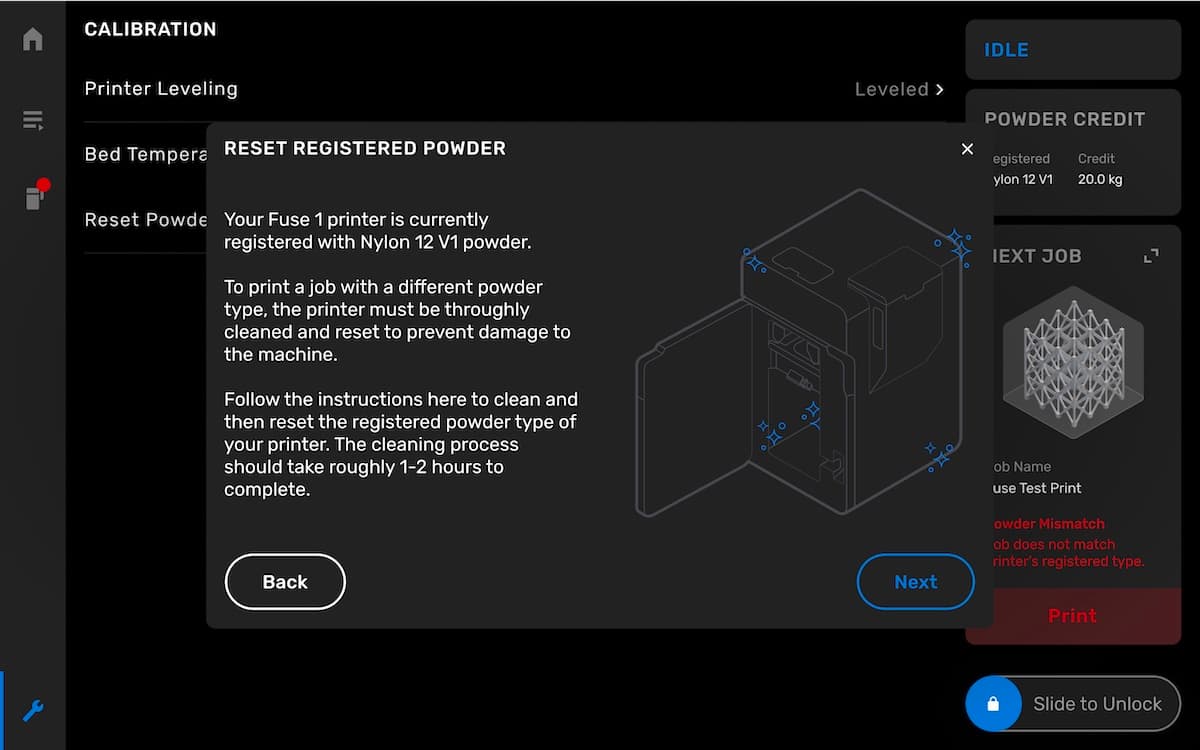
Sur l'écran Reset Registered Powder (Réinitialiser la poudre enregistrée), l'appareil vous avertit que le fait de ne pas nettoyer toute la poudre avant de changer de matériau peut entraîner des erreurs d'impression ou des dommages permanents. Lisez les instructions sur cet écran et appuyez sur Next (Suivant).

Processus du changement de poudre de la Fuse 1, écran 1

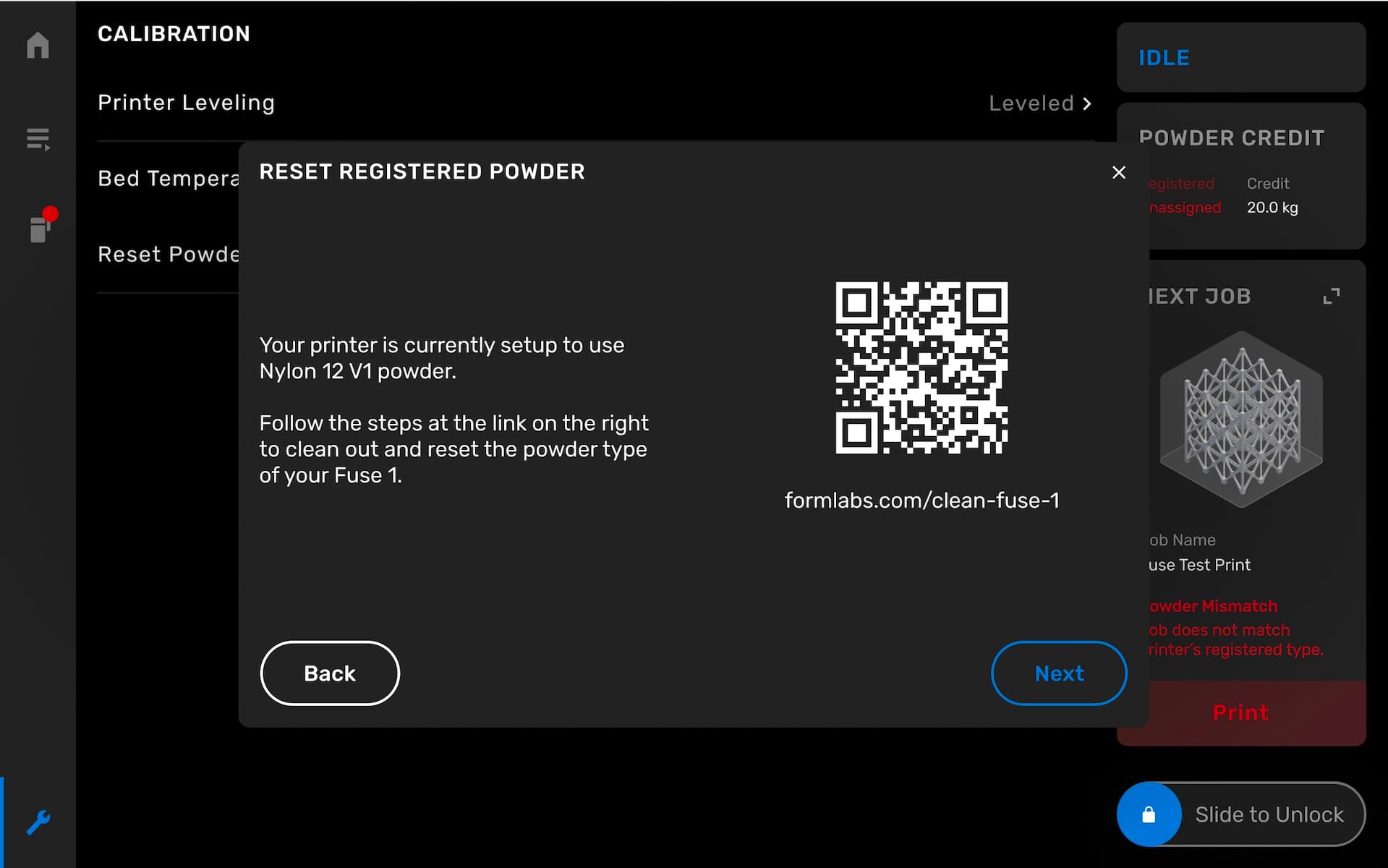
Suivez le lien sur l'écran tactile ou consultez l’article d’assistance Nettoyage de toute la poudre d'une Fuse 1. Suivez attentivement toutes les étapes de l'article et nettoyez complètement l’appareil avant de poursuivre. Après avoir nettoyé l’appareil, revenez à l'écran Reset Registered Powder (Réinitialiser la poudre enregistrée) et appuyez sur Next (Suivant) pour continuer.

Processus du changement de poudre de la Fuse 1, écran 2

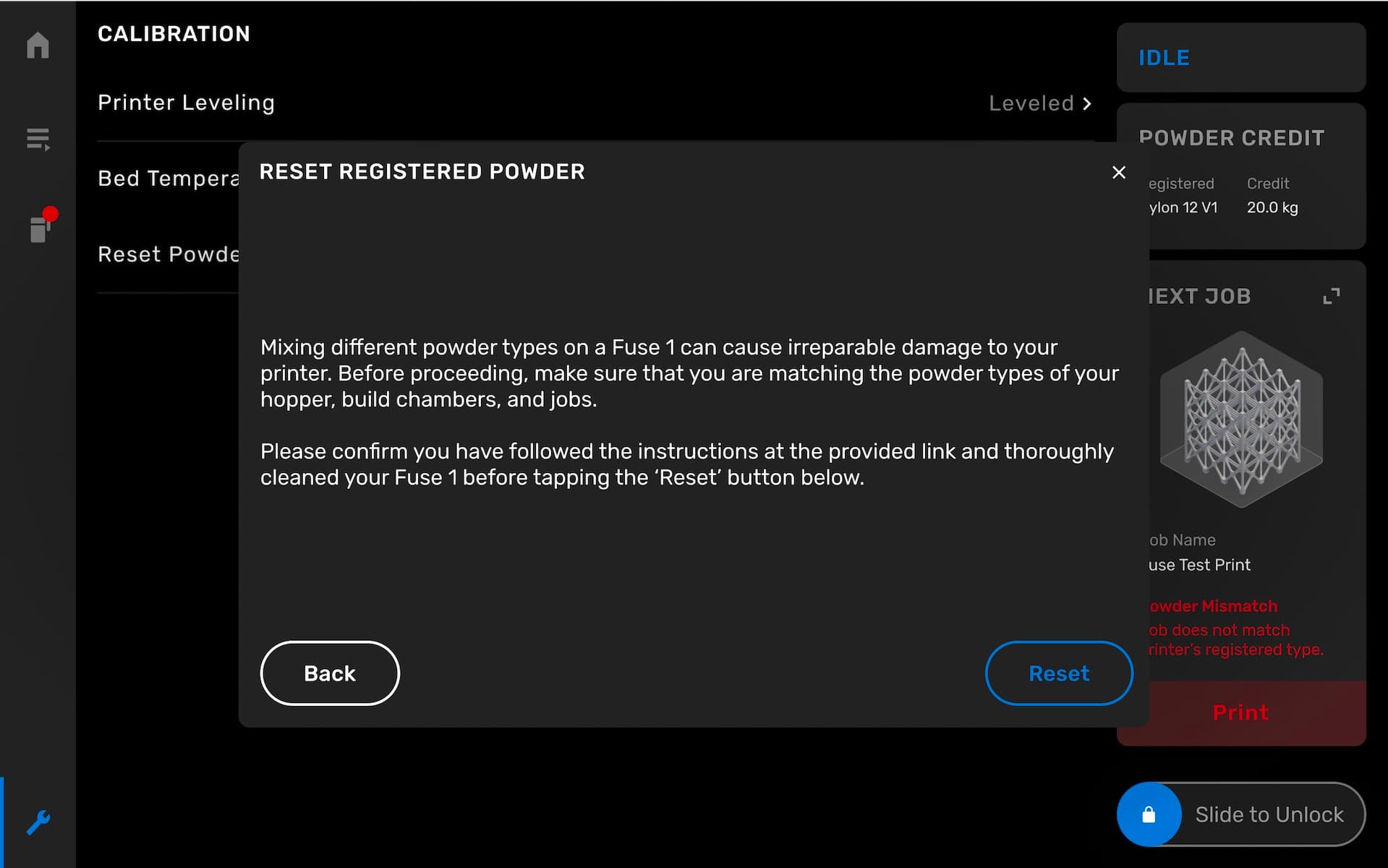
Confirmez que l'imprimante est entièrement nettoyée et appuyez sur Reset (Réinitialiser). Le type de poudre enregistré est réinitialisé et l’appareil peut être utilisé avec un nouveau type de poudre.

Processus du changement de poudre de la Fuse 1, écran 3

Enregistrer le crédit de poudre pour le nouveau type de poudre (si nécessaire), remplissez la trémie avec le nouveau type de poudre et lancez une impression.

Avis :

Il est important de retirer le collecteur de fragments de la trémie avant d'imprimer avec Nylon 11 Powder. Le matériau risque de s'agglutiner si le collecteur de fragments est laissé en place.

Changement de type de poudre sur une Fuse Sift

Lorsque vous insérez pour la première fois une chambre de fabrication dans une Fuse Sift, celle-ci vérifie le type de poudre qui s’y trouve et vous invite à affecter ce type de poudre à cet appareil. Lorsque vous changez de type de poudre, vous devez nettoyer complètement l’appareil et réinitialiser le type de poudre enregistré avant de remplir la trémie de poudre neuve du nouveau type.

Pour réinitialiser le type de poudre enregistré :

  1. Sur l’écran tactile, appuyez sur l’icône de la clé. L’écran Settings (Paramètres) s’affiche.
  2. Appuyez sur Maintenance. L’écran Maintenance apparaît.
  3. Appuyez sur Assign Loaded Powder (Affecter la poudre chargée). L'écran Assign Loaded Powder (Affecter la poudre chargée) apparaît.

Autre possibilité :

  1. Insérer une chambre de fabrication dont le type de poudre ne correspond pas au type de poudre actuellement enregistré sur la Fuse Sift. L'erreur Powder Type Mismatch (Incompatibilité du type de poudre) apparaît.
  2. Appuyez sur Switch (Changer). L'écran Assign Loaded Powder (Affecter la poudre chargée) apparaît.

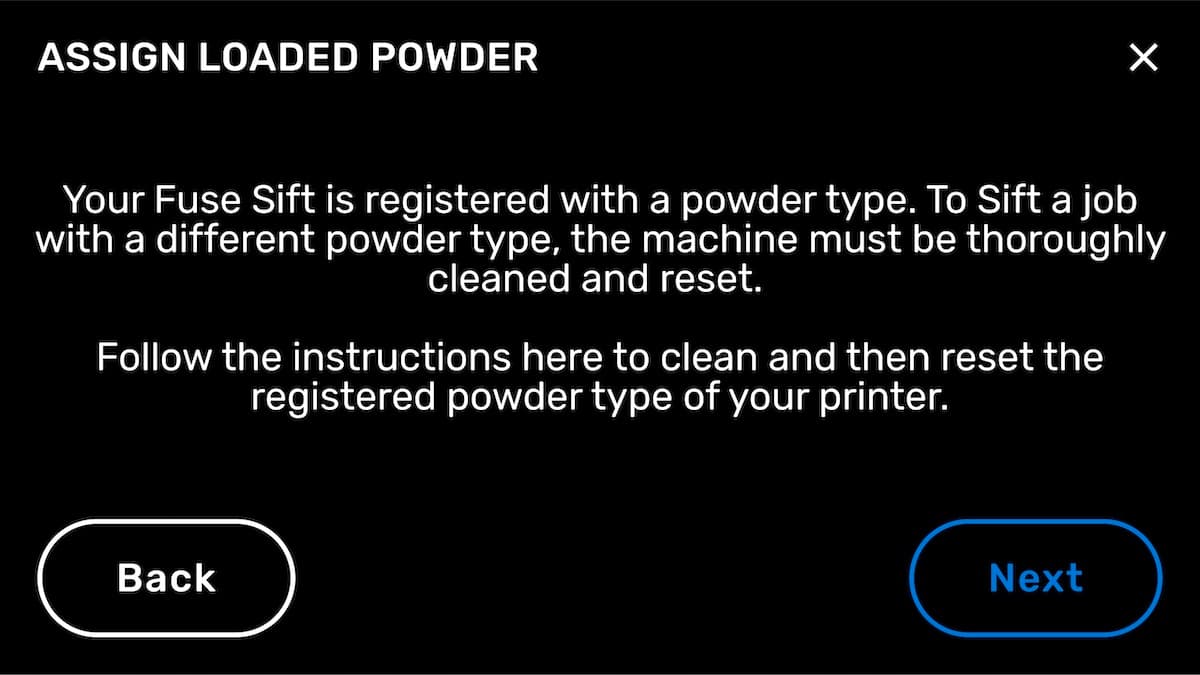
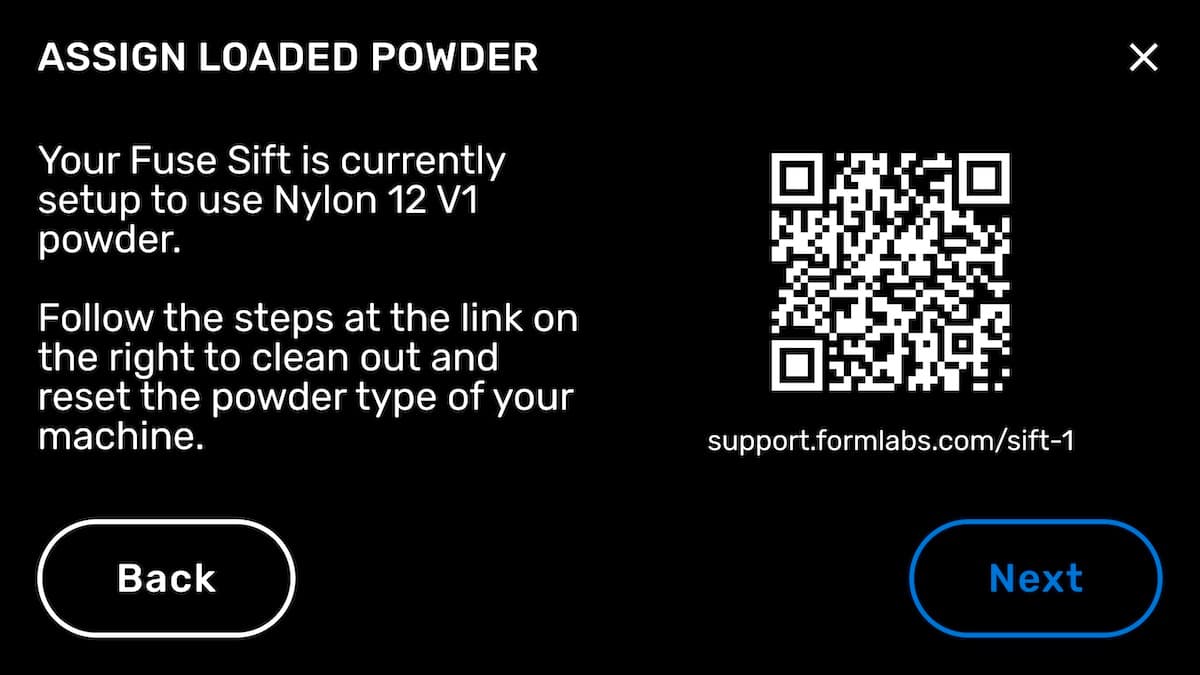
Sur l'écran Assign Loaded Powder (Affecter la poudre chargée), l'appareil vous avertit que si vous ne nettoyez pas toute la poudre avant de changer de matériau, cela peut entraîner des défauts d'impression ou des dommages permanents. Lisez les instructions sur cet écran et appuyez sur Next (Suivant).

Processus du changement de poudre de la Fuse Sift, écran 1

Suivez le lien sur l'écran tactile ou consultez l’article d’assistance Nettoyage pour retirer toute la poudre d'une Fuse Sift. Suivez attentivement toutes les étapes de l'article et nettoyez complètement l’appareil avant de poursuivre. Après avoir nettoyé l’appareil, revenez à l'écran Assign Loaded Powder (Affecter la poudre chargée) et appuyez sur Next (Suivant) pour continuer.

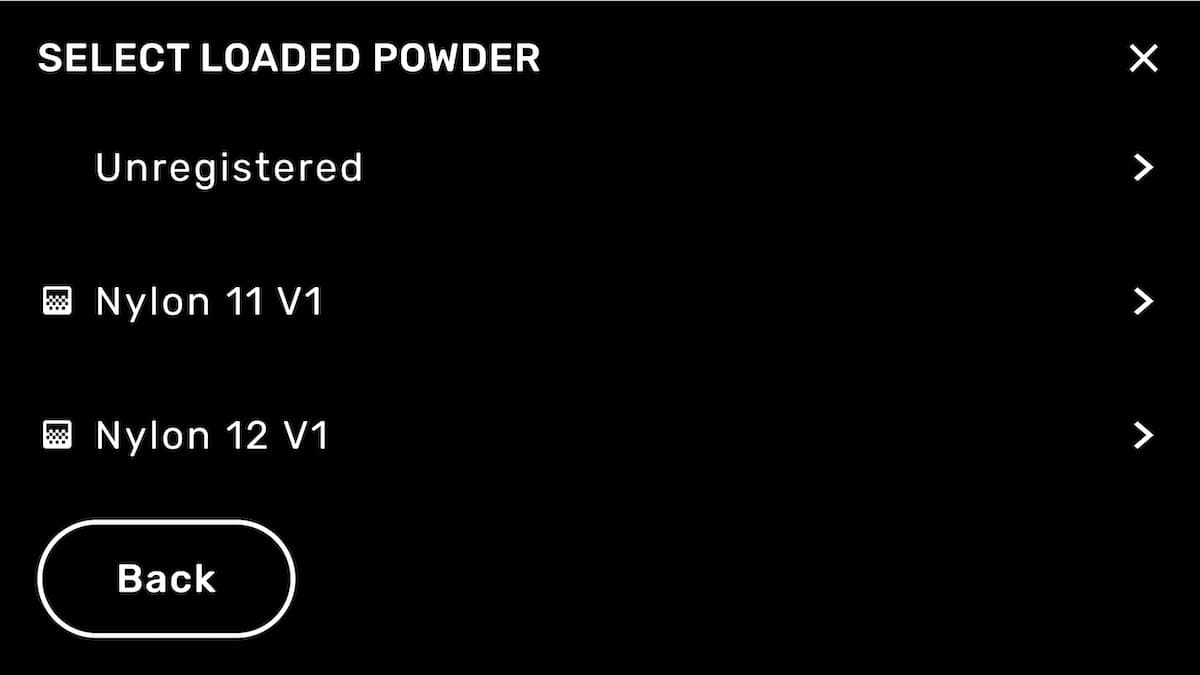
Processus du changement de poudre de la Fuse Sift, écran 2

Appuyez sur le type de poudre à utiliser avec l’appareil.

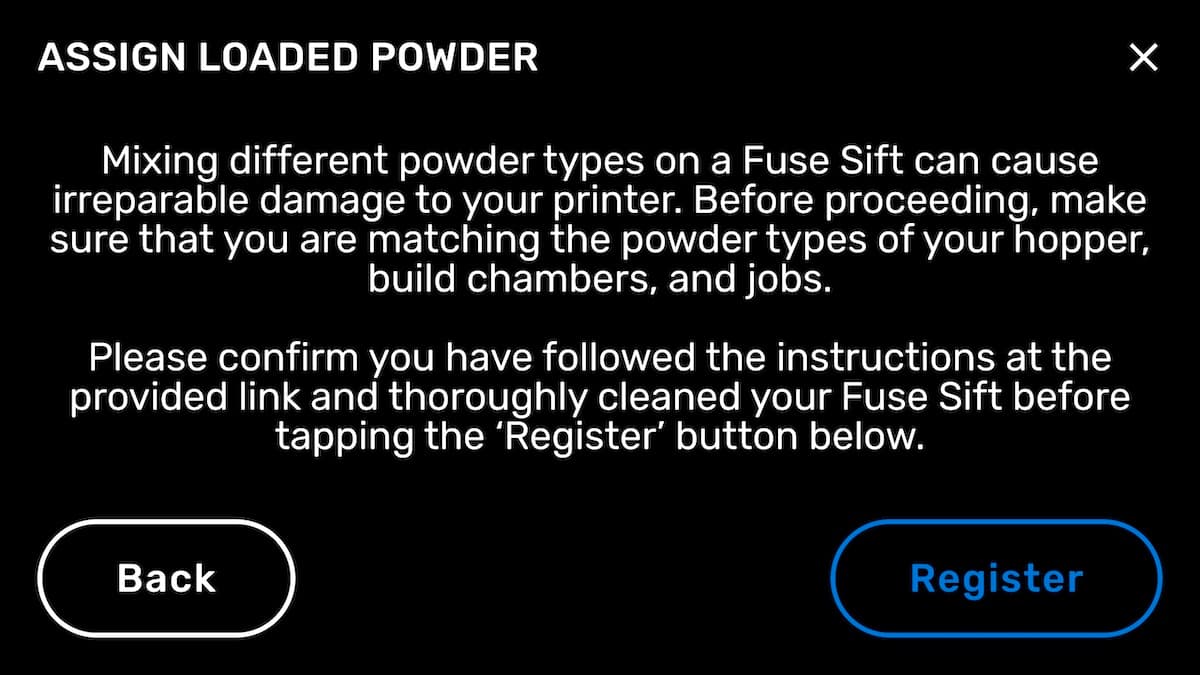
Processus du changement de poudre de la Fuse Sift, écran 3

Confirmez que l'appareil est entièrement nettoyé et appuyez sur Register (Enregistrer). Le type de poudre enregistré est réinitialisé et l’appareil peut être utilisé avec un nouveau type de poudre.

Processus du changement de poudre de la Fuse Sift, écran 4

Changement de type de poudre pour une chambre de fabrication

Formlabs recommande d'utiliser une chambre de fabrication différente pour chaque type de poudre. Il est nécessaire d'étiqueter les chambres de fabrication avec la poudre qui leur est réservée. Si vous prévoyez de réutiliser une chambre de fabrication avec un matériau différent, il est essentiel de retirer complètement la poudre de la chambre de fabrication au préalable. Suivez attentivement toutes les étapes de l'article d'assistance Nettoyage pour retirer toute la poudre de la chambre de fabrication pour préparer la chambre de fabrication à recevoir un nouveau matériau.

Avis :

Formlabs recommande vivement de changer de lit d’impression lorsque vous nettoyez votre chambre de fabrication pour l’utilisation d’une nouvelle poudre.

  • Lors du passage d’une poudre à point de fusion inférieur, telle que TPU 90A Powder ou Polypropylene Powder, à une poudre à point de fusion supérieur, telle que Nylon 12 Powder, la réutilisation du lit d’impression peut entraîner des dommages à la chambre d’impression.
  • La poudre résiduelle peut contaminer votre prochaine impression, entraînant une décoloration ou des pièces aux propriétés mécaniques réduites.

Le lit d’impression pour les chambres de fabrication de la génération Fuse 1 est disponible à l’achat sur la boutique Formlabs. Pour remplacer le lit d’impression, suivez les instructions de la section Remplacement du lit d’impression de génération Fuse 1 [[EN] ][[DE]][ [ES] ][[FR]][ [IT]][ [JA] ][[ZH].] Contactez l’assistance Formlabs ou votre fournisseur de services certifié pour plus d’informations.

Pour réinitialiser le type de poudre attribué à une chambre de fabrication :

  1. Insérez la chambre de fabrication dans une Fuse 1.
  2. Sur l’écran tactile, appuyez sur l’icône d’engrenage. L’écran Settings (Paramètres) s’affiche.
  3. Appuyez sur Tools (Outils). L’écran Tools (Outils) s’affiche.
  4. Appuyez sur Réaffecter le type de poudre de la chambre de fabrication.