Avertissement :
Utilisez un équipement de protection individuelle approprié lorsque vous manipulez de la poudre libre ou non frittée. Consultez l’article d’assistance Sécurité avec les produits SLS de Formlabs pour plus d’informations.


Before transporting your Fuse 1 generation printer or using a different material, thoroughly clean all powder out of the machine. This includes cleaning powder out of the hopper, print enclosure, air filters, and off sensitive components such as the optical cassette and heater tubes. It is critical to fully clean all powder out of the machine before using it with a different material. You may need to perform this cleaning multiple times.
In most cases, when switching between two materials, you will need to thoroughly and comprehensively clean your printer, Fuse Sift, and build chamber. If you are switching between Nylon 12 Powder and Nylon 12 GF Powder or between Nylon 11 Powder and Nylon 11 CF Powder, you can follow a simplified cleaning procedure. Clean the hoppers and dosing assemblies of your printer and Fuse Sift. In most cases, repeated cleaning passes and detailed cleaning of optical surfaces, heaters, and filters are not necessary. You do not need to clean your build chamber when switching between these pairs of materials.

Avertissement :
Utilisez un équipement de protection individuelle approprié lorsque vous manipulez de la poudre libre ou non frittée. Consultez l’article d’assistance Sécurité avec les produits SLS de Formlabs pour plus d’informations.
Avis :
Ne pas nettoyer toute la poudre avant de changer de matériau peut entraîner des erreurs d'impression ou des dommages permanents à l'appareil. Bien lire et comprendre toutes les instructions de cet article avant de procéder au nettoyage.
Matériel nécessaire
Durée estiméee : 2 à 3 heures
Supplies:
Avis :
Chacun des éléments énumérés ci-dessous doit être réservé à un type de matériau. Ne pas les nettoyer et les réutiliser avec un autre type de matériau.
Conseil :
Utiliser des accessoires d'aspirateur antistatiques pour éviter les chocs électriques. Pour les accessoires imprimés en 3D (comme l'accessoire de la trémie), appliquez un spray antistatique sur la pièce après l'impression.
Avant le nettoyage
Préparez l’appareil et un environnement de travail exempt de poussière avant de commencer le processus de nettoyage.
Avertissement :
Ne procédez pas si l’appareil a effectué une impression au cours des dernières 24 heures. Le non-respect de cette consigne peut entraîner de graves brûlures ou des coupures dues à des débris de verre de quartz. Laissez complètement refroidir l’enceinte d’impression à température ambiante avant de toucher ou d’inspecter les composants de l’imprimante.
Step 1: Print the vacuum cleaning attachment
Download and print the STL file for the cleaning attachment in advance of this procedure. Use your Fuse printer to print this attachment, then wait 24 hours for the quartz heaters to fully cool.
You can also optionally print a set of nozzles to help reach into tight spaces within the printer:
Mount the base nozzle on your vacuum hose, then use the bayonet fitting to quickly swap between the default tip (good for general usage), hook tip (for reaching into Fuse 1 generation powder troughs), and precision tip (for reaching into tight spaces, such as between the blades of the use 1+ 30W hopper agitator.
Step 2: Collect tools
Collect the required cleaning tools and put on your personal protective equipment (respiratory protection, gloves, and safety glasses).
Step 3: Insert an optical cassette
Before vacuuming any powder, install an optical cassette in the printer.
Avis :
Le fait de ne pas installer une cassette optique avant de retirer la poudre de l’imprimante entraîne une contamination de l’optique et de la vitre supérieure du laser.
Nettoyage de la trémie
Pour effectuer le nettoyage d’une imprimante de génération Fuse 1, retirez l’essentiel de la poudre de la trémie et de l’enceinte d’impression avant d’essuyer les surfaces ou de nettoyer les composants plus sensibles.
Remarque :
Il se peut que vous ayez besoin de plusieurs passages pour éliminer l'essentiel de la poudre de l'imprimante. Répétez l'opération si nécessaire, en alternant le nettoyage de la trémie et de l'enceinte d’impression.
Étape 1 : insérer une chambre de fabrication vide
Insérer et brancher une chambre de fabrication vide. Fermez la porte de l’enceinte d’impression.
Étape 2 : vider la trémie
Appuyez sur Settings (Paramètres) > Tools (Outils) > Empty Hopper (Vider la trémie) sur l’écran tactile de l’imprimante. Suivez les instructions de l'écran Empty Hopper (Vider la trémie) pour transférer la poudre de la trémie à la chambre de fabrication. Ce processus peut prendre jusqu'à une heure.
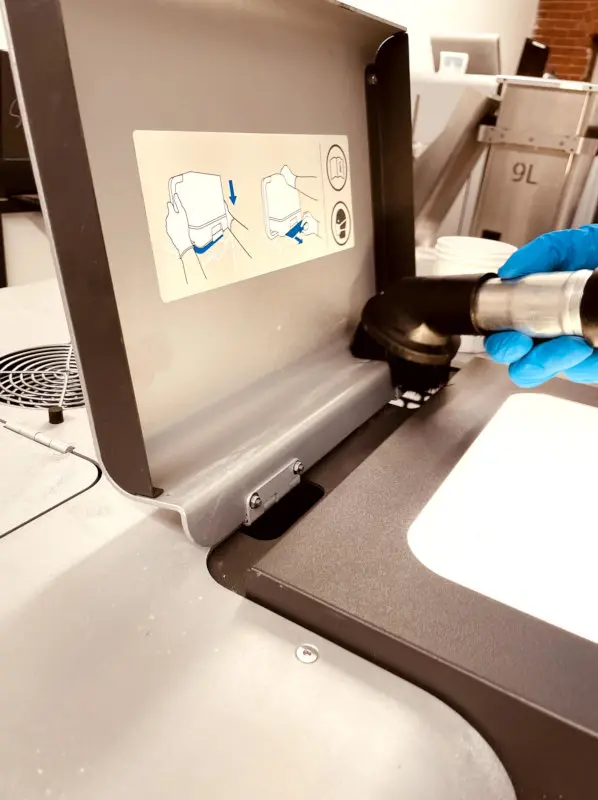
Étape 3 : aspirer la poudre restante dans la trémie
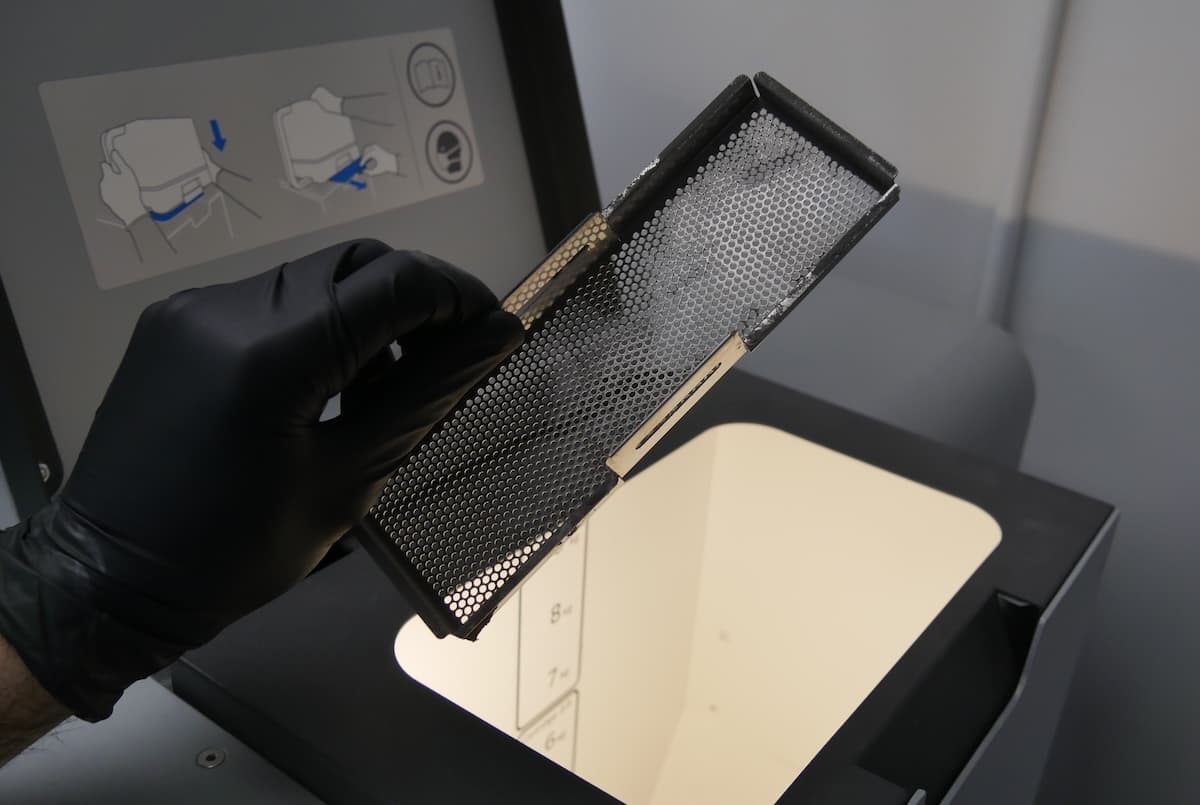
Retirez la grille pour accéder plus facilement à la trémie avant d’aspirer la poudre restante.
|  |
|  |
|  |
|  |
|  |
|
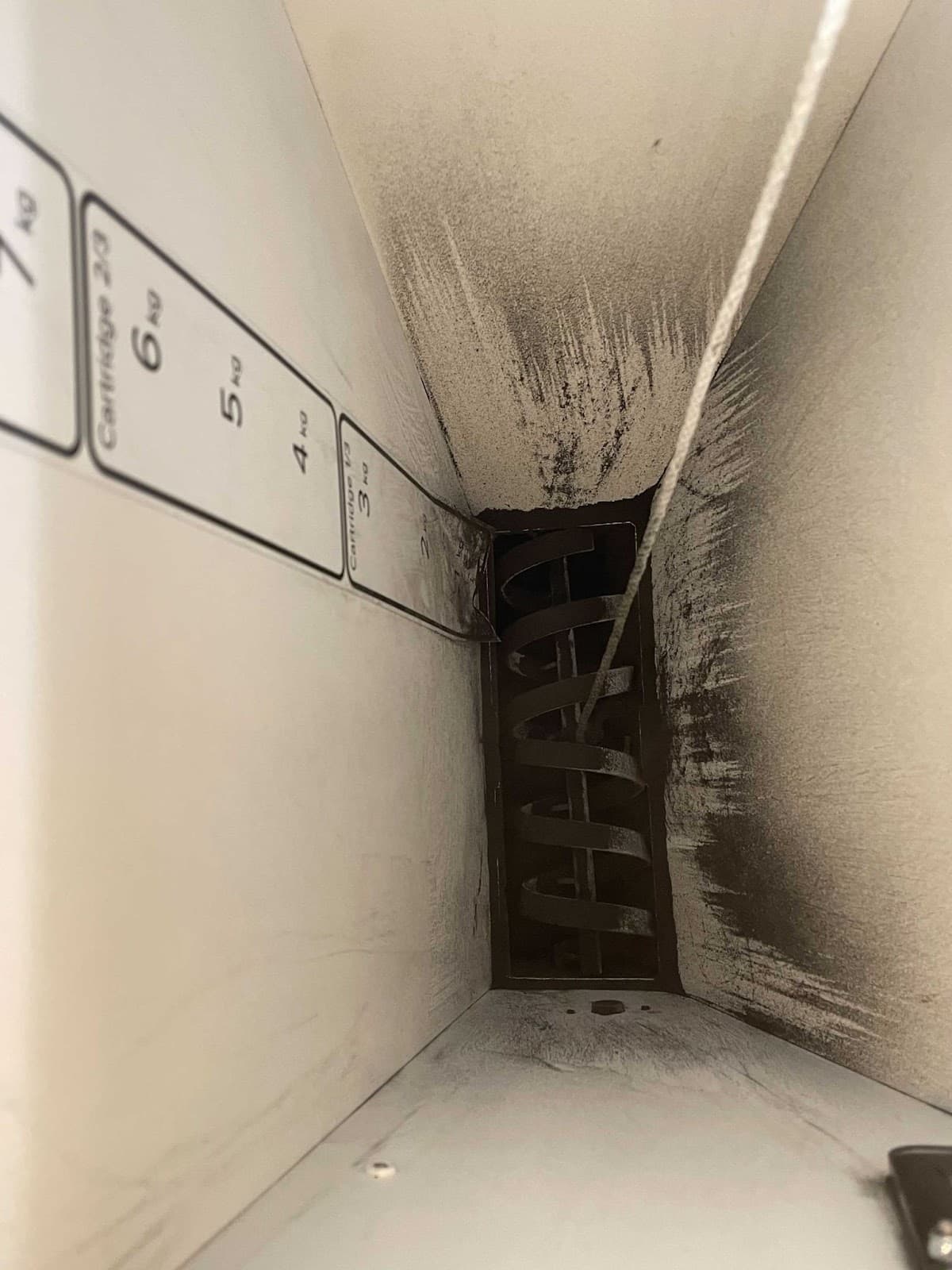
Étape 4 : Nettoyer l’assemblage du doseur
Laissez l’aspirateur avec l’accessoire inséré à l’intérieur du godet pendant que vous déplacez le doseur à l’intérieur de la trémie pour déloger la poudre.
Avis :
Nettoyage de l’enceinte d’impression
Après avoir nettoyé la trémie, nettoyez l'enceinte d’impression. Nettoyez l’ouverture principale, puis les mécanismes de manipulation de la poudre en haut de l'enceinte d’impression.
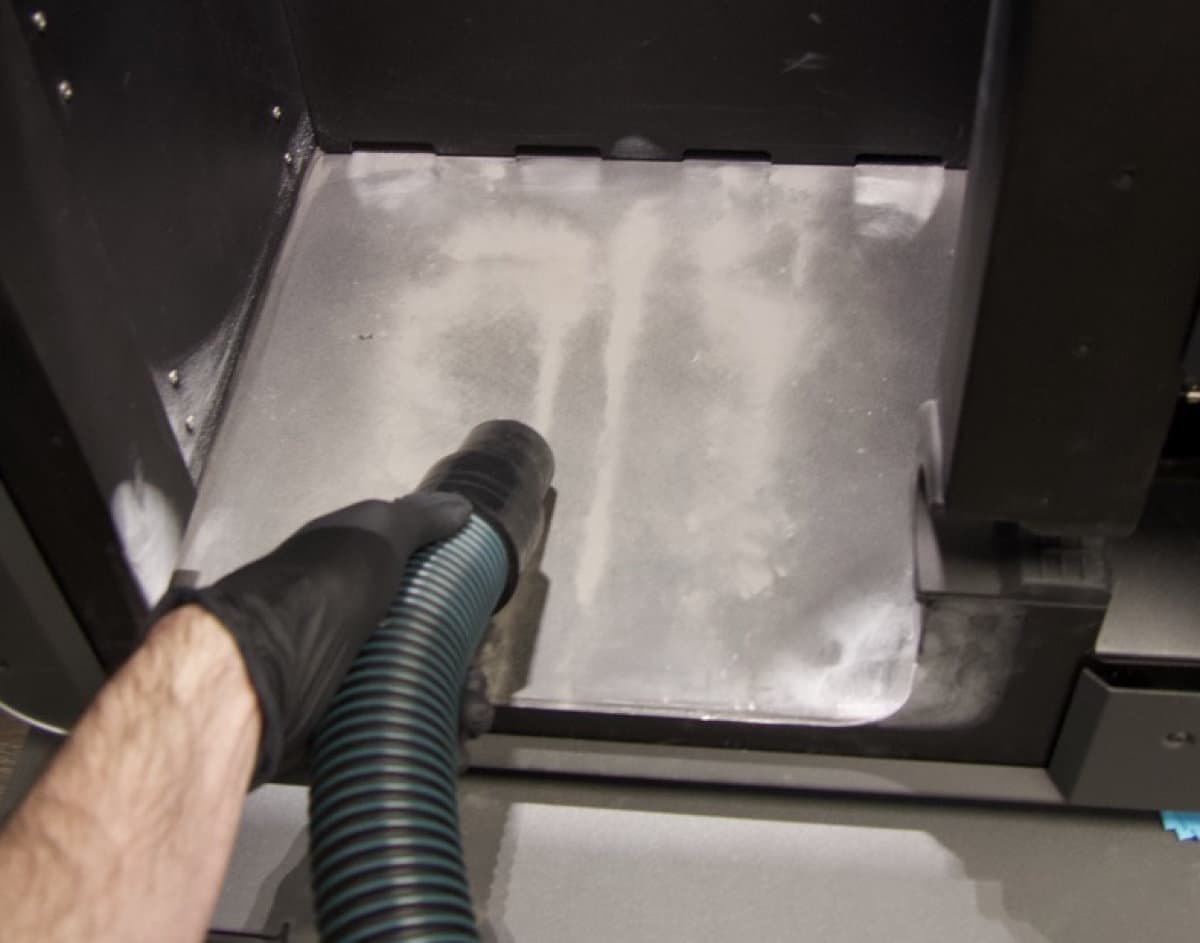
Étape 1 : aspirer l’enceinte d’impression
Ouvrez la porte de l’enceinte d’impression. Aspirez toute la poudre libre dans l'enceinte d'impression. Utilisez de l'air comprimé ou un dépoussiéreur à gaz si nécessaire pour enlever la poudre des zones difficiles à atteindre.
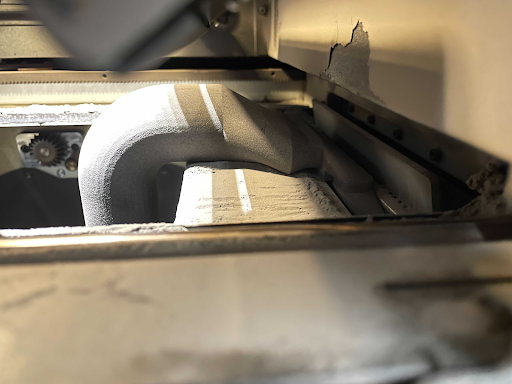
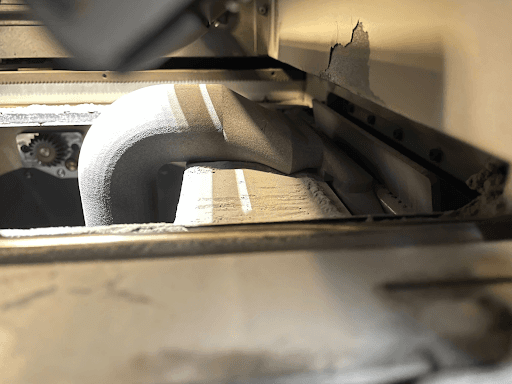
Step 2: Clean the powder troughs
Two troughs run from the front to the back of the printer at the top of the print enclosure. The troughs store powder to be dispensed into the build chamber. Use the vacuum, fitted with a small brush attachment or the flexible hose attachment, to clean all powder out of the troughs. Use compressed air or a gas duster as necessary to remove powder from hard-to-reach areas. Check in particular for powder buildup along the inner walls and corners of the troughs.
If you previously printed the nozzle set, you can use the hook tip to reach into the troughs.
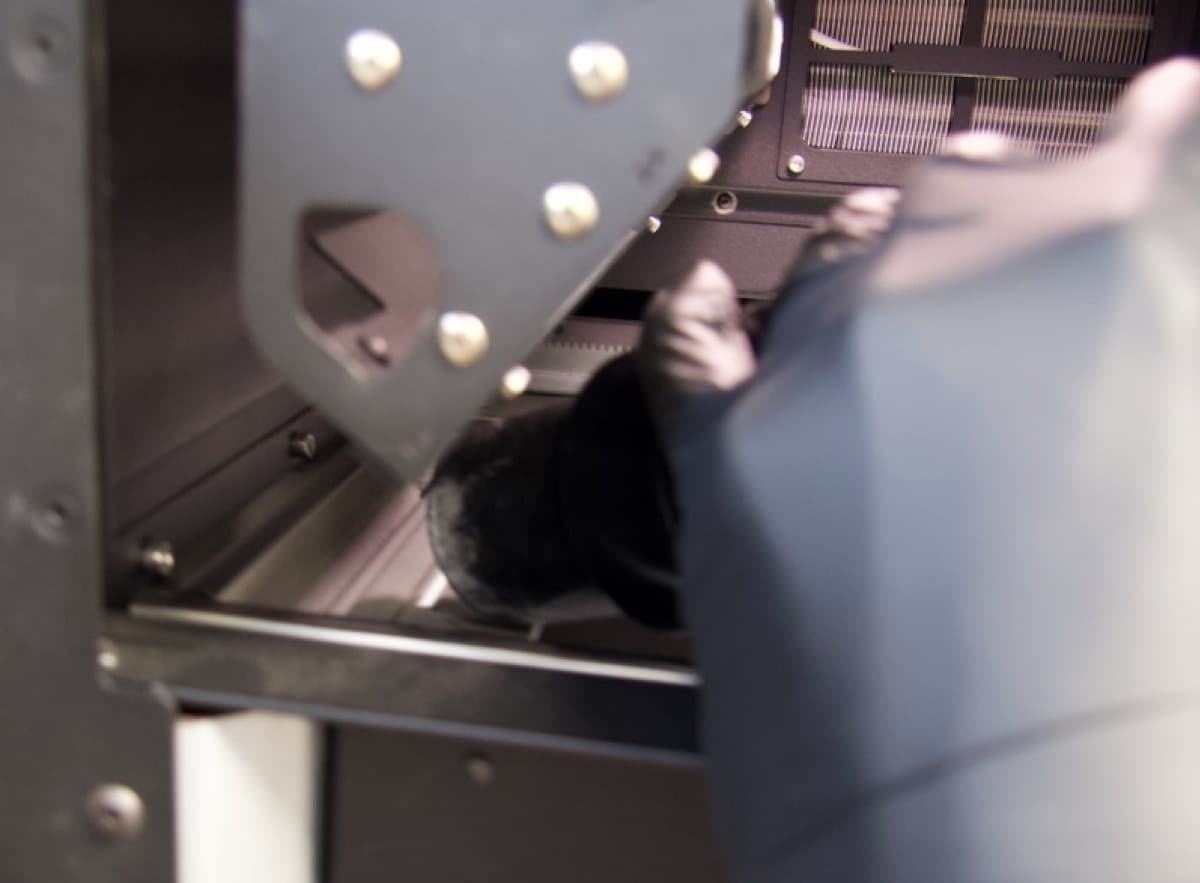
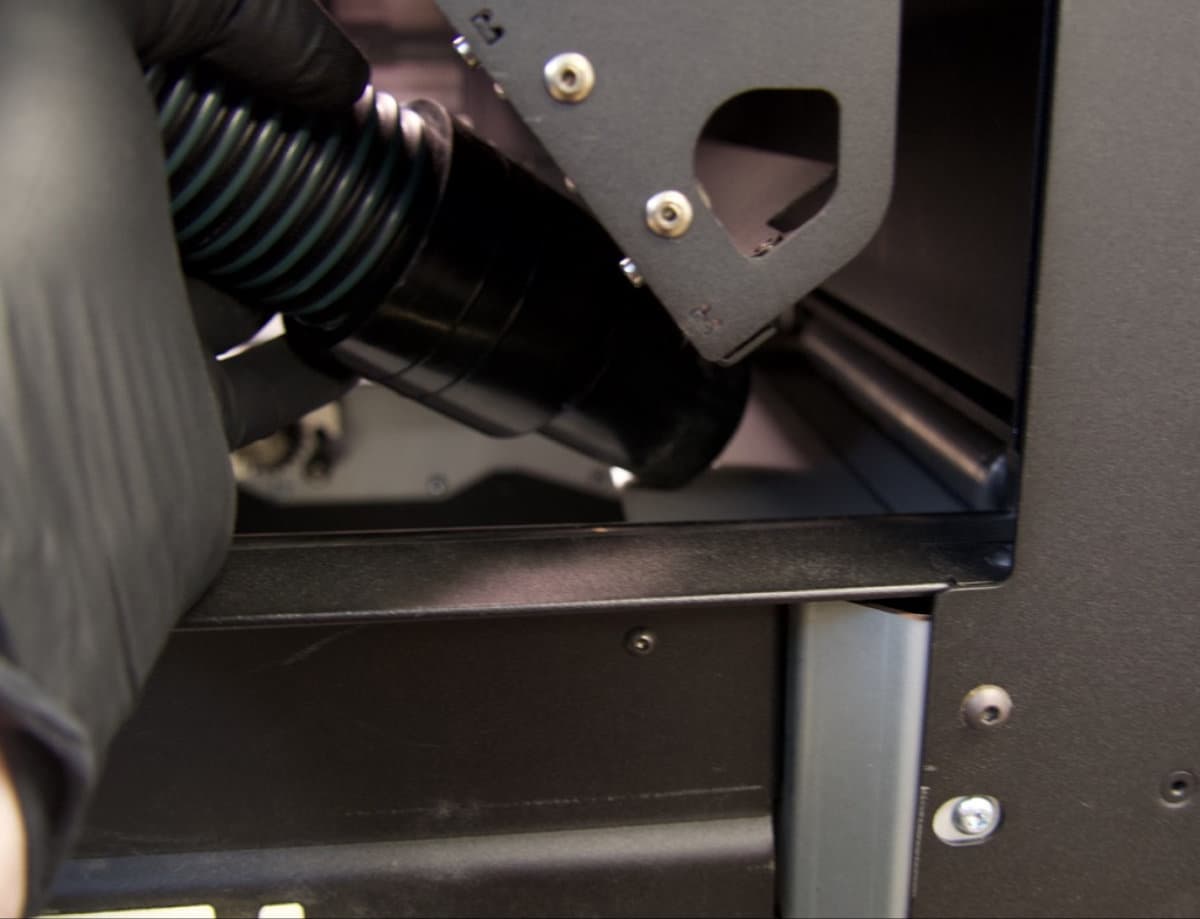
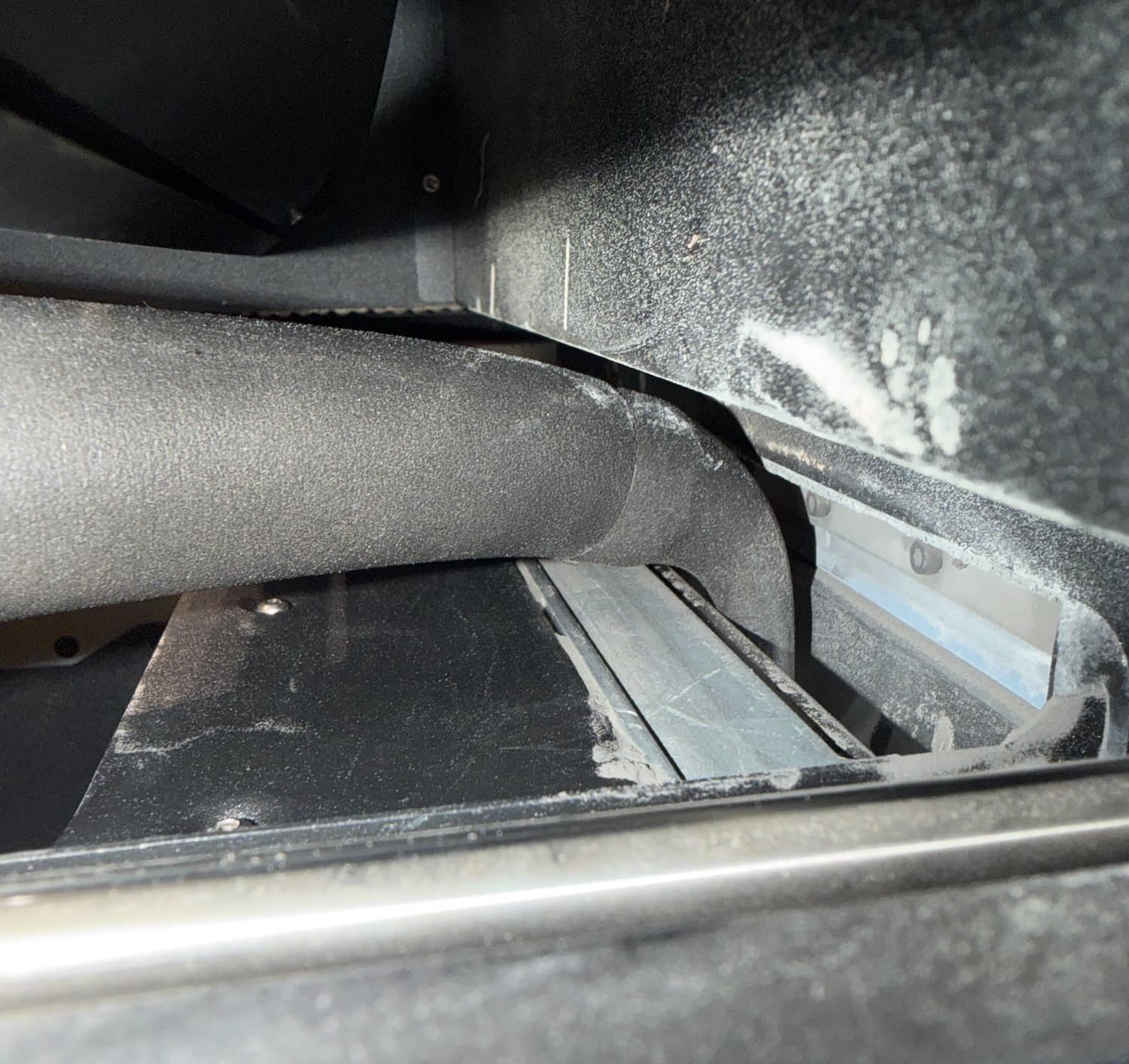
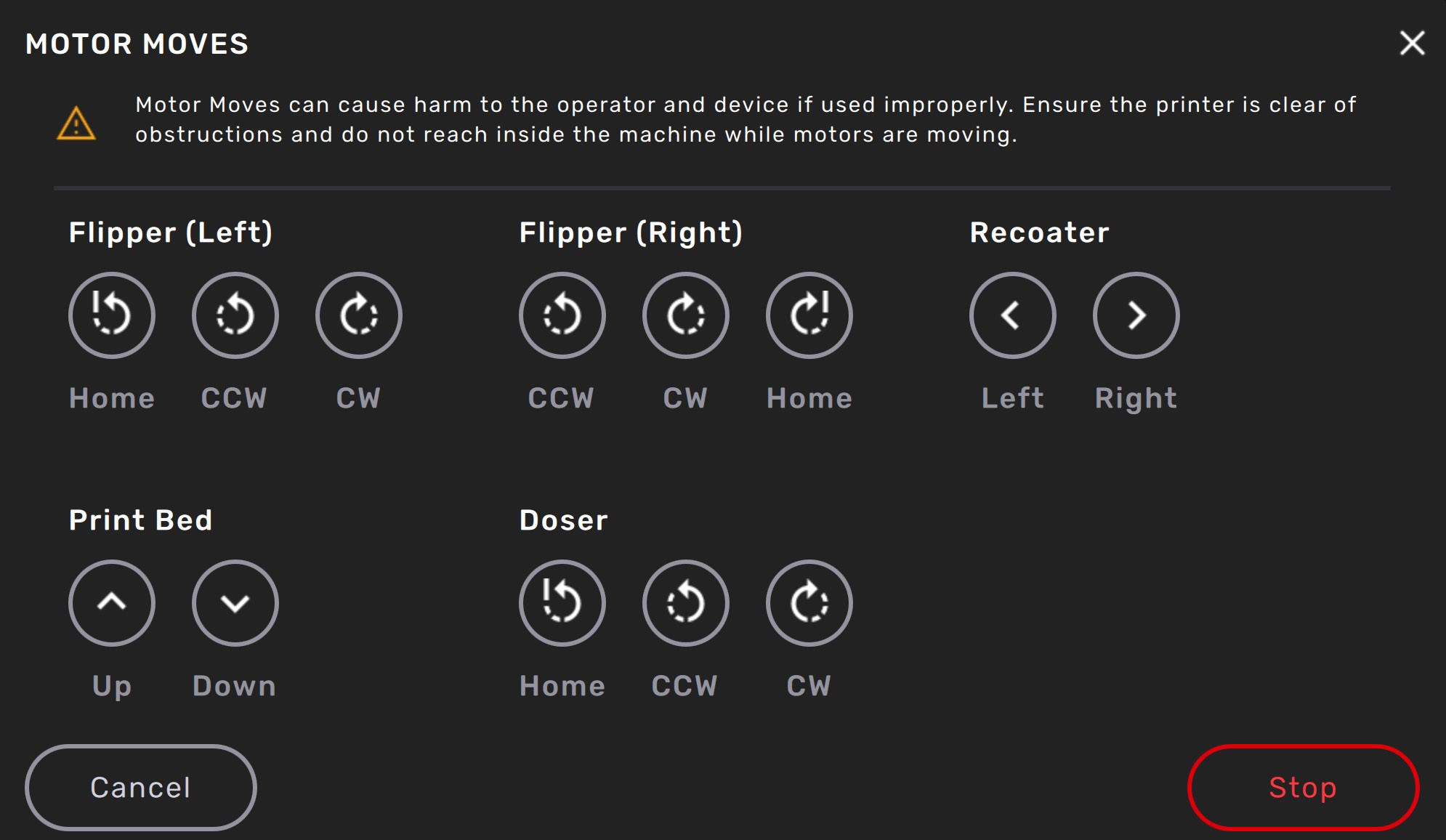
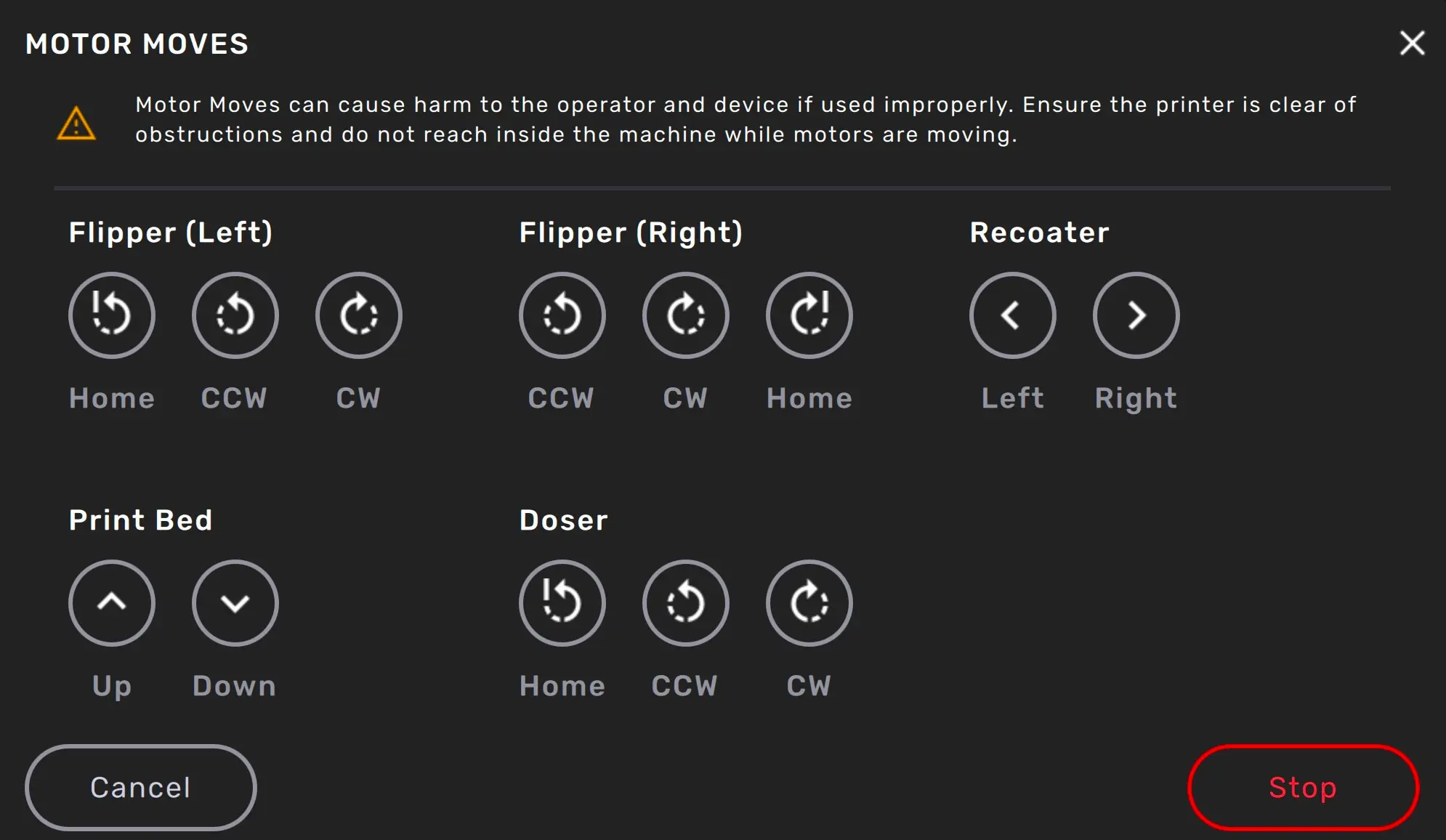
Étape 3 : Déplacer les moteurs des bacs à poudre
Fermez la porte de l’enceinte d’impression et déplacez les moteurs des lames pour déloger la poudre à nettoyer.
Pour déplacer les moteurs des lames :
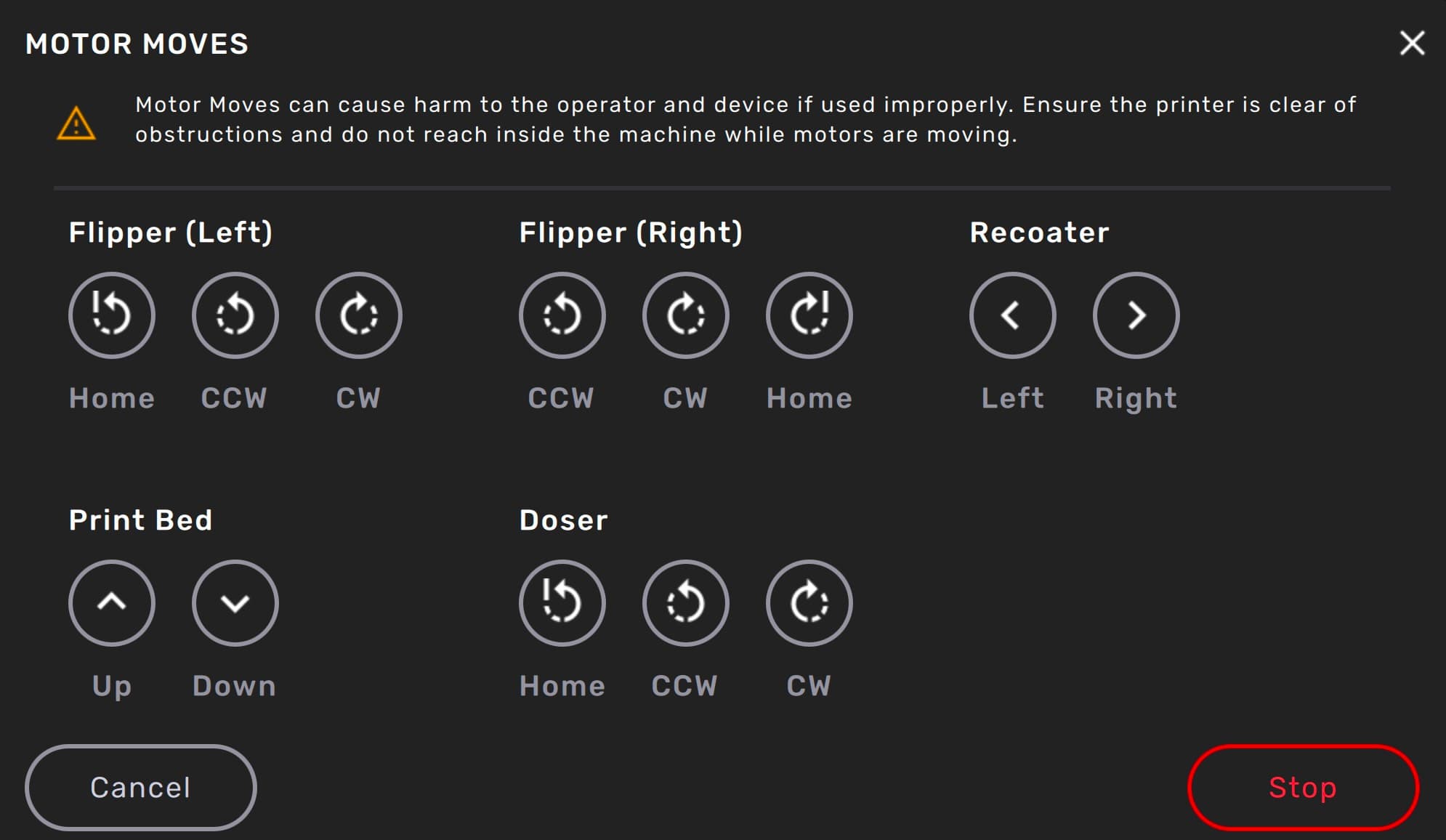
Attention :
Sauf indication contraire, ne sélectionnez aucune des options du menu Motor Moves (Déplacement des moteurs) tant que la porte de l’enceinte d’impression est ouverte ou que des objets se trouvent sur la trajectoire des mécanismes de manipulation de la poudre situés sur le dessus de l’enceinte d’impression. Les pièces mobiles présentent un danger d’écrasement ou d’emmêlement. Si nécessaire, appuyez sur le bouton Stop (Arrêt d’urgence) sur l’écran tactile pour arrêter un déplacement du moteur.
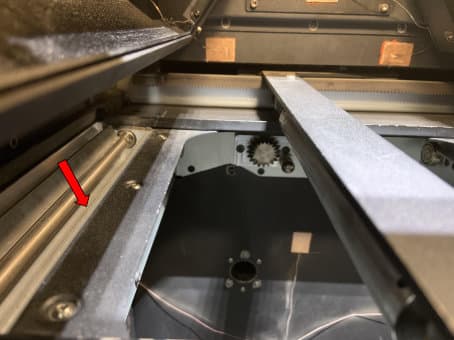
Étape 4 : Vérifier le joint de la trémie
Après avoir nettoyé les godets à poudre, examinez le godet situé sur le côté droit de l’imprimante. Vérifiez la position du joint le long du bord externe du godet. Souffler de l'air comprimé dans la trémie peut forcer le joint à sortir de son logement et à se trouver sur la trajectoire du rouleau d’application. À l’aide d’un outil fin ou à la main protégée par un gant, replacez le joint derrière le bord du godet.
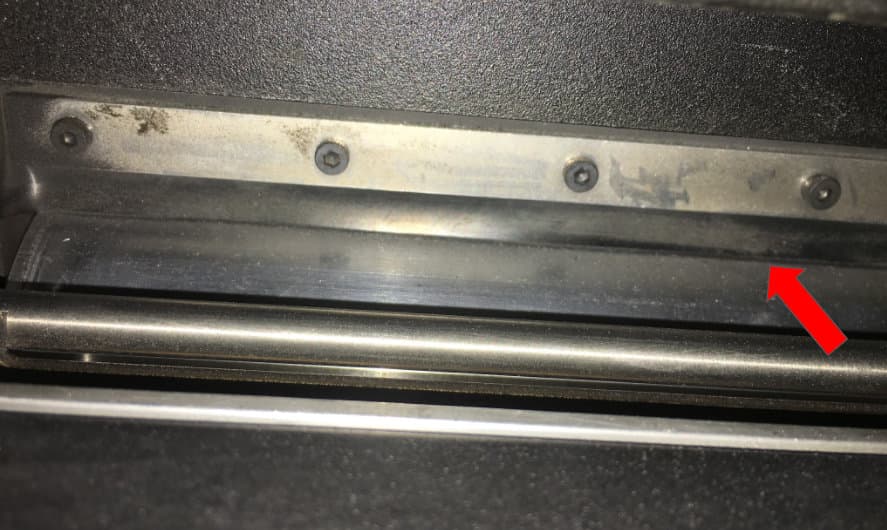
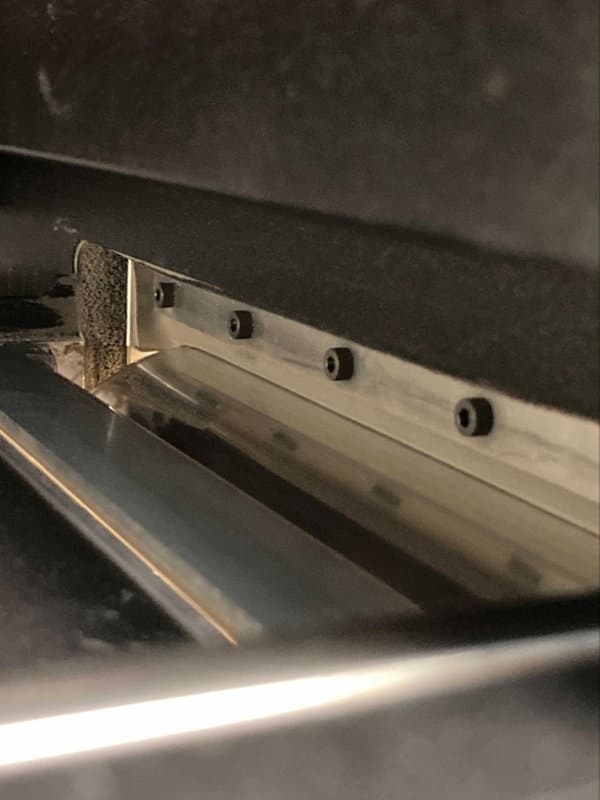
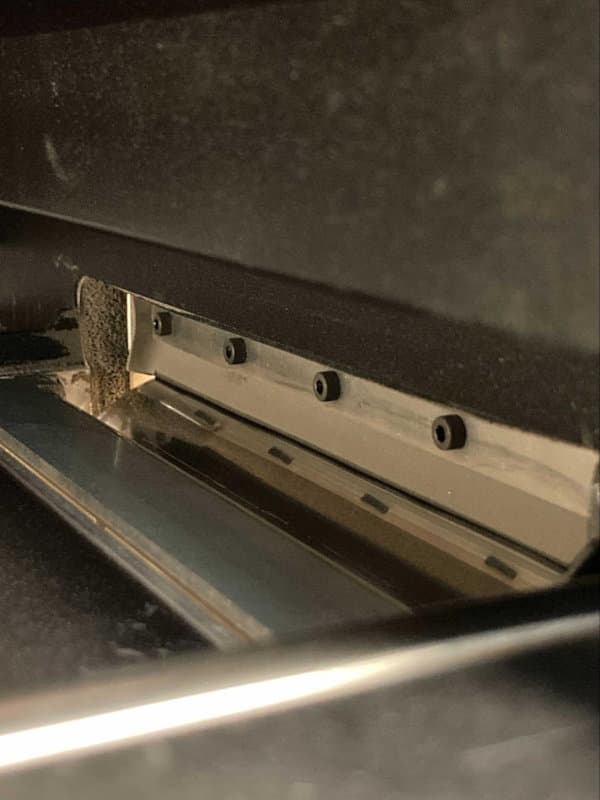
Étape 5 : essuyer l’enceinte d’impression
Essuyer l’enceinte d’impression avec un chiffon en microfibre propre pour éliminer les résidus de poudre.
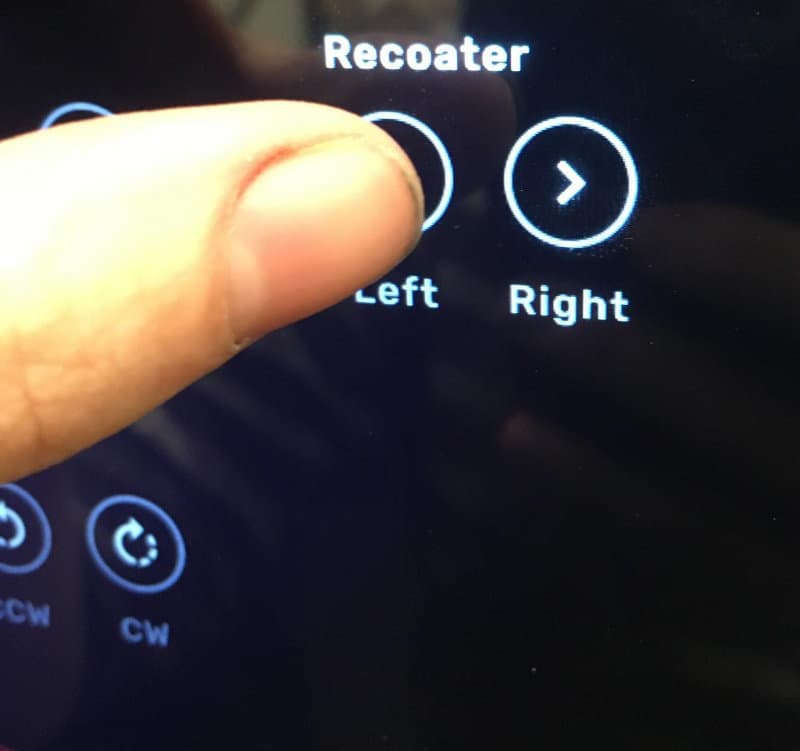
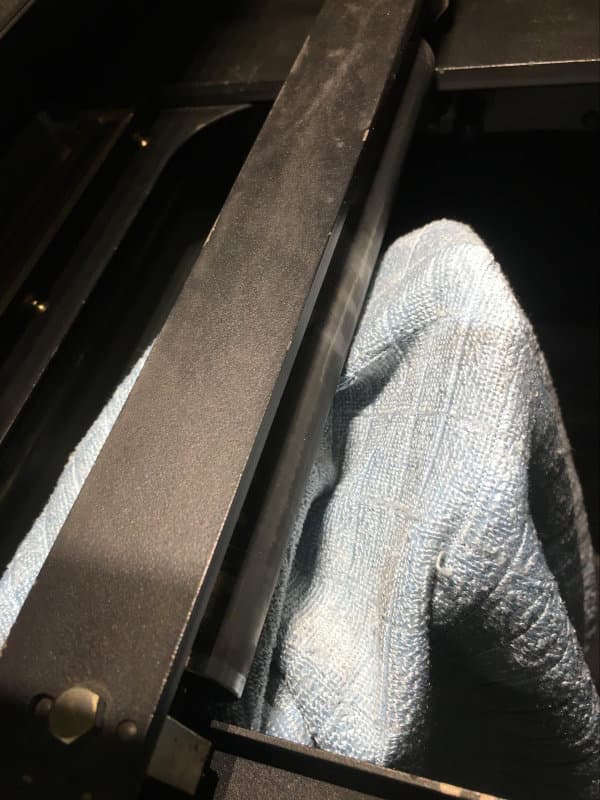
Étape 6 : essuyer le dispositif de recouvrement de poudre
Le dispositif de recouvrement de poudre est une barre qui se déplace de gauche à droite sur le dessus de l’enceinte d’impression, étalant la poudre sur la surface d’impression pour former une nouvelle couche d’impression.
Pour mettre le réenducteur en position de nettoyage :
Attention :
Sauf indication contraire, ne sélectionnez aucune des options du menu Motor Moves (Déplacement des moteurs) tant que la porte de l’enceinte d’impression est ouverte ou que des objets se trouvent sur la trajectoire des mécanismes de manipulation de la poudre situés sur le dessus de l’enceinte d’impression. Les pièces mobiles présentent un danger d’écrasement ou d’emmêlement. Si nécessaire, appuyez sur le bouton Stop (Arrêt d’urgence) sur l’écran tactile pour arrêter un déplacement du moteur.
Avis :
Si vous passez de Nylon 12 Powder à Nylon 12 GF Powder ou de Nylon 11 Powder à Nylon 11 CF Powder, arrêtez-vous ici. Si vous passez d’un autre matériau à un autre, continuez à suivre les étapes de nettoyage ci-dessous.
Étape 7 : Répéter l’opération si nécessaire
Répétez les étapes de nettoyage de la trémie et de l’enceinte d’impression jusqu’à ce qu’il n’y ait plus de poudre dans les zones en retrait et que toutes les surfaces soient propres. Alternez le nettoyage de la trémie avec celui de l'enceinte d'impression.
Remarque :
Vous devrez peut-être répéter ces étapes plusieurs fois avant que toutes les surfaces soient propres.
Nettoyage des surfaces et des composants sensibles
Une fois que vous avez retiré la majeure partie de la poudre de l'imprimante, passez à l'essuyage des surfaces et au nettoyage des composants sensibles.
Remarque :
Vous aurez peut-être besoin de plusieurs passages pour éliminer toute la poudre des surfaces de l'imprimante et des composants sensibles. Répétez les étapes suivantes autant de fois que nécessaire, jusqu'à ce que toutes les surfaces soient complètement propres.
Nettoyage de la porte de l'enceinte d'impression
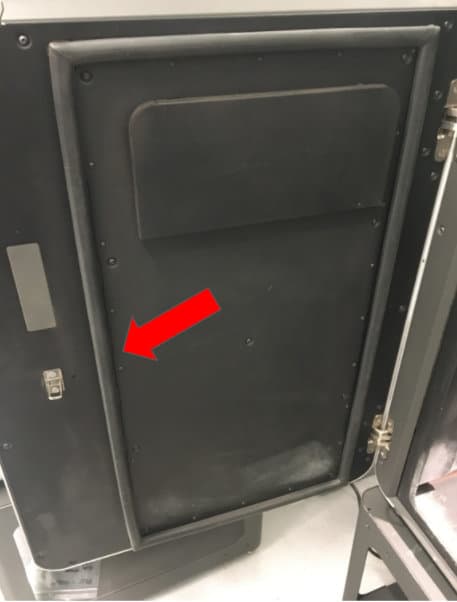
Nettoyez la poudre qui a pu se déposer sur la face interne de la porte de l'enceinte d'impression, en particulier à l’arrière et autour du joint.
Étape 1 : aspirer la porte de l’enceinte d’impression
Connecter un accessoire de brosse au tuyau de l’aspirateur. Passez l'aspirateur sur la surface interne de la porte de l’enceinte d'impression.
Étape 2 : Nettoyer derrière le joint de la porte
La porte de l’enceinte d’impression est munie d’un grand joint rectangulaire sur sa face intérieure. À l’aide d'air comprimé ou d’un dépoussiéreur à gaz, enlevez la poudre autour et derrière le joint.

Notice:

When using compressed air or a gas duster to clean the machine, always keep the vacuum running to catch any mobilized powder.
Nettoyage des appareils de chauffage à quartz
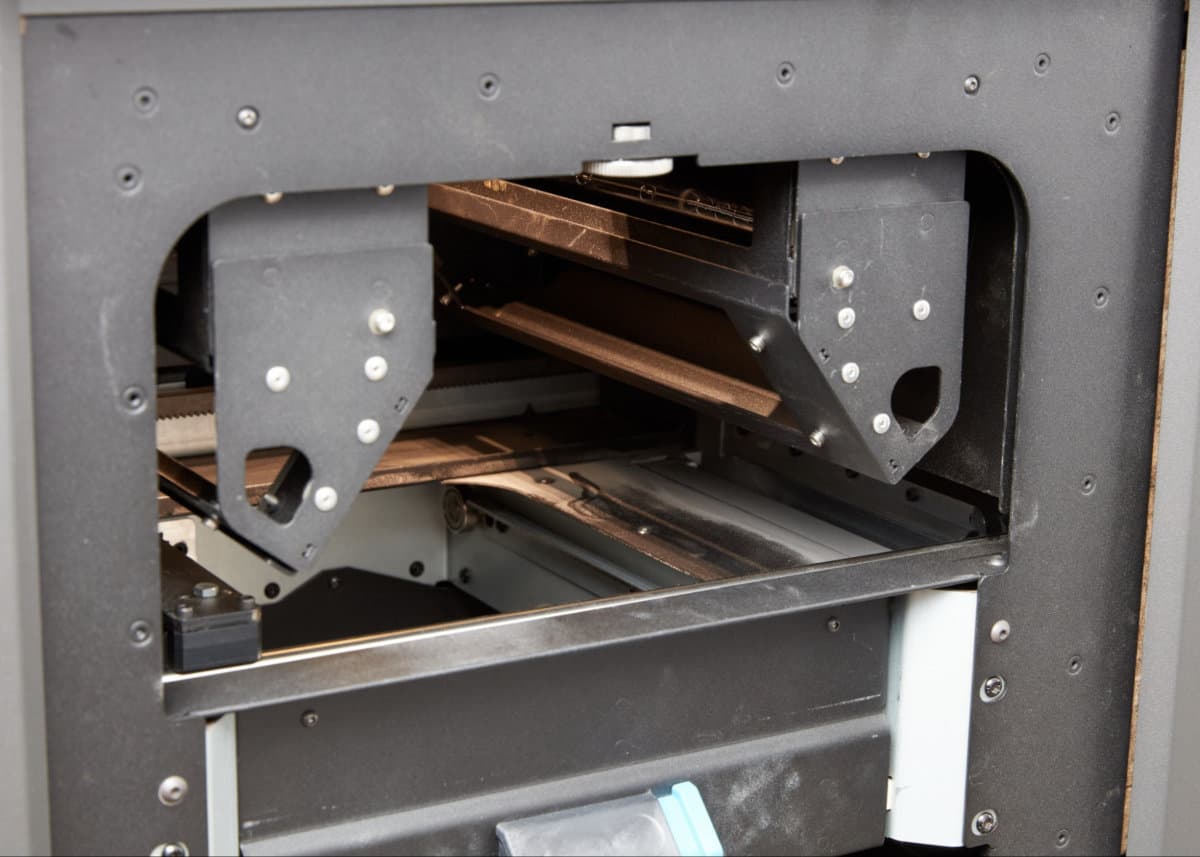
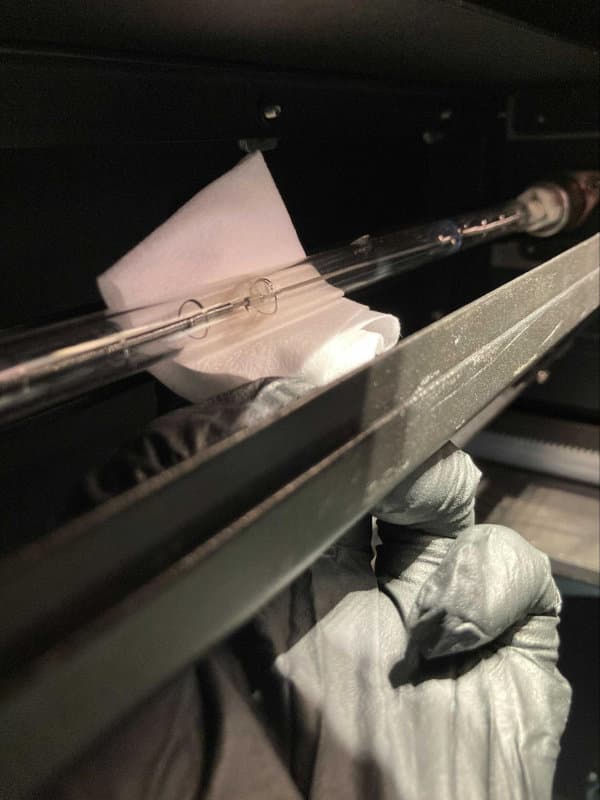
Mettez une nouvelle paire de gants en nitrile propres. Essuyez soigneusement les tubes chauffants en quartz avec une lingette PEC*PAD propre et sèche.
Avertissement :
Les tubes chauffants sont fragiles et très sensibles aux dommages et à la contamination par les graisses de la peau. Un tube chauffant endommagé ou contaminé peut exploser lorsqu'il est chauffé. Ne pas mettre l’appareil en marche si les tubes chauffants sont endommagés ou contaminés.
Étape 1 : essuyer les tubes de chauffage
Deux tubes de chauffage en quartz s’étendent de l’avant à l’arrière de l’imprimante, en haut de l’enceinte d’impression. Nettoyez délicatement l'un des tubes chauffants avec une lingette PEC*PAD propre et sèche pour éliminer toute accumulation de poudre. Répétez l'opération avec une lingette PEC*PAD neuve avec l'autre tube chauffant.

Notice:

Never handle the heater tubes with your bare hands. If at any point bare skin contacts the quartz glass, thoroughly clean the tube with a clean PEC*PAD wetted with ethanol.
Nettoyage des surfaces optiques et des capteurs
Nettoyez les surfaces optiques et du capteur : la cassette optique, le capteur IR et la fenêtre laser supérieure. Suivez les procédures normales de nettoyage de ces composants, comme vous le feriez pour une maintenance de routine.
Étape 1 : Nettoyer la cassette optique
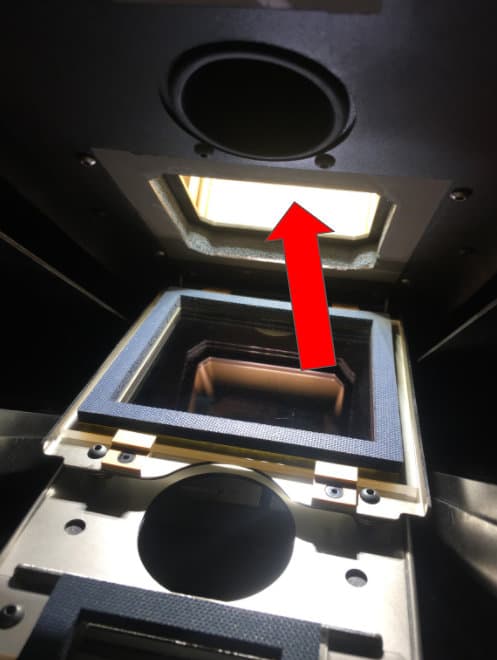
Retirer la cassette optique installée et la nettoyer pour éliminer toute poudre qui aurait pu s’y déposer pendant le nettoyage.
Étape 2 : Nettoyer la fenêtre supérieure du laser
Inspecter et nettoyer la fenêtre supérieure du laser. Réinstallez la cassette optique.
Étape 3 : Nettoyer le capteur infrarouge
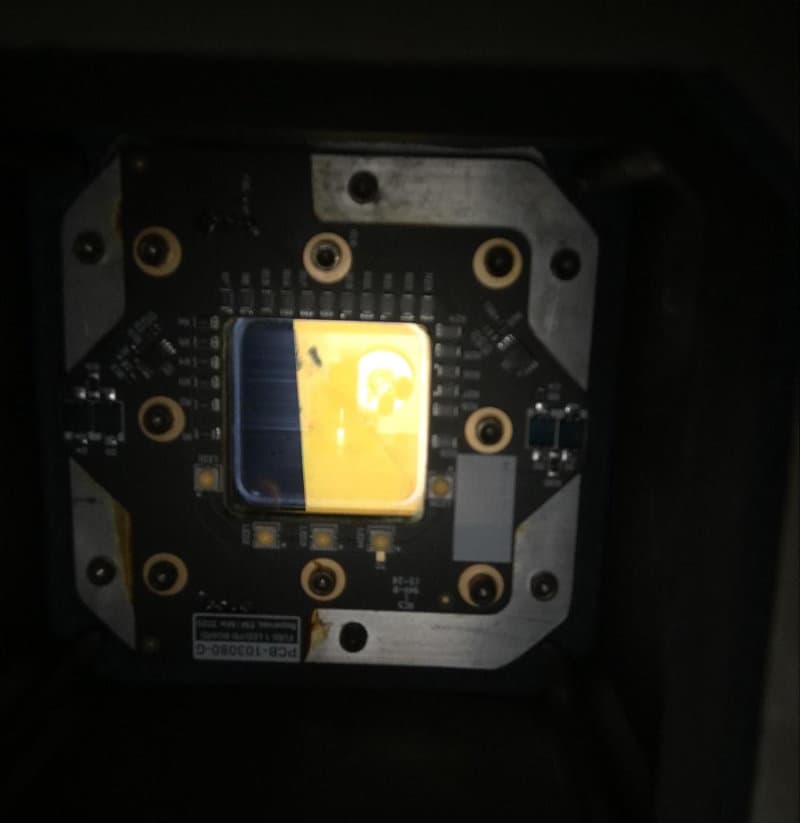
Ouvrez le volet du capteur infrarouge situé en haut de l’imprimante. Nettoyez le capteur IR. Réinstallez le capteur et fermez la porte du capteur IR.
Nettoyage des filtres à air
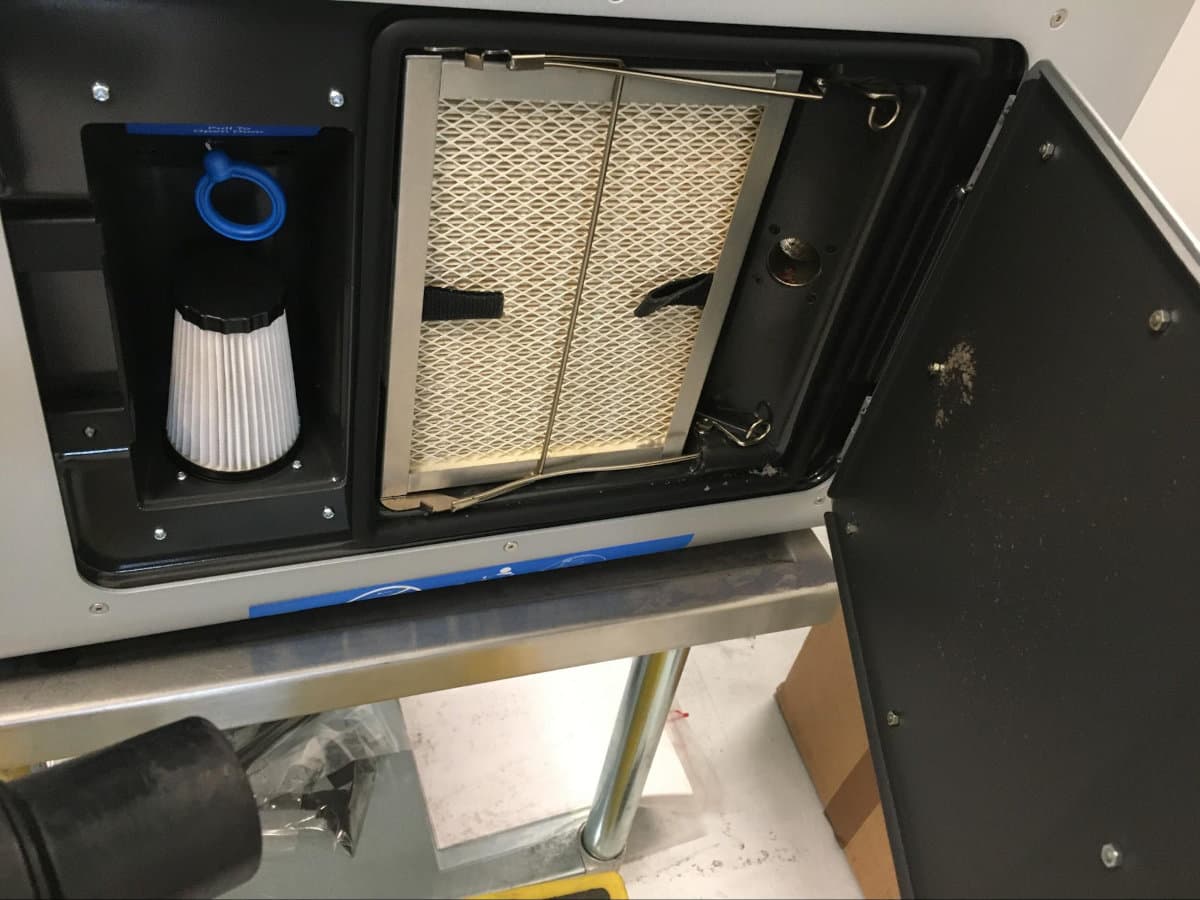
Aspirer ou remplacer les filtres à air et nettoyer le matériel de traitement de l'air correspondant. Prenez soin de nettoyer toute poudre qui a pu être déplacée en travaillant sur les filtres.
Étape 1 : aspirer ou remplacer les filtres à air
Ouvrez la porte du compartiment des filtres sur le côté droit de l’imprimante. Nettoyez les filtres à air, les circuits et le ventilateur de sortie de l’air. Vous pouvez également remplacer le filtre d'admission et le filtre de sortie de l’air.
Conseil :
Utilisez avec précaution de l'air comprimé, un dépoussiéreur à gaz ou des brosses douces pour nettoyer la poudre sur les filtres.
Étape 2 : réinstaller les filtres à air
Réinstallez les filtres et fermez la porte du compartiment des filtres.
Essuyage de la trémie à poudre
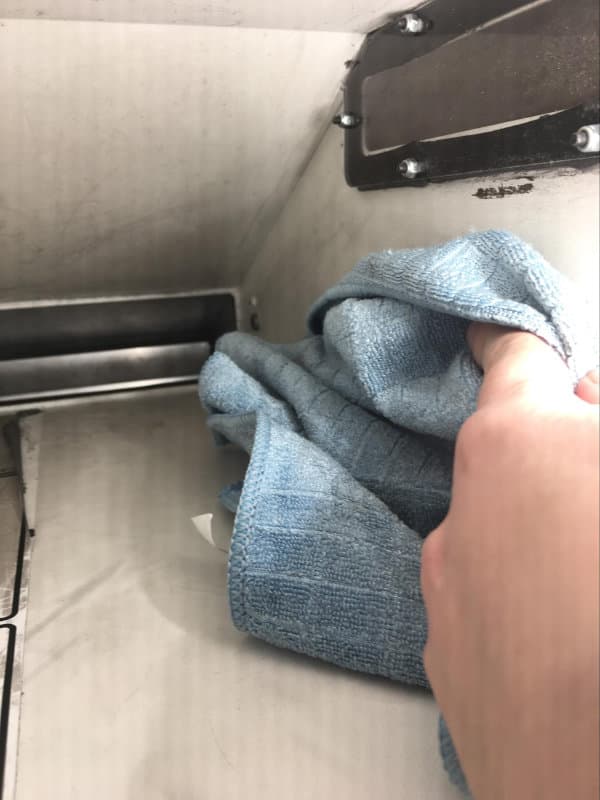
Terminez en essuyant l'intérieur de la trémie avec un chiffon en microfibre propre. Si vous avez utilisé de l'air comprimé pour nettoyer l'intérieur de l’enceinte d'impression, il se peut que de la poudre ait été soufflée dans la trémie.
Étape 1 : essuyer la trémie
Essuyez l’intérieur de la trémie avec un chiffon en microfibre propre pour éliminer les résidus de poudre.
Étapes suivantes
Après avoir réinspecté toutes les surfaces et confirmé que toute la poudre a été retirée de la machine, la procédure de nettoyage est terminée.
Si vous avez nettoyé la machine afin de la transporter, elle est maintenant prête à être emballée.
Avis :
Certains matériaux requièrent des paramétrages spécifiques de l'appareil qui ne sont pas pris en compte dans l'interface utilisateur. Veillez à respecter tous les paramétrages requis et les instructions de conception des pièces pour le matériau que vous avez choisi :
Surveillez attentivement les premières étapes de l'impression pour détecter les signes de contamination, tels que des marques ou des décolorations résultant du mélange de différents types de poudre. Si des signes de contamination apparaissent, arrêtez l'impression, éliminez toute la poudre contaminée et répétez toutes les étapes de nettoyage décrites dans cet article.