Formlabs Logo

Dépannage de la connectivité sur une imprimante SLS Formlabs

Dépannage de la connectivité sur une imprimante SLS Formlabs

Les problèmes de réseau peuvent être difficiles à dépanner. Chaque réseau est différent, avec sa propre configuration, ses paramètres de pare-feu, ses VPN, ses options de mot de passe et de sécurité, ses paramètres de logiciel antivirus et ses restrictions.

Si vous rencontrez des problèmes de connectivité lorsque vous essayez d’envoyer des tâches d’impression à votre imprimante, suivez d’abord les étapes suivantes :

  1. Vérifiez que l’imprimante et l’ordinateur exécutant PreForm se trouvent sur le même réseau.
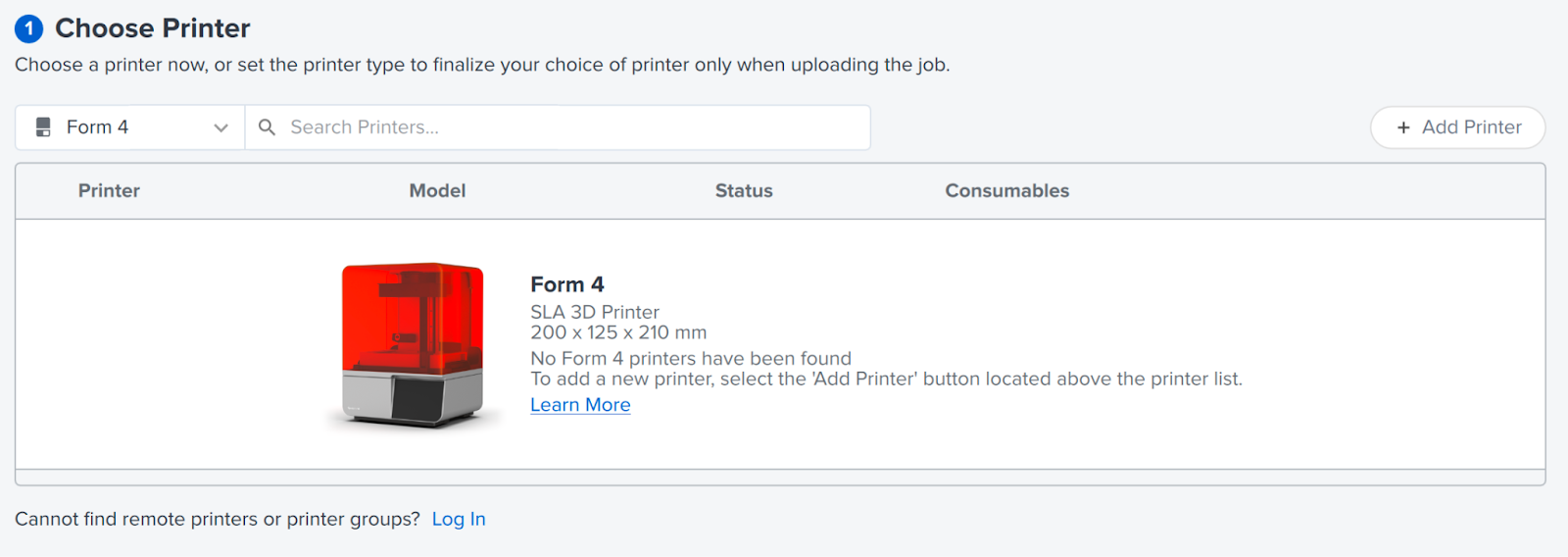
  2. Sélectionnez Show All (Afficher tout) dans le menu Choose Printer (Choisir l’imprimante) de PreForm, au cas où vos filtres sélectionnés empêcheraient votre imprimante d’être visible.
    The PreForm Choose Printer menu
  3. Les imprimantes non dentaires/médicales, y compris toutes les imprimantes SLS de Formlabs, ne sont visibles que dans l’espace de travail standard. Si vous utilisez l’une de ces imprimantes, cliquez sur View (Afficher) > Choose Workspace (Choisir un espace de travail) et sélectionnez Standard Workspace (Espace de travail standard).
  4. Assurez-vous que PreForm est à jour.
  5. Vérifiez la présence de mises à jour du firmware via l’écran tactile de votre imprimante et procédez à la mise à jour si nécessaire.
  6. Effectuez un cycle de démarrage de l’imprimante.
  7. Sur l’écran tactile de l’imprimante, appuyez sur Settings > Connectivity (Paramètres > Connectivité) pour vérifier l’adresse IP de l’imprimante et l’ajouter manuellement à PreForm.
  8. Essayez de vous connecter à PreForm avec un autre ordinateur.
  9. Vérifiez auprès de votre service informatique, le cas échéant, pour confirmer la configuration de votre réseau et les paramètres susceptibles d’entraver la détection de l’imprimante et la connexion :
    • Pare-feu
    • VPN
    • Filtrage et listes blanches
    • Mot de passe et configurations de sécurité

Dépannage de la connectivité Wi-Fi

  1. Assurez-vous que le routeur Wi-Fi est allumé et connecté.
  2. Effectuez un cycle de démarrage du routeur Wi-Fi.
  3. Confirmez que d’autres appareils peuvent se connecter au réseau Wi-Fi.
  4. Si votre imprimante est équipée d’une antenne Wi-Fi externe, assurez-vous qu’elle est installée.
  5. PreForm 3.57.2 ou version antérieure : assurez-vous que Bonjour est correctement installé et à jour. Il est fourni avec macOS, mais peut devoir être installé séparément sur les appareils Windows. Pour obtenir des instructions sur l’installation et la mise à jour de Bonjour, consultez l’article d’assistance d’Apple Télécharger Bonjour Print Services pour Windows.
  6. Attribuez une adresse IP statique à l’imprimante.
  7. Essayez de téléverser un fichier sur l’imprimante via le réseau Wi-Fi en utilisant un autre ordinateur. Cette étape aide à déterminer si le problème se situe au niveau du réseau ou de l’ordinateur individuel.
  8. Effectuez un ping de l’imprimante en utilisant l’ordinateur qui exécute PreForm.

Windows

  1. Allez dans Démarrer > Invite de commandes pour ouvrir une fenêtre d’invite de commandes.
  2. Dans la ligne de commande, tapez ping suivi de l’adresse IP de l’imprimante et appuyez sur Entrée.

MacOS

  1. Allez dans Applications > Utilitaires > Terminal pour ouvrir une fenêtre Terminal.
  2. Dans la ligne de commande, tapez ping suivi de l’adresse IP de l’imprimante et appuyez sur Entrée.
  1. Si l’ordinateur n’est pas en mesure d’effectuer l’opération, utilisez un autre ordinateur pour effectuer un ping de l’imprimante. Si aucun ordinateur ne peut se connecter à l’imprimante, cela signifie qu’il existe des restrictions de sécurité sur votre réseau qui empêchent toute connexion.
  2. Inspectez l’antenne Wi-Fi interne de votre imprimante en suivant les étapes du guide :
  3. Si l’antenne Wi-Fi est débranchée, branchez le câble de l’antenne Wi-Fi dans son connecteur sur le Système sur module (SOM). Le câble de l’antenne Wi-Fi ne doit pas être regroupé avec d’autres câbles.
  4. Si vous ne parvenez toujours pas à vous connecter via Wi-Fi et que vous ne pouvez pas vous connecter à l’imprimante par une autre méthode, il se peut que le SOM doive être remplacé. Contactez l’assistance Formlabs ou votre fournisseur de services certifié.

Conseil :

Pour vous déconnecter d'un réseau sans fil, appuyez sur Settings > Connectivity > Wi-Fi (Paramètres > Connectivité > Wi-Fi). Appuyez sur le réseau connecté, puis sur Disconnect (Déconnecter). L'imprimante se déconnecte du réseau.


Dépannage des connexions Ethernet

  1. Assurez-vous que le commutateur ou le routeur est allumé et connecté.
  2. Vérifiez que la vitesse de votre réseau correspond aux exigences de l’imprimante .
  3. Effectuez un cycle de démarrage du commutateur ou du routeur.
  4. Confirmez que d’autres appareils peuvent se connecter au réseau.
  5. PreForm 3.57.2 ou version antérieure : assurez-vous que Bonjour est correctement installé et à jour. Il est fourni avec macOS, mais peut devoir être installé séparément sur les appareils Windows. Pour obtenir des instructions sur l’installation et la mise à jour de Bonjour, consultez l’article d’assistance d’Apple Télécharger Bonjour Print Services pour Windows.
  6. Vérifiez le câble Ethernet connecté au routeur. Un voyant d’état LED clignotant sur le port du routeur connecté au câble branché à l’imprimante indique une connexion réseau réussie.
  7. Testez le câble Ethernet. 
    1. Débranchez-le de l’imprimante et connectez-le à un ordinateur.
    2. Essayez d’utiliser l’ordinateur pour accéder au réseau via Ethernet.
    3. Si l’ordinateur n’est pas en mesure d’accéder au réseau, il s’agit probablement d’un problème de câble ou de port. Essayez d’utiliser un autre câble Ethernet ou un autre port sur le routeur.
    4. Si la connexion est réussie, débranchez le câble de l’ordinateur et connectez-le à nouveau à l’imprimante, puis relancez PreForm.
  8. Vérifiez que le port Ethernet de l’imprimante n’est pas contaminé par de la résine. Si nécessaire, nettoyez le port à l’aide de cotons-tiges et d’alcool isopropylique. Laissez l’alcool isopropylique sécher entièrement avant de reconnecter l’imprimante au routeur.
  9. Effectuez un ping de l’imprimante en utilisant l’ordinateur qui exécute PreForm.

Windows

  1. Allez dans Démarrer > Invite de commandes pour ouvrir une fenêtre d’invite de commandes.
  2. Dans la ligne de commande, tapez ping suivi de l’adresse IP de l’imprimante et appuyez sur Entrée.

MacOS

  1. Allez dans Applications > Utilitaires > Terminal pour ouvrir une fenêtre Terminal.
  2. Dans la ligne de commande, tapez ping suivi de l’adresse IP de l’imprimante et appuyez sur Entrée.
  1. Si l’ordinateur n’est pas en mesure d’effectuer l’opération, utilisez un autre ordinateur pour effectuer un ping de l’imprimante. Si aucun ordinateur ne peut se connecter à l’imprimante, cela signifie qu’il existe des restrictions de sécurité sur votre réseau qui empêchent toute connexion.
  2. Les imprimantes de génération Fuse 1 sont équipées d’un câble d’extension Ethernet qui va de la carte mère située derrière l’écran tactile à l’arrière de l’imprimante. Si ce câble d’extension est endommagé ou défectueux, il se peut que vous ne puissiez pas vous connecter à l’imprimante.
    1. Suivez les instructions de notre guide pour remplacer l’ensemble d’affichage jusqu’à ce que vous puissiez accéder à la carte mère.
    2. Débranchez le câble Ethernet de la carte mère.
    3. Branchez une extrémité d’un câble Ethernet dans le port de la carte mère et l’autre extrémité dans votre ordinateur.
    4. Remettez l’imprimante sous tension et vérifiez si vous pouvez vous y connecter via PreForm. Ne touchez pas les composants internes de l’imprimante lorsqu’elle est sous tension et que des panneaux sont retirés.
  3. Si vous ne parvenez toujours pas à vous connecter à l’imprimante, il se peut qu’il y ait un problème avec la carte mère. Contactez l’assistance Formlabs ou votre fournisseur de services certifié.
  4. Si vous pouvez vous connecter à l’imprimante lorsqu’elle est branchée directement sur la carte mère, le câble d’extension Ethernet doit être remplacé. Le câble est un câble d’extension Cat-5e de 1,20 m à montage sur panneau, tel que celui-ci vendu par DataPro.
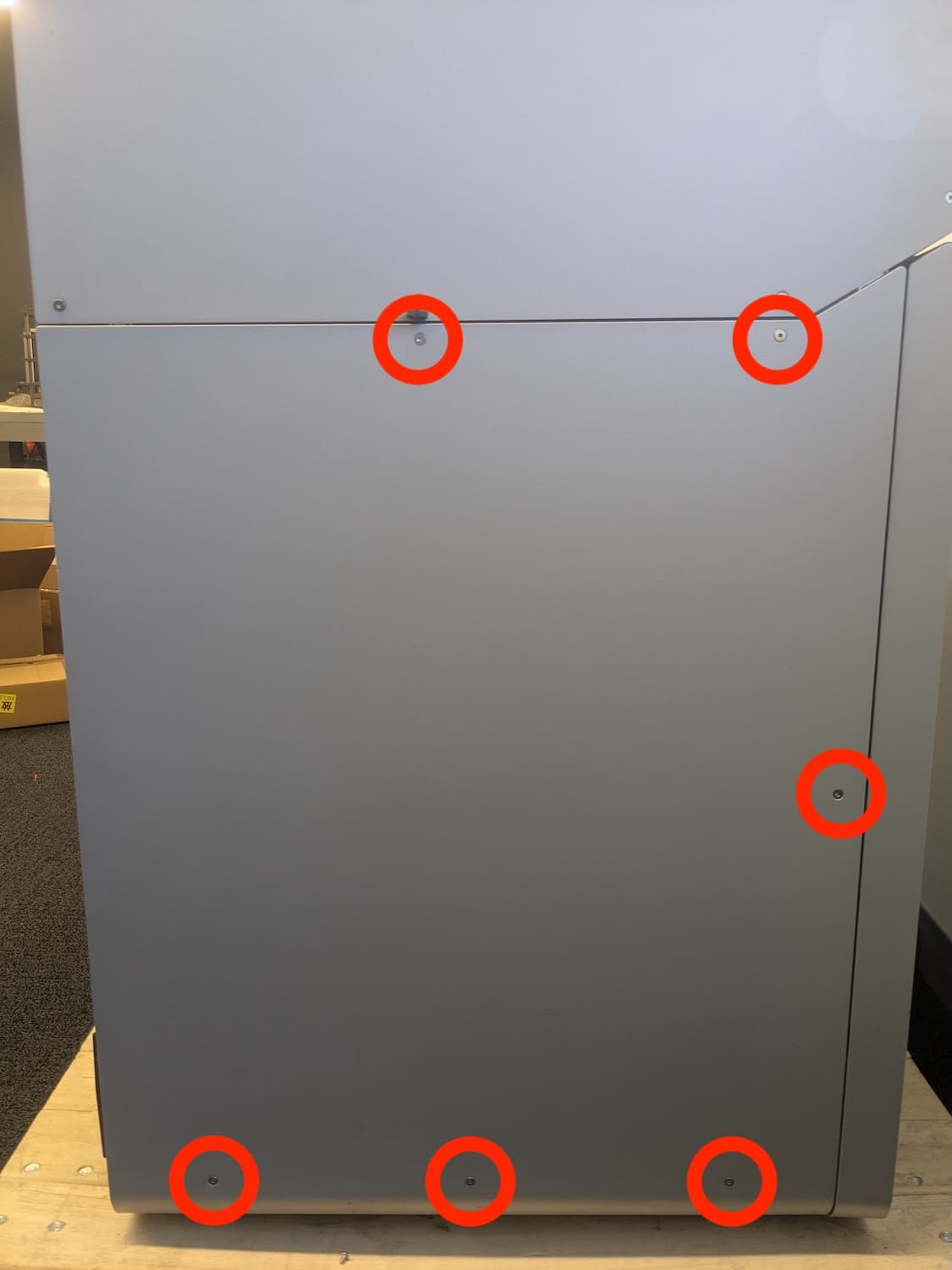
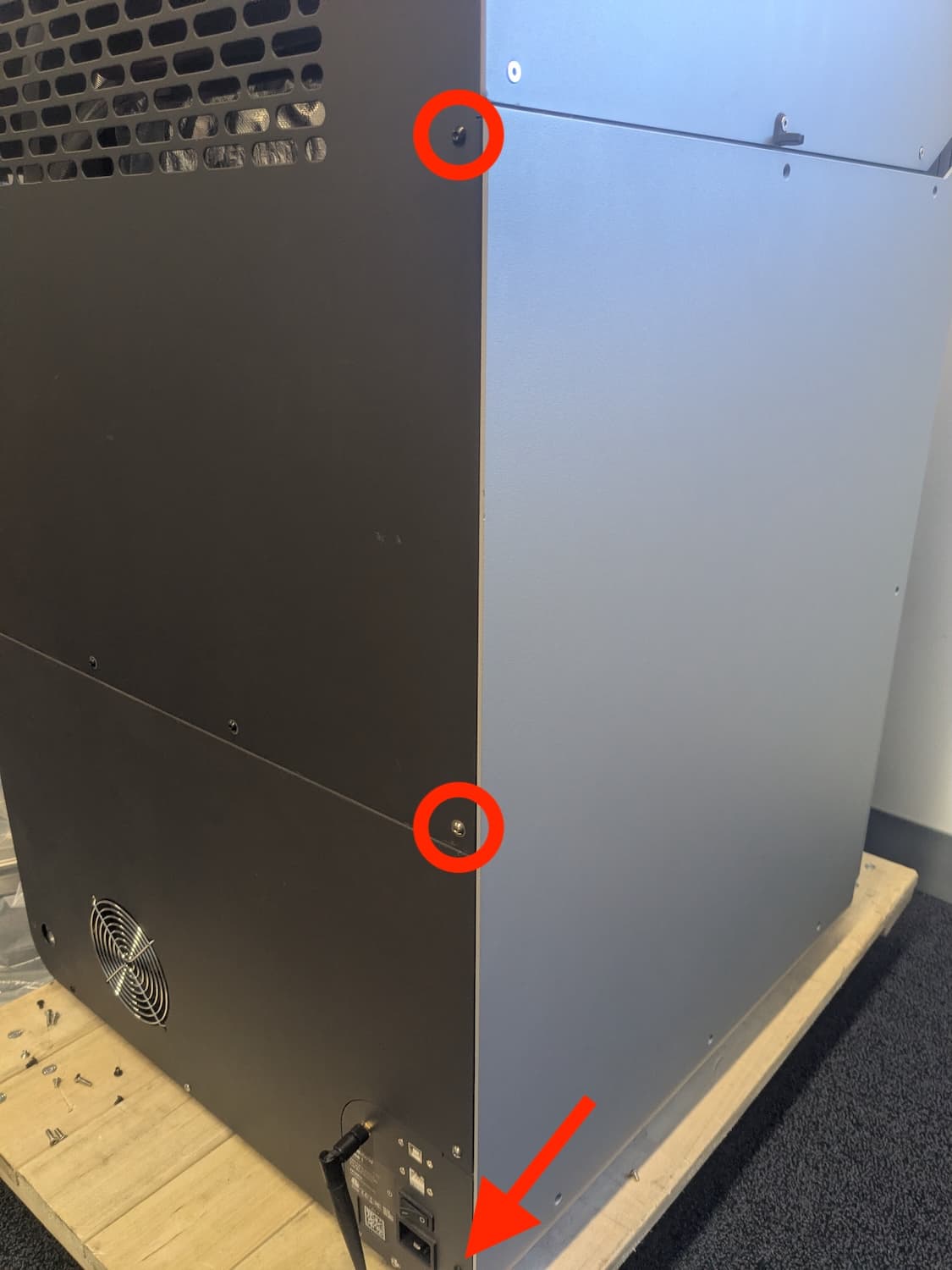
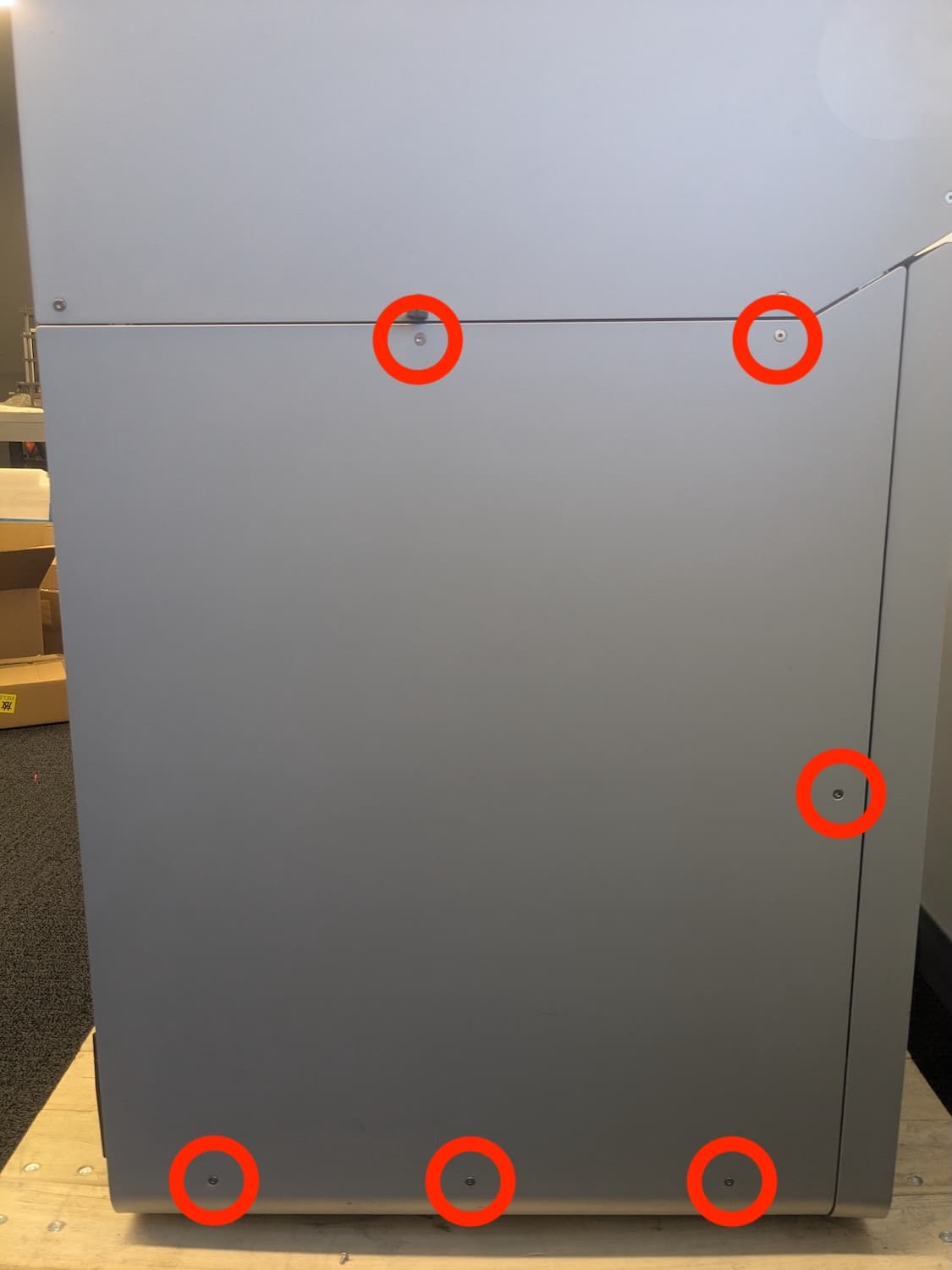
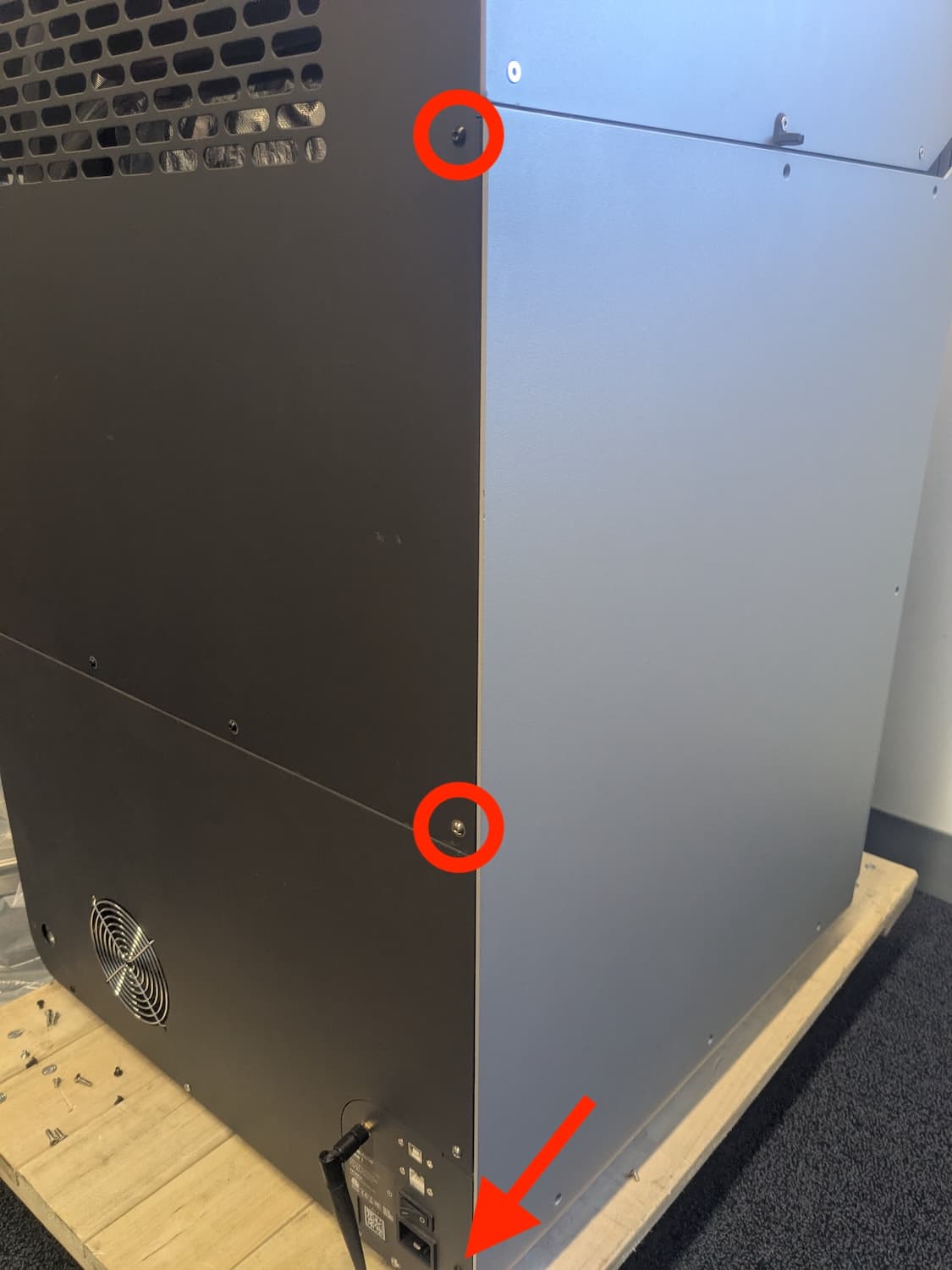
    1. À l’aide d’une clé six pans de 2,5 mm, retirez les huit vis qui fixent le panneau du côté du tampon à l’imprimante. Cinq vis à tête fraisée sont situées sur le côté tampon (gauche) de l’imprimante. Trois vis à tête ronde sont situées à l’arrière de l’imprimante. Notez l’emplacement de toutes les vis à tête ronde chromées, car leur emplacement est essentiel pour la mise à la terre électrique de l’imprimante. Mettez les vis et le panneau de côté.
Vis du panneau latéral de la génération Fuse 1
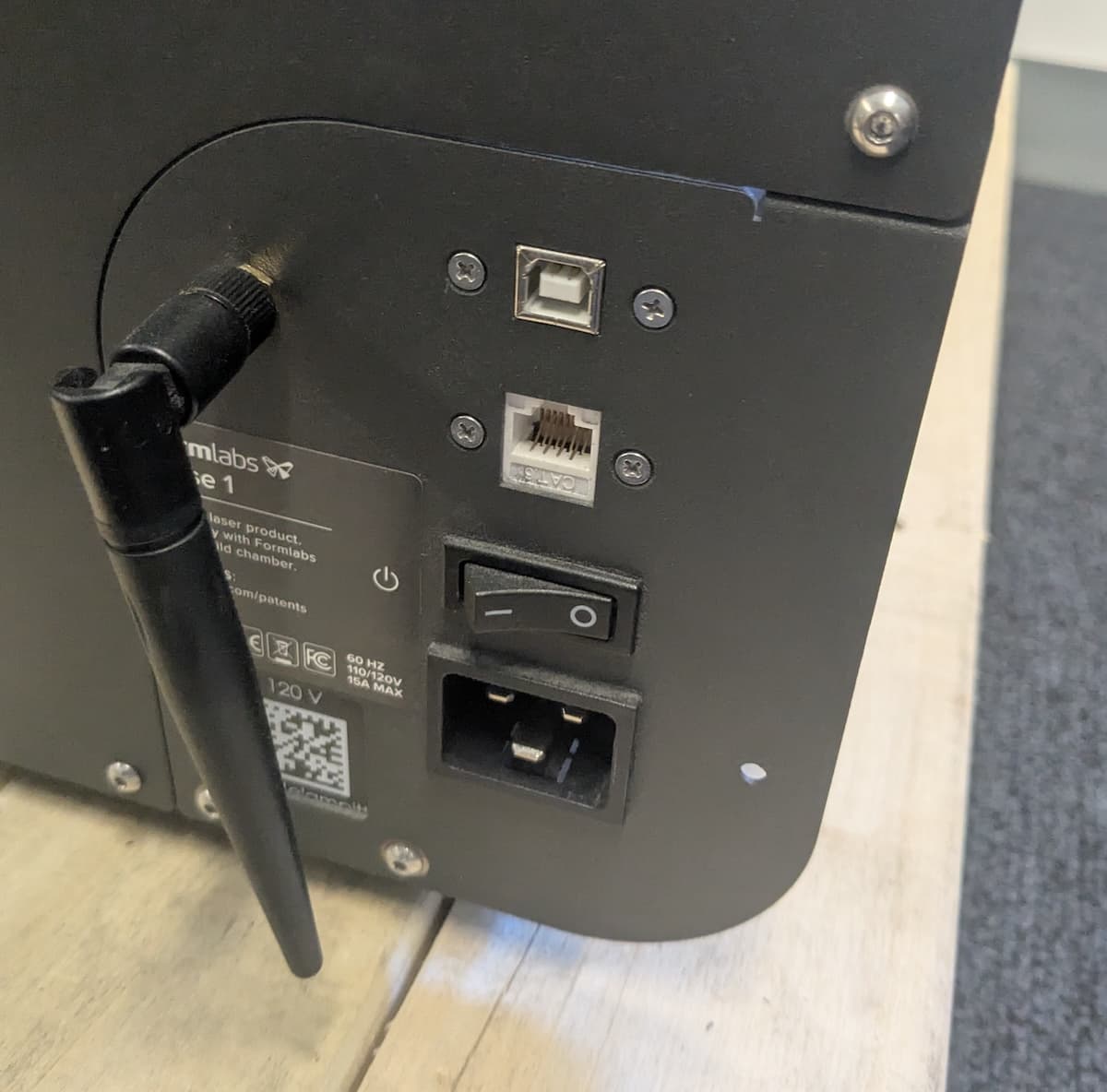
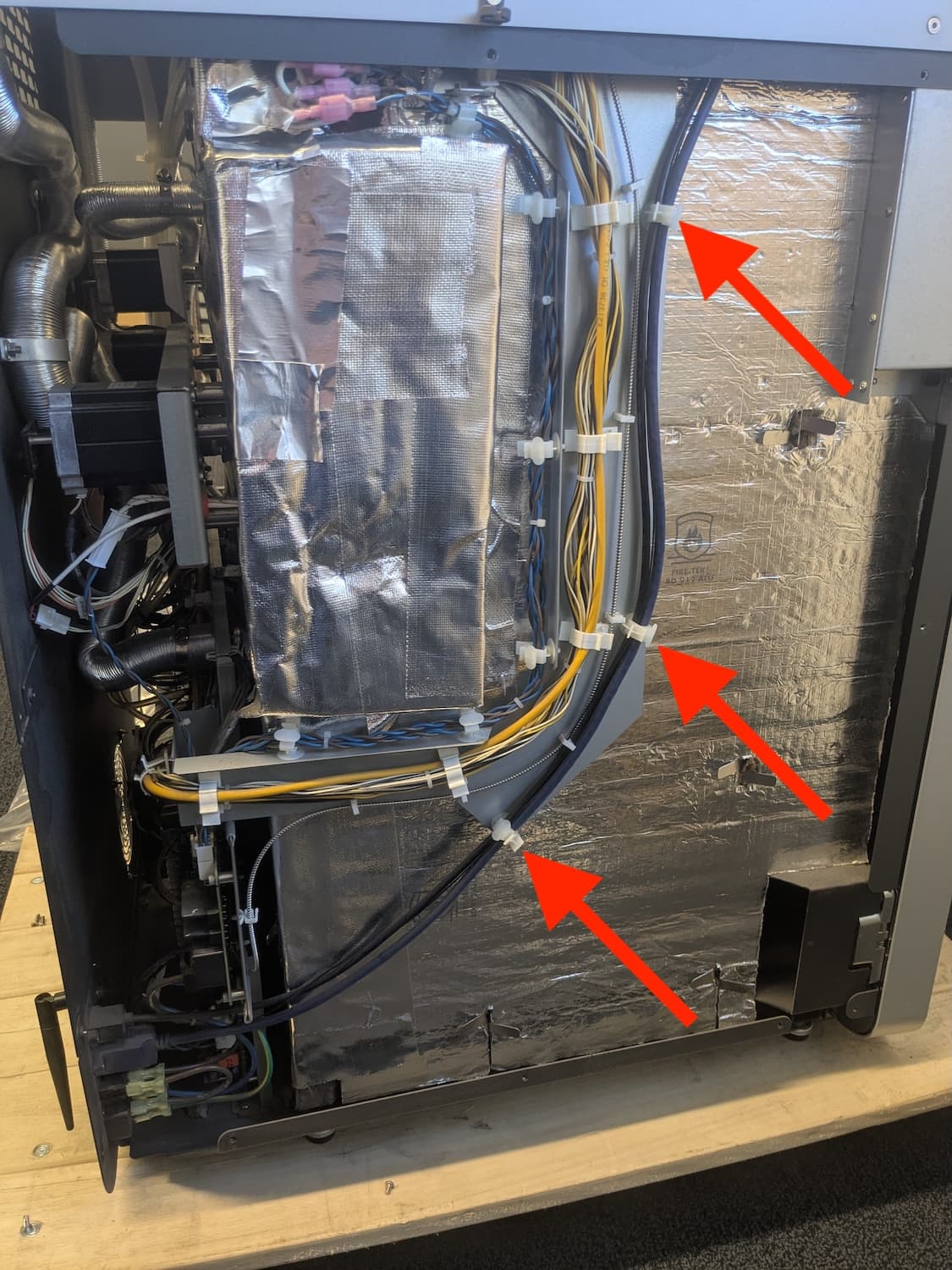
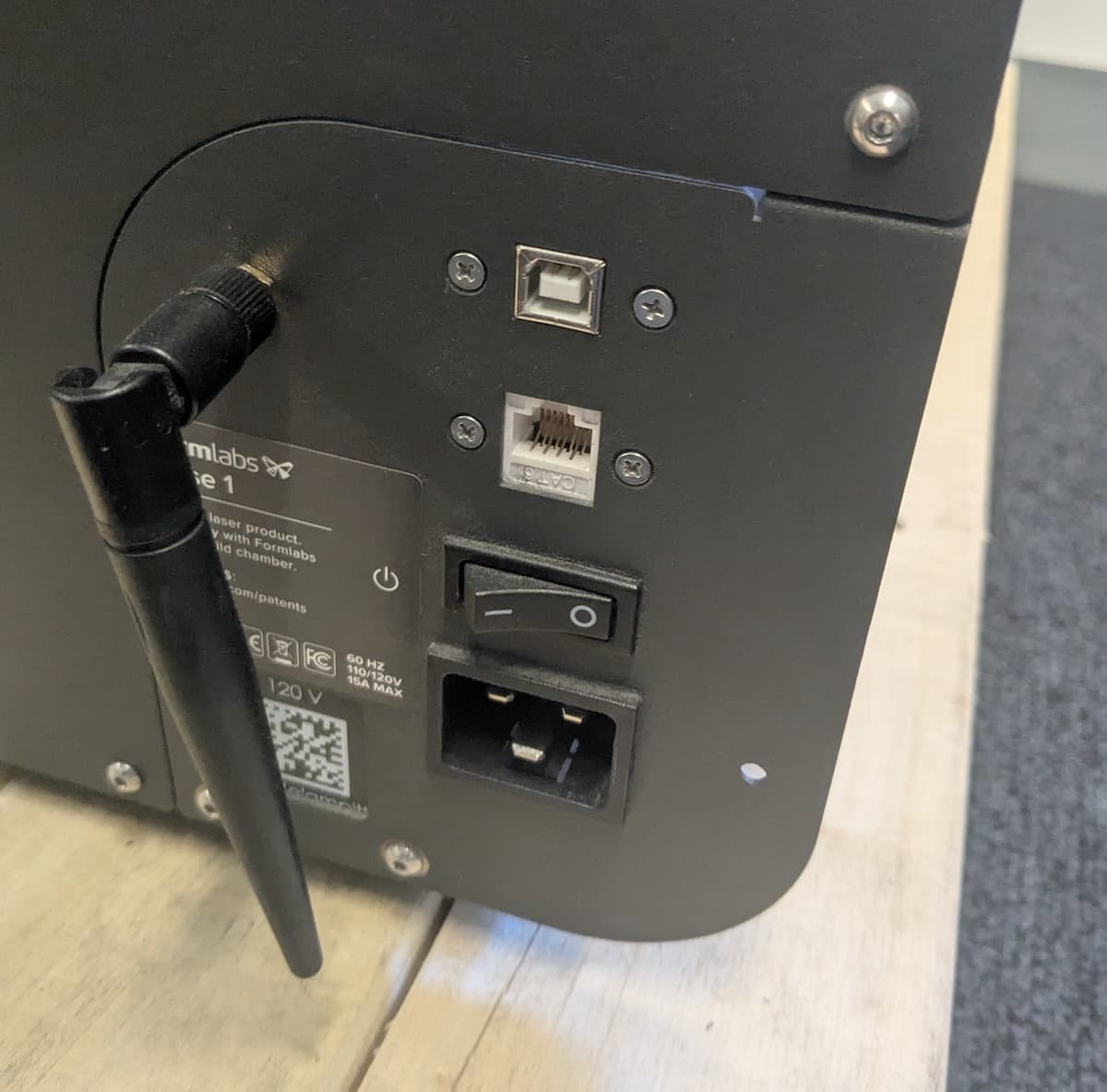
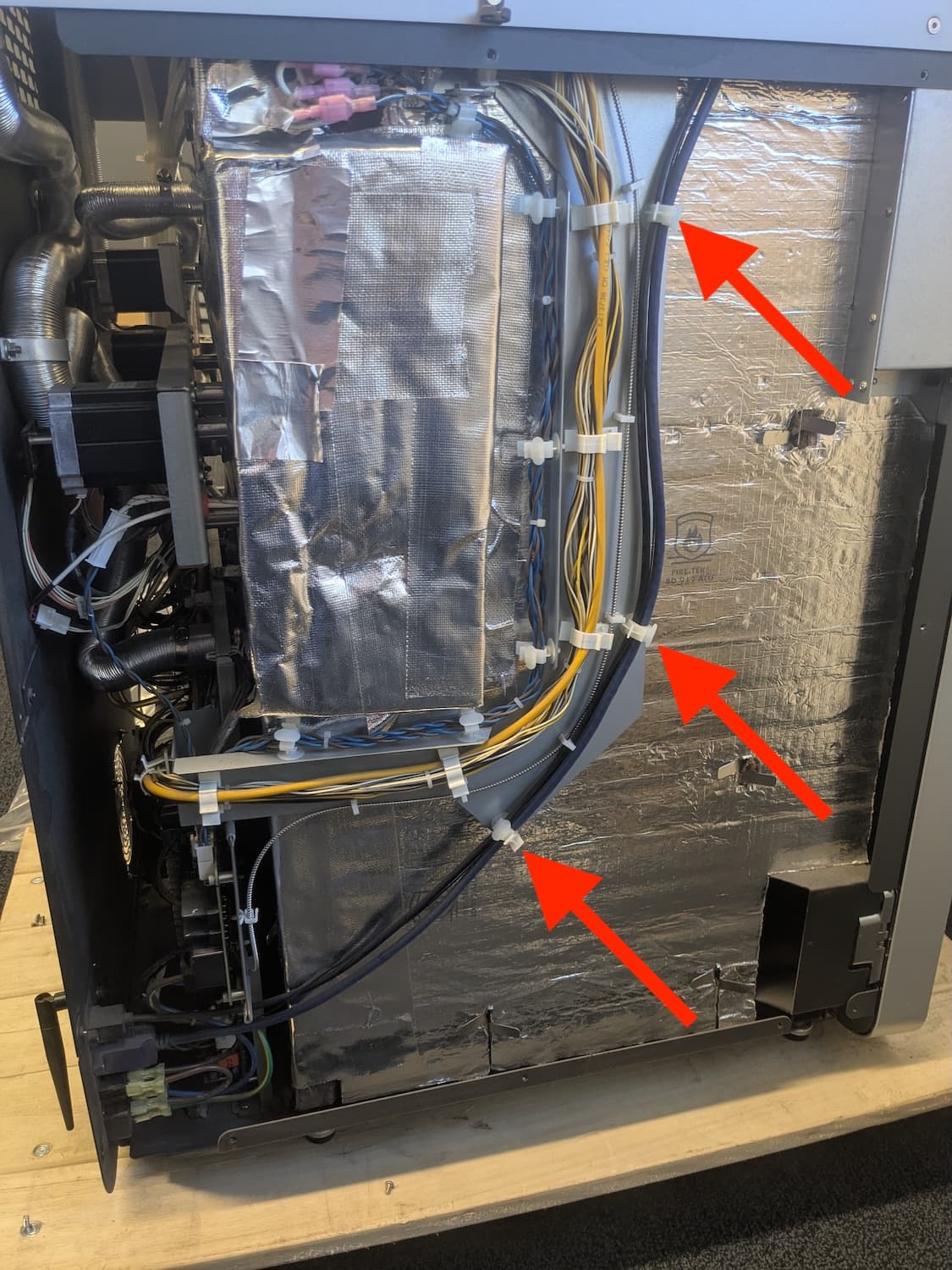
    1. À l’aide d’un petit tournevis cruciforme, retirez les deux vis qui fixent le port Ethernet à l’arrière de l’imprimante. Suivez le câble d’extension le long du côté du tampon de l’imprimante vers la carte mère, en le séparant des clips de câble. Mettez le câble d’extension de côté pour l’éliminer.
Ports arrière de la génération Fuse 1
Acheminement des câbles du port arrière de la génération Fuse 1
    1. Fixez le port de montage sur panneau du câble de remplacement à l’arrière de l’imprimante à l’aide des deux vis cruciformes. Faites passer le câble le long du côté du tampon de l’imprimante, fixez-le à l’aide des clips de câble et branchez-le sur le port Ethernet de la carte mère.
    2. Montez et fixez le panneau du côté du tampon. Comme indiqué ci-dessus, le placement de toutes les vis à tête ronde chromées à l’arrière de l’imprimante est essentiel pour la mise à la terre électrique de l’imprimante. Une pose incorrecte peut causer des dommages à l’imprimante.
    3. Suivez les instructions du guide de remplacement de l’ensemble d’affichage pour terminer le réassemblage de l’imprimante.

Dépannage des connexions USB

  1. Essayez un autre câble USB. Si le problème n’est pas résolu, continuez.
  2. Vérifiez que le port USB n’est pas contaminé par de la résine et, le cas échéant, nettoyez-le à l’aide de coton-tiges et d’alcool isopropylique. Laissez l’alcool isopropylique sécher complètement avant de rebrancher l’imprimante.
  3. Vérifiez la liste des pilotes USB pour voir si l’imprimante apparaît.

Windows

Allez dans Panneau de configuration > Système et sécurité > Système > Gestionnaire de périphériques. L’imprimante doit apparaître sous la rubrique Périphériques USB.

MacOS

Allez dans Applications > Utilitaires > Informations système. L’imprimante doit apparaître sous USB.

Remarque :

Si l’ordinateur fonctionne sous Windows 7 et ne peut pas se connecter à une imprimante via USB, téléchargez les pilotes USB pour PreForm.
  1. Si l’imprimante n’apparaît pas dans la liste des pilotes USB, il se peut que vous deviez télécharger les derniers pilotes USB à partir du site Internet du fabricant.
  2. Les imprimantes de génération Fuse 1 sont équipées d’un câble d’extension USB qui va de la carte mère située derrière l’écran tactile à l’arrière de l’imprimante. Si ce câble d’extension est endommagé ou défectueux, il se peut que vous ne puissiez pas vous connecter à l’imprimante.
    1. Suivez les instructions de notre guide pour remplacer l’ensemble d’affichage jusqu’à ce que vous puissiez accéder à la carte mère.
    2. Débranchez le câble USB de la carte mère.
    3. Branchez une extrémité d’un câble USB A vers B dans le port USB de la carte mère et l’autre extrémité dans votre ordinateur.
    4. Remettez l’imprimante sous tension et vérifiez si vous pouvez vous y connecter via PreForm. Ne touchez pas les composants internes de l’imprimante lorsqu’elle est sous tension et que des panneaux sont retirés.
  3. Si vous ne parvenez toujours pas à vous connecter à l’imprimante, il se peut qu’il y ait un problème avec la carte mère. Contactez l’assistance Formlabs ou votre fournisseur de services certifié.
  4. Si vous pouvez vous connecter à l’imprimante lorsqu’elle est branchée directement sur la carte mère, le câble d’extension USB doit être remplacé. Le câble est un câble d’extension USB 2.0 de 1,2 mètre de type B (F) à B pour montage sur panneau, tel que celui-ci vendu par DataPro.
    1. À l’aide d’une clé six pans de 2,5 mm, retirez les huit vis qui fixent le panneau du côté du tampon à l’imprimante. Cinq vis à tête fraisée sont situées sur le côté tampon (gauche) de l’imprimante. Trois vis à tête ronde sont situées à l’arrière de l’imprimante. Notez l’emplacement de toutes les vis à tête ronde chromées, car leur positionnement est essentiel pour la mise à la terre de l’imprimante. Mettez les vis et le panneau de côté.
Vis du panneau latéral de la génération Fuse 1
    1. À l’aide d’un petit tournevis cruciforme, retirez les deux vis qui fixent le port USB à l’arrière de l’imprimante. Suivez le câble d’extension le long du côté du tampon de l’imprimante vers la carte mère, en le séparant des clips de câble. Mettez le câble d’extension de côté pour l’éliminer.
Ports arrière de la génération Fuse 1
Acheminement des câbles du port arrière de la génération Fuse 1
    1. Fixez le port de montage sur panneau du câble de remplacement à l’arrière de l’imprimante à l’aide des deux vis cruciformes. Faites passer le câble le long du côté du tampon de l’imprimante, fixez-le à l’aide des clips de câble et branchez-le sur le port USB de la carte mère.
    2. Montez et fixez le panneau du côté du tampon. Comme indiqué ci-dessus, le placement de toutes les vis à tête ronde chromées à l’arrière de l’imprimante est essentiel pour la mise à la terre électrique de l’imprimante. Une pose incorrecte peut causer des dommages à l’imprimante.
    3. Suivez les instructions du guide de remplacement de l’ensemble d’affichage pour terminer le réassemblage de l’imprimante.

Envoi d’une demande d’assistance technique

Avant de soumettre une demande d’assistance auprès de l’assistance Formlabs ou de votre fournisseur de services certifié, veuillez fournir les informations suivantes pour nous aider à traiter votre demande le plus rapidement possible :

  • Système d’exploitation et version

Windows

  1. Ouvrez le Panneau de configuration.
  2. Cliquez sur Système et sécurité.
  3. Cliquez sur System (Système). La version de Windows est indiquée dans la section Édition de Windows.

MacOS

Allez dans le menu Apple dans le coin de votre écran et cliquez sur À propos de ce Mac. Le nom de macOS est affiché, suivi de son numéro de version.

  • Nom de série de l’imprimante
  • Version de PreForm - Dans la barre de menu de PreForm, cliquez sur Help (Aide) > About PreForm (À propos de PreForm). La fenêtre À propos de PreForm s’affiche.
  • Fichier diagnostic de l’imprimante