WHITEPAPER
Formlabs Logo

Pulizia dopo una fuoriuscita di resina estesa (Form 3/Form 3B)

Pulizia dopo una fuoriuscita di resina estesa (Form 3/Form 3B)

Le fuoriuscite di resina possono impedire il normale funzionamento della stampante, ostacolare la risoluzione dei problemi e la diagnostica, nonché causare ulteriori danni durante la spedizione o il trasporto di una stampante. Se noti che la resina fuoriuscita è penetrata nel telaio della stampante o se la stampante presenta problemi anche dopo la pulizia, potrebbe essere necessario smontare parzialmente la stampante per drenare la resina liquida.

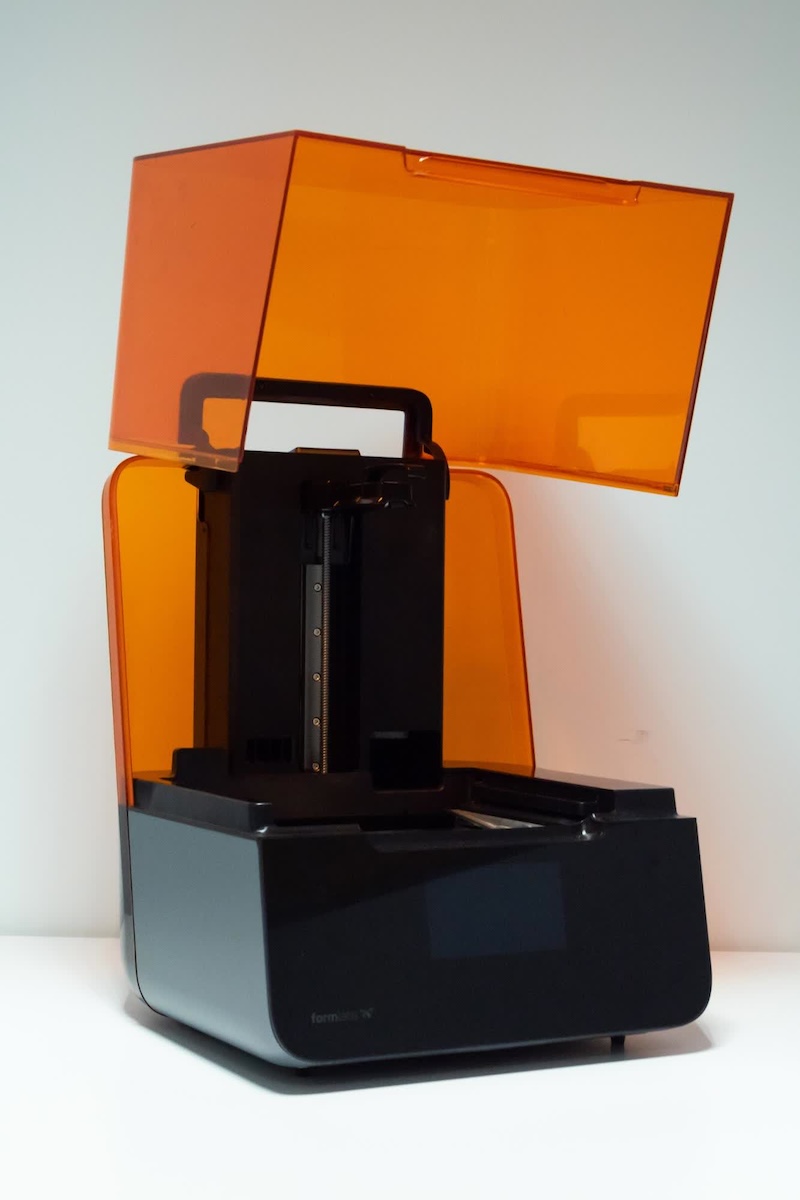
Utilizza questa guida per pulire una fuoriuscita di resina estesa in una stampante della generazione Form 3.

f3-cover-open.jpg

Strumenti necessari:

  • Chiave a brugola da 2,5 mm
  • Guanti in nitrile
  • Salviette di carta a basso contenuto di fibre o panni in microfibra monouso
  • Alcool isopropilico pulito (al 70% o superiore)
  • Salviette PEC*PAD
  • Siringhe monouso o contagocce
  • Torcia elettrica

Tempo stimato: 30-60 minuti, a seconda dell'entità della fuoriuscita

AVVERTENZA:

La resina potrebbe causare irritazioni cutanee o una reazione allergica a livello cutaneo. Indossa sempre i guanti quando maneggi la resina liquida o le superfici rivestite di resina. Lava la pelle con abbondante acqua e sapone.

Preparazione dell'area di lavoro

Panoramica: prepara la Form 3 e un'area di lavoro priva di polvere per la pulizia della fuoriuscita di resina.

1° passaggio: rimozione della piattaforma di stampa

Rimuovi innanzitutto la piattaforma di stampa per evitare che la resina goccioli sulla LPU o nella cavità della stampante.

2° passaggio: rimozione della cartuccia di resina

Rimuovi la cartuccia di resina e chiudi il tappo di sfiato per evitare che la resina goccioli dalla valvola di erogazione e finisca nella stampante.

3° passaggio: rimozione e conservazione del serbatoio resina

Rimuovi il serbatoio resina, posizionalo nell'apposito supporto e coprilo con il coperchio. Riponi il serbatoio e il suo supporto su una superficie pulita e piana.

AVVISO:

indossa i guanti e solleva il serbatoio resina dalle impugnature su ciascun lato per evitare che il lato inferiore venga danneggiato o contaminato.

4° passaggio: preparazione dell'area di lavoro

Libera l'area di lavoro intorno alla stampante. Assicurati che sia ben ventilata e priva di polvere. Prepara uno spazio aggiuntivo per riporre il gruppo display della stampante durante la manutenzione.

Pulizia della cavità della stampante

Panoramica: inizia a pulire la cavità della stampante e la finestra ottica.

1° passaggio: spostamento della LPU in posizione di manutenzione

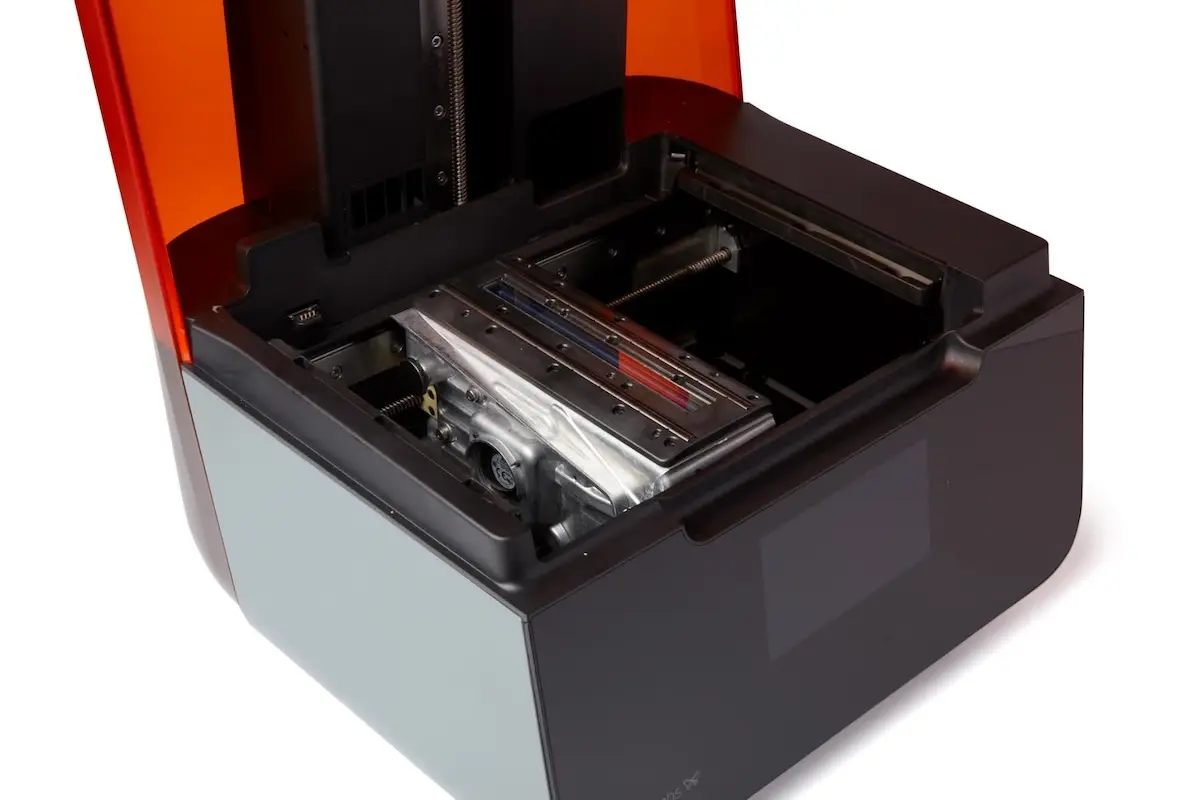
Tocca l'icona della chiave inglese per accedere alla schermata Settings (Impostazioni), quindi tocca Maintenance (Manutenzione) > Motor Moves (Movimenti motore). Sarà visualizzata la schermata Motor Moves (Movimenti motore). Tocca e tieni premuto il tasto Left (<) (Sinistra) per spostare l'alloggiamento della LPU verso il centro della cavità della stampante. Altri controlli su questa schermata permettono di far scorrere completamente l'alloggiamento LPU attraverso la cavità della stampante e controllano il supporto della piattaforma di stampa.

f3-lpu-maintenance-position.jpg

2° passaggio: scollegamento della stampante

Quando richiesto dall'interfaccia touchscreen, scollega il cavo dell'alimentazione prima di continuare con la manutenzione. Non dedicarti alla manutenzione della stampante quando è collegata alla corrente.

AVVERTENZA:

Le parti mobili e le viti di movimentazione presentano rischi di schiacciamento e aggrovigliamento. Assicurati che la stampante sia staccata dalla presa elettrica e spenta prima di maneggiare la LPU.

3° passaggio: ispezione e pulizia della finestra ottica

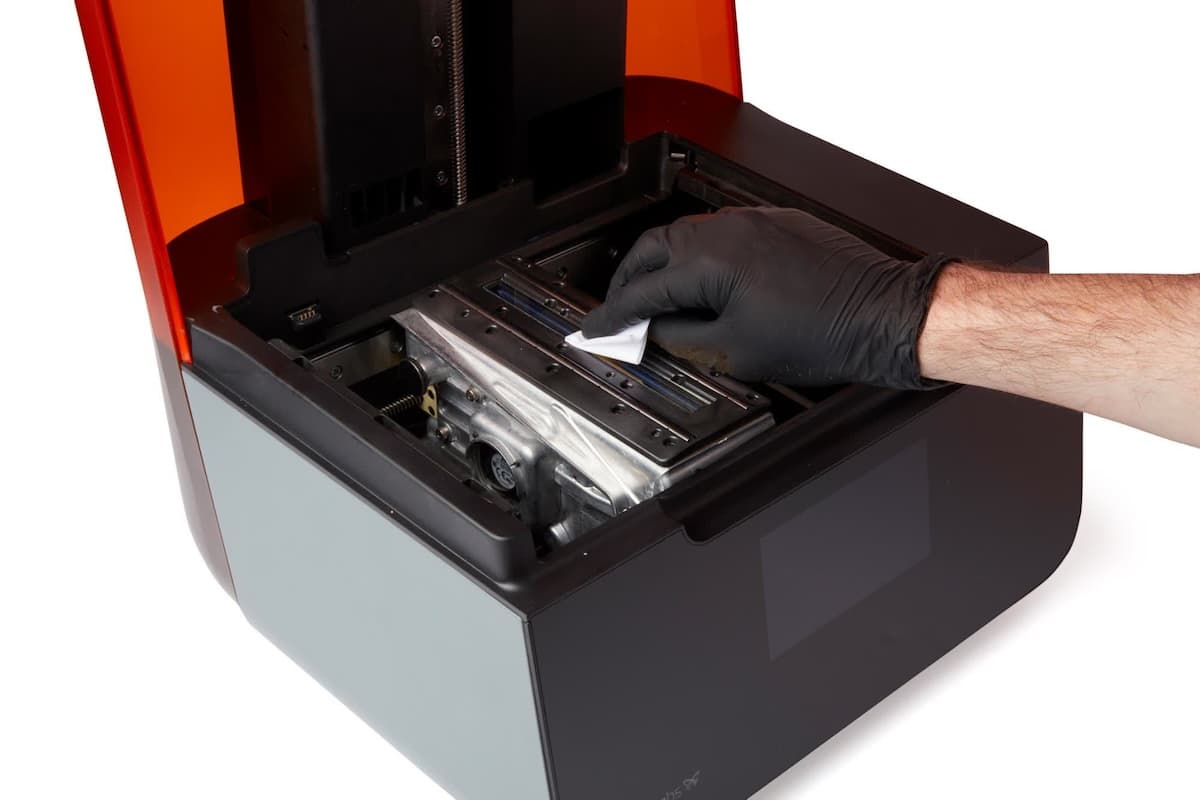
Ispeziona la finestra ottica e la parte superiore dell'alloggiamento LPU per verificare la presenza di resina liquida. Se è presente della resina liquida, puliscila con una piccola quantità di alcool isopropilico e un panno in microfibra pulito o della carta assorbente povera di fibre. Passa il panno lentamente per consentire all'alcool isopropilico di sciogliere la resina. Passa il panno lentamente, a partire dall'estremità più lontana della finestra, spostandoti verso di te. Fai diversi passaggi, finché l'intera superficie non sarà pulita. Lascia asciugare la superficie prima di usare le salviette PEC*PAD, anch'esse inumidite con alcool isopropilico, per detergere la superficie di vetro.

Per ulteriori informazioni sulla pulizia della finestra ottica in vetro, consulta l'articolo di assistenza Pulizia della finestra ottica in vetro (Form 3/Form 3B).

f3-wipe-ow.jpg

4° passaggio: accensione della stampante

Prima di continuare con la manutenzione, la LPU deve essere riportata nella posizione iniziale. Chiudi il coperchio protettivo della stampante e collega il cavo dell'alimentazione alla stampante e all'alimentatore. La stampante si avvierà automaticamente. La LPU ritorna nella posizione iniziale per eseguire una calibrazione.

5° passaggio: scollegamento della stampante

Una volta completata la calibrazione della LPU, scollega nuovamente il cavo dell'alimentazione prima di continuare con la manutenzione. Non effettuare la manutenzione della stampante quando è collegata alla corrente. Dopo aver scollegato la stampante, aspetta cinque minuti prima di procedere.

6° passaggio: pulizia della cavità della stampante

Apri il coperchio protettivo della stampante. Controlla l'interno della cavità della stampante per assicurarti che non ci siano residui di resina accumulata sul fondo. Pulisci eventuale resina all'interno della cavità usando della carta assorbente. Inumidiscila con alcool isopropilico, se necessario, per rimuovere completamente la resina. Utilizza una siringa o un contagocce monouso per rimuovere la resina liquida da angoli e spazi stretti.

PERICOLO:

L'alcool isopropilico è infiammabile e presenta un rischio di incendio. Tieni i contenitori chiusi e fuori dalla portata dei bambini.

Rimozione del gruppo display

Panoramica: svita e disinstalla il gruppo display.

AVVISO:

la Form 3 contiene componenti elettronici sensibili. Per evitare scariche elettrostatiche, usa un braccialetto antistatico o tocca un pezzo di metallo con messa a terra prima di manipolare i componenti elettronici all'interno della stampante.

1° passaggio: rimozione delle viti del display

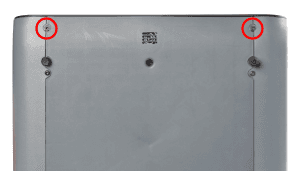
f3-display-screws-1.png
f3-display-screws-2.jpg

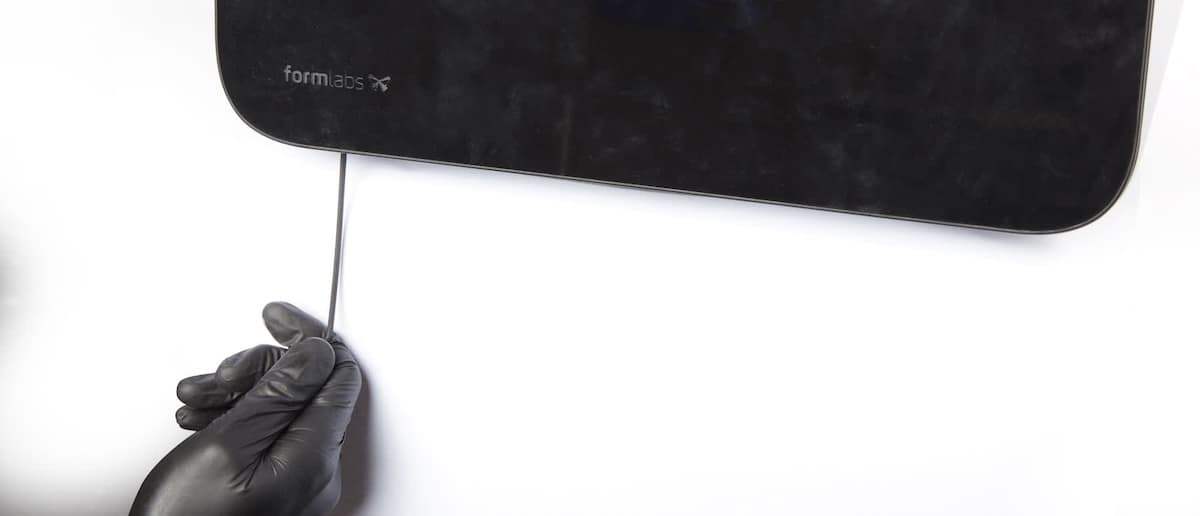
Posiziona la stampante nella parte anteriore della superficie di lavoro in modo che il bordo anteriore della stampante sporga rispetto al bordo anteriore della superficie di lavoro. Individua le due viti esagonali da 2,5 mm nella parte anteriore della scocca inferiore. Queste viti fissano il display al telaio della stampante. Utilizza una chiave a brugola da 2,5 mm per allentare le due viti. Rimuovi le viti e mettile da parte.

AVVISO:

Una volta rimosse le due viti del display, il gruppo display non è più fissato al telaio della stampante. Per evitare di danneggiare il cavo piatto del display, leggi i passaggi successivi di questa guida prima di continuare.

2° passaggio: separazione del gruppo display dal telaio della stampante

f3-separate-display-1.jpg
f3-separate-display-2.jpg

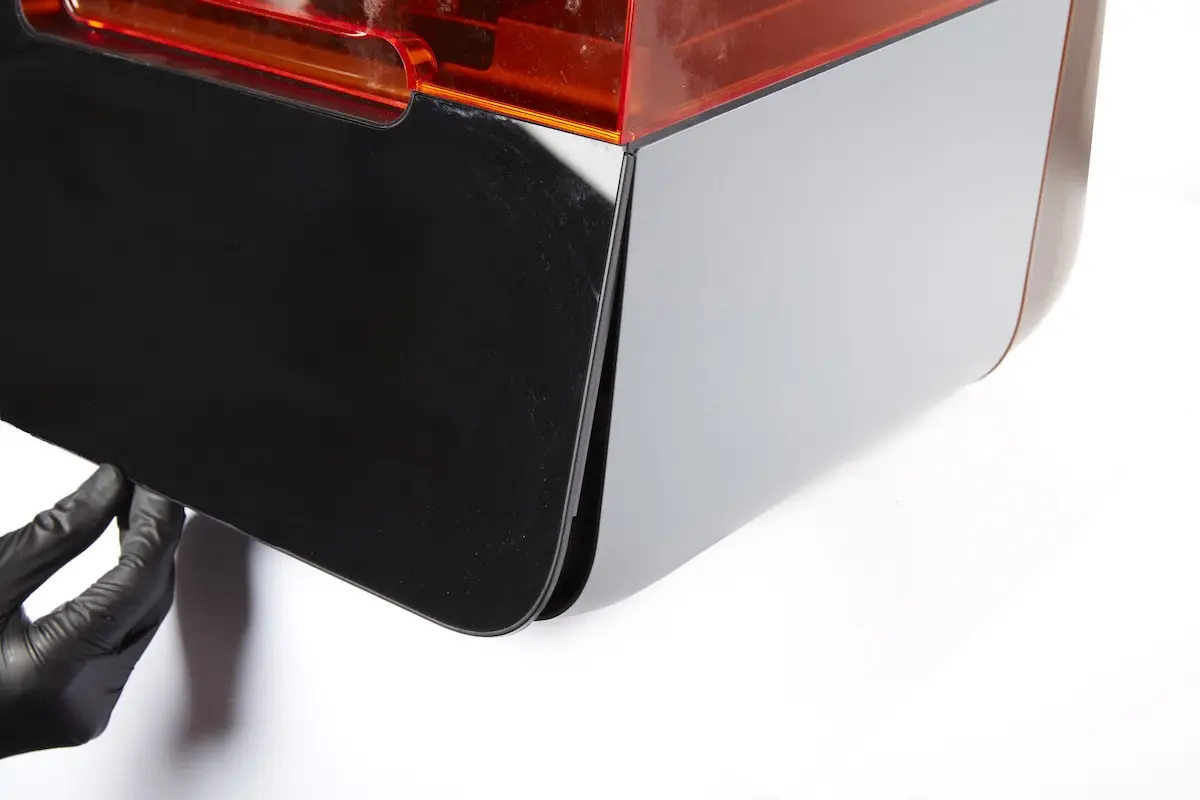
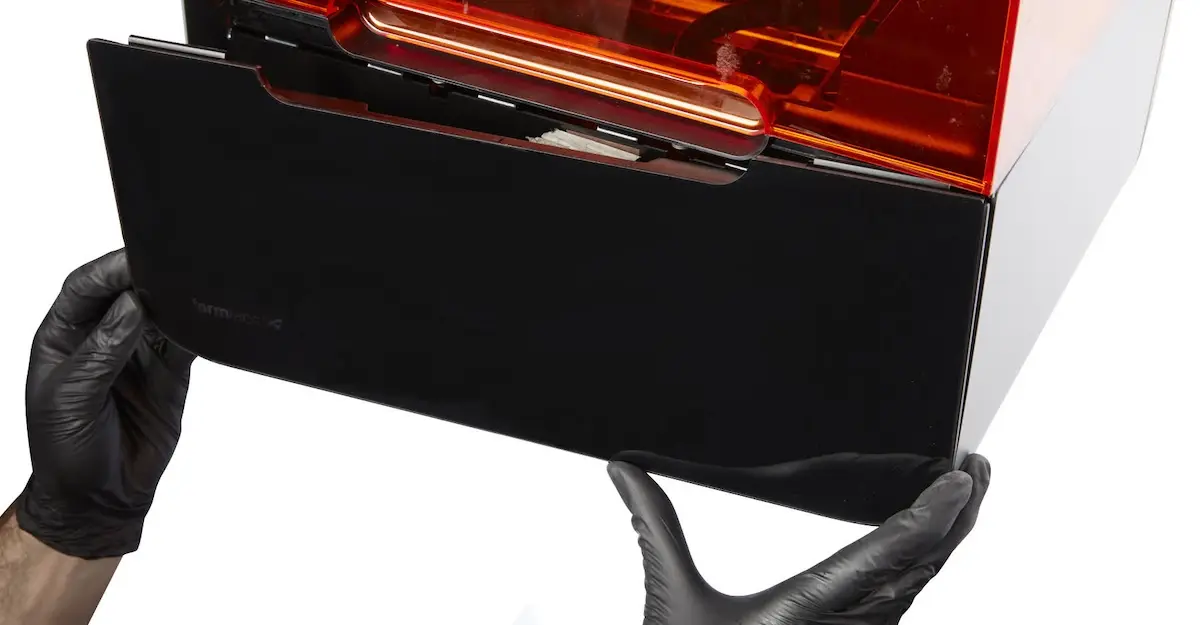
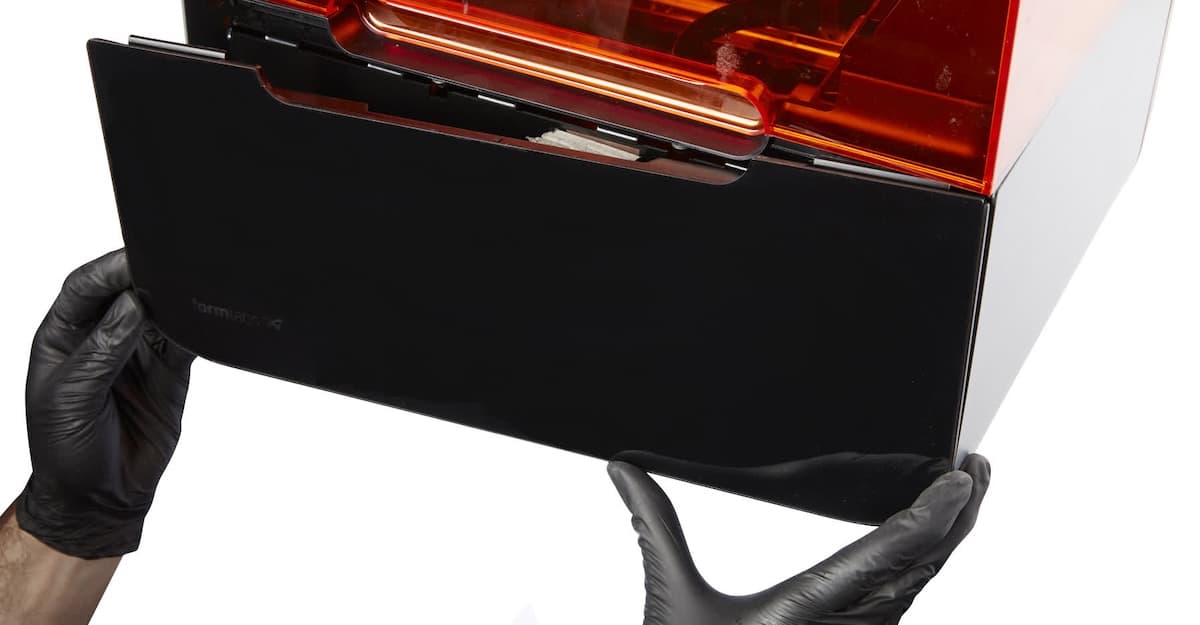
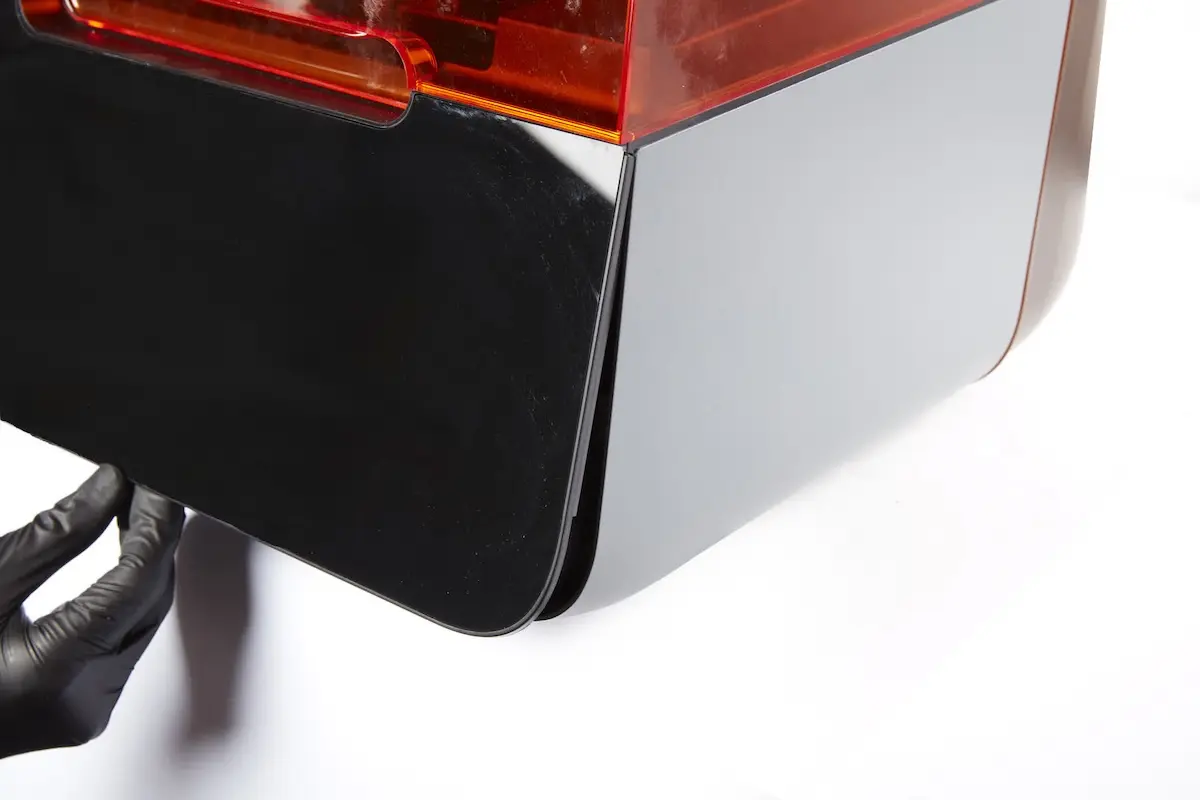
La parte superiore del gruppo display è fissata al telaio della stampante tramite una serie di linguette di plastica. Inclina la parte inferiore del gruppo display in modo che sia leggermente distanziata dalla stampante, quindi abbassa il gruppo display per staccarlo dal telaio.

3° passaggio: rotazione del gruppo display

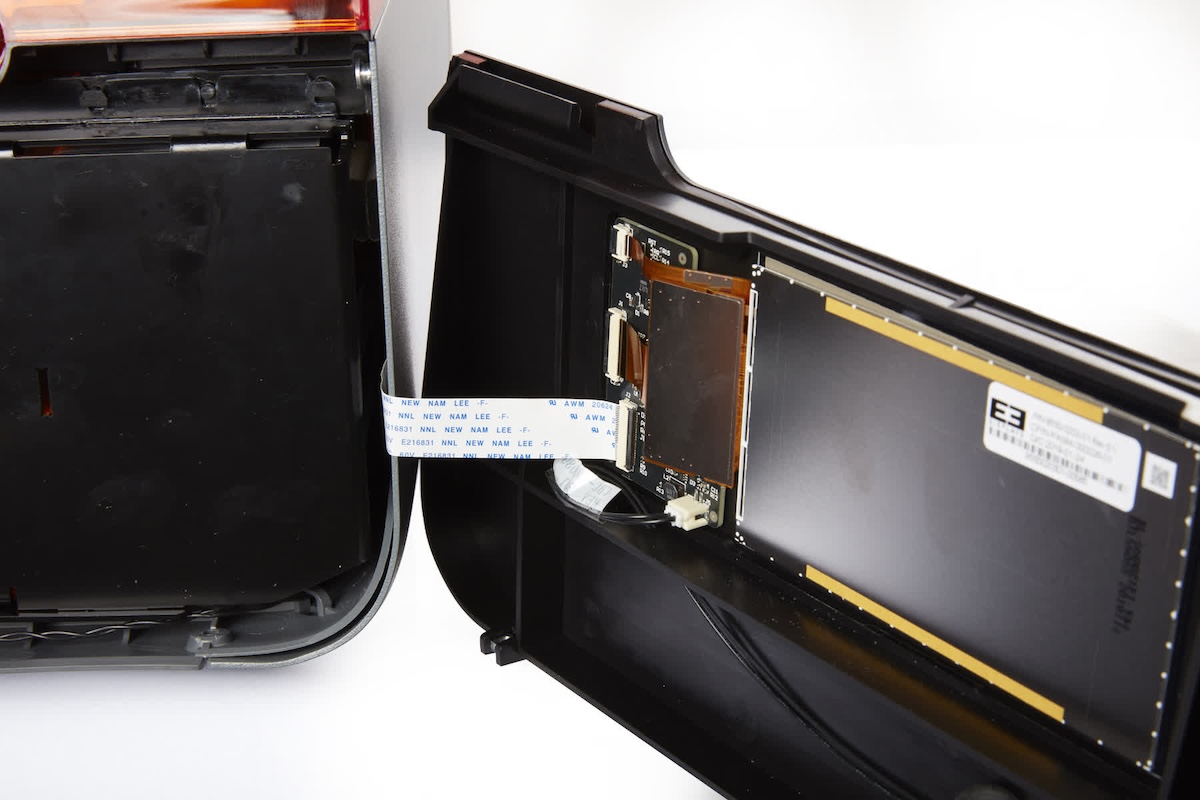
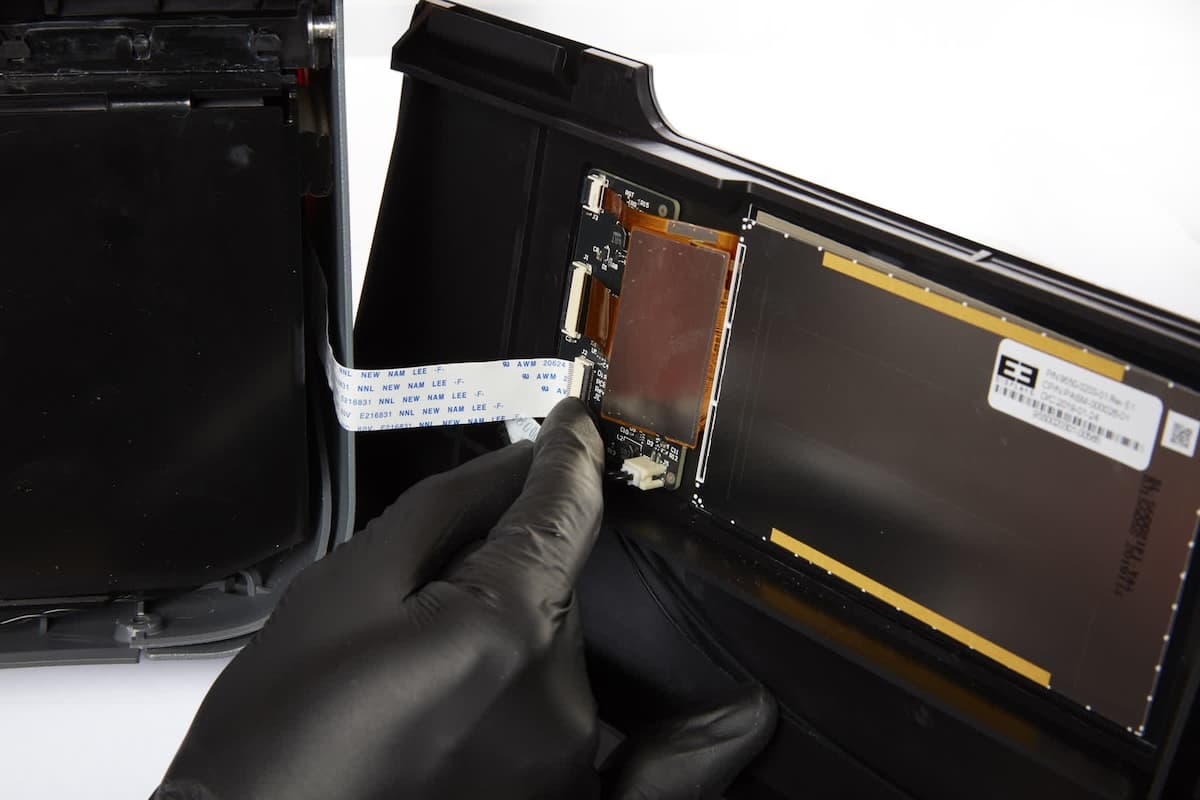
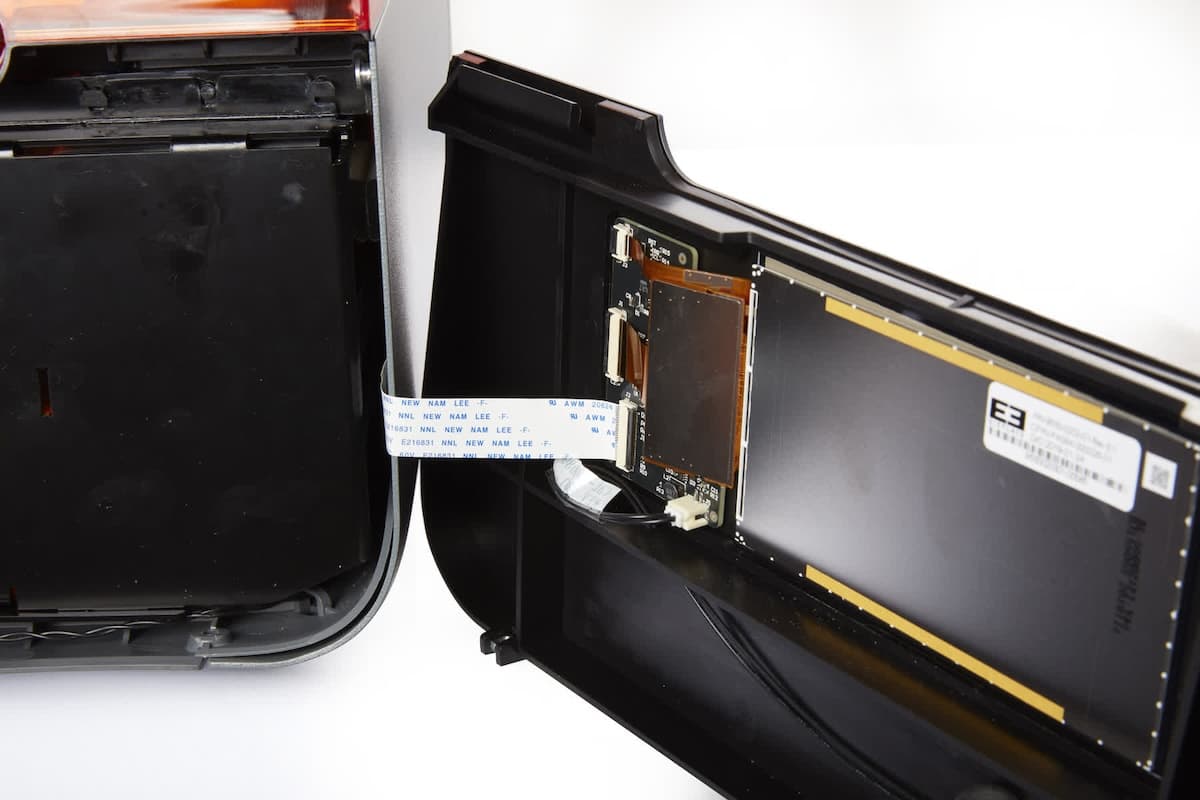
Il cavo piatto del display collega il gruppo display alla scheda madre della stampante. Fai ruotare il gruppo display verso destra per accedere al connettore del cavo piatto del display.

f3-display-cable-1.jpg

AVVISO:

Non tirare il cavo piatto e non staccare il gruppo display dalla stampante. Così facendo potresti danneggiare il cavo piatto del display.

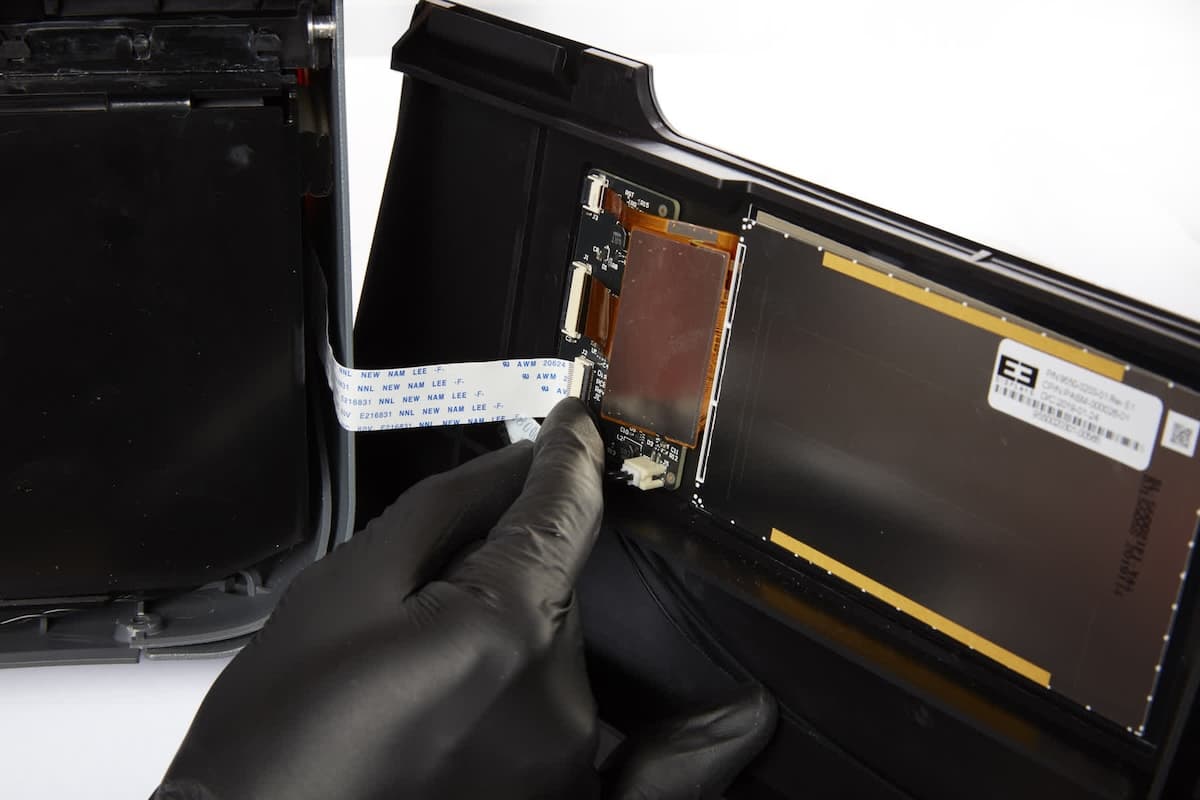
4° passaggio: scollegamento del cavo piatto del display

Il cavo piatto del display è fissato all’interno del connettore con una chiusura. Solleva la chiusura dal gruppo display per rilasciare il cavo piatto del display.

5° passaggio: rimozione del gruppo display

Rimuovi il cavo piatto del display dal connettore e metti da parte il gruppo display.

f3-display-cable-2.jpg

Scolo della stampante

Panoramica: scarica la resina liquida dal guscio inferiore della stampante.

1° passaggio: preparazione dell'area di lavoro

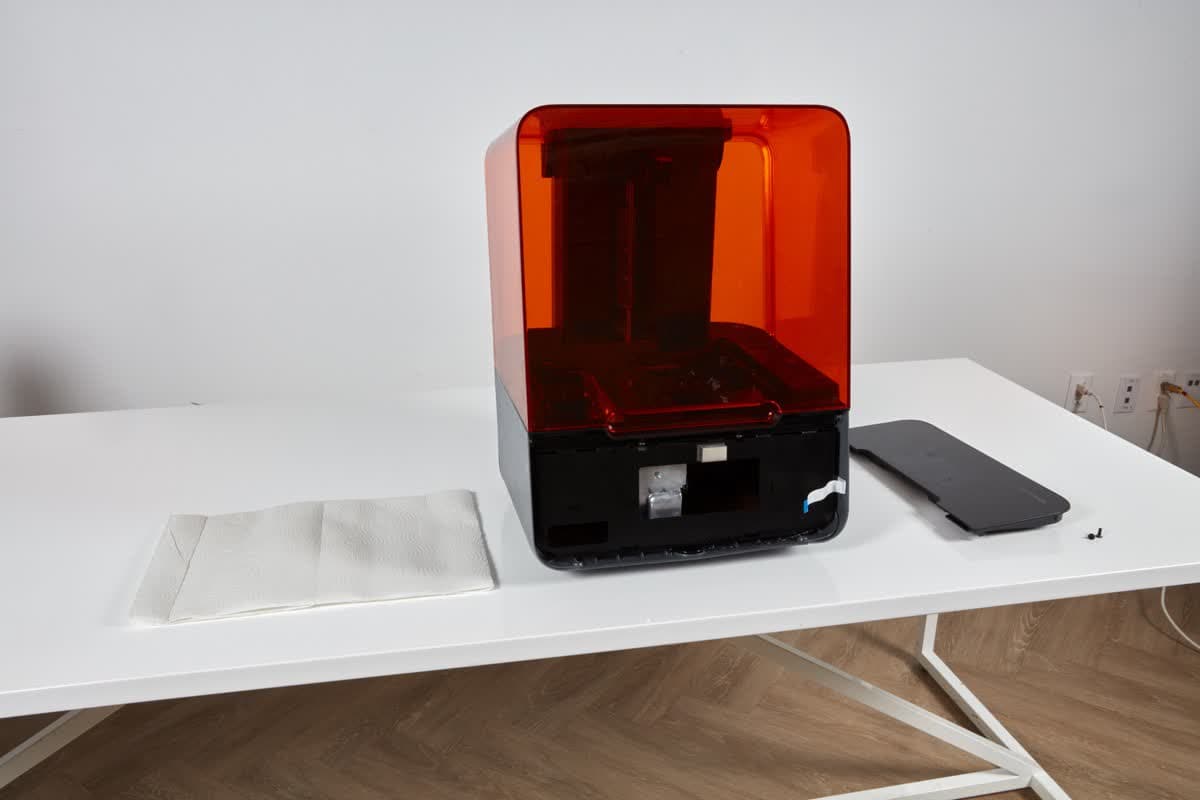
Posiziona uno strato di carta assorbente o altro materiale assorbente davanti alla stampante.

f3-extensive-spill-workspace.jpg

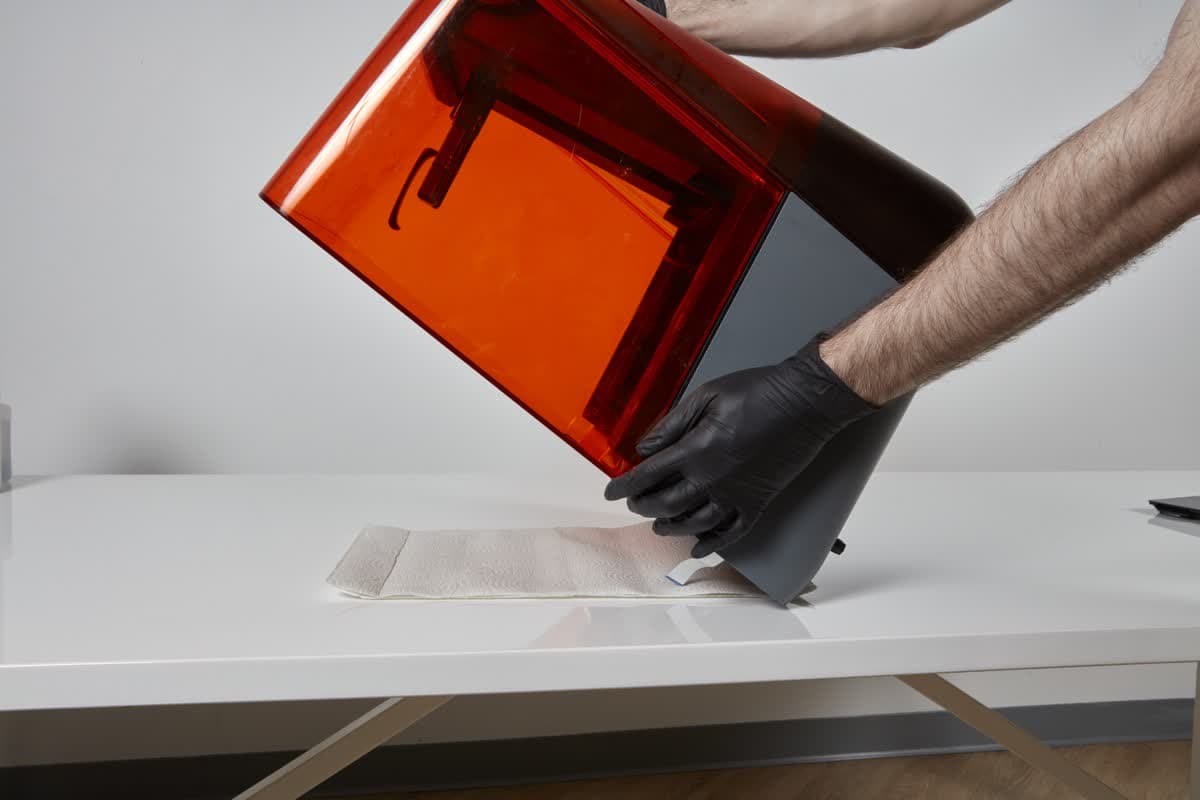
2° passaggio: scarico della stampante

f3-drain-1.jpg
f3-drain-2.jpg

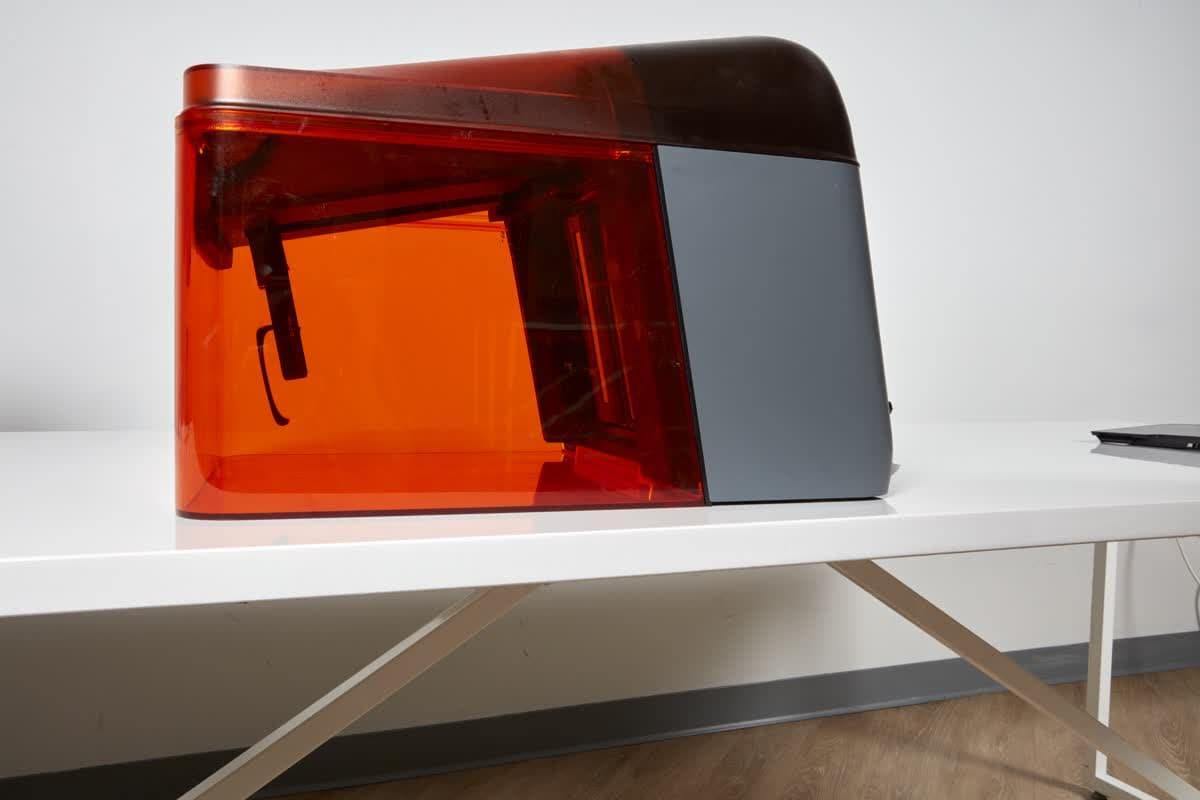
Inclina delicatamente la stampante in avanti posizionandola a faccia in giù sulla carta assorbente. Assicurati di non piegare o schiacciare il cavo piatto del display e di tenerlo lontano dalla carta assorbente e dalla resina liquida. Lascia la stampante a faccia in giù fino a che non si sarà completamente svuotata.

3° passaggio: pulizia dell'area di lavoro

Inclina la stampante all'indietro sui piedini. Raccogli la carta assorbente per smaltirla. Pulisci eventuali residui di resina liquida sulla superficie di lavoro o sulla parte frontale della stampante con carta assorbente pulita.

Smaltisci sempre la resina e qualsiasi materiale contaminato secondo le indicazioni della scheda dati di sicurezza (SDS). Colloca il contenitore con acqua saponata e la carta assorbente sporca oppure i tamponi su una finestra o in un altro punto soleggiato, in modo che la luce dell'ambiente polimerizzi la resina. Una volta che la resina si è polimerizzata, può essere smaltita con i normali rifiuti domestici.

Reinstallazione del gruppo display

Panoramica: monta e fissa il gruppo display.

1° passaggio: ricollegamento del cavo piatto del display

Inserisci il cavo piatto del display nel connettore del gruppo display, assicurandoti che il cavo non sia attorcigliato o piegato.

2° passaggio: fissaggio della chiusura

Ruota la chiusura verso il gruppo display per bloccare in posizione il cavo del display.

f3-display-cable-2.jpg
f3-display-cable-1.jpg

3° passaggio: installazione del gruppo display

Inserisci le linguette sul bordo superiore del gruppo display sotto la scocca superiore della stampante. Inclina il bordo inferiore del gruppo display verso la stampante fino a che non è a filo con la scocca inferiore e le scocche laterali. Assicurati che il cavo piatto del display non sia incastrato tra il gruppo display e il telaio della stampante.

f3-separate-display-2.jpg
f3-separate-display-1.jpg

4° passaggio: fissaggio del gruppo display

Inserisci le due viti esagonali da 2,5 mm nei fori nella parte anteriore della scocca inferiore. Usa una chiave a brugola da 2,5 mm per stringere le viti.

Preparazione della stampante per la spedizione (opzionale)

Panoramica: se hai pulito la stampante per spedirla in sicurezza, imballala secondo le istruzioni di Formlabs per evitare ulteriori danni durante la spedizione.

1° passaggio: individuazione dei materiali di imballaggio

Individua tutti i materiali di imballaggio necessari elencati nell'articolo di assistenza Spedizione della Form 3/Form 3B. Se l'imballaggio originale della stampante non è disponibile, contatta l'Assistenza Formlabs o un rivenditore autorizzato per richiedere un imballaggio sostitutivo.

2° passaggio: imballaggio della stampante per la spedizione

Imballa la stampante nell'imballaggio originale seguendo le istruzioni dell'articolo di assistenza Spedizione della Form 3/Form 3B.

AVVISO:

Utilizza l'imballaggio originale per evitare ulteriori danni alla stampante, che potrebbero comportare costi aggiuntivi.

3° passaggio: applicazione dell'etichetta di spedizione (opzionale)

Per le politiche di spedizione o le etichette, fai riferimento alle istruzioni dell'Assistenza Formlabs o del rivenditore autorizzato e informati su cosa aspettarti dal processo di riparazione o sostituzione.

Esecuzione della stampa di prova

Panoramica: se intendi continuare a usare la stampante, accendila ed esegui una stampa di prova.

1° passaggio: accensione della stampante

Collega il cavo di alimentazione alla stampante e alla presa elettrica. La stampante si inizializzerà e l’interfaccia touchscreen si accenderà.

2° passaggio: download della stampa di prova

Scarica il file FORM della stampa di prova e aprilo in PreForm. Sono disponibili modelli per la Clear Resin, la White Resin e la Black Resin. Formlabs consiglia di stampare il test ottico con una resina standard.

3° passaggio: modifica le impostazioni di stampa

Nella finestra Impostazione di stampa, imposta lo spessore dello strato su 100 micron con il materiale selezionato.

4° passaggio: rigenerazione dei supporti

Apri lo strumento Supports (Supporti). Clicca su Auto-Generate All (Genera automaticamente tutto) per rigenerare i supporti utilizzando i valori predefiniti.

5° passaggio: stampa del test

Clicca sul pulsante arancione Print (Stampa) per inviare il test alla stampante. Avvia il lavoro sulla stampante.

6° passaggio: caricamento dei dati di diagnostica

Una volta completata la stampa, carica i dati di diagnostica seguendo le istruzioni di Formlabs. Formlabs utilizza i dati di diagnostica per valutare i risultati della procedura.

Se ti sei rivolto a un rivenditore autorizzato, questo contatterà Formlabs per ulteriori informazioni sulla diagnostica.

7° passaggio: lavaggio della stampa di prova

Lava la stampa di prova e lasciala asciugare mentre è ancora attaccata alla piattaforma di stampa.

8° passaggio: fotografare la stampa di prova

Lascia le parti stampate sulla piattaforma di stampa. Eventuali variazioni della qualità sull'area di stampa possono aiutare l'Assistenza Formlabs o il rivenditore autorizzato a individuare eventuali contaminazioni dei componenti ottici.

Scatta foto ben illuminate e a fuoco e allegale alla richiesta di assistenza.

9° passaggio: invio di una richiesta di assistenza

Invia le foto della stampa di prova in una nuova richiesta di assistenza (o in una richiesta di assistenza già aperta) all'Assistenza Formlabs o al tuo rivenditore autorizzato, allegando il nome di serie e il numero d'ordine originale dell'apparecchio.