WHITEPAPER
Formlabs Logo

Arricciamento (SLS)

Arricciamento (SLS)

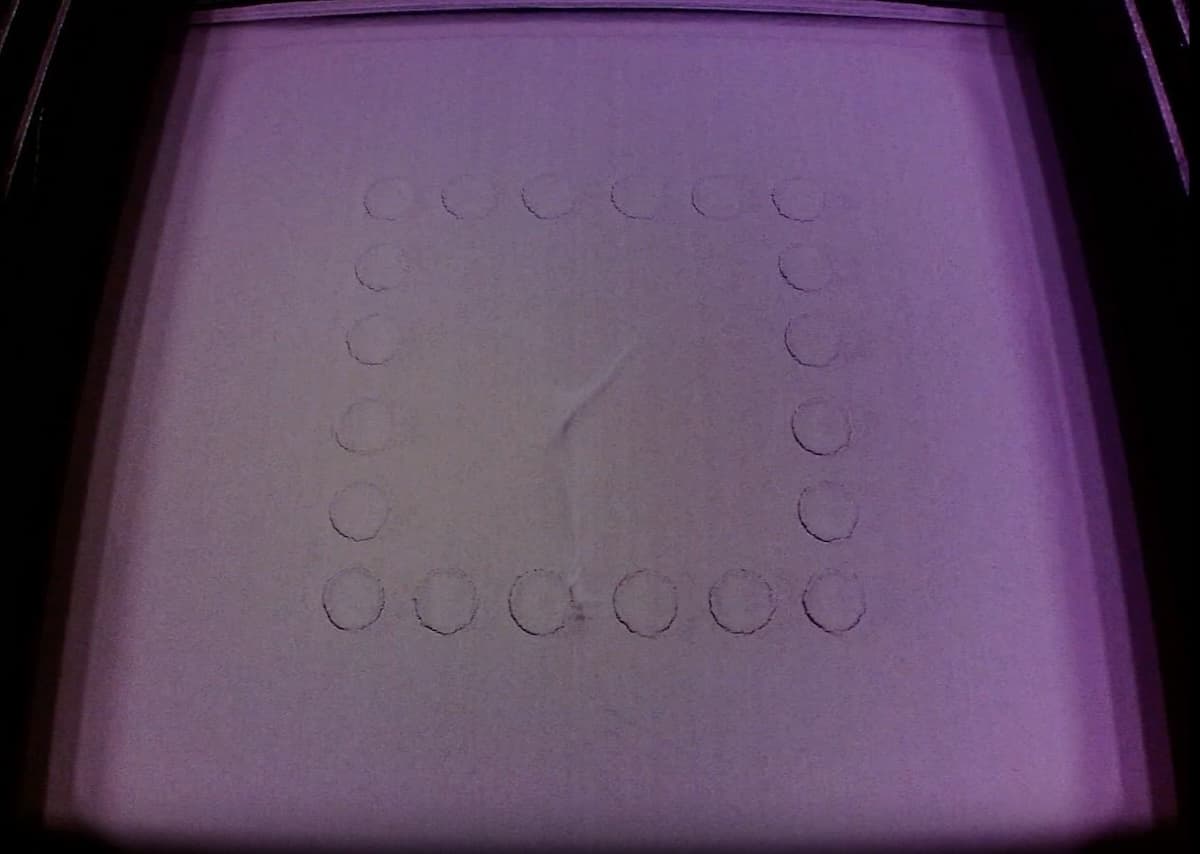
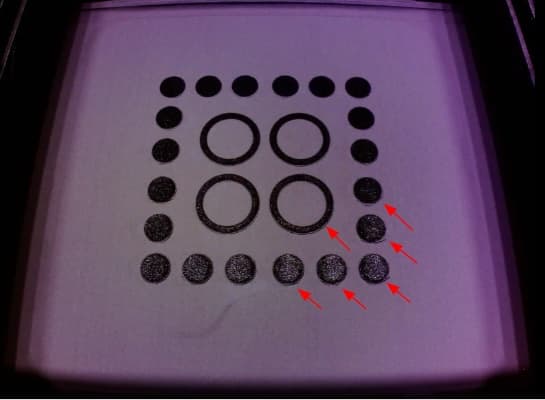
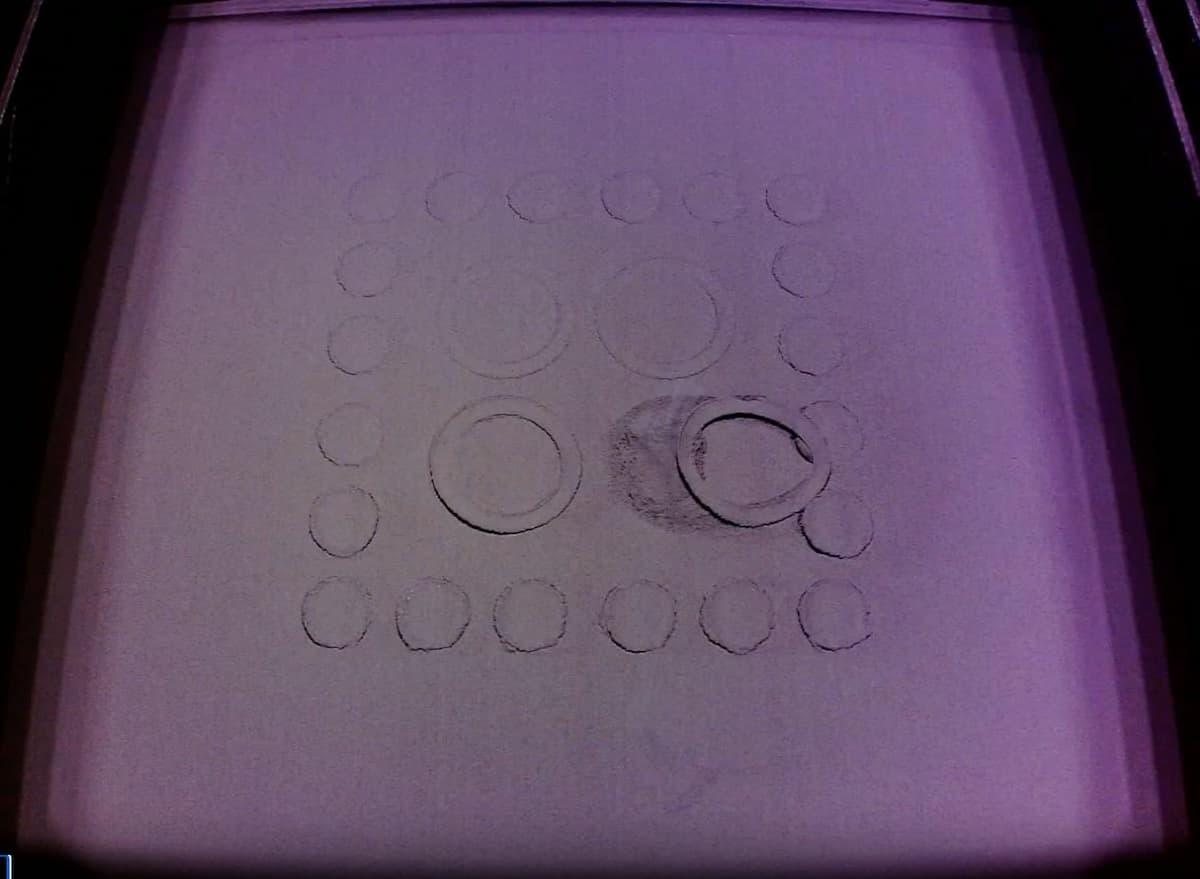
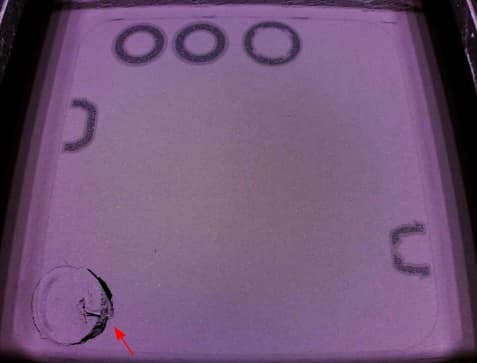
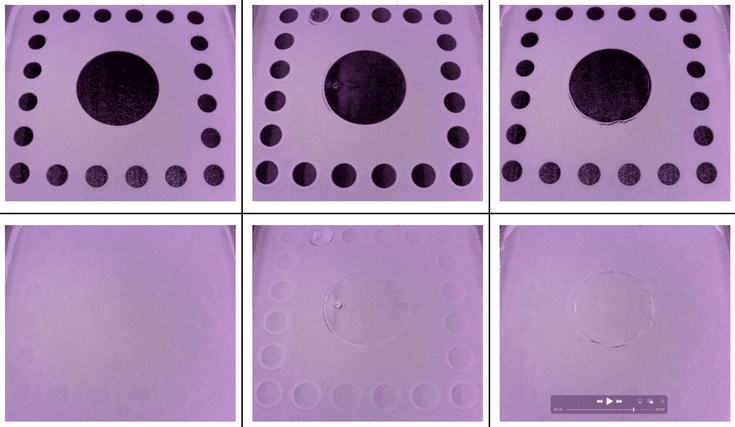
Durante la stampa, ogni nuovo strato di polvere viene mantenuto a una temperatura inferiore alla temperatura di sinterizzazione del materiale. Il laser della stampante sinterizza selettivamente sezioni di polvere per formare le parti stampate. Se la differenza di temperatura tra l'area su cui è stato utilizzato il laser e il resto del letto di polvere è troppo elevata, l'area si restringe maggiormente rispetto alla polvere circostante. Questo restringimento irregolare può far sì che gli strati stampati o la Surface Armor si arriccino e si sollevino dal letto di stampa, dove possono essere catturati e trascinati dal rullo di ridistribuzione della polvere.

Arricciamento visibile dopo il rivestimento
Curling visible during lasing
Strato arricciato catturato e trascinato dal rullo di ridistribuzione della polvere
Arricciamento visibile dopo il rivestimento
Arricciamento visibile durante la lasatura
Strato arricciato catturato e trascinato dal rullo di ridistribuzione della polvere

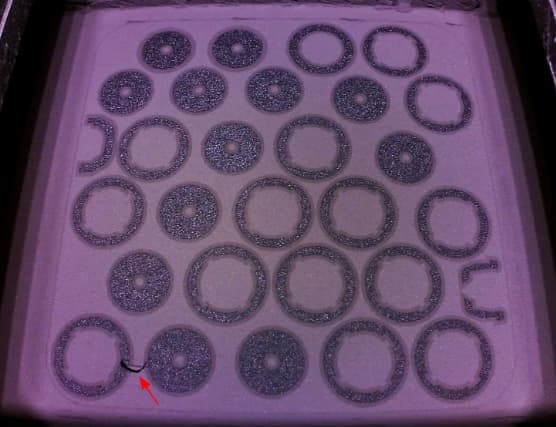
L'arricciamento deve essere distinto dai guasti causati dai residui. La presenza di fibre, peli o altri contaminanti nella polvere può causare errori di stampa che possono sembrare simili all'arricciamento. Tuttavia, i passaggi per la risoluzione di questi problemi sono diversi. Per ulteriori informazioni sulla gestione dei contaminanti nelle parti, consulta l'articolo Contaminazione da polvere (SLS).

Residui esterni nella polvere
Difetto simile all'arricciamento causato da residui
Residui esterni nella polvere
Difetto simile all'arricciamento causato da residui

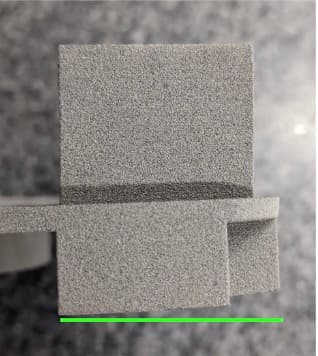
Esiste anche un problema di stampa chiamato arricciamento dei primi strati, in cui i primi strati si arricciano ai bordi e creano un'area deformata cumulativa. Il resto della parte non è interessato. Le parti stampate nella parte inferiore del volume di stampa sono più soggette all'arricciamento degli strati iniziali.

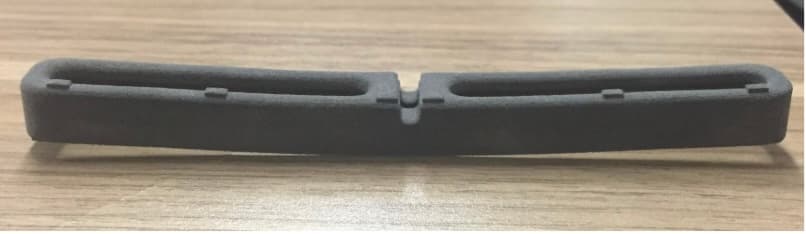
Questo problema è diverso dalla deformazione su scala macroscopica, in cui le parti intere si restringono in modo non uniforme durante il raffreddamento allo stato solido.

Early layer curling
Deformazione macroscopica in cui l'intera parte si restringe in modo non uniforme
Arricciamento dei primi strati
Deformazione macroscopica in cui l'intera parte si restringe in modo non uniforme

Sintomi:

  • Gli strati stampati o la Surface Armor si arricciano e si sollevano dal letto di stampa
  • La stampa termina con Error 112

Cause

  • Dirty infrared sensor
  • Clogged exhaust filter or exhaust lines
  • Improperly-tuned print bed temperature

Passaggi per la risoluzione dei problemi

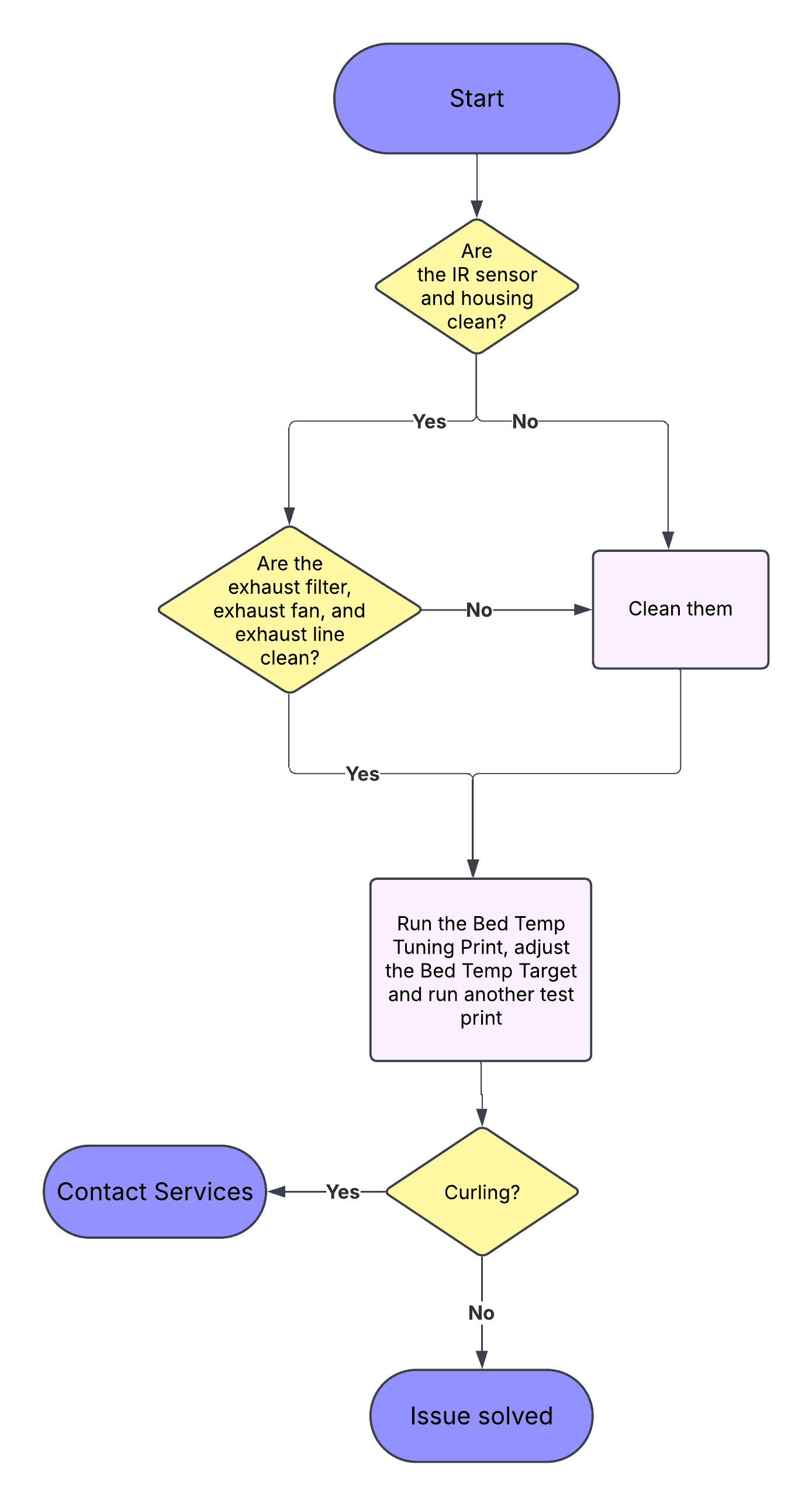
Diagramma di risoluzione dei problemi per l'arricciamento
  1. Pulisci l'obiettivo del sensore IR e l'alloggiamento del sensore IR. Assicurati che non ci siano residui bianchi che ostruiscono la lente del sensore IR.
    • Solo per la Fuse 1+ 30W: assicurati che l'O-ring in gomma intorno alla base della sonda del sensore IR sia presente e non danneggiato.
  2. Pulisci accuratamente il filtro di scarico, il ventilatore di scarico e il tubo di scarico.
  3. Esegui la stampa di regolazione della temperatura del letto di stampa per il materiale selezionato, se disponibile:

Nota:

Se si verifica l'arricciamento con altre polveri, contatta l'Assistenza Formlabs o un fornitore di servizi certificato.


  1. In base ai risultati della stampa, regola l'offset della temperatura del letto del primer ed esegui una stampa di prova.
  2. Se il problema si ripresenta, contatta l'Assistenza Formlabs o un fornitore di servizi certificato.

Sbiancamento e arricciamento della Polypropylene Surface Armor

Quando si stampa con la Polypropylene Powder, l'arricciamento e lo sbiancamento limitati alle aree della Surface Armor intorno alle parti possono presentarsi e essere risolti in modo diverso rispetto ad altre polveri.
Sbiancamento e arricciamento della Polypropylene Surface Armor

L'ingiallimento e l'arricciamento della Surface Armor si verificano a causa del surriscaldamento delle aree della Surface Armor, dovuto a uno o più dei seguenti fattori:

  • Temperatura del letto di stampa: se la temperatura del letto di stampa è troppo alta, il laser surriscalderà la Surface Armor.
  • Potenza del laser: variazioni tra le unità laser o problemi di calibrazione del laser potrebbero causare l'erogazione di una quantità di energia superiore al previsto, surriscaldando le aree della Surface Armor.
  • Imballaggio delle parti: il calore si disperde dalla parte principale nelle aree della Surface Armor più facilmente con la Polypropylene Powder che con i materiali a base di Nylon 12. Le parti troppo ravvicinate possono trasferire il calore in eccesso alla Surface Armor, surriscaldandola.

Anche la variazione tra le stampanti e i lotti di Polypropylene Powder può influire sui risultati.

Per risolvere il problema dell'ingiallimento e dell'arricciamento della Surface Armor con la Polypropylene Powder:

  1. Imposta l'offset della temperatura del letto di stampa della stampante a -2 °C e prova a stampare.
  2. Se l'ingiallimento e l'arricciamento della Surface Armor persistono, continua a ridurre l'offset della temperatura del letto di stampa con incrementi di 1 °C fino a raggiungere -5 °C, testando nuovamente dopo ogni regolazione.
  3. Reimposta l'offset della temperatura del letto di stampa a 0, quindi utilizza l'editor delle impostazioni di stampa per ridurre il parametro Armor Laser Power (Potenza del laser per la Surface Armor) del 20-40%.
    • Se la riduzione della Armor Laser Power risolve l'irrigidimento e l'arricciatura della Surface Armor ma causa l'arricciatura della parte o una trama superficiale ruvida, continua a utilizzare le impostazioni di stampa modificate ma aumenta l'offset della temperatura del letto di stampa di 1 °C alla volta fino a raggiungere i 5 °C, testando nuovamente dopo ogni regolazione.
    • Se l'ingiallimento e l'arricciamento della Surface Armor persistono, aumenta la distanza tra le parti ad almeno 6 mm.
  4. Se l'ingiallimento e l'arricciamento della Surface Armor continuano a verificarsi dopo questi passaggi, potrebbe essere necessario regolare il laser della stampante. Abilita l'assistenza remota toccando Settings (Impostazioni) > System (Sistema) > Remote Assistance (Assistenza remota) e impostando Remote Assistance (Assistenza remota) su ON (Attiva), quindi contatta l'Assistenza Formlabs.