WHITEPAPER
Formlabs Logo

Regolazione della temperatura del letto della stampante Fuse 1+ 30W per migliorare la resa delle parti in Nylon 12 Tough Powder.

Regolazione della temperatura del letto della stampante Fuse 1+ 30W per migliorare la resa delle parti in Nylon 12 Tough Powder.

La Nylon 12 Tough Powder richiede l'invecchiamento e la regolazione della temperatura del letto di stampa prima del primo utilizzo. Dopo aver eseguito il processo di invecchiamento della polvere, ma prima di stampare normalmente, regola la stampante Fuse 1+ 30W per configurare correttamente le stampe. Regolando la temperatura del letto di stampa prima della prima stampa, si ridurranno i problemi di superficie causati dalle temperature variabili della stampante. Questo processo viene eseguito come stampa diagnostica e caricato sulla stampante tramite PreForm. La stampa contiene diverse parti che devono essere pulite e ispezionate per determinare l'offset di temperatura necessario per la stampante. Esegui questo processo utilizzando la polvere precedentemente invecchiata, rigenerata con il 20% di polvere fresca.

Nota:

Ogni stampante Fuse 1+ 30W deve essere regolata quando stampa per la prima volta con Nylon 12 Tough Powder. Le stampanti affiancate possono richiedere offset diversi.

alttext

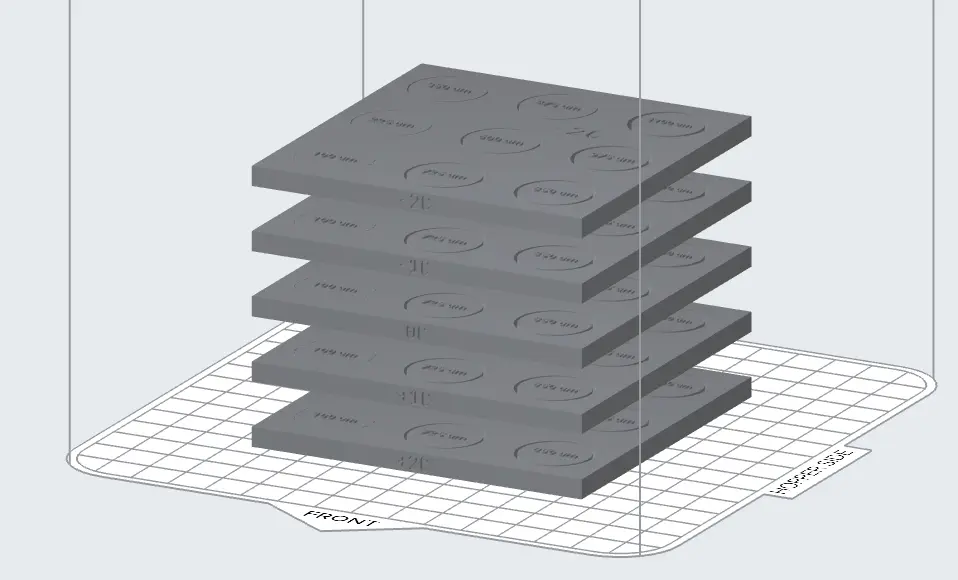
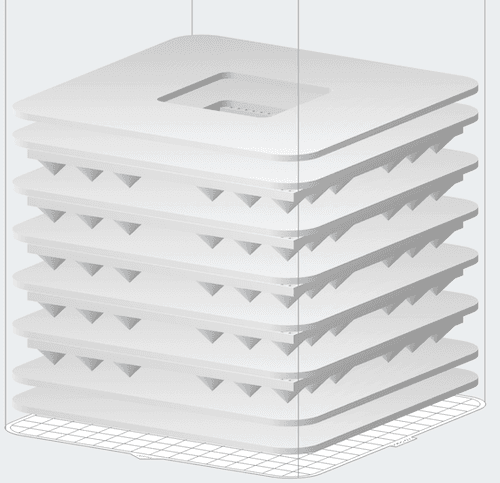
Stampa di regolazione della temperatura del letto di stampa in PreForm

Stampa per la regolazione della temperatura del letto.

  1. Se in precedenza hai utilizzato la stampante con un offset applicato, ripristina l'offset a 0 prima di iniziare il processo di regolazione. Per farlo, segui le indicazioni per Impostare l'offset della temperatura del letto di stampa e imposta l'offset della stampante su 0.
  2. Aggiorna PreForm alla versione più recente.
  3. Scarica la stampa di regolazione della temperatura del letto di stampa della Nylon 12 Tough Powder.
  4. Apri PreForm e seleziona Impostazioni progetto.
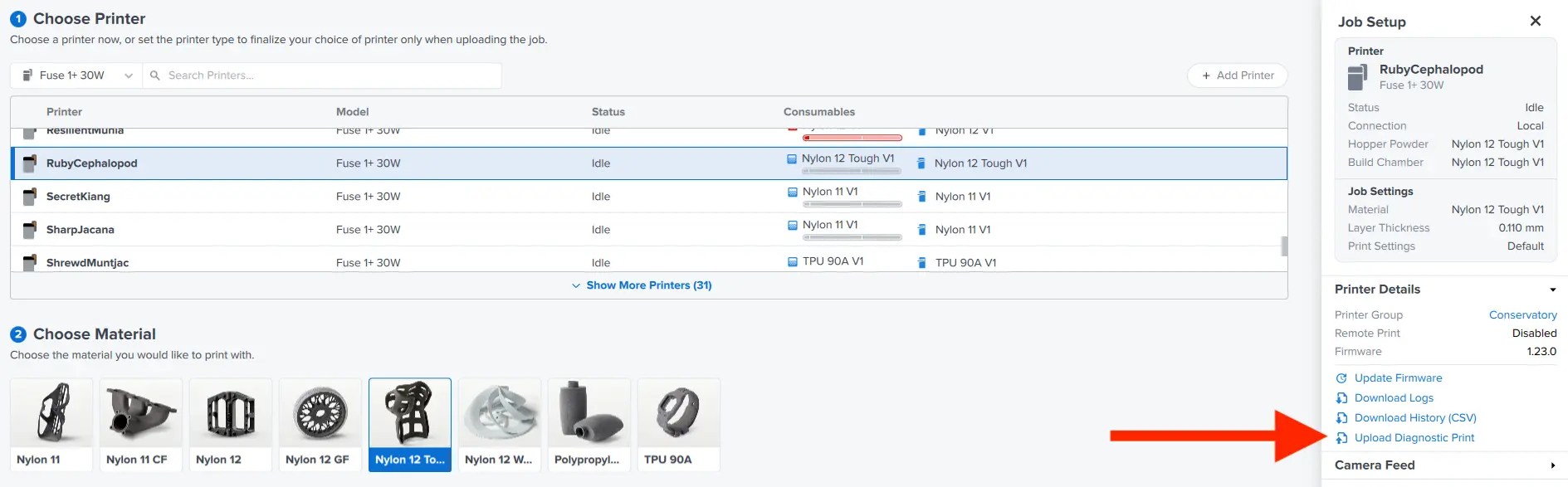
  5. Nella finestra Impostazione progetto, assicurati che sia selezionata la stampante corretta, quindi seleziona Carica stampa di diagnostica.
alttext
  1. Seleziona il file dal tuo computer. Una volta caricato il file, avvia la stampa dalla stampante.
  2. Per eseguire la stampa sono necessari 3 kg di polvere. Usa la Fuse Sift per mescolare l'80% di polvere invecchiata con il 20% di polvere nuova (tasso di rigenerazione del 20%). Per caricare il serbatoio della stampante con 3 kg di polvere, riempi il serbatoio fino al segno di 7 L.
  3. Lasciare che la stampa si raffreddi completamente secondo le raccomandazioni di Formlabs.

Pulizia delle parti

Una volta completata la stampa, le parti possono essere estratte dalla camera di stampa utilizzando la Fuse Sift o il Fuse Depowdering Kit. La polvere in eccesso può essere setacciata con polvere nuova e riutilizzata.

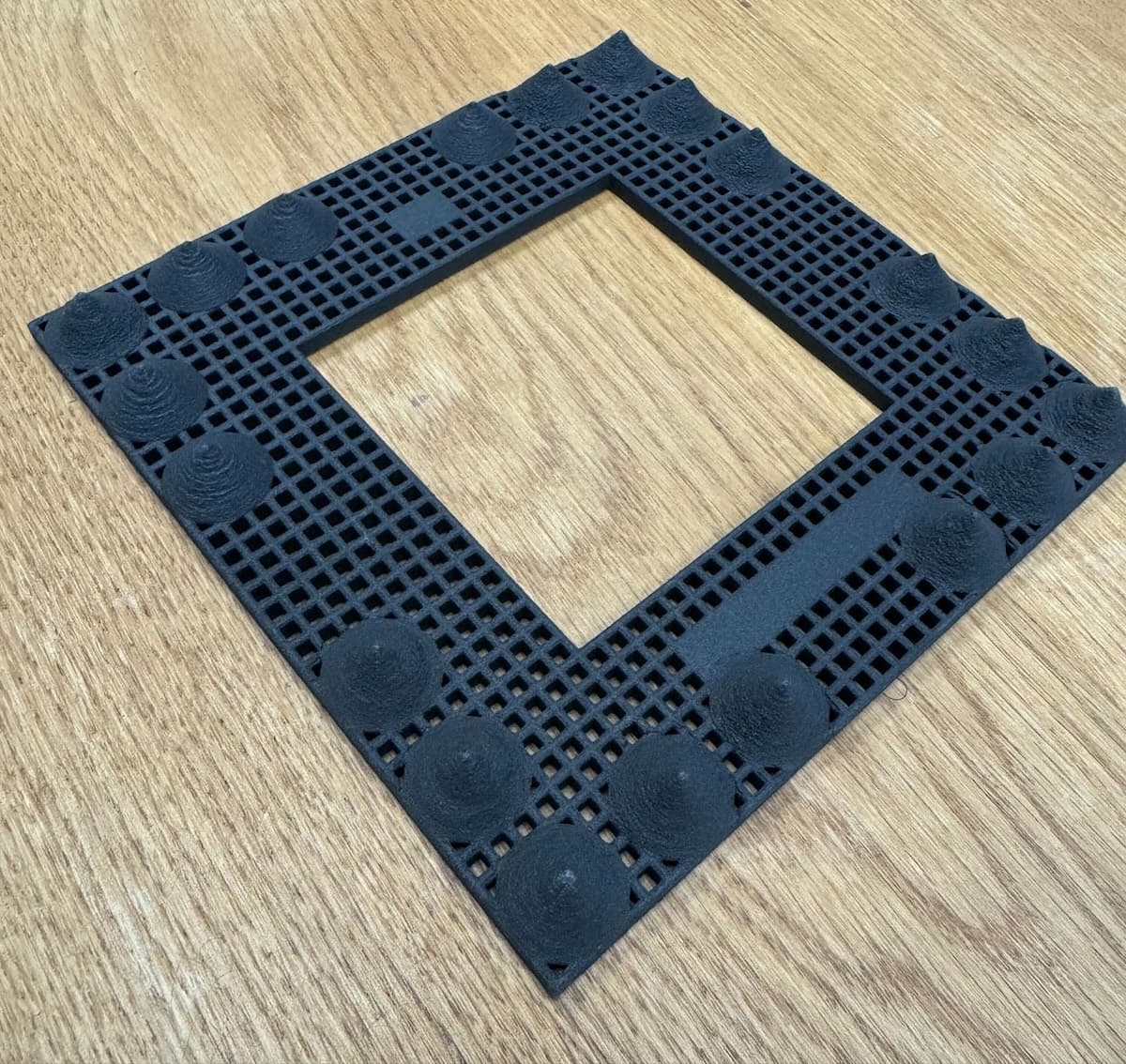
Prima dell'ispezione, le parti devono essere completamente pulite dalla polvere, utilizzando la Fuse Blast o altre soluzioni di sabbiatura. Estrai le cinque placche con i coni. Le piastre piatte aggiuntive nella stampa servono a creare un raffreddamento e una separazione uniformi tra ogni piastra conica e possono essere scartate.

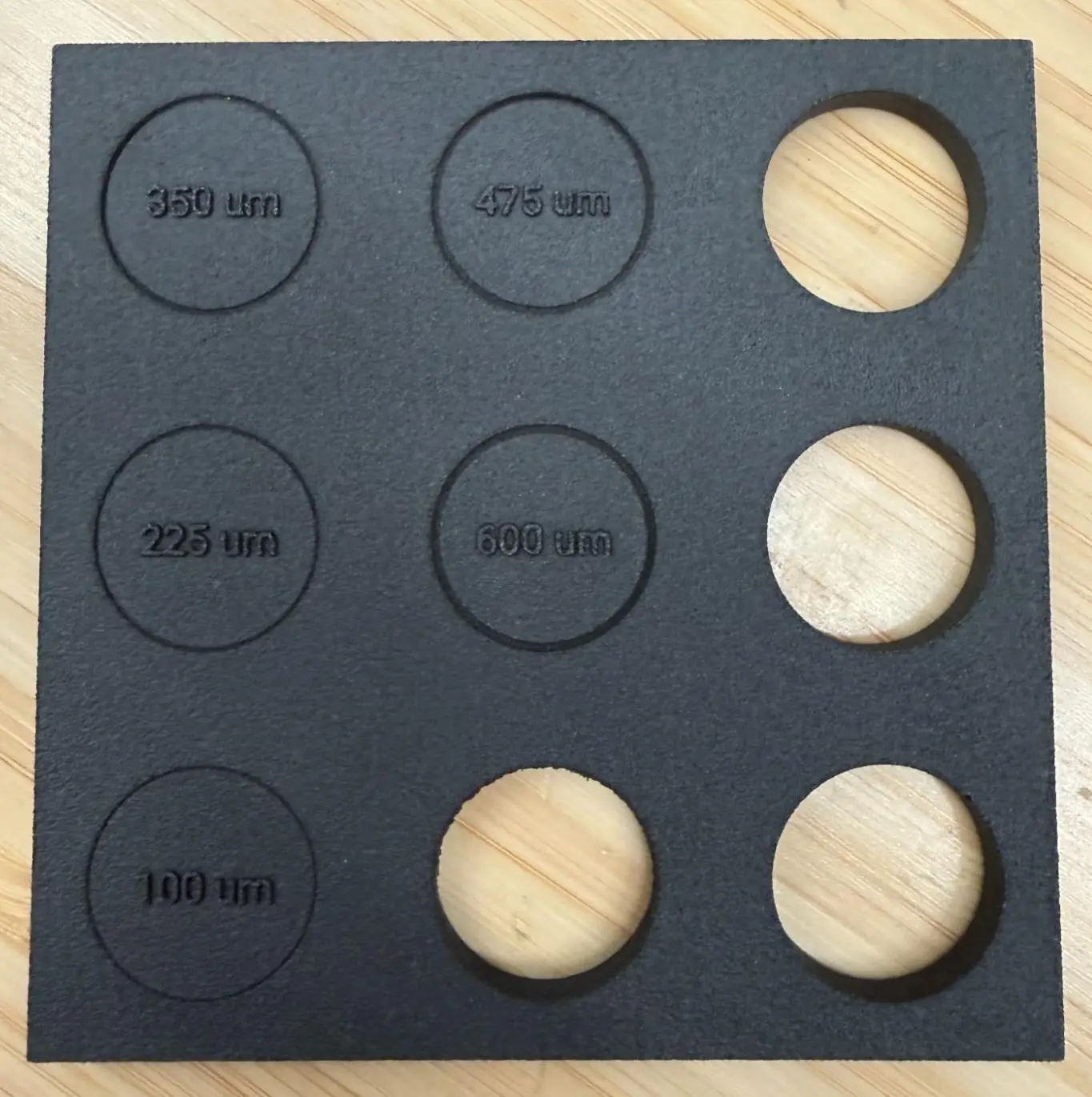
Una stampa di regolazione in Nylon 12 Tough Powder pulita

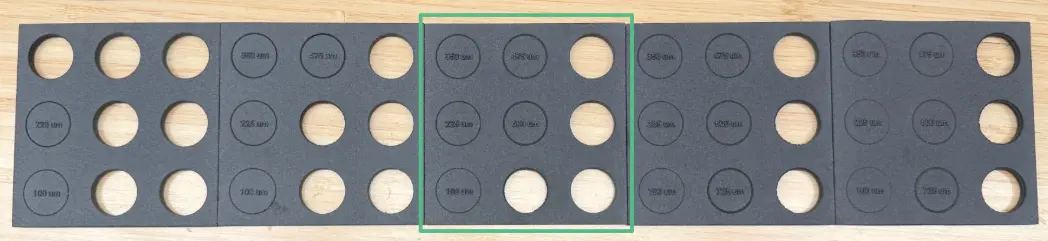
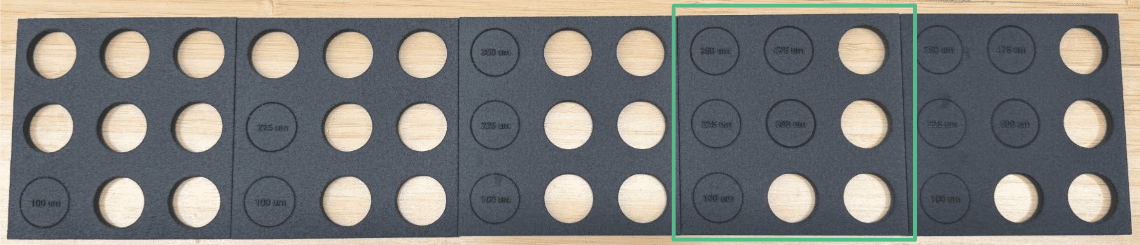
Ogni placca è elencata con l'offset di temperatura con cui è stata stampata (-2 °C, -1 °C, 0 °C, +1 °C, +2 °C). Allinea le placche da -2 °C a +2 °C per prepararle all'ispezione.

Ispezione delle placche

Nota:

Se la stampa di prova fallisce e non tutte le placche sono state completate, completa l'ispezione utilizzando le placche stampate correttamente. L'offset corretto sarà incluso nelle parti stampate correttamente.

Per determinare l'offset di temperatura appropriato per la stampante, cerca la placca con l'impostazione di temperatura più fredda che presenta il minor numero di casi di ruvidità a buccia d'arancia o nessun caso.

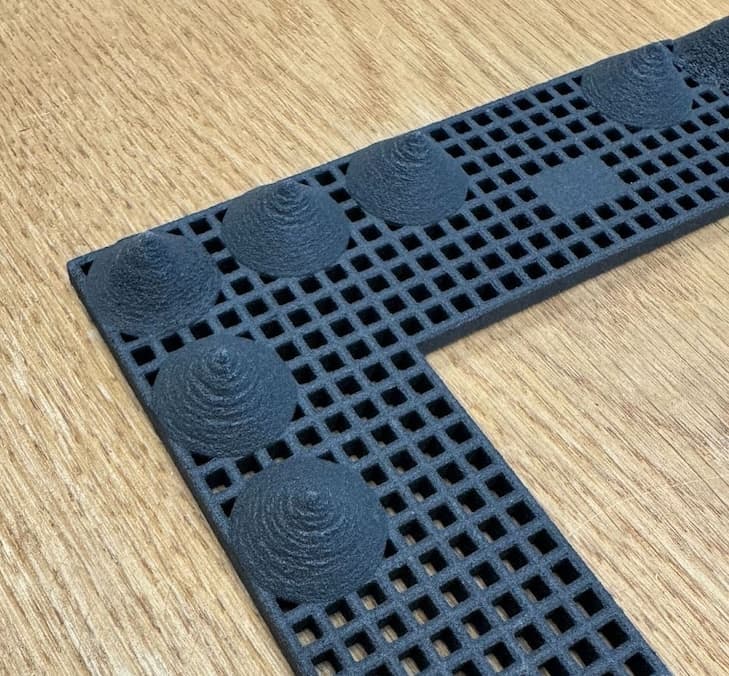
Ruota le placche per ispezionare i coni da tutte le angolazioni. L'effetto buccia d'arancia si presenta come una superficie leggermente stratificata sui coni.

Un esempio di ruvidità a buccia d'arancia su una parte stampata con la Nylon 12 Tough Powder

Dopo aver ispezionato tutte e cinque le placche, determina la temperatura di offset corretta che meglio corrisponde ai criteri sopra indicati, utilizzando gli offset di temperatura elencati sulle placche. L'offset può essere impostato manualmente sull'apparecchio.

Se sulla placca più calda è presente una buccia d'arancia grave, +2 °C è ancora troppo fredda. Aumenta la temperatura prevista del letto di stampa sulla stampante di +2 °C e ripeti la stampa. Se la placca più fredda (-2 °C) non presenta buccia d'arancia, significa che è ancora troppo calda. Riduci la temperatura prevista del letto di stampa sulla stampante a -2 °C e ripeti la stampa.

Nota:

La temperatura di offset corretta può trovarsi tra due piastre e l'offset corretto può essere di mezzo grado tra le piastre stampate (ad esempio, +1,5 °C).

Impostazione della temperatura prevista del letto di stampa

La temperatura prevista del letto di stampa può essere regolata fino a ±5 °C con incrementi di 0,25 °C. Dopo della stampa di regolazione della temperatura del letto di stampa, regola la temperatura del letto di stampa sull offset determinato durante l'ispezione della regolazione della temperatura del letto di stampa.

Nota:

Due stampanti che funzionano una accanto all'altra possono richiedere temperature previste del letto di stampa diverse.

Per regolare la temperatura prevista del letto di stampa:

  1. assicurati che la stampante non stia eseguendo un lavoro di stampa e sia attualmente in modalità inattiva. Letto di stampa La temperatura desiderata può essere regolata solo prima di una stampa, non mentre la stampa è in corso.
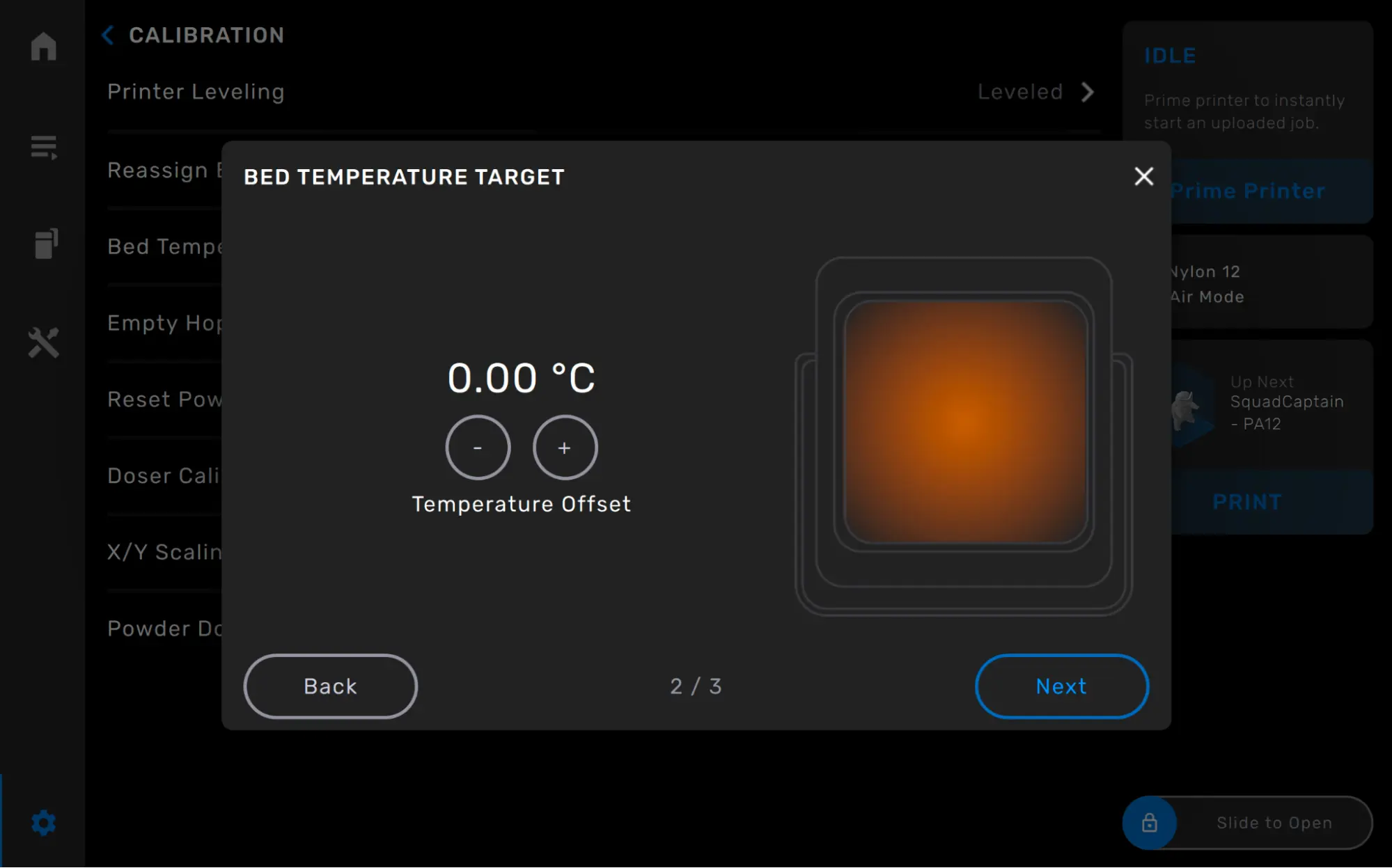
  2. Tocca l'icona dell'ingranaggio sull'interfaccia touchscreen della stampante. Verrà visualizzata la schermata Settings (Impostazioni).
  3. Tocca Calibration (Calibrazione). Comparirà la schermata Calibration (Calibrazione).
  4. Tocca Bed Temperature Target (Temperatura prevista del letto di stampa).
  5. Comparirà una schermata con informazioni sulla temperatura prevista.
  6. Tocca Next (Avanti). Comparirà la schermata Bed Temperature Target (Temperatura prevista del letto di stampa).
alttext
  1. Tocca + o - per aumentare o diminuire la temperatura Offset.
  2. Al termine della regolazione dell'offset della temperatura, tocca Avanti. Conferma nuovo offset e tocca Set (Imposta).