Formlabs Logo

Risoluzione dei problemi di connettività su una stampante SLS Formlabs

Risoluzione dei problemi di connettività su una stampante SLS Formlabs

I problemi di rete possono essere difficili da risolvere. Ogni rete è diversa in termini di configurazione, impostazioni del firewall, VPN, password e opzioni di sicurezza, impostazioni dei software antivirus, restrizioni e molto altro ancora.

Se stai riscontrando problemi di connettività quando cerchi di inviare lavori di stampa alla stampante, segui prima questi passaggi:

  1. Controlla che la stampante e il computer che esegue PreForm siano sulla stessa rete.
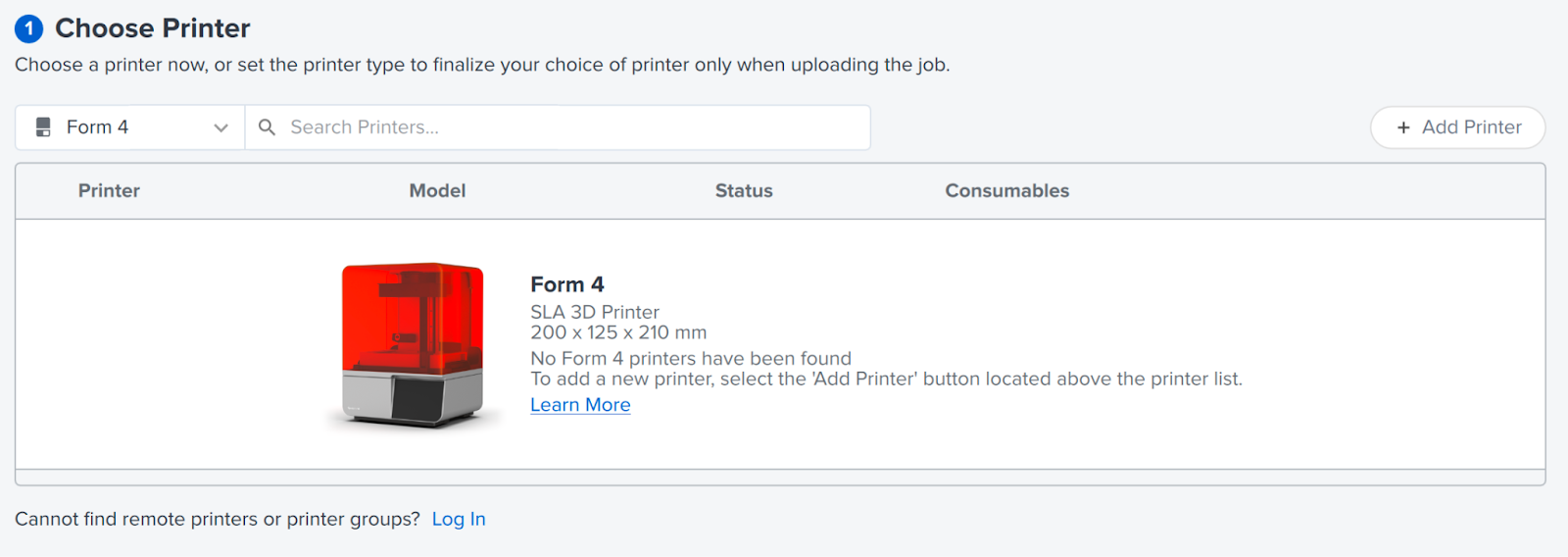
  2. Seleziona Show All (Mostra tutto) nel menu Choose Printer (Selezione di una stampante) in PreForm, nel caso in cui i filtri selezionati impediscano alla stampante di essere visibile.
    The PreForm Choose Printer menu
  3. Le stampanti non dentali/mediche, comprese tutte le stampanti SLS di Formlabs, sono visibili solo nell'area di lavoro standard. Se utilizzi una di queste stampanti, clicca su View (Visualizza) > Choose Workspace (Scegli area di lavoro) e seleziona Standard Workspace (Area di lavoro standard).
  4. Assicurati che PreForm sia aggiornato.
  5. Controlla la disponibilità di aggiornamenti del firmware tramite l'interfaccia touchscreen della stampante e installali se necessario.
  6. Riavvia la stampante.
  7. Sul touchscreen della stampante, tocca Settings (Impostazioni) > Connectivity (Connettività) per controllare l'indirizzo IP della stampante e aggiungerlo manualmente a PreForm.
  8. Prova a collegarti a PreForm con un altro computer.
  9. Verifica con il tuo reparto IT, se applicabile, la configurazione della rete e le impostazioni che potrebbero interferire con il collegamento e il rilevamento della stampante:
    • Firewall
    • VPN
    • Filtri ed elenchi di elementi consentiti
    • Configurazioni di password e sicurezza

Risoluzione dei problemi di connettività Wi-Fi

  1. Assicurati che il router Wi-Fi sia acceso e collegato.
  2. Spegni e riaccendi il router Wi-Fi.
  3. Verifica che altri dispositivi possano connettersi alla rete Wi-Fi.
  4. Se la stampante ha un'antenna Wi-Fi esterna, assicurati che sia installata.
  5. PreForm 3.57.2 o versioni precedenti: assicurati che Bonjour sia installato correttamente e aggiornato. Viene fornito con macOS ma può essere necessario installarlo separatamente sulle macchine Windows. Per le istruzioni su come installare e aggiornare Bonjour, consulta l'articolo di supporto Apple Scarica Bonjour Print Services per Windows.
  6. Assegna alla stampante un indirizzo IP statico.
  7. Prova a caricare un file sulla stampante tramite la rete Wi-Fi utilizzando un altro computer. Questo passaggio consente di capire se il problema riguarda la rete o il singolo computer.
  8. Esegui il ping della stampante usando il computer che sta eseguendo PreForm.

Windows

  1. Vai su Start > Prompt dei comandi per aprire una finestra del prompt dei comandi.
  2. Nella riga di comando, digita ping seguito dall'indirizzo IP della stampante e premi Invio.

macOS

  1. Vai su Applicazioni > Utility > Terminale per aprire una finestra del terminale.
  2. Nella riga di comando, digita ping seguito dall'indirizzo IP della stampante e premi Invio.
  1. Se il computer non è in grado di eseguire il ping, esegui l'operazione da un altro computer. Se nessun computer è in grado di eseguire il ping della stampante, significa che ci sono restrizioni di sicurezza sulla rete che impediscono la connessione.
  2. Controlla l'antenna Wi-Fi interna della stampante seguendo i passaggi della guida:
  3. Se l'antenna Wi-Fi non è connessa, inserisci il cavo dell'antenna Wi-Fi nel suo connettore sul sistema su modulo (SOM). Il cavo dell'antenna Wi-Fi non deve essere unito ad altri cavi.
  4. Se non riesci ancora a connetterti tramite Wi-Fi e non riesci a connetterti alla stampante tramite nessun altro metodo, potrebbe essere necessario sostituire il SOM. Contatta l'Assistenza Formlabs o il tuo fornitore di servizi certificato.

Consiglio:

Per disconnetterti da una rete wireless, tocca Impostazioni > Connettività > Wi-Fi. Tocca la rete connessa, quindi tocca Disconnetti. La stampante si disconnette dalla rete.


Risoluzione dei problemi delle connessioni Ethernet

  1. Assicurati che lo switch o il router siano accesi e collegati.
  2. Controlla che la velocità della rete corrisponda ai requisiti della stampante.
  3. Spegni e riaccendi lo switch o il router.
  4. Verifica che gli altri dispositivi possano connettersi alla rete.
  5. PreForm 3.57.2 o versioni precedenti: assicurati che Bonjour sia installato correttamente e aggiornato. Viene fornito con macOS ma può essere necessario installarlo separatamente sulle macchine Windows. Per le istruzioni su come installare e aggiornare Bonjour, consulta l'articolo di supporto Apple Scaricare Bonjour Print Services per Windows.
  6. Controlla il cavo Ethernet collegato al router. Una spia luminosa di stato lampeggiante sulla porta del router corrispondente al cavo preso nella stampante indica che la connessione di rete è attiva.
  7. Testa il cavo Ethernet. 
    1. Scollegalo dalla stampante e collegalo a un computer.
    2. Prova a utilizzare il computer per accedere alla rete tramite Ethernet.
    3. Se il computer non è in grado di accedere alla rete, è probabile che ci sia un problema relativo al cavo o alla porta. Prova a utilizzare un cavo o una porta Ethernet diversa sul router.
    4. Se la connessione è riuscita, rimuovi l'estremità del cavo dal computer e ricollegala alla stampante, quindi rilancia PreForm.
  8. Controlla che la porta Ethernet della stampante non sia contaminata da resina. Se necessario, pulisci la porta con bastoncini di cotone e alcool isopropilico. Lascia che l'alcool isopropilico si asciughi completamente prima di ricollegare la stampante al router.
  9. Esegui il ping della stampante usando il computer che sta eseguendo PreForm.

Windows

  1. Vai su Start > Prompt dei comandi per aprire una finestra del prompt dei comandi.
  2. Nella riga di comando, digita ping seguito dall'indirizzo IP della stampante e premi Invio.

macOS

  1. Vai su Applicazioni > Utility > Terminale per aprire una finestra del terminale.
  2. Nella riga di comando, digita ping seguito dall'indirizzo IP della stampante e premi Invio.
  1. Se il computer non è in grado di eseguire il ping, esegui l'operazione da un altro computer. Se nessun computer è in grado di eseguire il ping della stampante, significa che ci sono restrizioni di sicurezza sulla rete che impediscono la connessione.
  2. Le stampanti della generazione Fuse 1 sono dotate di un cavo di prolunga Ethernet che va dalla scheda madre, dietro l'interfaccia touchscreen, alla parte posteriore della stampante. Se questo cavo di prolunga è danneggiato o difettoso, potresti non essere in grado di collegarti alla stampante.
    1. Segui le istruzioni della nostra guida per sostituire il gruppo display finché non potrai accedere alla scheda madre.
    2. Scollega il cavo Ethernet dalla scheda madre.
    3. Collega un'estremità del cavo Ethernet alla porta della scheda madre e l'altra estremità al computer.
    4. Riaccendi la stampante e verifica se è possibile connettersi tramite PreForm. Non toccare i componenti interni della stampante quando è accesa e i pannelli sono stati rimossi.
  3. Se non riesci ancora a connetterti alla stampante, potrebbe esserci un problema con la scheda madre. Contatta l'Assistenza Formlabs o il tuo fornitore di servizi certificato.
  4. Se riesci a connetterti alla stampante quando è collegata direttamente alla scheda madre, è necessario sostituire il cavo di prolunga Ethernet. Il cavo è un cavo di prolunga Cat-5e da 1,2 m per montaggio a pannello, come questo venduto da DataPro.
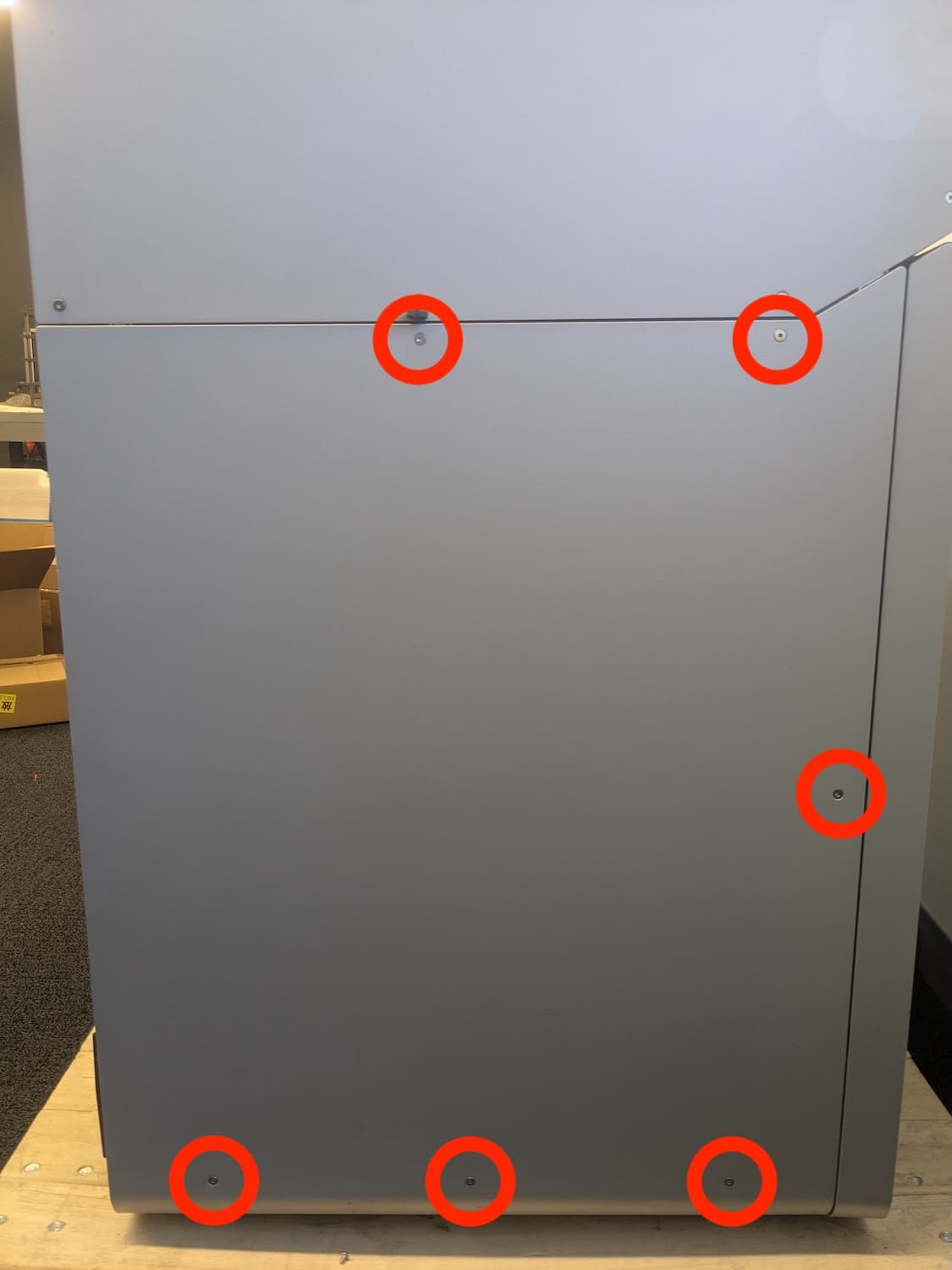
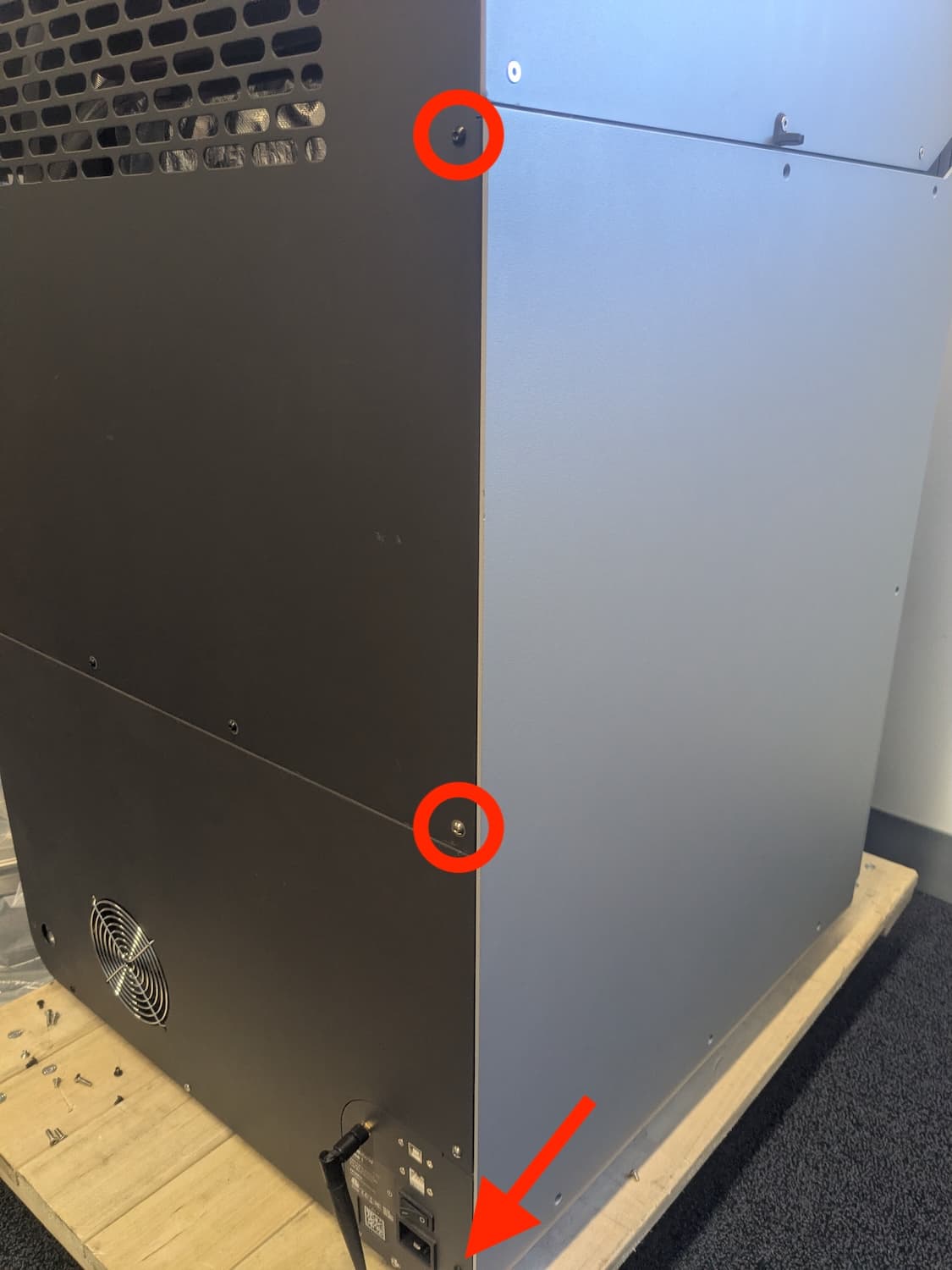
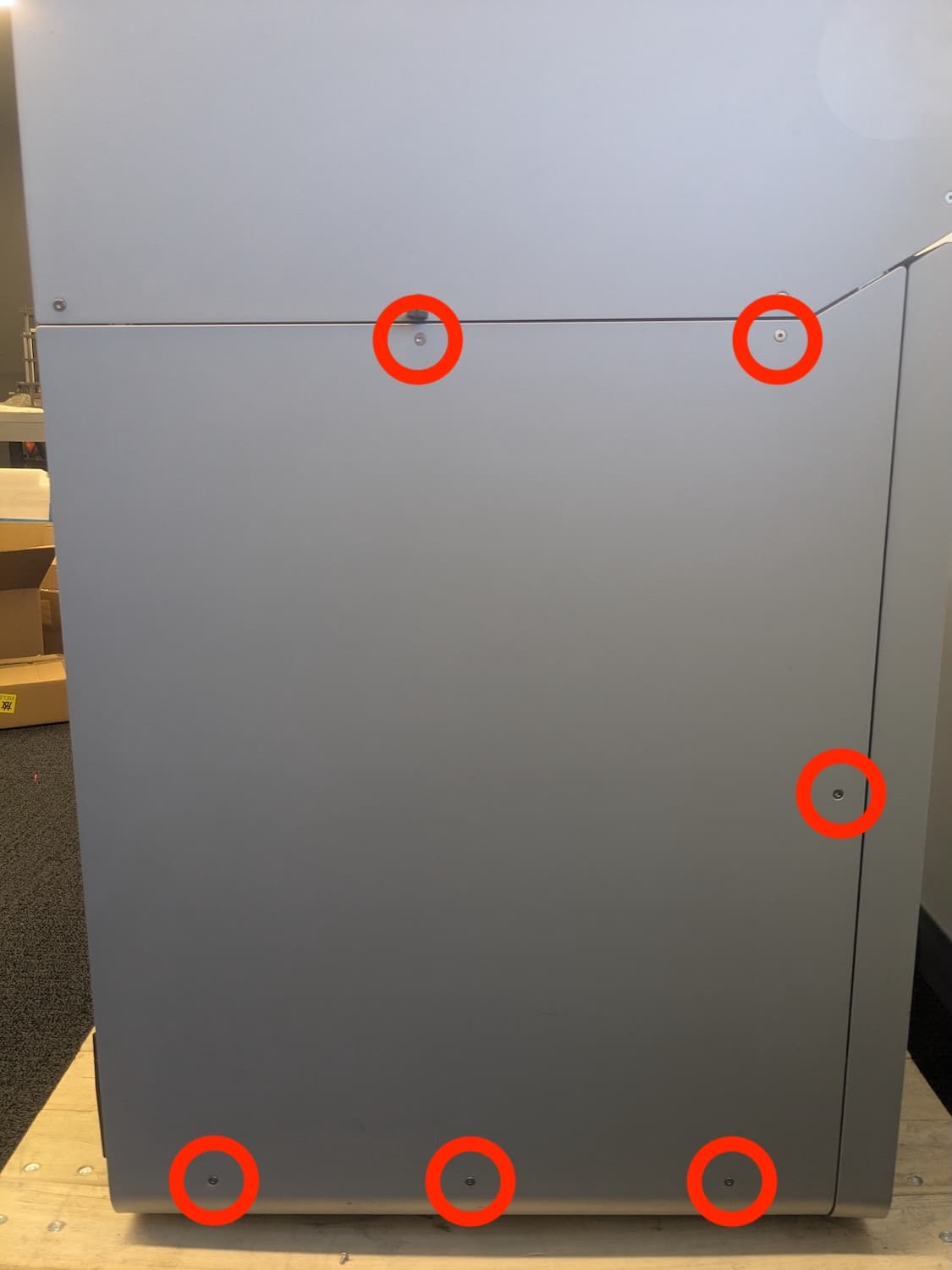
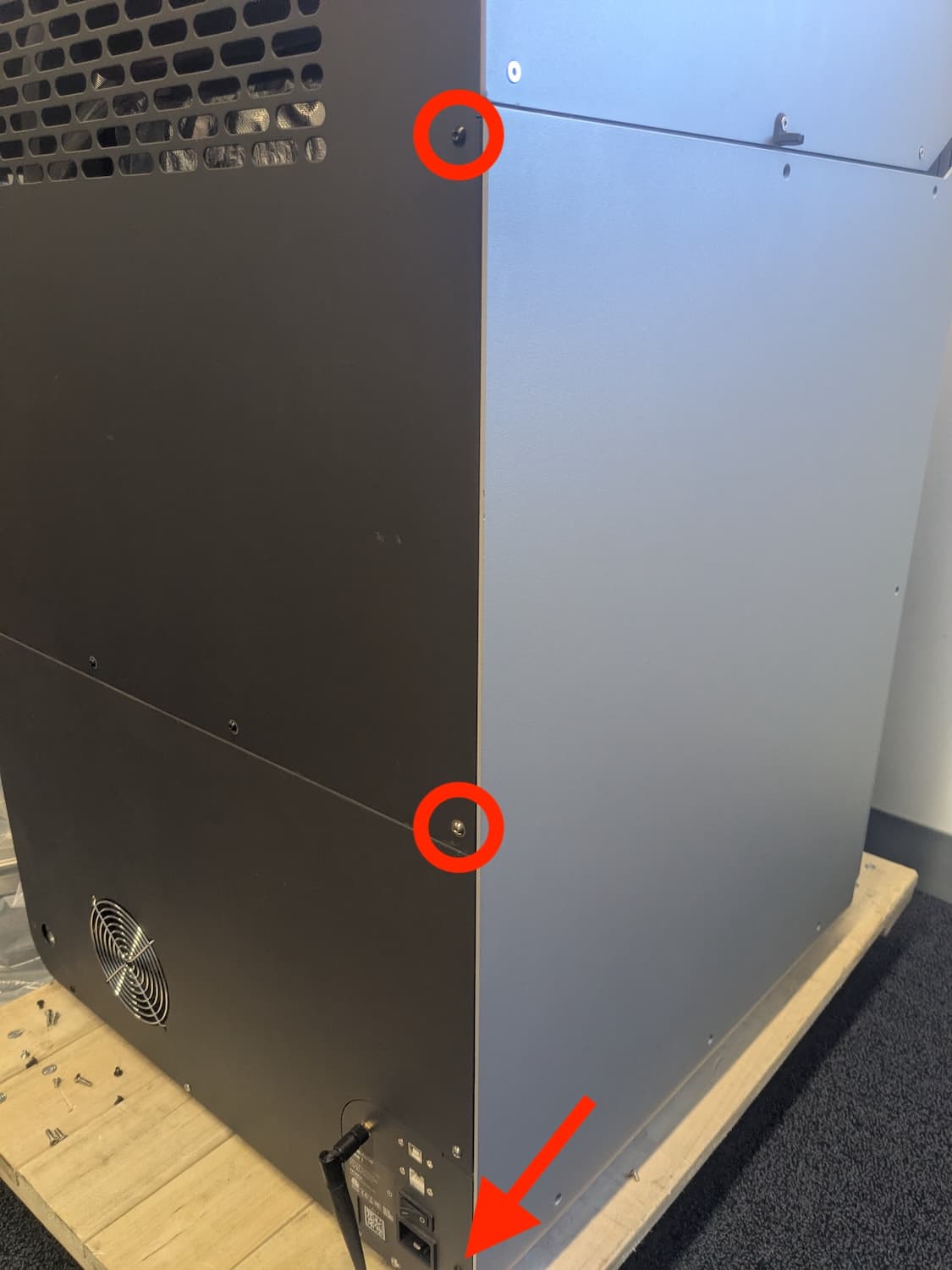
    1. Utilizza una chiave a brugola da 2,5 mm per rimuovere le otto viti che fissano il pannello del lato cuscinetto alla stampante. Cinque viti a testa svasata si trovano sul lato cuscinetto (sinistro) della stampante. Tre viti a testa cilindrica si trovano sul retro della stampante. Prendi nota della posizione di eventuali viti a testa cilindrica cromate, poiché il loro posizionamento è fondamentale per la messa a terra elettrica della stampante. Metti da parte le viti e il pannello.
Viti del pannello laterale dell'area di stampa della generazione Fuse 1
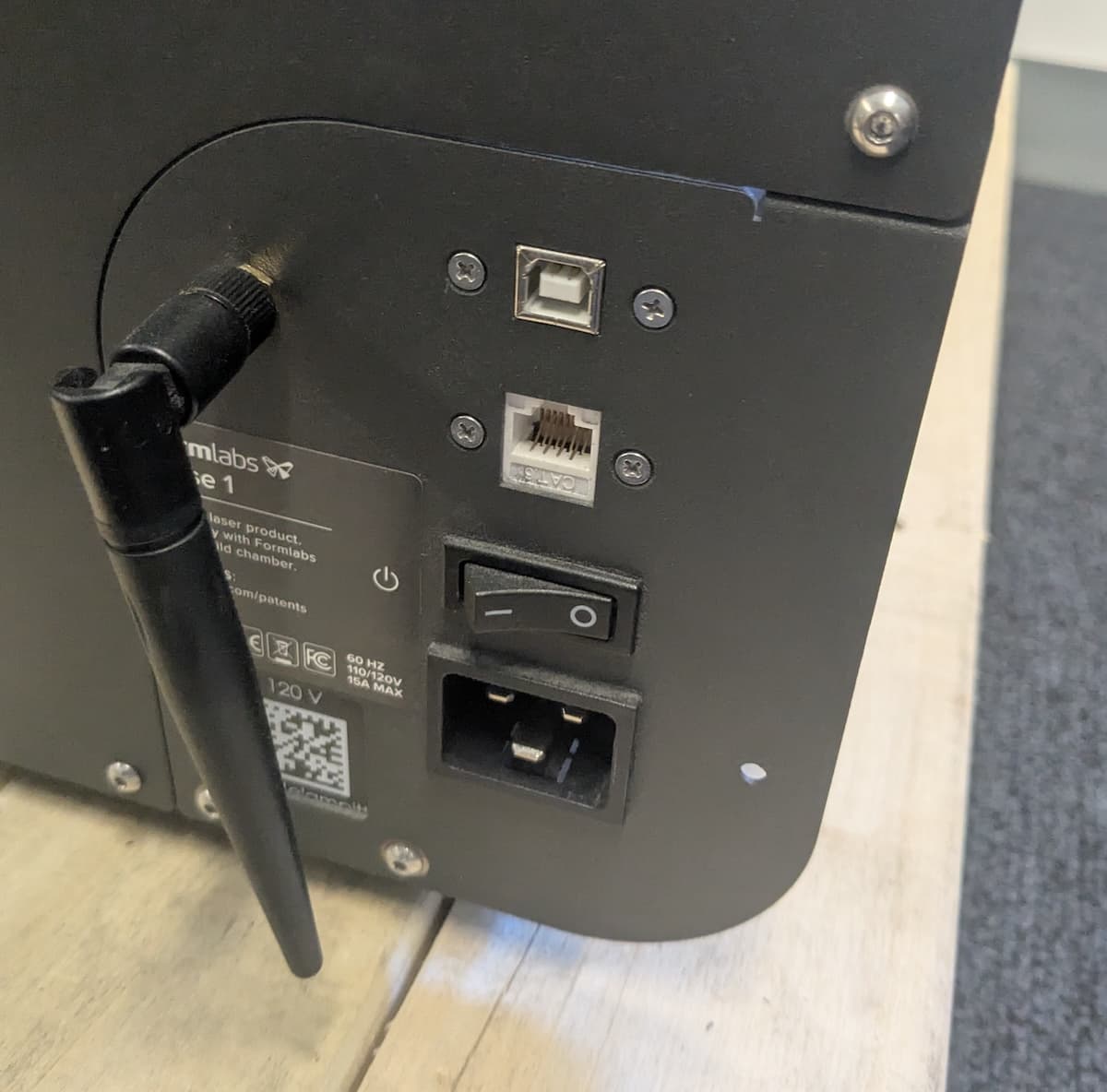
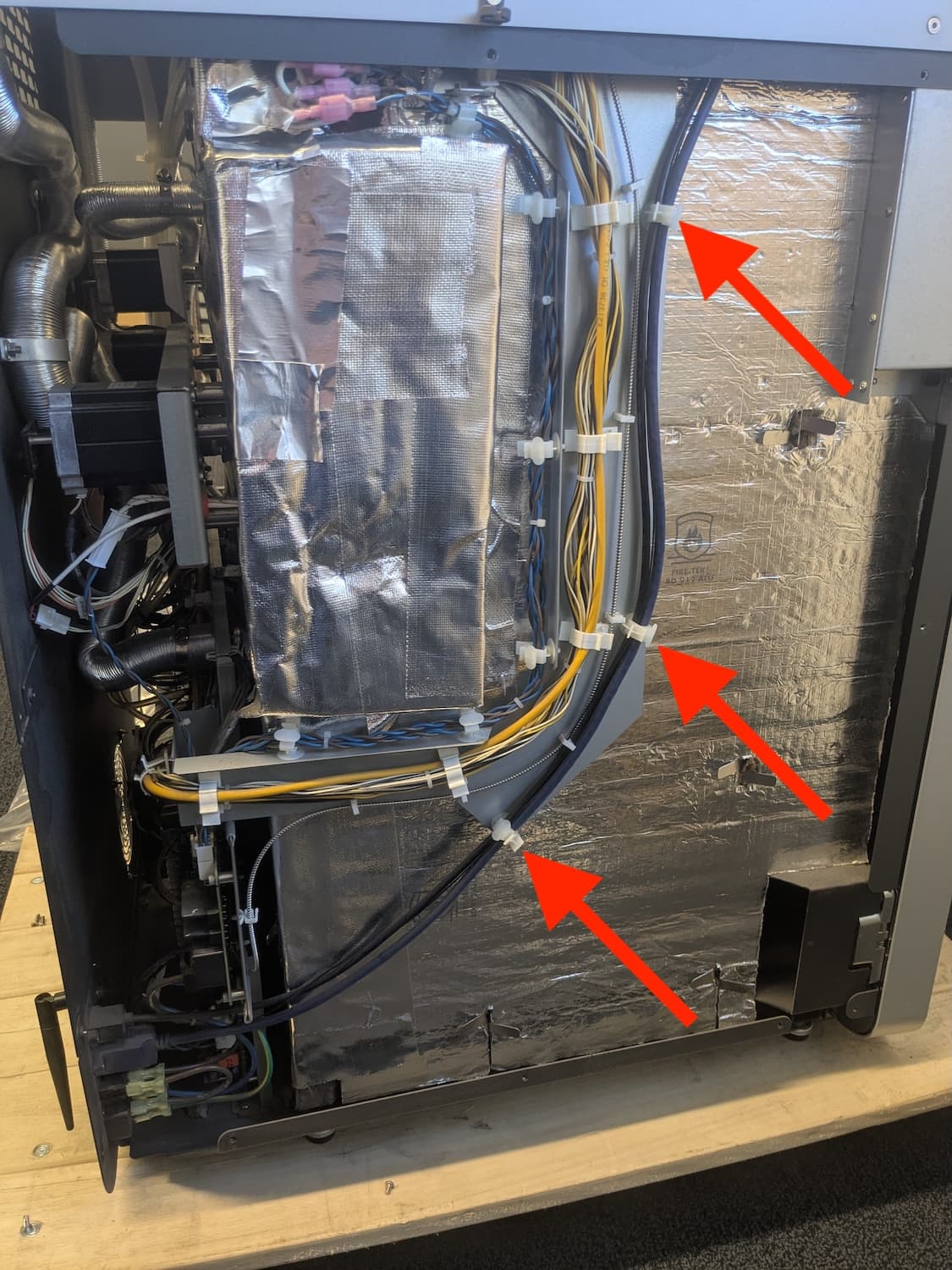
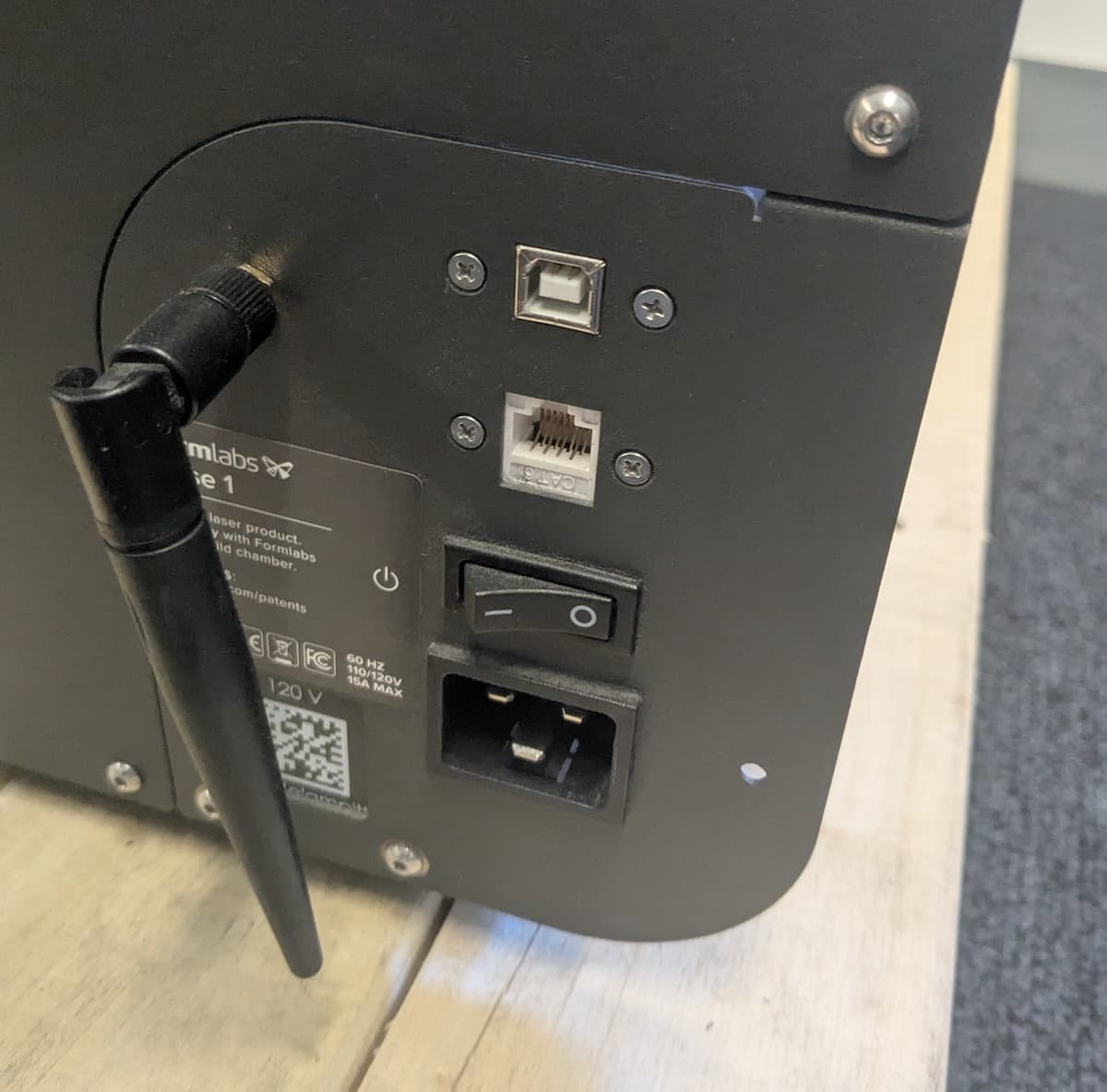
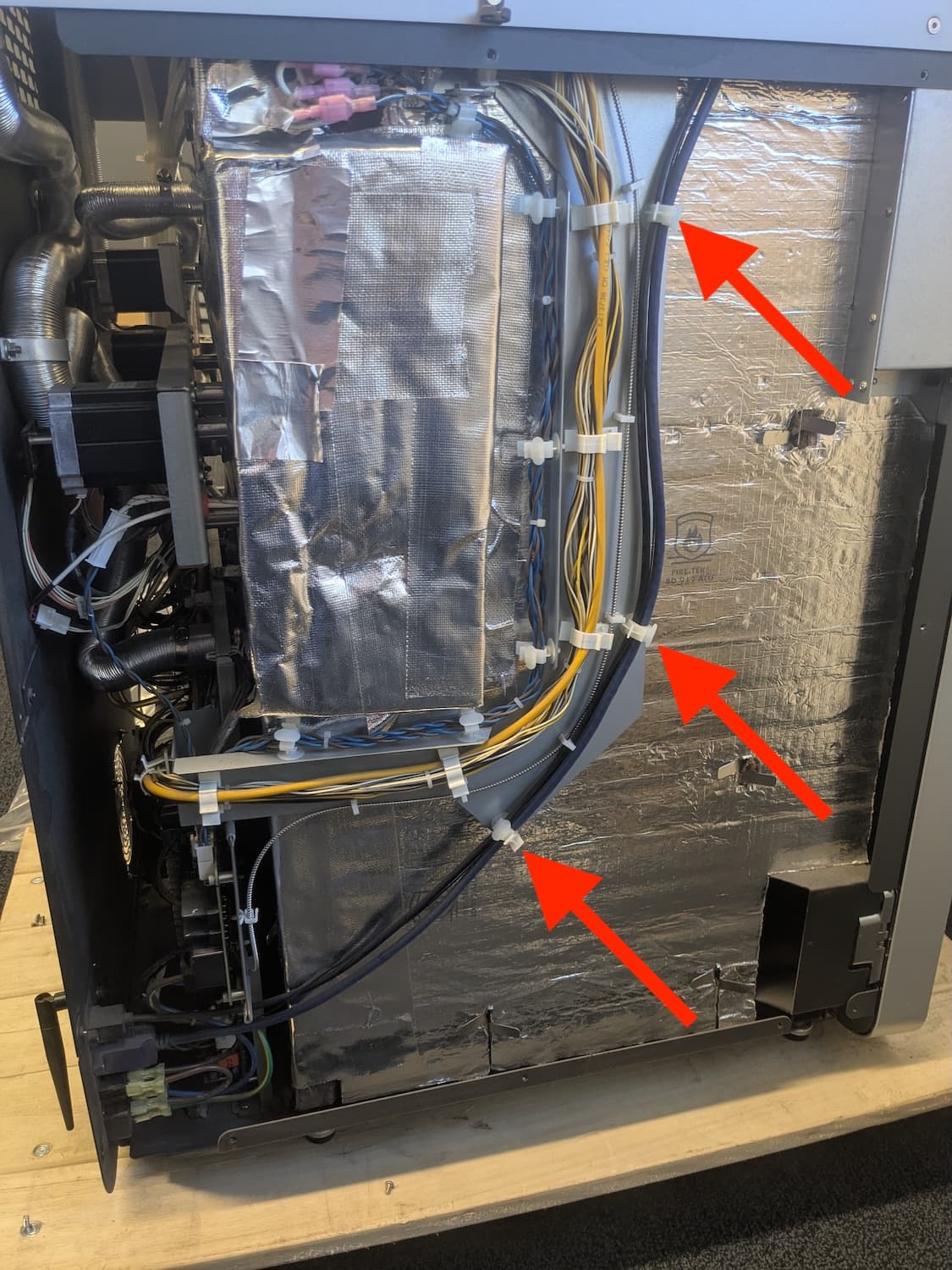
    1. Utilizza un piccolo cacciavite a croce per rimuovere le due viti che fissano la porta Ethernet sul retro della stampante. Segui il cavo di prolunga lungo il lato cuscinetto della stampante fino alla scheda madre, separandolo dalle clip. Metti da parte il cavo di prolunga per lo smaltimento.
Porte posteriori delle stampanti di generazione Fuse 1
Percorso del cavo della porta posteriore della generazione Fuse 1
    1. Fissa la porta di montaggio a pannello del cavo di ricambio sul retro della stampante utilizzando le due viti Phillips. Fai passare il cavo lungo il lato cuscinetto della stampante, fissandolo con le clip, e collegalo alla porta Ethernet della scheda madre.
    2. Monta e fissa il pannello sul lato cuscinetto. Come già accennato, il posizionamento di eventuali viti a testa cilindrica cromate sul retro della stampante è fondamentale per la messa a terra elettrica della stampante. Un posizionamento errato può causare danni alla stampante.
    3. Segui le istruzioni della guida alla sostituzione del gruppo display per completare il riassemblaggio della stampante.

Risoluzione dei problemi delle connessioni USB

  1. Prova con un altro cavo USB. Se questo non risolve il problema, procedi.
  2. Controlla che la porta USB non sia contaminata da resina e, se necessario, puliscila con bastoncini di cotone e alcool isopropilico. Lascia che l'alcool isopropilico si asciughi completamente prima di ricollegare la stampante.
  3. Controlla l'elenco dei driver USB per verificare se la stampante è elencata.

Windows

Vai su Pannello di controllo > Sistema e sicurezza > Sistema > Gestione dispositivi. La stampante dovrebbe essere visualizzata tra i dispositivi Universal Serial Bus.

macOS

Vai su Applicazioni > Utility > Informazioni di sistema. La stampante dovrebbe comparire sotto USB.

Nota:

Se il computer utilizza Windows 7 e non riesce a connettersi a una stampante tramite USB, scarica i driver USB per PreForm.
  1. Se la stampante non compare nell'elenco dei driver USB, potrebbe essere necessario scaricare i driver USB più recenti dal sito Internet del produttore.
  2. Le stampanti della generazione Fuse 1 sono dotate di un cavo di prolunga USB che va dalla scheda madre, dietro l'interfaccia touchscreen, alla parte posteriore della stampante. Se questo cavo di prolunga è danneggiato o difettoso, potresti non essere in grado di collegarti alla stampante.
    1. Segui le istruzioni della nostra guida per sostituire il gruppo display finché non potrai accedere alla scheda madre.
    2. Scollega il cavo USB dalla scheda madre.
    3. Collega un'estremità del cavo USB A-B alla porta USB della scheda madre e l'altra estremità al computer.
    4. Riaccendi la stampante e verifica se riesci a connetterti tramite PreForm. Non toccare i componenti interni della stampante quando è accesa e i pannelli sono stati rimossi.
  3. Se non riesci ancora a connetterti alla stampante, potrebbe esserci un problema con la scheda madre. Contatta l'Assistenza Formlabs o il tuo fornitore di servizi certificato.
  4. Se riesci a collegarti alla stampante quando è collegata direttamente alla scheda madre, è necessario sostituire il cavo di prolunga USB. Il cavo è un cavo di prolunga USB 2.0 da 1,2 m da B (F) a B per montaggio a pannello, come questo venduto da DataPro.
    1. Utilizza una chiave a brugola da 2,5 mm per rimuovere le otto viti che fissano il pannello del lato cuscinetto alla stampante. Cinque viti a testa svasata si trovano sul lato cuscinetto (sinistro) della stampante. Tre viti a testa cilindrica si trovano sul retro della stampante. Prendi nota della posizione di eventuali viti a testa cilindrica cromate, poiché il loro posizionamento è fondamentale per la messa a terra elettrica della stampante. Metti da parte le viti e il pannello.
Viti del pannello laterale dell'area di stampa della generazione Fuse 1
    1. Utilizza un piccolo cacciavite a croce per rimuovere le due viti che fissano la porta USB sul retro della stampante. Segui il cavo di prolunga lungo il lato cuscinetto della stampante fino alla scheda madre, separandolo dalle clip. Metti da parte il cavo di prolunga per lo smaltimento.
Porte posteriori delle stampanti di generazione Fuse 1
Percorso del cavo della porta posteriore della generazione Fuse 1
    1. Fissa la porta del cavo di ricambio al pannello posteriore della stampante utilizzando le due viti Phillips. Fai passare il cavo lungo il lato cuscinetto della stampante, fissandolo con le clip, e collegalo alla porta USB della scheda madre.
    2. Monta e fissa il pannello sul lato cuscinetto. Come già accennato, il posizionamento di eventuali viti a testa cilindrica cromate sul retro della stampante è fondamentale per la messa a terra elettrica della stampante. Un posizionamento errato può causare danni alla stampante.
    3. Segui le istruzioni della guida alla sostituzione del gruppo display per completare il riassemblaggio della stampante.

Invio di una richiesta di assistenza

Prima di inviare una richiesta di assistenza al servizio di assistenza Formlabs o al tuo fornitore di servizi certificato, fornisci le seguenti informazioni per aiutarci a elaborare la tua richiesta il più rapidamente possibile:

  • Sistema operativo e versione

Windows

  1. Apri il Pannello di controllo.
  2. Clicca su System and Security (Sistema e sicurezza).
  3. Clicca su System (Sistema). La versione di Windows è indicata nella sezione Edizione Windows.

macOS

Vai al menu Apple nell'angolo dello schermo e clicca su Informazioni su questo Mac. Viene visualizzato il nome di macOS, seguito dal numero di versione.

  • Nome di serie della stampante
  • Versione di PreForm: nella barra del menu di PreForm, clicca su Help (Aiuto) > About PreForm (Informazioni su PreForm). Si aprirà la finestra Informazioni su PreForm.
  • File registro di diagnostica della stampante