WHITEPAPER
Formlabs Logo

Uso della fotocamera sulle stampanti della generazione Form 4 e Form 4L

Uso della fotocamera sulle stampanti della generazione Form 4 e Form 4L

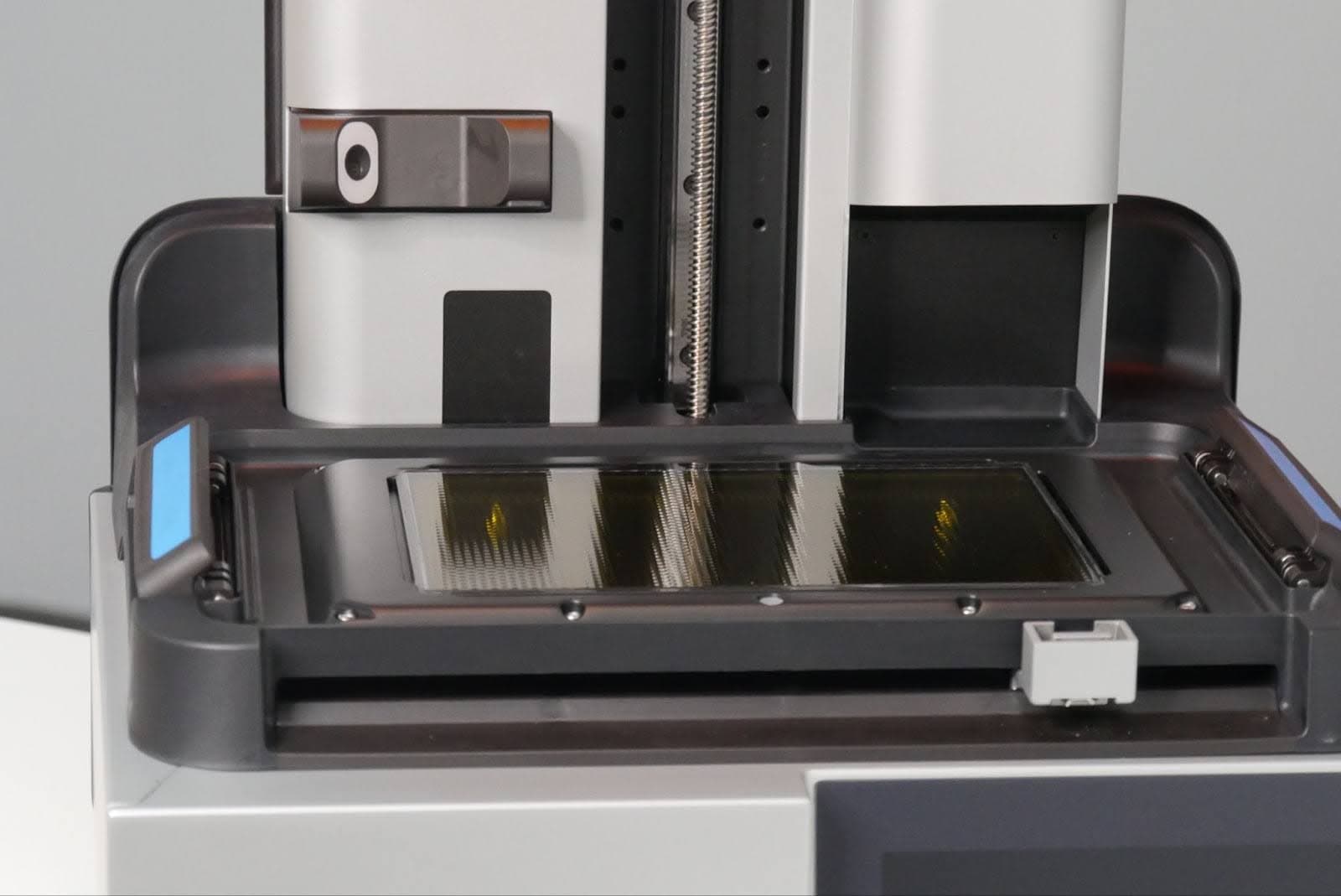
Le stampanti della generazione Form 4 e Form 4L contengono una fotocamera integrata. Se la fotocamera è abilitata, salva automaticamente una foto di ogni stampa al termine del progetto. La fotocamera si trova a sinistra della torre dell'asse Z e punta verso la piattaforma di stampa e il serbatoio resina.

Le funzioni attuali consentono di registrare video in timelapse del processo di stampa e scatti della piattaforma di stampa da Dashboard. Assicurati che PreForm e il firmware siano aggiornati alla versione più recente per sfruttare le funzionalità più recenti della fotocamera.


Stampante Form 4 con un primo piano della fotocamera.

Impostazioni sulla privacy dei dati

Formlabs raccoglie le informazioni analitiche sulle stampanti per migliorare le prestazioni del prodotto. Se la fotocamera della stampante è abilitata, scatta una foto alla fine di ogni stampa. È possibile controllare se Formlabs riceve questa immagine per l'analisi tramite le impostazioni sulla privacy. Segui le istruzioni dell'articolo di assistenza Regolazione delle impostazioni di privacy della fotocamera (generazione Form 4) per controllare se Formlabs riceve l'immagine.

Formlabs si impegna a proteggere la tua privacy. Per dettagli specifici su privacy, condivisione dei dati e accesso, visita formlabs.com/privacy.

Accensione della fotocamera

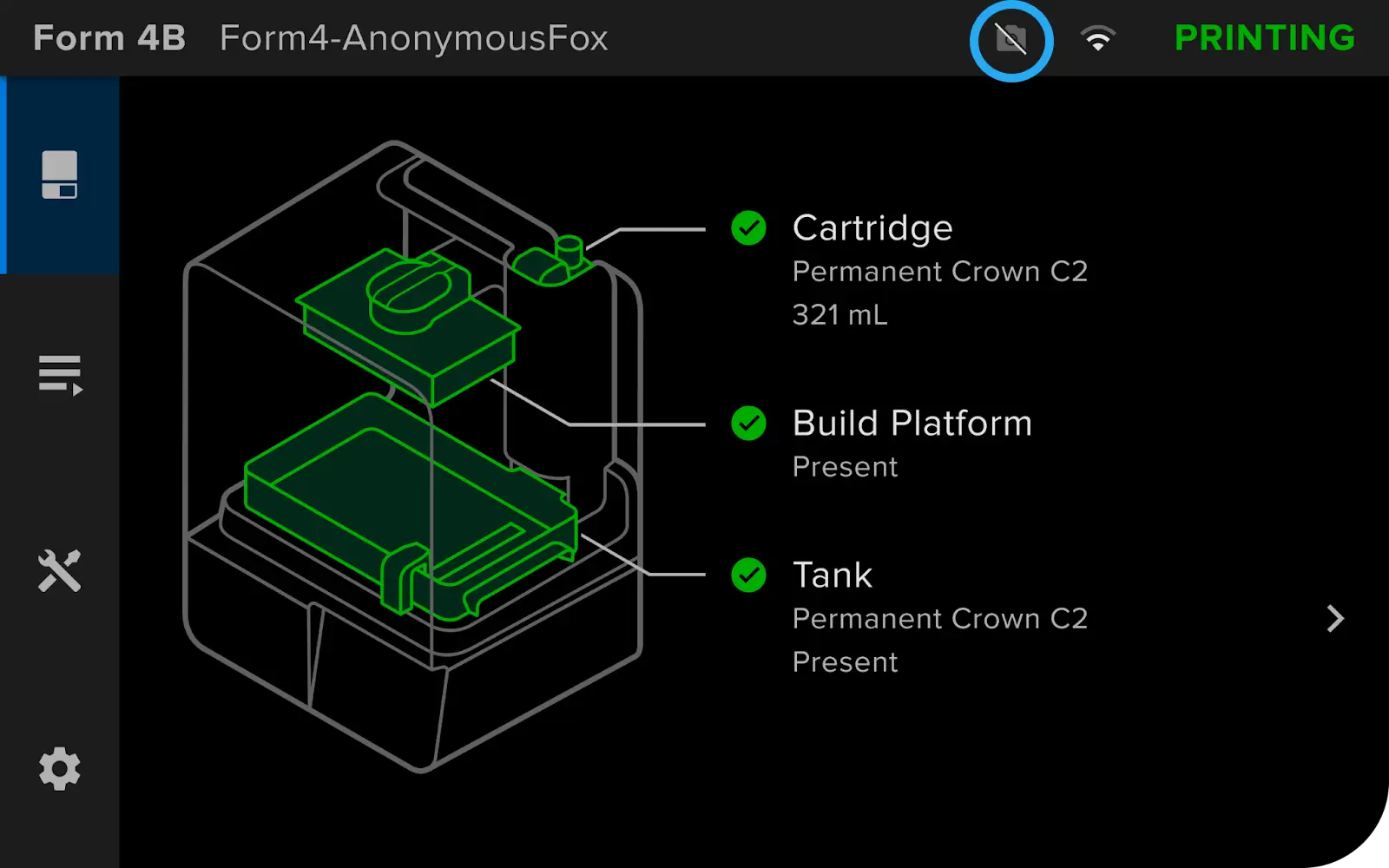
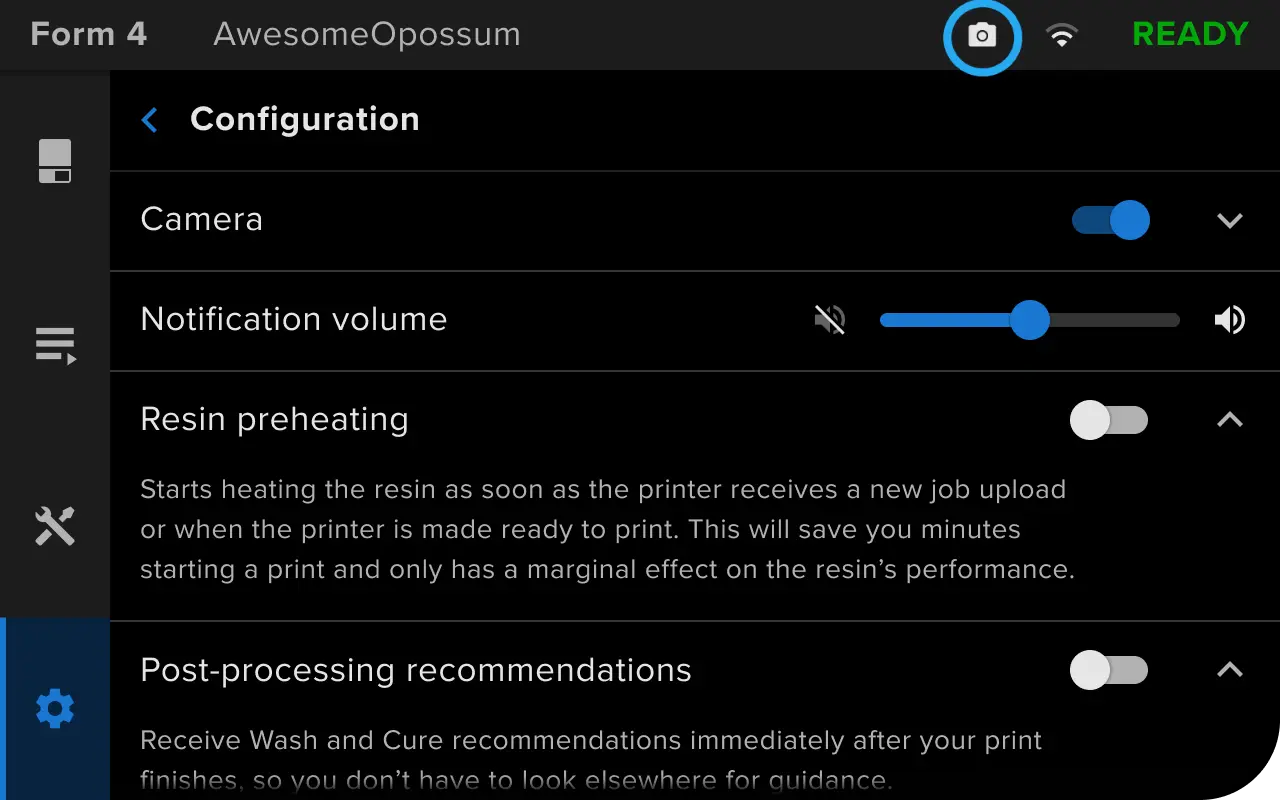
La fotocamera è disattivata prima della configurazione. Durante l'onboarding viene richiesto di abilitarla, ma è possibile disabilitarla in qualsiasi momento. L'icona della fotocamera nell'angolo superiore destro dell'interfaccia touchscreen indica che lo stato della fotocamera. Se la telecamera è abilitata, l'icona è bianca. Se è disattivata, l'icona è grigia e barrata.

Per accendere la fotocamera:

  1. Tocca l'icona dell'ingranaggio sull'interfaccia touchscreen della stampante. Apparirà il menu Settings (Impostazioni).
  2. Tocca Configuration (Configurazione) > Camera (Fotocamera).
  3. Per abilitare la fotocamera: sposta il tasto Camera (Fotocamera) su ON (Acceso). Il tasto diventa blu e l'icona della fotocamera nell'angolo superiore destro dell'interfaccia touchscreen diventa bianca e non è barrata.
    Per disattivare la fotocamera: sposta Camera su OFF. Il tasto diventa blu e l'icona della fotocamera nell'angolo superiore destro dell'interfaccia touchscreen diventa bianca ed è barrata.
alttext

Avviso:

Se non riesci ad accendere la fotocamera, segui i passaggi generali per la risoluzione dei problemi per le stampanti della generazione Form 4 o Form 4L. Se il problema persiste, contatta l'Assistenza Formlabs o il tuo rivenditore autorizzato per ricevere assistenza.

Ripresa di un video timelapse

Le stampanti della generazione Form 4 e Form 4L consentono di ottenere un video timelapse del processo di stampa. Il video è disponibile in Dashboard una volta completato il lavoro di stampa.

Nota:

La funzione video timelapse è stata introdotta in PreForm 3.36.0. Mantieni PreForm aggiornato per accedere alle funzionalità più recenti.

Per registrare un video timelapse, assicurati che:

  1. Apri PreForm.
  2. Clicca sul nome della stampante. Si aprirà la finestra Job Setup (Impostazione progetto).
  1. Scorri fino alla sezione Choose Printer (Seleziona stampante). Clicca per selezionare una stampante della generazione Form 4.
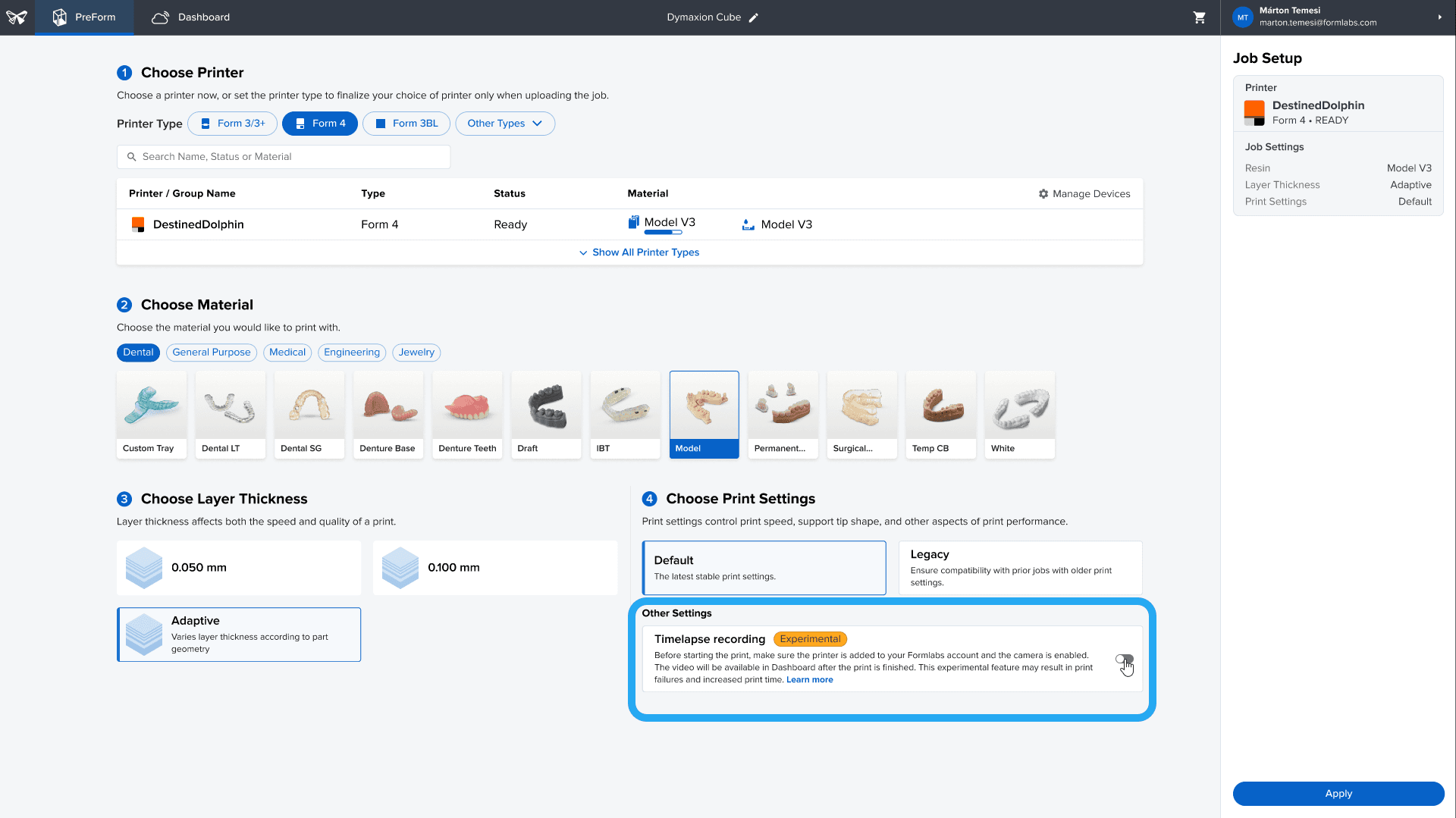
  2. Scorri verso il basso fino alla sezione Choose Print Settings (Scegli impostazioni di stampa) e attiva Timelapse recording (Registrazione timelapse) su ON (Attiva). Il tasto diventerà blu.
  3. Clicca su Apply (Applica). Vengono applicate le impostazioni di registrazione del timelapse.
Schermata PreForm con altre impostazioni evidenziate.
  1. Avvia un lavoro di stampa. La finestra Start a print (Avvia una stampa) notifica se il timelapse video è abilitato per questo lavoro di stampa.

Nota:

La funzione video timelapse aumenta il tempo di stampa e può causare errori di stampa. La durata effettiva della stampa potrebbe essere superiore a quella stimata.

Per visualizzare un video timelapse:

  1. Apri Dashboard.
  2. Accedi a un account Dashboard che abbia accesso alla stampante della generazione Form 4 o Form 4L di cui desideri visualizzare il timelapse.
  3. Clicca su
  4. Prints (Stampe). Si aprirà la pagina Active Prints (Stampe attive).
  5. Clicca su Print History (Cronologia di stampa). Compariranno i lavori di stampa passati.
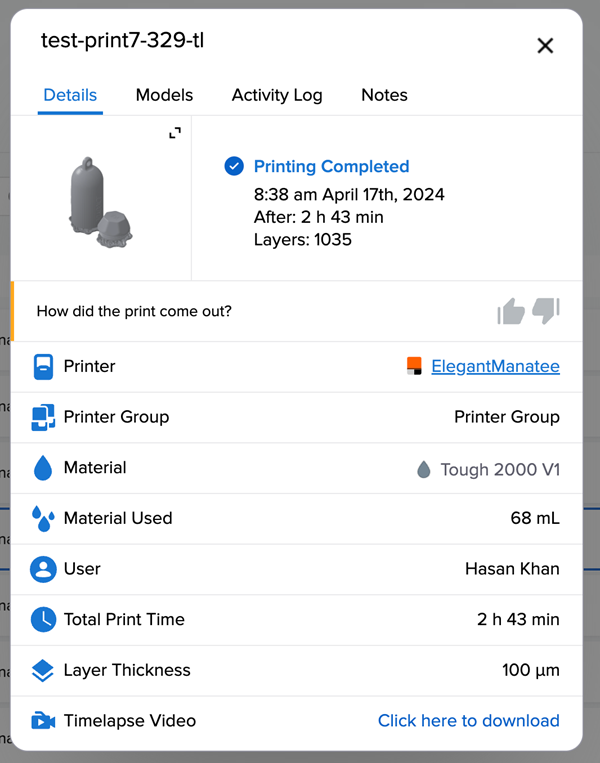
  6. Seleziona una stampa dall'elenco per la quale è stata attivata l'opzione timelapse. Comparirà una finestra contenente i dettagli della stampa selezionata. Dashboard window for Print details
  7. Clicca su Click here to download, accanto a Timelapse Video (Video timelapse) in fondo alla finestra, per scaricare il video timelapse come file MP4.

Utilizzo della fotocamera per scattare una foto

Le stampanti della generazione Form 4 e Form 4L consentono di scattare foto del lavoro di stampa attivo sulla piattaforma di stampa durante il processo di stampa.

Per scattare un'istantanea con la fotocamera, assicurati che:

  1. Apri Dashboard.
  2. Accedi a un account Dashboard che abbia accesso a una stampante della generazione Form 4 o Form 4L.
  3. Clicca su
  4. Prints (Stampe). Comparirà la schermata Prints (Stampe).
  5. Clicca su Active (Attivo). Apparirà una lista di lavori di stampa attivi.
  1. Clicca sull'icona della fotocamera per la stampa di cui desideri scattare una foto. Si aprirà la finestra Camera Snapshot (Immagine della fotocamera).
Schermata di Dashboard con l'icona Take Snapshot (Scatta foto).
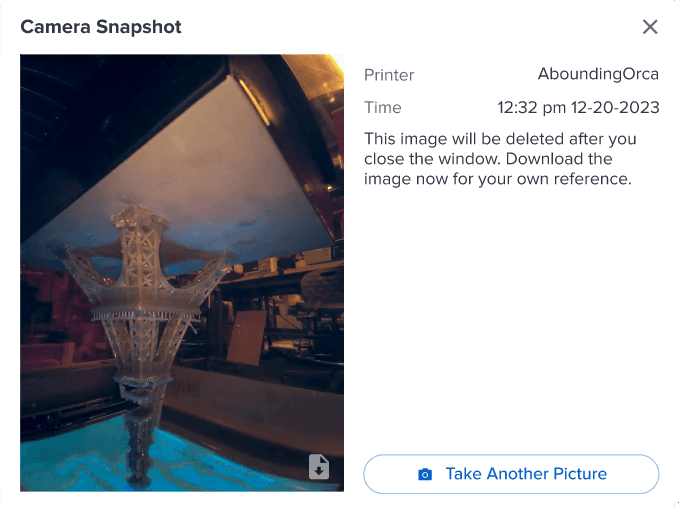
  1. La foto del lavoro di stampa attivo appare nella finestra Camera Snapshot (Foto della fotocamera).
    • Scarica l'immagine cliccando sull'icona di download dell'immagine nell'angolo della foto.
    • Clicca su Take another picture (Scatta un'altra foto) per scattare un'altra foto.
Finestra delle foto in Dashboard.

Nota:

Dashboard elimina l'immagine del lavoro di stampa attivo alla chiusura della finestra Camera Snapshot (Immagine della fotocamera).